
セッション記録の制御
セッション記録は、取得と再生のためにセッションを記録、カタログ化、アーカイブします。
セッション記録は、次の主要な利点を提供します。
-
アプリケーションおよびデスクトップセッションの記録を自動的にトリガーするための柔軟なポリシーを提供します。
-
IT担当者がユーザーアクティビティを監視および調査できるようにし、規制遵守とセキュリティ監視のための内部統制をサポートします。
-
問題の特定を迅速化し、解決までの時間を短縮することで、テクニカルサポートを支援します。
詳細については、Benefitsを参照してください。
アーキテクチャ
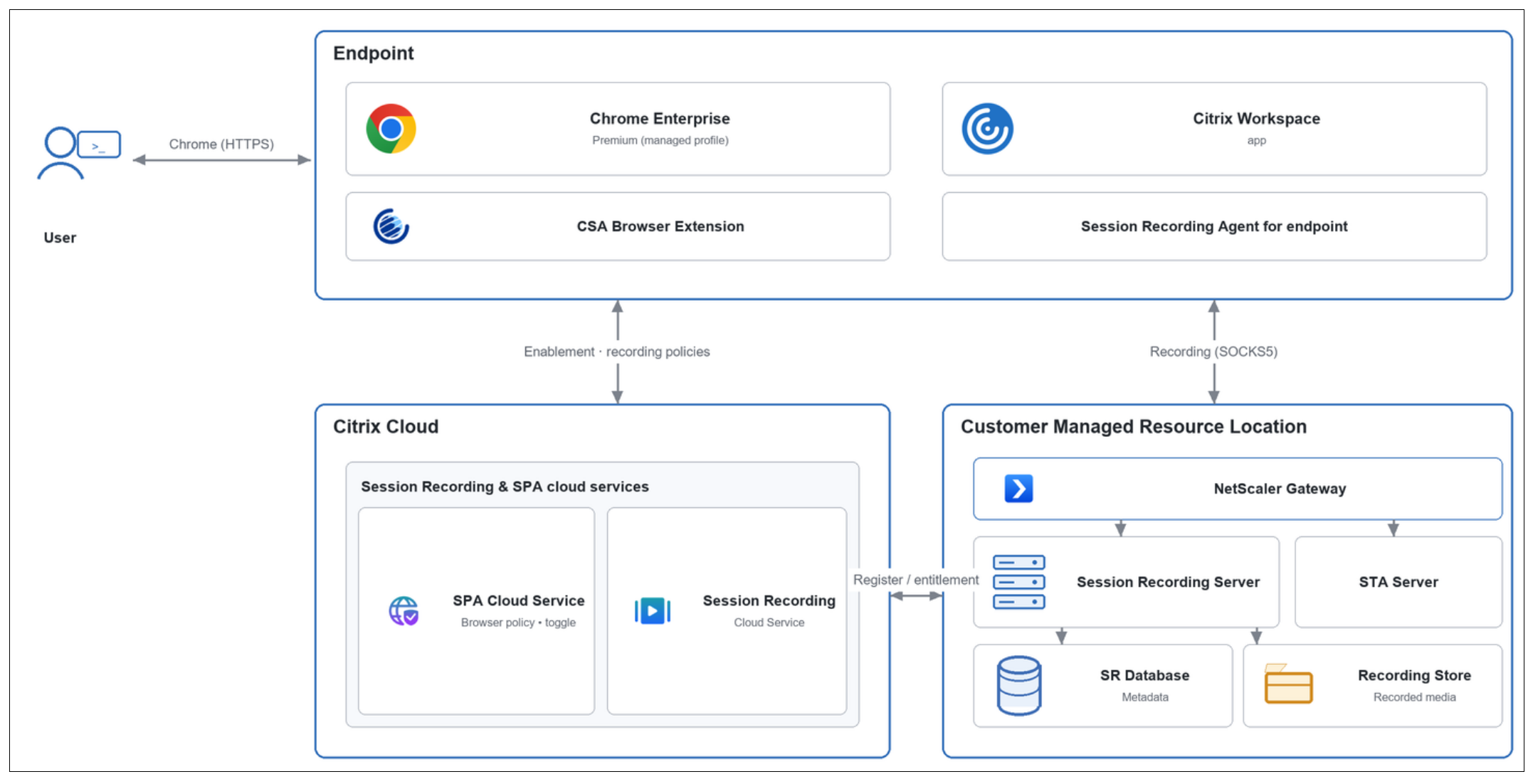
セッション記録ソリューションは、次の3つのプレーンにまたがります。
-
管理されたChromeプロファイル、Citrix Secure Access拡張機能、およびエンドポイント用Session Recording Agentを備えたエンドポイント。
-
Secure Private AccessおよびSession Recordingクラウドサービスを収容するCitrix Cloudコントロールプレーン。
-
NetScaler Gateway、STAサーバー、Session Recordingサーバー、およびそのデータベースと記録ストアを含む、顧客管理のリソースロケーション。
前提条件
-
Windows版 Citrix Workspaceアプリ 2603.10以降
-
エンドポイント分析 (EPA) バージョン: 26.5.1.7以降
システム要件
-
Citrix Secure Private Access(サービスモードまたはハイブリッドモードで展開され、Chrome Enterprise Premium(管理プロファイル付き)と組み合わされたもの)。
-
Session Recording CloudサービスとSession Recordingサーバー2511以降。詳細については、はじめにを参照してください。
-
次のコンポーネントを備えたWindows 64ビットまたは32ビットのエンドポイント:
-
Citrix Endpoint Analysis (EPA) プラグイン26.5.1.7以降。
-
Session Recording Endpoint AgentがインストールされているWindows用Citrix Workspaceアプリバージョン2603.10以降
-
環境をセットアップする
Chrome Enterpriseセッションのエンドポイントレコーディングを有効にして検証するには、次の手順を完了します。
セッションレコーディングサイトを構成する
エンドポイントレコーディングポリシーの構成に記載されている手順に従ってください。
注:
エンドポイントレコーディングにはNetScaler Gatewayが必要です。Secure Private Accessのどちらの展開タイプでも、STAを介してレコーディングトラフィックをSession Recording Serverにルーティングします。NetScalerがユーザーからアプリケーションへのアクセスを管理しないSecure Private Accessサービスを使用している場合でも、レコーディングトラフィック用のゲートウェイURLを指定する必要があります。
Secure Private Accessでセッションレコーディングブラウザポリシーを構成する
-
Secure Private Access管理コンソールにログインします。
-
ポリシー > ブラウザポリシーに移動し、ブラウザポリシーの作成をクリックします。
-
セッションレコーディングを選択し、管理をクリックします。
-
ルールの追加をクリックし、ルールの名前を入力して、次へをクリックします。
-
条件(ユーザーとグループ)を設定します。(オプション)地理的位置、ネットワークロケーション、デバイス姿勢チェックを追加し、次へをクリックします。
-
「保存」をクリックします。ルール数は、ブラウザポリシー > セッション録画タブに表示されます。
録画されたセッションを再生する
録画はセッション録画コンソールで表示できます。
-
ユーザーのChromeワークプロファイルに関連付けられているすべてのウィンドウが録画されます。
-
1つ以上のモニターにまたがる複数のウィンドウが録画されます。
-
フォーカスが外れているウィンドウや、他のアプリケーションによって隠されているウィンドウも、全体が録画されます。
-
最小化されたウィンドウや、画面キャプチャ防止が有効になっているウィンドウは、再生中に黒い四角として表示されます。
ベストプラクティス
-
グローバルサイトを1つ維持する。単一のグローバルエンドポイント録画サイトを使用し、その構成を文書化します。変更すると、他のサイトで構成されているポリシーが意図せず無効になる可能性があります。
-
リージョンを合わせる。遅延やデータレジデンシーの問題を避けるため、セッション録画クラウドサービスURL、クラウドクライアント、およびバックエンドを同じCitrix Cloudリージョンに保持します。
-
ストレージを計画する。全画面のWeb/SaaS録画はストレージを大量に消費する可能性があります。サーバー、セッション録画データベース、および録画ストレージを適切にサイジングし、ストレージ消費量を綿密に監視してください。
-
最初にエンタイトルメントとロールを検証する。Citrix DaaSとCitrix Secure Private Accessのエンタイトルメントの不一致は、展開失敗の最も一般的な原因です。ポリシーを有効にする前に、単一のアクティブな顧客レコードが存在し、必要な管理ロールが割り当てられていることを確認してください。