
ライセンスアクティベーションサービス
重要:
Citrixプラットフォームでは、業界標準のクラウドベースのライセンスアーキテクチャへの移行を進めています。この移行により、エンタイトルメントとアクティベーションが自動化され、お客様に以下の主要なメリットがもたらされます。
-
ライセンスファイル管理が不要: ライセンスファイルのダウンロード、割り当て、管理の必要がなくなり、管理タスクが簡素化されます。
-
エンタイトルメントの自動更新: 契約更新時にエンタイトルメントがバックグラウンドで自動的に更新され、中断のないサービスが保証されます。
-
回復力の向上: ライセンスサーバーがユーザーセッションの単一障害点ではなくなり、環境の安定性が向上します。
切り替えまでの期間を利用して、April 15, 2026までに新しいライセンスモデルへの移行を計画し、実行することをお勧めします。Citrixは、その過程のあらゆる段階でお客様をサポートすることをお約束します。詳細については、「Citrix Modern Licensing Announcement」を参照してください。
ライセンスアクティベーションサービス (LAS) は、従来のCitrixレガシーライセンスに代わる新しいクラウドベースのライセンスソリューションです。LASはアクティベーション用の新しいモジュールを導入し、ライセンス管理へのシームレスで最新のアプローチを保証します。
LASはCitrixライセンスエクスペリエンスを簡素化します。ライセンスサーバーで生成、ダウンロード、またはインストールするライセンスアクセスコードやファイルは不要になりました。ライセンスサーバーをアップグレードし、Citrix Cloudに登録するだけで済みます。互換性のある製品がライセンスサーバーを指すように設定されると、自動的にアクティベートされます。
アクティベーション後、ライセンスサーバーはライセンスアクティベーションサービスと定期的に通信し、アクティベーションを最新の状態に保ちます。LASはクラウドテクノロジーで構築されており、パフォーマンスを向上させ、ダウンタイムがないことを保証します。何らかの理由でライセンスサーバーまたはLASに到達できない場合、システムはライセンスキャッシュモードに入ります。これは、システムのライセンスが失われるのを防ぎ、停止を回避するように設計されています。詳細については、「ライセンスキャッシュモード」を参照してください。
クラウドに接続できないライセンスサーバーの場合、LASはオフラインアクティベーションオプションも提供し、さまざまなネットワーク環境に柔軟性をもたらします。このサービスは、Citrix製品ライセンスを管理するためのシームレスで最新のアプローチを導入します。
LASの詳細については、ライセンスドキュメント「License Activation Service」を参照してください。
LASの互換性
LASと互換性のあるXenMobile Serverの最小要件バージョンは次のとおりです。
-
10.16 ローリングパッチ 7
-
10.15 ローリングパッチ 13
注:
April 15, 2026 に、レガシーファイルベースライセンスは機能しなくなります。レガシーファイルベースライセンスメカニズムを使用する展開は、エンドユーザーに影響を与えます。
前提条件
-
ライセンスサーバーをバージョン11.17.2ビルド51000以降にインストールまたは更新します。
-
XenMobile Serverのエンタイトルメントに関連付けられているOrgIDを持つCitrix Cloudアカウント。
ライセンスアクティベーションサービスを構成する
ステップ1:ライセンスサーバーをインストールまたはアップグレードする
ライセンスサーバーをバージョン11.17.2ビルド51000以降にインストールまたはアップグレードします。Windows用Citrixライセンスサーバーは、Citrix Licensingダウンロードページからダウンロードできます。
ステップ2:LASを構成する
ライセンスアクティベーションサービス用にライセンスサーバーを構成する方法に記載されている手順に従ってLASを構成し、ライセンスサーバーのオンボーディングに使用されたCitrix Cloudの顧客アカウントにXenMobile Serverのエンタイトルメントが含まれていることを確認してください。
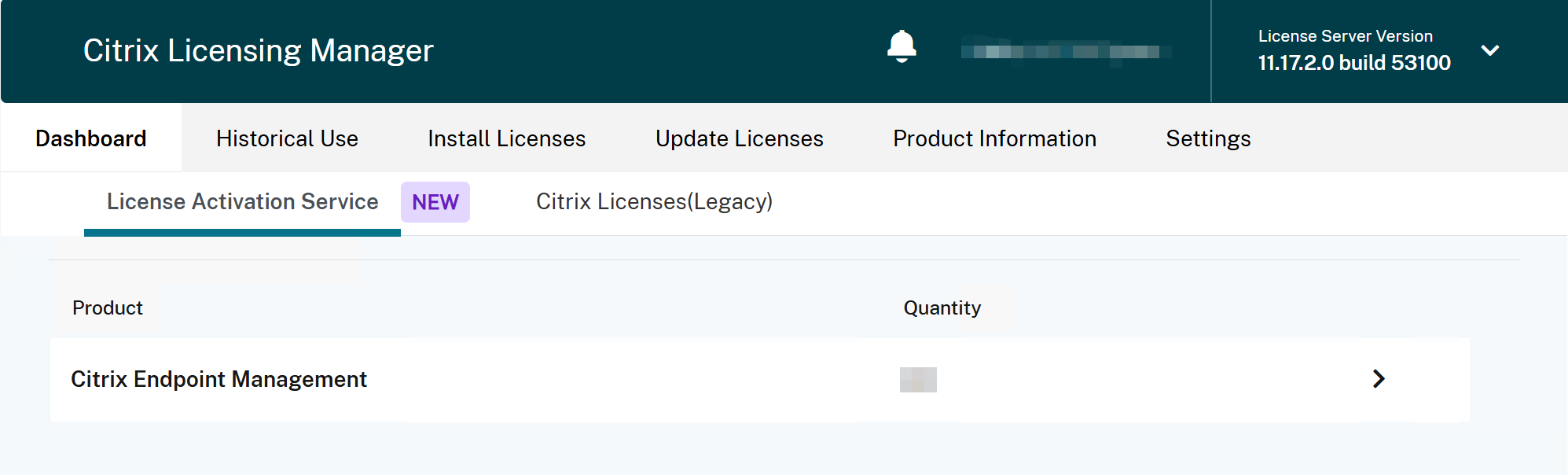
ステップ3:XenMobile Serverをアップグレードする
XenMobile ServerをLAS互換バージョンにアップグレードします。必要な最小XenMobile Serverバージョンは次のとおりです。
-
10.16 ローリングパッチ 7
-
10.15 ローリングパッチ 13
手順4:LASを使用するようにXenMobile Serverを構成する
-
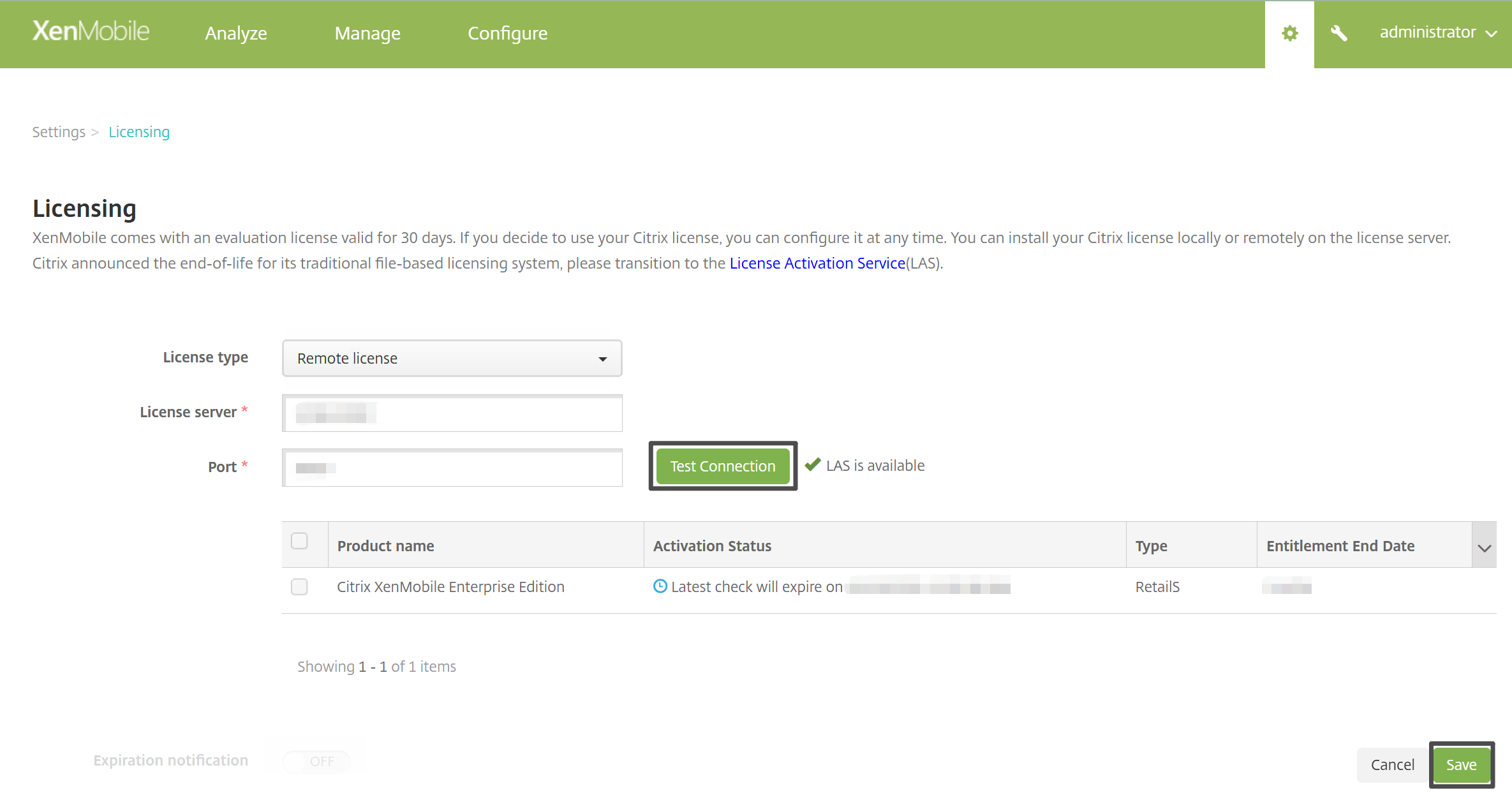
XenMobile Serverコンソールにサインインし、**[Settings]>[Licensing]**の順に移動します。
-
**[License Type]を[Remote License]**に設定します。
-
**[License server]と[Port]**を構成します。
-
**[License server]:**リモートライセンスサーバーのIPアドレスまたは完全修飾ドメイン名(FQDN)を入力します。
-
**[Port]:**デフォルトポート(LASの場合は8083)を受け入れるか、LASライセンスサーバーとの通信に使用するカスタマイズされたポート番号を入力します。
-
-
**[Test Connection]**をクリックします。接続が成功すると、LASが利用可能であり、ライセンステーブルに利用可能なライセンスが入力されていることが示されます。アクティベーションステータスにエラーがなく正常であることを確認してください。
-
**[Save]**をクリックします。構成が保存され、XenMobile ServerはLicense Activation Serviceを使用するように切り替わります。
トラブルシューティング
ライセンスサーバーのステータスが緑色でない場合は、次の手順に従ってアクティベーションの詳細を表示し、問題をトラブルシューティングしてください。
Citrix CloudでXenMobile Serverのアクティベーションの詳細を確認するには、次の手順を実行します。
-
Licensing > Licensed Deployments > License Servers の順に移動します。
-
XenMobile Server が使用するライセンスサーバーを見つけ、詳細の表示をクリックします。
-
ライセンスサーバーの詳細ページで、Citrix Endpoint Managementを展開してアクティベーションのリストを表示します。各アクティベーションに表示されるIDは、XenMobile Server のホスト名です。CEM の接続成功の画像(/en-us/xenmobile/server/media/cem-successful-connection.png)
-
必要なアクティベーションについて、詳細の表示をクリックします。詳細ページには次の情報が表示されます。
-
XMS ホスト名: XenMobile Server のホスト名。
-
XMS IP: XenMobile Server の IP アドレス。
-
ホスト名: XenMobile Server のホスト名。
LAS の詳細表示の画像(/en-us/xenmobile/server/media/xms-view-details.png) -