
MCS を使用してドメインに参加していない Linux VDA を作成する
この記事では、Machine Creation Services (MCS) メソッドを使用して、Citrix DaaS または Citrix Virtual Apps and Desktops™ 2411 以降でマシンカタログを持つドメインに参加していない Linux VDA を作成する手順を説明します。
重要:
-
Citrix DaaS™ のお客様の場合:
-
ドメインに参加していない VDA は、パブリッククラウドまたはオンプレミスのデータセンターに展開できます。ドメインに参加していない VDA は、Citrix DaaS のコントロールプレーンによって管理されます。
-
ドメインに参加していない VDA を作成するには、Citrix Gateway サービスを使用しているお客様は、Rendezvous V2 が有効になっていることを確認する必要があります。Cloud Connector は、オンプレミスのハイパーバイザーにマシンをプロビジョニングする場合、または Workspace で Active Directory を ID プロバイダーとして使用する場合にのみ必要です。
-
-
CVAD のお客様の場合:
-
以下の手順に従って、DDC で WebSocket 機能を有効にします。PowerShell を開き、次のコマンドを実行してから DDC を再起動します。New-ItemProperty
"HKLM:\SOFTWARE\Citrix\DesktopServer\WorkerProxy" -Name "WebSocket_Enabled" -PropertyType "DWord" -Value 1 -Force
-
-
マスターイメージに CA 証明書を配置して更新します。自己署名 CA 証明書を追加する を参照してください。
-
ドメインに参加していない VDA を作成するには、MCS と簡易インストールの両方を使用できます。詳細については、「MCS を使用してドメインに参加していない Linux VDA を作成する」および「簡易インストールを使用してドメインに参加していない Linux VDA を作成する」を参照してください。
-
MCS はベアメタルサーバーをサポートしていません。
-
ドメインに参加していない Linux VDA で利用できる機能は次のとおりです。
(Nutanixのみ) ステップ1: Nutanix AHVプラグインのインストールと登録
NutanixからNutanix AHVプラグインパッケージを入手します。Citrix Virtual Apps and Desktops環境にプラグインをインストールして登録します。詳細については、Nutanix Support Portalで入手できるNutanix Acropolis MCSプラグインインストールガイドを参照してください。
ステップ1a: オンプレミスのDelivery Controller用Nutanix AHVプラグインのインストールと登録
Citrix Virtual Apps™ and Desktopsをインストールした後、Delivery ControllerでXD MCS AHV Pluginを選択してインストールします。
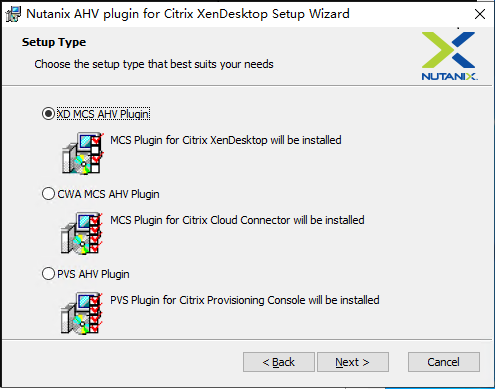
ステップ1b: クラウドDelivery Controller用Nutanix AHVプラグインのインストールと登録
Citrix Cloud™ Connectors用にCWA MCS AHV Pluginを選択してインストールします。Citrix Cloudテナントに登録されているすべてのCitrix Cloud Connectorにプラグインをインストールします。AHVのないリソースの場所を提供するCitrix Cloud Connectorであっても、登録する必要があります。
ステップ1c: プラグインのインストール後に次の手順を完了します
-
Nutanix Acropolisフォルダーが
C:\Program Files\Common Files\Citrix\HCLPlugins\CitrixMachineCreation\v1.0.0.0に作成されていることを確認します。 -
"C:\Program Files\Common Files\Citrix\HCLPlugins\RegisterPlugins.exe" -PluginsRoot "C:\Program Files\Common Files\Citrix\HCLPlugins\CitrixMachineCreation\v1.0.0.0"コマンドを実行します。 -
オンプレミスのDelivery ControllerでCitrix Host、Citrix Broker、Citrix Machine Creation Services™を再起動するか、Citrix Cloud ConnectorでCitrix RemoteHCLServer Serviceを再起動します。ヒント:Nutanix AHVプラグインをインストールまたは更新する際は、Citrix Host、Citrix Broker、およびMachine Creation Servicesを停止してから再起動することをお勧めします。
ステップ2: ホスト接続の作成
ホストは、リソースの場所で使用されているハイパーバイザーまたはクラウドサービスです。この手順では、DaaSがホスト上のVMと通信するために使用する情報を指定できます。詳細情報には、リソースの場所、ホストの種類、アクセス資格情報、使用するストレージ方法、およびホスト上のVMが使用できるネットワークが含まれます。
重要:
接続を作成する前に、リソースの場所にあるホストリソース(ストレージとネットワーク)が利用可能である必要があります。
ステップ 2a: 接続
接続の追加イメージ(/en-us/linux-virtual-delivery-agent/2511/media/add-conn-connection.png)
「接続」ページで:
-
「ゾーン名」フィールドでゾーンを選択します。オプションは、構成したすべてのリソースの場所です。
-
接続の種類フィールドでハイパーバイザーまたはクラウドサービスを選択します。オプションは、ゾーンにプラグインが適切にインストールされているハイパーバイザーとクラウドサービスです。 または、PowerShell コマンド
Get-HypHypervisorPlugin -ZoneUidを使用して、選択したゾーンで利用可能なハイパーバイザープラグインのリストを取得できます。 -
接続名を入力します。この名前は、Manage 表示に表示されます。
-
仮想マシンを作成するツールを選択します: Machine Creation Services または Citrix Provisioning。
接続ページの情報は、使用しているホスト(接続の種類)によって異なります。たとえば、Azure Resource Manager を使用する場合、既存のサービスプリンシパルを使用するか、新しいものを作成できます。
ステップ 2b: ストレージ管理
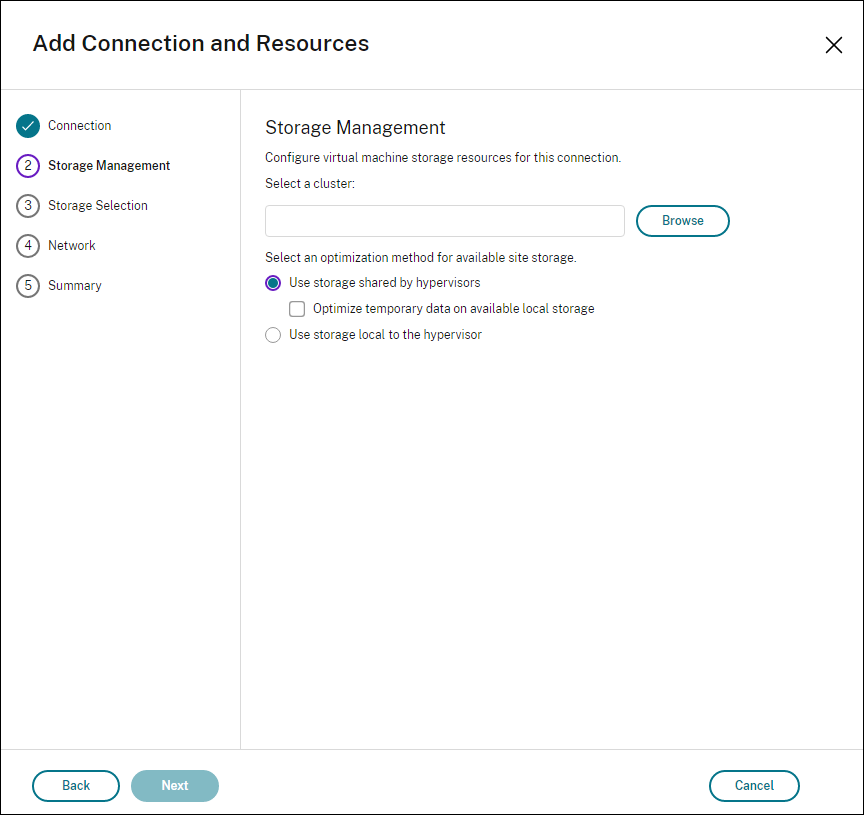
ストレージ管理の種類と方法については、「ホストストレージ」を参照してください。
Hyper-V または VMware ホストへの接続を構成している場合は、クラスター名を参照して選択します。その他の接続タイプでは、クラスター名は要求されません。
ストレージ管理方法を選択します。ハイパーバイザーによって共有されるストレージ、またはハイパーバイザーにローカルなストレージ。
-
ハイパーバイザー間で共有されるストレージを選択した場合、利用可能なローカルストレージに一時データを保持するかどうかを指定します。(この接続を使用するマシンカタログで、デフォルト以外のサイズの一時ストレージを指定できます。)例外: クラスター共有ボリューム (CSV) を使用する場合、Microsoft System Center Virtual Machine Manager は、ローカルストレージに一時データキャッシュディスクを作成することを許可しません。Manage コンソールでそのストレージ管理設定を構成しようとすると失敗します。
Citrix Hypervisor プールで共有ストレージを使用する場合、IntelliCache を使用して共有ストレージデバイスへの負荷を軽減するかどうかを指定します。Citrix Hypervisor 仮想化環境 を参照してください。
ステップ 2c: ストレージの選択
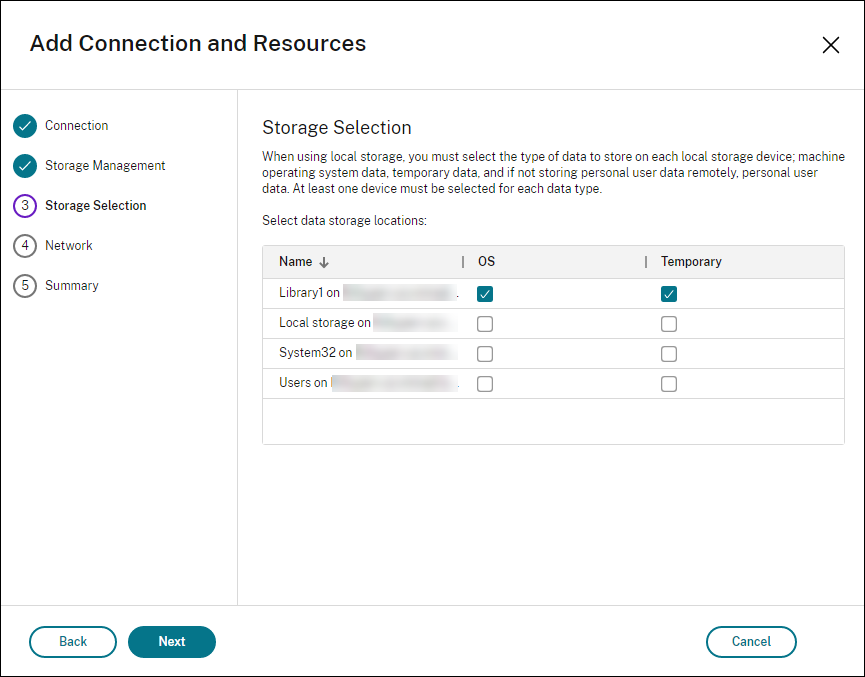
ストレージの選択の詳細については、「ホストストレージ」を参照してください。
利用可能なデータタイプごとに、少なくとも1つのホストストレージデバイスを選択します。前のページで選択したストレージ管理方法によって、このページで選択できるデータタイプが決まります。ウィザードの次のページに進む前に、サポートされているデータタイプごとに少なくとも1つのストレージデバイスを選択する必要があります。
ストレージの選択ページの下部には、ハイパーバイザー間で共有されるストレージを選択し、利用可能なローカルストレージ上の一時データを最適化を有効にした場合に、さらに多くの構成オプションが含まれます。一時データに使用するローカルストレージデバイス(同じハイパーバイザープール内)を選択できます。
現在選択されているストレージデバイスの数が表示されます(グラフィックでは「1 storage device selected」)。そのエントリにカーソルを合わせると、選択されているデバイス名が表示されます(デバイスが構成されていない場合を除く)。
-
使用するストレージデバイスを変更するには、**「選択」**をクリックします。
-
ストレージの選択ダイアログボックスで、ストレージデバイスのチェックボックスをオンまたはオフにして、OK を選択します。
ステップ 2d: リージョン
(一部のホストタイプでのみ表示されます。) リージョンの選択は、VMが展開される場所を示します。理想的には、ユーザーがアプリケーションにアクセスする場所に近いリージョンを選択してください。
ステップ2e: ネットワーク
リソースの名前を入力します。この名前は、接続に関連付けられているストレージとネットワークの組み合わせを識別するために、管理コンソールに表示されます。 VMが使用する1つ以上のネットワークを選択します。
一部の接続タイプ(Azure Resource Managerなど)では、VMが使用するサブネットも一覧表示されます。1つ以上のサブネットを選択します。
ステップ2f: 概要
選択内容を確認します。変更する場合は、前のウィザードページに戻ります。確認が完了したら、完了を選択します。
注意: 一時データをローカルに保存する場合、この接続を使用するマシンを含むカタログを作成するときに、一時データストレージの既定以外の値を構成できます。
注:
フルアクセス管理者にはスコープは表示されません。詳細については、「管理者、役割、およびスコープ」を参照してください。
詳細については、「接続の作成と管理」を参照してください。
ステップ3: マスターイメージの準備
ヒント:
ドメイン参加済みVDAと非ドメイン参加済みVDAの両方を作成するために、単一のイメージを使用できます。
(XenServer (旧Citrix Hypervisor™) のみ) ステップ3a: XenServer VM Toolsのインストール
xe CLIまたはXenCenterを使用する各VMのテンプレートVMにXenServer VM Toolsをインストールします。ツールをインストールしないと、VMのパフォーマンスが低下する可能性があります。ツールがないと、次のいずれも実行できません。
-
VMを正常にシャットダウン、再起動、または一時停止する。
-
XenCenterでVMのパフォーマンスデータを表示する。
-
実行中のVMを移行する (
XenMotion経由)。 -
スナップショットまたはメモリ付きスナップショット(チェックポイント)を作成し、スナップショットに戻す。
-
実行中のLinux VMのvCPU数を調整します。
-
使用しているハイパーバイザーのバージョンに基づいて、XenServer Downloads pageまたはCitrix Hypervisor Downloads pageからLinux用XenServer VM Toolsファイルをダウンロードします。
-
LinuxGuestTools-xxx.tar.gzファイルをLinux VM、またはLinux VMがアクセスできる共有ドライブにコピーします。 -
tarファイルの内容を抽出します:
tar -xzf LinuxGuestTools-xxx.tar.gz -
GCPでホストされているRHEL 8.x/9.x/10およびRocky Linux 8.x/9.x/10にLinux VDAをインストールした後、VMの再起動後にイーサネット接続が失われ、Linux VDAに到達できなくなる場合があります。この問題を回避するには、VMを再起動する前に次のコマンドを実行します。
nmcli dev connect eth0
systemctl restart NetworkManager -
お使いのLinuxディストリビューションに基づいて、
xe-guest-utilitiesパッケージをインストールするには、次のコマンドを実行します。RHEL/CentOS/Rocky Linux/SUSEの場合:sudo rpm -i <extract-directory>/xe-guest-utilities_{package-version}_x86.64.rpmUbuntu/Debianの場合:sudo dpkg -i <extract-directory>/xe-guest-utilities_{package-version}_amd64.deb -
XenCenterのGeneralタブでテンプレートVMの仮想化状態を確認します。XenServer® VM Toolsが正しくインストールされている場合、仮想化状態はOptimizedと表示されます。
ステップ3b: テンプレートVMに.NETとLinux VDAパッケージをインストールする
注:
現在実行中のVDAをテンプレートVMとして使用する場合は、この手順をスキップしてください。
Linux VDAパッケージをインストールする前に、テンプレートVMに.NETをインストールし、次の点に注意してください。
-
.NET Runtimeに加えて、Linux VDAをインストールまたはアップグレードする前に、サポートされているすべてのLinuxディストリビューションに.ASP.NET Core Runtimeをインストールする必要があります。Amazon Linux 2にはバージョン6が必要です。その他のディストリビューションにはバージョン8が必要です。
-
お使いのLinuxディストリビューションに必要な.NETバージョンが含まれている場合は、組み込みのフィードからインストールします。そうでない場合は、Microsoftパッケージフィードから.NETをインストールします。詳細については、
<https://docs.microsoft.com/ja-jp/dotnet/core/install/linux-package-managers>を参照してください。
.NETのインストール後、お使いのLinuxディストリビューションに基づいて次のコマンドを実行し、Linux VDAをインストールします。
RHEL/CentOS/Rocky Linuxの場合:
sudo yum –y localinstall <PATH>/<Linux VDA RPM>
注:
GCPでホストされているRHEL 8.x/9.xおよびRocky Linux 8.x/9.xにLinux VDAをインストールした後、VMの再起動後にイーサネット接続が失われ、Linux VDAに到達できなくなる場合があります。この問題を回避するには、VMを再起動する前に次のコマンドを実行します。
nmcli dev connect eth0
 systemctl restart NetworkManager
Ubuntu/Debianの場合:
sudo dpkg –i  <PATH>/<Linux VDA DEB>

 apt-get install -f
SUSEの場合:
sudo zypper –i install <PATH>/<Linux VDA RPM>
ステップ3c: (RHELのみ) ntfs-3gを提供するEPELリポジトリをインストールする
RHEL 8にEPELリポジトリをインストールします。EPELのインストール方法については、
<https://docs.fedoraproject.org/ja-jp/epel/>の指示を参照してください。
ステップ3d: (SUSEのみ) ntfs-3gを手動でインストールする
SUSEプラットフォームでは、ntfs-3gを提供するリポジトリはありません。ソースコードをダウンロードし、コンパイルして、ntfs-3gを手動でインストールします。
-
GNU Compiler Collection (GCC) コンパイラシステムとmakeパッケージをインストールします。
sudo zypper install gcc
sudo zypper install make -
ntfs-3gパッケージをダウンロードします。
-
ntfs-3gパッケージを解凍します。
sudo tar -xvzf ntfs-3g_ntfsprogs-<package version>.tgz -
ntfs-3gパッケージへのパスを入力します。
sudo cd ntfs-3g_ntfsprogs-<package version> -
ntfs-3gをインストールします。
./configure
 make
 make install
ステップ3e: (Ubuntuのみ) /etc/network/interfacesファイルを編集する
/etc/network/interfacesファイルにsource /etc/network/interfaces.d/*行を追加します。
ヒント:
/etc/network/interfacesファイルがUbuntuマシンで利用できない場合があります。ファイルが存在しない場合は、まずnet-toolsおよびifupdownパッケージをインストールする必要があります。
ステップ3f: (Ubuntuのみ) /etc/resolv.confをポイントする
/run/systemd/resolve/stub-resolv.confにポイントする代わりに、/etc/resolv.confを/run/systemd/resolve/resolv.confにポイントします:
unlink /etc/resolv.conf

 ln -s /run/systemd/resolve/resolv.conf /etc/resolv.conf
ステップ3g: 使用するデータベースを指定する
Linux VDAパッケージのインストール後、SQLiteとPostgreSQLを切り替えることができます。これを行うには、次の手順を完了します:
注:
-
VDIモードではSQLiteのみを使用し、ホスト型共有デスクトップ配信モデルではPostgreSQLを使用することをお勧めします。
-
簡易インストールおよびMCSの場合、SQLiteまたはPostgreSQLを手動でインストールすることなく使用するように指定できます。/etc/xdl/db.confで特に指定がない限り、Linux VDAはデフォルトでPostgreSQLを使用します。Linuxディストリビューションで提供されるバージョンではなく、カスタムバージョンのPostgreSQLが必要な場合は、指定されたバージョンを手動でインストールし、新しいバージョンを反映するように
/etc/xdl/db.confを編集し、簡易インストールスクリプト(ctxinstall.sh)またはMCSスクリプト(deploymcs.sh)を実行する前にPostgreSQLサービスを開始する必要があります。 -
PostgreSQLのポート番号を構成するために、/etc/xdl/db.confを使用することもできます。
-
/opt/Citrix/VDA/sbin/ctxcleanup.shを実行します。新規インストールの場合、この手順は省略してください。 -
deploymcs.shを実行する前に/etc/xdl/db.confを編集します。以下はdb.confファイルの例です:# database configuration file for Linux VDA
## database choice
# possible choices are:
# SQLite
# PostgreSQL
# default choice is PostgreSQL
DbType="PostgreSQL"
## database port
# specify database port for the database.
# if not specified, default port will be used:
# SQLite: N/A
# PostgreSQL: 5432
DbPort=5432
## PostgreSQL customized
# only the following value means true, otherwise false:
# true
# yes
# y
# YES
# Y
# default is false
DbCustomizePostgreSQL=false
## PostgreSQL service name
# specify the service name of PostgreSQL for Linux VDA
# default is "postgresql"
DbPostgreSQLServiceName="postgresql"カスタムバージョンのPostgreSQLを使用するには、DbCustomizePostgreSQLをtrueに設定します。
ステップ3h: MCS変数を構成する
MCS変数を構成するには、次の2つの方法があります:
-
/etc/xdl/mcs/mcs.confファイルを編集します。 -
簡易インストールGUIを使用します。簡易インストールGUIを開くには、Linux VDAのデスクトップ環境で
/opt/Citrix/VDA/bin/easyinstallコマンドを実行します。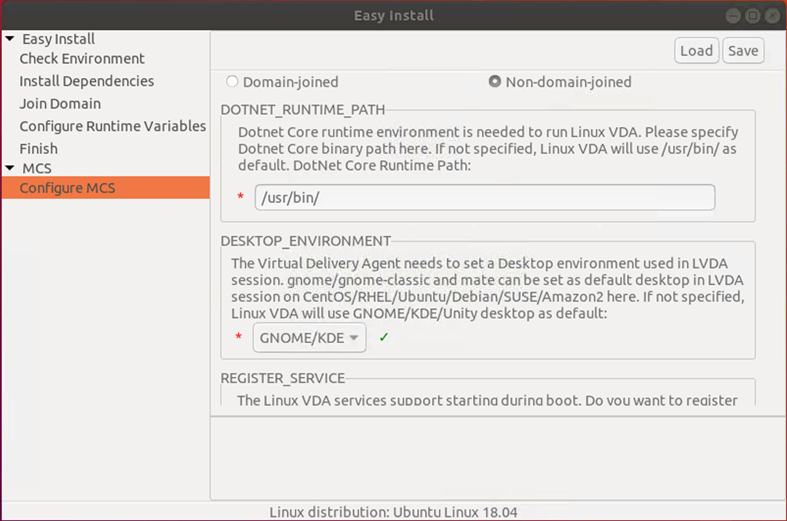 ヒント:保存をクリックして、指定したパスのローカルファイルに変数設定を保存します。読み込みをクリックして、指定したファイルから変数設定を読み込みます。
以下は、ドメインに参加していないシナリオ用に構成できるMCS変数です。デフォルトの変数値を使用することも、必要に応じて変数をカスタマイズすることもできます(オプション)。
DOTNET_RUNTIME_PATH=.NETランタイムのインストールパス
DESKTOP_ENVIRONMENT=gnome または mate REGISTER_SERVICE=Y または N
ADD_FIREWALL_RULES=Y または N VDI_MODE=Y または N
START_SERVICE=Y または N
(オプション)ステップ3i:MCSのレジストリ値を書き込むか更新する
テンプレートマシンで、必要に応じてレジストリ値を書き込むまたは更新するために、
/etc/xdl/mcs/mcs_local_setting.regファイルにコマンドラインを追加します。この操作により、MCSプロビジョニングされたマシンが再起動するたびにデータと設定が失われるのを防ぎます。
/etc/xdl/mcs/mcs_local_setting.regファイルの各行は、レジストリ値を設定または更新するためのコマンドです。
たとえば、
/etc/xdl/mcs/mcs_local_setting.regファイルに次のコマンドラインを追加して、レジストリ値をそれぞれ書き込むまたは更新できます。
create -k "HKLM\System\CurrentControlSet\Control\Citrix\VirtualChannels\Clipboard\ClipboardSelection" -t "REG_DWORD" -v "Flags" -d "0x00000003" --forceupdate -k "HKLM\System\CurrentControlSet\Control\Citrix\VirtualChannels\Clipboard\ClipboardSelection" -v "Flags" -d "0x00000003"
ステップ3j:マスターイメージを作成する
-
/etc/xdl/mcs/mcs.confを編集してMCS変数を構成する場合は、/opt/Citrix/VDA/sbin/deploymcs.shを実行します。GUIを使用してMCS変数を構成する場合は、展開をクリックします。GUIで展開をクリックすると、GUIで設定した変数が/etc/xdl/mcs/mcs.confファイルで設定した変数を上書きします。 -
使用するパブリッククラウドに基づいて、マスターイメージのスナップショットを作成し、名前を付けます。
-
**(XenServer(旧Citrix Hypervisor)、GCP、およびVMware vSphereの場合)**テンプレートVMにアプリケーションをインストールし、テンプレートVMをシャットダウンします。マスターイメージのスナップショットを作成し、名前を付けます。
-
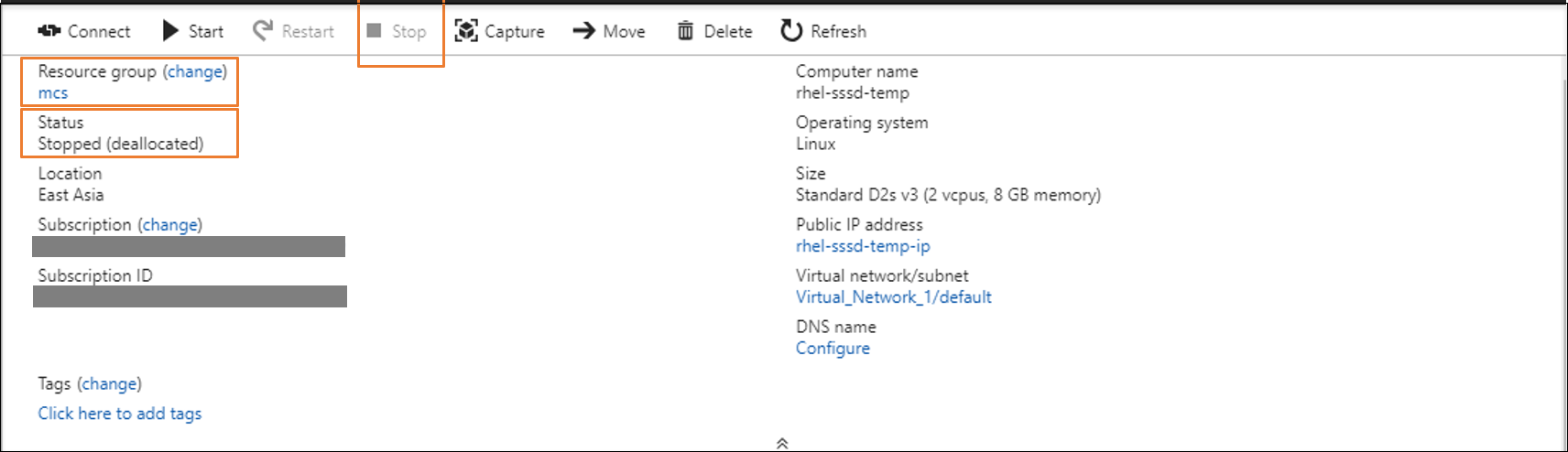
**(Azureの場合)テンプレートVMにアプリケーションをインストールし、AzureポータルからテンプレートVMをシャットダウンします。テンプレートVMの電源ステータスが停止済み(割り当て解除済み)**と表示されていることを確認します。ここでリソースグループの名前を覚えておいてください。Azureでマスターイメージを見つけるには、その名前が必要です。
-
(AWSの場合) テンプレートVMにアプリケーションをインストールし、AWS EC2ポータルからテンプレートVMをシャットダウンします。テンプレートVMのインスタンス状態が停止済みであることを確認します。テンプレートVMを右クリックし、イメージ > イメージの作成を選択します。必要に応じて情報を入力し、設定を行います。イメージの作成をクリックします。EBSイメージの作成中(/en-us/linux-virtual-delivery-agent/2511/media/create-ebs-image.png)
-
(Nutanixの場合) Nutanix AHVで、テンプレートVMをシャットダウンします。マスターイメージのスナップショットを作成し、名前を付けます。注:Citrix Virtual Apps and Desktopsで使用するには、Acropolisスナップショット名に
XD_をプレフィックスとして付ける必要があります。必要に応じてAcropolisコンソールを使用してスナップショットの名前を変更します。スナップショットの名前を変更した後、カタログの作成ウィザードを再起動して、更新されたリストを取得します。
-
ステップ4a: DaaSでマシンカタログを作成する
-
Citrix Cloudにサインインします。
-
左上のメニューで、マイサービス > DaaSを選択します。
-
管理 > 完全な構成から、マシンカタログを選択します。
-
ウィザードに従ってマシンカタログを作成します。Nutanix固有のコンテナページで、以前にテンプレートVMに指定したコンテナを選択します。マスターイメージページで、イメージスナップショットを選択します。仮想マシンページで、仮想CPUの数とvCPUあたりのコア数を確認します。マシン展開方法としてMCSを選択し、カタログで作成するマシンのIDとしてドメイン非参加を選択します。必要に応じてその他の構成タスクを実行します。詳細については、「マシンカタログの作成」を参照してください。
注:
Delivery Controller™でのマシンカタログ作成プロセスにかなりの時間がかかる場合は、Nutanix Prismに移動し、Preparationというプレフィックスが付いたマシンを手動で電源オンにします。このアプローチは、作成プロセスを続行するのに役立ちます。
ステップ4b: CVADでマシンカタログを作成する
Web StudioまたはPowerShellを使用して、CVADでドメイン非参加のマシンカタログを作成できます。詳細については、「ドメイン非参加のマシンID」を参照してください。
ステップ 5: デリバリーグループを作成する
デリバリーグループは、1つ以上のマシンカタログから選択されたマシンの集合です。これにより、どのユーザーがそれらのマシンを使用できるか、およびそれらのユーザーが利用できるアプリケーションとデスクトップが指定されます。詳細については、DaaSでデリバリーグループを作成するまたはCVADでデリバリーグループを作成するを参照してください。