
マシンカタログを作成する
注:
この記事では、Studio を使用してカタログを作成する方法について説明します。Quick Deploy を使用して Azure リソースを作成する場合は、「Quick Deploy を使用したカタログの作成」のガイダンスに従ってください。
物理マシンまたは仮想マシンのコレクションは、マシンカタログと呼ばれる単一のエンティティとして管理されます。マシンカタログ内のすべてのマシンは、Windows または Linux ベースのシステムなど、マルチセッションOSまたはシングルセッションOSのいずれかである共通のオペレーティングシステムタイプを共有します。
注:
マシンカタログを使用して macOS マシンをプロビジョニングする方法の詳細については、macOS VDA ドキュメントの(/ja-jp/mac-vda/install-and-upgrade/steps-for-non-domain-joined-vdas-to-prepare-in-daas)を参照してください。
Studio は、最初のマシンカタログを作成する手順を案内します。最初のカタログを作成した後、最初のデリバリーグループを作成します。後で、作成したカタログを変更したり、さらにカタログを作成したりできます。
概要
VM のカタログを作成するときは、それらの VM をプロビジョニングする方法を指定します。Machine Creation Services™ (MCS) を使用できます。または、独自のツールを使用してマシンを提供することもできます。
-
MCS を使用して VM をプロビジョニングする場合、カタログに同一の VM を作成するためのイメージ(またはスナップショット)を提供します。カタログを作成する前に、選択したハイパーバイザーまたはクラウドサービスへのホスティング接続を初めて設定し、その上でマスターイメージを作成および構成する必要があります。マスターイメージの構成には、必要に応じてドメイン参加、必要なドライバーのインストール、公開するアプリケーション、イメージへのVirtual Delivery Agent(VDA)の展開などのタスクが必要です。
-
マスターイメージを作成した後、Studio でマシンカタログを作成します。そのイメージ(またはイメージのスナップショット)を選択し、カタログに作成する VM の数を指定し、追加情報を構成します。
-
マシンがすでに利用可能な場合でも、これらの VM をカタログにインポートするには、1つ以上のマシンカタログを作成する必要があります。
MCS を使用して最初のカタログを作成する場合、以前に作成したホスティングユニットを指定します。ホスティングユニットは、仮想マシンを作成するためのリソース構成を提供します。後で(最初のカタログとデリバリーグループを作成した後)、そのホスティングユニットまたはその親ホスト接続に関する情報を変更したり、さらに接続とホスティングユニットを作成したりできます。
Cloud Connector が適切に動作していない場合、MCS プロビジョニング操作(カタログの更新など)には通常よりも時間がかかり、管理インターフェイスのパフォーマンスが著しく低下します。
RDS ライセンスチェック
WindowsマルチセッションOSマシンを含むマシンカタログの作成には、有効なMicrosoft RDSライセンスの自動チェックが含まれます。チェックを実行するために、カタログ内で電源がオンになって登録されているマシンが検索されます。
-
電源がオンになって登録されているマシンが見つからない場合、RDSライセンスチェックを実行できないことを説明する警告が表示されます。
-
マシンが見つかり、エラーが検出された場合、Studioは検出された問題を含むカタログの警告メッセージを表示します。カタログからRDSライセンス警告を削除する(表示されなくなるようにする)には、カタログを選択します。**[RDSライセンス警告を削除]**を選択します。プロンプトが表示されたら、アクションを確認します。
VDA登録
仲介されたセッションを起動する際に考慮されるためには、VDAがCloud Connectorに登録されている必要があります。未登録のVDAは、利用可能なリソースの利用率低下につながる可能性があります。VDAが登録されない理由はさまざまあり、その多くはトラブルシューティングが可能です。トラブルシューティング情報は、カタログ作成ウィザード、およびデリバリーグループにカタログを追加した後に提供されます。
カタログ作成ウィザードで既存のマシンを追加した後、コンピューターアカウント名の一覧には、各マシンがカタログへの追加に適しているかどうかが示されます。各マシンの横にあるアイコンにマウスカーソルを合わせると、そのマシンに関する情報メッセージが表示されます。
メッセージが問題のあるマシンを特定した場合、そのマシンを削除する(**[削除]**ボタンを使用)か、マシンを追加することができます。たとえば、マシンに関する情報を取得できない(おそらく登録されたことがないため)ことを示すメッセージが表示された場合でも、そのマシンを追加することを選択できます。
VDA登録のトラブルシューティングについて詳しくは、「CTX136668」を参照してください。
MCSカタログ作成の概要
カタログ作成ウィザードで情報を提供した後の、デフォルトのMCSアクションの概要を以下に示します。
-
イメージを選択した場合(スナップショットではなく)、MCSはスナップショットを作成します。
-
MCSはスナップショットの完全なコピーを作成し、そのコピーをホスト接続で定義されている各ストレージの場所に配置します。
-
MCSはマシンをActive Directoryに追加し、一意のIDを作成します。
-
MCSは、ウィザードで指定された数のVMを作成し、各VMに2つのディスクを定義します。VMごとの2つのディスクに加えて、スナップショットまたはマスターイメージの完全なコピーも同じストレージの場所に保存されます。複数のストレージの場所が定義されている場合、それぞれに次のディスクタイプが割り当てられます。
-
スナップショットの完全なコピー(前述)は読み取り専用であり、作成されたばかりのVM間で共有されます。
-
各VMに一意のIDを付与する一意の16 MBのIDディスク。各VMはIDディスクを取得します。
-
VMへの書き込みを保存するための一意の差分ディスク。このディスクはシンプロビジョニングされており(ホストストレージでサポートされている場合)、必要に応じてマスターイメージの最大サイズまで増加します。各VMは差分ディスクを取得します。差分ディスクはセッション中に行われた変更を保持します。専用デスクトップの場合は永続的です。プールされたデスクトップの場合は、再起動後に削除され、新しいものが作成されます。
-
-
VDAバージョン2511 (Update 1) 以降のWindows VMの場合、MCSは各マシンに一意の
MachineGuidを割り当てることができます。このMachineGuidは、VDAにインストールされている一部のソフトウェアによってライセンス目的で使用されます。この動作はデフォルトで無効になっていますが、マスターイメージまたは個々のマシンでレジストリキー値HKLM:\Software\Citrix\MachineIdentityServiceAgent\EnableUniqueMachineGuidを1に設定することで有効にできます。
あるいは、静的デスクトップを配信するためにVMを作成する際、カタログ作成ウィザードのマシンページで、シック(完全コピー)VMクローンを指定できます。完全クローンは、すべてのデータストアにマスターイメージを保持する必要はありません。各VMは独自のファイルを持っています。
MCSストレージに関する考慮事項
MCSのストレージソリューション、構成、容量を決定する際には、多くの要因があります。以下の情報は、ストレージ容量に関する適切な考慮事項を提供します。
容量に関する考慮事項:
-
ディスクDeltaまたはDifferencing (Diff) ディスクは、ほとんどのMCS展開において、各VMで最大のスペースを消費します。MCSによって作成される各VMには、作成時に最低2つのディスクが割り当てられます。
-
Disk0 = 差分ディスク: ベースマスターイメージからコピーされたOSを格納します。
-
Disk1 = IDディスク: 16 MB - 各VMのActive Directoryデータを格納します。
製品の進化に伴い、特定のユースケースや機能の消費を満たすために、さらにディスクを追加する必要がある場合があります。例:-
MCS Storage Optimizationは、各VMにライトキャッシュスタイルのディスクを作成します。XenServer、VMware、およびSCVMM仮想化環境では、ホスト接続の作成時に利用可能なOSストレージリストと利用可能な一時ストレージリストを同じように構成した場合、MCSはライトバックキャッシュ (WBC) ディスクをOSディスクと同じストレージ場所に配置します。
-
MCSは、前のセクションで説明したDeltaディスクのシナリオとは対照的に、フルクローンを使用する機能を追加しました。
ハイパーバイザーの機能も考慮に入れる必要があるかもしれません。例:-
XenServer IntelliCacheは、各XenServerのローカルストレージに読み取りディスクを作成します。このオプションにより、共有ストレージの場所に保持されている可能性のあるイメージに対するIOPSを節約できます。
-
-
ハイパーバイザーのオーバーヘッドハイパーバイザーはそれぞれ、VMのオーバーヘッドとなる特定のファイルを使用します。また、ハイパーバイザーは管理および一般的なログ記録操作にもストレージを使用します。オーバーヘッドを含めるためのスペースを計算します。
-
ハイパーバイザー固有のファイル。例:
-
VMwareは、VMストレージフォルダーにファイルを追加します。VMwareのベストプラクティスを参照してください。
-
仮想マシンの合計サイズ要件を計算します。仮想ディスクに20 GB、スワップファイルに16 GB、ログファイルに100 MBを使用し、合計36.1 GBを消費する仮想マシンを考慮してください。
-
-
プロセスオーバーヘッドカタログの作成、マシンの追加、カタログの更新には、それぞれ固有のストレージへの影響があります。例:
その他の考慮事項:
-
RAMサイジング: I/O最適化ディスク、ライトキャッシュ、スナップショットファイルなど、特定のハイパーバイザーファイルとディスクのサイズに影響します。
-
シンプロビジョニング/シックプロビジョニング: シンプロビジョニング機能があるため、NFSストレージが推奨されます。
Machine Creation Services (MCS) ストレージ最適化
Machine Creation Services (MCS) ストレージ最適化機能は、MCS I/O とも呼ばれます。この機能は、Azure、GCP、XenServer、VMware、AWS、および SCVMM でのみ利用可能です。
-
書き込みキャッシュコンテナは、Citrix Provisioning と同じ機能であるファイルベースです。たとえば、Citrix Provisioning の書き込みキャッシュファイル名は
D:\vdiskdif.vhdxで、MCS I/O の書き込みキャッシュファイル名はD:\mcsdif.vhdxです。 -
書き込みキャッシュディスクに書き込まれたWindowsクラッシュダンプファイルのサポートを含めることで、診断の改善を実現します。
-
MCS I/O は、最適な多層書き込みキャッシュソリューションを提供するために、RAM 内キャッシュとハードディスクへのオーバーフローというテクノロジーを保持しています。この機能により、管理者は各層(RAM とディスク)のコストとパフォーマンスのバランスを取り、目的のワークロード要件を満たすことができます。
書き込みキャッシュ方式をディスクベースからファイルベースに更新するには、次の変更が必要です。
-
MCS I/O は RAM のみのキャッシュをサポートしなくなりました。マシンカタログ作成時にディスクサイズを指定してください。
-
VM の書き込みキャッシュディスクは、VM を初めて起動するときに自動的に作成およびフォーマットされます。VM が起動すると、書き込みキャッシュファイル
mcsdif.vhdxがフォーマットされたボリュームMCSWCDiskに書き込まれます。 -
ページファイルはこのフォーマットされたボリューム
MCSWCDiskにリダイレクトされます。その結果、このディスクサイズはディスク領域の合計量を考慮します。これには、ディスクサイズと生成されたワークロードの差分に加えて、ページファイルサイズが含まれます。これは通常、VM の RAM サイズに関連付けられます。
MCS ストレージ最適化の更新を有効にする
MCS I/O ストレージ最適化機能を有効にするには、Cloud Connector と VDA を Citrix DaaS の最新バージョンにアップグレードしてください。
注:
MCS I/O が有効になっている既存の展開をアップグレードする場合、追加の構成は不要です。VDA と Delivery Controller のアップグレードによって MCS I/O のアップグレードが処理されます。
書き戻しキャッシュディスクにドライブ文字を割り当てる方法については、「MCS I/O 書き戻しキャッシュディスクに特定のドライブ文字を割り当てる」を参照してください。
ハイパーバイザーまたはクラウドサービスでマスターイメージを準備する
マスターイメージには、オペレーティングシステム、仮想化されていないアプリケーション、VDA、およびその他のソフトウェアが含まれています。
知っておくと良いこと:
-
マスターイメージは、クローンイメージ、ゴールデンイメージ、ベースVM、またはベースイメージとも呼ばれることがあります。ホストベンダーやクラウドサービスプロバイダーは異なる用語を使用する場合があります。
-
ハイパーバイザーまたはクラウドサービスに、作成されるマシンの数に対応できる十分なプロセッサ、メモリ、ストレージがあることを確認してください。
-
デスクトップとアプリケーションに必要なハードディスク容量を正しく構成してください。この値は後で変更したり、マシンカタログで変更したりすることはできません。
-
Remote PC Accessのマシンカタログはマスターイメージを使用しません。
-
MCSを使用する際のMicrosoft KMSアクティベーションに関する考慮事項: 展開にXenServer 6.1または6.2、vSphere、またはMicrosoft System Center Virtual Machine Managerホストを備えた7.x VDAが含まれている場合、Microsoft WindowsまたはMicrosoft Officeを手動で再アクティブ化する必要はありません。
マスターイメージに以下のソフトウェアをインストールして構成します:
-
ハイパーバイザー用の統合ツール(Citrix VM Tools、Hyper-V Integration Services、VMware toolsなど)。この手順を省略すると、アプリケーションやデスクトップが正しく機能しない可能性があります。
-
VDA。Citrixは、最新機能にアクセスできるように、最新バージョンのVDAをインストールすることを推奨します。マスターイメージにVDAをインストールしないと、カタログ作成が失敗します。
-
必要に応じて、アンチウイルスソフトウェアや電子ソフトウェア配布エージェントなどのサードパーティツール。ユーザーとマシンタイプに適した設定(更新機能など)でサービスを構成します。
-
仮想化しないサードパーティアプリケーション。Citrixはアプリケーションの仮想化を推奨します。仮想化により、アプリケーションの追加または再構成後にマスターイメージを更新する必要がなくなるため、コストが削減されます。また、インストールされるアプリケーションが少ないほど、マスターイメージのハードディスクサイズが小さくなり、ストレージコストが節約されます。
-
App-Vアプリケーションを公開する予定がある場合は、推奨設定のApp-Vクライアント。App-VクライアントはMicrosoftから入手できます。
-
MCSを使用する場合、Microsoft Windowsをローカライズする際は、ロケールと言語パックをインストールしてください。プロビジョニング中にスナップショットが作成されると、プロビジョニングされたVMはインストールされているロケールと言語パックを使用します。
重要:
MCSを使用している場合は、マスターイメージでSysprepを実行しないでください。
マスターイメージを準備するには:
-
ハイパーバイザーの管理ツールを使用して、マスターイメージを作成し、オペレーティングシステム、すべてのサービスパック、および更新プログラムをインストールします。vCPUの数を指定します。PowerShellを使用してマシンカタログを作成する場合、vCPUの値を指定することもできます。Studioからカタログを作成する場合、vCPUの数を指定することはできません。デスクトップとアプリケーションに必要なハードディスク容量を構成します。その値は後で、またはカタログ内で変更することはできません。
-
ハードディスクがデバイスロケーション0に接続されていることを確認します。ほとんどの標準マスターイメージテンプレートでは、この場所がデフォルトで構成されていますが、一部のカスタムテンプレートではそうでない場合があります。
-
上記のソフトウェアをマスターイメージにインストールして構成します。
-
MCSを使用していない場合は、アプリケーションとデスクトップがメンバーであるドメインにマスターイメージを参加させます。マシンが作成されるホストでマスターイメージが利用可能であることを確認します。MCSを使用している場合、マスターイメージをドメインに参加させる必要はありません。プロビジョニングされたマシンは、カタログ作成ウィザードで指定されたドメインに参加します。
-
Citrixでは、後で識別できるように、マスターイメージのスナップショットを作成して名前を付けることをお勧めします。カタログ作成時にスナップショットではなくマスターイメージを指定した場合、管理インターフェイスはスナップショットを作成しますが、名前を付けることはできません。
ボリュームライセンス認証
MCSは、WindowsオペレーティングシステムとMicrosoft Officeのアクティベーションを自動化および管理するためのボリュームライセンス認証をサポートしています。MCSがボリュームライセンス認証でサポートする3つのモデルは次のとおりです。
-
キー管理サービス (KMS)
-
Active Directoryベースのアクティベーション (ADBA)
-
複数ライセンス認証キー (MAK)
マシンカタログを作成した後で、アクティベーション設定を変更できます。
キー管理サービス (KMS)
KMSは、専用のシステムを必要とせず、他のサービスを提供するシステムと簡単に共存できる軽量なサービスです。この機能は、CitrixがサポートするすべてのWindowsバージョンでサポートされています。イメージの準備中に、MCSはMicrosoft WindowsおよびMicrosoft OfficeのKMSリアームを実行します。コマンド
Set-Provserviceconfigurationdata を実行することで、リアームをスキップできます。KMSアクティベーションの詳細については、「Key Management Service を使用してアクティベートする」を参照してください。
注:
コマンド
Set-Provserviceconfigurationdata の実行後に作成されたすべてのマシンカタログは、コマンドで指定されたものと同じ設定になります。
Active Directoryベースのアクティベーション (ADBA)
ADBAを使用すると、マシンのドメイン接続を介してアクティベートできます。マシンはドメインに参加するとすぐにアクティベートされます。これらのマシンは、ドメインに参加し、ドメインと連絡を取り合っている限り、アクティベートされたままになります。この機能は、CitrixがサポートするすべてのWindowsバージョンでサポートされています。Active Directoryベースのアクティベーションの詳細については、「Active Directoryベースのアクティベーション」を参照してください。
マルチプルアクティベーションキー (MAK)
MAKは、Microsoftサーバーの助けを借りて、ボリュームをアクティベートし、Windowsシステムを認証する方法です。MicrosoftからMAKキーを購入する必要があります。このキーには、固定されたアクティベーションカウントが割り当てられています。Windowsシステムがアクティベートされるたびに、アクティベーションカウントが減少します。システムをアクティベートする方法は2つあります。
-
オンラインアクティベーション: アクティベートしたいWindowsシステムがインターネットアクセスを持っている場合、製品キーをインストールするとシステムは自動的にWindowsをアクティベートします。このプロセスにより、対応するMAKのアクティベーションカウントが1減少します。
-
オフラインアクティベーション: Windowsシステムがオンラインアクティベーションを行うためにインターネットに接続できない場合、MCSはMicrosoftサーバーから確認IDとインストールIDを取得し、Windowsシステムをアクティベートします。このアクティベーション方法は、非永続的なマシンカタログに役立ちます。
注:
-
MCSはMAKを使用したMicrosoft Officeのアクティベーションをサポートしていません。
-
必要なVDAの最小バージョンは2303です。
主な要件
-
Delivery Controller™はインターネットアクセスが必要です。
-
更新する新しいイメージが元のMAKキーと異なる場合は、新しいカタログを作成します。
-
マスターイメージにMAKキーをインストールします。WindowsシステムにMAKキーをインストールする手順については、MAKアクティベーションの展開を参照してください。
-
イメージ準備を使用しない場合:
-
Computer\HKEY_LOCAL_MACHINE\SOFTWARE\Microsoft\Windows NT\CurrentVersion\SoftwareProtectionPlatform\Activationの下にレジストリDWORD値Manualを追加します。 -
値を
1に設定します。
-
アクティベーション数
MAKキーの残りのアクティベーション数を確認したり、VMが2つ以上のアクティベーションを消費しているかどうかを確認したりするには、ボリュームアクティベーション管理ツール (VAMT) を使用します。VAMTのインストールを参照してください。
MAKを使用してWindowsシステムをアクティベートする
MAKを使用してWindowsシステムをアクティベートするには:
-
マスターイメージにプロダクトキーをインストールします。この手順で1つのアクティベーションカウントが消費されます。
-
MCSマシンカタログを作成します。
-
イメージ準備を使用しない場合:
-
Computer\HKEY_LOCAL_MACHINE\SOFTWARE\Microsoft\Windows NT\CurrentVersion\SoftwareProtectionPlatform\Activationの下にレジストリDWORD値Manualを追加します。 -
値を
1に設定します。
この方法では、オンラインアクティベーションのオプションが無効になります。 -
-
マシンカタログにVMを追加します。
-
VM の電源をオンにします。
-
オンラインアクティベーションかオフラインアクティベーションかに応じて、Windows システムがアクティベートされます。
-
オンラインアクティベーションの場合、プロダクトキーのインストール後に Windows システムがアクティベートされます。
-
オフラインアクティベーションの場合、MCS はプロビジョニングされた VM と通信して Windows システムのアクティベーションステータスを取得します。その後、MCS は Microsoft サーバーから確認 ID とインストール ID を取得します。これらの ID は Windows システムのアクティベーションに使用されます。
-
トラブルシューティング
プロビジョニングされた VM がインストール済みの MAK キーでアクティベートされない場合は、PowerShell ウィンドウで
Get-ProvVM または Get-ProvScheme コマンドを実行します。
-
Get-ProvSchemeコマンド: 最新のマスターイメージから MCS マシンカタログに関連付けられているパラメーターWindowsActivationTypeを参照してください。 -
Get-ProvVMコマンド。パラメーターWindowsActivationType、WindowsActivationStatus、WindowsActivationStatusErrorCode、およびWindowsActivationStatusErrorを参照してください。
エラーを確認し、問題を解決するための手順を検証できます。
Studio を使用してマシンカタログを作成する
カタログを作成する前に:
-
ハイパーバイザー、クラウドサービス、またはマシンをホストするその他のリソースへの接続を作成していることを確認してください。
-
マシンをプロビジョニングするためにマスターイメージを作成した場合は、そのマスターイメージに VDA をインストールしていることを確認してください。
注:
クラウドサービスまたはハイパーバイザーを使用して VM をホストしている場合、カタログ作成ウィザードには、そのホストに固有の追加ページが含まれることがあります。たとえば、Azure Resource Manager マスターイメージを使用する場合、カタログ作成ウィザードには ページが含まれます。ホスト固有の情報については、次のステップ に記載されている特定の記事を参照してください。
カタログ作成ウィザードを起動する
-
Citrix Cloudにサインインします。
-
DaaSタイルで、ManageをクリックしてStudioを開きます。
-
左側のペインでMachine Catalogsを選択します。
-
これが最初に作成するカタログである場合、正しい選択肢(「マシンをセットアップし、アプリとデスクトップを実行するためのマシンカタログを作成する」など)に誘導されます。カタログ作成ウィザードが開きます。
-
すでにカタログを作成済みで、別のカタログを作成したい場合は、次の手順に従います。
-
フォルダーを使用してカタログを整理するには、デフォルトのMachine Catalogsフォルダーの下にフォルダーを作成します。詳細については、(/ja-jp/citrix-daas/install-configure/machine-catalogs-manage.html#create-a-catalog-folder)を参照してください。
-
カタログを作成したいフォルダーを選択し、Create Machine Catalogをクリックします。カタログ作成ウィザードが開きます。
-
ウィザードは、以下のセクションで説明されているページを案内します。表示されるページは、選択内容や使用する接続(ホストへの接続)によって異なる場合があります。(/ja-jp/citrix-daas/system-requirements.html#hosts--virtualization-resources)には、サポートされているホストタイプの情報源が記載されています。
マシンタイプを選択する
各カタログには、1つのOSタイプのみのマシンを含める必要があります。Machine Typeページで、次のいずれかを選択します。
-
マルチセッションOS: マルチセッションOSカタログは、ホストされた共有デスクトップを提供します。マシンはサポートされているバージョンのWindowsまたはLinuxオペレーティングシステムを実行できますが、カタログにWindowsとLinuxの両方のオペレーティングシステムを含めることはできません。
-
シングルセッションOS: シングルセッションOSカタログは、異なるユーザーに割り当てることができるVDIデスクトップを提供します。
-
Remote PC Access: Remote PC Accessカタログは、ユーザーに物理的なオフィスデスクトップマシンへのリモートアクセスを提供します。Remote PC Accessは、セキュリティを提供するためにVPNを必要としません。
マシン管理オプションを選択する
注記:
「マシンタイプ」ページで「リモートPCアクセス」を選択した場合、「マシン管理」ページは表示されません。
「マシン管理」ページでは、マシンの管理方法と、マシンを展開するために使用するツールを示します。
マシンの電源管理方法を指定するには、次のいずれかのオプションを選択します。
-
電源管理されているマシン(仮想マシンやブレードPCなど):このオプションは、ハイパーバイザーまたはクラウドサービスへの接続をすでに構成している場合にのみ使用できます。
-
電源管理されていないマシン(物理マシンなど)
「電源管理されているマシン(仮想マシンやブレードPCなど)」オプションを選択した場合は、仮想マシンを作成するためのツールを選択します。
-
Citrix Provisioning™ テクノロジー
-
Citrix Machine Creation Services (MCS) MCSを使用してプロビジョニングおよびイメージ化されたVMのカタログを作成します。MCSは、マスターイメージからクローンされたイメージをこれらのVMにコピーします。
-
Citrix Provisioning Services (PVS) MCSを使用してプロビジョニングされ、PVSを使用してイメージ化されたVMのカタログを作成します。これらのVMはPVSターゲットデバイスとして機能し、PVSサーバーは単一の共有ディスクイメージをそれらにストリーミングできます。注記:
-
このオプションは、Citrix Cloud™に登録されているPVSサイトでのみ利用可能であり、現在、Azureリソースに限定されています。
-
「ターゲットデバイス」ページでCitrix Provisioningカタログを作成する際に、プロビジョニングするマシンのファームとサイトを選択するドロップダウンメニューに、存在しないファームとサイトがリストされている場合があります。回避策として、PowerShellコマンド
Unregister-HypPvsSiteを実行して、データベースからファームとサイトを削除できます。PowerShellコマンドの詳細については、「Unregister-HypPvsSite」を参照してください。
-
-
その他のサービスまたはテクノロジー データセンターにすでに存在するマシンを管理するツール。Citrixでは、カタログ内のマシンの一貫性を確保するために、Microsoft System Center Configuration Managerまたはその他のサードパーティ製アプリケーションを使用することをお勧めします。
-
注記:
Linux OSマシンについては、(/ja-jp/linux-virtual-delivery-agent/current-release/installation-overview/create-linux-vdas-using-mcs.html)を参照してください。
デスクトップエクスペリエンスを選択
注:
デスクトップエクスペリエンスページで利用できるオプションは、マシンタイプページで選択したマシンタイプによって異なります。
-
マルチセッションOSマシンでは、ユーザーはログインするたびにランダムなデスクトップを割り当てられます。デスクトップエクスペリエンスページには、次のオプションが表示されます。
-
仮想デスクトップをホストするマシンのローカルディスクに変更を保存する: 永続
-
ユーザーがログオフしたときにすべての変更を破棄し、仮想デスクトップをクリアする: 非永続
注:永続的なマルチセッションマシンでは、ユーザーがデスクトップに行った変更は保存され、すべての承認されたユーザーがアクセスできます。 -
-
シングルセッションOSマシンでは、デスクトップエクスペリエンスページに次のオプションが表示されます。
-
ユーザーがログインするたびに、新しい(ランダムな)デスクトップに接続します。
-
ユーザーがログインするたびに、同じ(静的な)デスクトップに接続します。
さらに、ユーザーが行った変更をログオフ後に保存するか破棄するかを決定できます。 -
仮想デスクトップをホストするマシンのローカルディスクに変更を保存する: 永続を選択した場合、仮想マシンページの仮想マシンコピーモードで、高速コピー複製または完全コピー複製オプションが利用可能になります。それ以外の場合、仮想マシンコピーモードは利用できません。
イメージとマシンプロファイルを選択
注:
-
このページは、マシン管理ページで**Citrix Machine Creation Services (MCS)**を選択した場合にのみ表示されます。
-
このページで利用可能なオプションは、ハイパーバイザーまたはクラウドサービスによって異なります。
次の手順に従って、ページの設定を完了します。
-
マシンカタログのイメージの種類を選択し、イメージを選択します。2種類のイメージが利用可能です。
-
マスターイメージ: マスターイメージとして作成されたスナップショットまたはVM。カタログ作成の開始時に、自動的にイメージ準備が行われます。必要に応じて、選択したイメージにメモを追加できます。注:
-
MCSを使用している場合、マスターイメージでSysprepを実行しないでください。
-
スナップショットではなくマスターイメージを指定した場合、管理インターフェイスはスナップショットを作成しますが、名前を付けることはできません。
-
ウィザードで以前に選択したマシン管理テクノロジーと互換性のないスナップショットまたはVMを選択すると、エラーメッセージが表示されます。
-
イメージノード内のイメージを更新するには、ツリーでそれを選択し、右上の更新オプションをクリックします。イメージノードを選択しない場合、更新をクリックすると、ツリー内のすべてのイメージが更新されます。ツリーで選択したノードをクリアするには、CTRLを押しながらノードをクリックします。
-
-
準備済みイメージ: イメージ準備が完了し、VM作成で直接使用できるイメージ。カタログ作成にマスターイメージではなく準備済みイメージを選択すると、より高速で信頼性の高いマシンカタログ作成と、合理化されたイメージライフサイクル管理が保証されます。必要に応じて、選択した準備済みイメージにメモを追加します。注:
-
準備済みイメージを使用して作成されたVMは、休止状態をサポートしていません。
-
現在、準備済みイメージを使用してカタログを作成できるのは、Amazon WorkSpaces Core、Azure、およびVMware環境のみです。
-
Amazon WorkSpaces Core環境でカタログを作成するには、準備されたイメージが必要です。
準備されたイメージの作成方法について詳しくは、「イメージ管理」を参照してください。 -
-
-
マシンプロファイルからVM設定を継承するには、**[マシンプロファイルを使用]**を選択し、マシンプロファイルとして使用するVMまたはARMテンプレート仕様(Azure固有)を選択します。注:
-
現在、マシンプロファイルの使用は、Azure、Amazon WorkSpaces Core、AWS、GCP、およびVMware VMに限定されています。
-
Amazon WorkSpaces Core環境でカタログを作成するには、マシンプロファイルが必要です。
-
-
VMware展開の場合、マシンプロファイルを使用してマシンカタログを作成するときは、仮想マシンを保持するフォルダーを指定する必要があります。
仮想マシンフォルダーの場所を指定するには、カタログ作成ウィザードで**[仮想マシン]ページに移動し、[マシンを配置するフォルダーを選択]**セクションに移動して、仮想マシンフォルダーの場所を指定します。指定しない場合、システムは選択したマシンプロファイルのフォルダーをデフォルトの場所と見なします。
-
AWS展開の場合、起動テンプレートをマシンプロファイルとして選択できます。
-
カタログの最小機能レベルを選択します。最新の製品機能を使用できるようにするには、マスターイメージに最新のVDAバージョンがインストールされていることを確認してください。
マシンの構成
注:
-
このページのタイトルは、[マシン管理]ページで選択した内容([マシン]、[仮想マシン]、または**[マシンとユーザー]**)によって異なります。
-
**[マシンタイプ]ページで[Remote PCアクセス]**を選択した場合、このページは表示されません。
-
空のカタログを作成できます。これは、カタログにマシンが含まれていないことを意味します。
-
MCS を使用してマシンを作成する場合:
-
作成する仮想マシンの数を指定します。作成しない場合は 0 (ゼロ) を入力します。後で、空のカタログに VM を作成するには、マシンの追加を実行できます。
-
各 VM が持つメモリ量 (MB 単位) を選択します。重要:作成された各 VM にはハードディスクがあります。そのサイズはマスターイメージで設定されており、カタログでハードディスクのサイズを変更することはできません。
-
デスクトップエクスペリエンスページで、静的デスクトップへのユーザー変更を個別の Personal vDisk に保存するように指定した場合、仮想ディスクのサイズを GB 単位で、およびドライブ文字を指定します。
-
展開で複数のゾーン (リソースの場所) を使用している場合、カタログのゾーンを選択できます。
-
静的デスクトップ VM を作成する場合は、仮想マシンコピーモードを選択します。(#virtual-machine-copy-mode)を参照してください。
-
ランダムな非永続デスクトップ VM を作成する場合、I/O パフォーマンスを向上させるために、マシン上の一時データ用のライトバックキャッシュを有効にして構成できます。詳細については、(#configure-cache-for-temporary-data)を参照してください。
-
-
他のツールを使用してマシンを提供する際:マシンアカウント名を追加 (またはリストをインポート) します。VM のアカウント名は、追加またはインポート後に変更できます。デスクトップエクスペリエンスページで静的マシンを指定した場合、追加する各 VM で使用するユーザー名をオプションで指定できます。ヒント:ユーザーを追加するには、ユーザーを参照するか、セミコロンで区切られたユーザー名のリストを手動で入力します。ユーザーが Active Directory にいる場合は、名前を直接入力します。そうでない場合は、この形式で名前を入力します:
<identity provider>:<user name>。例:AzureAD:username。名前を追加またはインポートした後、このウィザードページにいる間は、削除ボタンを使用してリストから名前を削除できます。 -
他のツール (MCS 以外) を使用する場合:追加(またはインポート)された各マシンに表示されるアイコンとツールヒントは、カタログに追加できない可能性のあるマシンや、Cloud Connectorに登録できないマシンを特定するのに役立ちます。
仮想マシンのコピーモード
マシンページで指定するコピーモードによって、MCSがマスターイメージからシン(高速コピー)クローンを作成するか、シック(完全コピー)クローンを作成するかが決まります。(デフォルト = シンクローン)
-
ストレージをより効率的に使用し、マシンの作成を高速化するには、高速コピーのクローンを使用します。
-
マシン作成後のIOPSを削減できる可能性があり、より優れたデータ回復と移行サポートのために、完全コピーのクローンを使用します。
注:
完全コピーのクローンアプローチは、マルチセッションまたはシングルセッションOS上の永続VMをプロビジョニングする場合にのみ利用できます。
一時データのキャッシュを構成する
MCSを使用してカタログ内のランダムな非永続マシンを管理する場合、マシンのライトバックキャッシュを有効にしてI/Oパフォーマンスを向上させることができます。
ライトバックキャッシュはMCSIOと呼ばれます。詳細については、こちらのブログ記事を参照してください。
前提条件
ライトバックキャッシュを有効にするには、カタログが次の要件を満たしている必要があります。
-
一時データのストレージを指定する接続を使用します。詳細については、(/ja-jp/citrix-daas/install-configure/connections.html)を参照してください。
-
VDAはバージョン7.9以降であり、最新のMCSIOドライバーがインストールされている必要があります。注:このドライバーは、VDAをインストールまたはアップグレードするときにインストールできます。デフォルトでは、このドライバーはインストールされていません。
-
ディスクキャッシュのドライブ文字割り当てを有効にするには、VMは以下の追加要件を満たす必要があります。
-
オペレーティングシステム: Windows
-
VDAバージョン: 2305以降
-
考慮事項
-
ライトバックキャッシュには、メモリキャッシュとディスクキャッシュがあります。デフォルトでは、接続タイプによってデフォルト値が異なります。一般的に、ほとんどの場合、デフォルト値で十分ですが、以下のために必要な領域を考慮してください。
-
Windows自体によって作成される一時データファイル(Windowsページファイルを含む)。
-
ユーザープロファイルデータ。
-
ユーザーのセッションに同期されるShareFileデータ。
-
セッションユーザーまたはユーザーがセッション内にインストールする可能性のあるアプリケーションによって作成またはコピーされる可能性のあるデータ。
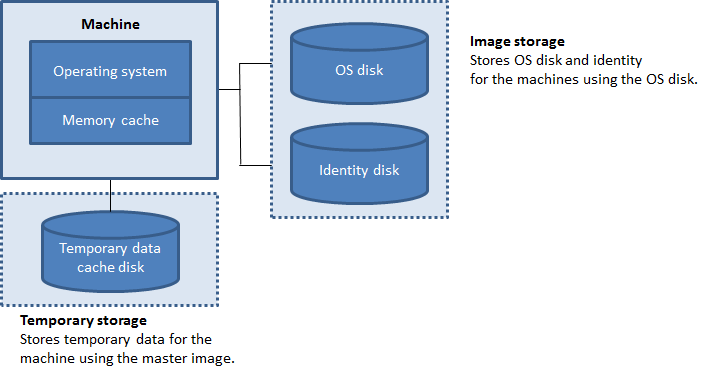
-
-
一時データのライトバックキャッシュを有効にする場合は、メモリキャッシュとディスクキャッシュの両方を使用します。一時データは最初にメモリキャッシュに書き込まれます。メモリキャッシュが設定された制限に達すると、最も古いデータがディスクキャッシュに移動されます。 注: ディスクキャッシュのみを使用するライトバックキャッシュはサポートされなくなりました。
-
メモリキャッシュは、各マシンの総メモリ量の一部です。ライトバックキャッシュを有効にした後、各マシンの総メモリ量を増やすことを検討してください。
-
ディスクキャッシュサイズ (GB) をデフォルト値から変更すると、パフォーマンスに影響を与える可能性があります。サイズは、ユーザーの要件とマシンにかかる負荷に合わせる必要があります。重要:ディスクキャッシュの容量が不足すると、ユーザーセッションは使用できなくなります。
-
ディスクキャッシュサイズチェックボックスをオフにすると、キャッシュディスクは作成されません。この場合、すべての一時データを保持するのに十分な大きさのキャッシュに割り当てられたメモリの値を指定します。これは、各VMに割り当てるための大量のRAMが利用可能な場合にのみ可能です。
-
このカタログを使用してAppDiskを作成する予定がある場合は、キャッシュを有効にしないでください。
-
マシンカタログの作成後に、キャッシュ値を変更することはできません。
CSVファイルを使用してマシンを一括追加する
Studioを使用している場合、CSVファイルを使用してマシンを一括追加できます。この機能は、MCSを介して作成されたカタログを除くすべてのカタログで利用できます。
CSVファイルを使用してマシンを一括追加する一般的なワークフローは次のとおりです。
-
マシンページで、CSVファイルの追加を選択します。マシンの一括追加ウィンドウが表示されます。
-
CSVテンプレートのダウンロードを選択します。
-
テンプレートファイルに記入します。
-
ファイルをドラッグするか、参照してアップロードします。
-
検証を選択して、インポートの検証チェックを実行します。
-
インポートを選択して完了します。
CSVファイルの考慮事項については、「CSVファイルを使用してマシンを追加する場合の考慮事項」を参照してください。
同じマシンページで、カタログからマシンをエクスポートすることもできます。エクスポートされたマシンのCSVは、マシンを一括追加する際のテンプレートとして使用できます。マシンをエクスポートするには:
-
「マシン」ページで、「CSVファイルにエクスポート」を選択します。マシンのリストを含むCSVファイルがダウンロードされます。
-
必要に応じてCSVファイルを開き、マシンを追加または編集します。保存したCSVファイルを使用してマシンを一括追加するには、前のセクション「CSVファイルを使用してマシンを一括追加する」を参照してください。
注:
-
この機能は、リモートPCアクセス カタログでは利用できません。
-
CSVファイルでのマシンのエクスポートとインポートは、同じ種類のカタログ間でのみサポートされています。
セキュリティ
セキュリティページは、AWS仮想化環境でマシンプロファイルを割り当てずにマシンカタログを作成する場合にのみ表示されます。セキュリティページを使用して、VMのセキュリティグループを構成します。これは、既存のマシンカタログを編集およびクローンする場合にも適用されます。
マシンプロファイルベースのマシンカタログを作成する場合、セキュリティグループの構成はマシンプロファイルから継承され、セキュリティページは表示されません。
マシンのNICを構成する
マシンタイプページでリモートPCアクセスを選択した場合、NICページは表示されません。
複数のNICを使用する予定がある場合は、各カードに仮想ネットワークを関連付けます。たとえば、一方のカードを特定のセキュアネットワークへのアクセスに割り当て、もう一方のカードをより一般的に使用されるネットワークへのアクセスに割り当てることができます。このページからNICを追加または削除することもできます。
注:
VMware展開の場合、マシンプロファイルを使用してマシンカタログを作成すると、カタログはマシンプロファイルからNIC構成を継承します。このような場合、マシンプロファイルに同じネットワークを持つ複数のNICがある場合、StudioはホスティングユニットからのネットワークをNIC構成に使用します。
マシンアカウントを追加する
注:
この「マシンアカウント」ページは、「マシンの種類」ページで「リモートPCアクセス」を選択した場合にのみ表示されます。
Active Directory マシンアカウントまたは組織単位 (OU) を追加します。OU名にスラッシュ (/) を使用しないでください。
以前に構成した電源管理接続を選択するか、電源管理を使用しないことを選択できます。電源管理を使用したいが、適切な接続がまだ構成されていない場合は、後でその接続を作成し、マシンカタログを編集して電源管理設定を更新できます。
CSVファイルを使用してマシンを一括追加することもできます。その一般的なワークフローは次のとおりです。
-
「マシンアカウント」ページで、「CSVファイルの追加」を選択します。「マシンの一括追加」ウィンドウが表示されます。
-
「CSVテンプレートのダウンロード」を選択します。
-
テンプレートファイルに記入します。
-
ファイルをドラッグするか、参照してアップロードします。
-
「検証」を選択して、インポートの検証チェックを実行します。
-
「インポート」を選択して完了します。
CSVファイルの考慮事項については、「CSVファイルを使用してマシンを追加する際の考慮事項」を参照してください。
カタログ内のマシンのIDを構成する
注:
-
「マシンID」ページは、「マシンの種類」ページで「リモートPCアクセス」を選択せず、「マシン管理」ページで「Citrix Machine Creation Services (MCS)」を選択した場合にのみ表示されます。
カタログ内の各マシンには一意のIDが必要です。このページでは、カタログ内のマシンのIDを構成できます。マシンはプロビジョニング後にIDに結合されます。カタログ作成後にIDの種類を変更することはできません。
このページで設定を構成するための一般的なワークフローは次のとおりです。
-
リストからIDを選択します。
-
アカウントを作成するか既存のアカウントを使用するか、およびそれらのアカウントの場所(ドメイン)を指定します。
次のいずれかのオプションを選択できます。
-
オンプレミスActive Directory: 組織が所有し、その組織に属するActive Directoryアカウントでサインインするマシン。これらはオンプレミスに存在します。注:デフォルトでは、リソース(接続)が存在するドメインが選択されています。
-
Microsoft Entra参加済み: 組織が所有し、その組織に属するMicrosoft Entraアカウントでサインインするマシン。これらはクラウドのみに存在します。要件、制限、考慮事項については、「Microsoft Entra参加済み」を参照してください。注:
-
このオプションでは、マスターイメージがオペレーティングシステムの前提条件を満たしている必要があります。詳細については、Microsoftドキュメントの「Microsoft Entra参加済みデバイス」を参照してください。
-
-
Microsoft Entraハイブリッド参加済み。組織が所有し、その組織に属するActive Directory Domain Servicesアカウントでサインインするマシン。これらはクラウドとオンプレミスに存在します。要件、制限、考慮事項については、「Microsoft Entraハイブリッド参加済み」を参照してください。注:
-
Microsoft Entraハイブリッド参加を使用する前に、Azure環境が前提条件を満たしていることを確認してください。「Microsoft Entraハイブリッド参加の構成」を参照してください。
-
このオプションでは、マスターイメージがオペレーティングシステムの前提条件を満たしている必要があります。詳細については、「Microsoft Entraハイブリッド参加済みデバイス」を参照してください。
-
-
ドメイン非参加。どのドメインにも参加していないマシン。要件と制限については、「ドメイン非参加」を参照してください。
重要:
-
IDタイプとしてオンプレミス Active DirectoryまたはMicrosoft Entra ハイブリッド参加済みを選択した場合、カタログ内の各マシンには、対応するActive Directoryコンピューターアカウントが必要です。
-
ドメイン非参加IDタイプは、カタログの最小機能レベルとしてVDAバージョン1811以降を必要とします。利用可能にするには、最小機能レベルを更新してください。
-
Microsoft Entra 参加済みおよびMicrosoft Entra ハイブリッド参加済みIDタイプは、カタログの最小機能レベルとしてVDAバージョン2203以降を必要とします。利用可能にするには、最小機能レベルを更新してください。
-
永続VMおよび非永続VMの場合、Microsoft Entraのみのカタログ、またはMicrosoft Intuneに登録されたMicrosoft Entraカタログを作成する際には、Microsoft Entraサービスアカウントが必須です。
マシンIDを構成する前に、マシンが存在するOUにコンピューターアカウントを作成する権限があることを確認してください。カタログ内の各マシンには一意の名前が必要です。次に、マシンIDを構成する方法を選択します。
-
新しいマシンアカウントを作成する場合は、OUとマシン命名スキームを指定します。詳細については、「マシンアカウント命名スキーム」を参照してください。カタログを作成すると、このカタログ用に定義したすべてのマシンIDを保持するためのIDプールが自動的に作成されます。
-
既存のマシンアカウントを使用する場合は、環境内の既存のIDプールを選択します。
注:
OU名にスラッシュ(
/)を使用しないようにしてください。
カタログを作成し、マシンIDページで既存のIDプールを使用を選択すると、サービスアカウントの動作はIDプールの構成によって異なります。
-
選択したIDプールにサービスアカウントが構成されていない場合、ドメイン資格情報ページで保存済みのサービスアカウントを選択しても効果はありません。マシンの追加操作は、サービスアカウントが見つからないことを示すエラーで失敗する可能性があります。これを回避するには、ドメイン資格情報ページでドメイン資格情報を手動で入力してください。
-
選択したIDプールにサービスアカウントが構成されている場合、ドメイン資格情報ページで選択されたサービスアカウントは無視されます。マシンの追加操作は常に、IDプールに関連付けられたサービスアカウントを使用します。
既存のアカウントを使用する場合は、アカウントを参照するか、インポートをクリックしてアカウント名を含む
.csvファイルを指定します。インポートされるファイルの内容は、次の形式を使用する必要があります: [ADComputerAccount] ADcomputeraccountname.domain
追加するすべてのマシンに対して十分なアカウントがあることを確認してください。Studioはそれらのアカウントを管理します。したがって、そのインターフェイスですべてのアカウントのパスワードをリセットできるようにするか、すべてのアカウントで同じである必要があるアカウントパスワードを指定してください。
物理マシンまたは既存のマシンを含むカタログの場合、既存のアカウントを選択またはインポートし、各マシンをActive Directoryコンピューターアカウントとユーザーアカウントの両方に割り当てます。
マシンアカウントの命名規則
カタログ内の各マシンには、一意の名前が必要です。カタログを作成する際には、マシンアカウントの命名規則を指定する必要があります。名前に表示される連番または文字のプレースホルダーとして、ワイルドカード(ハッシュマーク)を使用します。
命名規則を指定する際は、次の点を考慮してください。
-
許可される最大文字数は15文字です。
-
命名規則には、少なくとも1つのワイルドカード文字を含める必要があります。すべてのワイルドカードはまとめて配置する必要があります。
-
ワイルドカードを含む名前全体は、2文字以上15文字以下である必要があります。少なくとも1つの非数字文字と1つの#(ワイルドカード)文字を含める必要があります。
-
名前にスペースや次の文字を含めることはできません:
,~!@'$%\^&.()}{\/*?"<>|=+[];:_".。 -
名前をハイフン(-)で終わらせることはできません。
-
マシンアカウントの数が増加すると、文字数も増加します。たとえば、「veryverylong#」という規則で1,000個のマシンアカウントを作成した場合、最後に作成されるアカウント名(veryverylong1000)は16文字となり、許可される最大文字数を超過します。
シーケンシャル値が数字(0-9)か文字(A-Z)かを示すことができます。
-
0-9。選択した場合、指定されたワイルドカードは連番に解決されます。注:ワイルドカードが1つの場合、アカウント名は1から始まります。2つの場合、アカウント名は01から始まります。3つの場合、アカウント名は001から始まります。以降も同様です。
-
A-Z。選択した場合、指定されたワイルドカードは連続する文字に解決されます。
例えば、PC-Sales-## ( 0-9 が選択されている場合) という命名スキームでは、PC-Sales-01、PC-Sales-02、PC-Sales-03 などのアカウントが作成されます。
オプションで、アカウント名の開始文字を指定できます。
-
0-9 を選択すると、アカウントは指定された数字から順に命名されます。前のフィールドで使用するワイルドカードの数に応じて、1桁以上の数字を入力します。たとえば、2つのワイルドカードを使用する場合は、2桁以上の数字を入力します。
-
A-Z を選択すると、アカウントは指定された文字から順に命名されます。前のフィールドで使用するワイルドカードの数に応じて、1文字以上の文字を入力します。たとえば、2つのワイルドカードを使用する場合は、2文字以上の文字を入力します。
ドメイン資格情報を追加する
アカウント操作を実行する権限を持つ管理者の資格情報を入力します。詳細な手順は次のとおりです。
-
「Enter credentials」をクリックします。Windowsセキュリティページが表示されます。
-
「User name」フィールドに、管理者のSamName、ユーザー名、またはユーザーSIDを入力します。入力内容に応じて、次のようになります。
-
SamNameを入力すると、Domain フィールドが自動的に入力されます。
-
ユーザー名またはSIDを入力した場合、Domain フィールドにドメイン名またはSIDを入力することで、ユーザー検索を特定のドメインに限定できます。
-
-
Check name をクリックして、ユーザー名が有効か一意であるかを確認します。
-
Password フィールドに、管理者のドメインパスワードを入力します。
-
Done をクリックします。
注:
Machine Identities で選択したIDタイプが Microsoft Entra hybrid joined の場合、入力する資格情報には
Write userCertificate 権限が付与されている必要があります。
エクスペリエンス最適化用のWEM構成セットを選択する
注:
エクスペリエンス最適化ページは、Workspace Environment Management™ (WEM) の資格がある場合にのみ表示されます。
マシンカタログにWEM構成セットを指定することで、マシンのリソース割り当てを改善し、システムパフォーマンスを向上させます。
必要な権限
デフォルトでは、マシンカタログの構成セットを作成および管理するには、WEM Full Administratorロールと、次のいずれかのロールが必要です。
-
フルアクセス管理者
-
クラウド管理者
-
マシンカタログ管理者
他のロールに構成セットの管理を許可するには、Manage configuration sets権限とWEM Full Administratorロールの両方を割り当てます。
前提条件
カタログを構成セットにバインドする前に、**Workspace Environment Management (WEM)**サービス展開が設定されていることを確認してください。Citrix Cloudにサインインし、WEMサービスを起動します。詳細については、「Workspace Environment Managementサービスの使用を開始する」を参照してください。
すでにWEMを使用している場合は、最適化設定が有効になるように、各VDAにWEMエージェントがインストールされ、Citrix Cloudに接続されていることを確認してください。
手順
マシンカタログに適用するエクスペリエンス最適化オプションを選択します。
-
デフォルト設定を適用: このオプションを選択すると、自動CPUスパイク保護やインテリジェントCPU最適化を含むデフォルトの最適化設定が適用されます。
-
カスタム設定を適用: このオプションを選択すると、カタログ名を使用してこのマシンカタログの構成セットが作成されます。構成セットが作成された後、必要に応じて最適化設定をカスタマイズできます。または、既存の構成セットを選択することもできます。
VDAのアップグレード(オプション)
重要:
-
スムーズなアップグレードを確実にするために、VDAをCRまたはLTSR CUバージョンにアップグレードする前に、前提条件を満たし、既知の問題を確認してください。詳しくは、「Studioを使用したVDAのアップグレード」を参照してください。
-
LTSR VDAをLTSR累積更新プログラム(CU)バージョンにアップグレードする場合は、VDAで実行されているVDAアップグレードエージェントのバージョンが7.36.0.7以降であることを確認してください。詳しくは、「Studioを使用したVDAのアップグレード」を参照してください。
この機能は、次の種類のマシンに適用されます。
-
MCSプロビジョニングされた永続マシン。これらは、カタログ作成時にマシン管理ページのCitrix Machine Creation Servicesを使用して展開します。
-
MCSを使用して作成されていないマシン(物理マシンなど)。これらは、カタログ作成時にマシン管理ページのその他のサービスまたはテクノロジーを使用して展開します。
これら2つのオプションについて詳しくは、「マシン管理」を参照してください。
VDAアップグレードページで、アップグレードするVDAバージョンを選択します。指定した場合、VDAアップグレードエージェントがインストールされているカタログ内のVDAは、選択したバージョンに即時またはスケジュールされた時間にアップグレードできます。
注:
-
この機能は、最新のVDAへのアップグレードのみをサポートしています。VDAアップグレードスケジュールを作成またはVDAをアップグレードする時点によって、VDAの最新バージョンが決まります。
-
VDAアップグレード設定を構成した後、VDAアップグレードフィールドに最新のステータスが反映されるまでに最大15分かかる場合があります。VDAアップグレード列を表示するには、右上隅にある「表示する列」アイコンをクリックし、マシンカタログ > VDAアップグレードを選択して、保存をクリックします。
展開に適したVDAトラックを選択してください。
重要:
CR VDAとLTSR VDAは、以前のバージョンから新しいバージョンに切り替える限り、切り替えることができます。新しいバージョンから以前のバージョンに切り替えることは、ダウングレードと見なされるためできません。たとえば、2212 CRから2203 LTSR(任意のCU)にダウングレードすることはできませんが、2112 CRから2203 LTSR(任意のCU)にアップグレードすることはできます。
-
最新のCR VDA。Current Releases(CR)は、最新かつ最も革新的なアプリ、デスクトップ、およびサーバー仮想化の機能を提供します。
-
最新のLTSR VDA。Long Term Service Releases(LTSR)は、長期間同じベースバージョンを維持することを好む大規模なエンタープライズ本番環境に推奨されます。
カタログ作成後、必要に応じてVDAをアップグレードできます。詳しくは、VDAのアップグレードを参照してください。
後でVDAアップグレードを有効にする場合は、カタログ作成後にカタログを編集してこのページに戻ることができます。詳しくは、カタログを編集してVDAアップグレード設定を構成するを参照してください。
設定の確認
概要ページで、指定した設定を確認します。カタログの名前と説明を入力します。この情報はStudioに表示されます。
完了したら、完了を選択してカタログ作成を開始します。
マシンカタログに、新しいカタログがインラインの進行状況バーとともに表示されます。
作成の進行状況の詳細を表示するには:
-
マシンカタログにマウスを合わせます。
-
表示されるツールヒントで、詳細の表示をクリックします。以下の内容を確認できる段階的な進行状況グラフが表示されます。
-
手順の履歴
-
現在のステップの進行状況と実行時間
-
残りのステップ
-
PowerShellコマンドを使用してMCSマシンカタログを作成する
PowerShellコマンドを使用してMCSマシンカタログを作成することもできます。詳細については、以下を参照してください。
-
リモートPowerShell SDKを使用してCitrix DaaSを管理する
MCS I/Oライトバックキャッシュディスクに特定のドライブ文字を割り当てる
MCS I/Oライトバックキャッシュディスクに特定のドライブ文字を割り当てることができます。この実装により、使用するアプリケーションのドライブ文字とMCS I/Oライトバックキャッシュディスクのドライブ文字との競合を回避できます。これを行うには、PowerShellコマンドを使用します。サポートされているハイパーバイザーは、Azure、GCP、VMware、SCVMM、XenServerです。
注:
この機能には、VDAバージョン2305以降が必要です。
制限事項
-
Windowsオペレーティングシステムのみに適用
-
ライトバックキャッシュディスクに適用可能なドライブ文字:
EからZ -
Azure一時ディスクがライトバックキャッシュディスクとして使用されている場合は適用されません
-
新しいマシンカタログを作成する場合にのみ適用されます
ライトバックキャッシュディスクにドライブ文字を割り当てる
ライトバックキャッシュディスクにドライブ文字を割り当てるには:
-
PowerShellウィンドウを開きます。
-
asnp citrix*を実行します。 -
まだ作成されていない場合は、IDプールを作成します。
-
プロパティ
WriteBackCacheDriveLetterを指定して、New-ProvSchemeコマンドを使用してプロビジョニングスキームを作成します。例:New-ProvScheme -CleanOnBoot `
-HostingUnitName "<name>" `
-IdentityPoolName $schemeName `
-ProvisioningSchemeName $schemeName `
-InitialBatchSizeHint 1 `
-UseWriteBackCache -WriteBackCacheDiskSize 127 -WriteBackCacheMemorySize 256 -WriteBackCacheDriveLetter E `
-MasterImageVM "XDHyp:\HostingUnits\<name>\image.folder\abcd-resources.resourcegroup\MCSIOMasterVm_OsDisk_1_d3e2d6352xxxxxxxxx2130aa145ec77.manageddisk" `
-NetworkMapping @{"0"="XDHyp:\\HostingUnits\\name\\virtualprivatecloud.folder\\East US.region\\virtualprivatecloud.folder\\abcd-resources.resourcegroup\\abcd-resources-vnet.virtualprivatecloud\\default.network"} `
-ServiceOffering "XDHyp:\\HostingUnits\\<name>\\serviceoffering.folder\\Standard_D2s_v5.serviceoffering" `
-CustomProperties '<CustomProperties xmlns="http://schemas.citrix.com/2014/xd/machinecreation" xmlns:xsi="http://www.w3.org/2001/XMLSchema-instance">
<Property xsi:type="StringProperty" Name="UseManagedDisks" Value="true" />
<Property xsi:type="StringProperty" Name="OsType" Value="Windows" />
<Property xsi:type="StringProperty" Name="StorageType" Value="Premium_LRS"/>
<Property xsi:type="StringProperty" Name="PersistWBC" Value="false" />
<Property xsi:type="StringProperty" Name="PersistOsDisk" Value="false" />
<Property xsi:type="StringProperty" Name="PersistVm" Value="false" />
<Property xsi:type="StringProperty" Name="WBCDiskStorageType" Value="Premium_LRS" />
<Property xsi:type="StringProperty" Name="UseTempDiskForWBC" Value="false" />
<Property xsi:type="StringProperty" Name="ResourceGroups" Value="abcd-group1" />
<Property xsi:type="StringProperty" Name="LicenseType" Value="Windows_Client" />
<Property xsi:type="StringProperty" Name="SchemaVersion" Value="2" />
</CustomProperties>' -
カタログの作成を完了します。
カスタムプロパティの設定に関する重要な考慮事項
GCPおよびAzure環境では、カスタムプロパティを
New-ProvSchemeとSet-ProvSchemeで正しく設定する必要があります。存在しないカスタムプロパティを指定すると、次のエラーメッセージが表示され、コマンドは実行に失敗します。
Invalid property found: <invalid property>. Ensure that the CustomProperties parameter supports the property..
ProvSchemeパラメーターの設定に関する重要な考慮事項
MCSを使用してカタログを作成する際に、以下の場合はエラーが発生します。
-
マシンカタログを作成する際に、サポートされていないハイパーバイザーで次の
New-ProvSchemeパラメーターを設定した場合:
| パラメーター | サポートされているハイパーバイザー |
|---|---|
UseWriteBackCache |
ヴイエムウェア |
| ハイパーV | |
| XenServer® | |
| アジュール | |
| GCP | |
DedicatedTenancy |
アジュール |
| GCP | |
| AWS | |
TenancyType |
アジュール |
| GCP | |
| AWS | |
UseFullDiskCloneProvisioning |
ヴイエムウェア |
| ハイパーブイ | |
| XenServer |
-
マシンカタログを作成した後、以下の
Set-ProvSchemeパラメーターを更新します。-
CleanOnBoot -
UseWriteBackCache -
DedicatedTenancy -
TenancyType -
UseFullDiskCloneProvisioning
-
仮想マシン作成時にSIDを追加する
新しい仮想マシンを作成する際に、マシンを一意に識別するためにパラメーター
ADAccountSidを追加できます。
これを行うには:
-
サポートされているIDタイプでカタログを作成します。
-
NewProvVMを使用してカタログにマシンを追加します。例:New-ProvVM -ProvisioningSchemeName "name" -ADAccountSid @("SID ") -RunAsynchronously
ただし、次の条件のいずれかに該当するマシンをプロビジョニングすることはできません。
-
カタログIDプールにないADアカウント
-
利用可能な状態ではないADアカウント
MCSマシンカタログを作成する前に構成を検証する
New-ProvSchemeコマンドの-validateパラメーターを使用して、MCSマシンカタログを作成する前に構成設定を検証できます。このPowerShellコマンドをパラメーター付きで実行すると、誤ったパラメーターが使用されている場合や、パラメーターが別のパラメーターと競合している場合に、適切なエラーメッセージが表示されます。その後、エラーメッセージを使用して問題を解決し、PowerShellを使用してMCSマシンカタログを正常に作成できます。現在、この機能はAWS、Azure、GCP、およびVMwareの仮想化環境に適用できます。
注:
検証中は、実際のMCSマシンカタログを作成してはなりません。コマンドの結果を使用してエラーを修正し、その後で正常なカタログを作成する必要があります。したがって、
New-ProvSchemeコマンドを実行する際は、架空のIDプール名を使用してください。
構成を検証するには、次の手順を実行します。
-
Delivery ControllerホストからPowerShellウィンドウを開きます。
-
Citrix固有のPowerShellモジュールをロードするには、
asnp citrix*を実行します。 -
New-ProvSchemeコマンドを実行し、パラメーター-validateを使用します。コマンドが機能するように、架空のIDプール名を提供します。例:$result =New-ProvScheme -CleanOnBoot -HostingUnitName "vSanRg" -IdentityPoolName``"mptmpcatalogdemo" -InitialBatchSizeHint 1 -MasterImageVM "XDHyp:\HostingUnits\vSanRg\Windows19MasterImage.``vm\Citrix_XD_NonMachineProfileWin19Machines.snapshot" -NetworkMapping @{"0"="XDHyp:\HostingUnits\vSanRg\\VM Network.network"} -ProvisioningSchemeName` `"MachineProfileW10Machines" -Scope @()
-VMCpuCount 2 -VM
MemoryMB 6143 -MachineProfile "XDHyp:\HostingUnits\vSanRg\TRW-Win11-tpm-BL-TEMPLATE.``template" -TenancyType Shared -FunctionalLevel "L7_20" -Validate
$result.TerminatingError | Format-List -Property *エラーメッセージ:ErrorData : {[[ValidationFailureCount, xxx], [InvalidMemoryValue, The memory size provided 6143 must be a multiple of 4 MB and must be greater than or equal to 4 MB.], [InconsistentGuestOsSetting, The GuestOs setting - windows9_64Guest of the selected machine profile does not match with the setting - windows2019srv_64Guest of master image. Please select a machine profile that matches the GuestOs setting of the master image.], [InconsistentVtpmSetting, The vTPM setting of the selected machine profile does not match with the selected master image. Please select a machine profile that matches the vTPM setting of the master image.], [InconsistentFirmwareSetting, The firmware setting - efi of the selected machine profile does not match with the setting - bios of master image. Please select a machine profile that matches the firmware setting of the master image ErrorId : ValidationFailure
ErrorMessage : ValidationFailure
Operation : ValidatingInputs -
構成設定を検証した後、実際のIDプール名と正しいパラメーターを使用してMCSマシンカタログを作成できます。
VMをAzure Arcにオンボードする
Azure Arcを使用すると、組織はどこにホストされているVMなどのリソースを、Azureで実行されているかのように管理できます。Azure Arcを使用すると、Azure MonitorなどのAzureサービスを利用して、リソースの包括的な可視性とプロアクティブな管理を実現できます。
VM を Azure Arc にオンボードするには、
New-ProvScheme コマンドを使用して MCS マシンカタログを作成します。Set-ProvScheme コマンドを使用して既存のカタログを更新することもできます。カタログに追加された新しい VM のみが Azure Arc にオンボードされます。
現在、この機能は、すべての Citrix オンプレミスハイパーバイザー (VMware、Nutanix、SCVMM) に適用されます。
前提条件
MCS カタログで Azure Arc オンボーディングを有効にする前に、以下を考慮してください。
-
Azure リソースグループ(以下を含む):
-
Arc サーバーの読み取り、作成、削除を行うための
Allowsアカウント。 -
VM 拡張機能、ライセンス、プライベートリンクスコープを管理するための
Allowsアカウント。 -
リソースグループスコープでサービスプリンシパルに割り当てられている
Azure Connected Machine Resource Administratorロール。
-
「Azure portal を使用して Azure ロールを割り当てる」を参照してください。
-
マスターイメージ(以下を含む)
-
VDA: 2311 以降 (2411 を除く)。注:
-
VM を Azure Arc にオンボードする手順
-
AzureArcResourceManagement機能を持つサービスアカウントをセットアップします。サービスアカウントは、Microsoft Entra IDなどのIDプロバイダーにアクセスするための資格情報を保存することで、認証または承認に使用されます。各サービスアカウントは、単一のIDプロバイダーに紐付けられます。AzureArcResourceManagement capabilityを使用してAzure ADにアクセスするための新しいサービスアカウントを作成するには、以下を実行します。New-AcctServiceAccount -IdentityProviderType “AzureAD” -IdentityProviderIdentifier “tenant-id” -AccountId “application-id” -AccountSecret “application-secret” -Capabilities “AzureArcResourceManagement”application-idは、Azure Connected Machine Resource Administratorロールが割り当てられたサービスプリンシパルと同じである必要があります。 -
サービスアカウントをIDプールに割り当てます。例:
Set-AcctIdentityPool -IdentityPoolUid “idn-pool-uid” -ServiceAccountUid “service-account-uid” -
以下のArcパラメーターを使用して、MCSカタログを作成または更新します。
-
EnableAzureArcOnboarding: カタログでArcオンボーディングを有効にする必要があるかどうかを示します。 -
AzureArcSubscriptionId: Arc接続されたVMが作成されるAzureサブスクリプションを示します。 -
AzureArcRegion: Arc接続されたVMが作成されるAzureリージョンを示します。 -
AzureArcResourceGroup: Arc接続されたVMが作成されるAzureリソースグループを示します。Azure Arcリソースグループの詳細については、「前提条件」を参照してください。
例: 新しいカタログでAzure Arcオンボーディングを有効にするには:`New-ProvScheme -ProvisioningSchemeName "demo" -MasterImageVM "XDHyp:\HostingUnits\hosting-unit\masterVMName.vm\masterSnapshotName.snapshot" -HostingUnitName “hosting-unit” -IdentityPoolName “identity-pool”`
-EnableAzureArcOnboarding -AzureArcSubscriptionId “azure-sub” -AzureArcResourceGroup “azure-resourcegroup” - AzureArcRegion “azure-region”例: 既存のカタログでAzure Arcオンボーディングを有効にするには:Set-ProvScheme -ProvisioningSchemeName "demo" -EnableAzureArcOnboarding $true -AzureArcSubscriptionId “azure-sub” -AzureArcResourceGroup “azure-resourcegroup” - AzureArcRegion “azure-region”例: 既存のカタログでAzure Arcオンボーディングを無効にするには:Set-ProvScheme -ProvisioningSchemeName "demo" -EnableAzureArcOnboarding $false: -
-
Arcをオンボーディングするために、新しいマシンをカタログに追加します。
-
VMの電源をオンにした後、AzureポータルのAzureArcResourceGroupの下に、接続されたマシンとしてVMが表示されるはずです。
考慮事項
-
Arc のオンボーディングは現在、新しい VM のみでサポートされています。そのため、
Set-ProvSchemeを使用して既存のカタログを更新した場合、新しく追加された VM のみが最初に電源がオンになったときに Arc にオンボーディングされます。 -
Arc カスタムプロパティは、下位互換性のために既存のカタログで引き続きサポートされています。ただし、
EnableAzureArcOnboardingのような Arc カスタムプロパティを使用してNew-ProvSchemeを実行すると、カタログの作成は失敗します。 -
EnableAzureArcOnboardingをtrueとして構成する場合、New-ProvSchemeとSet-ProvSchemeのすべてのパラメーターを追加する必要があります。
トラブルシューティング
New-ProvScheme を使用して SCVMM カタログを作成すると、次のエラーが発生する場合があります。
Master Image/Machine Profile's VM's device id is different than the NetworkMapping's device id '0'. Please provide a device id that matches the master image/machine profile.
その場合は、
New-ProvScheme の NetworkMapping パラメーターで DeviceId を明示的に指定してください。例:
New-ProvScheme -ProvisioningSchemeType "MCS" -InitialBatchSizeHint 1 -HostingUnitName $HostingUnitName `
             -IdentityPoolName $CatalogName -MasterImageVM $MasterImage -ProvisioningSchemeName $CatalogName `
             -VMCpuCount 2 -VMMemoryMB 4096  -EnableAzureArcOnboarding `
             -AzureArcSubscriptionId $AzureArcSubscription -AzureArcRegion $AzureArcRegion `
             -AzureArcResourceGroup $AzureArcResourceGroup
             -NetworkMapping @{"FDDxxxxxx-xxxx-4xxx-9EBC-3xxxxxxxx"="XDHyp:\HostingUnits\<hosting unit name>\abc.network"}
フォローミータグ付け
フォローミータグ付けにより、ハイパーバイザーレベルのタグを適用することで、個々のエンドユーザー VM の使用状況を追跡できます。これらのタグは、特定のユーザーや組織(キーとして
citrix-user-upn、値としてユーザープリンシパル名 (UPN) を使用)でラベル付けされ、ユーザーが VM に割り当てられると Citrix によって自動的に追加され、ユーザーの割り当てが解除されると削除されます。
利点
この機能にはいくつかの利点があります。
-
IT チャージバック: タグによるリソース使用量(Azure: NIC、OS、ID、WBC、データディスク、VM)(AWS EC2: EC2 インスタンス、EBS ボリューム(OS、ID、WBC、データディスク)、NIC)のフィルタリングを容易にし、個々のユーザーまたは事業部門への正確なチャージバックを可能にします。注:
-
AWS EC2 の場合、請求レポートに表示されるように、
citrix-user-upnタグキーをコスト配分タグとしてアクティブ化します。AWS 生成タグのコスト配分タグのアクティブ化 を参照してください。 -
Azure の場合、
citrix-user-upnタグをアクティブ化しなくても、ユーザー別にコスト分析レポートをフィルタリングして、月間合計支出、個々のリソースごとのコスト、日次コストトレンド、サービスごとのコスト、詳細な請求記録を含む詳細な支出を表示できます。
-
-
効率的なユーザー管理: エンドユーザーの割り当てが解除された場合(例えば、解雇や組織再編などの雇用変更)、リソースからのタグの削除を自動化します。
-
強化されたセキュリティ監視: 特定のエンドユーザーに割り当てられたVMを特定し、ターゲットを絞ったセキュリティスキャンに役立ちます。
適用範囲
現在、フォローミータギングは以下に適用されます。
-
AWS EC2およびAzure環境
-
シングルセッションOSを実行している静的に割り当てられたマシン
-
永続的および非永続的カタログ
-
サポートされているすべてのマシンID結合カタログ
-
MCSでプロビジョニングされたVMのみ
-
マネージドディスク(Azureの場合)のみ
制限事項
-
エンドユーザーの割り当てと、ハイパーバイザーのマシン上での対応するタグの表示との間に、短い同期期間が存在します。
-
タギング操作が、タギング権限の不足、ハイパーバイザーの障害、またはCloud Connectorの利用不可などの問題により失敗した場合、MCSはタギング操作を再試行しません。代わりに、MCSはプロビジョニングスキームに警告を発行します。この警告は、PowerShellコマンド
Get-ProvOperationEventを使用してアクセスできます。 -
タグ操作は、カタログのタギングが有効または無効にされたとき、またはユーザーがVMに割り当てられたときにのみ開始されます。
-
NICからフォローミータグを手動で削除した場合、次回の電源投入時に新しく作成されたリソースにはタグが適用されません。
重要な考慮事項
AWS EC2環境でフォローミータギングを使用する際は、以下の点を考慮してください。
-
AWS固有の制限: タギングの制限については、タギングの制限を参照してください。
-
コスト配分用にタグをアクティブ化します。AWS生成タグのコスト配分タグのアクティブ化を参照してください。
Azure環境でフォローミータギングを使用する際は、以下の点を考慮してください。
-
リソースごとに50個のタグのみ追加できます。
フォローミータギングの構成
フォローミータギングは、StudioとPowerShellを使用して構成できます。
Studioの使用
マシンカタログセットアップウィザードで:
-
オペレーティングシステムページで、シングルセッションOSを選択します。
-
マシン管理ページで:
-
**電源管理されているマシン(仮想マシンやブレードPCなど)**を選択します。
-
**CitrixプロビジョニングテクノロジーCitrix Machine Creation Services (MCS)**を使用してマシンを展開することを選択します。
-
-
次のページで設定を完了します。
-
仮想マシンページで、フォローミー タグ付けを適用を選択します。
-
カタログ作成プロセスを完了します。
-
カタログで機能が有効になっていることを確認するには、作成したカタログの詳細ページに移動します。マシンの下にあるフォローミー タグ付け機能が有効と表示されている必要があります。
-
左ペインでデリバリーグループを選択し、デリバリーグループの作成をクリックします。作成したカタログをデリバリーグループに追加し、1人以上のユーザーをデリバリーグループに割り当てます。
MCSは、マシンに最初にログオンしたユーザーでカタログ内のVMに自動的にタグを付けます。または、最初のログオンに依存する代わりに、ユーザーをマシンに手動で割り当てることもできます。
既存のカタログを編集して、フォローミー タグ付けを構成することもできます。
-
変更するカタログを選択し、マシンカタログの編集をクリックします。
-
仮想マシンセクションに移動し、フォローミー タグ付けを適用を選択します。
-
適用をクリックし、次に保存をクリックして、既存のカタログの機能を有効にします。このカタログ内の新規および既存のVMは、エンドユーザーが割り当てられると、ハイパーバイザーでタグ付けされます。
PowerShellを使用する
PowerShellを使用してフォローミー タグ付けを構成するには、
Set-BrokerCatalog コマンドレットで -HypervisorVMTagging パラメーターを使用し、$true に設定します。
タグ付けを有効にするスクリプトの例:
Set-BrokerCatalog -Name 'CatalogName' -HypervisorVMTagging $true
カタログのタグ付けステータスを確認するスクリプトの例:
Get-BrokerCatalog -Name "SS-S-P-Cat" | Select Name, SessionSupport, AllocationType, ProvisioningType, HypervisorVMTagging
HypervisorVMTagging の値を確認します。カタログでフォローミー タグ付けが有効になっている場合、HypervisorVMTagging の値は True です。
カタログのフォローミー・タギングを有効にした後、作成したカタログをデリバリーグループに追加し、1人以上のユーザーをデリバリーグループに割り当てます。
フォローミー・タギングを使用する
マシンカタログでフォローミー・タギングを有効にし、そのカタログ内のVMにユーザーが割り当てられると、MCSは仮想マシンにハイパーバイザーレベルのタグを自動的に適用します。このタグは
citrix-user-upn:<User Principal Name (UPN)>の形式です。このタグをハイパーバイザーの課金および管理コンソール内で使用して、特定のエンドユーザーによるリソース使用状況を追跡します。
Azureで特定のタグを持つリソースのコストを分析するには:
-
Azure Portalのコスト分析ページに移動します。
-
タグフィルターを追加します。
-
キーとして
citrix-user-upnを使用します。 -
リソースコストを追跡するために、1つ以上の目的のUPNを選択します。
-
タグ付けされたリソースに累積された実際のコストを表示します。
citrix-user-upnによるタグフィルタリングを使用して、次のことを行います。
-
ユーザーの月間合計支出を確認する(累積コストビュー)。
-
特定のユーザーが所有するすべてのリソースとそのコストを表示する(リソース別コストビュー)。
-
ユーザーごとの日次コストの予期せぬ増加を検出する(日次コストビュー)。
-
ユーザーがVMやストレージなど、どのサービスに支出しているかを特定する(サービス別コストビュー)。
-
生の請求明細項目をフィルタリングして、詳細なユーザーレベルの請求記録を作成する(請求書詳細ビュー)。
AWSでコスト配分タグを持つリソースのコストを分析するには:
-
コスト配分タグを有効にします (有効化され、請求レポートに表示されるまでに最大24時間かかります)。EC2請求コンソールまたはAWSコストエクスプローラーAPIを介してコスト配分タグを有効にします。
UpdateCostAllocationTagsStatus. -
AWSリソースにコスト配分タグキーと何らかの値を追加します。
これらのタグを使用して、コスト配分タグキーと特定の値に基づいてリソースが発生したコストを表示する請求レポートを生成します。レポートは月次、日次、時間単位で表示できます。
ユーザーがマシンから割り当て解除されると、MCSはそのVMから対応するタグを自動的に削除します。
トラブルシューティング
-
問題: ユーザー割り当て後にハイパーバイザーにタグが表示されません。
-
原因: 同期遅延が発生しているか、権限の問題、ハイパーバイザーの障害、または利用できないCloud Connectorが原因で、MCSがタグ付けを実行できなかった可能性があります。
-
解決策:
-
タグが表示されるまで数分待ちます。
-
問題が解決しない場合は、PowerShellコマンドレット
Get-ProvOperationEventを使用してプロビジョニングスキームの警告を確認し、タグ付け中に発生したエラーを特定します。Citrixがハイパーバイザー上で必要なタグ付け権限を持っていることを確認してください。 -
タグ付けステータスを確認します。
Get-ProvVMを実行し、ブール値IsFollowMeTaggedについてCustomMachineDataを確認します。
-
サポートされているオンプレミスハイパーバイザーの追加ストレージのイメージレプリケーション
この機能により、オンプレミスハイパーバイザーでサポートされている複数のストレージロケーション間で、イメージバージョン仕様インスタンスの効率的なレプリケーションと管理が可能になります。
ユースケース
-
イメージバージョンを新しいストレージの場所または置き換えられたストレージの場所に複製できます。これにより、イメージ準備プロセス中またはその後に、仮想マシンを追加の場所にプロビジョニングできます。
-
新しいイメージバージョンが作成され、追加のストレージの場所が指定されると、準備されたイメージバージョンの仕様は、それらの指定されたストレージの場所に自動的に複製されます。
-
置き換えられたストレージの場所または新しく追加されたストレージの場所で既存のイメージバージョンを使用する必要がある場合は、新しいストレージの場所に複製するためにイメージバージョンインスタンスを追加できます。
-
既存のイメージバージョンにホスティングユニットが追加され、追加のストレージとともに、準備されたイメージバージョンの仕様インスタンスは、ターゲットホスティングユニット内の指定された追加ストレージに複製されます。
PowerShell コマンド
-
準備されたイメージバージョンの仕様を指定されたストレージの場所に複製する新しいイメージインスタンスを追加します。
Add-ProvImageVersionSpecInstance -ImageVersionSpecUid < ImageVersionSpecUid > -StorageIds "<StorageId1,StorageId2>" -RunAsynchronously -
既存のイメージバージョンの仕様インスタンスレプリカを削除し、既存のVMによって使用されていないもの。
Remove-ProvImageVersionSpecInstance -ImageVersionSpecUid < ImageVersionSpecUid > -ImageInstanceUid < ImageInstanceUid > -RunAsynchronously -
イメージバージョンの仕様インスタンスのリストを取得します。
Get-ProvImageVersionSpecInstance -ImageVersionSpecUid < ImageVersionSpecUid >
次のステップ
特定のハイパーバイザーカタログの作成については、以下を参照してください。
これが最初に作成されたカタログである場合、デリバリーグループを作成するように案内されます。
構成プロセス全体を確認するには、展開の計画と構築を参照してください。
StudioとPowerShellを使用してCitrix Provisioningカタログを作成できます。 この実装には、次の利点があります。
-
MCSとCitrix Provisioningカタログの両方を管理するための単一の統合コンソール。
-
ID管理ソリューション、オンデマンドプロビジョニングなど、Citrix Provisioningカタログの新機能があります。
現在、この機能はAzureおよびVMwareワークロードでのみ利用可能です。ただし、VMwareおよびXenServer環境では、現在、PowerShellコマンドのみを使用してカタログを作成できます。詳細については、Citrix StudioでCitrix Provisioningカタログを作成するを参照してください。