
Machine Creation Services™ (MCS) を使用してFASが有効なドメイン参加済みLinux VDAを作成する
重要:
2212リリース以降、以下の重要な変更点があります。
-
/etc/xdl/mcs/mcs.conf ファイル内または簡易インストールGUI上のAD_INTEGRATION 変数には、デフォルト値がなくなりました。必要に応じて値を設定する必要があります。詳細については、この記事の「手順3j: MCS変数を構成する」セクションを参照してください。
-
/etc/xdl/mcs/mcs.conf 内の UPDATE_MACHINE_PW エントリの有効な値は、enabled または disabled ではなく、Y または N になりました。詳細については、この記事の「マシンアカウントパスワードの自動更新」セクションを参照してください。
サポートされているディストリビューション
| ウィンバインド | SSSD | PBIS | |
|---|---|---|---|
| デビアン 13.x/12.15 | はい | はい | はい |
| RHEL 10.x/9.x | はい | はい | いいえ |
| RHEL 8.10 | はい | はい | はい |
| ロッキー リナックス 10.x/9.x | はい | はい | いいえ |
| ロッキー リナックス 8.10 | はい | はい | いいえ |
| ウブントゥ 26.04/24.04/22.04 | はい | はい | いいえ |
| SUSE 15.7 | はい | はい | いいえ |
MCSで作成されたマシンをWindowsドメインに参加させるためにPBISを使用している場合は、次のタスクを完了してください。
-
テンプレートマシンで、
/etc/xdl/mcs/mcs.confファイル内のPBISパッケージダウンロードパスを構成するか、PBISパッケージを直接インストールします。 -
/opt/Citrix/VDA/sbin/deploymcs.shを実行する前に、その配下にあるすべてのMCSで作成されたマシンに対して、書き込み権限とパスワードリセット権限を持つ組織単位(OU)を作成します。 -
/opt/Citrix/VDA/sbin/deploymcs.shの実行が完了した後、MCSで作成されたマシンを再起動する前に、展開に応じてDelivery ControllerまたはCitrix Cloud Connectorでklist -li 0x3e4 purgeを実行します。
サポートされているハイパーバイザー
-
AWS
-
GCP
-
マイクロソフト アジュール
-
シトリックス ゼノサーバー
-
ニュータニックス AHV
-
ヴイエムウェア ブイスフィア
サポートされているハイパーバイザー以外のハイパーバイザーでマスターイメージを準備しようとすると、予期しない結果が生じる可能性があります。
MCSを使用してFASが有効なLinux VDAを作成する
このセクションでは、MCSを使用してLinux VDAを作成し、テンプレートVMでマスターイメージを準備する際にFASを有効にする手順について説明します。テンプレートVMでFASが有効になっていない場合は、MCSで作成されたVMでFASを有効にするを参照して、後でMCSで作成された各VMで有効にすることができます。
考慮事項
-
2203リリース以降、Citrix Virtual Apps and Desktops™およびCitrix DaaS(旧Citrix Virtual Apps and Desktops service)向けに、Microsoft Azure、AWS、GCPでLinux VDAをホストできます。これらのパブリッククラウドホスト接続をCitrix Virtual Apps and Desktops展開に追加するには、Citrix Universal Hybrid Multi-Cloud(HMC)ライセンスが必要です。
-
ベアメタルサーバーは、仮想マシンを作成するためのMCSでの使用はサポートされていません。
(Nutanixのみ)ステップ1:Nutanix AHVプラグインをインストールして登録する
NutanixからNutanix AHVプラグインパッケージを入手します。Citrix Virtual Apps and Desktops環境にプラグインをインストールして登録します。詳細については、Nutanixサポートポータルで入手できるNutanix Acropolis MCSプラグインインストールガイドを参照してください。
ステップ1a:オンプレミスのDelivery Controller向けNutanix AHVプラグインをインストールして登録する
Citrix Virtual Apps™ and Desktopsをインストールした後、Delivery ControllerでXD MCS AHV Pluginを選択してインストールします。
オンプレミスDelivery Controller向けNutanix AHVプラグイン(/en-us/linux-virtual-delivery-agent/2607-ltsr/media/nutanix-plug-in-for-cvad.png)
ステップ1b: クラウドDelivery Controller向けNutanix AHVプラグインをインストールして登録する
Citrix Cloud™ Connector向けにCWA MCS AHV Pluginを選択してインストールします。Citrix Cloudテナントに登録されているすべてのCitrix Cloud Connectorにプラグインをインストールします。AHVのないリソースの場所を提供するCitrix Cloud Connectorであっても、登録する必要があります。
ステップ1c: プラグインのインストール後に次の手順を完了します
-
C:\Program Files\Common Files\Citrix\HCLPlugins\CitrixMachineCreation\v1.0.0.0にNutanix Acropolisフォルダーが作成されていることを確認します。 -
"C:\Program Files\Common Files\Citrix\HCLPlugins\RegisterPlugins.exe" -PluginsRoot "C:\Program Files\Common Files\Citrix\HCLPlugins\CitrixMachineCreation\v1.0.0.0"コマンドを実行します。 -
オンプレミスのDelivery ControllerでCitrix Host、Citrix Broker、およびCitrix Machine Creation Servicesを再起動するか、Citrix Cloud ConnectorでCitrix RemoteHCLServer Serviceを再起動します。ヒント:Nutanix AHVプラグインをインストールまたは更新するときは、Citrix Host、Citrix Broker、およびMachine Creation Servicesを停止してから再起動することをお勧めします。
ステップ2: ホスト接続を作成する
このセクションでは、Azure、AWS、XenServer® (旧Citrix Hypervisor)、GCP、Nutanix AHV、およびVMware vSphereへのホスト接続を作成する方法の例を示します。
注:
オンプレミスのDelivery Controllerの場合、オンプレミスのCitrix Studioで構成 > ホスティング > 接続とリソースの追加を選択してホスト接続を作成します。クラウドDelivery Controllerの場合、Citrix CloudのWebベースのStudioコンソールで管理 > ホスティング > 接続とリソースの追加を選択してホスト接続を作成します。
詳細については、Citrix Virtual Apps and Desktopsのドキュメントの接続とリソースの作成および管理と、Citrix DaaSのドキュメントの接続の作成および管理を参照してください。
-
Citrix Studio で GCP へのホスト接続を作成する(/ja-jp/linux-virtual-delivery-agent/2607-ltsr/installation-overview/create-linux-vdas-using-mcs.html#create-a-host-connection-to-gcp-in-citrix-studio)
-
Citrix Studio で Nutanix へのホスト接続を作成する(/ja-jp/linux-virtual-delivery-agent/2607-ltsr/installation-overview/create-linux-vdas-using-mcs.html#create-a-host-connection-to-nutanix-in-citrix-studio)
-
Citrix Studio で VMware へのホスト接続を作成する(/ja-jp/linux-virtual-delivery-agent/2607-ltsr/installation-overview/create-linux-vdas-using-mcs.html#create-a-host-connection-to-vmware-in-citrix-studio)
Citrix Studio で Azure へのホスト接続を作成する
-
接続の種類として Microsoft Azure を選択します。
-
ウィザードのページに従って操作します。特定のページコンテンツは、選択した接続の種類によって異なります。各ページを完了したら、 を選択して ページに進みます。詳細については、MCS を使用してドメインに参加していない Linux VDA を作成するの記事の「手順 2:ホスト接続を作成する」を参照してください。
Citrix Studio で AWS へのホスト接続を作成する
-
たとえば、オンプレミスの Citrix Studio では、次のようになります。Amazon EC2 の選択(/en-us/linux-virtual-delivery-agent/2210/media/choose-amazon-ec2.png)
-
AWS アカウントの API キーとシークレットキーを入力し、接続名を入力します。アクセスキーペア(/en-us/linux-virtual-delivery-agent/2210/media/access-key-pair.png)API キーはアクセスキー ID であり、シークレットキーはシークレットアクセスキーです。これらはアクセスキーペアと見なされます。シークレットアクセスキーを紛失した場合は、アクセスキーを削除して別のキーを作成できます。アクセスキーを作成するには、次の手順を実行します。
-
AWS サービスにサインインします。
-
Citrix Studio で XenServer へのホスト接続を作成する
Citrix Studio で GCP へのホスト接続を作成する
(/ja-jp/citrix-virtual-apps-desktops-service/install-configure/resource-location/google.html) に従って GCP 環境をセットアップし、次の手順を完了して GCP へのホスト接続を作成します。
-
例えば、Citrix CloudのWebベースのStudioコンソールで:接続の追加イメージ(/en-us/linux-virtual-delivery-agent/2607-ltsr/media/add-conn-connection.png)
-
GCPアカウントのサービスアカウントキーをインポートし、接続名を入力します。
-
ウィザードの指示に従ってページを進めます。特定のページコンテンツは、選択した接続の種類によって異なります。各ページを完了したら、概要ページに到達するまで次へを選択します。詳細については、MCSを使用してドメインに参加していないLinux VDAを作成するの記事の「ステップ2:ホスト接続を作成する」を参照してください。
Citrix StudioでNutanixへのホスト接続を作成する
-
オンプレミスのDelivery Controllerの場合、オンプレミスのCitrix Studioで構成 > ホスティング > 接続とリソースの追加を選択してホスト接続を作成します。クラウドDelivery Controllerの場合、Citrix CloudのWebベースのStudioコンソールで管理 > ホスティング > 接続とリソースの追加を選択してホスト接続を作成します。
-
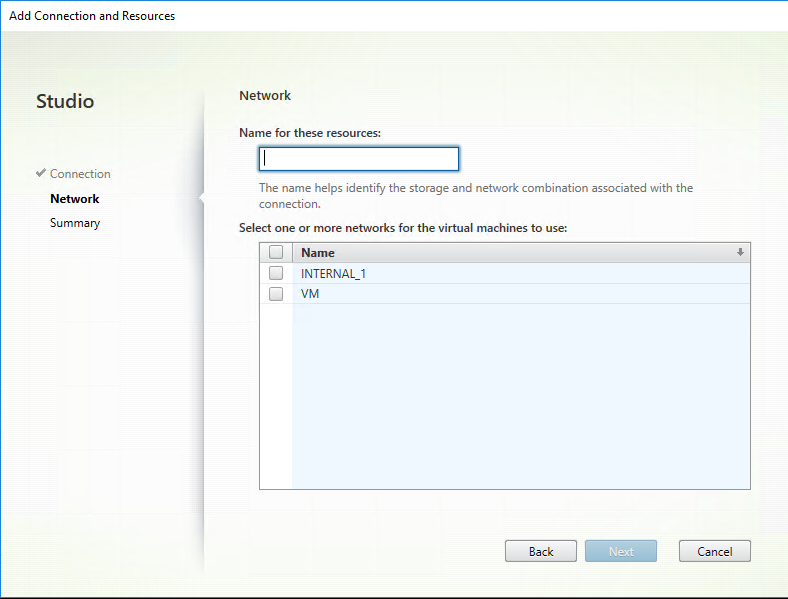
接続とリソースの追加ウィザードの接続ページで、接続の種類としてNutanix AHVを選択し、ハイパーバイザーのアドレス、資格情報、および接続名を指定します。ネットワークページで、ユニットのネットワークを選択します。例えば、オンプレミスのCitrix Studioで:
Citrix StudioでVMwareへのホスト接続を作成する
-
vSphere環境にvCenter Serverをインストールします。詳細については、VMware vSphereを参照してください。
-
オンプレミスのDelivery Controllerの場合、オンプレミスのCitrix Studioで構成 > ホスティング > 接続とリソースの追加を選択してホスト接続を作成します。クラウドDelivery Controllerの場合、Citrix CloudのWebベースのStudioコンソールで管理 > ホスティング > 接続とリソースの追加を選択してホスト接続を作成します。
-
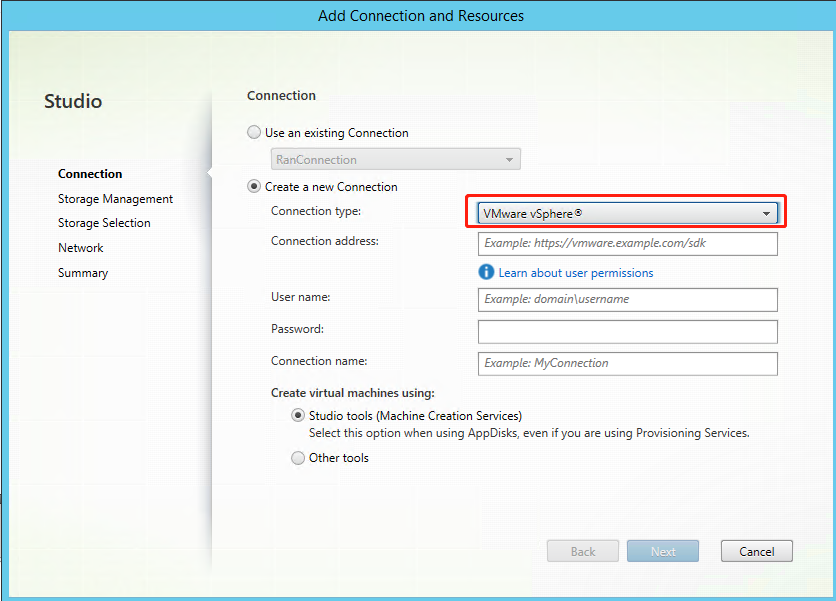
接続の種類としてVMware vSphereを選択します。例えば、オンプレミスのCitrix Studioで:
-
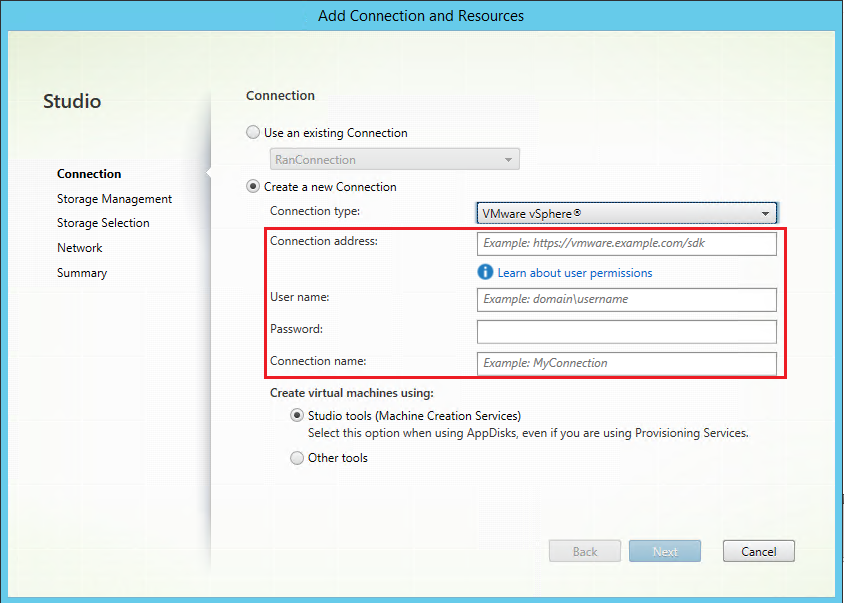
VMwareアカウントの接続アドレス(vCenter Server URL)、資格情報、および接続名を入力します。
ステップ3:マスターイメージを準備する
(XenServer のみ) ステップ 3a: XenServer VM Tools をインストールする
xe CLI または XenCenter を使用する各 VM のテンプレート VM に XenServer VM Tools をインストールします。ツールをインストールしないと、VM のパフォーマンスが低下する可能性があります。ツールがないと、次の操作はできません。
-
VMをきれいにシャットダウン、再起動、または一時停止します。
-
XenCenterでVMのパフォーマンスデータを表示します。
-
実行中のVMを移行する (
XenMotionを介して)。 -
スナップショット、またはメモリ付きスナップショット (チェックポイント) を作成し、スナップショットに戻します。
-
実行中のLinux VMでvCPUの数を調整します。
-
使用中のハイパーバイザーのバージョンに基づいて、XenServerダウンロードページまたはCitrix HypervisorダウンロードページからXenServer VM Tools for Linuxファイルをダウンロードします。
-
LinuxGuestTools-xxx.tar.gzファイルを、お使いの Linux VM または Linux VM がアクセスできる共有ドライブにコピーします。 -
tar ファイルのコンテンツを抽出します:
tar -xzf LinuxGuestTools-xxx.tar.gz -
お使いのLinuxディストリビューションに基づいて、
xe-guest-utilitiesパッケージをインストールするには、次のコマンドを実行します。RHEL/CentOS/Rocky Linux/SUSEの場合:sudo rpm -i <extract-directory>/xe-guest-utilities_{package-version}_x86.64.rpmUbuntu/Debianの場合:sudo dpkg -i <extract-directory>/xe-guest-utilities_{package-version}_amd64.deb -
XenCenter の General タブでテンプレート VM の仮想化状態を確認します。XenServer VM Tools が正しくインストールされている場合、仮想化状態は Optimized と表示されます。
ステップ 3b: AWS、Azure、GCP 上の SUSE 15.7 の構成を確認する
AWS、Azure、GCP 上の SUSE 15.7 の場合、以下を確認してください。
-
libstdc++6 バージョン 12 以降を使用していること。
-
/etc/sysconfig/windowmanager 内の Default_WM パラメーターが "gnome" に設定されていること。
ステップ 3d: テンプレート VM に .NET をインストールする
Linux VDA パッケージをインストールする前に、.NET を システム要件に従って インストールします。
ステップ 3e: テンプレート VM に Linux VDA パッケージをインストールする
.NET のインストール後、Linux ディストリビューションに基づいて以下のコマンドを実行し、Linux VDA をインストールします。
RHEL/Rocky Linux の場合:
注:
RHEL 9.x および Rocky Linux 9.x に Linux VDA をインストールする前に、libsepol パッケージをバージョン 3.4 以降に更新してください。
sudo yum –y localinstall <PATH>/<Linux VDA RPM>
Ubuntu/Debian の場合:
sudo dpkg –i  <PATH>/<Linux VDA DEB>

 apt-get install -f
SUSE の場合:
sudo zypper –i install <PATH>/<Linux VDA RPM>
ステップ 3f: (RHEL のみ) ntfs-3g を提供できる EPEL リポジトリをインストールする
RHEL 8 に EPEL リポジトリをインストールします。EPEL のインストール方法については、
<https://docs.fedoraproject.org/ja-jp/epel/> の手順を参照してください。
ステップ 3g: (SUSE のみ) ntfs-3g を手動でインストールする
SUSE プラットフォームでは、ntfs-3g を提供するリポジトリはありません。ソースコードをダウンロードし、コンパイルして、ntfs-3g を手動でインストールします。
-
GNU Compiler Collection (GCC) コンパイラシステムと make パッケージをインストールします。
sudo zypper install gcc
sudo zypper install make -
ntfs-3g パッケージをダウンロードします。
-
ntfs-3g パッケージを解凍します。
sudo tar -xvzf ntfs-3g_ntfsprogs-<package version>.tgz -
ntfs-3g パッケージへのパスを入力します。
sudo cd ntfs-3g_ntfsprogs-<package version> -
ntfs-3g をインストールします。
./configure
 make
 make install
ステップ 3h: VM を Windows ドメインに参加させる
VM を Windows ドメインに参加させます。このプロセスには、時間と労力を節約し、手動インストールと比較してエラーが発生しにくい簡単なインストールスクリプト (ctxinstall.sh) を使用することをお勧めします。詳細については、「ステップ 8: 環境と VDA を構成してインストールを完了するための簡易インストールを実行する」を参照してください。手動インストールを希望する場合は、「Linux VDA を手動でインストールする」の記事のステップ 1 から 3 を参照してください。
ステップ 3i: VM で FAS を構成する
詳細な手順については、「Linux VDA で FAS を構成する」を参照してください。
ステップ 3j: MCS 変数を構成する
MCS 変数を構成する方法は 2 つあります。
-
/etc/xdl/mcs/mcs.confファイルを編集します。 -
簡易インストールGUIを使用します。簡易インストールGUIを開くには、Linux VDAのデスクトップ環境で
/opt/Citrix/VDA/bin/easyinstallコマンドを実行します。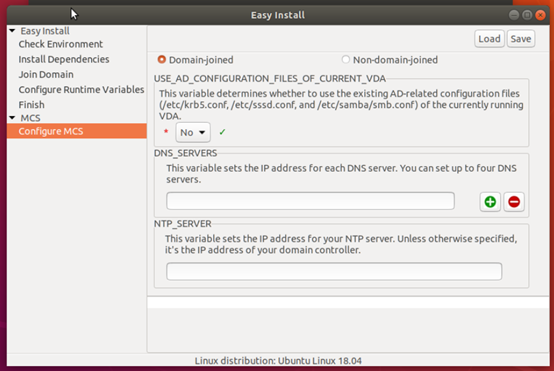 ヒント:Saveをクリックして、指定したパスのローカルファイルに変数の設定を保存します。Loadをクリックして、指定したファイルから変数の設定を読み込みます。
以下は、FASが有効なシナリオで構成できるMCS変数です。
-  `Use_AD_Configuration_Files_Of_Current_VDA`: Determines whether to use the existing AD-related configuration files (/etc/krb5.conf, /etc/sssd.conf, and /etc/samba/smb.conf) of the currently running VDA. Set the value to Y when FAS is enabled.

 -  `dns`: Sets the IP address for each DNS server. You can set up to four DNS servers.

 -  `NTP_SERVER`: Sets the IP address for your NTP server. Unless otherwise specified, it's the IP address of your domain controller.

 -  `WORKGROUP`: Sets the workgroup name to the NetBIOS name (case-sensitive) that you configured in AD. Otherwise, MCS uses the part of the domain name that immediately follows the machine hostname as the workgroup name. For example, if the machine account is **user1.lvda.citrix.com**, MCS uses **lvda** as the workgroup name while **citrix** is the correct choice. Ensure that you set the workgroup name correctly.

 -  `AD_INTEGRATION`: Sets SSSD, Winbind, or PBIS. For a matrix of the Linux distributions and domain joining methods that MSC supports, see [Supported distributions](#サポートされているディストリビューション) in this article.

 -  `PBIS_DOWNLOAD_PATH`: Sets the path for downloading the PBIS package. The value takes effect only when you set the `AD_INTEGRATION` variable to PBIS.

 -  `UPDATE_MACHINE_PW`: Enables or disables automating machine account password updates. For more information, see [Automate machine account password updates](https://docs.citrix.com/us/en/linux-virtual-delivery-agent/2607-ltsr/installation-overview/create-linux-vdas-using-mcs.html#マシンアカウントのパスワード更新を自動化する).

 -  Linux VDA configuration variables:

     `DOTNET_RUNTIME_PATH`=path-to-install-dotnet-runtime
     `DESKTOP_ENVIRONMENT`=gnome | mate
     `SUPPORT_DDC_AS_CNAME`=Y | N
     `VDA_PORT`=port-number
     `REGISTER_SERVICE`=Y | N
     `ADD_FIREWALL_RULES`=Y | N
     `HDX_3D_PRO`=Y | N
     `VDI_MODE`=Y | N
     `SITE_NAME`=dns-site-name | '<none\>'
     `LDAP_LIST`='list-ldap-servers' | '<none\>'
     `SEARCH_BASE`=search-base-set | '<none\>'
     `START_SERVICE`=Y | N
     `TELEMETRY_SOCKET_PORT`=port-number
     `TELEMETRY_PORT`=port-number
手順3k:MCSのレジストリ値を書き込むか更新する
FASサーバーアドレスを設定するために、次のコマンドラインを
/etc/xdl/mcs/mcs_local_setting.regファイルに追加します。
create -k "HKLM\Software\Citrix\VirtualDesktopAgent\Authentication\UserCredentialService" -t "REG_SZ" -v "Addresses" -d "<Your-FAS-Server-List>" --force
注
MCSの設定を変更する場合、/etc/xdl/ad_joinおよび/etc/xdl/mcs/配下のファイルを編集することは許可されていますが、/var/xdl/mcs配下のファイルを編集することは禁止されています。
手順3l:マスターイメージを作成する
-
(SSSD + RHELおよびRocky Linuxのみ)
AD-SUPPORT暗号化ポリシーを有効にしてから、テンプレートVMを再起動します。-
RHELおよびRocky Linux 10.x/9.xの場合、
AD-SUPPORT暗号化ポリシーを有効にします。`update-crypto-policies --set DEFAULT:AD-SUPPORT`Active DirectoryがKerberos認証中にSHA-1を使用する場合、SHA-1のサポートも有効にする必要があります。RHELおよびRocky Linux 9.xでは、組み込みのSHA1サブポリシーを有効にします。`update-crypto-policies --set DEFAULT:AD-SUPPORT:SHA1`RHELおよびRocky Linux 10.xでは、組み込みのSHA1サブポリシーは提供されなくなりました。可能な場合は、Active Directory CAおよびドメインコントローラー証明書をSHA-256で再発行することをお勧めします。上記のサブポリシーは、SHA-1を継続して使用する必要がある環境向けです。AD-SUPPORT-LEGACYは代替手段ではありません。Kerberos暗号化タイプを広げるだけで、SHA-1署名を再度有効にするものではありません。SHA-1を使い続けるには、独自の同等のサブポリシーを作成して適用します。sudo tee /etc/crypto-policies/policies/modules/AD-SHA1.pmod > /dev/null <<'EOF'
hash = SHA1+
sign = ECDSA-SHA1+ RSA-PSS-SHA1+ RSA-SHA1+
sha1_in_certs = 1
EOF
sudo update-crypto-policies --set DEFAULT:AD-SUPPORT:AD-SHA1新しいポリシーは、その後起動されたアプリケーションに適用されます。すべての場所に適用するには再起動してください。
-
-
MCS 変数を
/etc/xdl/mcs/mcs.confを編集して構成する場合は、/opt/Citrix/VDA/sbin/deploymcs.shを実行します。GUI を使用して MCS 変数を構成する場合は、Deploy をクリックします。GUI で Deploy をクリックすると、GUI で設定した変数が/etc/xdl/mcs/mcs.confファイルで設定した変数を上書きします。 -
使用しているパブリッククラウドに基づいて、マスターイメージのスナップショットを作成し、名前を付けます。
-
(XenServer、GCP、および VMware vSphere の場合) テンプレート VM にアプリケーションをインストールし、テンプレート VM をシャットダウンします。マスターイメージのスナップショットを作成し、名前を付けます。
-
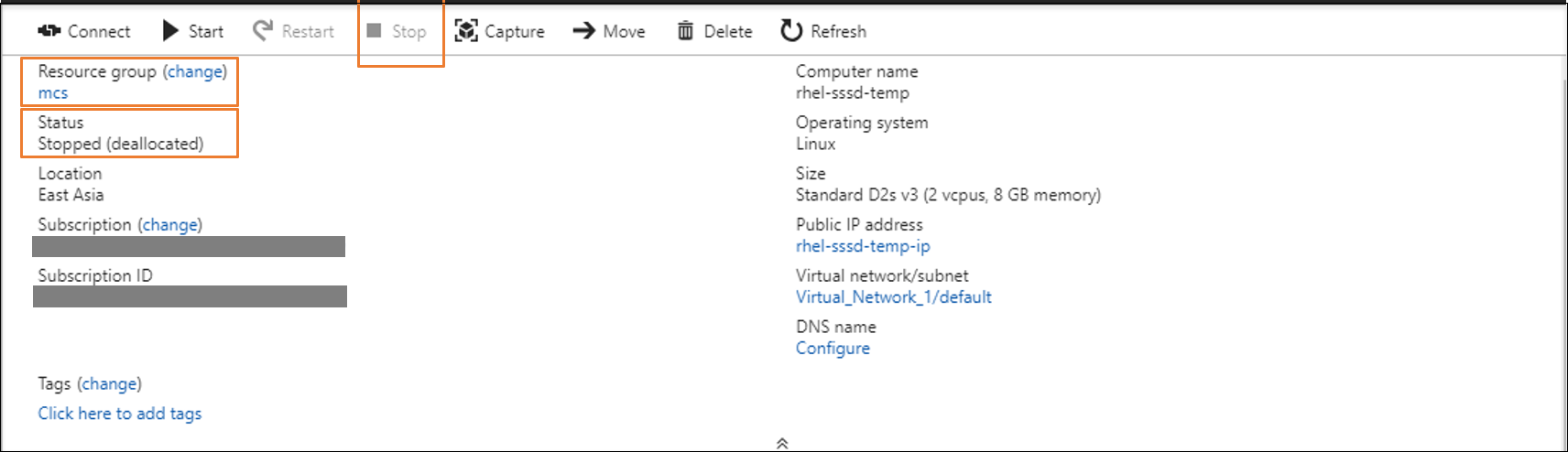
(Azure の場合) テンプレート VM にアプリケーションをインストールし、Azure ポータルからテンプレート VM をシャットダウンします。テンプレート VM の電源ステータスが Stopped (deallocated) であることを確認してください。ここでリソースグループの名前を覚えておいてください。Azure でマスターイメージを見つけるには、この名前が必要です。
-
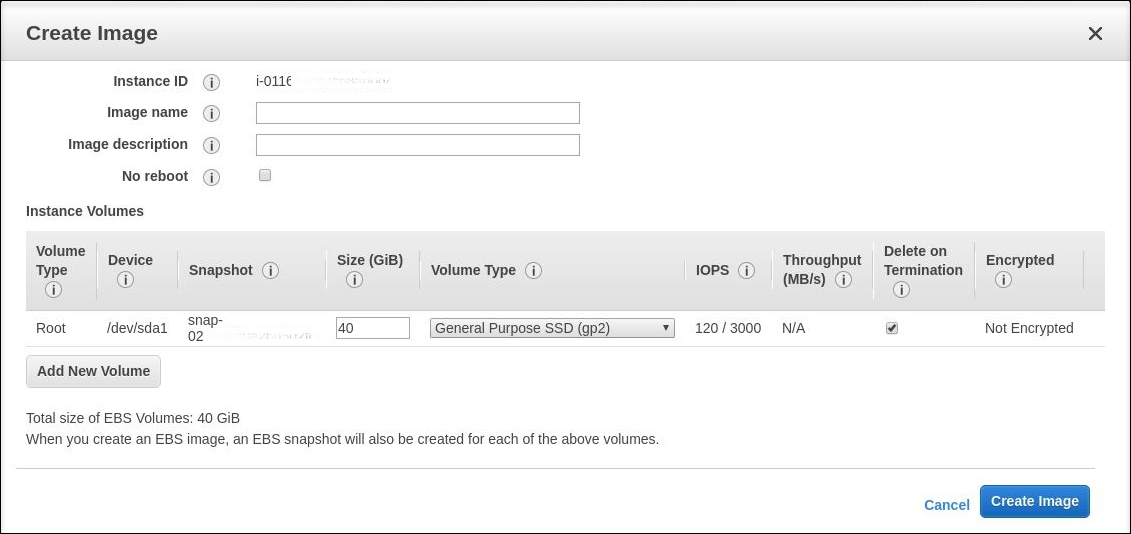
(AWS の場合) テンプレート VM にアプリケーションをインストールし、AWS EC2 ポータルからテンプレート VM をシャットダウンします。テンプレート VM のインスタンス状態が Stopped であることを確認してください。テンプレート VM を右クリックし、Image > Create Image を選択します。必要な情報を入力し、設定を行います。Create Image をクリックします。
-
(Nutanix の場合) Nutanix AHV で、テンプレート VM をシャットダウンします。マスターイメージのスナップショットを作成し、名前を付けます。注:Citrix Virtual Apps and Desktops で使用するために、Acropolis スナップショット名には
XD_をプレフィックスとして付ける必要があります。必要に応じて、Acropolis コンソールを使用してスナップショットの名前を変更してください。スナップショットの名前を変更した後、Create Catalog ウィザードを再起動して、更新されたリストを取得します。
-
(GCP の場合) ステップ 3m: RHEL 10.x/9.x/8.10 および Rocky Linux 10.x/9.x/8.10 でイーサネット接続を構成する
GCP でホストされている RHEL 10.x/9.x/8.10 および Rocky Linux 10.x/9.x/8.10 に Linux VDA をインストールした後、VM の再起動後にイーサネット接続が失われ、Linux VDA に到達できなくなる可能性があります。この問題を回避するには、VM に初めてログオンするときにルートパスワードを設定し、ルートとして VM にログオンできることを確認してください。その後、VM を再起動した後、コンソールで次のコマンドを実行します。
nmcli dev connect eth0
 systemctl restart NetworkManager
ステップ 4: マシンカタログを作成する
Citrix Studio または Web Studio で、マシンカタログを作成し、カタログに作成する VM の数を指定します。マシンカタログを作成する際は、マスターイメージを選択し、次の点を考慮してください。
-
Nutanix 固有の Container ページで、以前にテンプレート VM 用に指定したコンテナを選択します。
-
シングルセッションOSマシンを含むカタログを作成すると、デスクトップエクスペリエンスページが表示され、ユーザーがログオンするたびに何が起こるかを決定できます。
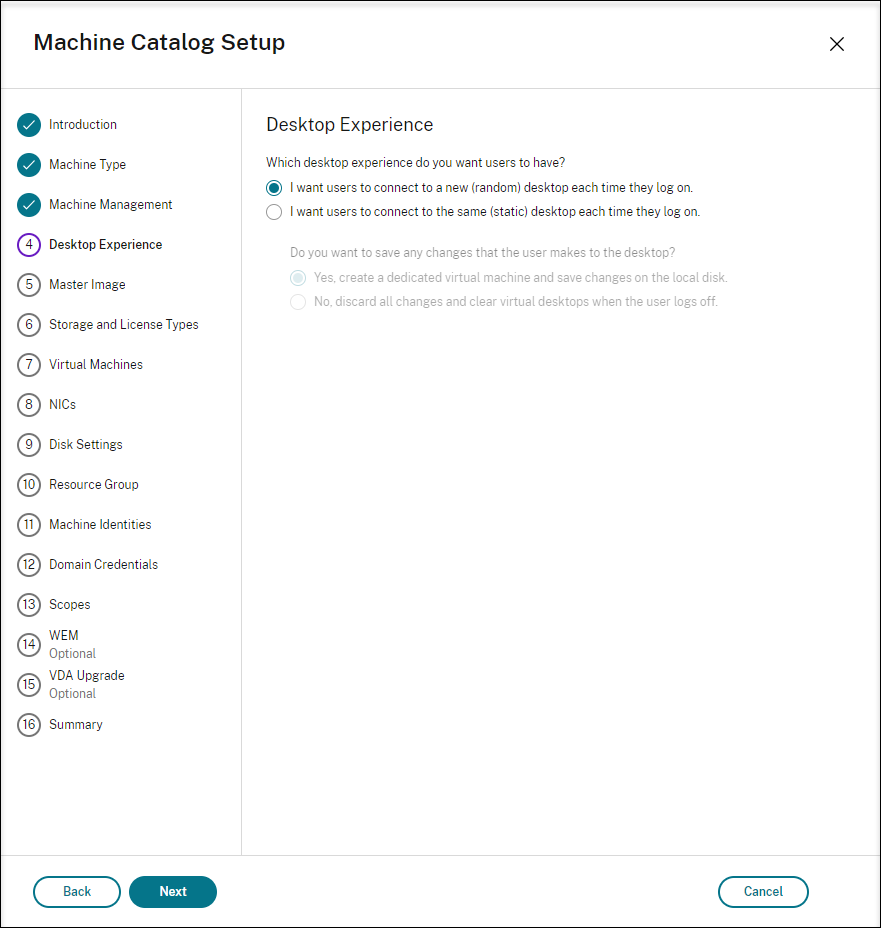 デスクトップエクスペリエンスページで、次のいずれかを選択します。
-
ユーザーはログオンするたびに新しい(ランダムな)デスクトップに接続します。
-
ユーザーはログオンするたびに同じ(静的な)デスクトップに接続します。
最初のオプションを選択した場合、ユーザーがデスクトップに加えた変更は破棄されます(非永続的)。2番目のオプションを選択し、MCSを使用してマシンをプロビジョニングしている場合は、デスクトップに対するユーザーの変更がどのように処理されるかを構成できます。-
ユーザーの変更をローカルディスク上のデスクトップに保存します(永続的)。
-
ユーザーがログオフしたときに、ユーザーの変更を破棄し、仮想デスクトップをクリアします(非永続的)。ユーザーパーソナライゼーションレイヤーを使用している場合は、このオプションを選択します。
-
-
永続マシンを含むMCSカタログのマスターイメージを更新する場合、カタログに追加された新しいマシンは更新されたイメージを使用します。既存のマシンは元のマスターイメージを引き続き使用します。
詳細については、Citrix Virtual Apps and DesktopsドキュメントおよびCitrix DaaSドキュメントの「マシンカタログの作成」を参照してください。
注:
Nutanix環境の場合、Delivery Controller™でのマシンカタログ作成プロセスにかなりの時間がかかる場合は、Nutanix Prismに移動し、Preparationというプレフィックスが付いたマシンを手動で起動します。このアプローチは、作成プロセスを続行するのに役立ちます。
ステップ5:デリバリーグループを作成する
デリバリーグループは、1つ以上のマシンカタログから選択されたマシンのコレクションです。どのユーザーがそれらのマシンを使用できるか、およびそれらのユーザーが利用できるアプリケーションとデスクトップを指定します。
詳細については、Citrix Virtual Apps and DesktopsドキュメントおよびCitrix DaaSドキュメントの「デリバリーグループの作成」を参照してください。
注:
MCSを使用して作成したVMは、Citrix Cloud Connectorsに登録できず、未登録と表示される場合があります。この問題は、AzureでVMをホストし、Samba Winbindを使用してADドメインに参加している場合に発生します。この問題を回避するには、次の手順を実行します。
-
ADSI Editコンソールに移動し、未登録のVMを選択して、そのマシンアカウントのmsDS-SupportedEncryptionTypes属性を編集します。
-
VMでctxjproxyサービスとctxvdaサービスを再起動します。VMのステータスが登録済みに変わった場合は、手順3から5に進みます。
-
テンプレートVMで /var/xdl/mcs/ad_join.sh ファイルを開きます。
-
/var/xdl/mcs/ad_join.sh ファイル内の以下の行の後に、net ads enctypes set $NEW_HOSTNAME\$ <Decimal value of encryption type attribute, for example, 28\> -U $NEW_HOSTNAME\$ -P password の行を追加します。
if [ "$AD_INTEGRATION" == "winbind" ]; then
                 join_domain_samba
restart_service winbind /usr/bin/systemctl -
新しいスナップショットを取得し、新しいテンプレートを使用してVMを作成します。
マシンアカウントのパスワード更新を自動化する
マシンアカウントのパスワードは、デフォルトではマシンカタログが作成されてから30日後に期限切れになります。パスワードの期限切れを防ぎ、マシンアカウントのパスワード更新を自動化するには、次の手順を実行します。
-
/opt/Citrix/VDA/sbin/deploymcs.sh を実行する前に、次のエントリを /etc/xdl/mcs/mcs.conf に追加します。
UPDATE_MACHINE_PW="Y" -
/opt/Citrix/VDA/sbin/deploymcs.sh を実行した後、/etc/cron.d/mcs_update_password_cronjob を開いて更新時間と頻度を設定します。デフォルト設定では、毎週日曜日の午前2時30分にマシンアカウントのパスワードが更新されます。
マシンアカウントのパスワードが更新されるたびに、Delivery Controller のチケットキャッシュが無効になり、/var/log/xdl/jproxy.log に次のエラーが表示されることがあります。
[ERROR] - AgentKerberosServiceAction.Run: GSSException occurred. Error: Failure unspecified at GSS-API level (Mechanism level: Checksum failed)
エラーを解消するには、チケットキャッシュを定期的にクリアします。すべてのDelivery Controllerまたはドメインコントローラーでキャッシュクリーンアップタスクをスケジュールできます。
MCSで作成されたVMでFASを有効にする
前述のようにテンプレートマシンでFASが有効になっていない場合、MCSで作成された各VMでFASを有効にできます。
MCSで作成されたVMでFASを有効にするには、次の手順を実行します。
-
/etc/xdl/mcs/mcs.conf で変数を設定します。注:これらの変数はVMの起動時に呼び出されるため、
/etc/xdl/mcs/mcs.confですべての必要な変数を設定します。-
Use_AD_Configuration_Files_Of_Current_VDAの値をYに設定します。 -
必要なその他の変数を、
VDI_MODEのように設定します。
-
-
FASサーバーアドレスを設定するために、次のコマンドラインを /etc/xdl/mcs/mcs\_local\_setting.reg ファイルに追加します。
create -k "HKLM\Software\Citrix\VirtualDesktopAgent\Authentication\UserCredentialService" -t "REG_SZ" -v "Addresses" -d "<Your-FAS-Server-List>" --force -
ルートCA証明書をインポートします。
sudo cp root.pem /etc/pki/CA/certs/ -
/opt/Citrix/VDA/sbin/ctxfascfg.shスクリプトを実行します。