
Webコンソール
Windowsインフラストラクチャサービスは1つあります: Citrix WEM Public API Service (NT SERVICE\\Citrix WEM Public API Service)。これは、Workspace Environment Management (WEM) Webコンソールをサポートし、WEMインフラストラクチャサービスと通信するためのHTTPSサービスを提供します。 アカウント: WEMのグローバルなフルアクセス権を持ち、Webコンソールサービスが実行されるWebコンソールサーバー上の管理者ユーザーグループに属する、指定されたドメインユーザーアカウント。 Webコンソールサービスは、WEMインフラストラクチャサービスが実行されているマシンにインストールすることをお勧めします。
Webコンソールサービスをインストールする
Webコンソールサービスをインストールするには、Citrix Workspace Environment Management Web Console.exeを実行します。デフォルトでは、インフラストラクチャサービスは次のフォルダーにインストールされます:
C:\\Program Files (x86)\\Citrix\\Workspace Environment Management Web Console。
次の引数を使用してインストールをカスタマイズできます:
ApiLocation: Webコンソールサービスをインストールするディレクトリ。
インフラストラクチャサービスのサイレントインストールまたはアップグレードを選択できます。例:
-
.\Citrix Workspace Environment Management Web Console.exe
/quiet ApiLocation="C:\WEM\webconsole"を実行します -
.\setup.exe /quiet ApiLocation="path:\to\install" /log="path:\to\log"-
setup.exe。インストーラーのファイル名に置き換えることができます。
-
/quiet。インストール中にユーザーインターフェイスが表示されないことを示します。 -
/log。ログファイルの場所を示します。 -
ApiLocation="path:\to\install"。Webコンソールサービスをインストールする場所を指定します。
-
Webコンソールの構成
インストールパスにある次のツールを使用して、Webコンソールを構成する必要があります。
WEM Web Console Configuration.exe
前提条件
このWebコンソールリリースは、WEM 2303以降の展開と互換性があります。
2303より前の展開の場合、まず2303にアップグレードしてから、Webコンソールを構成します。
Webコンソールの構成と起動
Webコンソールを構成して起動するには、次の手順を実行します。
-
Webコンソールフォルダーで
WEM Web Console Configuration.exeツールを起動し、次へをクリックします。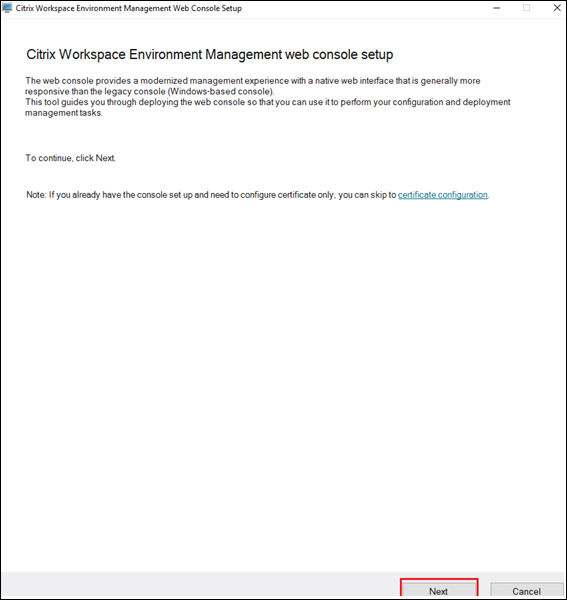
-
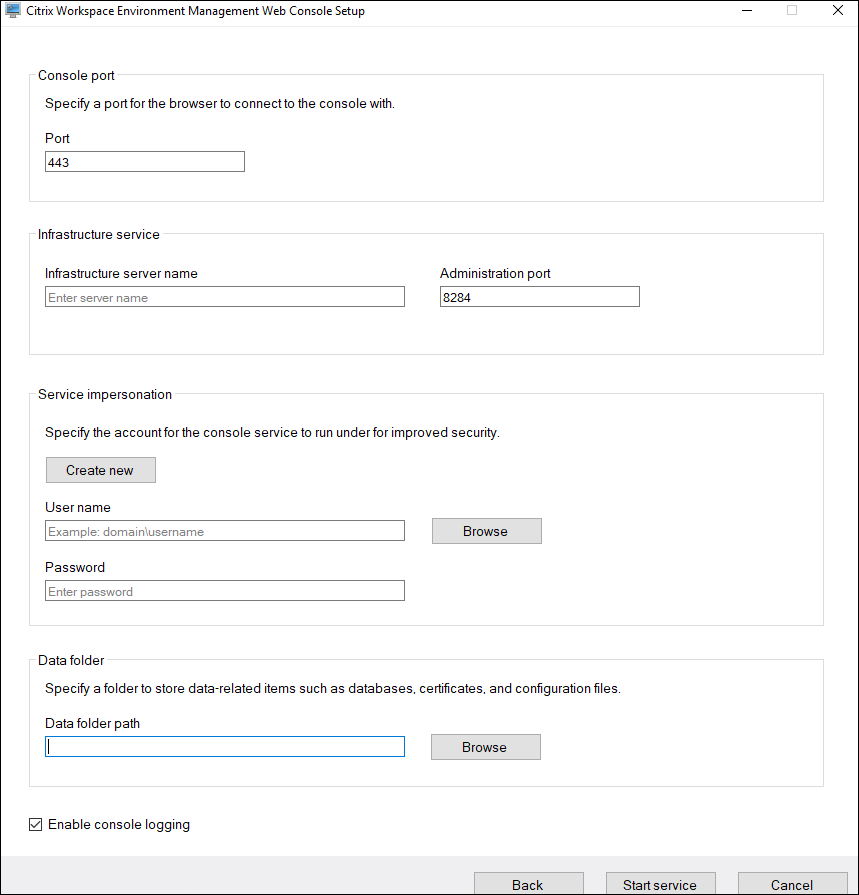
ブラウザーがコンソールに接続するためのポートを指定して、コンソールポートを構成します。デフォルトポートは443です。
-
インフラストラクチャサービス情報を指定して、インフラストラクチャサービスを構成します。
-
インフラストラクチャサーバー名には、WEMインフラストラクチャサーバーのマシン名、完全修飾ドメイン名、またはIPアドレスを入力します。
-
管理ポートには、Webコンソールがインフラストラクチャサービスに接続するポートを入力します。デフォルトポートは8284です。
-
-
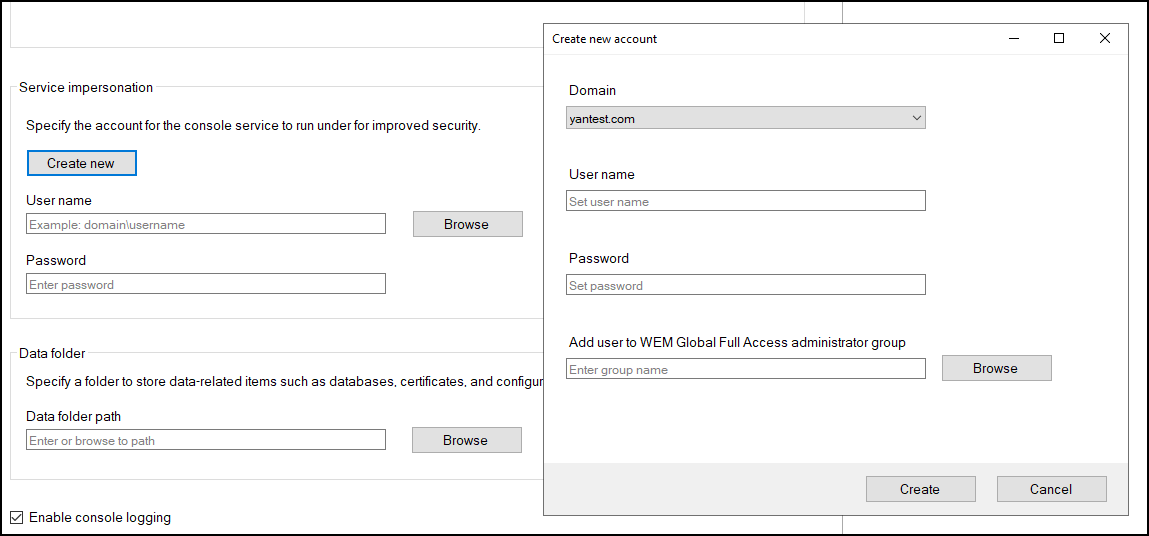
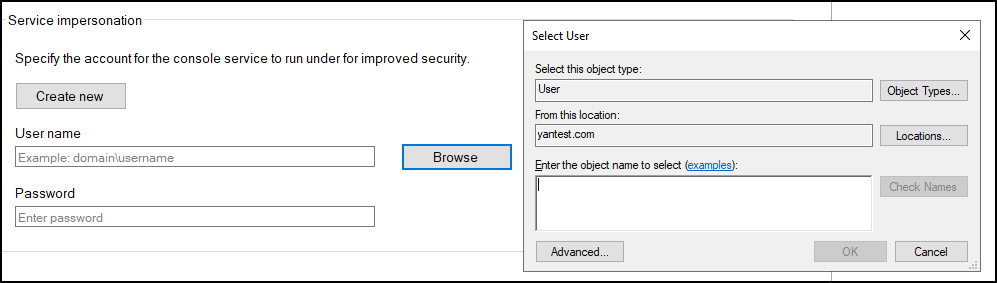
セキュリティを向上させるためにWebコンソールサービスが特定のアカウントを偽装する場合、サービス偽装を構成します。新しいユーザーを作成するか、既存のユーザーを選択できます。
-
新しいユーザーを作成し、そのユーザーをWEMグローバルフルアクセス管理者グループに追加します。
-
WEMグローバルフルアクセス管理者グループから既存のユーザーを選択します。
-
-
データベースや構成ファイルなどのデータ関連アイテムを共有するフォルダを指定して、「データフォルダ」を設定します。

-
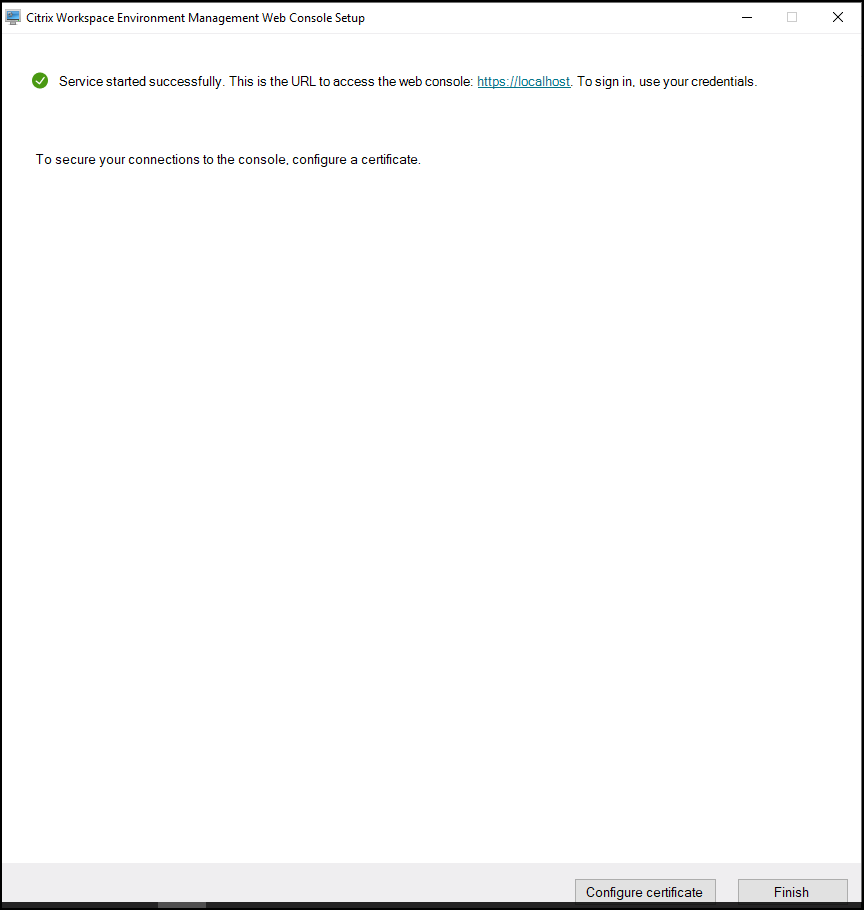
「サービスを開始」をクリックします。
-
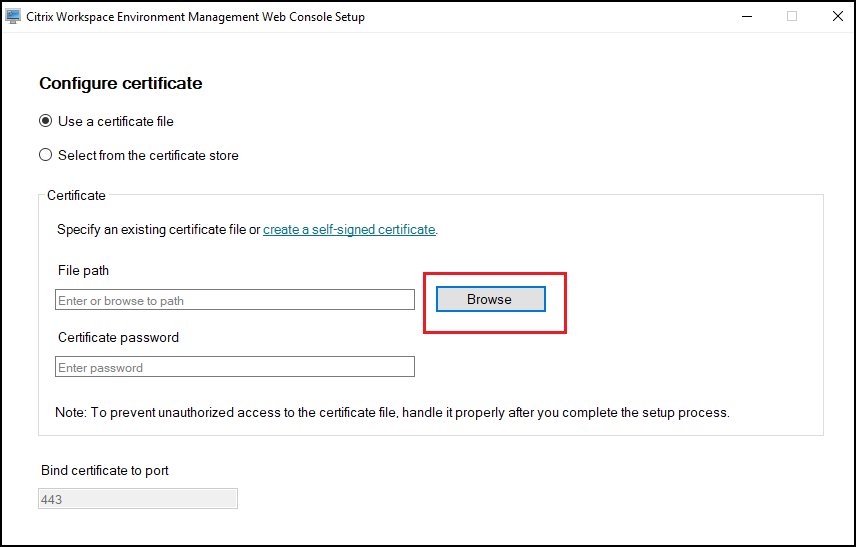
Webコンソールサービスの起動が成功したら、「証明書の構成」をクリックして証明書を構成します。証明書を構成する方法は2つあります。
-
証明書ファイルを使用するには、「参照」をクリックします。
-
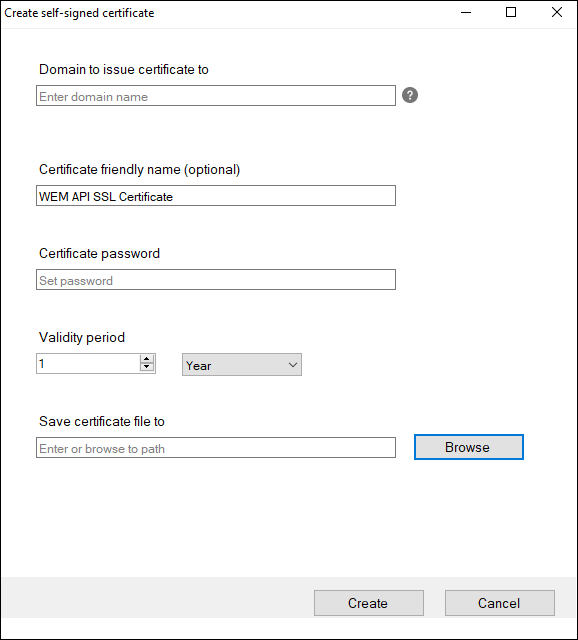
自己署名証明書を作成するには、「自己署名証明書の作成」をクリックします。
-
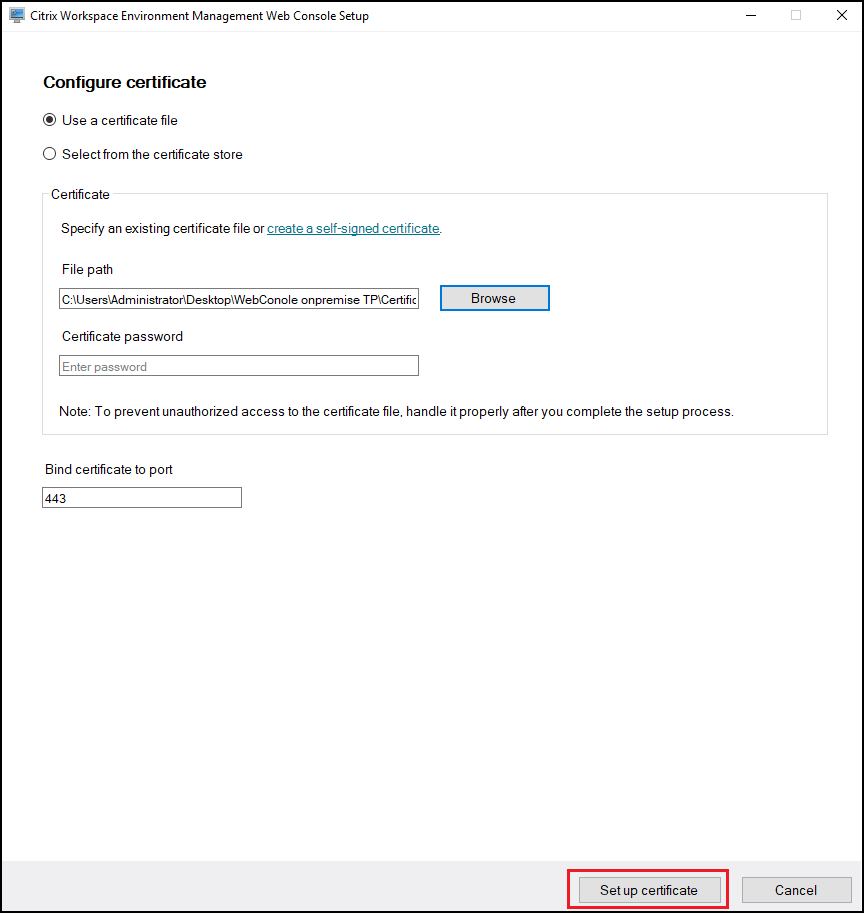
「証明書をセットアップ」をクリックします。
-
証明書を正常に構成したら、「完了」をクリックします。
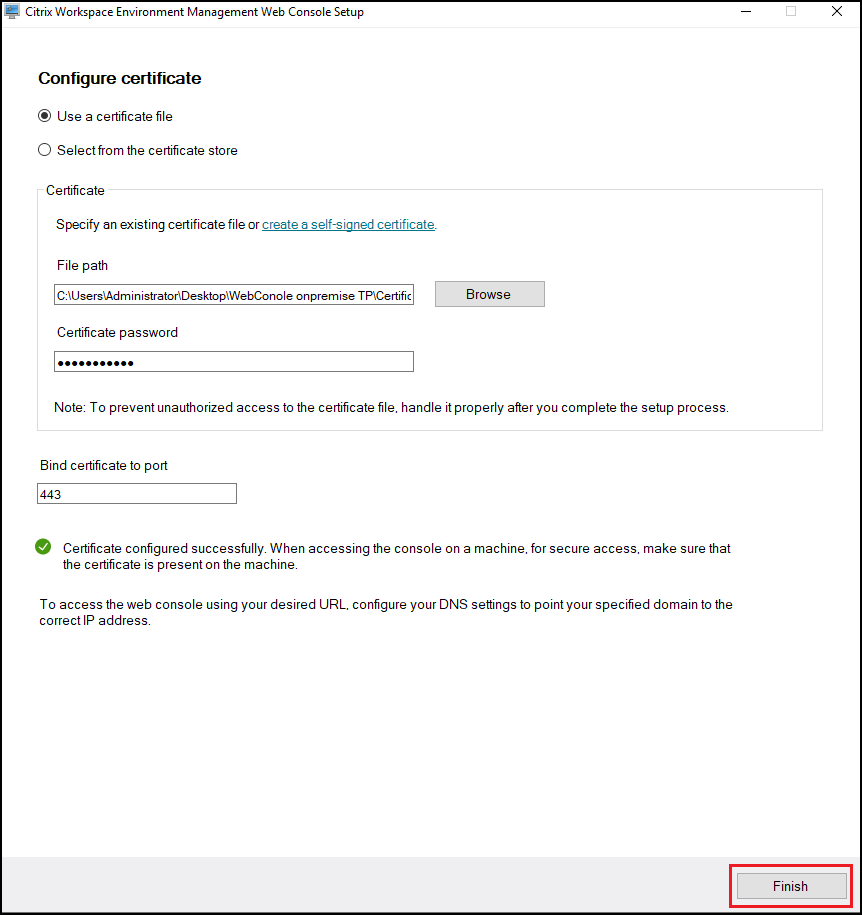
-
証明書ストアから証明書を使用するには、目的の証明書を選択します。
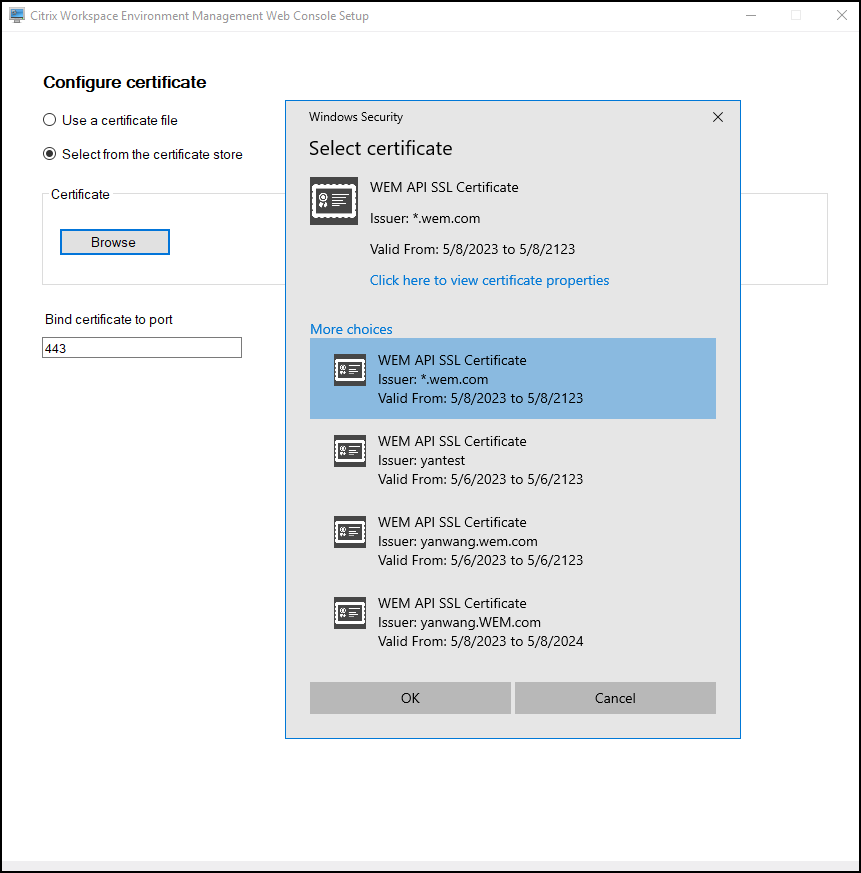
-
「証明書のセットアップ」をクリックします。
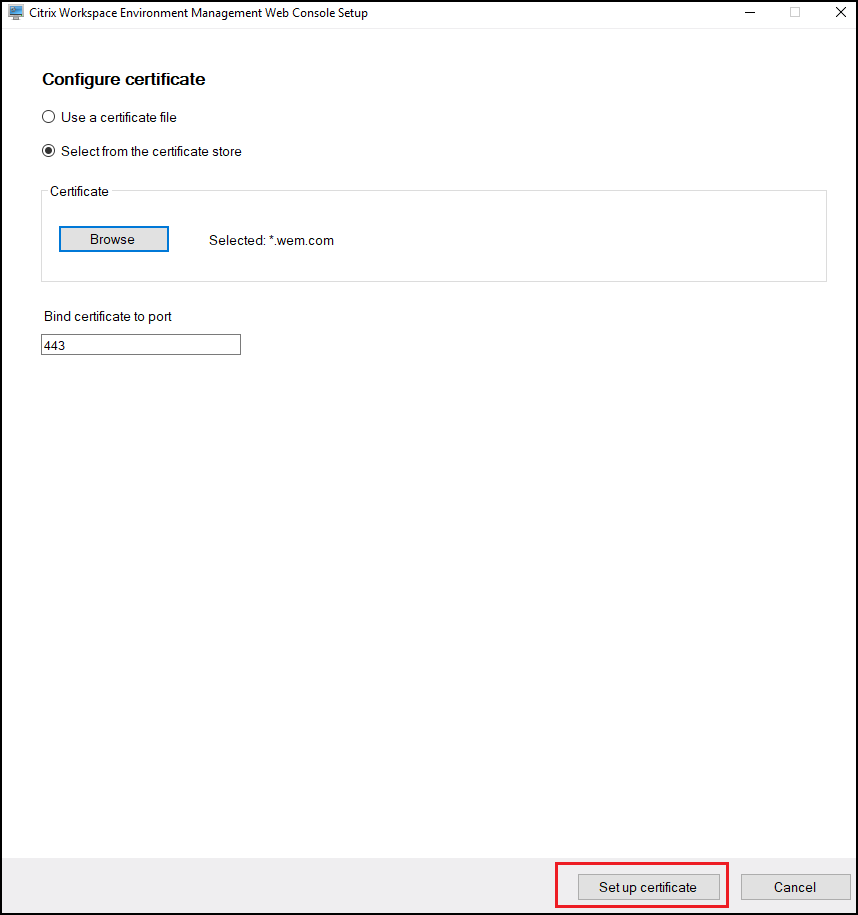
-
証明書の設定が正常に完了したら、「完了」をクリックします。
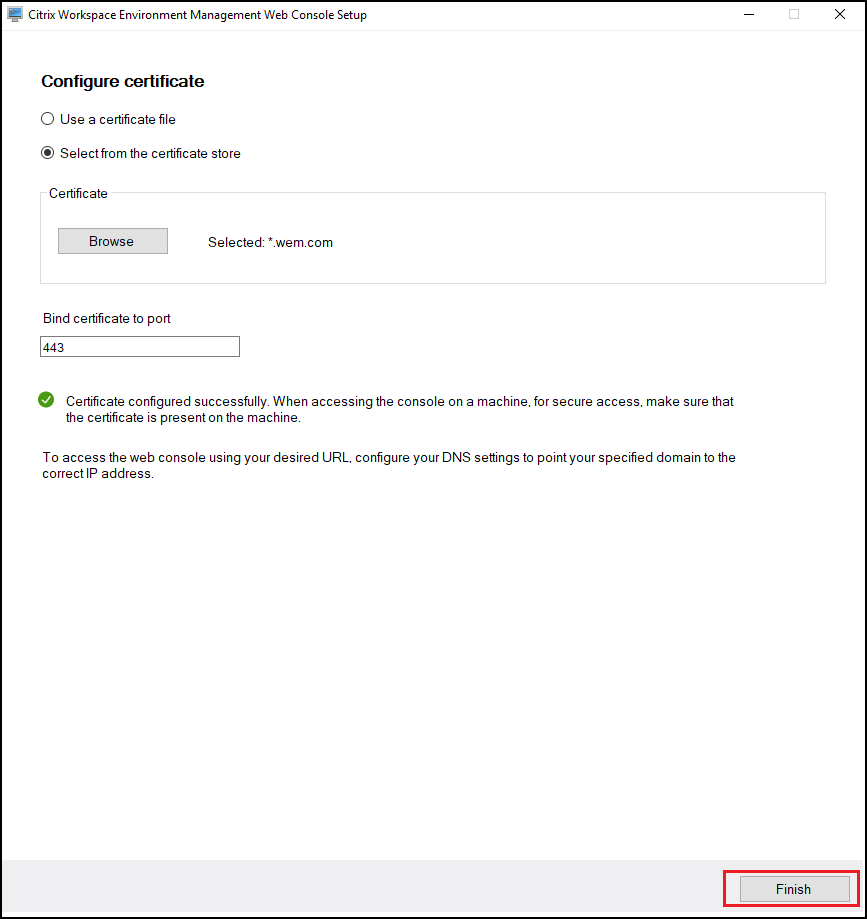
-
-
テンプレートベースのGPO、スクリプトタスク、バックアップと復元、およびファイルを使用するには、共有ストレージフォルダーを設定する必要があります。注:共有フォルダーのアクセス許可を設定するには、次のガイドラインに従ってください。
-
少なくとも1人のユーザーが共有フォルダーへのフルアクセス権を持っていることを確認してください。ただし、アクセス許可の変更または所有権の取得のアクセス許可は除きます。
-
共有フォルダーがWebコンソールサービスをホストしているマシンからアクセス可能であることを確認してください。
-
構成されたユーザーがWebコンソールサービスによって偽装されるユーザーと同じである場合、Webコンソールで共有フォルダーを構成する際に資格情報を省略できます。それ以外の場合は、資格情報を指定する必要があります。偽装されたユーザーを使用することが推奨されるアプローチです。 セキュリティを強化し、アクセスを最小限に抑えるため、共有フォルダーへのアクセス許可を持つアカウントの数を可能な限り制限してください。
Webコンソールに移動し、右上隅にあるアカウント名をクリックし、「ストレージフォルダー」をクリックして、共有SMBパスを構成します。 -