
アクション グループ
アクション グループ機能を使用すると、まずアクションのグループを定義し、次にアクション グループで定義されたすべてのアクションを、単一のステップでユーザーまたはユーザー グループに割り当てることができます。この機能を使用すると、アクション ペインに表示されている各アクションを1つずつ割り当てる必要がなくなります。その結果、複数のアクションを単一のステップで割り当てることができます。
ヒント:
動的トークン を使用して、Workspace Environment Managementアクションを拡張し、より強力にすることができます。
アクション グループリスト
アクション グループ
既存のアクション グループのリストが表示されます。検索 を使用して、名前、表示名、または説明でリストをフィルター処理します。
アクション
重要:
-
アクション グループには、各アクション カテゴリ(アプリケーション、プリンター、ネットワーク ドライブなど)にすでに存在するアクションのみが含まれます。たとえば、アプリケーションリスト タブでアプリケーションを追加していない限り、アクション グループリスト タブのアクション グループには、アプリケーション の下に割り当て可能なアプリケーションは表示されません。
-
割り当てられたアクション グループ内のアクションのオプションを構成した場合(アクション グループリスト > 名前 > 構成済み)、構成されたオプションは、アクション グループが割り当てられているユーザーには影響しません。
アクション セクションには、利用可能なアクションが表示されます。次の操作を実行できます。
-
追加。ユーザーまたはユーザー グループに割り当てるすべてのアクションを含むアクション グループを作成できます。
-
編集。既存のアクション グループを編集できます。
-
コピー。既存のアクション グループからアクション グループを複製できます。
-
削除。既存のアクション グループを削除できます。
アクション グループを作成するには、以下の手順に従います。
-
管理コンソール > アクション > アクション グループ > アクション グループリスト タブで、追加 をクリックします。
-
「新しいアクション グループ」ウィンドウで、必要な情報を入力し、ドロップダウンから該当するオプションを選択して、「OK」をクリックします。
アクション グループを編集するには、リストから該当するグループを選択し、「編集」をクリックします。
アクション グループを複製するには、複製するグループを選択し、「コピー」をクリックします。「コピー」をクリックすると、複製が自動的に作成されます。複製は元の名前を継承し、「-Copy」というサフィックスが付きます。名前を変更するには、「編集」をクリックします。
注:
アクション グループを複製する場合、「割り当てプロセスでのドライブ文字の再利用を許可する」オプションが有効になっていない限り、ネットワークおよび仮想ドライブに関連付けられているアクション(存在する場合)は複製されません。このオプションを有効にするには、「詳細設定 > 構成 > コンソール設定」タブに移動します。
アクション グループを削除するには、リストから該当するグループを選択し、「削除」をクリックします。
注:
既に割り当てられているアクション グループを削除または編集すると、その変更はグループが割り当てられているすべてのユーザーに影響します。
フィールドとコントロール
名前。アクション グループ リストに表示されるアクション グループの表示名です。
説明。アクション グループに関する追加情報を指定できます。
アクション グループの状態。アクション グループを有効状態と無効状態の間で切り替えます。無効にすると、そのアクション グループをユーザーまたはユーザー グループに割り当てた場合でも、エージェントはアクション グループに含まれるアクションを処理しません。
構成
割り当てたい、または構成済みの特定のアクションを検索できます。「検索」を使用して、名前、表示名、または説明でオプションをフィルターします。
利用可能。作成したアクション グループに追加できるアクションです。
プラス記号をクリックして、特定のアクション カテゴリの下のアクションを展開します。アクションをダブルクリックするか、矢印ボタンをクリックして割り当てまたは割り当て解除します。
注:
-
既にユーザーに割り当てられているアクション グループにアクションを追加すると、そのアクションは自動的にそれらのユーザーに割り当てられます。
-
既にユーザーに割り当てられているアクション グループからアクションを削除すると、そのアクションは自動的にそれらのユーザーから割り当て解除されます。
構成済み。これらは、作成したアクション グループにすでに割り当てられているアクションです。個々のアクションを展開して構成できます。また、各特定アクションのオプション(アプリケーション ショートカットの場所、既定のプリンター、ドライブ文字など)も構成できます。
割り当て
重要:
割り当て済みペインのアクション割り当てタブで、割り当て済みアクション グループのアクションのオプションを構成すると、構成されたオプションは、そのアクション グループが割り当てられているユーザーに自動的に影響します。
アクション > アクション グループ > アクション グループ リストタブでアクション グループのアクションの構成を完了したら、構成済みのアクションを該当するユーザーまたはユーザー グループに割り当てることをお勧めします。これを行うには、割り当て > アクション割り当て > アクション割り当てタブに移動します。このタブで、ユーザーまたはユーザー グループをダブルクリックすると、作成したアクション グループを含む利用可能ペインの「アクション グループ」ノードが表示されます。「アクション グループ」ノードの横にあるプラス記号をクリックすると、作成したアクション グループを表示できます。アクション グループをダブルクリックするか、矢印ボタンをクリックして割り当てまたは割り当て解除します。アクションを割り当てると、そのアクションをコンテキスト化するために使用するルールを選択するよう求められます。
割り当ての仕組みについて詳しくは、「割り当て」を参照してください。
アクション グループを割り当てる際には、いくつかのシナリオに注意する必要があります。
-
アクション グループを割り当てると、それに含まれるすべてのアクションが割り当てられます。
-
複数のアクション グループで1つ以上のアクションが重複する場合があります。重複するアクション グループの場合、最後に処理されたグループが、以前に処理されたグループを上書きします。
-
アクション グループ内のアクションが処理された後、別のアクション グループ内のアクションと重複するアクションを割り当てることを検討してください。この場合、割り当て解除されたアクションは以前に処理されたアクションを上書きし、その結果、後で処理されたアクションは割り当て解除されます。他のアクションは変更されません。
シナリオ例
たとえば、アクション グループ機能を使用して2つのアプリケーション(iexplore.exeとcalc.exe)を一度にユーザーに割り当てるには、以下の手順に従います。
-
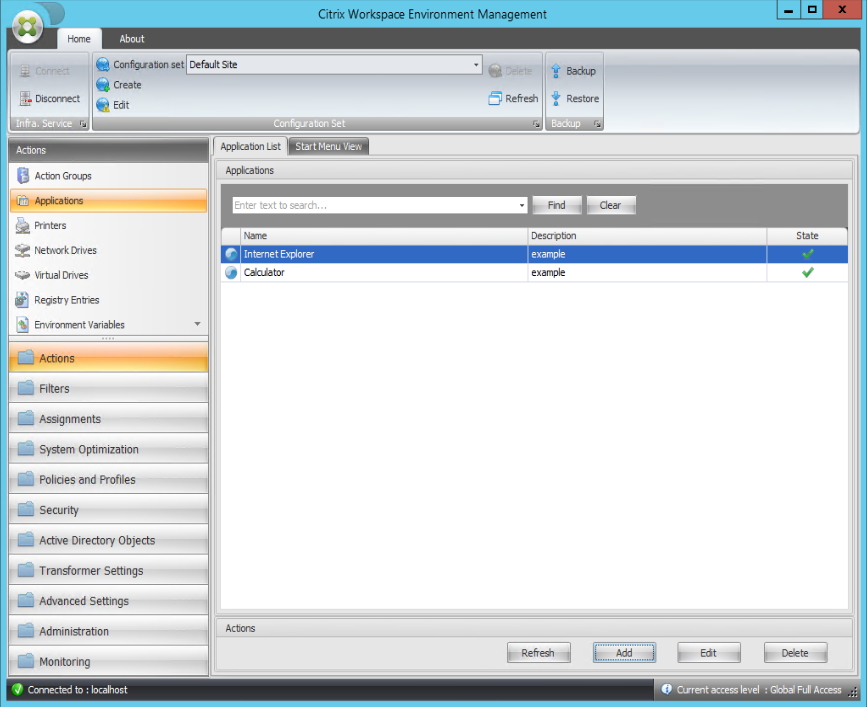
管理コンソール > アクション > アプリケーション > アプリケーション リストタブに移動し、アプリケーション(iexplore.exeとcalc.exe)を追加します。
-
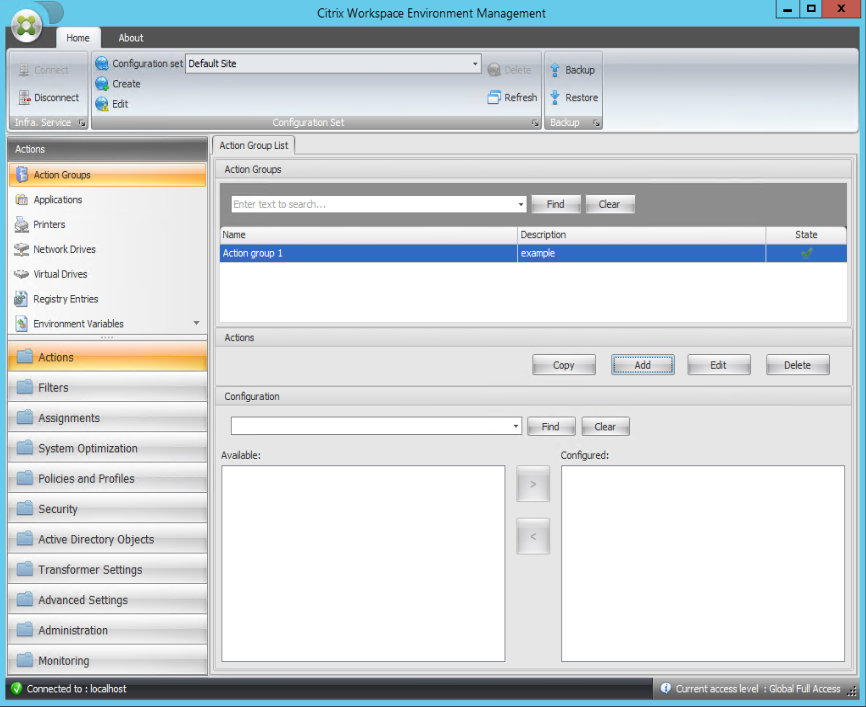
管理コンソール > アクション > アクション グループ > アクション グループ リストタブに移動し、追加をクリックしてアクション グループを作成します。
-
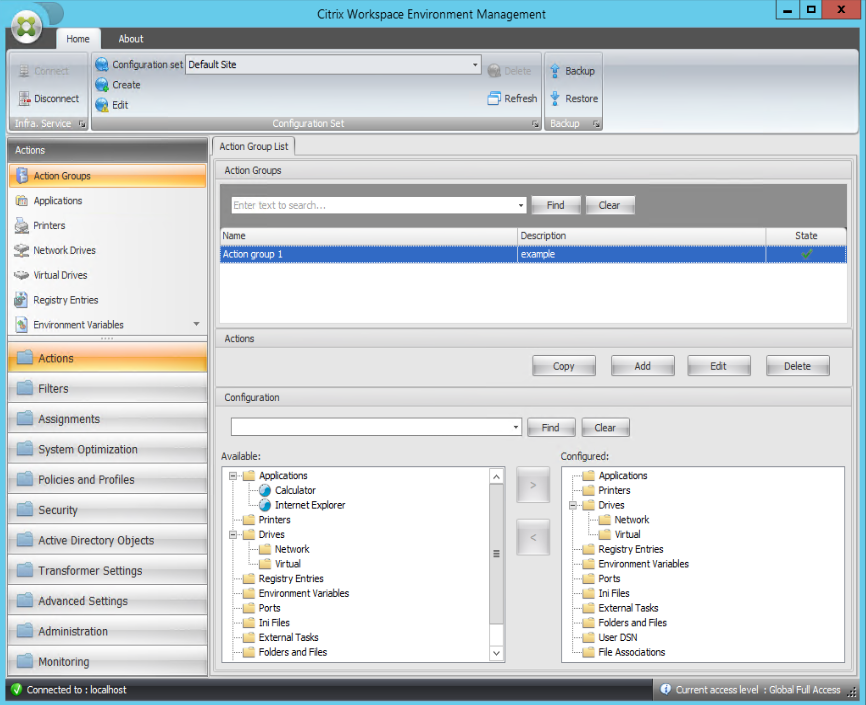
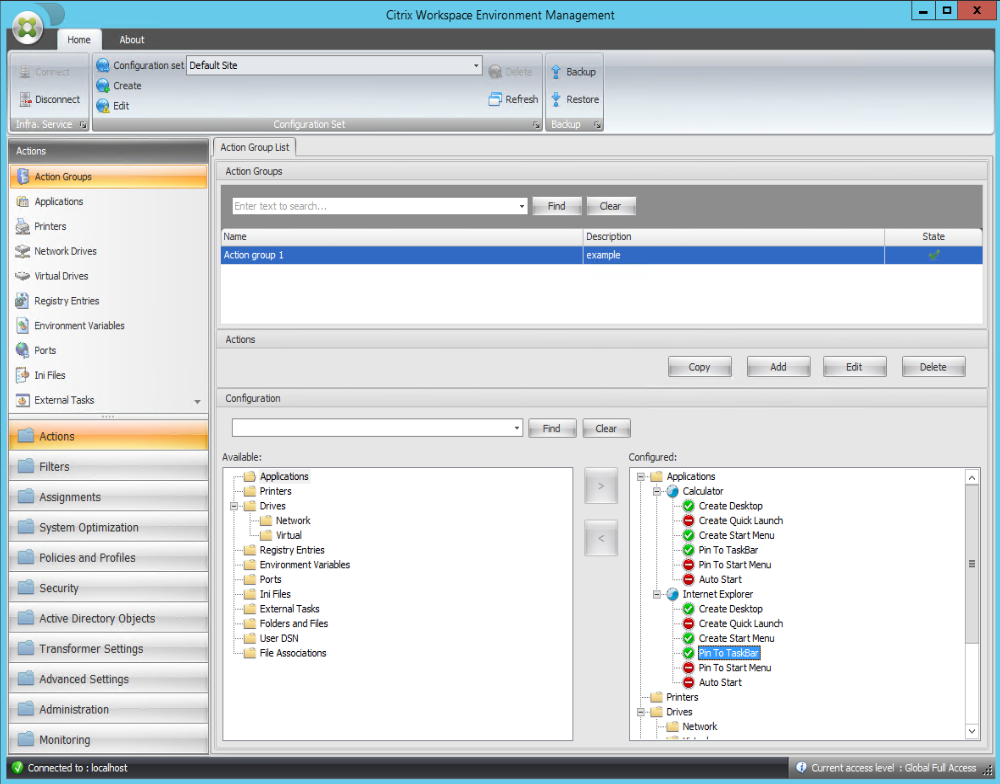
「アクション グループ リスト」タブで、作成したアクション グループをダブルクリックして、「利用可能」ペインと「構成済み」ペインにアクション リストを表示します。
-
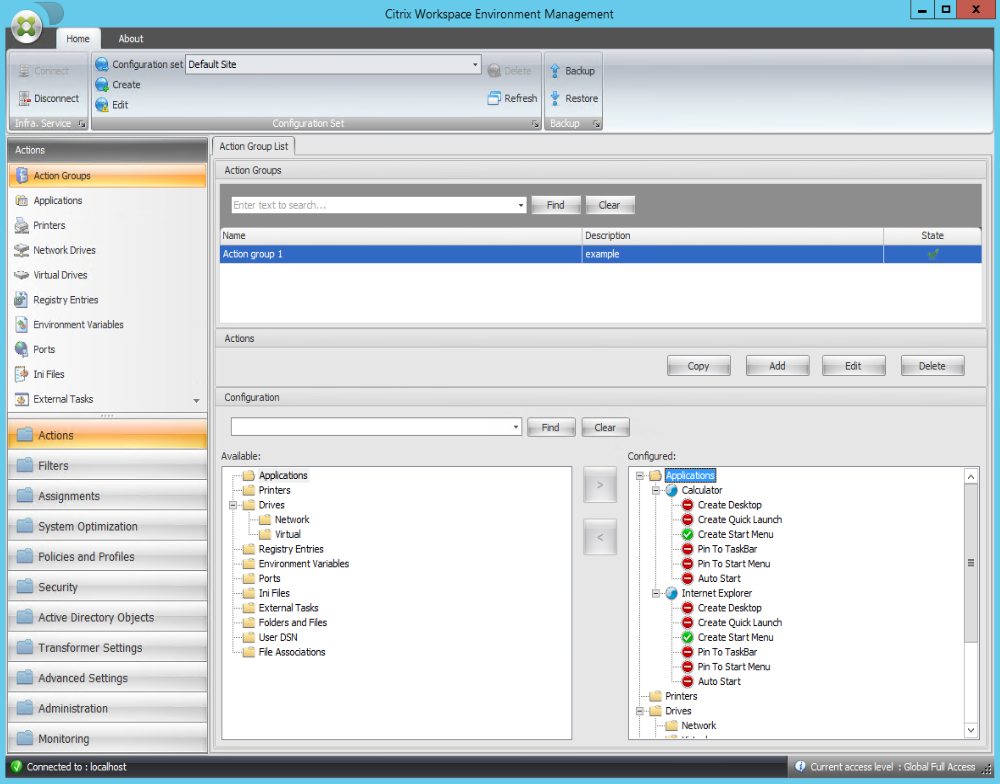
「利用可能」ペインで、各アプリケーションをダブルクリックして「構成済み」ペインに移動します。アプリケーションを選択してから右矢印をクリックすることでも移動できます。
-
「構成済み」ペインで、各アプリケーションのオプションを構成します。この例では、「デスクトップの作成」と「タスクバーにピン留め」を有効にします。
-
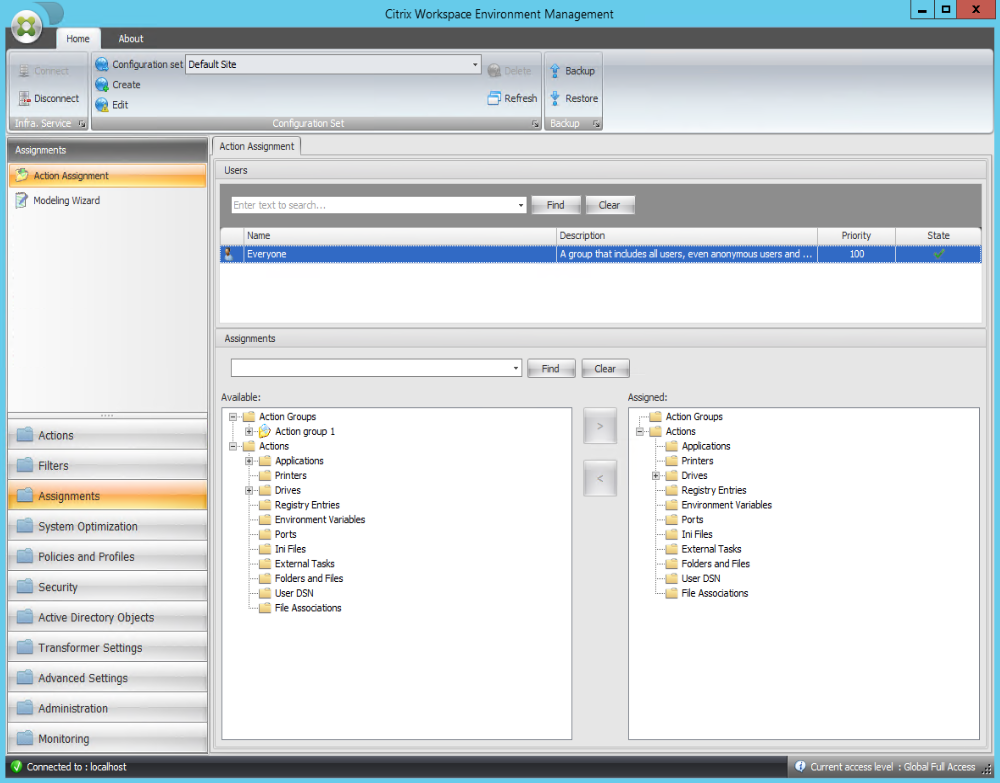
「管理コンソール \> 割り当て \> アクションの割り当て」タブに移動し、該当するユーザーをダブルクリックして、「利用可能」ペインと「割り当て済み」ペインにアクション グループを表示します。
-
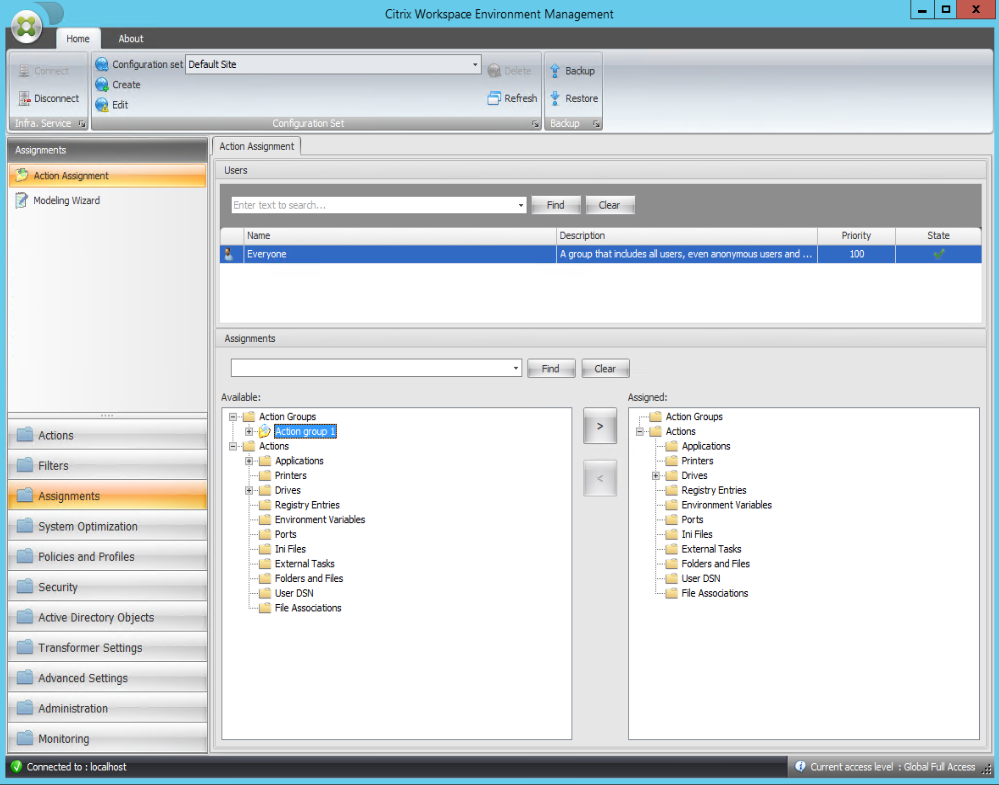
「利用可能」ペインで、作成したアクション グループ(この例ではアクション グループ 1)をダブルクリックして、「割り当て済み」ペインに移動します。アクション グループを選択してから右矢印をクリックすることでも移動できます。
-
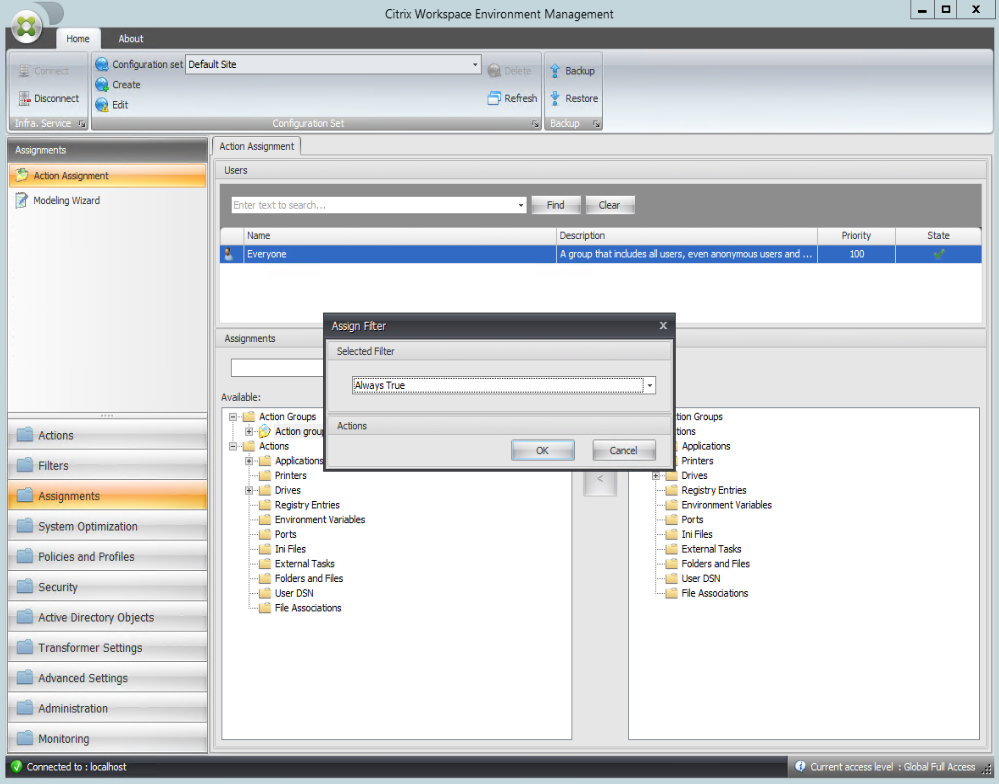
「フィルターの割り当て」ウィンドウで、「常にTrue」を選択し、「OK」をクリックします。
-
「管理コンソール > 管理 > エージェント > 統計」タブに移動し、「更新」をクリックします。
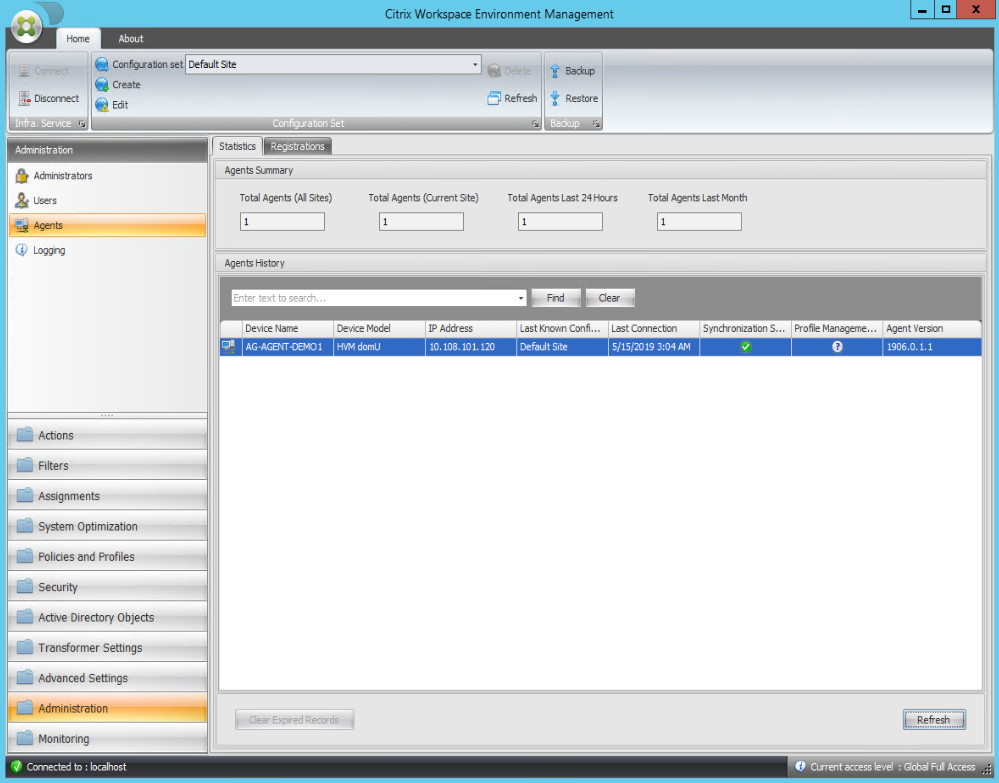
-
エージェントを右クリックし、コンテキスト メニューで「ワークスペース エージェントの更新」を選択します。
-
エージェントが実行されているマシン(エージェントホスト)で、構成されたアクションが有効になっていることを確認します。
この例では、2つのアプリケーションがエージェントホストに正常に割り当てられ、そのショートカットがデスクトップに追加され、タスクバーにピン留めされています。