管理コンソール
管理コンソールをインストールする
注:
管理コンソールからWorkspace Environment ManagementのアプリケーションショートカットとしてCitrix StoreFrontストアで公開されているリソースを割り当てる場合は、管理コンソールマシンとエージェントホストマシンにCitrix Workspaceアプリ for Windowsがインストールされていることを確認してください。詳細については、「システム要件」を参照してください。
管理者コンソール環境で Citrix Workspace Environment Management Console.exe を実行します。
インフラストラクチャサービスのサイレントインストールまたはアップグレードを選択できます。例:
-
.\Citrix Workspace Environment Management Console.exe
/quiet ConsoleLocation="C:\test\Administration Console" /log "C:\test\test.log" -
/quiet ConsoleLocation="C:\test\Administration Console" /log "C:\test\test.log"-
/quiet。サイレントモードを示します。 -
/log。ログファイルの場所を示します。 -
ConsoleLocation。管理コンソールのインストールパスを示します。
-
インフラストラクチャサーバー接続を作成する
スタートメニューで、Citrix®>Workspace Environment Management™>WEM Administration Console を選択します。デフォルトでは、管理コンソールは切断された状態で起動します。
リボンで、接続をクリックして新しいインフラストラクチャサーバー接続ウィンドウを開きます。
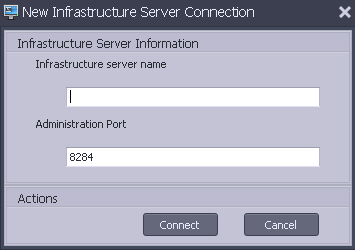
次の値を入力し、接続をクリックします。
インフラストラクチャサーバー名。Workspace Environment Managementインフラストラクチャサーバーの名前です。管理コンソール環境から入力したとおりに解決できる必要があります。
管理ポート。管理コンソールがインフラストラクチャサービスに接続するポート。
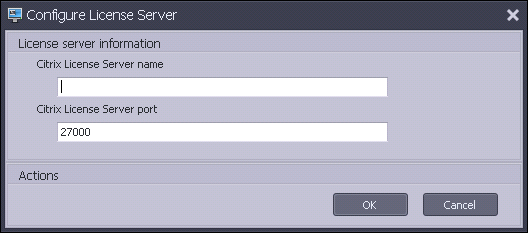
新しいデータベースに初めて接続すると、有効なライセンスを持つCitrixライセンスサーバーがまだ構成されていないため、次のメッセージが表示されます。

ライセンスサーバーでデータベースを構成する
クイックスタート設定のインポート
Workspace Environment Managementには、Workspace Environment Managementデータベースを事前に構成して、すぐに概念実証できる状態にするために使用できるXMLファイルが含まれています。XMLファイルは、Workspace Environment Managementインストーラーパッケージの「Configuration Templates」フォルダーに用意されています。