
クイックスタートガイド
このガイドでは、Workspace Environment Management™ (WEM) のインストール方法と構成方法について説明します。段階的なインストールと構成の手順、および推奨されるベストプラクティスが記載されています。
概要
WEM は、ユーザーに最高のワークスペースエクスペリエンスを提供できるように設計されたユーザー環境管理ソリューションです。これはソフトウェアのみで、ドライバー不要のソリューションです。
前提条件
環境に WEM をインストールする前に、すべてのシステム要件を満たしていることを確認してください。詳細については、「システム要件」を参照してください。
インストールと構成
Citrix® は、最新バージョンの WEM をインストールすることをお勧めします。WEM の展開は、インフラストラクチャサービス、管理コンソール、エージェントの 3 つのコアコンポーネントのインストールと構成で構成されます。次の手順では、これらのコンポーネントのインストールと構成方法について詳しく説明します。
注:
-
上記のコンポーネントをドメインコントローラーにインストールしないでください。
-
インフラストラクチャサービスは、Delivery Controller™ がインストールされているサーバーにはインストールしないでください。
ステップ 1: インフラストラクチャサービスをインストールする
-
最新の WEM インストーラーを Citrix Virtual Apps and Desktops Advanced または Premium Edition Components ダウンロードページ
<https://www.citrix.com/downloads/citrix-virtual-apps-and-desktops/>からダウンロードします。zip ファイルを任意のフォルダーに展開します。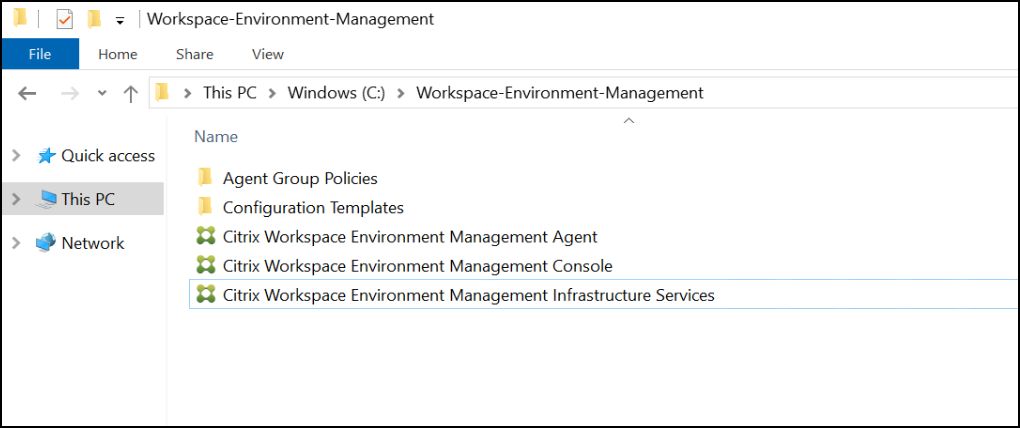
-
インフラストラクチャサーバーで、Citrix Workspace Environment Management Infrastructure Services.exeを実行します。
-
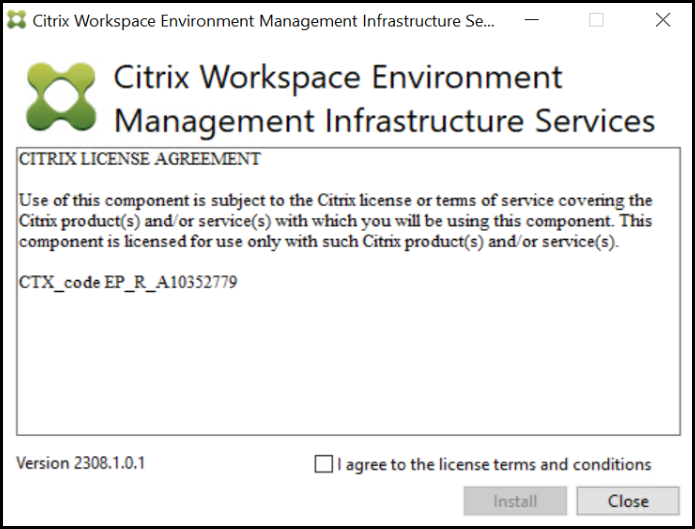
「インストール」をクリックします。
-
次へをクリックします。
-
ライセンス契約で「“I agree to the license terms and conditions"」を選択します。
-
ウィザードの指示に従って手順を完了します。
手順2:WEMデータベースを作成する
-
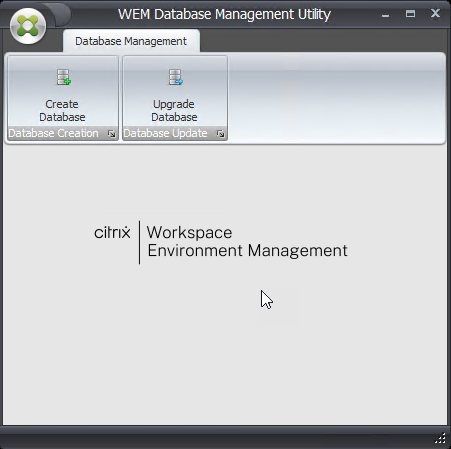
データベース管理ユーティリティで、Create Databaseをクリックして、展開用のWEMデータベースを作成します。データベース作成ウィザードが表示されます。注:SQL ServerでWindows認証を使用している場合は、システム管理者権限を持つIDでデータベース作成ユーティリティを実行してください。
-
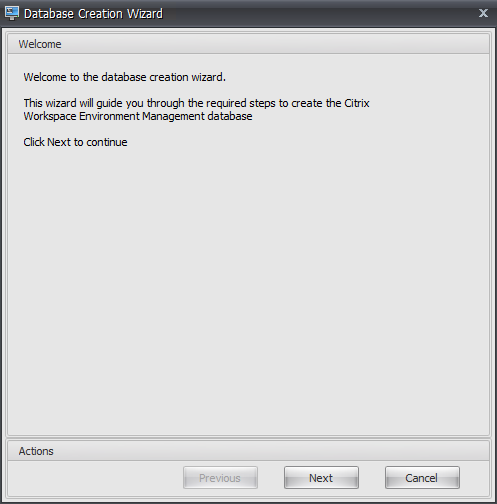
ようこそページで、Nextをクリックします。
-
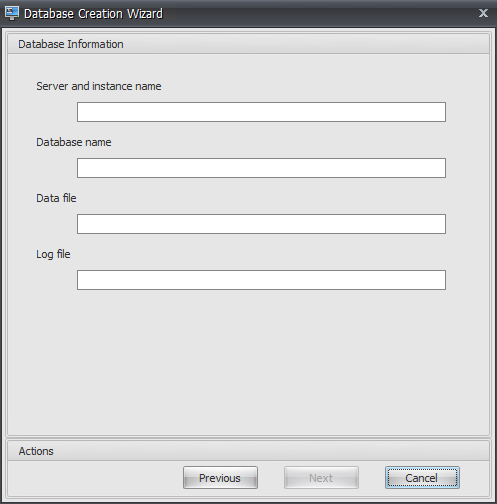
データベース情報ページで、必要な情報を入力し、Nextをクリックします。注:
-
サーバー名とインスタンス名には、マシン名、完全修飾ドメイン名、またはIPアドレスを入力します。
-
ファイルパスには、データベース管理者が指定した正確なパスを入力します。自動入力されたファイルパスが正しいことを確認してください。
-
-
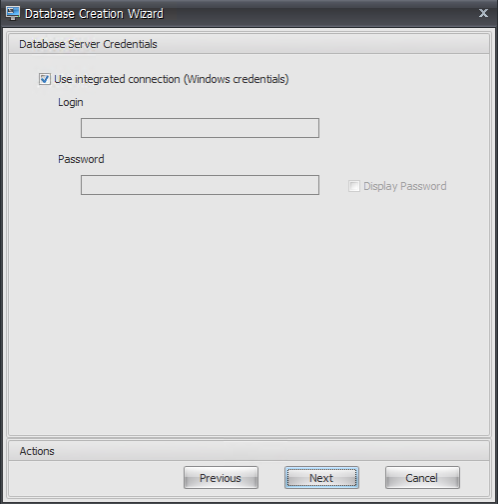
データベースサーバー資格情報ページで、必要な情報を入力し、Nextをクリックします。
-
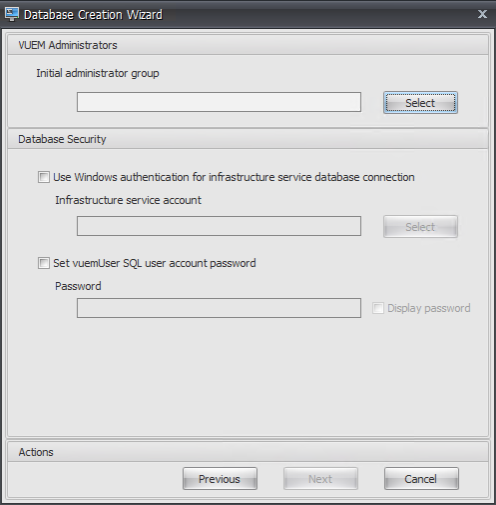
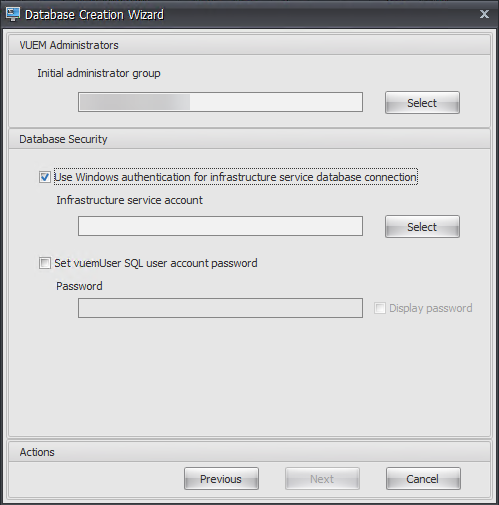
VUEM管理者で、「選択」をクリックします。
-
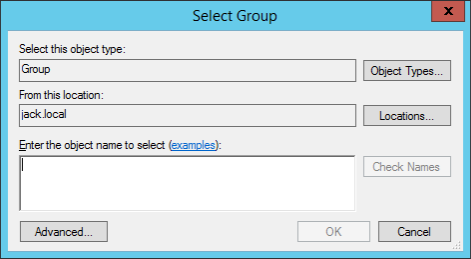
「グループの選択」ウィンドウで、管理コンソールへの管理権限を持つユーザーグループを入力し、「名前の確認」をクリックし、その後「OK」をクリックします。
-
「データベースセキュリティ」で、「インフラストラクチャサービスデータベース接続にWindows認証を使用する」を選択し、その後「選択」をクリックします。注:
-
「インフラストラクチャサービスデータベース接続にWindows認証を使用する」も「vuemUser SQLユーザーアカウントパスワードを設定する」も選択しない場合、SQLユーザーアカウントがデフォルトで使用されます。
-
独自のvuemUser SQLアカウントパスワードを使用するには (たとえば、SQLポリシーでより複雑なパスワードが必要な場合)、「vuemUser SQLユーザーアカウントパスワードを設定する」を選択します。
-
-
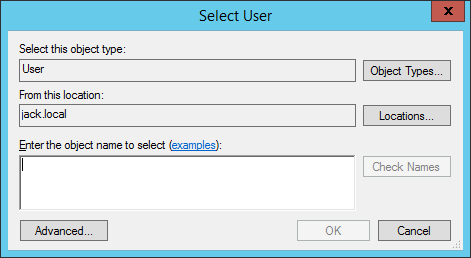
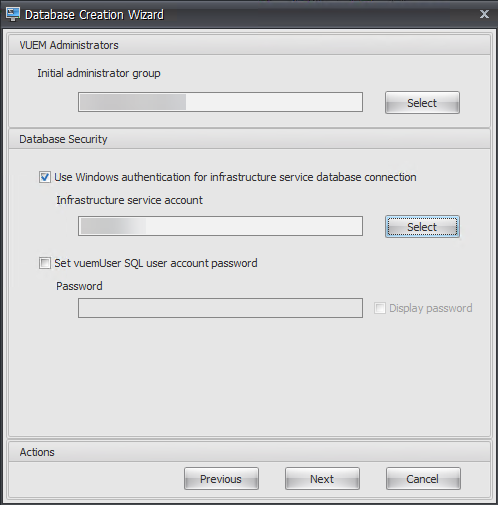
「ユーザーの選択」ウィンドウで、インフラストラクチャサービスアカウントの名前を入力し、「名前の確認」をクリックし、その後「OK」をクリックします。
-
次へをクリックします。
-
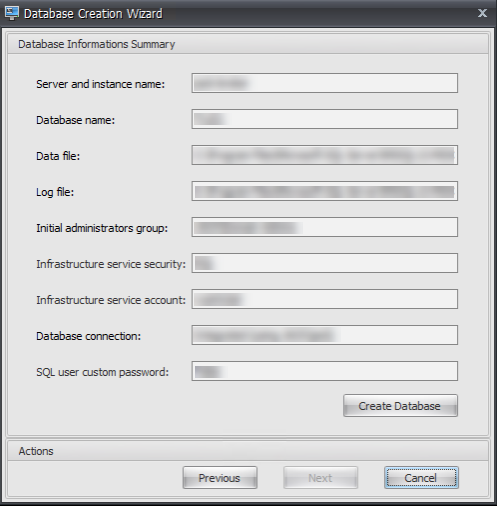
「データベース情報概要」ページで、「データベースの作成」をクリックします。
-
OKをクリックします。
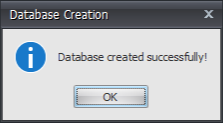
-
「データベース情報概要」ページで、**「完了」**をクリックします。
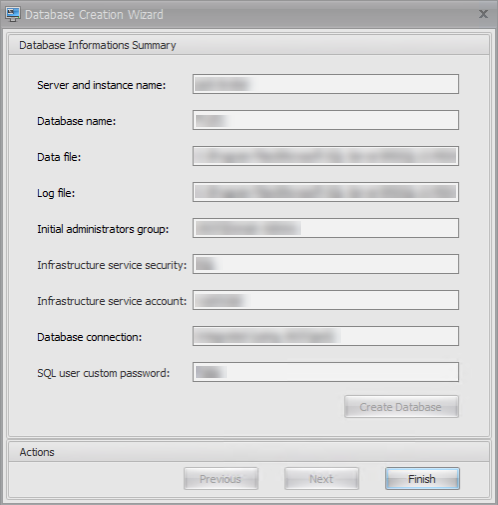
-
WEMデータベース管理ユーティリティを閉じます。
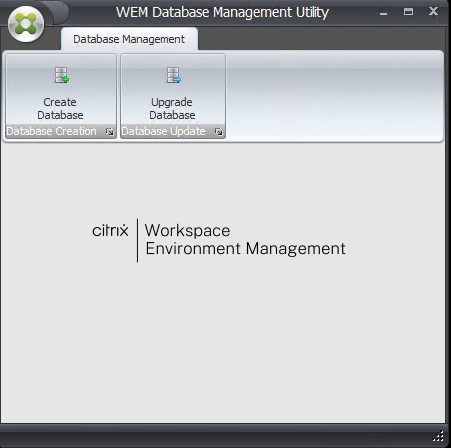
-
「アプリケーションの終了」ダイアログで、**「はい」**をクリックします。注:データベース作成中にエラーが発生した場合は、詳細についてインフラストラクチャサービスインストールフォルダーにあるログファイル「Citrix WEM Database Management Utility Debug Log.log」を確認してください。
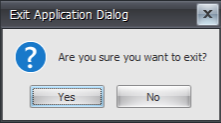
ステップ3:インフラストラクチャサービスを構成する
-
スタートメニューからWEM Infrastructure Service Configuration Utilityを開きます。
-
**「データベース設定」**タブで、必要な情報を入力します。
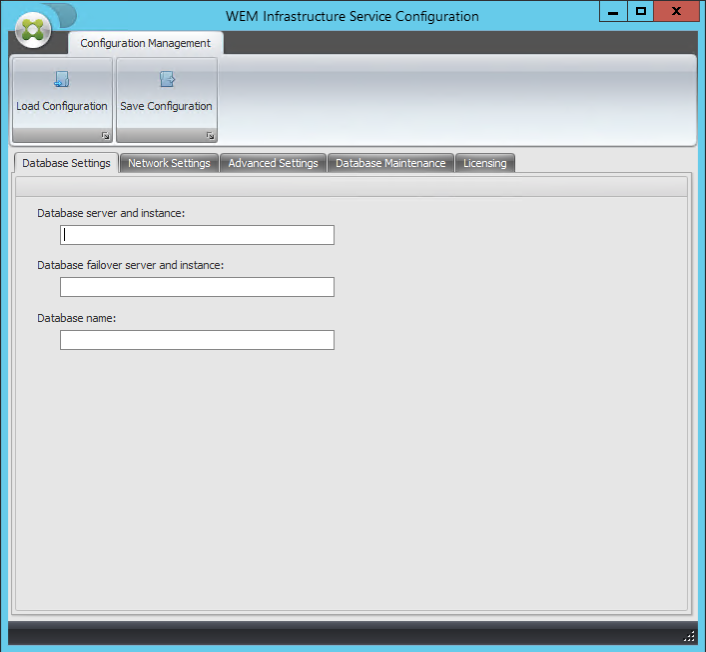
-
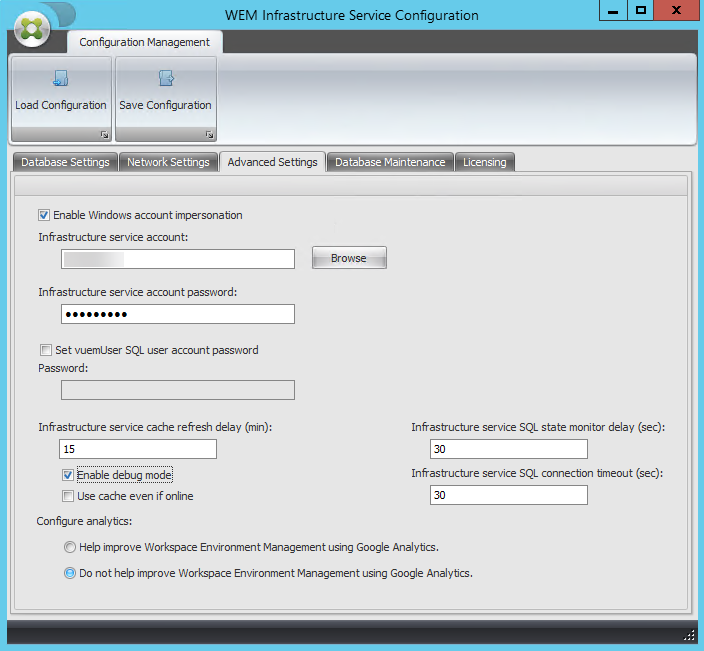
**「詳細設定」タブで、「Windowsアカウントの偽装を有効にする」を選択し、「参照」**をクリックします。注:ステップ2でWEMデータベース作成時に行った選択に応じて、**「Windowsアカウントの偽装を有効にする」または「vuemUser SQLユーザーアカウントのパスワードを設定する」**を選択します。
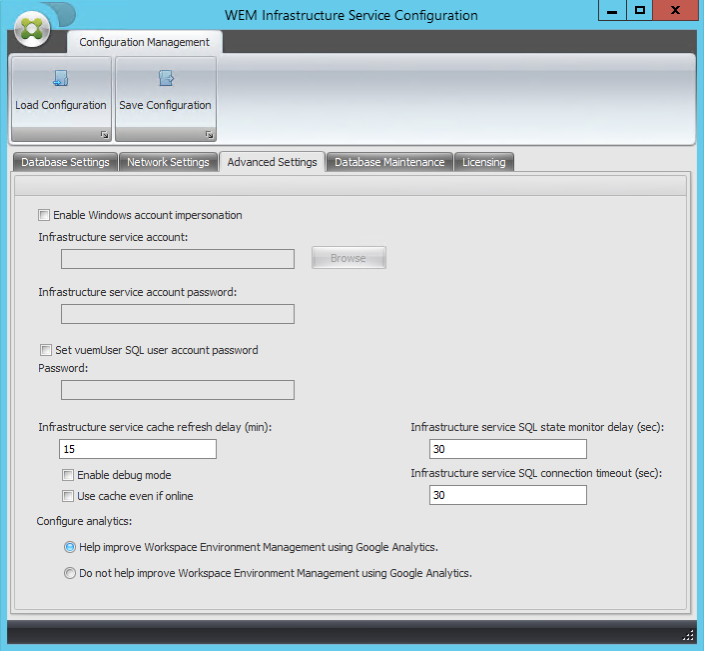
-
ユーザー名を入力し、**「名前の確認」をクリックしてから「OK」**をクリックします。
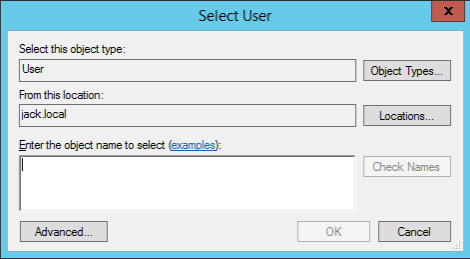
-
インフラストラクチャサービスアカウントのパスワードを入力します。
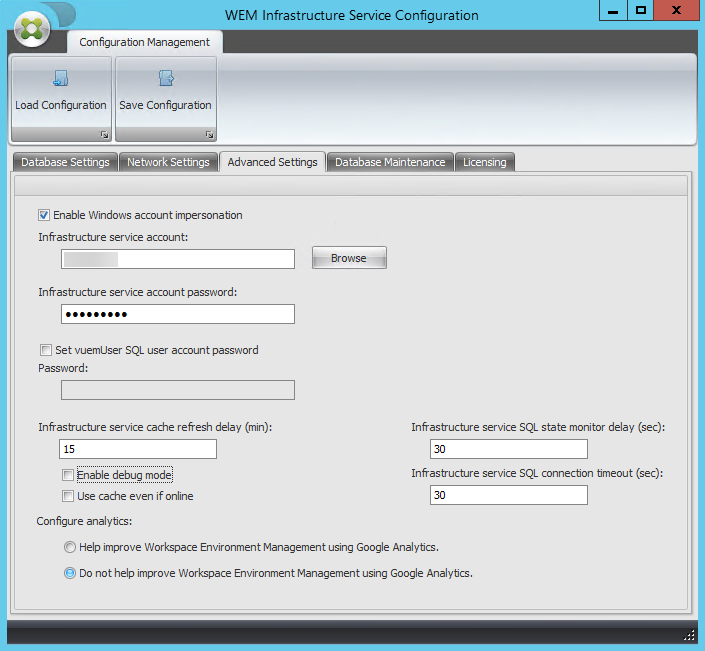
-
デバッグモードを有効にするを選択します。
-
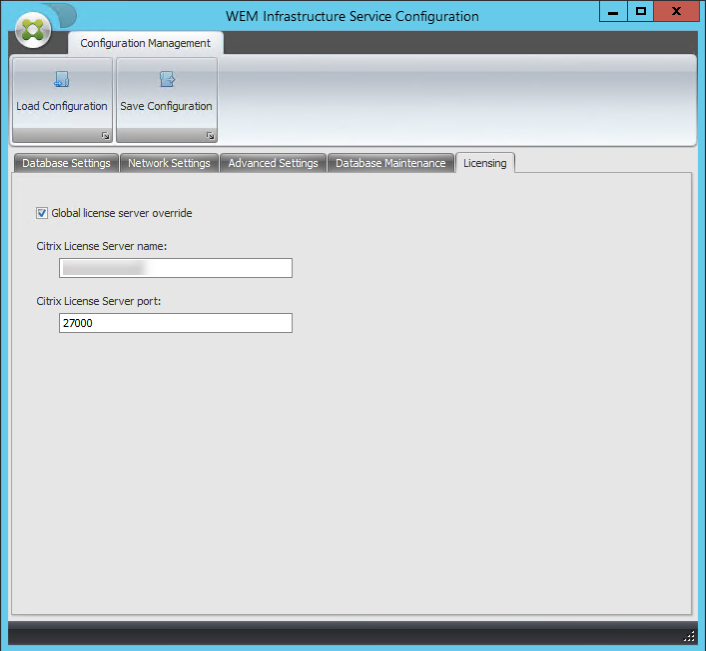
Licensingタブで、Global license server overrideを選択し、ライセンス情報を入力してから、Save Configurationをクリックします。注:
-
Citrix License Server名には、ライセンスサーバーのマシン名、完全修飾ドメイン名、またはIPアドレスを入力します。
-
Citrix License Serverポートの場合、デフォルトポートは27000です。
-
-
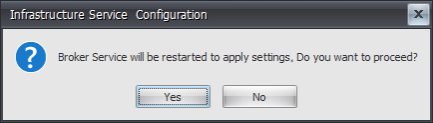
はいをクリックします。
-
WEM Infrastructure Service Configurationユーティリティを閉じます。
ステップ4:管理コンソールをインストールする
-
Citrix Workspace Environment Management Console.exe を実行してください。
-
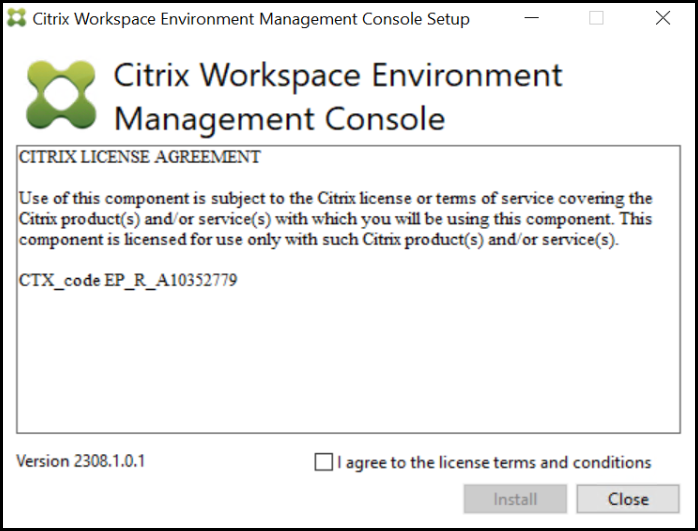
「ライセンス契約」ページで、「ライセンス条項と条件に同意します」を選択します。
-
ウィザードの指示に従って、手順を完了します。
ステップ5:構成セットを構成する
-
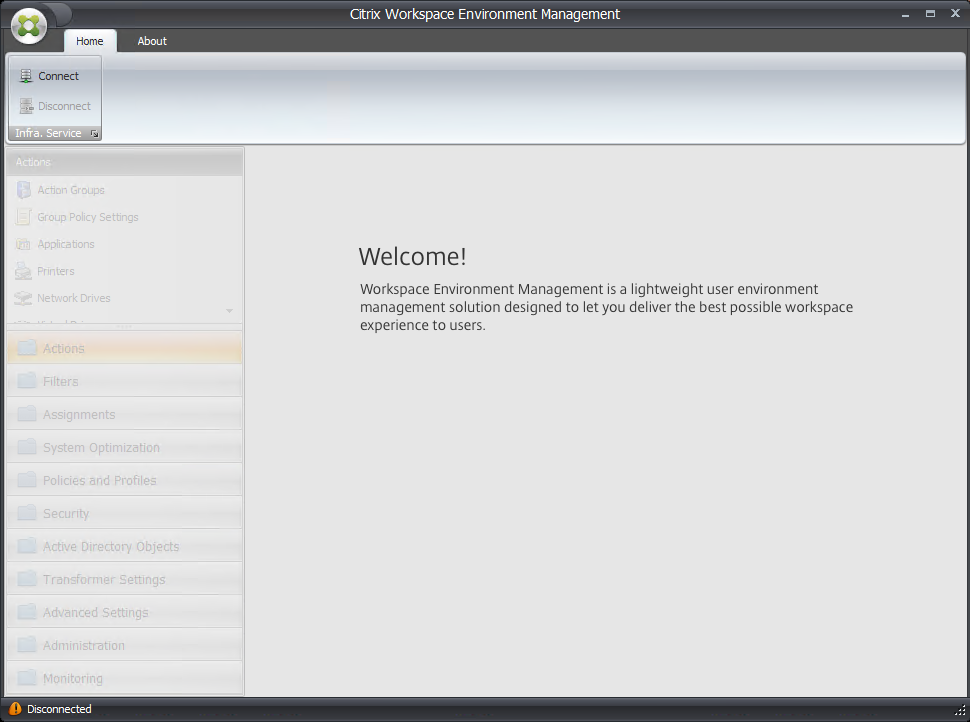
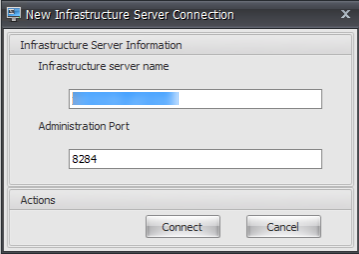
スタートメニューからWEM管理コンソールを開き、接続をクリックします。
-
注:
-
インフラストラクチャサーバー名には、WEMインフラストラクチャサーバーのマシン名、完全修飾ドメイン名、またはIPアドレスを入力します。
-
管理ポートの場合、デフォルトポートは8284です。
-
-
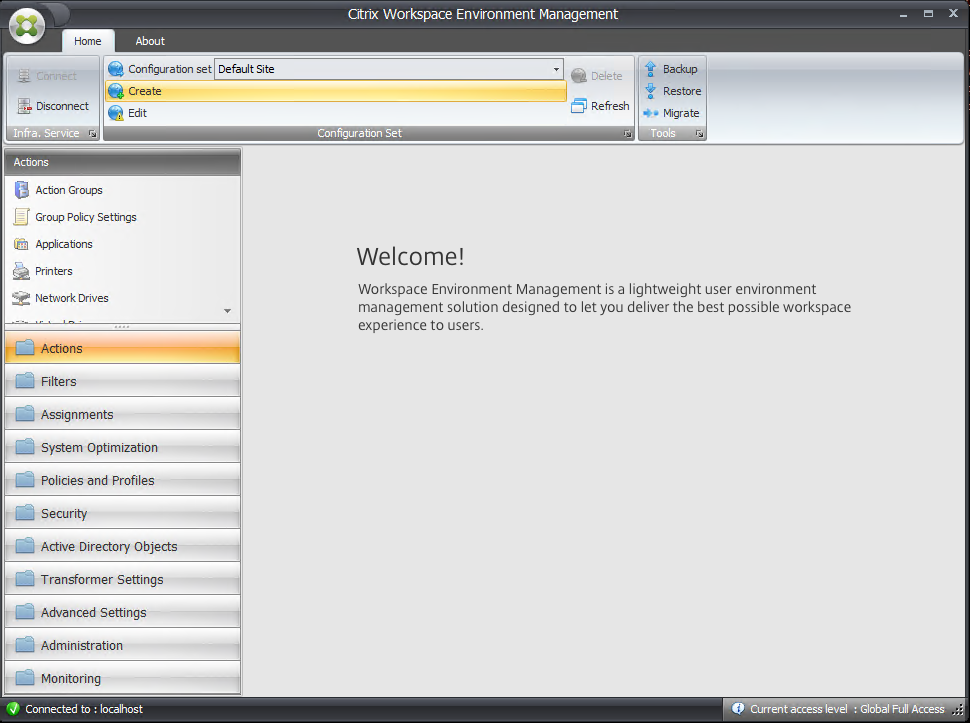
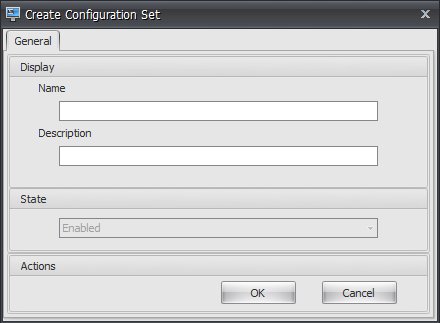
ホームタブのリボンで、作成をクリックして構成セットを作成します。
-
-
リボンで、構成セットの下にある、新しく作成した構成セットを選択します。
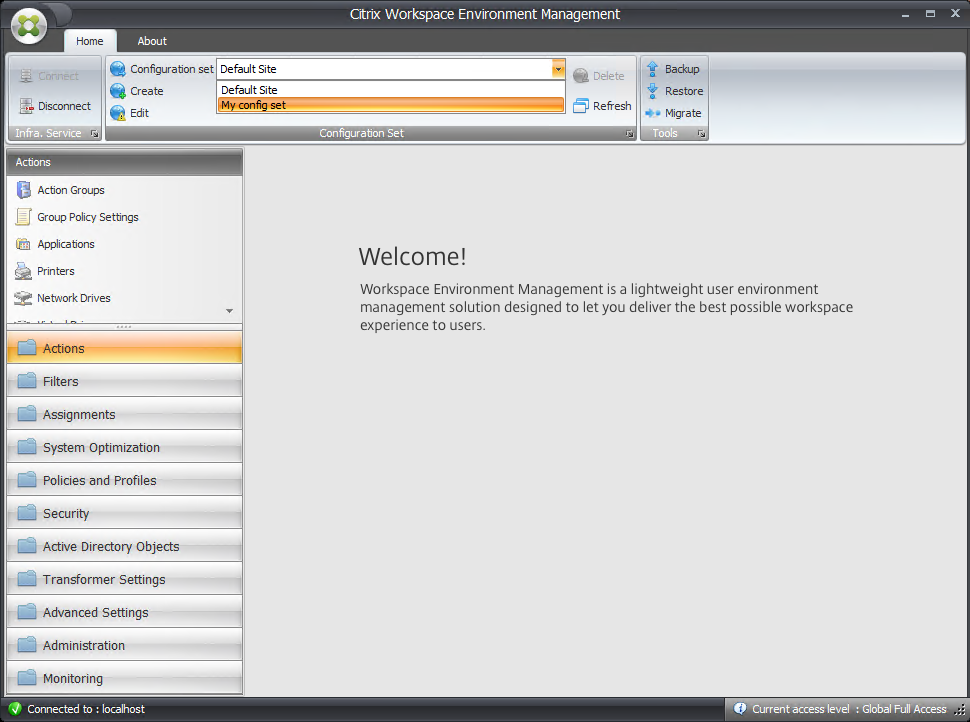
-
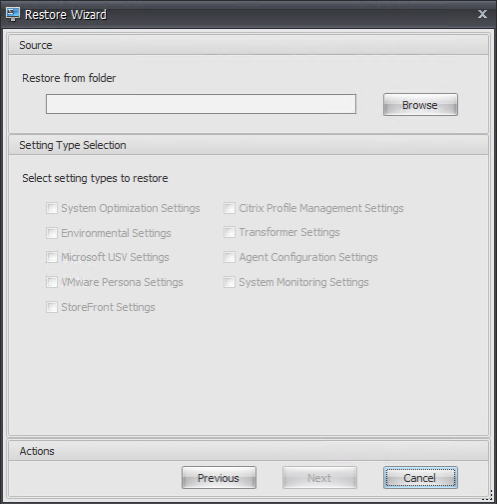
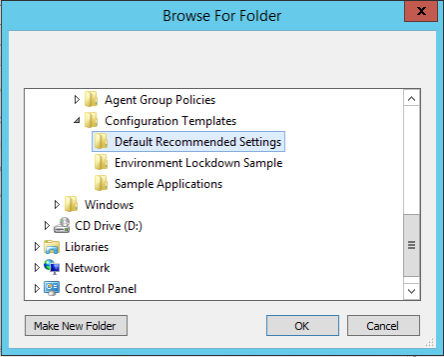
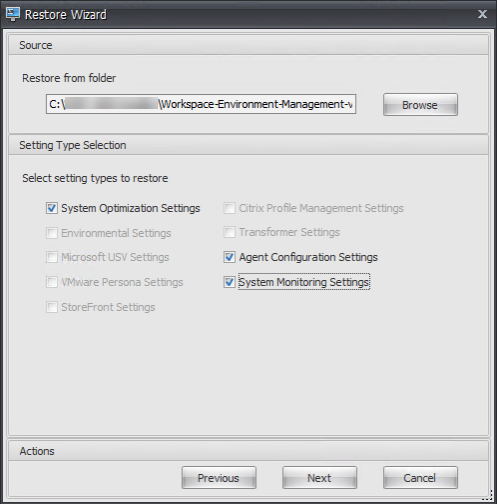
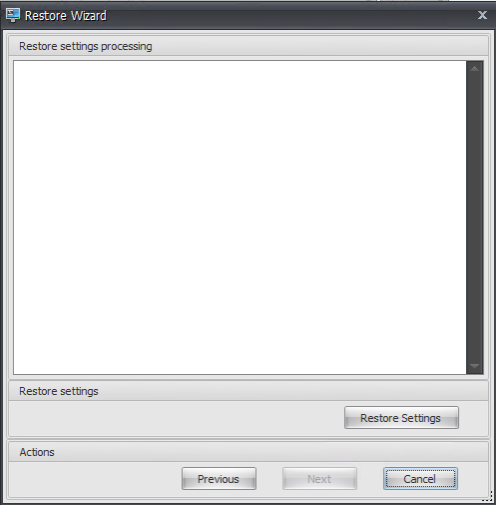
リボンで、バックアップの下にある復元をクリックします。復元ウィザードが表示されます。
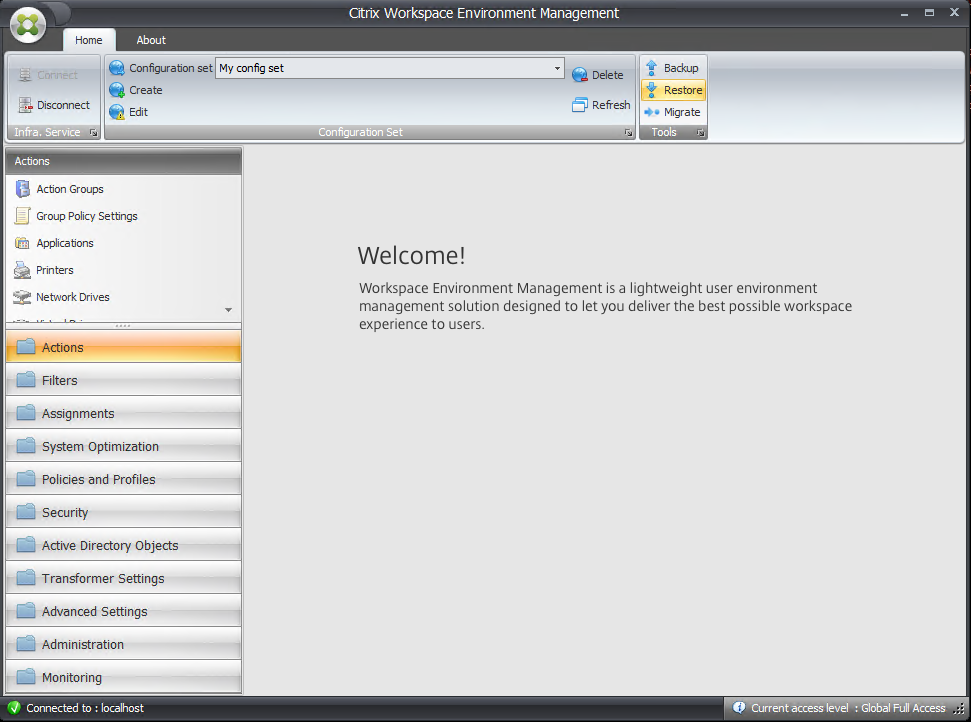
-
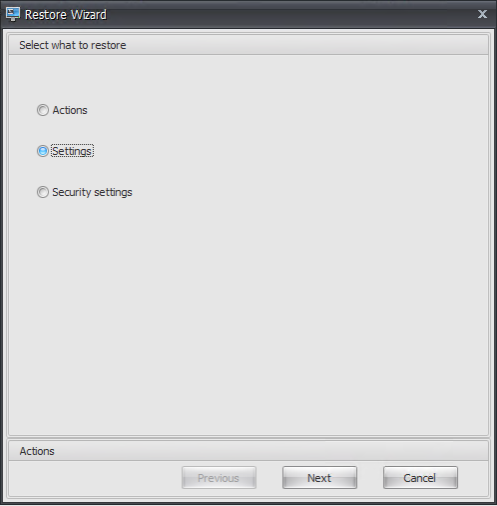
-
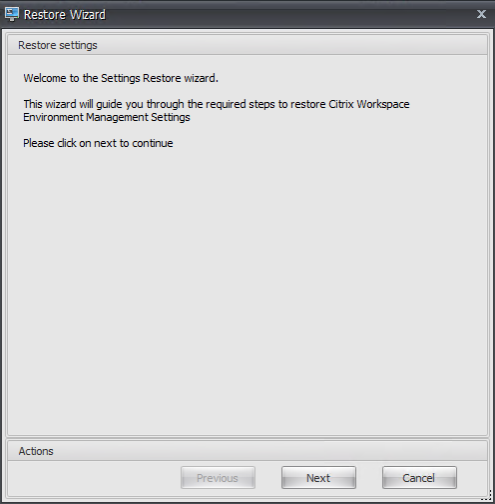
-
-
-
-
-
「はい」をクリックします。構成セットの構成 13(/en-us/workspace-environment-management/2411/media/wem-configuring-configuration-sets-13.png)
-
「完了」をクリックします。構成セットの構成 14(/en-us/workspace-environment-management/2411/media/wem-configuring-configuration-sets-14.png)
ステップ 6: グループポリシーテンプレートを追加する (オプション)
オプションで、グループポリシーを構成することを選択できます。WEMエージェントパッケージで提供されるエージェントグループポリシー管理用テンプレートは、エージェントホスト構成ポリシーを追加します。
-
WEMインストールパッケージに付属のエージェントグループポリシーフォルダーをWEMドメインコントローラーにコピーします。
-
.admxファイルを追加します。
-
Agent Group Policies > ADMXフォルダーに移動します。
-
2つのファイル(Citrix Workspace Environment Management Agent Host Configuration.admxおよびCitrixBase.admx)をコピーします。
-
<C:\Windows>\PolicyDefinitionsフォルダーに移動し、ファイルを貼り付けます。
-
-
.admlファイルを追加します。
-
Agent Group Policies > ADMX > en-USフォルダーに移動します。
-
2つのファイル(Citrix Workspace Environment Management Agent Host Configuration.admlおよびCitrixBase.adml)をコピーします。
-
<C:\Windows>\PolicyDefinitions\en-USフォルダーに移動し、ファイルを貼り付けます。
-
-
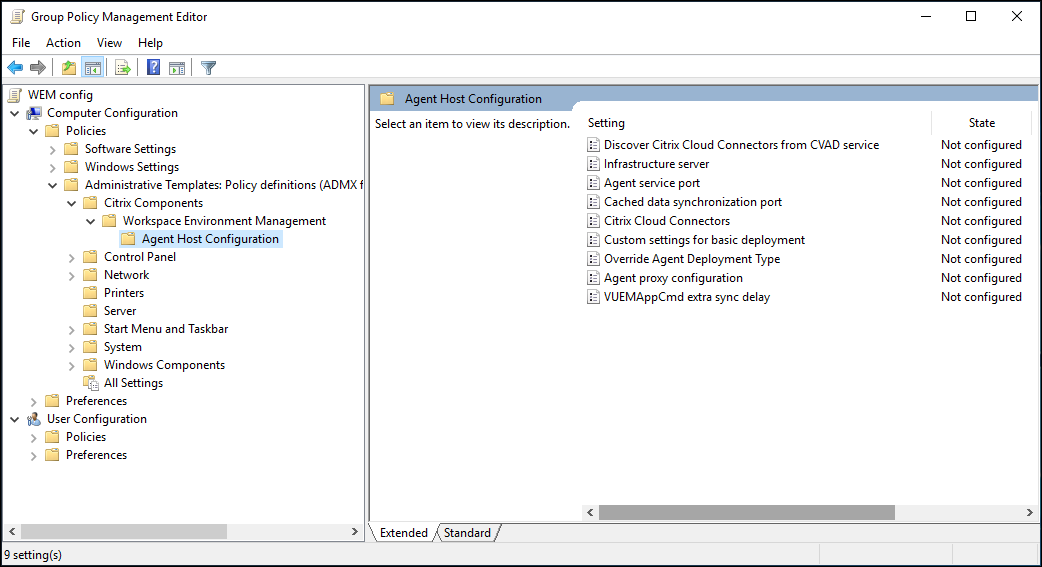
グループポリシー管理エディターウィンドウで、コンピューターの構成 > ポリシー > 管理用テンプレート > Citrix コンポーネント > Workspace Environment Management > エージェントホスト構成に移動し、インフラストラクチャサーバーをダブルクリックします。
-
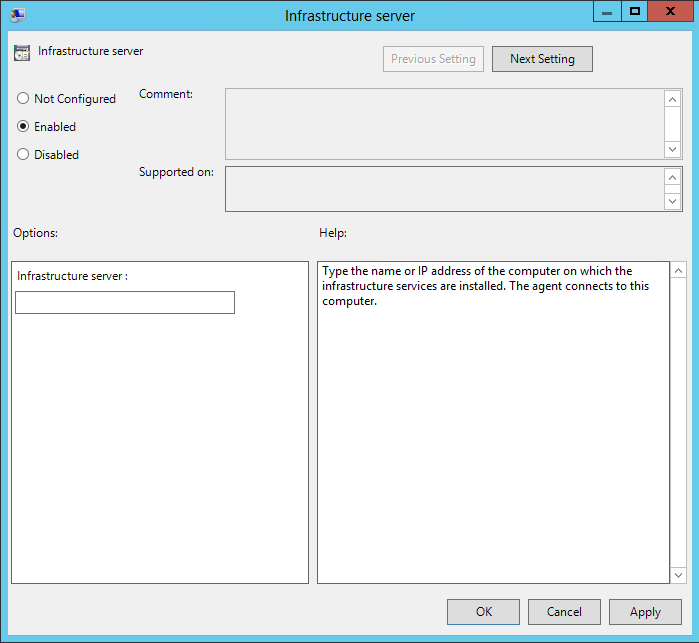
「インフラストラクチャサーバー」ウィンドウで、「有効」を選択し、「オプション」の下にインフラストラクチャサービスがインストールされているコンピューターのIPアドレスを入力し、「適用」と「OK」をクリックします。
-
エージェントホストに移動し、コマンドラインを開いて
gpupdate /forceと入力します。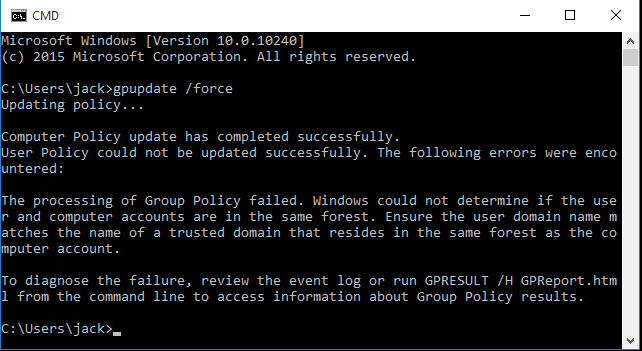
ステップ7:エージェントをインストールする
重要:
WEMエージェントをインフラストラクチャサーバーにインストールしないでください。
-
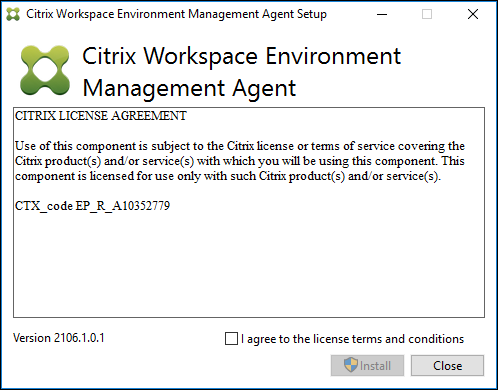
お使いのマシンで「Citrix Workspace Environment Management Agent.exe」を実行します。
-
「ライセンス条項に同意します」を選択し、「インストール」をクリックします。
-
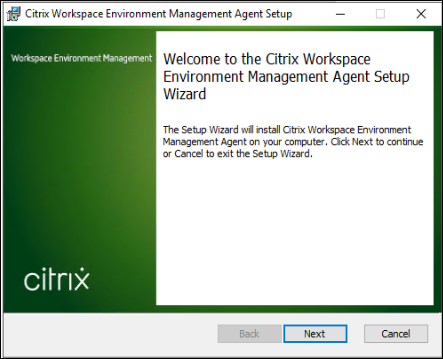
「ようこそ」ページで、「次へ」をクリックします。
-
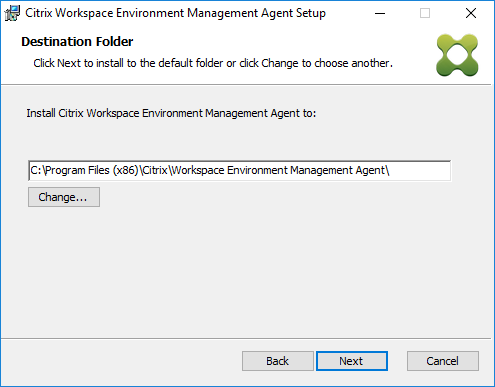
「インストール先のフォルダー」ページで、「次へ」をクリックします。
-
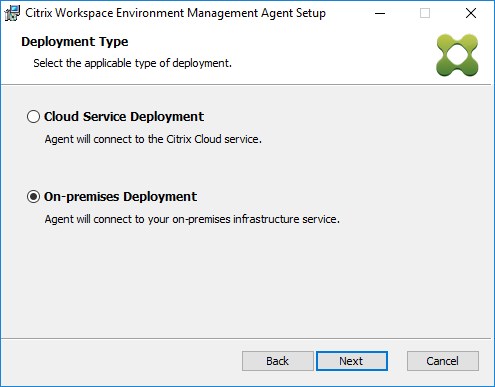
「展開タイプ」ページで、該当する展開タイプを選択し、「次へ」をクリックします。この場合は、「オンプレミス展開」を選択します。
-
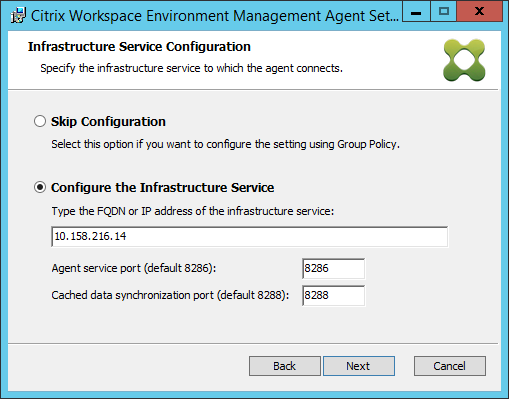
「インフラストラクチャサービス構成」ページで、「インフラストラクチャサービスを構成」を選択し、インフラストラクチャサービスのFQDNまたはIPアドレスを入力して、「次へ」をクリックします。注:エージェントサービスポートのデフォルトポートは8286です。キャッシュデータ同期ポートのデフォルトポートは8288です。詳細については、「ポート情報」(/ja-jp/workspace-environment-management/2411/reference/ports.html)を参照してください。
-
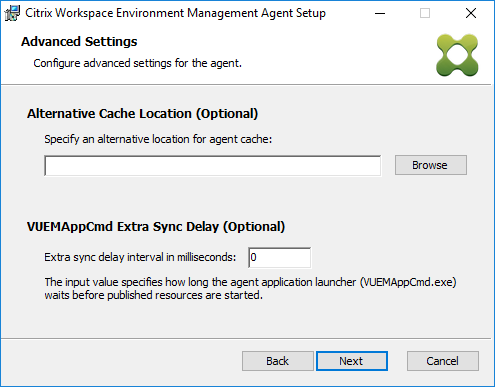
「詳細設定」ページで、「次へ」をクリックします。
-
「インストールの準備完了」ページで、「インストール」をクリックします。
-
「完了」をクリックして、インストールウィザードを終了します。
ステップ8: 作成した構成セットにエージェントを追加する
-
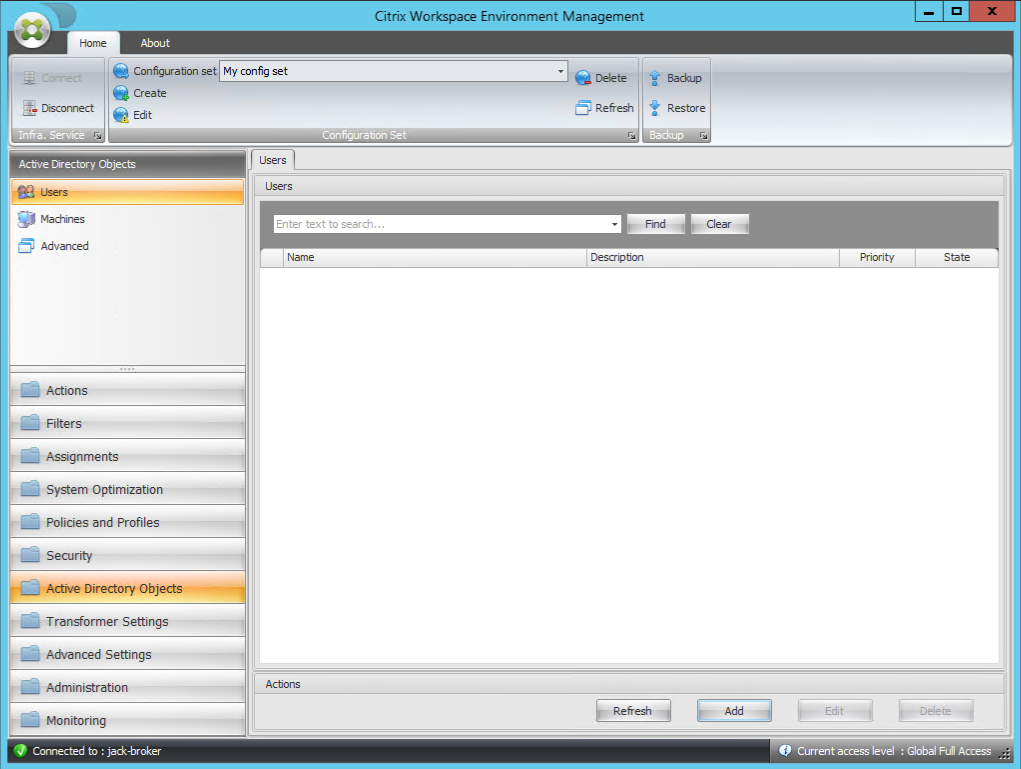
「スタート」メニューから「WEM管理コンソール」を開き、「Active Directoryオブジェクト」をクリックして、「追加」をクリックします。
-
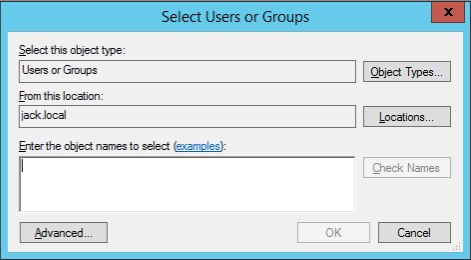
「ユーザーまたはグループの選択」ウィンドウで名前を入力し、「名前の確認」をクリックして、「OK」をクリックします。
-
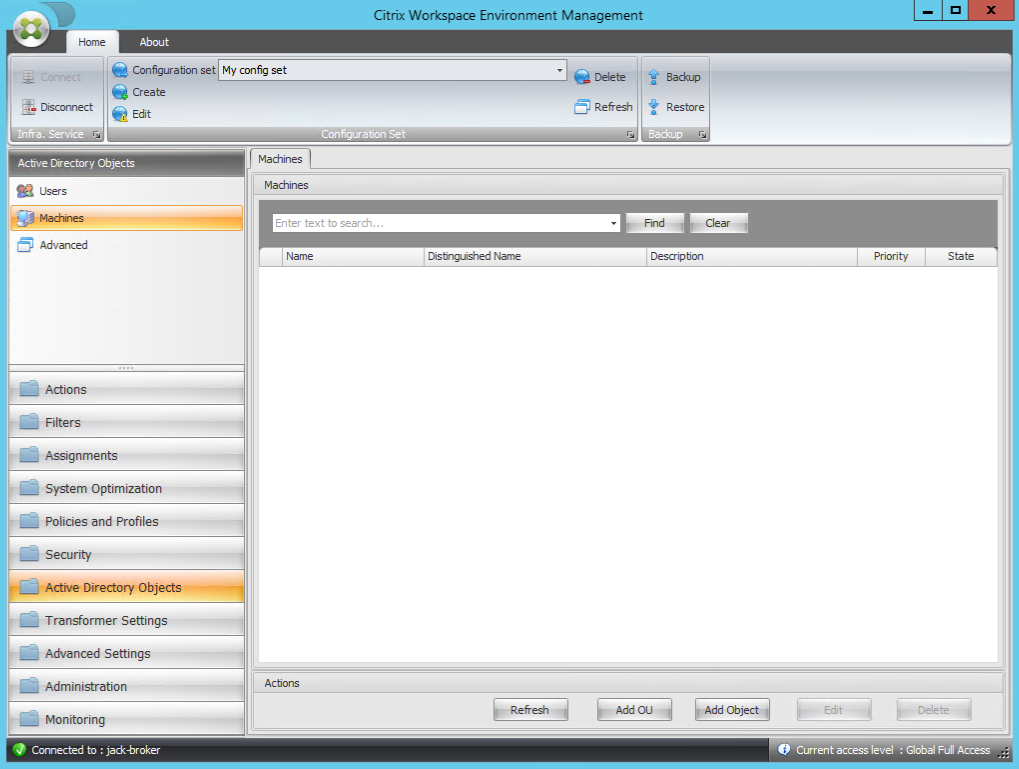
「マシン」をクリックします。
-
マシンタブで、OUの追加またはオブジェクトの追加をクリックして、作成した構成セットに管理するマシンを追加します。