
管理コンソール
管理コンソールをインストールする
注:
管理コンソールからWorkspace Environment Managementで公開されたCitrix StoreFrontストアのリソースをアプリケーションショートカットとして割り当てる場合は、管理コンソールマシンとエージェントホストマシンにCitrix Workspace app for Windowsがインストールされていることを確認してください。詳細については、「システム要件」(/ja-jp/workspace-environment-management/2511/system-requirements.html)を参照してください。
管理者コンソール環境でCitrix Workspace Environment Management Console.exeを実行します。
インフラストラクチャサービスのサイレントインストールまたはアップグレードを選択できます。例:
-
.\Citrix Workspace Environment Management Console.exe を実行します。
/quiet ConsoleLocation="C:\test\Administration Console" /log "C:\test\test.log" -
/quiet ConsoleLocation="C:\test\Administration Console" /log "C:\test\test.log"-
/quiet。サイレントモードを示します。 -
/log。ログファイルの場所を示します。 -
ConsoleLocation。管理コンソールのインストールパスを示します。
-
インフラストラクチャサーバー接続を作成する
スタートメニューで、Citrix®>Workspace Environment Management™>WEM Administration Consoleを選択します。デフォルトでは、管理コンソールは切断された状態で起動します。
リボンで、接続をクリックして新しいインフラストラクチャサーバー接続ウィンドウを開きます。
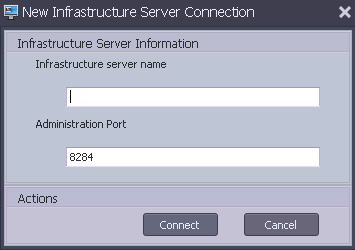
次の値を入力し、接続をクリックします。
インフラストラクチャサーバー名。Workspace Environment Managementインフラストラクチャサーバーの名前です。管理コンソール環境から入力したとおりに解決される必要があります。
管理ポート。管理コンソールがインフラストラクチャサービスに接続するポート。
新しいデータベースに初めて接続するときは、有効なライセンスを持つCitrixライセンスサーバーがまだ構成されていないため、次のメッセージが表示されます。
WEMライセンスサーバーの警告(/en-us/workspace-environment-management/2511/media/wem-license-server-warning.png)
データベースをライセンスサーバーで構成する
データベースをライセンスサーバーで構成するには、管理コンソールのリボンで About をクリックし、次に Configure License Server をクリックしてCitrixライセンスサーバーの詳細を入力します。Citrixライセンスサーバーのアドレスは、入力されたとおりに管理コンソール環境から解決できる必要があります。
ライセンスサーバーの構成(/en-us/workspace-environment-management/2511/media/wem-config-license-server.png)
注:
License Activation Service (LAS) を使用してWorkspace Environment Management (WEM) をアクティブ化するには、変更を保存するために OK をクリックした後に表示されるダイアログボックスで Accept をクリックして、そのセキュリティ証明書を承認します。
LASライセンスの問題のトラブルシューティング
LASライセンスの問題が発生した場合は、Citrix Cloudでライセンスサーバーのステータスを確認してください。ステータスが緑色でない場合は、アクティベーションの詳細を確認して原因を特定してください。
-
アカウントでCitrix Cloudにサインインします。
-
ライセンス > ライセンス済み展開 > ライセンスサーバー に移動します。
-
Workspace Environment Management を展開して、アクティベーションのリストを表示します。
-
ID: マシンSID
-
ライセンスサーバーの接続: 接続済み または 接続が失われました
-
最終成功接続: 最新の成功した接続時刻ライセンスサーバーのステータス(/en-us/workspace-environment-management/2511/media/las-ls-status.png)
-
-
アクティベーションの詳細情報を確認するには、... > View Details をクリックします。
-
製品とバージョン: LAS でアクティベートする際に使用される Product_Edition_Model と BurnInDate。BurnInDate は通常、製品のリリース日です
-
WEM展開: 展開ID
-
WEMインスタンス: マシンSID
-
HostID: マシンSID
-
LasUniqueEnvID: LAS がアクティベーションを提供するインスタンスの一意のIDライセンスサーバーのアクティベーション(/en-us/workspace-environment-management/2511/media/las-ls-activation.png)
-
クイックスタート設定のインポート
Workspace Environment Management には、Workspace Environment Management データベースを事前に構成して、すぐに概念実証 (PoC) に対応できるようにする XML ファイルが含まれています。XML ファイルは、Workspace Environment Management インストーラーパッケージの「Configuration Templates」フォルダーにあります。
クイックスタート設定ファイルをインポートするには、ホームリボンで復元をクリックします:
管理コンソールリボン(/en-us/workspace-environment-management/2511/media/wem-admin-console-ribbon-home.png)
復元ウィザードで、設定を選択し、次へをクリックします。
復元ウィザード(/en-us/workspace-environment-management/2511/media/wem-admin-console-restore-settings.png)
復元ウィザードで、クイックスタート設定ファイルを含む「Configuration Templates」フォルダーを選択し、すべての設定タイプを選択します。