
Citrix Endpoint Management™ 콘솔을 통해 힌트 구성
관리자는 등록 모드가 두 가지 요소로 설정된 장치에 대해 Secure Hub 로그인 페이지에 힌트를 구성할 수 있습니다. 다음 방법 중 하나로 힌트를 구성할 수 있습니다.
-
텍스트로 힌트 구성
-
웹 페이지 링크로 힌트 텍스트 구성
텍스트로 힌트 구성
힌트 텍스트를 구성하려면 다음 단계를 수행하십시오.
-
관리자 자격 증명을 사용하여 Citrix Endpoint Management 콘솔에 로그인합니다.
-
설정 > 클라이언트 속성으로 이동하여 새 클라이언트 속성 추가를 클릭합니다.
-
키 드롭다운 목록에서 사용자 지정 키를 선택합니다.
-
키 필드에 enrollment.twofactor.token.hint를 입력합니다.
-
값 필드에 로그인 페이지에 힌트로 표시될 텍스트를 제공할 수 있습니다. 이 힌트는 사용자가 2단계 인증을 위한 PIN을 찾는 데 도움이 됩니다.
-
이름 필드에 enrollment.twofactor.token.hint를 입력합니다.
-
설명 필드에 구성한 힌트에 대한 설명을 제공할 수 있으며, 이는 향후 참조에 유용할 것입니다.
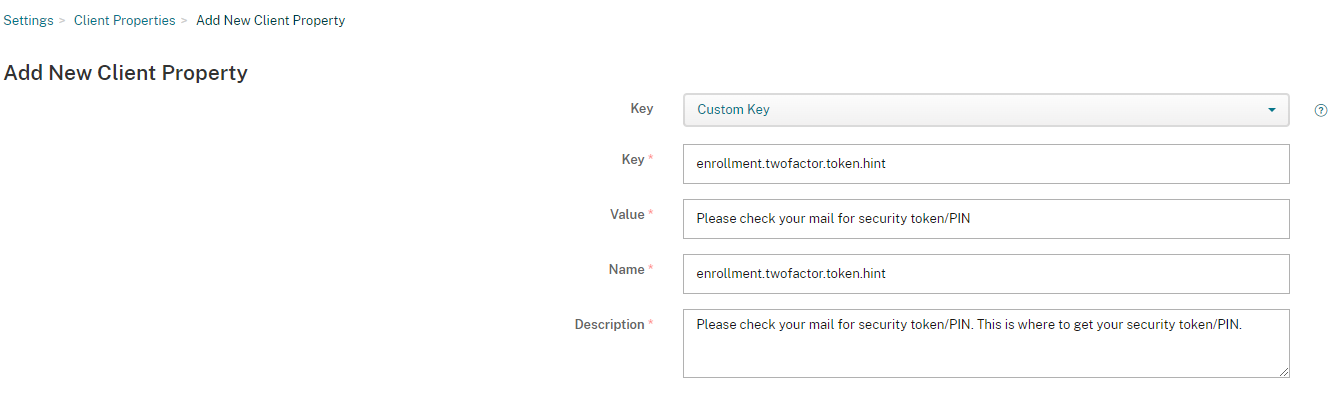
-
저장을 클릭합니다.
구성을 완료하면 로그인 페이지에 힌트 텍스트가 나타납니다.
힌트 텍스트 로그인 페이지 이미지(/en-us/mobile-productivity-apps/media/sh-config-hint-text-2.png)
웹 페이지 링크로 힌트 텍스트 구성
PIN 액세스에 대한 자세한 정보가 포함된 웹 페이지를 구성할 수 있습니다. 나중에 힌트 텍스트에 웹 페이지 링크를 하이퍼링크로 제공합니다. 사용자가 로그인 페이지에서 힌트를 클릭하면 Secure Hub가 내장 브라우저를 열고 이미 구성한 웹 페이지로 이동합니다.
웹 페이지 링크로 힌트 텍스트를 구성하려면 먼저 텍스트로 힌트 구성 문서에 설명된 대로 힌트 텍스트를 구성해야 합니다. 완료되면 다음 단계를 계속합니다.
-
관리자 자격 증명을 사용하여 Citrix Endpoint Management 콘솔에 로그인합니다.
-
설정 > 클라이언트 속성으로 이동한 다음 새 클라이언트 속성 추가를 클릭합니다.
-
키 드롭다운 목록에서 사용자 지정 키를 선택합니다.
-
키 필드에 enrollment.twofactor.token.hint.url을 입력합니다.
-
값 필드에 구성한 웹 페이지 URL을 입력합니다.
-
이름 필드에 enrollment.twofactor.token.hint.url을 입력합니다.
-
설명 필드에 구성한 힌트에 대한 설명을 제공할 수 있으며, 이는 나중에 참조하는 데 도움이 됩니다.참고:사용자가 힌트 링크를 클릭하면 내장 브라우저에 웹 페이지가 나타납니다.힌트 링크 구성 이미지(/en-us/mobile-productivity-apps/media/sh-config-hint-link-1.png)
-
저장을 클릭합니다.
구성을 완료하면 웹페이지 링크가 포함된 힌트 텍스트가 로그인 페이지에 나타납니다.
힌트 링크 로그인 페이지 이미지(/en-us/mobile-productivity-apps/media/sh-config-hint-link-2.png)