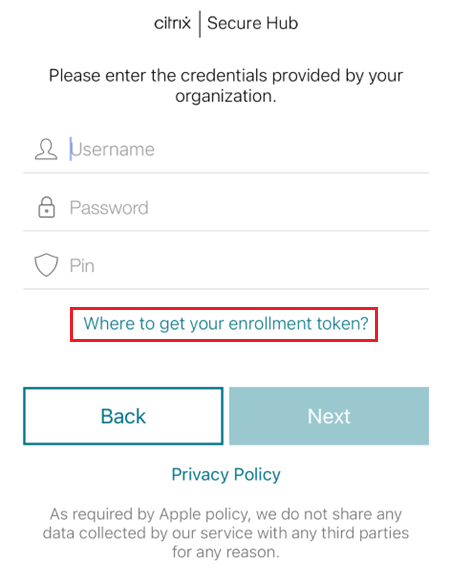
Configurar dica através do console do Citrix Endpoint Management™
Um administrador pode configurar uma dica na página de login do Secure Hub para dispositivos com o modo de registro definido como Dois Fatores. Você pode configurar uma dica de uma das seguintes maneiras:
-
Configurar dica como texto
-
Configurar texto da dica com link de página da web
Configurar dica como texto
Para configurar um texto de dica, execute as seguintes etapas:
-
Faça login no console do Citrix Endpoint Management usando credenciais de administrador.
-
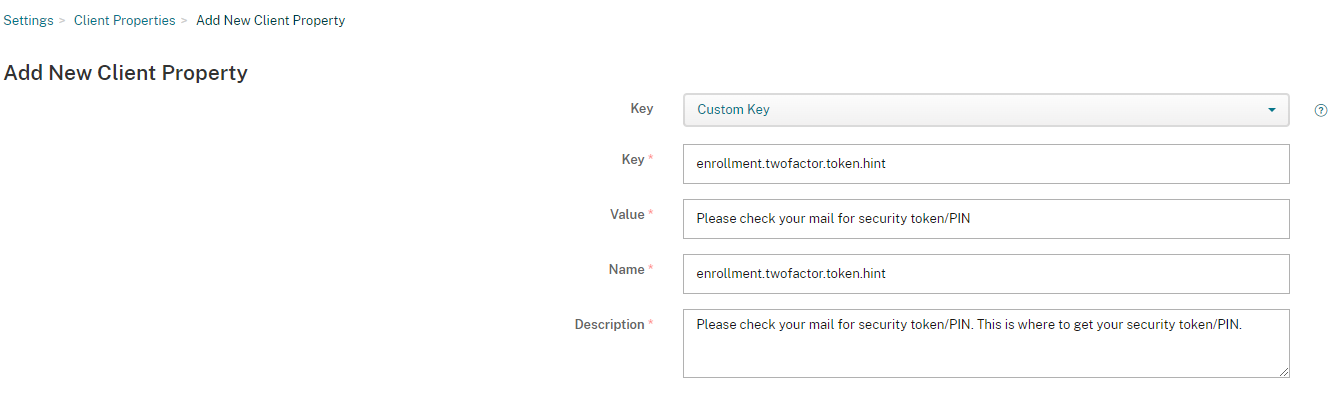
navegar para Configurações > Propriedades do Cliente, e clique em Adicionar Nova Propriedade do Cliente.
-
Na lista suspensa Chave, selecione Chave Personalizada.
-
No campo Chave, insira enrollment.twofactor.token.hint.
-
No campo Valor, você pode fornecer um texto que será exibido como uma dica na página de login. A dica orienta os usuários a localizar o PIN para autenticação de dois fatores.
-
No campo Nome, insira enrollment.twofactor.token.hint.
-
No campo Descrição, você pode fornecer observações sobre a dica que configurou, o que será útil para sua referência futura.
-
Clique em Salvar.
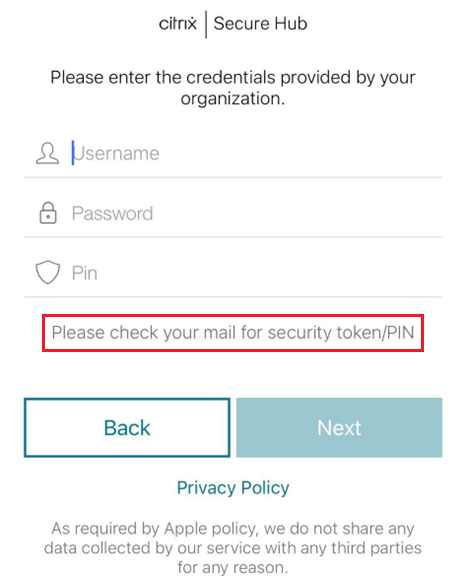
O texto da dica aparece na página de login assim que você conclui a configuração.
Configurar texto da dica com link de página da web
Você pode configurar uma página da web com informações detalhadas sobre como acessar o PIN. Posteriormente, forneça o link da página da web como um hiperlink no texto da dica. Quando um usuário clica na dica na página de login, o Secure Hub abre um navegador incorporado e navega para a página da web que você já configurou.
Para configurar o texto da dica com um link de página da web, primeiro, você precisa configurar o texto da dica conforme explicado no artigo Configurar dica como texto. Uma vez concluído, continue com as seguintes etapas:
-
Faça login no console do Citrix Endpoint Management usando credenciais de administrador.
-
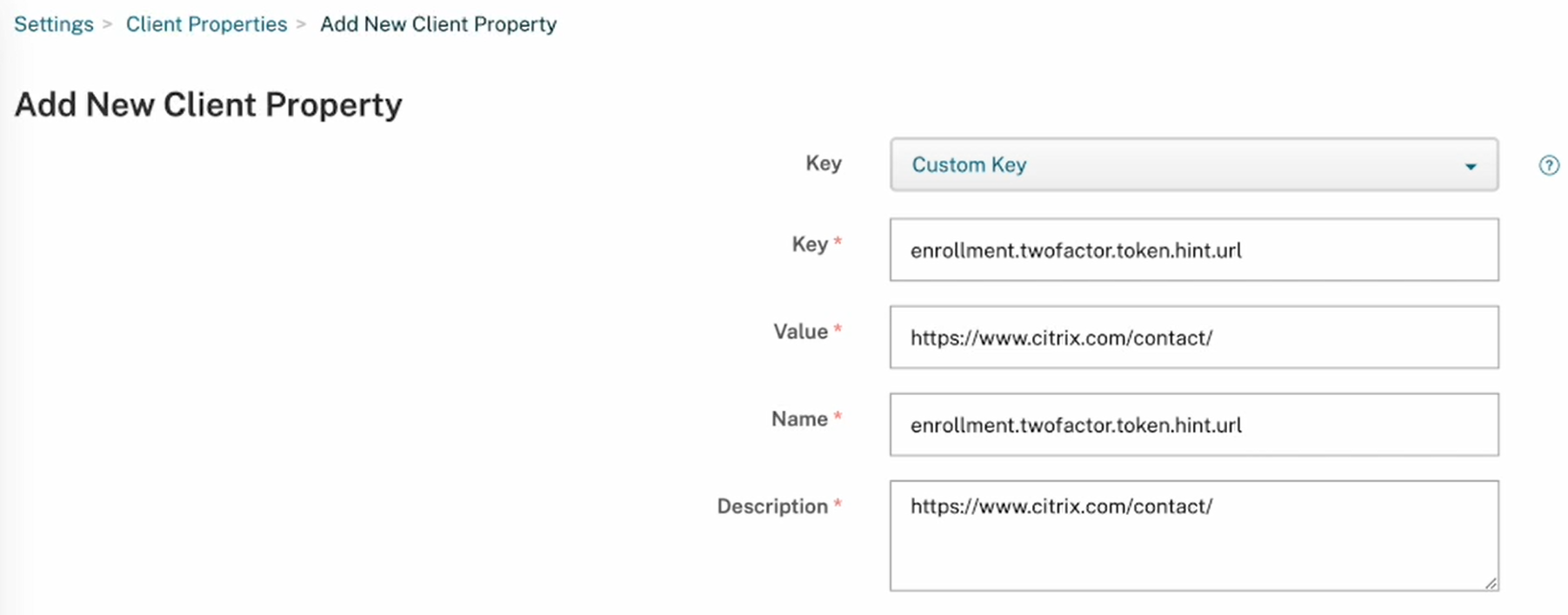
navegar para Settings > Client Properties e clique em Add New Client Property.
-
Na lista suspensa Key, selecione Custom Key.
-
No campo Key, insira enrollment.twofactor.token.hint.url.
-
No campo Value, insira o URL da página da web que você configurou.
-
No campo Name, insira enrollment.twofactor.token.hint.url.
-
No campo Description, você pode fornecer observações sobre a dica que configurou, o que será útil para sua referência futura.Nota:Quando um usuário clica no link da dica, uma página da web aparece em um navegador incorporado.
-
Clique em Salvar.
Após concluir a configuração, o texto de dica com o link da página da web aparece na página de login.