
Citrix Endpoint Management™ コンソールを介してヒントを構成する
管理者は、登録モードがTwo Factorに設定されているデバイス向けに、Secure Hubサインインページでヒントを構成できます。ヒントは次のいずれかの方法で構成できます。
-
ヒントをテキストとして構成する
-
Webページリンク付きでヒントテキストを構成する
ヒントをテキストとして構成する
ヒントテキストを構成するには、次の手順を実行します。
-
管理者資格情報を使用してCitrix Endpoint Managementコンソールにサインインします。
-
Settings > Client Propertiesに移動し、Add New Client Propertyをクリックします。
-
Keyドロップダウンリストから、Custom Keyを選択します。
-
Keyフィールドに、enrollment.twofactor.token.hintと入力します。
-
Valueフィールドに、サインインページにヒントとして表示されるテキストを入力できます。このヒントは、ユーザーが2要素認証用のPINを見つけるのに役立ちます。
-
Nameフィールドに、enrollment.twofactor.token.hintと入力します。
-
Descriptionフィールドに、構成したヒントに関する備考を入力できます。これは今後の参照に役立ちます。ヒントをテキストとして構成するイメージ(/en-us/mobile-productivity-apps/media/sh-config-hint-text-1.png)
-
Saveをクリックします。
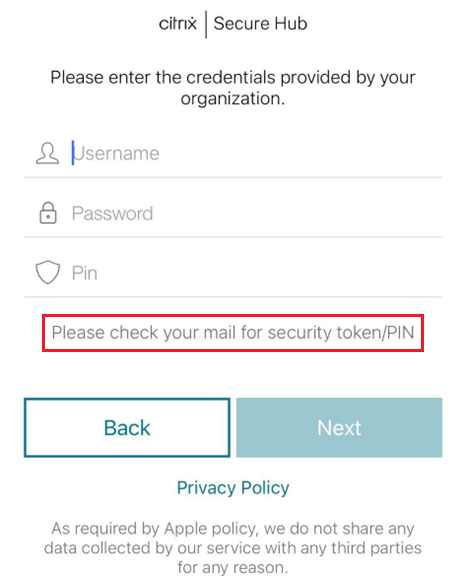
構成が完了すると、サインインページにヒントテキストが表示されます。
Webページリンクでヒントテキストを構成する
PINへのアクセスに関する詳細情報を含むWebページを構成できます。その後、ヒントテキストにハイパーリンクとしてWebページリンクを提供します。ユーザーがサインインページのヒントをクリックすると、Secure Hubは埋め込みブラウザを開き、すでに構成したWebページに移動します。
Webページリンクでヒントテキストを構成するには、まず、(/ja-jp/citrix-secure-hub/configure-hint-cem.html#configure-hint-as-text)の記事で説明されているようにヒントテキストを構成する必要があります。完了したら、次の手順に進みます。
-
管理者資格情報を使用してCitrix Endpoint Managementコンソールにサインインします。
-
設定 > クライアントプロパティ の順に移動し、新しいクライアントプロパティの追加 をクリックします。
-
[キー] ドロップダウンリストから、[カスタムキー] を選択します。
-
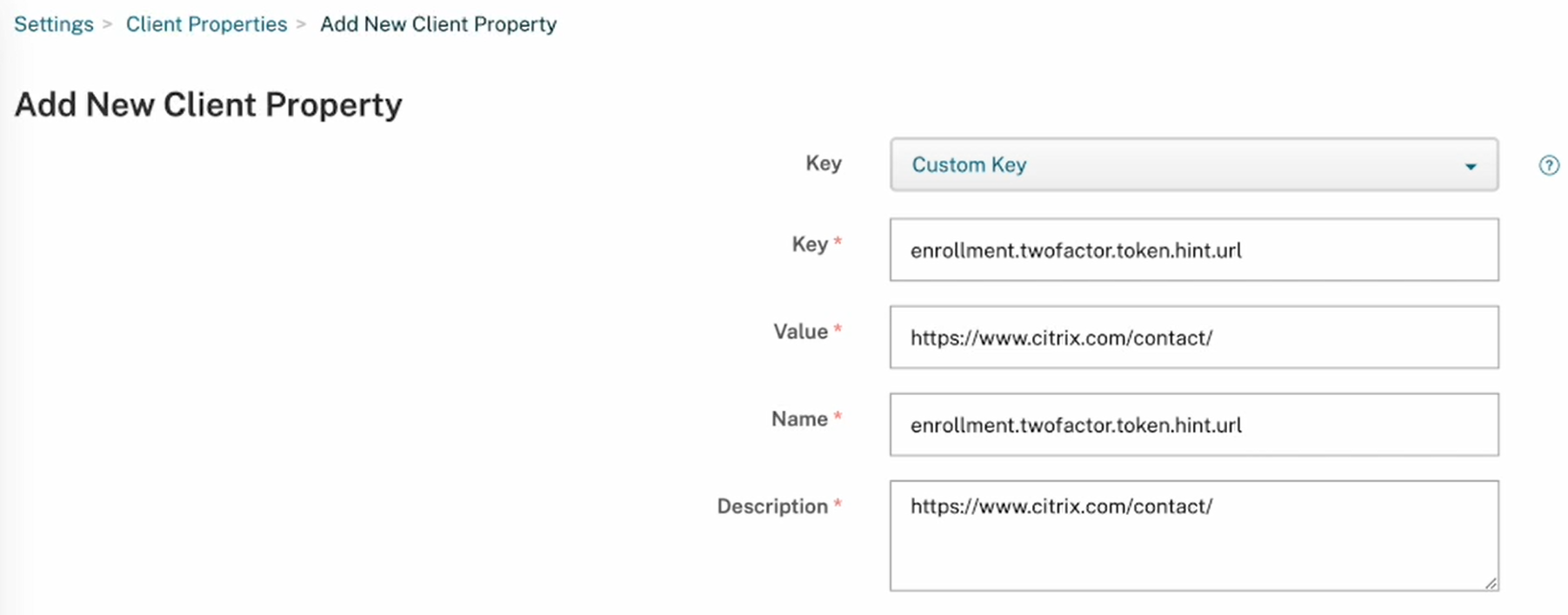
[キー] フィールドに、「enrollment.twofactor.token.hint.url」と入力します。
-
[値] フィールドに、構成したWebページのURLを入力します。
-
[名前] フィールドに、「enrollment.twofactor.token.hint.url」と入力します。
-
[説明] フィールドには、構成したヒントに関する備考を入力できます。これは、今後の参照に役立ちます。注:ユーザーがヒントリンクをクリックすると、埋め込みブラウザにWebページが表示されます。
-
「保存」をクリックします。
設定が完了すると、ウェブページリンク付きのヒントテキストがサインインページに表示されます。
ヒントリンクのサインインページの画像(/en-us/mobile-productivity-apps/media/sh-config-hint-link-2.png)