O que há de novo
Este artigo lista os recursos novos e aprimorados do Citrix DaaS™. As atualizações são organizadas por mês de lançamento.
Virtual Delivery Agents (VDAs)
Os VDAs para máquinas Windows geralmente são lançados ao mesmo tempo que o produto Citrix Virtual Apps and Desktops™.
- Para obter informações sobre os novos recursos de VDA e HDX, consulte os artigos O que há de novo e Problemas conhecidos para a versão atual do Citrix Virtual Apps and Desktops.
- Para obter informações sobre plataformas e recursos de VDA que não são mais suportados, consulte Descontinuação. Esse artigo também inclui plataformas e recursos que não serão suportados em uma versão futura (como quais sistemas operacionais suportam a instalação do VDA).
Importante:
Se o componente Personal vDisk (PvD) foi instalado em um VDA, esse VDA não pode ser atualizado para a versão 1912 LTSR ou posterior. Para usar o novo VDA, você deve desinstalar o VDA atual e, em seguida, instalar o novo VDA. (Esta instrução se aplica mesmo se você instalou o PvD, mas nunca o usou.) Para obter detalhes, consulte Se o VDA tiver o Personal vDisk instalado.
Agosto de 2026
Recursos novos e aprimorados
Logon único do Microsoft Entra. A partir da versão 2607 do VDA, você pode usar a configuração de política de máquina de logon único do Microsoft Entra para habilitar ou desabilitar essa capacidade em seus hosts de sessão.
Logon da Web (Pré-visualização). Você pode habilitar o logon baseado na Web para fazer login ou desbloquear seu desktop virtual ingressado no Entra ou ingressado no Entra híbrido. Consulte Logon da Web para obter detalhes.
Latência do Connector Appliance para o aplicativo de back-end na Topologia do Aplicativo. A Topologia do Aplicativo Secure Private Access agora mostra um valor de Latência de Conexão no link entre o Connector Appliance e o aplicativo de back-end, completando a visualização de latência salto a salto. O valor é um tempo de ida e volta P90 sintético que o Connector Appliance mede na última hora. Atualmente, isso abrange implantações em nuvem.
Para obter mais informações, consulte Latência do Connector Appliance para o aplicativo de back-end.
Julho de 2026
Recursos novos e aprimorados
Aprimoramentos na experiência do catálogo de máquinas no Studio. Aprimoramos a experiência do catálogo de máquinas no Studio exibindo o esquema de nomenclatura configurado nos detalhes do catálogo de máquinas e otimizando a barra de ações com base na frequência de uso. Exibir Máquinas agora é uma ação de nível superior, enquanto Excluir Catálogo de Máquinas foi movido para o menu Mais devido ao seu uso infrequente.
Para obter mais informações, consulte Gerenciar catálogos de máquinas.
Citrix Advisor: Novas verificações para confiabilidade, desempenho e excelência operacional. O Citrix Advisor agora inclui as seguintes novas verificações de ambiente que fornecem recomendações acionáveis para ajudar a melhorar a confiabilidade, o desempenho e a excelência operacional:
-
Confiabilidade
- Verificar a comunicação do Cloud Connector com o StoreFront
-
Desempenho
- Colocar servidores StoreFront em uma rede de baixa latência
-
Excelência operacional
- Revisar máquinas em modo de manutenção por períodos prolongados
- Reduzir o tempo de solução de problemas com o Always On Tracing
Esses aprimoramentos ajudam você a identificar proativamente problemas e tomar ações corretivas. Para obter mais informações, consulte Citrix Advisor.
Estender a pesquisa de log de configuração para incluir detalhes de operação de baixo nível. Agora você pode estender o escopo da pesquisa na seção Registro do Web Studio para incluir detalhes de operação de baixo nível. Ao selecionar Estender escopo de pesquisa para incluir detalhes, você pode pesquisar detalhes de baixo nível, como nome da máquina, nome VDI e assim por diante.
Para obter mais informações, consulte Exibir conteúdo do log de configuração.
Excluir máquinas em esvaziamento do buffer de capacidade do Autoscale. Agora você pode excluir máquinas que estão em esvaziamento devido a reinicializações programadas do cálculo do buffer de capacidade do Autoscale para grupos de entrega de SO de várias sessões. Quando esta opção está ativada, apenas as máquinas que estão totalmente disponíveis para aceitar novas sessões são contadas ao determinar a capacidade necessária. Isso ajuda a evitar o superprovisionamento que pode ocorrer quando as máquinas em esvaziamento são incluídas no buffer.
Para obter mais informações sobre como configurar a opção usando o Web Studio, consulte Configurações baseadas em agendamento e carga.
Alternativamente, para configurar usando o PowerShell, consulte Excluir máquinas em esvaziamento dos cálculos de autoescala.
Links diretos do Citrix Aidrien para o DaaS. Ao perguntar ao Citrix Aidrien sobre máquinas ou sessões, as respostas agora incluem links diretos para a visualização correspondente do console DaaS com filtros de pesquisa aplicados automaticamente. Isso permite que você pule diretamente de uma resposta de chat para a interface relevante sem navegar manualmente ou reconstruir filtros.
Configure o BYOL separadamente após conectar sua conta AWS. Agora você pode conectar uma conta do Amazon Web Services (AWS) ao Web Studio sem configurar o suporte a Bring Your Own License (BYOL) durante o processo de conexão da conta. Anteriormente, a configuração do BYOL era uma etapa obrigatória no assistente Conectar conta AWS ao conectar-se a uma região habilitada para BYOL. Agora você pode conectar sua conta primeiro e, em seguida, configurar o suporte a BYOL a qualquer momento, selecionando Configurar BYOL na lista Contas ou no painel de detalhes da conta. O assistente Configurar BYOL o guiará pela habilitação do BYOL no Console do AWS WorkSpaces e pela importação de uma imagem de desktop do Windows 10 ou 11 para sua implantação do Citrix on Amazon WorkSpaces Core.
Para obter mais informações, consulte Configurar BYOL para sua conta.
Seleção de domínio mais rápida com pesquisa. Encontrar domínios do Active Directory e unidades organizacionais (OUs) agora é mais rápido no Web Studio. Durante a criação do catálogo de máquinas, ao selecionar Criar novas contas do Active Directory, você pode pesquisar um domínio específico diretamente na lista suspensa Local (domínio) em vez de navegar pela lista completa de domínios confiáveis.
Para obter mais informações, consulte Pool de identidade de máquina unida ao Active Directory local.
Central de Tarefas: guia Recorrente e gerenciamento de tarefas aprimorado. A Central de Tarefas agora inclui uma guia Recorrente que mostra as tarefas agendadas para serem executadas periodicamente ou no futuro. Além da guia Tarefas recentes existente, que mostra execuções de tarefas individuais dos últimos 90 dias, agora você pode:
- Pesquisar e filtrar tarefas recentes e recorrentes.
- Acompanhar o status da tarefa em tempo real e o estado do agendamento recorrente.
- Executar ações em tarefas recentes, como cancelar ou executar novamente.
- Executar ações em agendamentos recorrentes, como editar ou excluir.
Para obter mais informações, consulte Monitorar e gerenciar tarefas na Central de Tarefas.
Restringir atualizações de VDA a máquinas marcadas. Agora você pode limitar as atualizações de VDA em nível de catálogo a um subconjunto específico de máquinas usando tags de máquina no Web Studio. Ao agendar uma atualização, selecione Atualizar máquinas que correspondem à tag, escolha uma tag, e apenas as máquinas com essa tag serão incluídas.
Isso ajuda a suportar estratégias de atualização baseadas em anéis, onde os administradores validam uma nova versão do VDA com um grupo piloto antes de implementá-la para o catálogo completo.
Para mais informações, consulte Atualizar VDAs usando VUS.
Junho de 2026
Recursos novos e aprimorados
Acessar dados do Citrix DaaS no Aidrien. O Aidrien pode recuperar e exibir dados do ambiente Citrix DaaS diretamente no chat, permitindo que você investigue problemas e gerencie recursos sem sair da conversa. Usando linguagem natural, você pode pesquisar e visualizar informações sobre:
- Máquinas e sessões
- Catálogos de máquinas
- Grupos de entrega
O Aidrien apresenta os dados recuperados diretamente na interface do usuário do chat, facilitando a exploração do seu ambiente, a identificação de problemas e a coleta de informações durante os fluxos de trabalho de solução de problemas.
Para mais informações, consulte Acessar dados do Citrix DaaS no Aidrien.
Relatórios de proteção de aplicativos no Citrix Monitor. Relatórios em tempo real sobre ativações de políticas de proteção e detecções de riscos de segurança estão disponíveis no Citrix Director e no Monitor. Os relatórios permitem que você avalie rapidamente o risco e configure suas políticas de proteção para garantir um ambiente mais seguro. Por meio do gerenciamento proativo de riscos e da reconfiguração de políticas, você pode fortalecer a segurança do endpoint em seu ambiente e reduzir a exposição a ameaças emergentes. Para mais informações, consulte Relatórios de ativação de política de segurança de endpoint e detecção de ameaças
Tipos de armazenamento SSD do Azure para discos de SO efêmeros. O Studio agora permite que os catálogos de máquinas do Azure que usam discos de SO efêmeros do Azure selecionem o tipo de armazenamento de disco gerenciado do SO base (Premium SSD, Standard SSD ou Standard HDD) durante a criação do catálogo e as atualizações subsequentes de catálogo/esquema, com validação da interface do usuário e verificações pré-voo para evitar configurações não suportadas. Para mais informações, consulte Usar disco de SO efêmero do Azure.
Visibilidade da versão do SO do endpoint. Agora você pode gerenciar e rastrear sessões e conexões de usuário de forma mais eficaz por meio de aprimoramentos nas páginas de Sessão e Conexão. Essas páginas agora incluem uma coluna de Versão do SO do Endpoint e um filtro correspondente para dispositivos Windows e Linux.
Isso ajuda você a:
- Visualizar a versão do sistema operacional do endpoint diretamente nas páginas de Sessão e Conexão.
- Filtrar sessões ou conexões com base em versões específicas do sistema operacional Windows ou Linux.
Para mais informações, consulte Visibilidade da Versão do SO do Endpoint
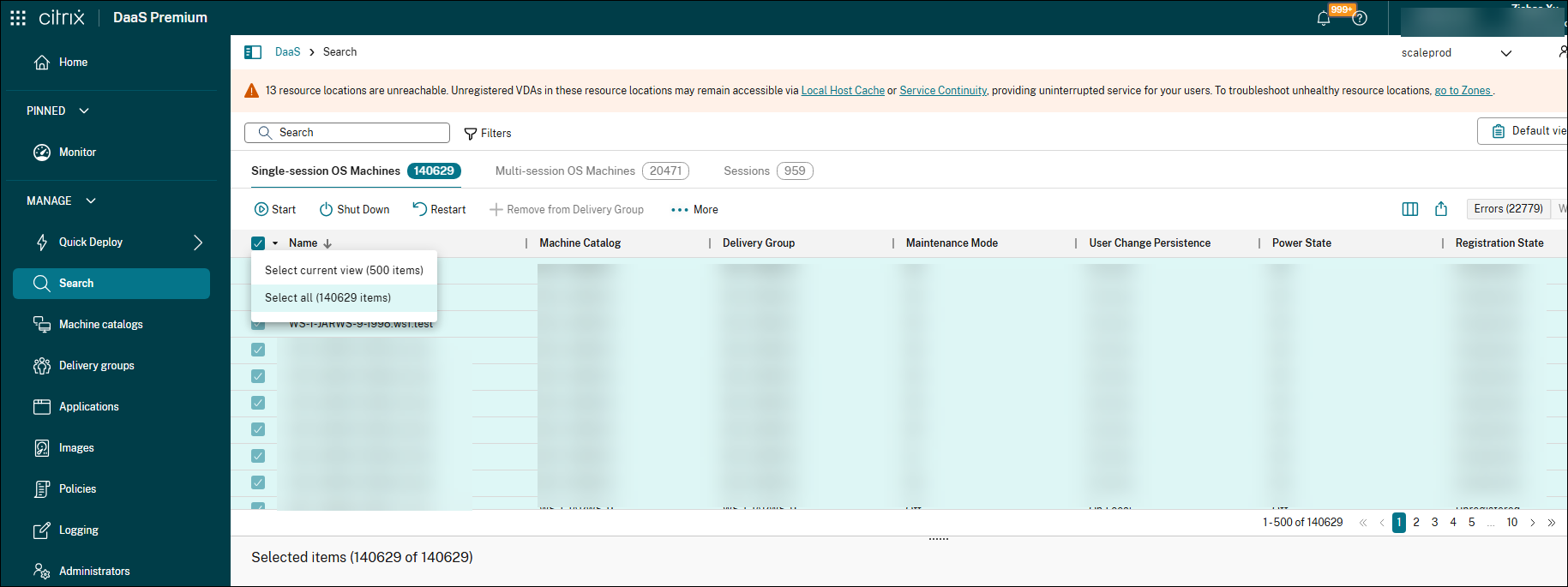
Ações em massa aprimoradas no Web Studio. Agora você pode selecionar todos os itens em todas as páginas ou apenas na página atual. Esse aprimoramento remove o limite anterior de 500 itens para operações em massa em resultados de pesquisa correspondentes, melhorando a eficiência administrativa em grandes ambientes com milhares de VDAs ou sessões.
Otimizações de desempenho também foram implementadas para garantir que as ações em massa permaneçam suaves e responsivas em escala.
Visualização de topologia expandida para Chrome Enterprise Premium e qualidade de dados de avaliação de políticas aprimorada. O Citrix Monitor agora mostra seis variantes de topologia do Chrome Enterprise Premium abrangendo implantações em nuvem e híbridas em rotas de aplicativos internas, externas e externas com IP fixo. O painel Avaliação de Política também pode transportar os valores de Nome do Aplicativo, Tipo de Aplicativo, Políticas e Controles de Segurança de eventos de enumeração quando um evento de inicialização de aplicativo os omite; o campo Caminho de dados pode aparecer vazio quando o evento de origem não o especifica.
Para mais informações, consulte Variantes de topologia do Chrome Enterprise Premium.
Maio de 2026
Recursos novos e aprimorados
Suporte do Studio para controlar a visibilidade de aplicativos empacotados. Com o Studio, agora você pode controlar a visibilidade de um aplicativo empacotado — em um desktop, em Citrix Workspace > Aplicativos, ou em ambos. Para alterar a visibilidade de um aplicativo empacotado específico, vá para o nó Aplicativos, selecione o aplicativo e escolha Propriedades > Entrega.
Por padrão, os aplicativos empacotados são entregues apenas em Citrix Workspace > Aplicativos. Para mais informações, consulte Alterar propriedades do aplicativo.
Capacidade de ver sessões e pontuação de componentes e correlacionar com o desempenho da sessão. A visão geral da experiência da sessão agora está disponível no painel do Monitor. O resumo da experiência fornece insights sobre o número de sessões analisadas em um determinado período e a categorização das sessões analisadas em Boa, Média e Ruim. A categorização da sessão é feita com base nas pontuações da sessão. Para uma visão rápida da saúde geral do ambiente, o resumo também inclui a pontuação média da sessão e a pontuação média do componente das sessões analisadas. A pontuação do componente pode ser utilizada para solucionar problemas de desempenho da sessão, pois fornece uma camada adicional de detalhes para a análise. Para mais informações, consulte Pontuação da Sessão
Suporte para aplicativos Numecent Cloudpaging. Agora você pode descobrir e publicar aplicativos Numecent Cloudpaging usando o nó Pacotes de aplicativos no Web Studio. Você também pode armazenar contêineres de aplicativos Numecent Cloudpaging em um compartilhamento de arquivos de rede de sua escolha e descobri-los e entregá-los aos usuários finais no Studio, especificando o caminho do compartilhamento de arquivos. Essa capacidade simplifica a descoberta de aplicativos e expande suas opções para se afastar da infraestrutura App-V. Para mais informações, consulte Aplicativos Cloudpaging.
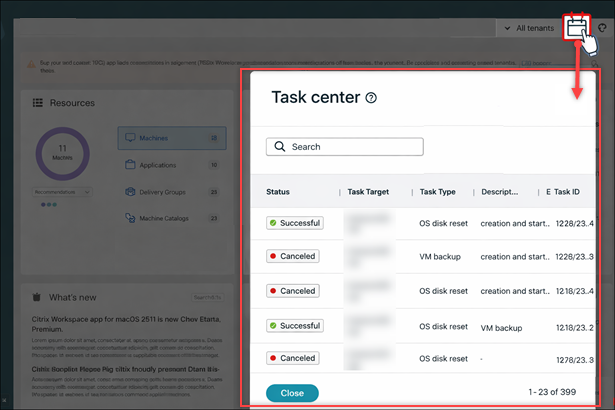
Central de Tarefas agora disponível. A Central de Tarefas oferece uma visão centralizada das tarefas agendadas e recorrentes no Studio, ajudando você a acompanhar os status dessas tarefas: Agendada, Concluída, Falha ou Prestes a ser executada. Você pode acessar a Central de Tarefas selecionando o ícone de calendário no canto superior direito do console do Studio.
Para mais informações, consulte Monitorar e gerenciar tarefas na Central de Tarefas.
Filtragem de recursos. O recurso de filtragem de recursos permite configurar regras para controlar o acesso do usuário a recursos em todos os grupos de entrega. Você pode definir o tipo de recurso (aplicativo, desktop ou ambos), aplicar restrições de tag e definir condições para a aplicação de regras com base em fatores como localização de rede e contexto de conexão da loja. Para acessar o recurso, vá para Grupos de entrega > Configurações > Filtro de recursos. Para obter mais informações, consulte Restringir o acesso do usuário a recursos em todos os grupos de entrega.
Instâncias Gerenciadas do Amazon WorkSpaces Core: Suporte do Studio para cache de write-back de E/S do MCS (MCSIO). Agora você pode configurar as configurações de cache de write-back (WBC) da Otimização de Armazenamento do MCS (MCSIO) diretamente no Citrix Studio ao criar ou editar catálogos de máquinas para Instâncias Gerenciadas do Amazon WorkSpaces Core. Anteriormente, a configuração do cache de write-back estava disponível apenas por meio de comandos PowerShell. O Studio agora expõe opções de cache de write-back na página Configurações de Disco do assistente de Configuração de Catálogo de Máquinas, incluindo tamanho do disco de cache, alocação de memória, tipo de armazenamento EBS (por exemplo, gp2, gp3, io1, io2), persistência do disco entre ciclos de energia e retenção do disco do SO para tempos de inicialização mais rápidos. Para obter mais informações, consulte Catálogo habilitado para MCSIO.
Abril de 2026
Recursos novos e aprimorados
Logon único do Microsoft Entra. A opção Desconectar sessão remota ao bloquear para autenticação da plataforma de identidade da Microsoft agora é compatível com o VDA de sessão única. Consulte comportamento de bloqueio de sessão para obter detalhes.
Atualizar discos BDM para catálogos do Citrix Provisioning. Agora você pode atualizar os discos Boot Device Management (BDM) para seus catálogos do Citrix Provisioning provisionados pelo Machine Creation Services (MCS). A atualização do disco BDM ajuda a atualizar os endereços do servidor Citrix Provisioning e o firmware UEFI usando o Studio ou o PowerShell. Esse recurso economiza esforço administrativo e mantém seu ambiente atualizado. Ele simplifica o gerenciamento de catálogos sem recriar máquinas virtuais. Ele oferece suporte a ambientes Azure, Nutanix AHV Prism Central, VMware e XenServer. Para obter mais informações, consulte Atualizar discos BDM.
Atualizar atribuições de vDisk para catálogos do Citrix Provisioning provisionados por MCS. Agora você pode atualizar as atribuições de vDisk para catálogos do Citrix Provisioning provisionados por MCS existentes usando o Studio ou o PowerShell. Anteriormente, você precisava recriar catálogos para alterar vDisks. Esse aprimoramento economiza seu tempo e esforço, permitindo que você gerencie as atribuições. Você pode listar os vDisks disponíveis e atribuir vDisks existentes no nível do catálogo. Esse recurso se aplica a ambientes Azure, Nutanix AHV Prism Central, VMware e XenServer. Observe que o gerenciamento do ciclo de vida do vDisk permanece dentro do console do Citrix Provisioning. Para obter mais informações, consulte Atualizar atribuição de vDisk.
Redefinir disco do SO para VMs persistentes no Nutanix AHV Prism Central. Com esse recurso, agora você pode redefinir o disco do SO para VMs persistentes usando o comando PowerShell Reset-ProvVMDisk em ambientes Nutanix AHV Prism Central. Para obter mais informações, consulte Redefinir disco do SO para VMs persistentes.
Citrix Advisor: Novas verificações de segurança, confiabilidade, desempenho e excelência operacional. O Citrix Advisor agora inclui as seguintes novas verificações de ambiente que fornecem recomendações acionáveis para ajudar a melhorar a segurança, confiabilidade, desempenho e excelência operacional para StoreFront, VDAs e Active Directory:
-
Segurança
- Corrigir vulnerabilidades de segurança do VDA
- Corrigir vulnerabilidades de segurança do aplicativo Citrix Workspace
- Atualizar versões do servidor StoreFront que atingiram o fim da vida útil
- Usar HTTPS para URL base do StoreFront
- Usar HTTPS para comunicação entre StoreFront e Cloud Connectors
- Revisar lojas StoreFront com acesso anônimo habilitado
-
Confiabilidade
- Garantir a redundância do servidor StoreFront
-
Desempenho
- Habilitar pool de soquetes para lojas StoreFront
-
Excelência operacional
- Redefinir contas do Active Directory comprometidas
- Substituir ponto de beacon obsoleto para StoreFront
- Desabilitar URL de Serviços XenApp para lojas StoreFront
- Descontinuar sites StoreFront não suportados
- Desabilitar delegação Kerberos para lojas StoreFront
Esses aprimoramentos ajudam você a identificar proativamente problemas e tomar ações corretivas. Para obter mais informações, consulte Citrix Advisor.
Descarte granular para recomendações do Citrix Advisor. O Citrix Advisor agora oferece suporte ao descarte granular, permitindo que você descarte itens afetados específicos dentro de uma recomendação, em vez de ter que descartar a recomendação inteira. Esse aprimoramento é útil para ambientes onde alguns recursos, como recursos de teste, validação ou temporários, devem se desviar das melhores práticas.
Ao descartar apenas itens intencionalmente não conformes, você pode reduzir o ruído enquanto mantém a visibilidade sobre problemas genuínos e continua a receber orientação de melhores práticas para seus recursos de produção.
Este recurso está disponível para os seguintes tipos de recurso:
-
Catálogos de máquinas
-
Grupos de entrega
-
Grupos de aplicativos
-
Zonas
Para obter mais informações, consulte Descartar itens afetados específicos em uma recomendação.
Personalizar regras de verificação do Advisor. Agora você pode personalizar as regras de verificação do Advisor para três recomendações principais:
- Aprimorar o hardware do Cloud Connector: Ajuste os limites para CPU, memória e uso de disco, e exclua discos específicos.
- Liberar recursos não utilizados: Defina limites de tempo de inatividade personalizados para máquinas e aplicativos.
- Otimizar a configuração de GPO para VDAs: Modifique a duração do tempo de processamento de GPO.
As recomendações personalizadas são rotuladas como Personalizadas para facilitar a identificação. Você pode reverter para as configurações padrão a qualquer momento. Para obter mais informações, consulte Personalizar regras de verificação do Advisor.
Controle o comportamento de atualização de pacotes de aplicativos com Preferências. Agora você pode controlar como os pacotes de aplicativos são atualizados no fluxo de trabalho Studio > Application Packages usando as novas configurações de Preferências. Essas configurações permitem preservar os favoritos do usuário durante as atualizações, evitar downgrades não intencionais e remover automaticamente pacotes obsoletos durante as verificações de atualização. Isso ajuda a manter um ambiente de aplicativo limpo e consistente com menos esforço manual.
Para obter mais informações, consulte Carregar pacotes de aplicativos em seu ambiente.
Visibilidade do Cloud Connector para VDAs. Agora você pode ver por quais Cloud Connectors seus VDAs são proxy em Web Studio > Search. Use a nova coluna e filtro Cloud Connector para visualizar e filtrar VDAs rapidamente por Cloud Connector. Para exibir a coluna Cloud Connector na visualização principal de Pesquisa, selecione Colunas a serem exibidas no canto superior direito.
Adicionar notas para ações de energia. Agora você pode adicionar notas opcionais ao realizar ações de energia em máquinas e sessões. Essas notas ajudam você e outros administradores a entender o motivo da ação. Elas são registradas em logs para fins de auditoria. As notas são suportadas para as seguintes ações:
-
Ações da Máquina:
- Iniciar
- Desligar
- Reiniciar
- Forçar reinício
- Forçar desligamento
-
Ações da Sessão:
- Fazer logoff
- Reiniciar (sessão única)
- Desligar (sessão única)
Suporte para a criação de catálogos do Citrix Provisioning em ambientes de virtualização Red Hat OpenShift e Nutanix AHV Prism Central usando o Studio. Com o Studio, agora você pode criar catálogos do Citrix Provisioning em ambientes de virtualização Red Hat OpenShift e Nutanix AHV Prism Central. Anteriormente, você precisava alternar entre diferentes consoles para provisionar e gerenciar esses catálogos. Esse recurso simplifica o processo, permitindo que você execute tarefas de provisionamento e gerenciamento de energia inteiramente dentro do Studio. Para obter mais informações, consulte Criar catálogos do Citrix Provisioning™ no Citrix Studio.
Tipos de disco ZRS do Azure para imagens preparadas. O MCS no Azure agora permite que você selecione tipos de disco de Armazenamento Redundante de Zona (ZRS) para imagens preparadas com o gerenciamento de imagens do MCS. Esse aprimoramento oferece maior flexibilidade na seleção do tipo de disco e melhora a resiliência dos seus catálogos de máquinas MCS no Azure, garantindo maior disponibilidade para discos de imagem preparados.
Isso ajuda você a:
- Ter discos de imagem preparados com maior disponibilidade.
- Evitar o risco de perder imagens preparadas devido a interrupções de zona.
- Manter as operações em andamento sem impacto de falhas de disco do lado do armazenamento.
Para obter mais informações, consulte Criar uma imagem preparada.
Suporte para gerenciamento de imagens em ambientes Nutanix AHV Prism Central. A funcionalidade de gerenciamento de imagens agora está geralmente disponível para ambientes de virtualização OpenShift. Essa implementação reduz significativamente os custos de armazenamento e tempo, e simplifica o processo de implantação de VM e atualização de imagem. Atualmente, você também pode usar comandos PowerShell para atingir esse objetivo. Para obter informações, consulte Criar catálogos usando imagens preparadas no Nutanix AHV Prism Central.
Suporte para plug-in Amulet Hotkey CoreStation (Visualização). Com esse recurso, o Citrix gerencia suas cargas de trabalho do Amulet Hotkey CoreStation por meio de um plug-in Amulet Hotkey CoreStation. Com esse plug-in, você pode criar conexões de hospedagem para seu gabinete Amulet Hotkey CoreStation, criar catálogos e gerenciar o consumo de energia das máquinas no catálogo usando comandos PowerShell.
Para obter mais informações, consulte:
- Ambientes de virtualização Amulet Hotkey CoreStation
- Conexão com Amulet Hotkey CoreStation
- Criar um catálogo de máquinas Amulet Hotkey CoreStation
- Gerenciar o consumo de energia de VMs Amulet Hotkey CoreStation
Suporte para a criação de catálogos de máquinas MCS habilitados para MCSIO de instâncias gerenciadas do Amazon WorkSpaces Core. Agora você pode criar catálogos MCS habilitados para MCSIO para criar catálogos de máquinas MCS habilitados para MCSIO de instâncias gerenciadas do Amazon WorkSpaces Core para melhorar as IOPS de gravação, direcionando as operações de gravação para o cache de write-back e para reduzir o tempo de inicialização quando o disco do SO persistente está habilitado. Para obter mais informações, consulte Catálogo habilitado para MCSIO.
Gerenciar replicação de imagem local. Essa melhoria introduz um fluxo de trabalho explícito de replicação de imagem para hipervisores locais. Anteriormente, você não conseguia replicar instâncias de versão de imagem para locais de armazenamento recém-adicionados ou substituídos, dificultando o gerenciamento da disponibilidade da imagem em todo o armazenamento necessário. Com essa melhoria, você pode executar comandos PowerShell e replicar a instância da versão da imagem para locais de armazenamento. Esse recurso se aplica a hipervisores locais, incluindo ambientes VMware, XenServer e Nutanix AHV Prism Central.
Para obter mais informações, consulte Replicação de imagem de armazenamento adicional para hipervisores locais compatíveis.
Armazenamento SSD do Azure para discos de SO efêmeros. Esse recurso aprimora o desempenho do disco de SO efêmero no Azure, permitindo que você selecione tipos de armazenamento SSD de nível superior. Anteriormente, apenas Standard_LRS era compatível. Agora, você pode usar StandardSSD_LRS ou Premium_LRS definindo a propriedade personalizada StorageType ao criar um catálogo MCS.
Isso ajuda você a:
- Alcançar um SLA mais alto com confiabilidade aprimorada.
- Experimentar IOPS significativamente mais altas em comparação com
Standard_LRS.
Para obter mais informações, consulte Configurar o tipo de armazenamento usado por discos efêmeros.
Aprimorar a combinação de SKUs de backup do Azure. Este aprimoramento remove limitações anteriores no recurso BackupVmConfiguration do Azure. Anteriormente, não era possível misturar SKUs de VM que suportam hibernação com aqueles que não a suportam na mesma lista de backup. Esta atualização permite incluir SKUs capazes de hibernar e não capazes de hibernar em suas configurações de backup.
Isso ajuda você a:
- Usar uma gama mais ampla de SKUs de VM em suas configurações de backup.
- Melhorar as taxas de sucesso de provisionamento e inicialização de VMs no Azure.
- Aumentar a resiliência de suas implantações.
Para obter mais informações, consulte Configurar tamanhos de VM de backup.
Capacidade de ignorar os Cloud Connectors para solicitações de API do Amazon WorkSpaces Core. Ao usar instâncias gerenciadas do Amazon WorkSpaces Core, agora você pode configurar conexões de host para ignorar os Citrix Cloud Connectors para solicitações de API da AWS. Isso permite que o MCS se comunique diretamente do Delivery Controller para os serviços da AWS para operações de provisionamento e gerenciamento de energia, em vez de rotear por meio de um proxy.
Este aprimoramento oferece maior flexibilidade operacional, reduz a carga de computação nas VMs do Cloud Connector e remove a dependência do MCS nos Cloud Connectors para solicitações de API da AWS. Para obter mais informações, consulte Ignorar Cloud Connectors para solicitações de API da AWS.
Alterar zonas de disponibilidade de VM do Azure. Este aprimoramento permite modificar a propriedade da zona de disponibilidade para VMs provisionadas pelo MCS existentes no Azure. Anteriormente, isso exigia a recriação da VM. Este recurso oferece maior flexibilidade, especialmente para máquinas virtuais persistentes.
Isso ajuda você a:
- Ajustar VMs do Azure existentes para não terem afinidade com zona de disponibilidade.
- Atribuir uma zona de disponibilidade específica a VMs do Azure que atualmente não possuem uma.
- Mover uma VM do Azure existente de uma zona de disponibilidade para outra.
Para obter mais informações, consulte Atualizar máquinas provisionadas para o estado atual do esquema de provisionamento.
Suporte a GPU no OpenShift MCS. O OpenShift MCS atualmente oferece suporte à configuração de GPU por meio do comportamento de passthrough. As configurações de GPU definidas na VM mestre ou no Perfil da Máquina são lidas e aplicadas às VMs provisionadas por meio do catálogo MCS. Atualmente, você não pode modificar os parâmetros de GPU durante a criação do catálogo. A configuração de GPU é herdada diretamente da configuração de origem e aplicada às VMs provisionadas conforme configurado.
Faturamento flexível para instâncias gerenciadas do Amazon WorkSpaces Core. Agora você pode escolher entre os modelos de faturamento Mensal (taxa fixa) e Horário (pague conforme o uso) ao provisionar instâncias gerenciadas do Amazon WorkSpaces Core usando o Citrix MCS.
Essa flexibilidade permite otimizar os custos de computação com base nos requisitos específicos da sua carga de trabalho e nos padrões de uso.
Use o modo de faturamento Mensal para desktops persistentes para se beneficiar de preços previsíveis e de taxa fixa, ou use o faturamento Horário para cargas de trabalho sob demanda ou intermitentes.
Este recurso exige que sua conta AWS esteja configurada para o serviço de faturamento do Amazon WorkSpaces.
Para obter mais informações, consulte Faturamento flexível.
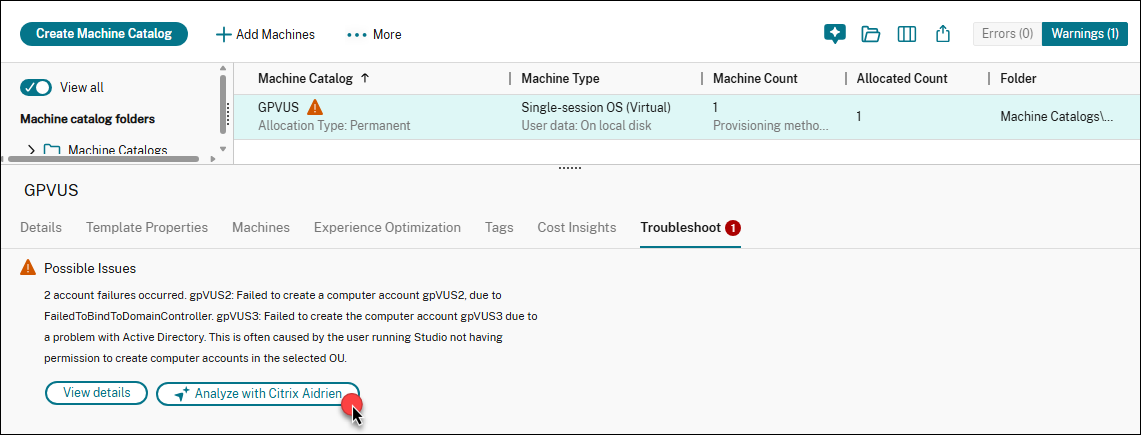
Solucione problemas com o Citrix Aidrien. Agora você pode solucionar avisos e erros no Citrix DaaS usando o Citrix Aidrien. Quando avisos ou erros ocorrem, o Aidrien está disponível diretamente na guia Solução de problemas, pop-ups de aviso e erro e na central de Notificações. O Aidrien analisa os problemas em contexto e fornece insights guiados para ajudar você a diagnosticar e resolver problemas mais rapidamente. Para obter mais informações, consulte Casos de uso do Citrix DaaS.
AWS EC2: Compartilhe imagens AWS preparadas entre regiões. Agora você pode compartilhar uma imagem preparada de uma região para uma ou mais regiões diferentes dentro da mesma conta AWS. Este recurso está disponível para ambientes AWS EC2. Ao compartilhar uma imagem, a AMI subjacente é copiada junto com suas propriedades, como criptografia, hibernação, tags e inicialização confiável. Isso ajuda você a:
- Implantar e gerenciar imagens preparadas em diferentes regiões de forma eficiente.
- Criar ou atualizar catálogos de máquinas em várias regiões usando as imagens preparadas compartilhadas.
- Manter configurações de imagem consistentes em sua implantação AWS.
Para obter mais informações, consulte Compartilhar imagens preparadas entre zonas de disponibilidade e regiões.
AWS EC2: Provisione cargas de trabalho em zonas locais da AWS. Agora você pode provisionar cargas de trabalho do AWS EC2 diretamente em zonas locais da AWS. Este novo recurso ajuda você a:
- Fornecer acesso de baixa latência para usuários finais, implantando cargas de trabalho Citrix mais perto deles.
- Melhore a cobertura regional da sua infraestrutura Citrix em áreas não atendidas por Regiões AWS completas.
Você pode criar uma conexão de host com uma unidade de hospedagem em uma zona local desejada e, em seguida, provisionar VMs nessa zona local.
Para obter mais informações, consulte:
- Criar uma conexão usando o Studio
- Criar um catálogo de máquinas a partir do nó Catálogos de Máquinas
Suporte para a criação de catálogos do Citrix Provisioning (PVS) usando comandos MCS PowerShell com conexão Nutanix AHV Prism Central. Agora você pode criar catálogos do Citrix Provisioning usando comandos MCS PowerShell na conexão de host Nutanix AHV Prism Central. Esta implementação oferece as seguintes vantagens:
- Uma única API unificada para gerenciar catálogos MCS e Citrix Provisioning.
- Ter novos recursos para catálogos do Citrix Provisioning, como solução de gerenciamento de identidade, provisionamento sob demanda e outros.
Para obter mais informações, consulte a documentação do PVS.
Março de 2026
Recursos novos e aprimorados
Logon único do Microsoft Entra para DaaS. Os seguintes aprimoramentos estão disponíveis:
- O suporte para acesso híbrido no Linux agora está disponível com o aplicativo Citrix Workspace para Linux 2601.
- Agora você pode registrar os aplicativos Citrix Resource e Client através do portal Citrix Cloud.
- Agora você pode realizar a configuração do Azure através do portal do Azure.
Para mais informações, consulte Microsoft Entra single sign-on.
Suporte para atributos de extensão do Entra ID no MCS. Agora você pode integrar atributos de extensão do Entra ID ao seu ambiente MCS. Esses atributos permitem armazenar dados exclusivos e personalizados diretamente nos objetos de dispositivo do Entra ID. Assim, você pode aplicar políticas de acesso condicional precisas filtrando dispositivos com atributos de extensão. Consulte Operadores e propriedades de dispositivo compatíveis para filtros para criar mais filtros com base nos atributos do dispositivo. O recurso é compatível com os tipos de identidade ingressados no Microsoft Entra e ingressados no Microsoft Entra híbrido.
Você pode gerenciar seus catálogos de máquinas MCS usando atributos de extensão do Entra ID (ExtensionAttribute1-15). Para isso, prepare um Service Principal com a permissão Device.ReadWrite.All. Você pode criar e atualizar um catálogo de máquinas MCS com atributos de extensão do Entra ID usando comandos do Studio e do PowerShell.
Os atributos de extensão são atribuídos aos dispositivos (VMs persistentes e não persistentes) quando são registrados.
Para obter mais informações, consulte:
- Pool de identidade de identidade de máquina ingressada no Microsoft Entra
- Pool de identidade de identidade de máquina ingressada no Microsoft Entra híbrido
- Criar catálogos do Microsoft Entra registrados no Microsoft Intune
- Criar catálogos ingressados no Microsoft Entra híbrido registrados no Microsoft Intune
Nutanix AHV Prism Central: Melhorar a configuração de rede. Este aprimoramento melhora a configuração de rede para catálogos MCS em conexões de host do Nutanix AHV Prism Central. Agora você pode configurar as configurações de rede distinguindo claramente entre VLANs Básicas, VLANs Avançadas e redes Overlay, evitando erros que ocorriam quando tipos mistos eram listados juntos anteriormente.
Isso ajuda você a:
-
Reduzir erros durante os processos de criação e edição de catálogos de máquinas.
-
Garantir configurações de rede consistentes e válidas por meio de novas verificações de pré-voo.
Para obter mais informações, consulte Criar um catálogo de máquinas usando o Studio.
Compartilhar versões de imagem preparadas entre hosts no mesmo pool de recursos no XenServer. Agora você pode usar o nó Imagens para compartilhar versões de imagem entre hosts no mesmo pool de recursos no XenServer. Essa implementação garante a consistência e a uniformidade das imagens em diferentes hosts, aprimorando a flexibilidade de implantação e a eficiência operacional. Você também pode usar comandos do PowerShell para atingir esse objetivo. Para obter mais informações, consulte Criar um catálogo de máquinas de imagem preparada no XenServer.
Citrix Advisor: Nova verificação de confiabilidade. O Citrix Advisor agora inclui uma nova verificação de ambiente com a recomendação Habilitar continuidade de serviço para Citrix Workspace. Essa verificação identifica quando a continuidade de serviço não está habilitada e fornece orientação para ajudá-lo a habilitá-la. Para obter mais informações, consulte Recomendações de confiabilidade.
Personalizar layout de coluna nas visualizações principais da Pesquisa. Agora você pode reordenar as colunas no Web Studio para organizar e agrupar melhor as informações relacionadas. O Web Studio retém suas preferências de ordem e largura de coluna, para que seu layout personalizado persista entre as sessões. Atualmente, essa capacidade é suportada nas visualizações principais em Pesquisa.
Janela de Serviço. O recurso Janela de Serviço oferece a capacidade de agendar e automatizar operações em VMs provisionadas por MCS. Atualmente, esse recurso suporta várias operações, como redefinição de disco do SO e alterações de configuração de hardware usando PowerShell. Para obter informações, consulte Janela de Serviço.
Fevereiro de 2026
Recursos novos e aprimorados
O Monitor agora suporta a execução de Tarefas de Script. Isso inclui a capacidade de executar scripts integrados do Citrix e scripts personalizados, bem como fazer upload de scripts personalizados para execução. Esse aprimoramento permite que os administradores realizem a solução de problemas e automatizem tarefas operacionais diretamente do Monitor.
Rastreamento Sempre Ativo do Citrix. O Citrix Cloud expande o Rastreamento Sempre Ativo (AOT) para simplificar a coleta centralizada de logs para Citrix Virtual Apps and Desktops. A configuração é gerenciada por meio das Configurações do DaaS, onde os administradores definem os detalhes do Servidor de Log, o escopo de log e os controles de acesso, com as configurações aplicadas em todo o ambiente.
O Citrix Monitor adiciona uma visualização dedicada de Logs AOT com visibilidade quase em tempo real, pesquisa e filtragem por intervalo de tempo, tipo de log e máquina para acelerar a solução de problemas.
Os logs AOT são enviados para o Servidor de Log AOT a partir de componentes suportados implantados em locais de recursos do cliente, incluindo VDAs Windows, Linux e Mac, StoreFront, Federated Authentication Service (FAS) e Session Recording Server.
Para obter mais informações, consulte Rastreamento Sempre Ativo.
Nota:
Os logs AOT dos componentes do plano de controle do Citrix Cloud continuam sendo enviados para os sistemas de monitoramento gerenciados pela Citrix, como o Splunk. Apenas os componentes implantados nos locais de recursos do cliente enviam logs para o Servidor de Log AOT.
Logon único do Microsoft Entra para DaaS. O suporte para acesso híbrido no Windows e Mac agora está disponível. Consulte Logon único do Microsoft Entra para obter detalhes.
Configuração de VM de backup no AWS EC2. O Studio agora permite que você defina uma lista de tipos de instância EC2 de backup (“SKUs de Backup” que podem ser instâncias sob demanda ou spot) em ambientes AWS para os quais o Machine Creation Services (MCS) pode recorrer em caso de problemas relacionados à capacidade. O MCS tenta recorrer aos tipos de instância EC2 de backup na ordem fornecida por você na lista. Para obter mais informações, consulte Criar um catálogo usando o Studio.
Suporte para Zonas Estendidas do Azure. Agora você pode provisionar cargas de trabalho em Zonas Estendidas do Azure usando o provisionamento MCS. As Zonas Estendidas do Azure são extensões de pequena pegada das principais regiões do Azure. Elas fornecem menor latência e residência de dados para clientes que estão mais distantes do local da região principal. Para obter mais informações, consulte Zonas Estendidas do Azure.
Red Hat OpenShift: Catálogo de provisionamento Citrix usando MCS. Este aprimoramento adiciona suporte ao Plug-in do OpenShift para provisionar catálogos do Citrix Provisioning (PVS) usando MCS.
Com essa capacidade:
- O Plug-in do OpenShift pode ser usado como uma conexão de hospedagem para catálogos de máquinas do Citrix Provisioning provisionados pelo MCS.
- Os dispositivos de destino do Citrix Provisioning podem inicializar usando a inicialização BDM do Citrix Provisioning, com o disco BDM armazenado no OpenShift.
Para obter mais informações, consulte o documento do Citrix Provisioning Criar catálogos do Citrix Provisioning™ no Citrix Studio.
Registrar máquinas HPE Moonshot em catálogos de máquinas usando WebSocket. Agora você pode registrar seus VDAs não associados a domínio ou associados ao Microsoft Entra no HPE Moonshot em catálogos de máquinas usando WebSocket. Para obter mais informações, consulte Registrar máquinas em catálogos usando a ferramenta de registro de VDA WebSocket.
Suporte para VMware vVols no MCS. Agora você pode usar VMware vVols com MCS em ambientes vSphere. Anteriormente, a criação de catálogos MCS em vVols resultava em erros de PBM. Esta atualização resolve esse problema. Essa integração oferece controle granular sobre o armazenamento de sua máquina virtual MCS. Para obter informações, consulte Perfil de Armazenamento.
Usar configurações de servidor proxy WinHttp (netsh) para conexão de hospedagem. Este recurso permite que as conexões de hospedagem usem as configurações de servidor proxy WinHttp (netsh) configuradas nos Citrix Cloud Connectors para serem usadas com a conexão de hospedagem. Para obter mais informações, consulte Usar configurações de servidor proxy WinHttp (netsh) para conexão de hospedagem.
Instâncias Gerenciadas do Amazon Workspaces Core: Provisionamento entre contas usando PowerShell. Existem casos de uso em que os Cloud Connectors gostariam de ser colocados em uma conta AWS separada (conta de serviços compartilhados ou conta de componentes de site) com funções IAM que têm acesso entre contas (função IAM entre contas) e catálogos de máquinas provisionados por MCS em uma conta AWS secundária separada (contas de cargas de trabalho), sem a necessidade de Cloud Connectors adicionais nas contas separadas. Para suportar tais cenários, este recurso usa o emparelhamento de VPC e o acesso entre contas usando funções IAM para tornar o provisionamento entre diferentes contas AWS possível para empresas que gerenciam várias contas AWS.
Com emparelhamento de VPC, você pode fazer com que seu Cloud Connector e VMs provisionadas em diferentes regiões ou contas possam se comunicar entre si.
Com acesso entre contas usando funções IAM, você permite que a conta primária (conta do Cloud Connector) assuma uma função IAM para acessar recursos AWS na conta secundária (VMs do catálogo de máquinas).
Para obter informações detalhadas, consulte Provisionamento entre contas.
Instâncias Gerenciadas do Amazon Workspaces Core: Provisionar cargas de trabalho em zonas locais da AWS. Agora você pode provisionar cargas de trabalho de Instâncias Gerenciadas do Amazon Workspaces Core diretamente em zonas locais da AWS. Este novo recurso ajuda você a:
- Fornecer acesso de baixa latência para usuários finais, implantando cargas de trabalho Citrix mais perto deles.
- Melhorar a cobertura regional para sua infraestrutura Citrix em áreas não atendidas por Regiões AWS completas.
- Você pode criar uma conexão de host com uma unidade de hospedagem em uma zona local desejada e, em seguida, provisionar VMs nessa zona local.
Para obter mais informações, consulte:
- Criar uma conexão usando o Studio
- Criar um catálogo de máquinas a partir do nó Catálogos de Máquinas
Instâncias Gerenciadas do Amazon WorkSpaces Core: Compartilhe imagens AWS preparadas entre regiões. Agora você pode compartilhar uma imagem preparada de uma região para uma ou mais regiões diferentes dentro da mesma conta AWS. Este recurso está disponível para ambientes de Instâncias Gerenciadas do Amazon Workspaces Core. Ao compartilhar uma imagem, a AMI subjacente é copiada junto com suas propriedades, como criptografia, tags e inicialização confiável. Isso ajuda você a:
- Implantar e gerenciar imagens preparadas em diferentes regiões de forma eficiente.
- Criar ou atualizar catálogos de máquinas em várias regiões usando as imagens preparadas compartilhadas localmente.
- Manter configurações de imagem consistentes em sua implantação AWS.
Para obter mais informações, consulte Compartilhar imagens preparadas entre zonas de disponibilidade e regiões.
Suporte a ícones expandido. Ao personalizar ícones para desktops e aplicativos no Studio, agora você pode extrair e usar ícones de arquivos .exe, além do formato .ico anteriormente suportado.
Você pode navegar e selecionar esses ícones de sua máquina local ou de uma máquina VDA. O tamanho máximo de arquivo de ícone suportado é de 500 KB. Para obter mais informações, consulte Criar grupos de entrega e Gerenciar grupos de entrega.
Citrix Advisor: Novas verificações para confiabilidade, desempenho, segurança e eficiência de custos. O Citrix Advisor agora inclui as seguintes novas verificações de ambiente que fornecem recomendações acionáveis para ajudar a melhorar a segurança, confiabilidade, desempenho e excelência operacional:
-
Segurança
- Usar HTTPS para conexões de host
- Atualizar sistemas operacionais que atingiram o Fim da Vida Útil
- Atualizar versões de hypervisor que atingiram o Fim da Vida Útil
-
Confiabilidade
- Habilitar verificação de integridade avançada para lojas StoreFront
- Adicionar todos os Cloud Connectors como servidores STA no StoreFront e NetScaler Gateway
-
Desempenho
- Otimizar a configuração de GPO para VDAs
- Avaliar o tamanho do disco de cache de gravação para dispositivos de destino PVS
-
Excelência operacional
- Simplificar a configuração do catálogo com um perfil de máquina
Esses aprimoramentos permitem que você identifique proativamente problemas e tome ações corretivas para manter uma implantação segura, confiável, de alto desempenho e operacionalmente eficiente. Para obter mais informações, consulte Citrix Advisor.
Encaminhe os logs do Always-on Tracing (AOT) para o seu servidor de log. No Web Studio, agora você pode encaminhar os logs do Always-on Tracing (AOT) dos componentes Citrix para um servidor de log designado. Esse recurso permite a solução de problemas centralizada e um monitoramento mais eficaz do seu ambiente Citrix. Para obter mais informações, consulte Configurar as configurações do servidor de log.
Migrar catálogos de máquinas para a conexão de host Nutanix AHV Prism Central gerenciada pela Citrix. Com esse recurso, você pode migrar seus catálogos de máquinas Citrix e suas VMs associadas de conexões de host Nutanix AHV (para Prism Element) e Nutanix AHV PC (para NC2 no Azure) existentes para a conexão de host Nutanix AHV Prism Central gerenciada pela Citrix. Para a migração, use comandos PowerShell, que também incluem opções de reversão rápida em caso de problemas e comandos para limpar os recursos de origem após a migração. Para obter informações, consulte Migrar catálogos de máquinas para a conexão de host Nutanix AHV Prism Central gerenciada pela Citrix.
Usar perfis de máquina para conexões de host Nutanix AHV Prism Central. Agora você pode usar perfis de máquina para definir configurações de hardware para VMs provisionadas por meio de sua conexão de host Nutanix AHV Prism Central. Este novo fluxo de trabalho captura propriedades como CPU, memória, núcleos por soquete, GPU e categorias do perfil da máquina. Você pode substituir as configurações de CPU, memória e núcleo por soquete durante a criação ou edição do catálogo. A versão do modelo da imagem mestre é padronizada como o perfil da máquina para novos catálogos. Você pode criar um novo catálogo com um perfil de máquina, atualizar um catálogo existente e converter um catálogo de máquinas baseado em perfil não-máquina para um catálogo de máquinas baseado em perfil de máquina usando o Studio e o PowerShell. Para obter mais informações, consulte:
- Studio
- Powershell
Desktops agrupados de uso único durante eventos LHC. Desktops agrupados, de sessão única e com gerenciamento de energia agora estão disponíveis para uso único por padrão durante um evento de Cache de Host Local (LHC). Essa alteração garante que os usuários possam acessar essas máquinas sem preocupações com a reutilização do desktop. A funcionalidade existente para configurar esses desktops para reutilização permanece inalterada. Para obter mais informações, consulte Habilitar usando o Studio.
Janeiro de 2026
Recursos novos e aprimorados
Descobrir e entregar camadas de aplicativos elásticas Citrix no Studio. Agora você pode descobrir e publicar camadas de aplicativos elásticas usando o nó Pacotes de aplicativos no Studio, incluindo:
-
Descobrir e enumerar uma biblioteca de camadas de aplicativos elásticas criadas usando o Citrix App Layering.
-
Criar políticas de atribuição para entregar aplicativos elasticamente aos usuários em catálogos de máquinas não persistentes.
-
Entregar camadas de aplicativos elásticas portáteis para qualquer máquina Windows não persistente, independentemente de a imagem ter sido publicada a partir de um dispositivo App Layering.
Para obter mais informações, consulte Gerenciar pacotes de aplicativos.
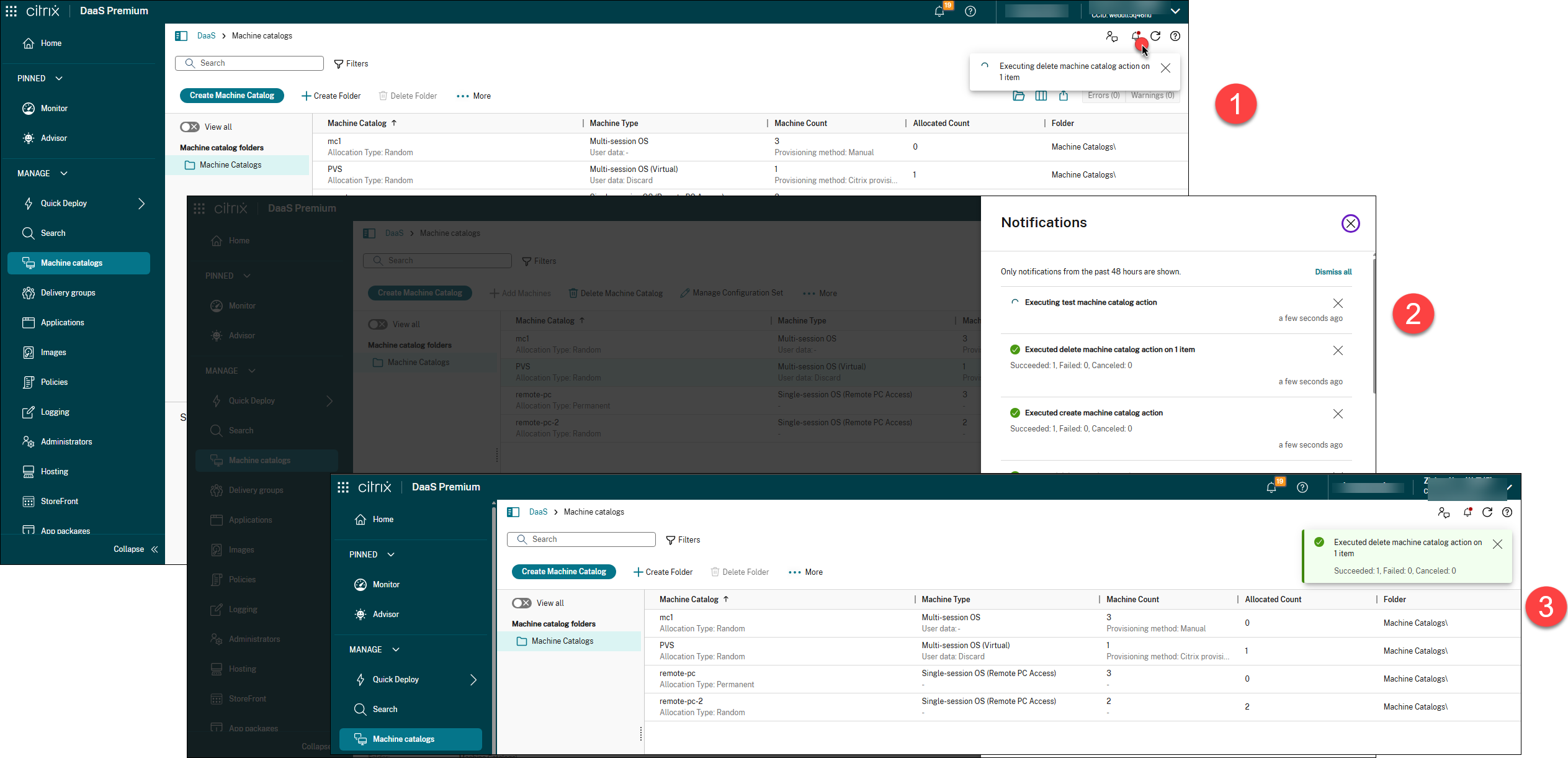
Notificações em sessão para operações em segundo plano. O Web Studio agora inclui uma central de notificações que oferece visibilidade em tempo real das operações em segundo plano e relata os resultados das operações.
Quando você inicia uma operação demorada, uma notificação aparece no canto superior direito para informar que ela está em andamento. As operações que antes bloqueavam a interface do usuário agora são executadas em segundo plano, para que você possa continuar trabalhando sem interrupções. Assim que a operação é concluída, uma notificação de status em tempo real aparece, e o resultado também é salvo na central de notificações. A central de notificações mantém um histórico de 48 horas, facilitando o rastreamento da atividade recente.
Para obter mais informações, consulte Visão geral do Studio.
Logon único do Microsoft Entra para DaaS. O suporte com as novas plataformas do aplicativo Workspace e o Windows Server 2025 já está disponível. Consulte Logon único do Microsoft Entra para obter detalhes.
Marcação de acompanhamento. A marcação de acompanhamento permite o rastreamento do uso individual de VMs por usuários finais, aplicando tags no nível do hipervisor. Essas tags, rotuladas com o usuário e/ou organização específicos (usando citrix-user-upn como chave e o Nome Principal do Usuário (UPN) como valor), são adicionadas quando um usuário é atribuído a uma VM e removidas quando o usuário é desatribuído.
Este recurso oferece várias vantagens:
- Rateio de custos de TI: Facilita a filtragem do uso de recursos (Azure: NICs, SO, ID, WBC, discos de dados e VMs) (AWS EC2: instância EC2, volumes EBS (SO, ID, WBC e discos de dados), interfaces de rede) por tags, permitindo um rateio de custos preciso para usuários individuais ou unidades de negócios.
- Gerenciamento eficiente de usuários: Automatiza a remoção de tags de recursos quando os usuários finais são desatribuídos devido a mudanças de emprego, como rescisão ou reorganização.
- Monitoramento de segurança aprimorado: Ajuda a identificar VMs atribuídas a usuários finais específicos para verificações de segurança direcionadas.
Atualmente, a marcação de acompanhamento é aplicável a:
- Ambientes AWS EC2 e Azure
- Máquinas atribuídas estaticamente executando SO de sessão única
- Catálogos persistentes e não persistentes
- Todos os catálogos com identidade de máquina suportados
- Apenas VMs provisionadas por MCS
- Apenas discos gerenciados
Para obter mais informações, consulte Marcação de Acompanhamento.
Suporte para provisionamento de disco de dados na AWS. Um disco de dados permite o armazenamento de dados persistentes como logs de eventos, rastreamentos de segurança e dados de aplicativos.
Com este recurso, agora você pode criar e atribuir um disco de dados persistente a uma VM persistente ou não persistente criada pelo MCS de um catálogo de máquinas MCS na AWS. A origem do disco de dados deve ser a imagem mestre (volume secundário da AMI). Você pode provisionar o disco de dados usando comandos do Studio e do PowerShell. No entanto, você pode provisionar discos de dados usando a interface do usuário do Studio somente quando a imagem mestre (AMI) tiver dois volumes, disco do SO (volume raiz) e disco de dados (volume secundário).
Para obter informações sobre como criar um catálogo de máquinas MCS com um disco de dados, consulte Provisionar um disco de dados em uma VM criada pelo MCS.
Dezembro de 2025
Recursos novos e aprimorados
Azure: Clonar catálogos MCS. Agora você pode usar o comando PowerShell Copy-ProvScheme para clonar um catálogo de máquinas MCS persistente e não persistente existente no ambiente de virtualização do Azure. Esse recurso cria um novo esquema de provisionamento copiando os detalhes de um esquema existente, incluindo configurações associadas, mapeamentos de rede e grupos de segurança. Isso ajuda você a:
- Dividir um catálogo único existente em vários catálogos para aplicar diferentes políticas e configurações em nível de catálogo.
- Isolar máquinas virtuais específicas dentro de um catálogo grande para testes rápidos ou para tratá-las separadamente com base em funções funcionais.
Para obter mais informações, consulte Clonar um catálogo MCS.
Configurações aprimoradas de otimização de experiência para Citrix DaaS. Aprimoramos as configurações de Otimização de Experiência para ajudar você a ajustar facilmente a alocação de recursos e aumentar o desempenho em catálogos de máquinas. Agora você pode criar ou selecionar conjuntos de configurações para otimização personalizada, ou aplicar rapidamente configurações padrão como proteção automática contra picos de CPU e otimização inteligente de CPU.
Para obter mais informações, consulte Selecionar um conjunto de configurações para otimização de experiência.
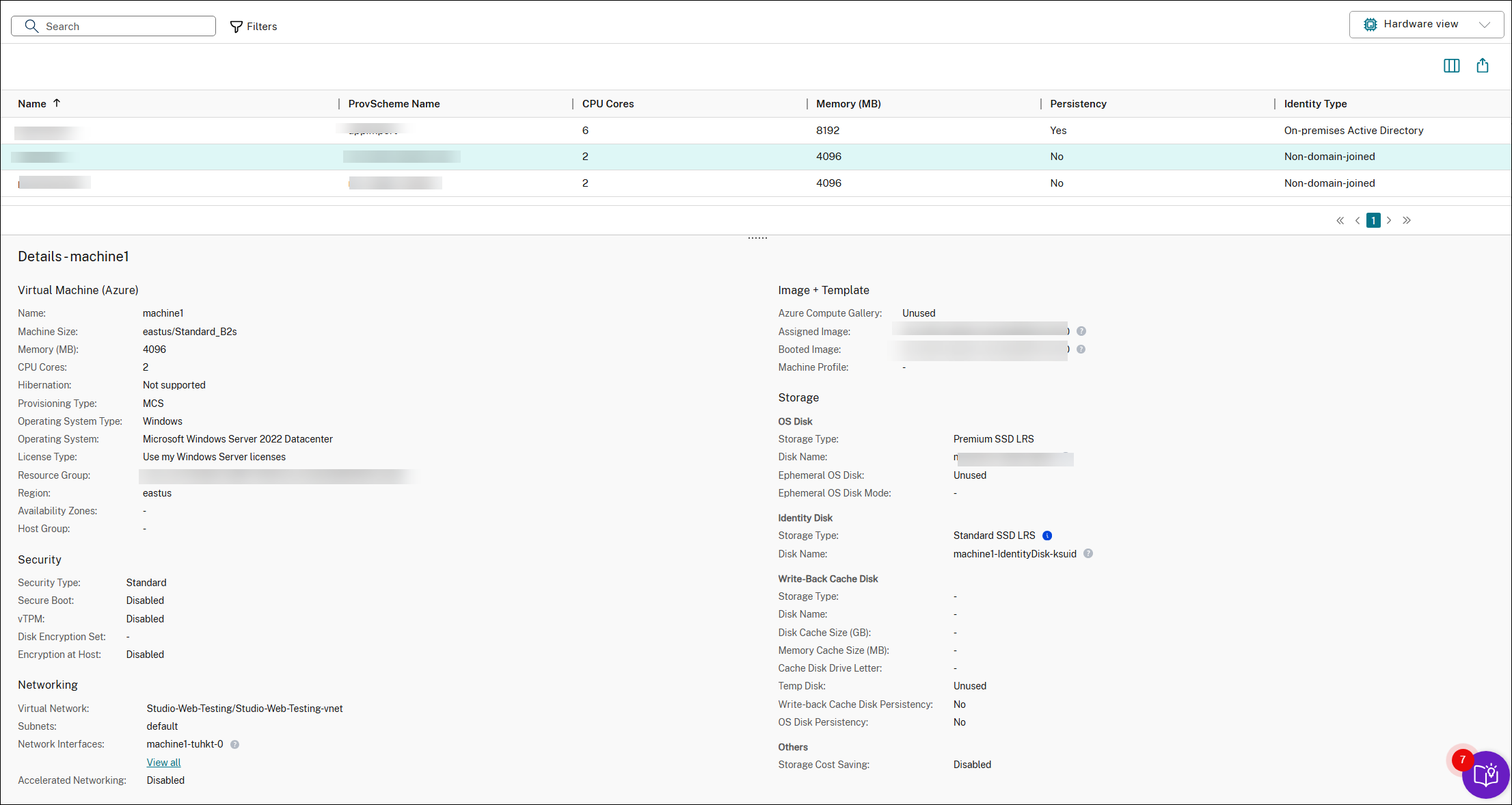
Visualização de hardware da máquina no nó de Pesquisa. Agora você pode acessar uma visualização de hardware dedicada no nó de Pesquisa para máquinas provisionadas usando o Machine Creation Services (MCS). Essa visualização oferece melhor visibilidade dos detalhes de hardware da máquina e facilita o gerenciamento de máquinas provisionadas pelo MCS.
Os principais benefícios incluem:
- Visualizar configurações detalhadas de hardware, incluindo tamanho da máquina, sistema operacional, tipo de licença, configurações de segurança, rede, imagem, modelo e configurações de disco.
- Localizar facilmente máquinas usando filtros de hardware e opções de pesquisa.
Atualmente, a visualização de Hardware está disponível para máquinas provisionadas por MCS em VMware, XenServer, SCVMM/Hyper-V, Nutanix PC, Azure, Azure Arc, Azure Local, AWS EC2 e GCP. OpenShift e Amazon WorkSpaces Core atualmente mostram informações básicas de hardware apenas como colunas. Para obter mais informações, consulte Monitorar máquinas provisionadas por MCS em Pesquisar > Visualização de Hardware.
Controle de escopo aprimorado para o Conjunto de Políticas Padrão. O controle de escopo está disponível para conjuntos de políticas. Para manter a compatibilidade, o Conjunto de Políticas Padrão agora é atribuído a qualquer escopo, com o Ignorar controle de escopo habilitado por padrão. Revise suas atribuições do Conjunto de Políticas Padrão e ajuste-as se quiser limitar o acesso com base no escopo.
Você pode atualizar as atribuições de escopo de duas maneiras:
-
Nas políticas: Edite o Conjunto de Políticas Padrão e altere seus escopos associados.
-
No escopo: Vá para o escopo em Administradores > Escopos e atribua ou remova o Conjunto de Políticas Padrão dele.
Para obter mais informações, consulte Criar e gerenciar escopos e Criar e gerenciar conjuntos de políticas.
Relocação do nó StoreFront. O nó StoreFront foi removido do Web Studio. Todas as configurações e opções de configuração anteriormente disponíveis no nó StoreFront agora estão disponíveis na guia Configurações do nó Grupos de entrega. Essa consolidação simplifica a navegação e mantém as opções de configuração relacionadas em um só lugar.
AWS EC2: Compartilhe imagens preparadas entre zonas de disponibilidade. Anteriormente, para criar catálogos de máquinas MCS em várias zonas de disponibilidade, você precisava de uma imagem preparada separada para cada zona de disponibilidade. Isso aumentava sua complexidade operacional para gerenciar várias imagens preparadas e poderia levar a possíveis inconsistências no gerenciamento de imagens.
Com esse recurso, você pode compartilhar uma única imagem preparada entre diferentes zonas de disponibilidade na mesma região da AWS para AWS EC2. Isso simplifica a criação de catálogos e as atualizações de imagens, reduzindo significativamente a sobrecarga de gerenciamento. Atualmente, use comandos PowerShell para gerenciar o compartilhamento de imagens. Para obter mais informações, consulte Compartilhar imagens preparadas entre zonas de disponibilidade.
Crie VMs provisionadas por MCS com vTPM habilitado no XenServer 8. Com esse recurso no XenServer 8, você pode criar um catálogo de máquinas MCS com vTPM. Se a configuração baseada em perfil de máquina for usada e o vTPM estiver habilitado, as VMs no catálogo herdarão o mesmo conteúdo vTPM do modelo de VM. Se o perfil de máquina não for usado e a imagem mestre tiver o vTPM habilitado, as VMs no catálogo herdarão o mesmo conteúdo vTPM da imagem mestre. Para obter informações, consulte Criar um catálogo de máquinas baseado em perfil de máquina usando PowerShell.
Novembro de 2025
Recursos novos e aprimorados
Logon único do Microsoft Entra para DaaS. Agora você pode aproveitar o logon único (SSO) ao usar credenciais do Microsoft Entra ID para acessar aplicativos e desktops virtuais em hosts de sessão ingressados no Microsoft Entra ou ingressados no Microsoft Entra híbrido. Para obter mais informações, consulte Logon único do Microsoft Entra.
Instâncias Gerenciadas do Amazon WorkSpaces Core: Compartilhe imagens preparadas entre zonas de disponibilidade usando a interface do usuário do Studio. Com esse recurso, você pode compartilhar uma única imagem preparada entre diferentes zonas de disponibilidade na mesma região da AWS para Instâncias Gerenciadas do Amazon WorkSpaces Core usando a interface do usuário do Studio. Alternativamente, você também pode usar comandos PowerShell para gerenciar o compartilhamento de imagens. Para obter mais informações, consulte Compartilhar Imagens Preparadas Entre Zonas de Disponibilidade.
Desktops agrupados de uso único no Local Host Cache. Agora você pode configurar o uso único de desktops agrupados durante o modo de interrupção do Local Host Cache (LHC). Ele utiliza um blob de higiene distribuído apenas para VDAs versão 2407 e posterior. Máquinas capazes são automaticamente agendadas para reinicialização após uma única sessão de interrupção para garantir um estado limpo. Este recurso melhora a satisfação do cliente durante interrupções, tornando a disponibilidade mais contínua. Para mais informações, consulte Desktops agrupados de uso único no Local Host Cache.
Gerenciamento de versões de imagem preparadas no AWS EC2. A funcionalidade de gerenciamento de imagens agora está geralmente disponível para ambientes de virtualização AWS EC2. Você pode usar o nó Imagens para criar várias versões de imagem e aplicar ou atualizar vários catálogos de máquinas. Esta implementação reduz significativamente os custos de armazenamento e tempo e simplifica o processo de implantação de VM e atualização de imagem. Você também pode usar comandos PowerShell para atingir este objetivo. Para mais informações, consulte Criar um catálogo de máquinas de imagem preparada no AWS EC2.
Suporte a instâncias gerenciadas do Amazon WorkSpaces Core não associadas a domínio na interface do usuário do Studio. Anteriormente, a interface do usuário do Studio suportava o Active Directory local e o Microsoft Entra híbrido para instâncias gerenciadas do Amazon WorkSpaces Core, mas não suportava o provisionamento de configurações não associadas a domínio.
Com esta melhoria, você pode provisionar instâncias gerenciadas do Amazon WorkSpaces Core que não estão associadas a domínio diretamente na interface do usuário do Studio usando o MCS. Esta funcionalidade é suportada durante as fases de criação e edição de catálogos de máquinas MCS na interface do usuário do Studio. Para informações, consulte Criar um catálogo de máquinas a partir do nó Catálogos de Máquinas.
Azure: Suporte a tamanhos de VM de backup entre famílias para VMs hibernadas. O MCS no Azure agora suporta o uso de tamanhos de VM entre famílias para configurações de backup em catálogos de máquinas habilitados para hibernação, melhorando a resiliência. Este recurso remove a restrição anterior que bloqueava o fallback entre famílias para evitar erros de tela azul ao retomar. Quando ocorre uma falha de alocação ao retomar uma VM hibernada, o MCS lida automaticamente com a alteração de tamanho, garantindo que você ainda obtenha uma VM funcional. Observe que a alteração do tamanho da VM requer a limpeza do estado hibernado, resultando na perda do estado de memória da VM (dados da RAM). Esta funcionalidade está disponível para catálogos MCS persistentes e não persistentes. Para mais informações, consulte Configurar tamanhos de VM de backup.
Dimensionamento de carga de trabalho aprimorado. A página de dimensionamento de carga de trabalho aprimorado ajuda você a analisar os aspectos de uso e dimensionamento de seus grupos de entrega. Assim, os grupos de entrega podem ser analisados com base na atividade da máquina ou do usuário.
A análise baseada em máquina permite que você:
-
Categorizar desktops virtuais com base no uso para identificar máquinas com nenhuma ou baixa atividade e reduzir gastos com recursos não utilizados. Para mais informações, consulte Análise de Uso
-
Analisar a utilização de recursos em desktops virtuais para identificar máquinas que precisam ser dimensionadas corretamente para reduzir custos ou melhorar a experiência do usuário. Para mais informações, consulte Análise de Dimensionamento
A análise baseada no usuário permite que você:
-
Categorizar os usuários com base em sua atividade. Considere remover o direito de acesso de usuários sem atividade por razões de higiene de TI. Usuários com baixo uso podem ser movidos para recursos compartilhados para um uso mais eficiente dos recursos.
-
Analisar o consumo de recursos dos usuários para identificar grupos com consumo de recursos acima ou abaixo da média e para distribuir os usuários de forma mais eficaz.
A análise de máquina é ideal para cenários com desktops virtuais atribuídos estaticamente a usuários, como Windows 365 Enterprise ou Frontline dedicado. A análise de usuário é útil para a análise de grupos de entrega com desktops virtuais atribuídos aleatoriamente. Ambas as análises estão atualmente limitadas a máquinas de sessão única.
Nota:
A análise clássica de dimensionamento, acessível através do botão “Todas as Cargas de Trabalho” na parte superior da página, será descontinuada em uma próxima versão.
Visualizar usuários bloqueados por falhas no lançamento de sessão. Os administradores agora têm visibilidade dos usuários bloqueados por falhas no lançamento de sessão. Este novo resumo está disponível nos Filtros na visualização Conexões, permitindo melhor priorização e análise de falhas.
Tendências de desempenho da sessão agora disponíveis com personalização. As tendências de desempenho da sessão no Citrix Director suportam dados históricos. Os administradores agora podem personalizar as métricas para correlacionar a partir de uma lista enriquecida de métricas de desempenho.
Insights de diagnóstico em máquinas e sessões para monitoramento proativo. O Citrix Director agora apresenta um painel de Insights para ajudar os administradores a identificar e resolver proativamente falhas de sessão e problemas de desempenho. Esta poderosa ferramenta fornece insights de diagnóstico, atualizados a cada 15 minutos, para destacar máquinas e sessões problemáticas que afetam seu site.
Os principais insights incluem:
- Máquinas Black Hole: Detecta máquinas que falham ao atender solicitações de sessão consecutivas
- Sessões zumbis: Identifica máquinas de SO de sessão única com sessões abandonadas que bloqueiam novos lançamentos de sessão.
- Máquinas sobrecarregadas: Sinaliza máquinas com picos sustentados de CPU ou memória que estão degradando a experiência do usuário.
- Falhas de conexão: Destaca falhas de cliente e servidor, fornecendo detalhes sobre padrões de falha e impacto no usuário.
Os insights são personalizáveis, com políticas de alerta que podem ser configuradas para notificação. Os insights capacitam os administradores a serem proativos, agirem em tempo hábil e melhorarem a disponibilidade e o desempenho da sessão em todo o seu ambiente. Para obter mais informações, consulte Insights
Outubro de 2025
Novos recursos e aprimoramentos
Citrix Advisor: Novas verificações de confiabilidade, desempenho, segurança e eficiência de custos. O Citrix Advisor agora inclui as seguintes novas verificações de ambiente que fornecem recomendações acionáveis para ajudar a melhorar a confiabilidade, o desempenho, a segurança e a eficiência de custos:
-
Confiabilidade
- Habilitar a comunicação entre Cloud Connectors para um desempenho LHC confiável
- Colocar Cloud Connectors no mesmo domínio
- Verificar configurações de resiliência
-
Desempenho
- Dimensionar máquinas com alto consumo de recursos
- Reduzir o número de conexões de host em suas zonas
- Reduzir o número de VDAs em suas zonas
- Avaliar a alocação de recursos para servidores PVS
- Aumentar a alocação de recursos para servidores PVS
- Otimizar Cloud Connectors para o modo LHC
-
Segurança
- Atualizar versões do aplicativo Citrix Workspace que atingiram o fim da vida útil
- Atribuir recursos a grupos de segurança
-
Otimização de custos
- Liberar recursos não utilizados
Esses aprimoramentos ajudam você a identificar proativamente problemas e tomar ações corretivas para manter um ambiente confiável, seguro e econômico. Para obter mais informações, consulte Citrix Advisor.
Provisionar cargas de trabalho persistentes de instâncias gerenciadas do Amazon WorkSpaces Core. Anteriormente, você só podia usar o MCS para provisionar cargas de trabalho não persistentes de instâncias gerenciadas do Amazon WorkSpaces Core. Com essa nova capacidade, você pode criar um catálogo persistente de instâncias gerenciadas do Amazon WorkSpaces Core usando o MCS. As gravações e alterações do usuário em seus desktops são persistidas no disco do SO (volume raiz) entre diferentes inicializações de sua instância gerenciada persistente do WorkSpaces Core provisionada pelo MCS.
Observe que este fluxo de trabalho difere do uso do Quick Deploy para provisionar Amazon WorkSpaces Core Bundles.
Para obter mais informações, consulte Criar um catálogo de instâncias gerenciadas do Amazon WorkSpaces Core.
Instâncias gerenciadas do Amazon WorkSpaces Core: Compartilhe imagens preparadas entre zonas de disponibilidade. Anteriormente, para criar catálogos de máquinas MCS em várias zonas de disponibilidade, você precisava de uma imagem preparada separada para cada zona de disponibilidade. Isso aumentava sua complexidade operacional para gerenciar várias imagens preparadas e poderia levar a possíveis inconsistências no gerenciamento de imagens.
Com este recurso, você pode compartilhar uma única imagem preparada entre diferentes zonas de disponibilidade na mesma região da AWS para instâncias gerenciadas do Amazon WorkSpaces Core. Isso simplifica a criação de catálogos e as atualizações de imagens, reduzindo significativamente a sobrecarga de gerenciamento. Atualmente, use comandos PowerShell para gerenciar o compartilhamento de imagens. Para obter mais informações, consulte Compartilhar imagens preparadas entre zonas de disponibilidade.
Compartilhar versões de imagens preparadas entre clusters e vCenters. Agora você pode usar o nó Imagens para compartilhar versões de imagens entre conexões de hospedagem no VMware. Essa implementação garante a consistência e a uniformidade das imagens em diferentes clusters ou vCenters, aprimorando a flexibilidade de implantação e a eficiência operacional. Alternativamente, você pode usar comandos PowerShell para atingir esse objetivo. Para obter mais informações, consulte Gerenciamento de imagens e Compartilhar imagens preparadas.
Crie um ambiente seguro para o tráfego gerenciado pela AWS no ambiente Amazon WorkSpaces Core. Se você tiver um proxy configurado nos Cloud Connectors, então você deve criar a conexão de host para usar o proxy para que as chamadas de API feitas pelo MCS sejam roteadas corretamente através do proxy. O MCS permite que o tráfego de rede (chamadas de API do Citrix Cloud para o hipervisor AWS) seja roteado através dos Cloud Connectors em seu ambiente Amazon WorkSpaces Core usando o Studio. Para obter mais informações, consulte Criar uma conexão usando o Studio.
Excluir VMs em modo de manutenção do pool de autoescala. Anteriormente, as VMs em modo de manutenção eram incluídas no pool de autoescala dependendo do grupo de entrega. Por exemplo, grupos de entrega de sessão única incluíam VMs em modo de manutenção no pool de autoescala, enquanto grupos de entrega de múltiplas sessões as excluíam.
Com a nova propriedade de grupo de desktop PoolSizeExcludesMaintenanceMode, agora você pode excluir VMs em modo de manutenção do pool de autoescala, independentemente do grupo de entrega. Se você definir a propriedade como true, as VMs em modo de manutenção serão excluídas do pool de autoescala. Por outro lado, se definida como false, elas serão incluídas. Para obter mais informações, consulte Set-BrokerDesktopGroup.
Padrão de atribuição de usuário aprimorado para segurança melhorada. Atualizamos o comportamento padrão ao atribuir usuários dentro de um grupo de entrega. O controle restrito é agora o padrão, garantindo melhor segurança e controle de acesso mais granular. A opção alternativa, Permitir que qualquer usuário autenticado use recursos, agora está claramente marcada como Não recomendado e deve ser usada apenas para cenários específicos, como desktops compartilhados ou em pool para acesso amplo, ambientes de quiosque ou para fins de teste. Essa mudança ajuda a reduzir riscos, ao mesmo tempo em que oferece flexibilidade quando necessário.
Para obter mais informações, consulte Configurar o escopo do usuário para uma política de acesso.
Dois novos alertas de integridade do serviço. Dois novos alertas de nível de site estão disponíveis para ajudar você a monitorar a integridade da implantação:
-
Os recursos estão localizados na zona inicial.
-
A verificação de integridade avançada não está habilitada no StoreFront.
Para visualizar esses alertas, clique no ícone da bandeira no canto superior direito da página inicial. Para obter mais informações, consulte Página inicial do Studio.
Gerenciamento aprimorado de pacotes de aplicativos. No Studio, agora você pode optar por remover automaticamente pacotes que não existem mais no local de origem (agora chamado de perfil) ao verificar atualizações. Esta nova opção Remover pacotes ausentes no campo Preferências ajuda você a limpar facilmente a interface de pacotes de aplicativos, removendo entradas desatualizadas da guia Pacotes.
Além disso, várias guias e seções no nó Pacotes de aplicativos foram renomeadas para melhor se alinhar com o conjunto mais amplo de tipos de pacotes agora suportados no Studio:
-
Adicionar Origem agora é Criar perfil de descoberta
-
Verificar atualizações de pacote agora é Verificar atualizações
-
Remover origem agora é Excluir perfil
Para obter mais informações, consulte Gerenciar pacotes de aplicativos.
Provisionamento entre contas no AWS EC2 usando a interface do usuário do Studio. Existem casos de uso em que os Cloud Connectors gostariam de ser colocados em uma conta AWS separada (conta de serviços compartilhados ou conta de componentes do site) com funções IAM que têm acesso entre contas (função IAM entre contas) e catálogos de máquinas provisionados por MCS em uma conta AWS secundária separada (contas de cargas de trabalho), sem a necessidade de Cloud Connectors adicionais nas contas separadas. Tal modelo de implantação já é suportado usando Powershell SDK, e agora também é suportado usando a interface do usuário do Studio.
Configuração de proxy aprimorada para conexões de host AWS EC2. Anteriormente, o MCS não conseguia ler o valor do proxy do sistema configurado por você no Cloud Connector para configurar um proxy do sistema para uma conexão de host AWS.
Com este aprimoramento, a conexão de host AWS agora pode ler o valor do proxy do sistema WinHTTP que é configurado durante a instalação do Cloud Connector se você definir a propriedade personalizada UseSystemProxyForHypervisorTrafficOnConnectors como true ao criar ou atualizar uma conexão de host usando o PowerShell. Este aprimoramento, portanto:
- Permite que o cliente AWS leia os valores do proxy, possibilitando chamadas de API adequadas através do proxy, o que é essencial para a comunicação pela internet.
- Reduz a necessidade de configurar manualmente os valores de servidor proxy e porta via CLI.
Para obter mais informações, consulte Configuração de Proxy Aprimorada para conexão de host AWS.
Suporte a seleção múltipla para entidades-chave usando o operador “IN”. Este aprimoramento introduz a capacidade de selecionar múltiplos valores para campos de filtro chave, como usuários, máquinas e grupos de entrega, utilizando um operador “IN”.
Setembro de 2025
Recursos novos e aprimorados
Suporte para o uso de instâncias Spot do AWS EC2. Com este recurso, você pode criar um catálogo de máquinas MCS de instâncias Spot (somente solicitação persistente) no ambiente de virtualização AWS usando o fluxo de trabalho de perfil de máquina.
Em comparação com as instâncias sob demanda, as instâncias Spot oferecem economia de custos de até 90%. No entanto, as instâncias Spot podem ser interrompidas pelo Amazon EC2 se a capacidade se tornar indisponível, tornando-as adequadas apenas para aplicativos e desktops não críticos.
Além disso, com este recurso, você pode usar instâncias Spot como SKUs de backup.
Para obter mais informações, consulte Criar um catálogo usando instâncias Spot da AWS.
Acesso ao Studio com escopo para administradores de locatários CSP (Pré-visualização). Como um Provedor de Serviços Citrix (CSP), agora você pode conceder aos administradores de seus locatários acesso a uma versão leve do console do DaaS Studio diretamente de seu console do Citrix Cloud.
Em vez de serem bloqueados ao selecionar Gerenciar DaaS, os administradores de locatários agora são direcionados para uma visualização do Studio com escopo, onde podem gerenciar seus próprios objetos — como catálogos e grupos de entrega — com base em permissões de domínio federado e baseadas em função. Objetos sem escopo ou globais, como Zonas e Tags, são ocultados para manter o isolamento do locatário e fornecer uma experiência de autoatendimento segura e simplificada.
Para obter mais informações, consulte Administração de serviço de locatário.
Citrix Troubleshoot Connection. O recurso Citrix Troubleshoot Connection foi projetado para capacitar os usuários finais a solucionar problemas potenciais de inicialização de desktop ou aplicativo de forma eficaz. Este aprimoramento visa fornecer aos usuários diagnósticos claros, recomendações potenciais e a capacidade de executar correções com um simples clique. Para obter mais informações, consulte Citrix Troubleshoot Connection.
Seleção múltipla aprimorada no nó Pesquisar. Atualizamos o nó Pesquisar com um layout de tabela mais intuitivo. Essa alteração permite que você:
-
Selecione vários itens usando caixas de seleção em cada linha, tornando a experiência mais intuitiva.
-
Selecione todos os itens na página atual usando a caixa de seleção no cabeçalho da coluna.
Embora a seleção múltipla e a seleção em nível de página não sejam novidade (anteriormente feitas usando atalhos de teclado), este aprimoramento melhora muito a acessibilidade e a usabilidade, e estabelece as bases para o suporte futuro à seleção múltipla entre páginas.
Detalhes de reconexão automática de sessão na visualização Filtros e na guia Desempenho da Sessão. Agora você pode visualizar os detalhes de reconexão automática de sessão tanto na guia Filtros > Sessões quanto na guia Desempenho da Sessão. Este aprimoramento permite que você acesse e analise rapidamente o número de reconexões automáticas em uma sessão.
Visualização de Filtros:
Para exibir a nova coluna Reconexão Automática de Sessão, vá para Escolher Colunas e selecione Reconexão Automática de Sessão na guia Filtros > Sessões.
Uma análise detalhada fornece informações adicionais, como Confiabilidade da Sessão ou Reconexão Automática do Cliente, carimbos de data/hora, IP do Endpoint e Nome do Endpoint da máquina onde o aplicativo Citrix Workspace está instalado. Essas informações estavam anteriormente disponíveis na guia Tendências. Para obter mais informações, consulte a página Tendências históricas.
Guia Desempenho da Sessão:
Agora você pode visualizar os detalhes de reconexão automática de sessão na guia Últimas 48 horas da guia Desempenho da Sessão.
O gráfico exibe o número de Reconexões Totais de Sessão, Reconexões Automáticas de Cliente e Reconexões de Confiabilidade de Sessão.
As informações de reconexão automática ajudam você a visualizar e solucionar problemas de conexões de rede com interrupções e a analisar redes para uma experiência perfeita.
Definições aprimoradas de medições de ICA RTT e latência de rede no Monitor. As definições e os métodos de medição para o Tempo de Ida e Volta (RTT) do ICA e a Latência de Rede no Director foram aprimorados. Esta atualização altera os contadores subjacentes e o intervalo de amostragem para essas métricas. Essas melhorias abordam limitações anteriores na forma como as métricas eram relatadas. Agora você obtém insights mais precisos e confiáveis para monitorar a experiência do usuário em ambientes Citrix.
Suporte para gerenciamento de imagens em ambientes Red Hat OpenShift. A funcionalidade de gerenciamento de imagens agora está geralmente disponível para ambientes de virtualização OpenShift. Você pode usar o nó Imagens para criar definições de imagem, versões e catálogos de máquinas MCS. Essa implementação reduz significativamente os custos de armazenamento e tempo, e simplifica o processo de implantação de VM e atualização de imagem. Você também pode usar comandos PowerShell para atingir esse objetivo. Para obter informações, consulte Criar um catálogo de máquinas de imagem preparada no Red Hat OpenShift.
Suporte para criação de catálogos Red Hat OpenShift usando perfil de máquina. Com este recurso, usando o Studio, agora você pode criar um catálogo Red Hat OpenShift no MCS usando um perfil de máquina. A entrada do perfil de máquina é uma VM existente. A criação de um catálogo usando um perfil de máquina permite que as VMs no catálogo herdem propriedades de hardware, como contagem de CPU e tamanho de memória. Para obter informações, consulte Criar um catálogo Red Hat OpenShift.
Gerenciando versões de imagem preparadas no XenServer. A funcionalidade de gerenciamento de imagens agora está geralmente disponível para ambientes de virtualização XenServer. Você pode usar o nó Imagens para criar várias versões de imagem e aplicar ou atualizar para vários catálogos de máquinas. Essa implementação reduz significativamente os custos de armazenamento e tempo, e simplifica o processo de implantação de VM e atualização de imagem. Você também pode usar comandos PowerShell para atingir esse objetivo. Para obter mais informações, consulte Criar um catálogo de máquinas de imagem preparada no XenServer.
Melhore a confiabilidade da atualização com uma reinicialização do VDA pré-atualização. O Serviço de Atualização do VDA agora oferece a capacidade de reiniciar os VDAs antes do início da atualização. Isso ajuda a melhorar as taxas de sucesso da atualização, começando de um estado de sistema estável e evitando problemas causados por reinicializações pendentes. Para obter mais informações, consulte Atualizar VDAs.
Integração do Secure Private Access no Web Studio A integração do Secure Private Access (SPA) com o Web Studio foi aprimorada. Os administradores da sua organização agora podem abrir o console do SPA diretamente da navegação esquerda no Web Studio.
Agosto de 2025
Novos recursos e aprimoramentos
Suporte a seleção múltipla para grupos de entrega. Os menus suspensos de Grupo de Entrega nas páginas Sessões e Desempenho de Logon na guia Tendências foram aprimorados com:
-
Pesquisar nomes de grupos de entrega usando entrada de texto
-
Selecionar múltiplos grupos de entrega (até 15) para análise abrangente
Este aprimoramento melhora a usabilidade e permite um monitoramento e comparação mais eficientes entre vários grupos de entrega simultaneamente.
Compartilhe versões de imagem preparadas entre assinaturas e locatários no Azure. Agora você pode usar o nó Imagens para compartilhar versões de imagem entre conexões de hospedagem no Azure. Essa implementação garante consistência e uniformidade das imagens em diferentes assinaturas ou locatários, aprimorando a flexibilidade de implantação e a eficiência operacional. Você também pode usar comandos do PowerShell para atingir esse objetivo. Para obter mais informações, consulte Gerenciamento de Imagens.
Tratamento aprimorado de alertas de balanceamento de carga vertical e horizontal. Anteriormente, quando você definia UseVerticalScalingForRdsLaunches como true e configurava a política “Número máximo de sessões” no Studio, as máquinas passavam para o estado de “Capacidade máxima”. O Director acionava alertas para “Capacidade máxima” independentemente de o limite ter sido atingido devido ao balanceamento de carga vertical ou horizontal. Não havia como distinguir entre balanceamento de carga vertical e horizontal ao encontrar erros específicos, como “Carga Máxima Atingida”. Isso causava alertas desnecessários para o comportamento esperado em cenários de escalonamento vertical, desperdiçando seu tempo e criando confusão.
Agora, quando o balanceamento de carga vertical está ativo e uma máquina atinge seu limite de sessão, ela passa para um novo estado: “Capacidade máxima para escalonamento vertical”. O Director não gera mais alertas para esse novo estado. Os alertas são acionados apenas para “Capacidade máxima” em cenários de escalonamento horizontal. Você pode visualizar o novo estado nas páginas Filtros e Relatórios personalizados, facilitando a distinção entre condições esperadas e excepcionais. Esse aprimoramento ajuda você a evitar alertas desnecessários e a se concentrar em problemas reais, otimizando o monitoramento e a solução de problemas. Ele se aplica quando você configura UseVerticalScalingForRdsLaunches usando Set-BrokerSite e define a política “Número máximo de sessões” no Studio.
Alertas de saúde do Connector Appliance. Anteriormente, a criação e o gerenciamento de alertas para o Connector Appliance não estavam disponíveis. Com esta versão, você pode criar e gerenciar alertas para o Connector Appliance. Esse recurso permite que os administradores monitorem a saúde dos Connector Appliances usando uma única visualização de painel e configurem alertas proativamente.
Você pode configurar alertas em Políticas de Alerta Avançadas para a saúde/conectividade e utilização de recursos dos Connector Appliances. Defina a gravidade e os escopos para que os administradores recebam alertas detalhados de acordo com a configuração do alerta. Para obter mais informações, consulte Métricas de saúde do Connector Appliance.
Coleta aprimorada de métricas de rede para solução de problemas de sessão. As métricas de rede são críticas para a solução de problemas de sessão do Citrix porque o desempenho e a estabilidade da sessão dependem muito das condições da rede subjacente. Ao contrário dos aplicativos locais, as sessões do Citrix transmitem experiências interativas de desktop ou aplicativo por uma rede, o que significa que qualquer instabilidade da rede afeta diretamente o desempenho do usuário.
Use as políticas no Citrix Studio para habilitar ou desabilitar a coleta de métricas de rede específicas com base em seus requisitos. As políticas fornecem aos administradores do Citrix controles granulares para relatar métricas em conformidade com os requisitos de conformidade. Para obter mais informações, consulte a documentação Métricas de rede.
Observabilidade para VDA multi-sessão. O recurso de observabilidade para VDA multi-sessão aprimora os recursos de monitoramento e solução de problemas para sessões de Acesso Privado Seguro em um ambiente VDA multiusuário. Esse recurso capacita os administradores do Helpdesk da Citrix a monitorar sessões de Acesso Privado Seguro, solucionar problemas e obter insights sobre inicializações de aplicativos e transações de usuários no caso de um VDA multi-sessão.
Principais recursos:
- Observabilidade aprimorada: Os administradores podem monitorar sessões de Acesso Privado Seguro, incluindo inicializações e enumerações de aplicativos, dentro da interface do Citrix Director. Isso inclui visualizações detalhadas de problemas de enumeração e inicialização de aplicativos.
- Rastreamento de contexto do usuário: O recurso mantém o contexto do usuário para aplicativos acessados em um ambiente VDA compartilhado, garantindo visibilidade precisa dos dados da sessão para cada usuário.
- Insights de erro: Captura e exibe falhas de Single Sign-On (SSO), códigos de erro (por exemplo, 6003, 6007) e etapas de solução de problemas para resolver problemas.
- Pesquisa de sessão: Os administradores podem pesquisar sessões, aplicativos e transações de usuários usando o mesmo fluxo de trabalho que para sessões e aplicativos VDI.
- Navegação entre sessões: Permite a navegação entre sessões de Acesso Privado Seguro e sessões VDA para solução de problemas simplificada.
Para obter mais informações, consulte Observabilidade para VDA multi-sessão.
Agendamento personalizado para feriados. O Autoscale™ agora permite que você crie agendamentos personalizados para desligar VMs não utilizadas em um grupo de entrega em dias específicos, como feriados, para reduzir o consumo desnecessário de recursos.
Para criar agendamentos personalizados:
- No Studio, vá para Delivery Groups. Clique com o botão direito do mouse em um grupo de entrega e selecione Manage Autoscale.
- Na página Schedule, clique em Create schedule.
Para obter mais informações sobre como criar agendamentos personalizados para feriados, consulte Criar agendamentos personalizados de feriados usando o Studio.
Suporte para Gerenciamento de Imagens com VMs Confidenciais do Azure usando a interface do usuário do Studio. Agora você pode usar o nó Imagens para preparar e gerenciar imagens compatíveis com VMs Confidenciais do Azure. Você também pode usar comandos do PowerShell para atingir esse objetivo. Para obter mais informações, consulte:
Experiência móvel aprimorada para tarefas DaaS críticas em trânsito. Agora você pode gerenciar o Citrix DaaS com mais facilidade a partir do seu dispositivo móvel. A experiência atualizada é otimizada para telas menores, tornando mais fácil acessar o Studio de um dispositivo móvel quando um desktop não está disponível. Seja respondendo a um alerta ou verificando rapidamente uma má configuração, você pode agir imediatamente — sem precisar esperar até voltar à sua mesa.
A interface móvel oferece acessibilidade aprimorada e é projetada para interações amigáveis ao toque. Os layouts e a funcionalidade podem diferir ligeiramente da experiência de desktop para melhor se adequar aos fluxos de trabalho móveis.
Com um layout responsivo e navegação simplificada, você pode:
-
Monitorar a integridade do DaaS rapidamente
-
Visualizar detalhes de catálogos de máquinas e grupos de entrega
-
Realizar ações importantes, como reiniciar máquinas ou desabilitar grupos de entrega

Personalize sua visualização do Studio com as configurações de Minhas preferências. Uma nova guia Minhas preferências está agora disponível no nó Configurações. As configurações nesta guia permitem que você adapte sua interface do Studio às suas preferências. Essas configurações se aplicam apenas à sua conta e não afetam outros administradores.
Você pode configurar as seguintes opções:
-
Data e hora: Defina seu fuso horário padrão, formato de data e formato de hora. Essas configurações são usadas em todo o Studio para exibições relacionadas ao tempo, como reinícios agendados e dimensionamento automático.
-
Visualização de pasta: Escolha se deseja mostrar ou ocultar a visualização de pasta nos nós Catálogos de Máquinas, Grupos de Entrega e Aplicativos.
-
Ordem das guias na Pesquisa: Personalize a ordem das guias dentro do nó Pesquisa.
Para obter mais informações, consulte Gerenciar preferências pessoais no Studio
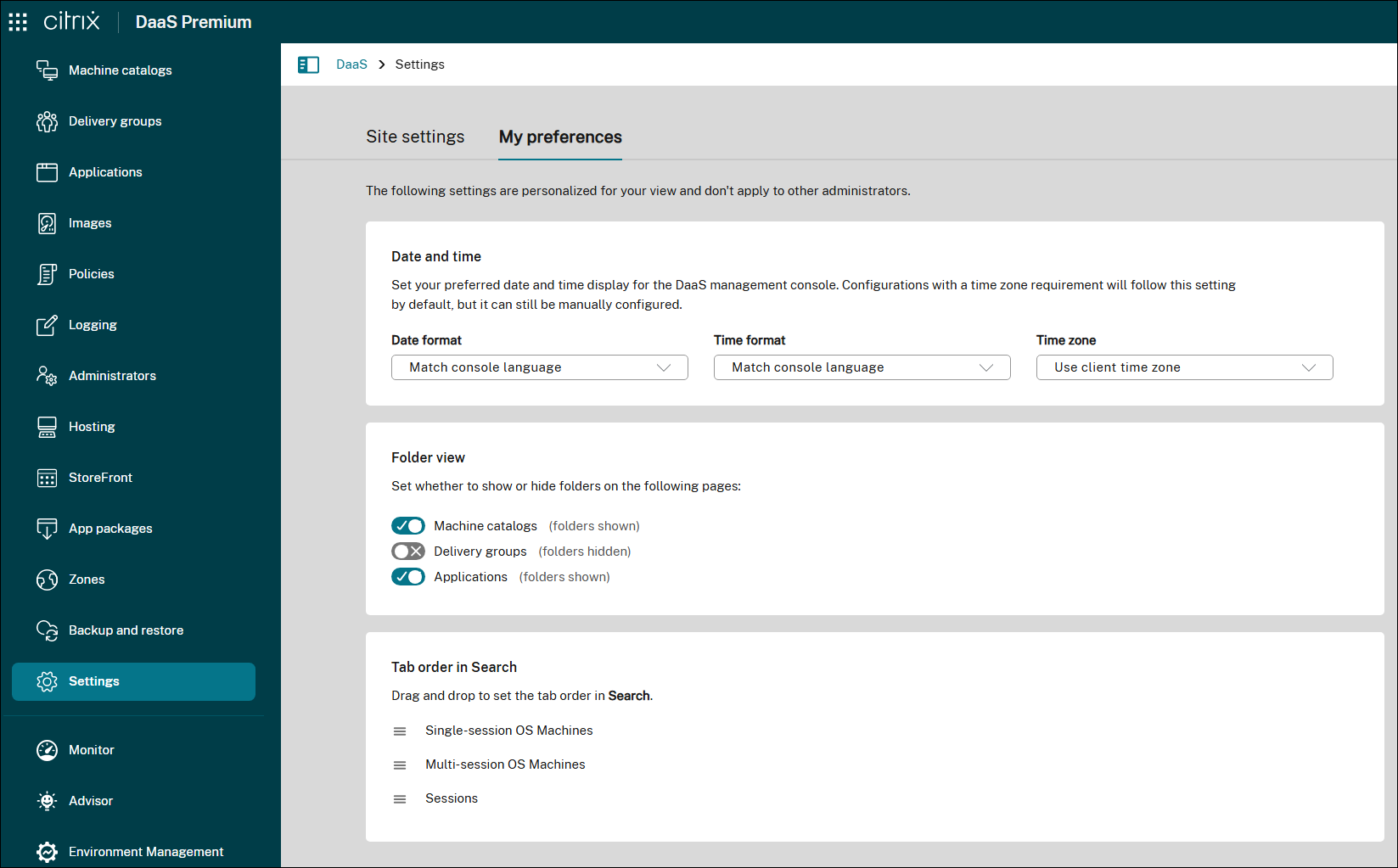
Interface de reinício aprimorada para controle e personalização mais claros. Aprimoramos a interface de agendamento de reinício para tornar os modos de reinício mais claros e personalizáveis. Agora você pode distinguir facilmente entre reinício suave e reinício forçado, e configurar durações de reinício personalizadas para atender às suas necessidades.
Para ajudá-lo a fazer escolhas informadas, também adicionamos dicas de ferramentas que explicam as principais opções — como o reinício forçado pode reiniciar máquinas à força, mesmo que as sessões não respondam.
Para obter mais informações, consulte Gerenciar grupos de entrega.
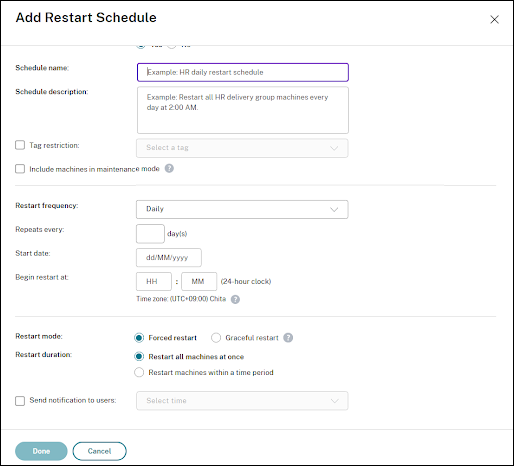
Citrix Advisor: Insights proativos e otimização para sua implantação DaaS. O Citrix Advisor é um serviço que ajuda você a otimizar a implantação DaaS e aprimorar sua saúde e prontidão gerais. Ele automatiza verificações de ambiente e oferece recomendações acionáveis, capacitando você a identificar proativamente problemas de configuração, ineficiências, desperdícios de recursos, desvios das melhores práticas e muito mais.
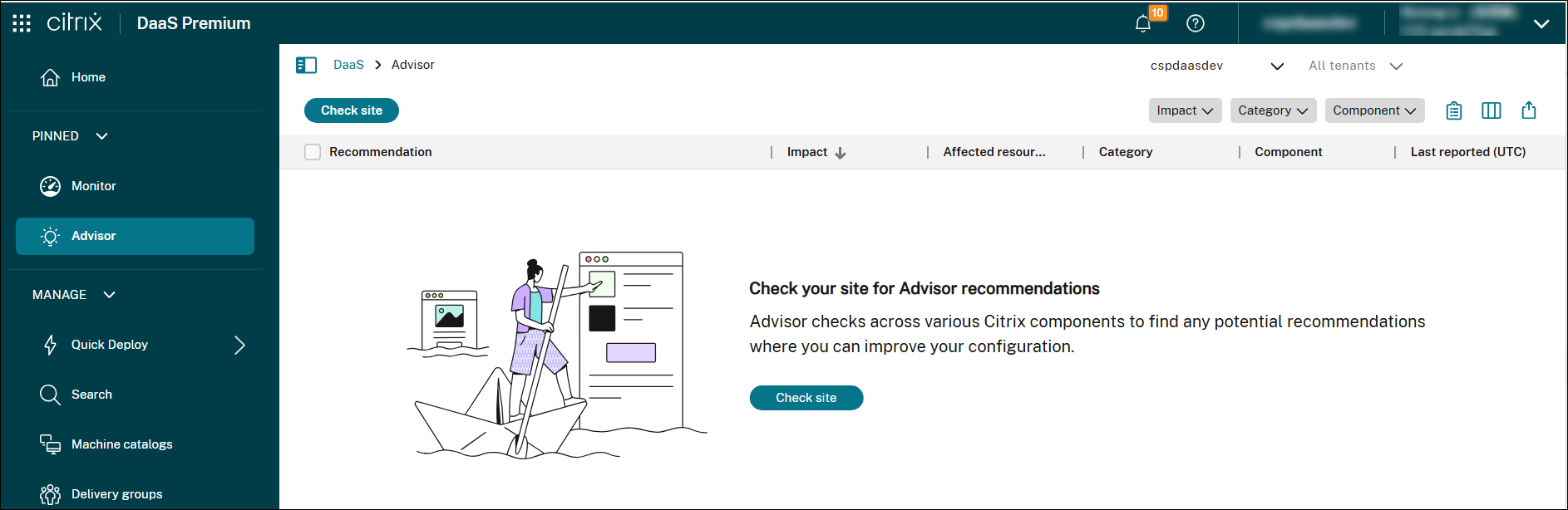
Com o Advisor, você pode:
- Identificar e resolver problemas proativamente: Detectar problemas potenciais, desvio de configuração e desvios das melhores práticas antes que eles afetem os usuários, interrompam as operações comerciais ou comprometam a segurança.
- Otimize o desempenho e a estabilidade do ambiente: Ajuste as configurações, otimize a alocação de recursos e implemente as melhores práticas para aprimorar a estabilidade, segurança e desempenho de suas implantações Citrix.
- Otimize as operações e reduza a sobrecarga: Automatize verificações de rotina, simplifique tarefas complexas de remediação e receba assistência guiada, reduzindo assim a sobrecarga operacional e liberando recursos administrativos.
- Otimize custos e utilização de recursos: Identifique áreas de gastos excessivos, descubra oportunidades para otimização de recursos e garanta a utilização eficiente das tecnologias Citrix para minimizar o custo total de propriedade.
- Mantenha a conformidade e a adesão às melhores práticas: Garanta que as implantações Citrix sigam as melhores práticas Citrix, padrões de segurança e regulamentações da indústria, reduzindo riscos e melhorando a governança geral.
- Simplifique tarefas complexas: Simplifique as tarefas administrativas para suportar um ambiente saudável e otimizado.
Para mais informações, consulte Citrix Advisor.
Julho de 2025
Recursos novos e aprimorados
Resumo de custos. A página Resumo de custos fornece um resumo abrangente das despesas associadas à execução do ambiente Citrix. Com este aprimoramento, você obtém visibilidade sobre o seguinte:
- O custo total por usuário
- Custo da entrega de virtualização pelos provedores de carga de trabalho escolhidos, tipos de desktop e conjuntos de séries de VM
Esta página oferece:
- Visão sobre o custo de entrega de um aplicativo ou desktop virtualizado a um usuário O valor economizado
- Informações sobre custos e economias categorizadas por
- Provedor de plataforma
- Tipo de SO
- Tipo de desktop
- Série de VM
Nota:
A página Resumo de custos está disponível somente se o site estiver em execução há pelo menos 15 dias em um mês.
Para obter mais informações, consulte a página Resumo de custos.
Provisionamento entre contas no AWS EC2 usando PowerShell. Existem casos de uso em que os Cloud Connectors gostariam de ser colocados em uma conta AWS separada (conta de serviços compartilhados ou conta de componentes do site) com funções IAM que têm acesso entre contas (função IAM entre contas) e catálogos de máquinas provisionados por MCS em uma conta AWS secundária separada (contas de cargas de trabalho), sem a necessidade de Cloud Connectors adicionais nas contas separadas. Para oferecer suporte a esses cenários, este recurso usa o emparelhamento de VPC e o acesso entre contas usando funções IAM para tornar o provisionamento entre diferentes contas AWS possível para empresas que gerenciam várias contas AWS.
Com o emparelhamento de VPC, você pode fazer com que seu Cloud Connector e as VMs provisionadas em diferentes regiões ou contas se comuniquem entre si.
Com o acesso entre contas usando funções IAM, você permite que a conta primária (conta do Cloud Connector) assuma uma função IAM para acessar recursos AWS na conta secundária (VMs do catálogo de máquinas).
Para obter informações detalhadas, consulte Provisionamento entre contas.
Suporte para lista de SKUs de backup para VMs no AWS EC2. As nuvens públicas podem, às vezes, ficar sem capacidade para um tipo de instância EC2 específico (SKU primário). Se a configuração da VM primária não estiver disponível, a VM não poderá iniciar, resultando em perda de tempo e interrupção dos negócios.
Com este recurso, no ambiente de virtualização AWS, você pode fornecer uma lista de tipos de instância EC2 de backup (SKUs de backup que podem ser instâncias Sob demanda) usando PowerShell, para os quais o MCS pode recorrer em caso de problemas relacionados à capacidade. O MCS tenta recorrer aos tipos de instância EC2 de backup na ordem fornecida por você na lista. Caso o MCS não consiga recorrer a todos os tipos de instância EC2 de backup fornecidos, você receberá uma mensagem de erro. Este recurso é aplicável a catálogos de máquinas MCS persistentes e não persistentes.
Para obter mais informações, consulte Lista de SKUs de backup para VMs.
Diagnóstico aprimorado de inicialização de sessão com ações recomendadas. A página atualizada Diagnóstico de falha de inicialização de sessão oferece uma compreensão mais aprofundada dos problemas de inicialização de sessão. Você pode encontrar a visualização dos componentes envolvidos com análise de erros e ações recomendadas. Anteriormente, apenas um painel de Detalhes da transação estava disponível, que listava os componentes envolvidos e indicava os locais dos erros.
A página aprimorada agora inclui:
-
Visão geral dos componentes: Esta seção exibe todos os componentes envolvidos no processo de inicialização da sessão, adaptando-se ao cenário específico e ao estágio de falha. Exemplos de componentes incluem Endpoint, Citrix Workspace™, Citrix DaaS, Cloud Connector, Gateway Service, VDA e StoreFront. O componente da causa raiz é claramente destacado.
-
Detalhes do erro: Mensagens de erro específicas e contexto são fornecidos para rápida identificação da causa raiz.
-
Logs de transação: Dados brutos de eventos de inicialização de sessão são acessíveis para solução de problemas e análise aprofundados.
Esses aprimoramentos permitem que os administradores de TI resolvam problemas de inicialização de sessão de forma mais rápida e eficiente. Para obter mais informações, consulte a documentação Diagnóstico de Inicialização de Sessão.
Integração com o Nutanix Prism Central no AHV. Agora você pode conectar o Citrix DaaS a clusters Nutanix AHV através do Nutanix Prism Central usando uma nova conexão de host, Nutanix AHV Prism Central.
Os benefícios de usar a conexão de host Nutanix AHV Prism Central são:
- Suporta catálogos de máquinas com VDAs gerenciados apenas por energia e provisionados por MCS.
- Permite o compartilhamento de VM mestre do MCS entre clusters AHV usando a versão do modelo.
- Simplifica a confiança do certificado na conexão do host.
- Elimina a necessidade de instalar separadamente o plug-in nos Cloud Connectors.
Para obter mais informações, consulte:
- Ambientes de virtualização Nutanix
- Soluções de nuvem e parceiros Nutanix
- Conexão com Nutanix
- Conexão com soluções de nuvem e parceiros Nutanix
- Criar um catálogo Nutanix
- Gerenciar um catálogo Nutanix
Suporte para a criação de catálogos de máquinas MCS não persistentes no Amazon Workspaces Core. O MCS agora se integrou ao Amazon Workspaces Core para provisionar catálogos de máquinas MCS não persistentes na conta AWS do cliente. Para uma comparação de como essa nova integração se compara ao MCS para AWS EC2 e Quick Deploy para Amazon WorkSpaces Core Bundles e como configurar o local do recurso, consulte Ambientes de virtualização AWS.
Com este recurso:
- Você pode criar uma conexão de host para instâncias gerenciadas do Amazon WorkSpaces Core.
- Criar uma imagem preparada e usar a imagem preparada e o perfil da máquina para criar um catálogo de máquinas MCS não persistente.
Personalize ícones de desktop em todas as plataformas usando o Studio. O Studio agora permite que você personalize ícones de desktop para qualquer desktop de sua escolha. Anteriormente, todos os desktops usavam o ícone padrão e você não podia alterá-lo no Studio. Agora você pode:
- Carregar ícones e usá-los para desktops ou aplicativos
- Alterar o ícone para desktops individuais
- Selecionar entre ícones incorporados para os desktops de sua escolha
Para obter mais informações, consulte Criar grupos de entrega e Gerenciar grupos de entrega.
Studio: Suporte para controle mais granular sobre políticas de acesso em grupos de entrega. Anteriormente, você podia aplicar políticas de acesso a usuários específicos apenas usando PowerShell ou APIs REST. Agora, você pode atingir esse objetivo diretamente no Studio. Este aprimoramento oferece mais flexibilidade na definição de diferentes condições de acesso para vários usuários ou grupos de usuários, alcançando um controle de acesso mais granular. Para obter mais informações, consulte Configurar escopo de usuário para uma política de acesso.
Além disso, melhoramos a compatibilidade entre o Studio e a abordagem de PowerShell ou API REST. Anteriormente, se você configurasse políticas de acesso com escopos de usuário usando PowerShell ou APIs REST, as páginas de Usuários e Políticas de Acesso no Studio eram bloqueadas. O Studio agora oferece suporte total a esses cenários, fornecendo informações claras ou orientação da interface do usuário quando necessário.
Opção para usar proxy de sistema em Citrix Cloud™ Connectors para tráfego de API redirecionado do Azure e GCP. Com este recurso, você pode redirecionar o tráfego de internet da API do Azure e GCP nos Citrix Cloud Connectors através do proxy do sistema. Isso ajuda você a rotear todo o tráfego externo através de um proxy não transparente.
Para obter informações sobre como habilitar o proxy, consulte:
-
Para o Azure:
-
Para o GCP:
Compartilhe imagens preparadas criptografadas entre assinaturas e locatários para o Azure. As imagens da Galeria de Computação do Azure (ACG) podem ser criptografadas com um Conjunto de Criptografia de Disco (DES). Com este recurso, você pode compartilhar uma imagem preparada criptografada entre assinaturas e locatários. Você pode, a partir daí, criar um catálogo de máquinas no recurso onde a imagem preparada criptografada é compartilhada. Para obter mais informações, consulte Compartilhar imagens preparadas criptografadas entre regiões, assinaturas e locatários.
Adicione notas ao atribuir imagens preparadas. Com este recurso, agora você pode adicionar notas personalizadas usando o Studio e o PowerShell ao criar ou atualizar um catálogo MCS com uma imagem preparada. O MCS mantém um registro de todas as atribuições de imagens preparadas. Isso ajuda você a:
- Recuperar o histórico de atribuições de imagem de todas as imagens preparadas atribuídas a um catálogo.
- Reverter rapidamente um catálogo de máquinas para uma imagem preparada atribuída anteriormente usando a ação Usar atribuição de imagem anterior para reversão rápida. Basta selecionar uma versão na lista de histórico para uma reversão rápida e informada. Para obter informações sobre como reverter, consulte Atualizar um catálogo de máquinas com uma imagem preparada diferente.
Este recurso é aplicável a ambientes Azure e VMware
Para obter informações sobre como criar um catálogo com imagens preparadas, consulte:
- Criar um catálogo de máquinas de imagem preparada no Azure
- Criar um catálogo de máquinas de imagem preparada no VMware
Para obter informações sobre como atualizar um catálogo com imagens preparadas, consulte Gerenciar catálogos de máquinas de imagem preparada.
Suporte para integração do Azure Arc em todos os hipervisores locais. O Azure Arc permite que as organizações gerenciem recursos como VMs hospedadas em qualquer lugar como se estivessem sendo executadas no Azure. Com o Azure Arc, você pode usar serviços do Azure, como o Azure Monitor, para visibilidade abrangente e gerenciamento proativo dos recursos.
Com este recurso, agora você pode habilitar a integração do Azure Arc para um catálogo de máquinas MCS usando comandos do PowerShell. Uma vez integradas, as VMs podem ser gerenciadas a partir do portal do Azure para realizar operações como gerenciamento de energia, adicionar ou remover extensões, atribuir políticas e habilitar o Azure Monitor nas VMs habilitadas para Arc por meio da política interna do Azure.
Atualmente, este recurso é aplicável a todos os hipervisores locais da Citrix: VMware, Nutanix e SCVMM.
Para obter mais informações, consulte Integrar VMs ao Azure Arc.
Migração de discos não gerenciados para gerenciados no Azure. Em September 30, 2025, o Azure desativará oficialmente os discos não gerenciados (ou seja, VHDs). Após essa data, você não poderá mais iniciar VMs do Azure que usam discos não gerenciados. Com este recurso, você pode migrar suas VMs do Azure provisionadas por MCS de discos não gerenciados para gerenciados por meio do Citrix.
A migração se aplica a catálogos de máquinas persistentes e não persistentes, suportando VMs sob demanda e legadas. Isso garante uma integração perfeita com os padrões atualizados de gerenciamento de disco do Azure e evita interrupções de serviço devido à desativação de discos não gerenciados. Para obter mais informações, consulte Migrar de discos não gerenciados para gerenciados.
Suporte para gerenciamento de imagens com VMs Confidenciais do Azure. Agora você pode preparar e gerenciar imagens compatíveis com VMs Confidenciais do Azure. Essas imagens garantem que as VMs provisionadas a partir desses catálogos de máquinas MCS sejam criptografadas na memória e protegidas durante o uso. Para obter mais informações sobre Gerenciamento de Imagens, consulte Gerenciamento de imagens.
Modo sempre ativo do Studio. O Web Studio agora introduz o modo sempre ativo para aumentar a resiliência e reduzir o tempo de inatividade durante falhas de infraestrutura. Neste modo somente leitura, você pode visualizar e monitorar com segurança seu ambiente Citrix DaaS mesmo durante interrupções de serviço, ajudando a manter a continuidade operacional. O modo sempre ativo está disponível em todos os nós MANAGE, exceto Quick Deploy. Para obter mais informações, consulte esta postagem do blog.
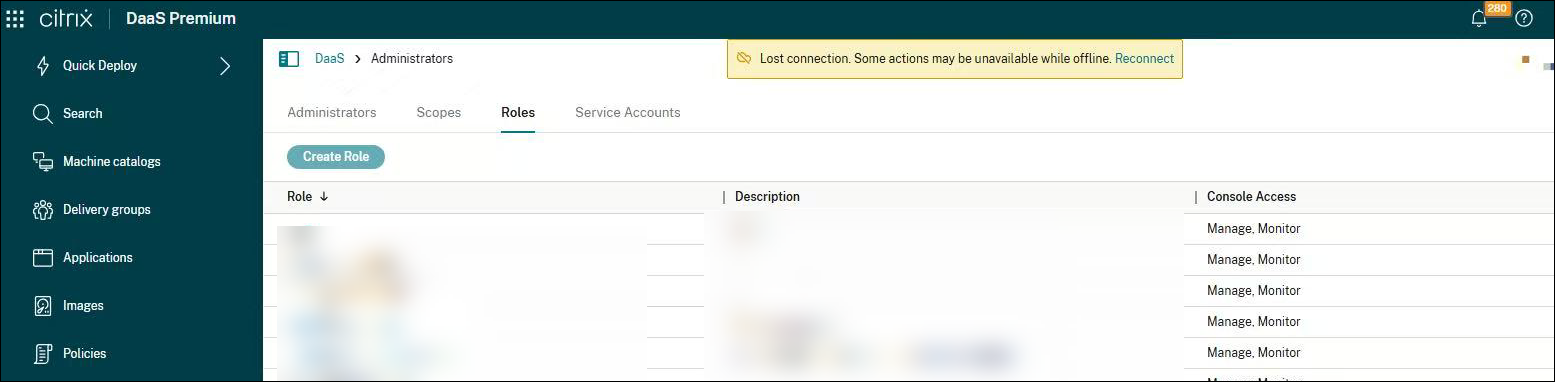
Studio: Suporte para gerenciamento de grupos de segurança do Azure AD usando contas de serviço. No Studio, agora você pode usar contas de serviço do Azure AD para configurar e gerenciar grupos de segurança dinâmicos para VMs. Anteriormente, a configuração de grupos de segurança do Azure AD exigia a inserção manual de credenciais. Esta atualização permite que você use uma conta de serviço pré-configurada para realizar o gerenciamento de grupos de segurança sem interação do usuário, simplificando o processo e aumentando a segurança.
Para obter mais informações, consulte Contas de serviço do Azure AD e Criar um catálogo do Microsoft Azure.
Migrar catálogos existentes provisionados por MCS para um catálogo de máquinas de imagem preparada. Com este recurso, você pode converter um catálogo MCS existente provisionado a partir de uma imagem mestre para um catálogo usando uma imagem preparada. Para obter informações sobre imagem preparada, consulte Gerenciamento de imagens.
No entanto, você não pode reverter para o catálogo legado após a migração. Atualmente, este recurso é aplicável a ambientes de virtualização Azure e VMware. Para obter informações sobre as etapas para migrar, consulte Migrar catálogos existentes provisionados por MCS para um catálogo de máquinas de imagem preparada.
Exibir SKUs NVMe v6 para uso de OSDisk efêmero. Agora você tem a opção de armazenar um disco OS efêmero em um disco NVMe usando o Studio. Para obter informações, consulte Discos efêmeros do Azure.
Duração atualizada do estado HA Pendente. A duração do estado HA Pendente, quando os Cloud Connectors determinam se há necessidade de entrar no modo LHC, foi estendida de 60 para 90 segundos. Para obter informações sobre os estados do LHC, consulte Estados do Cache do Host Local.
Junho de 2025
Recursos novos e aprimorados
Suporte para atribuição de Políticas de Grupo Citrix a usuários do Microsoft Entra ID. Agora você pode atribuir Políticas de Grupo Citrix a usuários do Microsoft Entra ID (Azure AD) de vários IDPs no Studio. Esse aprimoramento oferece mais flexibilidade ao aplicar políticas a grupos de usuários específicos e simplifica as implantações usando o Citrix DaaS com o Windows 365. Para obter mais informações, consulte Especificar atribuições de política.
Monitoramento dos detalhes da duração do logon do VDA. O Citrix Monitor agora inclui informações detalhadas sobre a duração do logon do VDA para fornecer visibilidade sobre o tempo necessário para fazer logon no VDA. Os seguintes itens são adicionados para visualizar os detalhes da duração do logon do VDA:
-
As seguintes métricas são adicionadas à dica de ferramenta como métricas de detalhamento:
- Associações de arquivos AppX: O tempo necessário para associar arquivos AppX durante a nova sessão VDA.
- Carregamento de pacotes AppX: O tempo necessário para carregar os pacotes AppX durante a nova sessão VDA.
Essas métricas são exportadas nos formatos PDF e CSV, e o gráfico também é incluído nos arquivos exportados.
-
Detalhamento da etapa Shell na guia Logon da Sessão: Associações de arquivos AppX e carregamento de pacotes AppX são adicionados como um detalhamento da etapa de sessão interativa no gráfico na guia do gráfico Logon da Sessão.
Benefícios:
- Solução de problemas precisa: Ajuda os administradores a determinar com precisão as causas de logons lentos, que podem ser frequentemente devido ao tipo de implantação, GPOs, perfis e interação do usuário.
- Ações corretivas: Permite que os administradores tomem ações corretivas nas áreas certas, melhorando a experiência geral do usuário.
Este recurso foi projetado para melhorar o detalhamento do logon da sessão, fornecendo uma representação mais precisa do desempenho do logon e da triagem do logon da sessão para o suporte do Director.
Para obter mais informações, consulte Fases do processo de logon.
Métricas de endpoint disponíveis na guia Filtros e em Relatórios Personalizados. Anteriormente, as métricas de endpoint estavam disponíveis apenas na visualização de Endpoint na seção Detalhes do Usuário > Desempenho da Sessão > Topologia da Sessão.
Com este aprimoramento, agora você pode visualizar as seguintes métricas de endpoint adicionais nos filtros de Conexão ou Sessão do Monitor e em Relatórios Personalizados:
- Endereço IP público
- ISP
- Localização (País ou Cidade)
- Tipo de Workspace - aplicativo Citrix Workspace (aplicativo ou navegador)
- Tipo de acesso (via Workspace ou StoreFront)
Este aprimoramento ajuda você a fazer o seguinte:
- Você pode selecionar as métricas de endpoint como parte da seleção de colunas na guia Filtros.
- Você pode criar relatórios personalizados usando a opção Consulta Personalizada, selecionando as colunas de saída como métricas de endpoint.
Descarte de alertas em massa. Este recurso visa otimizar o processo de gerenciamento de alertas para administradores, fornecendo mais flexibilidade e reduzindo a fadiga de alertas. Ele permite que os administradores descartem alertas em massa por tempo, tipo ou categoria, tornando mais fácil gerenciar alertas, especialmente durante modos de manutenção ou ao lidar com alertas de hipervisores e outros ambientes.
Ao permitir o descarte em massa de alertas, os administradores podem gerenciar sua carga de trabalho de forma mais eficiente e evitar serem sobrecarregados por um alto volume de alertas.
Para obter mais informações, consulte Descarte de alertas em massa.
Monitoramento aprimorado de métricas de rede no Citrix Monitor. O Citrix Monitor agora oferece aos administradores visibilidade incomparável do desempenho da sessão. Este aprimoramento os capacita a identificar e resolver proativamente gargalos, otimizar aplicativos e garantir uma experiência de usuário superior.
Principais aprimoramentos:
- Monitoramento de latência L7: Identifique e resolva problemas de desempenho monitorando o tempo de processamento em nível de aplicativo (latência L7).
- Novas métricas de rede: Obtenha uma compreensão abrangente do desempenho da rede por meio de insights sobre taxa de transferência e retransmissões do lado do cliente.
- Dados históricos: Identifique padrões e possíveis problemas visualizando tendências de latência dos últimos 15 minutos e 24 horas.
- Filtragem: Realize análises e solução de problemas direcionadas filtrando dados de latência na página Filtros.
- Visualização do caminho de conexão da sessão: Identifique e resolva rapidamente problemas de latência visualizando o caminho de conexão do usuário final para as máquinas VDA, incluindo saltos de rede e componentes.
Benefícios:
- Visibilidade aprimorada: Identifique rapidamente as causas-raiz de experiências ruins na sessão.
- Solução de problemas eficiente: Simplifique a solução de problemas de latência com uma visualização clara do caminho de conexão da sessão.
Métricas coletadas:
- Taxa de transferência
- Latência do Servidor L7
- Latência do Cliente L7
- Retransmissões do Lado do Cliente
Nota:
- Para visualizar as novas métricas, habilite a política Network Telemetry no Citrix Web Studio. Após habilitar a política, os usuários devem iniciar uma nova sessão para que as alterações entrem em vigor.
- A latência L7 é medida para sessões HDX™ estabelecidas com o aplicativo Citrix Workspace para Windows e VDA do Windows por meio do serviço Gatxeway.
- Após iniciar uma sessão:
- Novas métricas estão disponíveis nas seções Topologia da Sessão e Últimos 15 Minutos após uma espera de 2 minutos.
- Dados históricos (das últimas 48 horas) estão disponíveis após aproximadamente 5 minutos devido à janela de agregação de 5 minutos.
Com essas melhorias, o Citrix Monitor equipa os administradores com as ferramentas para otimizar proativamente o desempenho dos aplicativos e oferecer uma experiência de usuário perfeita.
Para obter mais informações, consulte a documentação Visualização de Salto de Rede de Ponta a Ponta.
Suporte para plug-in OpenShift gerenciado pela Citrix. Com este recurso, a Citrix gerencia suas cargas de trabalho do Red Hat OpenShift por meio de um plug-in OpenShift gerenciado pela Citrix. Com este plug-in, você pode criar conexões de hospedagem e unidades de hospedagem para seu cluster OpenShift, criar catálogos e gerenciar o consumo de energia das máquinas no catálogo. Para obter mais informações, consulte:
- Ambientes de virtualização Red Hat OpenShift
- Conexão com o Red Hat OpenShift
- Criar um catálogo Red Hat OpenShift
Desempenho aprimorado da interface do usuário para importação de VMs do AWS. Aprimoramos o desempenho da interface do usuário do Studio otimizando o processo de importação de VMs para o Citrix DaaS do AWS. Para evitar tempos limite causados pela busca de um grande número de AMIs, o Studio não recupera mais AMIs durante este processo.
Conta de serviço para roteamento de tráfego de identidade do Azure AD. Usando este recurso, você pode criar e modificar uma conta de serviço do Azure AD para rotear o tráfego de identidade do Azure AD do Delivery Controller para o Azure AD através do Citrix Cloud Connector para aprimorar a segurança. Para obter mais informações, consulte Roteamento de tráfego de gerenciamento de dispositivos e gerenciamento de grupos de segurança do Azure AD.
Suporte para atribuição de grupos de segurança por interface de rede a VMs usando o perfil de máquina no AWS. No ambiente de virtualização do AWS, agora você pode criar um catálogo de máquinas MCS onde as VMs provisionadas recebem grupos de segurança por ENI (Interface de Rede). Para fazer isso, use uma entrada de perfil de máquina (instância EC2 ou modelo de inicialização) que tenha diferentes grupos de segurança mapeados para ENIs distintas. Por exemplo, se a entrada do perfil de máquina tiver ENI A com SG 1 e ENI B com SG 2, as VMs provisionadas também terão ENI A com SG 1 e ENI B com SG 2.
Este recurso se aplica a:
- Catálogos persistentes e não persistentes
- Novos catálogos de máquinas
- Novas VMs provisionadas para um catálogo existente
Para obter informações, consulte Criar um catálogo de máquinas baseado em perfil de máquina usando PowerShell.
Suporte para criar conexões de host usando o Azure Managed Identity com o Studio. Usando o Studio, agora você pode criar conexões de host com o Microsoft Azure Resource Manager usando o Azure Managed Identity. Esse método oferece uma alternativa segura e escalável ao uso de uma entidade de serviço, eliminando a necessidade de gerenciar credenciais manualmente. As identidades gerenciadas suportam a atualização automática de tokens e reduzem os riscos associados ao armazenamento e rotação de segredos. Alternativamente, você pode usar o PowerShell. Para obter mais informações, consulte Criar uma conexão de host usando o Azure Managed Identity e Gerenciar o Azure Managed Identity de uma conexão de hospedagem existente.
Modelagem de custos para cargas de trabalho do Azure. O novo recurso de modelagem de custos suporta cargas de trabalho do Azure e fornece recomendações com base nos padrões de uso. Os clientes recebem recomendações sobre se as Reservas do Azure ou o Plano de Economia são mais adequados para proporcionar a máxima economia de custos. Os clientes de Reservas do Azure reservam um número específico de máquinas antecipadamente a um custo fixo com desconto, enquanto os planos de economia permitem que eles se comprometam com um valor em dólar para taxas com desconto. O recurso analisa os dados dos últimos 28 dias para fornecer recomendações estimadas. Este recurso ajuda os clientes a economizar custos tomando decisões informadas sobre a alocação de recursos.
Nota:
Para estimativas ótimas, recomenda-se usar dados de um ambiente estável nos últimos 28 dias. Evite usar dados de períodos de atividade incomum, como férias ou picos repentinos de uso. Espere até que seu uso retorne aos níveis de base antes de seguir essas recomendações.
Benefícios:
- Fornece recomendações personalizadas para economia de custos.
- Suporta planos de reserva e de economia.
- Analisa dados de uso recentes para insights precisos.
- Ajuda a otimizar a alocação de recursos e reduzir despesas.
- Oferece flexibilidade na seleção de grupos de entrega, tags, séries de VM e regiões.
Para obter mais informações, consulte a página Modelagem de custos.
Visualizar e filtrar máquinas por estado de atualização do VDA no Studio. O Studio agora inclui Estado de Atualização do VDA como uma coluna nos nós Pesquisar e Catálogos de Máquinas. Esta coluna mostra o status das atualizações agendadas do VDA — por exemplo, se uma atualização foi bem-sucedida. Você também pode filtrar máquinas com base no estado de atualização do VDA, tornando mais fácil rastrear e gerenciar as atualizações do VDA em sua implantação.
Para obter mais informações sobre esta coluna, consulte Ações e colunas da máquina.
Opção para estender o monitoramento da otimização HDX além do Microsoft Teams. O Citrix Monitor agora adiciona uma opção para estender o monitoramento da otimização HDX além do Microsoft Teams. Anteriormente, apenas o Microsoft Teams estava disponível para monitoramento da otimização HDX, mostrando se estava otimizado ou não na tela Topologia da Sessão. Com este novo recurso, em vez de Microsoft Teams, um novo parâmetro chamado Comunicações em tempo real é adicionado na tela Topologia da Sessão. Atualmente, apenas o Microsoft Teams é monitorado para o status de otimização HDX. No entanto, este recurso oferece a possibilidade de adicionar mais softwares para monitoramento além do Microsoft Teams no futuro. Este recurso permite que os administradores monitorem e solucionem problemas de aplicativos com e sem otimizações HDX, proporcionando uma melhor experiência ao usuário.
Você pode clicar em Ver detalhes ao lado do aplicativo para visualizar informações adicionais, como categorização em Otimização de Terceiros e Otimização HDX. Para o núcleo do Microsoft Teams Slims, ele faz parte da otimização de terceiros. Se não fizer parte da otimização de terceiros, então é otimizado para HDX.
Principais recursos e benefícios:
- Monitoramento abrangente: Monitore e solucione problemas de aplicativos otimizados e não otimizados para HDX.
- Insights detalhados: Visualize informações detalhadas sobre o status de otimização dos aplicativos.
Nota:
- Para usar este novo recurso, certifique-se de que você está usando o aplicativo Citrix Workspace para Windows versão 2503 e o VDA versão 2503.
- Para usar o núcleo do Microsoft Teams Slims, você deve instalar o gerenciador de plug-ins no endpoint, configurar a lista de permissões para o canal virtual e garantir que o canal virtual esteja aberto. Este recurso é apenas para sessões HDX.
Para obter mais informações, consulte detalhes da otimização HDX.
Novas métricas no painel do Monitor. O painel do Citrix Monitor é enriquecido com as duas métricas a seguir para fornecer insights valiosos aos administradores:
- Total de usuários conectados: Mostra o número de usuários que tiveram pelo menos uma conexão nas últimas 24 horas e nos últimos 7 dias. Ajuda os administradores a apresentar tendências de adoção aos seus executivos.
- Versões do aplicativo Citrix Workspace encontradas em seu ambiente: Fornece uma visão geral das versões do aplicativo Citrix Workspace usadas em toda a organização. Ajuda a unificar as versões, mostrando quantos dispositivos estão usando versões diferentes. Você pode selecionar Todos ou um SO específico na lista suspensa Plataforma.
Este recurso fornece pontos de dados essenciais para os administradores monitorarem e gerenciarem seus ambientes de forma eficaz.
Para obter mais informações, consulte a página Análise do Site.
Aprimoramentos na página de Economia de custos. Os seguintes aprimoramentos foram feitos na página de Economia de custos para fornecer maior flexibilidade e insights ao gerenciar custos:
-
Opção de suporte a filtro de provedor de serviços: Agora você pode filtrar por provedores de serviços. Se um site tiver cargas de trabalho na nuvem e no local, agora você pode filtrar por todos os provedores de nuvem, todos os provedores no local ou provedores individuais.
Nota:
O filtro é aplicado imediatamente após a seleção, sem um botão de aplicar.
-
Seleção de vários grupos de entrega: Anteriormente, você só podia selecionar um único grupo de entrega (DG) ou todos os DGs. Agora, você pode selecionar até 15 DGs de uma vez. Se um site tiver menos de 15 DGs, você pode selecionar todos os DGs disponíveis. Você também pode excluir DGs específicos da seleção para visualizar dados para os DGs restantes.
-
Visão sobre máquinas com falha: A página Economia de custos agora oferece visibilidade sobre máquinas em estado de falha ou não registradas. Os dois novos campos a seguir estão incluídos:
- Estado de falha sem sessões: Este campo exibe a contagem de máquinas que estão em estado de falha e não têm sessões ativas.
- Não registrado com sessões: Este campo exibe a contagem de máquinas que estão em estado não registrado, mas ainda têm sessões ativas.
Você pode ver a contagem de máquinas nos estados precedentes e agir com base no motivo da falha, tempo e grupo de entrega. As contagens são links clicáveis que navegar para a página Filtros para ações adicionais. A contagem inclui máquinas de sessão única e de várias sessões.
Nota:
Os filtros são preservados na navegação entre páginas.
Para obter mais informações, consulte a página Economia de custos.
Maio de 2025
Recursos novos e aprimorados
Compartilhe imagens preparadas criptografadas entre regiões no Azure. As imagens do Azure Compute Gallery (ACG) podem ser criptografadas com um Conjunto de Criptografia de Disco (DES). Com este recurso, você pode compartilhar uma imagem ACG preparada criptografada entre várias regiões na mesma assinatura e locatário usando DES. Você pode, então, criar um catálogo de máquinas na região onde a imagem preparada criptografada é compartilhada. Para obter mais informações, consulte Compartilhar imagem preparada criptografada entre regiões.
Atualizar propriedades de VMs individuais no VMware. Agora você pode atualizar as propriedades de VMs individuais em um catálogo de máquinas MCS persistente usando um comando PowerShell. Esta implementação ajuda você a gerenciar VMs individuais de forma eficiente sem atualizar todo o catálogo de máquinas. Atualmente, este recurso é aplicável apenas aos ambientes de virtualização Azure e VMware. Para obter mais informações, consulte Atualizar propriedades de VMs individuais.
Suporte para atualização de máquinas provisionadas por MCS em ambientes VMware. Em ambientes VMware, Set-ProvScheme altera o esquema de provisionamento e não afeta as máquinas existentes de um catálogo de máquinas MCS. Usando o comando PowerShell Set-ProvVMUpdateTimeWindow, agora você pode aplicar o esquema de provisionamento atual a uma máquina ou conjunto de máquinas persistentes ou não persistentes existentes. Este recurso é aplicável a catálogos de máquinas baseados em perfil de máquina e não baseados em perfil de máquina. Para obter mais informações, consulte Atualizar VMs provisionadas para o estado atual do esquema de provisionamento.
Estimar custos de VM do Azure durante a criação do catálogo. Ao criar um catálogo de máquinas, agora você pode estimar o custo mensal das máquinas virtuais do Azure, incluindo o tamanho da VM e os custos de disco. Você também pode refinar a estimativa ajustando configurações como horas diárias de funcionamento, dias úteis, planos de economia, instâncias reservadas e armazenamento de desligamento. Este recurso ajuda você a planejar implantações de forma mais eficiente e otimizar custos desde o início.
Para obter mais informações, consulte Exibir detalhes da estimativa mensal.
Visualização de insights de custos de provisionamento. Agora você pode visualizar informações detalhadas de custos para catálogos de máquinas. A visualização fornece uma visão geral dos custos de provisionamento e tendências dos últimos 30 dias.
O relatório detalha os custos de provisionamento com base em catálogos individuais, permitindo uma compreensão clara de como cada categoria contribui para o custo total. O relatório:
- Exibe o custo total incorrido nos últimos 30 dias.
- Compara o custo total atual de 30 dias com o período anterior de 30 dias.
- Exibe detalhes de custo de:
- Custo de computação
- Custo de armazenamento
- Custo de rede
- Outros custos
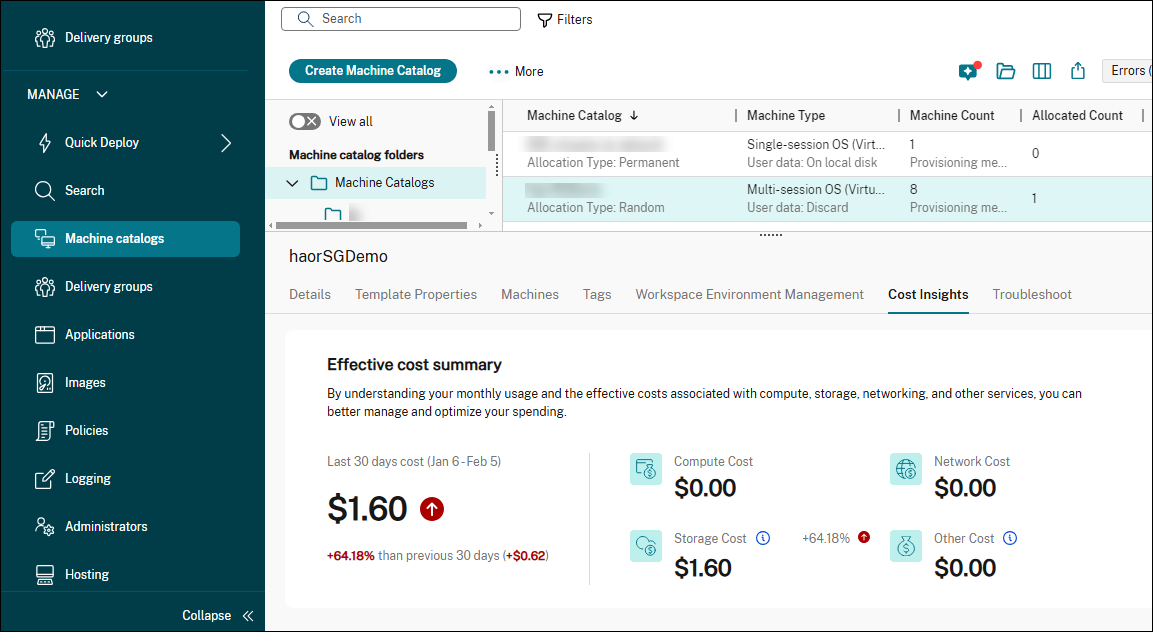
Para obter mais informações, consulte Exibir detalhes do catálogo.
Suporte para conversão de catálogos de máquinas de imagens mestre para imagens preparadas. Com uma nova ação, Converter para Imagem Preparada, no Studio, agora você pode converter catálogos de máquinas provisionados por MCS que usam imagens mestre para catálogos que usam imagens preparadas. Os catálogos convertidos não podem ser revertidos. Este recurso está disponível para ambientes de virtualização Azure e VMware.
Para mais informações, consulte Converter catálogos provisionados por MCS de imagens mestre para imagens preparadas.
Configuração de proxy para contas de serviço. A criação de contas de serviço agora suporta configuração de proxy através do Proxy NGS para gerenciamento de identidade do Azure AD. Com este recurso, você pode:
- Excluir dispositivos Azure AD para catálogos unidos ao Azure AD
- Excluir dispositivos Intune para catálogos unidos ao Azure AD e registrados no Intune
- Criar, editar e excluir grupos de segurança do Azure AD
Para mais informações, consulte Criar uma conta de serviço do Azure AD.
Métricas de saúde do Connector Appliance. O componente Connector Appliance é adicionado por padrão como parte do monitoramento de infraestrutura. O componente Connector Appliance que está conectado ao site Citrix DaaS é automaticamente integrado para monitoramento.
Este recurso permite que os clientes monitorem a saúde do Connector Appliance no painel de monitoramento de infraestrutura.
Você pode selecionar o tipo de Componente necessário e os detalhes são exibidos de acordo com o nome do site selecionado. Você também pode selecionar o Local do recurso. Para mais informações, consulte Métricas de saúde do Connector Appliance.
Abril de 2025
Recursos novos e aprimorados
Use o Autoscale para hibernar VMs. O gerenciamento de energia agora foi aprimorado para suportar a hibernação de VMs através das configurações configuráveis do Autoscale. Use os comandos PowerShell Get-BrokerDesktopGroups, New-BrokerDesktopGroups ou Set-BrokerDesktopGroups para definir o seguinte valor positivo para o parâmetro AutoscaleScaleDownActionDuringPeak (durante o pico) ou AutoscaleScaleDownActionDuringOffPeak (fora do pico) para definir as ações de energia:
- 0: Desligar as VMs ao reduzir a escala
- 1: Suspender (hibernar as VMs) ao reduzir a escala
VMs não capazes de hibernação são desligadas.
Autoscale Inteligente. O Autoscale Inteligente é um recurso de Autoscale baseado em dados com configurações administrativas mínimas que permite configurar o destino de desempenho de um grupo de entrega. O valor do destino de desempenho varia de 1 a 99 e o valor especifica um equilíbrio alvo entre a experiência do usuário e o custo:
- Um valor baixo prioriza a economia de custos.
- Um valor alto prioriza a experiência do usuário.
O destino de desempenho, combinado com dados históricos de uso, calcula uma capacidade de buffer ideal (o número de VMs a serem ligadas) para cada bloco de 30 minutos de um dia. Portanto, 48 capacidades de buffer ideais são calculadas no início de cada dia.
A capacidade de buffer ideal substitui a capacidade de buffer de pico e fora de pico e o tamanho do pool para gerenciar máquinas disponíveis.
Para obter mais informações, consulte plugin de agendamentos do Autoscale Inteligente.
Studio: Suporte para exercer controle de acesso sobre aplicativos no nível do grupo de entrega. Anteriormente, no Studio, você só podia exercer controle de acesso sobre aplicativos no nível do aplicativo individual, não no nível do grupo de entrega. Agora, você pode realizar controle de acesso sobre aplicativos no nível do grupo de entrega. Atualmente, essa capacidade é limitada ao controle de acesso a todos os aplicativos dentro de um grupo de entrega. Para obter mais informações, consulte Restringir o acesso a aplicativos a usuários específicos.
Filtro de Plataforma Cliente para atribuições de política. Agora você pode controlar as atribuições de política com mais precisão com um novo filtro, Plataforma Cliente. Este filtro permite atribuir (Permitir) ou excluir (Negar) políticas com base no sistema operacional dos dispositivos dos usuários, incluindo Windows, macOS, Linux, iOS, Android ou HTML5. Este aprimoramento oferece maior flexibilidade e precisão na atribuição de políticas, garantindo uma experiência personalizada e uniforme em dispositivos gerenciados e não gerenciados. Para obter mais informações, consulte Atribuições de política.
Opção para redefinir contas do Active Directory (AD) em uso. Com o Studio, agora você pode redefinir contas do Active Directory (AD) da máquina mesmo quando o status da máquina é Em Uso. Este aprimoramento é necessário porque, às vezes, o sistema não detecta corretamente quando uma máquina está em um estado corrompido.
Suporte para provisionamento de disco de dados no VMware. Um disco de dados permite o armazenamento de dados persistentes como logs de eventos, rastreamentos de segurança e dados de aplicativos. Com este recurso, agora você pode criar e atribuir um disco de dados persistente e não persistente a uma VM persistente ou não persistente criada por MCS de um catálogo de máquinas MCS no VMware.
O disco de dados deve ser provisionado a partir da imagem mestre. O disco de dados da VM provisionada deriva propriedades como política de armazenamento, tamanho e assim por diante da imagem mestre. Para catálogos baseados em perfil de máquina, ele pode opcionalmente usar o disco de dados do modelo de VM para derivar as propriedades. Se o modelo de VM não tiver um disco de dados, a política padrão do Armazenamento será usada. Para obter informações sobre como criar um catálogo de máquinas MCS com um disco de dados, consulte Provisionar um disco de dados em uma VM criada por MCS.
Habilitar inicialização confiável de catálogos persistentes e não persistentes existentes. Com este recurso, você pode atualizar um catálogo de máquinas persistente e não persistente existente sem Inicialização Confiável para um catálogo habilitado com Inicialização Confiável.
Para criar ou atualizar com sucesso um catálogo de máquinas com Inicialização Confiável, você deve usar um perfil de máquina. No entanto, se você usar uma imagem mestre habilitada com Inicialização Confiável e um perfil de máquina não habilitado com Inicialização Confiável, você receberá uma mensagem de aviso devido à configuração de Inicialização Confiável incompatível entre a imagem mestre e o perfil de máquina.
Para obter mais informações, consulte Catálogos de máquinas com inicialização confiável.
Gerenciamento simplificado de grupos de segurança do Azure AD usando contas de serviço. Anteriormente, o gerenciamento do grupo de segurança do Azure AD exigia que você fizesse login no Azure AD e obtivesse o token de acesso.
Com este aprimoramento, o MCS agora oferece suporte ao uso de uma conta de serviço pré-criada para gerenciar grupos de segurança do Azure AD para máquinas ingressadas no Azure AD. No entanto, para usar uma conta de serviço com capacidade de gerenciamento de grupo de segurança do Azure AD, você precisa de algumas permissões. Para obter informações, consulte Permissões necessárias para uma entidade de serviço do Azure AD.
Você pode usar a conta de serviço para fazer o seguinte sem a necessidade de obter o token de acesso.
- Criar um catálogo de máquinas com grupo de segurança dinâmico do Azure AD
- Habilitar o recurso de grupo de segurança para um catálogo do Azure AD
- Excluir um catálogo de máquinas com grupo de segurança de dispositivo ingressado no Azure AD
- Criar um grupo de segurança dinâmico do Azure AD em um grupo de segurança atribuído do Azure AD existente
Para obter informações, consulte:
- Grupo de segurança dinâmico do Azure Active Directory
- Criar um grupo de segurança dinâmico do Azure AD em um grupo de segurança atribuído do Azure AD existente
Suporte para a criação de catálogos ingressados no Azure AD Híbrido e catálogos ingressados no Azure AD Híbrido registrados no Microsoft Intune com imagens preparadas. Com esse recurso, agora você pode usar imagens preparadas para criar catálogos ingressados no Azure AD Híbrido e catálogos ingressados no Azure AD Híbrido registrados no Microsoft Intune usando comandos do Studio e do PowerShell. Esse recurso é aplicável a catálogos MCS de tipo persistente e não persistente de sessão única e multi-sessão. No entanto, atualmente, você pode criar catálogos para catálogos ingressados no Azure AD Híbrido registrados no Microsoft Intune apenas para VMs persistentes de sessão única e multi-sessão. O registro de VMs não persistentes ingressadas no Azure AD Híbrido no Microsoft Intune está atualmente em visualização.
Essa implementação reduz significativamente os custos de armazenamento e tempo, e simplifica o processo de implantação de VM e atualização de imagem. Para o conjunto completo de comandos do PowerShell para criar definição de imagem, versão de imagem e especificação de versão de imagem preparada, consulte Usar PowerShell. Para obter informações sobre como criar um catálogo ingressado no Azure AD Híbrido e catálogos ingressados no Azure AD Híbrido registrados no Microsoft Intune, consulte Pool de identidades de identidade de máquina ingressada no Azure Active Directory Híbrido e Criar catálogos ingressados no Azure AD Híbrido registrados no Microsoft Intune.
Suporte para SCVMM 2025. O Citrix DaaS agora oferece suporte ao System Center Virtual Machine Manager (SCVMM) 2025 da Microsoft. O SCVMM fornece uma variedade de serviços para incluir a manutenção dos recursos necessários para implantar VMs. Para obter mais informações sobre os novos recursos suportados no SCVMM 2025, consulte Novidades no System Center Virtual Machine Manager.
Suporte para o uso automático do Disco Temporário do Azure para o disco de cache de write-back. Ao editar um catálogo provisionado por MCS no Studio, o catálogo agora usa automaticamente o Disco Temporário do Azure para o disco de cache de write-back (WBC) se os critérios necessários forem atendidos. Como resultado, as novas VMs adicionadas ao catálogo usam o Disco Temporário do Azure para o disco WBC.
Anteriormente, se um catálogo não se qualificasse na criação, o Disco Temporário do Azure não era usado para o disco WBC — mesmo que o catálogo fosse atualizado posteriormente para atender aos critérios.
Benefícios:
- Reduza custos. Os discos temporários não incorrem em custos de armazenamento quando a VM é desligada.
- Melhore a flexibilidade. Use discos temporários para WBC sem recriar o catálogo.
Um catálogo provisionado por MCS usa automaticamente o Disco Temporário do Azure para o disco WBC quando o catálogo atende a todos os seguintes critérios:
- MCSIO está ativado.
- O disco WBC não é persistente.
- O tamanho da VM inclui um Disco Temporário grande o suficiente para o disco WBC.
- Nenhuma letra de unidade é especificada para o disco WBC.
Para obter mais informações, consulte Criar um catálogo do Microsoft Azure.
Suporte ao controle de visibilidade de aplicativos para usuários do Azure AD. Anteriormente disponível apenas para usuários do Active Directory, a capacidade de restringir a visibilidade de aplicativos agora é estendida aos usuários do Azure AD. Com o Studio, agora você pode controlar quais usuários e grupos do Azure AD podem ver um aplicativo específico no aplicativo Workspace.
Esta função requer a versão 2411 ou posterior do VDA. Para obter mais informações sobre as etapas detalhadas, consulte Alterar propriedades do aplicativo > Limitar visibilidade.
Março de 2025
Recursos novos e aprimorados
Opção de reconfiança para certificados de conexão de host não confiáveis. Se ocorrer uma interrupção da conexão do host devido a um certificado não confiável, você poderá reconfiar no certificado para essa conexão de host no Studio. Para obter mais informações, consulte Testar a confiança do certificado TLS.
Re-sincronizar implantações na interface do usuário do AWS. Uma nova opção para re-sincronizar implantações no AWS foi adicionada. Re-sincronize uma implantação que esteja no estado Pendente ou se o número de máquinas listadas em uma implantação não corresponder ao número de máquinas listadas no AWS.
Nota:
- Quando uma implantação em estado Ativo ou Erro está ressincronizando, o status dessa implantação muda para Sincronizando máquinas.
- Quando uma implantação em estado Pendente está ressincronizando, o status continua a ser exibido como Pendente até ser concluído.
Para mais informações, consulte Criar uma implantação.
O gerenciamento centralizado de sites está geralmente disponível. Como Administrador de Nuvem de vários sites, agora você pode designar um site como principal e vincular outros sites a ele para um gerenciamento centralizado e simplificado. Esse recurso ajuda a melhorar a eficiência operacional, reduzindo a necessidade de alternar entre sites para tarefas diárias.
Principais benefícios:
- Gerenciamento eficiente de sites: Os administradores podem gerenciar vários sites a partir de uma única interface, alternando entre eles usando o menu suspenso no canto superior direito, eliminando a necessidade de trocar de contas.
- Navegação contínua: Os administradores podem alternar facilmente entre o Studio e o Monitor sem precisar selecionar novamente o site. Quando um site é selecionado no Studio, ele é automaticamente selecionado no Monitor, otimizando seu fluxo de trabalho.
- Operações simplificadas de help desk: Os administradores de help desk podem visualizar informações de todos os sites em um único console do Monitor.
- Experiência agregada do usuário final: Os usuários finais fazem login em uma única URL do Citrix Workspace (por exemplo, customer.cloud.com) para acessar recursos de sites vinculados.
Para mais informações, consulte Gerenciamento centralizado de sites.
Melhorias na interface do usuário no Studio. O Web Studio apresenta as seguintes melhorias para aprimorar sua eficiência administrativa:
-
Copiando dados de tabelas
Agora você pode copiar dados diretamente de componentes de tabela, como “Nome da máquina” na tabela Alocação de Máquinas. Essa melhoria reduz a necessidade de entrada manual de dados, minimizando o risco de erros.
-
Paginação para tabelas
Os componentes de tabela agora suportam paginação, aumentando o desempenho e a usabilidade.
Aprimoramento do widget Novidades. Um novo recurso foi introduzido no widget Novidades na página Início do Studio. Agora você pode alternar facilmente entre duas fontes de conteúdo:
- Destaques: Conteúdo selecionado e escolhido a dedo para insights e destaques rápidos do produto.
- Geral: Uma lista abrangente de conteúdo obtido diretamente da documentação do DaaS para atualizações de recursos aprofundadas e extensas. Esta atualização garante que você tenha a flexibilidade de acessar conteúdo selecionado e extenso, aprimorando sua experiência e mantendo você bem informado.
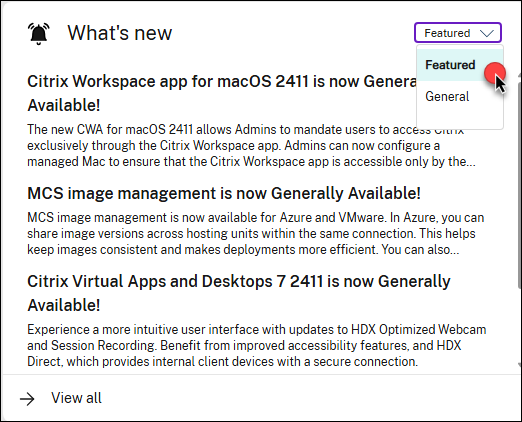
Limite de uso de token na inscrição baseada em token aumentado para 5000. Aumentamos o limite de uso de token na inscrição baseada em token de 100 para 5000, permitindo maior flexibilidade ao inscrever máquinas em catálogos de máquinas de grande capacidade.
Para obter mais informações, consulte Gerar e gerenciar tokens de inscrição.
Migração de VMs não persistentes no VMware. Anteriormente, no ambiente VMware, você podia migrar apenas os discos de VM persistentes de um armazenamento para outro. Com este recurso, você pode migrar os discos de VM não persistentes de um armazenamento para outro usando o comando PowerShell Move-ProvVMDisk. Você pode migrar: Disco do SO, Disco de Identidade e disco de Cache de Gravação (WBC).
Para obter mais informações, consulte Migração de armazenamento de VMs.
Migração de VMs persistentes e não persistentes no XenServer®. Com este recurso, no ambiente XenServer, você pode migrar os seguintes discos de VM de um armazenamento para outro usando o comando PowerShell Move-ProvVMDisk.
- Para VMs de clone completo persistentes: Disco do SO, Disco de Identidade e discos provisionados não-MCS.
- Para VMs não persistentes: Disco do SO, Disco de Identidade e disco de Cache de Gravação (WBC).
Para obter mais informações, consulte Migração de armazenamento de VMs.
Recursos aprimorados do Autoscale para melhor gerenciamento de energia. Aprimoramos o Autoscale para melhorar suas experiências. Agora você pode:
- Receber notificações se as máquinas em um grupo de entrega não suportarem hibernação, juntamente com recomendações para ações alternativas, como desligar essas máquinas.
- Escolher suspender máquinas em vez de pará-las, onde for suportado.
- Defina agendamentos de reinício para máquinas suspensas para evitar que permaneçam suspensas indefinidamente.
Para obter mais informações, consulte Configurações baseadas em agendamento e Configurações baseadas em carga.
Melhoria no dimensionamento de carga de trabalho. A guia Dimensionamento de carga de trabalho (anteriormente Dimensionamento de infraestrutura) agora inclui uma opção para identificar usuários avançados. Esse recurso permite exportar os detalhes dos usuários avançados.
Nota:
Este recurso está disponível apenas para grupos de entrega de SO de sessão única.
Os dados de Exportação incluem Nome de Usuário, Contagem Total de Sessões, Duração Média da Sessão (Minutos), Uso Máximo da CPU (%) e Uso Máximo da Memória (%).
Essa melhoria fornece informações valiosas sobre a utilização de recursos e ajuda a otimizar os custos de infraestrutura, garantindo uma alocação eficiente de recursos com base no comportamento do usuário. Para obter mais informações, consulte a página Dimensionamento de carga de trabalho.
Melhoria na guia Desempenho da Sessão. A seção Topologia da Sessão da guia Desempenho da Sessão foi aprimorada para incluir o seguinte:
-
Protocolo: Exibe o valor MTU para o protocolo EDT. Por exemplo:
- Fluxo único: EDT (MTU = 1500)
- Multi-fluxo: EDT (IDs de fluxo MTU 0=1500, 1=1500)
- MS Teams: Exibe se está otimizado para HDX ou não otimizado para HDX.
- Tipo de Conexão HDX: Exibe o tipo de conexão HDX. Por exemplo: HDX, HDX Direct e Rendezvous.
-
Quadros por Segundo fornece informações sobre:
- Quadros de Entrada por Segundo
- Quadros de Saída Por Segundo
As configurações de grupos de segurança são herdadas dos perfis de máquina. Agora você pode criar um catálogo de máquinas MCS e selecionar um perfil de máquina que tenha grupos de segurança atribuídos. Isso evita a configuração do grupo de segurança, pois ela é herdada do perfil da máquina. Alternativamente, se você não selecionar um perfil de máquina no momento da criação do catálogo de máquinas MCS, configure os grupos de segurança na página Segurança no Studio. Para obter mais informações, consulte Segurança.
Plug-in de feriado do Autoscale. Com este recurso, você pode desviar das configurações padrão do Autoscale relacionadas ao gerenciamento de energia de VMs e permitir que as VMs sejam desligadas em datas de feriado especificadas. Por exemplo, para dias úteis, você deseja que a maioria das VMs esteja ligada e, por padrão, em feriados públicos, o cronograma de dias úteis é aplicado. Para gerenciar esses cenários, use o plug-in de feriado do Autoscale para desligar as VMs em datas de feriado especificadas.
Para obter mais informações, consulte Plug-in de feriado do Autoscale.
Corresponder programa de inicialização UEFI à versão do Citrix Provisioning para catálogos do Citrix Provisioning criados pelo MCS. O servidor Citrix Provisioning usa um disco BDM, que contém um programa de inicialização UEFI. Este recurso permite a geração do arquivo BOOTX64.EFI junto com o arquivo PVSBOOT.INI ao criar um catálogo do Citrix Provisioning usando o MCS. Como resultado, os dispositivos de destino podem inicializar a partir do arquivo de configurações de inicialização mais recente, garantindo que os dispositivos de destino estejam alinhados com a versão do Citrix Provisioning.
Suporte para a criação de catálogos ingressados no Azure AD e registrados no Microsoft Intune com imagens preparadas. Com este recurso, agora você pode usar imagens preparadas para criar catálogos ingressados no Azure Active Directory e registrados no Microsoft Intune usando comandos do Studio e do PowerShell. Este recurso é aplicável a catálogos MCS de tipo persistente e não persistente de sessão única e multi-sessão. Esta implementação reduz significativamente os custos de armazenamento e tempo, e simplifica o processo de implantação de VM e atualização de imagem. Para o conjunto completo de comandos PowerShell para criar definição de imagem, versão de imagem e especificação de versão de imagem preparada, consulte Usar PowerShell. Para obter informações sobre como criar um catálogo ingressado no Azure AD e um catálogo do Azure AD registrado no Microsoft Intune, consulte Pool de identidade de identidade de máquina ingressada no Azure Active Directory e Criar catálogos do Azure AD registrados no Microsoft Intune.
Opção de localização de armazenamento flexível para VMs. Anteriormente, a alocação de VM começava de um Serviço de Armazenamento (SR) fixo, como SR1, e progredia sequencialmente através de SR2, SR3 e assim por diante. E, em alguns casos, a carga de armazenamento não é distribuída uniformemente entre os armazenamentos.
Este recurso oferece a capacidade de equilibrar a alocação de VMs entre diferentes serviços de armazenamento usando os seguintes métodos:
- Método de alocação round robin atual aprimorado: Em vez de sempre começar do mesmo SR fixo, o MCS agora inicia a alocação do SR logo após o último SR usado.
-
Método de alocação baseado na menor carga: Coloca as VMs na menor carga atual, determinada comparando o número total de VMs em cada SR dentro do mesmo catálogo de máquinas. Por exemplo, se um catálogo de máquinas contiver 100 VMs distribuídas da seguinte forma: 20 VMs em SR1, 30 VMs em SR2 e 50 VMs em SR3, as novas VMs são alocadas primeiro para SR1. Este método garante que a carga entre SR1, SR2 e SR3 seja balanceada. Você pode usar este método adicionando uma propriedade personalizada Name=
"StorageBalanceType"Value="VMCountBasedLeastLoadao criar ou atualizar uma conexão de host.
Este recurso é:
- Aplicável a todos os hipervisores locais (VMware, XenServer e Hyper-V).
- Aplicável apenas ao armazenamento de disco do SO.
- Não aplicável às VMs existentes.
Para obter informações sobre como criar ou atualizar uma conexão de host existente com a opção de alocação baseada em carga, consulte Opção de localização de armazenamento flexível para VMs.
Monitoramento de recursos aprimorado para VDAs de várias sessões no Studio. O Studio agora fornece insights detalhados sobre a utilização de recursos e capacidades para VDAs de várias sessões.
Passe o mouse sobre a coluna Load Evaluator Index de um VDA de várias sessões no nó Search para visualizar métricas detalhadas, incluindo CPU, memória, uso de disco, número máximo de sessões permitidas e muito mais. As métricas específicas exibidas dependem das configurações de política ativadas.
Este aprimoramento elimina a necessidade de executar cmdlets do PowerShell ou navegar por várias etapas para alternar para o Monitor para coletar esses dados, fornecendo as mesmas capacidades diretamente no Studio. Para obter mais informações, consulte Ações da máquina.

Visibilidade aprimorada da sessão em pesquisas baseadas em tags. Ao pesquisar máquinas por tag em Studio > Search, as sessões de usuário ativas nas máquinas correspondentes agora aparecem na guia Sessions. Este aprimoramento ajuda a evitar desligamentos acidentais de máquinas com sessões ativas, fornecendo visibilidade clara dessas sessões, melhorando sua eficiência de gerenciamento.

Fevereiro de 2025
Recursos novos e aprimorados
Suporte para provisionamento de disco de dados no Azure. Agora você pode criar e atribuir um disco de dados persistente a uma VM persistente ou não persistente criada pelo MCS de um catálogo de máquinas MCS no Azure. O disco de dados é usado para armazenamento de dados persistentes, como logs de eventos, rastreamentos de segurança e dados de aplicativos.
O disco de dados deve ser provisionado a partir da imagem mestre. As propriedades, como tipo de armazenamento, configurações de criptografia e zonas, são derivadas de propriedades personalizadas ou do modelo de disco do SO, se as propriedades não forem especificadas nas propriedades personalizadas. Para obter informações sobre como criar um catálogo de máquinas MCS com um disco de dados, consulte Provisionar disco de dados.
navegar sem problemas do Studio para o Monitor para máquinas e sessões. Uma nova opção, Visualizar no Monitor, agora está disponível em Studio > Search, fornecendo acesso mais rápido a informações detalhadas de sessão e máquina no Monitor.
Após selecionar uma máquina ou sessão, basta clicar em Visualizar no Monitor para abrir sua visualização detalhada no Monitor. Este aprimoramento simplifica seu fluxo de trabalho e economiza tempo ao analisar o desempenho da carga de trabalho ou solucionar problemas. Para obter mais informações, consulte Ações da máquina e Ações da sessão.
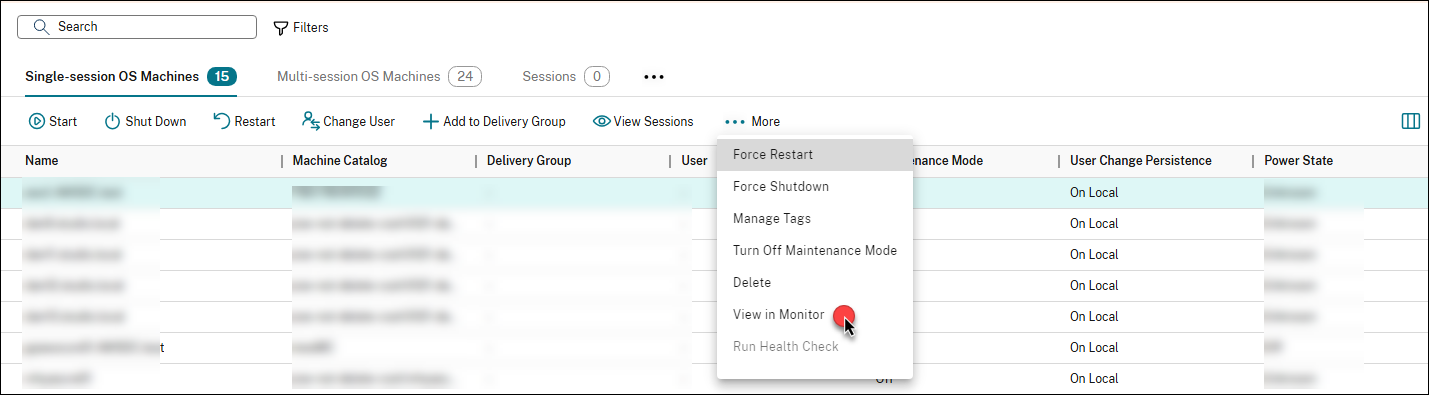
Economia de custos otimizando o uso do armazenamento. A página Economia de Custos agora oferece visibilidade sobre o valor da economia alcançada por meio da otimização do armazenamento quando as máquinas são desligadas. Anteriormente, apenas as economias de custo relacionadas à computação eram exibidas. Este aprimoramento inclui os dois tipos de economia de armazenamento a seguir:
- Disco de Write-back: Economia resultante da exclusão do disco de write-back quando uma máquina não persistente é desligada.
- Disco do SO: Economias ao fazer downgrade do disco do SO de Premium para HDD Padrão quando qualquer máquina é desligada.
Pré-requisito:
- O Autoscale deve estar habilitado para otimizar os custos de computação. Para obter mais informações, consulte Introdução ao Autoscale.
- Altere o tipo de armazenamento para um nível inferior quando uma VM for desligada para otimizar os custos de armazenamento. Para obter mais informações, consulte Documentação sobre como alterar o tipo de armazenamento para um nível inferior quando uma VM é desligada.
- Este recurso é atualmente aplicável apenas a máquinas Azure.
A melhoria inclui:
- Um relatório detalhando as economias de armazenamento resultantes do desligamento de máquinas (autoscale ou iniciado pelo usuário) agora está disponível na seção Economias estimadas de infraestrutura.
- Os cálculos de economia total agora incorporam economias de computação e armazenamento, discriminadas por origem (autoscale ou ação do usuário). O gráfico de tendências históricas agora distingue visualmente entre economias de computação e armazenamento, e uma dica de ferramenta fornece mais detalhes ao passar o mouse.
- A seção Detalhes do catálogo agora inclui Custo de Computação por Hora e Custo de Armazenamento por Hora.
Para obter mais informações, consulte a página Resumo de custos.
Capacidade de inicialização segura NitroTPM e UEFI para instâncias de VM AWS criadas por MCS. Com este recurso, ao criar um catálogo em ambientes AWS, agora você pode selecionar uma imagem mestre (AMI) com NitroTPM e/ou inicialização segura UEFI habilitados. Consequentemente, as VMs provisionadas no catálogo também são habilitadas com NitroTPM e/ou inicialização segura UEFI. Esta implementação garante que as VMs sejam seguras e confiáveis. Para obter mais informações sobre NitroTPM e Inicialização Segura UEFI, consulte a documentação da AWS. Para criar um catálogo habilitado com NitroTPM e inicialização segura UEFI, consulte Habilitar NitroTPM e inicialização segura UEFI para instâncias de VM.
Melhorias nas ações do Monitor O Citrix Monitor agora fornece o progresso das ações em massa realizadas, juntamente com melhorias nos acessos baseados em função para ações em massa, aprimorando a experiência e o controle do usuário.
Barra de Progresso da Ação:
Com esta melhoria, quando qualquer ação estiver em andamento, como uma função de controle de energia (por exemplo, reiniciar), você poderá ver o status da ação e uma caixa de diálogo quando a ação for concluída. Este recurso é aplicável a todas as ações na guia Filtros. No entanto, observe que a barra de status não estará disponível para ações únicas.
A barra de progresso mostra os resultados das ações em massa realizadas. Atualmente, os clientes não sabem se sua ação foi bem-sucedida ou falhou e em quantas sessões. Esta melhoria fornece clareza sobre as ações realizadas.
Função personalizada para limitar a opção de ação em massa para ações do usuário:
Este aprimoramento permite a adição de funções personalizadas para limitar o que o administrador pode ver e controlar. A nova função personalizada limita a capacidade de selecionar ações em massa, como logoff, desconexão ou mensagem. Esse controle é necessário para evitar ações em massa não intencionais ou maliciosas em usuários.
Com esses aprimoramentos, você pode gerenciar e controlar efetivamente as ações dentro do Citrix Monitor, garantindo um ambiente mais seguro e eficiente. Para obter mais informações, consulte Função personalizada para limitar a opção de ação em massa para ações do usuário.
Opção para visualizar e solucionar problemas de sessões do Secure Private Access para implantações híbridas. O Citrix Monitor agora oferece suporte à visualização e solução de problemas de sessões do Secure Private Access para implantações híbridas. Este aprimoramento permite que os clientes DaaS que usam Gateway, StoreFront e Secure Private Access no local monitorem e solucionem problemas de seus dados de sessão diretamente no DaaS Monitor.
Anteriormente, apenas implantações em nuvem e no local eram visíveis no Monitor. Com esta atualização, as sessões híbridas do Secure Private Access agora podem ser monitoradas e analisadas, fornecendo uma visão unificada em todos os tipos de implantação.
Essa melhoria garante melhor visibilidade, resolução mais rápida de problemas e uma experiência de monitoramento contínua para clientes que gerenciam ambientes híbridos. Para obter mais informações, consulte Integração do Secure Private Access com o Monitor (Preview).
Compartilhe versões de imagem preparadas entre unidades de hospedagem no VMware. Agora você pode usar o nó Imagens para compartilhar versões de imagem entre unidades de hospedagem dentro da mesma conexão de hospedagem no VMware. Essa implementação garante a consistência e a uniformidade das imagens em diferentes unidades de host, aprimorando a flexibilidade de implantação e a eficiência operacional. Você também pode usar comandos PowerShell para atingir esse objetivo. Para obter mais informações, consulte Gerenciamento de Imagens
Janeiro de 2025
Recursos novos e aprimorados
Suporte para a criação de catálogos de máquinas MCS habilitados para MCSIO na AWS. Agora você pode criar catálogos MCS habilitados para MCSIO para criar catálogos de máquinas MCS habilitados para MCSIO na AWS para melhorar as IOPS de gravação, direcionando as operações de gravação para o cache de write-back e para reduzir o tempo de inicialização quando o disco do SO persistente está habilitado. Para obter mais informações, consulte Otimização de armazenamento do Machine Creation Services (MCS).
Integração com Webhook O Citrix Monitor agora se integra ao Webhook. Usando este recurso, você pode selecionar a ferramenta necessária na seção Alertas e ITSM na página Integrações e exportações de dados e, em seguida, clicar em Começar. Isso fornece links de referência para criar o canal específico da ferramenta e o URL do webhook, que é o primeiro passo. Uma vez concluído o primeiro passo, você pode criar perfis de webhook.
Você também pode criar perfis de webhook na página Integrações e exportações de dados > Ferramentas do desenvolvedor do Citrix Monitor. Você pode encontrar etapas e recursos para integrar as seguintes ferramentas de alerta e ITSM com o Citrix Monitor:
- Slack
- Microsoft Teams
- ServiceNow
Este recurso ajuda você a enviar notificações de alerta para os aplicativos de terceiros precedentes que têm URLs de webhook de entrada configuradas.
Principais recursos:
- Novos blocos de integração para Slack, Teams, ServiceNow e outras plataformas suportadas
- Navegação para a página FTU para cada integração
- Página de criação ou edição de configuração de webhook com um fluxo de trabalho de UI para fornecer URL de webhook, cabeçalhos, corpo, testar a configuração do webhook e salvá-la
- Listar os perfis de webhook criados e fornecer a capacidade de editar ou excluir os perfis de webhook
- Mapear perfis de webhook criados com as políticas de alerta avançadas
Para obter mais informações, consulte a página Integrações e exportações de dados.
Adicionar aplicativos a implantações AWS existentes no nó de implantação rápida. Agora você pode adicionar aplicativos a implantações AWS existentes, simplificando assim o processo geral de implantação. Para obter mais informações, consulte Criar uma implantação.
Opção para redefinir contas de Active Directory (AD) em uso. Com o Studio, agora você pode redefinir contas de Active Directory (AD) da máquina mesmo quando o status da máquina é Em Uso. Isso é necessário porque, às vezes, o sistema não detecta corretamente quando uma máquina está em um estado corrompido.
Alertar administradores de que as políticas de energia permanecem eficazes ao desabilitar o Autoscale. O aprimoramento é para lembrar os administradores de que desabilitar o Autoscale não afeta as configurações da política de energia para um grupo de entrega. Isso garante que os administradores estejam cientes do escopo da desativação do Autoscale e esclarece que as políticas de energia permanecem eficazes quando o Autoscale é desativado.
Filtrar imagens mestre com base nas regiões da unidade de hospedagem. Durante a criação do catálogo de máquinas para a plataforma Azure, o Studio agora pode filtrar e excluir imagens mestre que pertencem a regiões diferentes da região da unidade de hospedagem. Isso garante que apenas imagens da mesma região da unidade de hospedagem estejam disponíveis para seleção. Para obter mais informações, consulte Criar um catálogo de máquinas a partir do nó Catálogos de Máquinas.
MCSIO com apenas cache de disco não é mais suportado. A opção de configurar o MCSIO com apenas cache de disco (sem cache de memória) foi removida em todos os ambientes de hipervisor e serviço de nuvem. Ao criar catálogos de máquinas com o MCSIO ativado, agora você deve definir um tamanho de cache de memória diferente de zero. Além disso, você não pode editar catálogos configurados com apenas um cache de disco até que defina um tamanho de cache de memória. Para obter mais informações, consulte Configurar cache para dados temporários.
A criação de VMs AWS usando propriedades de modelo de máquina não é mais suportada. O suporte para a criação de VMs AWS capturando propriedades de modelo de máquina foi removido como parte da transição para a criação de VMs usando perfis de máquina. A opção Aplicar propriedades de modelo de máquina a máquinas virtuais foi removida da página Modelo de Máquina. Em vez disso, você pode criar VMs AWS usando perfis de máquina para uma experiência semelhante e mais simplificada. Para obter mais informações, consulte Criar um catálogo de máquinas baseado em perfil de máquina usando o Studio e Criar um catálogo de máquinas baseado em perfil de máquina usando o PowerShell.
Suporte para a criação de catálogo de máquinas MCS habilitado para MCSIO na AWS. No ambiente AWS, agora você pode criar um catálogo não persistente habilitado para Otimização de Armazenamento MCS (MCSIO) usando comandos PowerShell. Para criar tal catálogo, você deve instalar o driver MCSIO durante a instalação ou atualização do VDA. Por padrão, esse driver não é instalado. Para obter mais informações sobre a criação do catálogo habilitado para MCSIO, consulte Catálogo habilitado para MCSIO. A opção de configurar o MCSIO com apenas cache de disco (sem cache de memória) usando o Studio foi removida em todos os ambientes de hipervisor e serviço de nuvem.
Relatório de aplicativos publicados menos usados e não usados. A página Aplicativos agora oferece informações detalhadas de uso para aplicativos publicados acessados por meio do aplicativo Citrix Workspace, capacitando os administradores a otimizar o gerenciamento de aplicativos e a alocação de recursos.
Este recurso ajuda a entender os padrões de uso de aplicativos dentro da organização e permite que os clientes tomem decisões baseadas em dados para tornar suas implantações Citrix mais eficientes.
Nota:
Este recurso está disponível apenas para sites com licença Platinum.
A página Aplicativos aprimorada inclui uma seção de uso que mostra o seguinte:
- Total de aplicativos publicados: Identifica o número total de aplicativos publicados.
-
Aplicativos menos usados: Ajuda a tomar decisões informadas sobre manter ou remover aplicativos raramente usados, otimizando a alocação de recursos e o gerenciamento de licenças. Esta seção lista o seguinte:
- Usuários distintos nos últimos 30 dias
- Total de inicializações
- Pico de instâncias simultâneas
- Gráfico de tendências: Visualize um gráfico mostrando usuários distintos ao longo do tempo.
- Aplicativos não usados: Ajuda a identificar aplicativos não utilizados para liberar memória, recursos de configuração e, potencialmente, economizar nos custos de licenciamento. Esta seção lista o nome dos aplicativos, o grupo de entrega correspondente e o estado do aplicativo.
Você também pode usar a opção Exportar para exportar os dados nas seções Menos usados e Não usados.
Nota:
Atualmente, apenas aplicativos publicados (aplicativos de desktop no aplicativo Citrix Workspace) estão incluídos nesta melhoria.
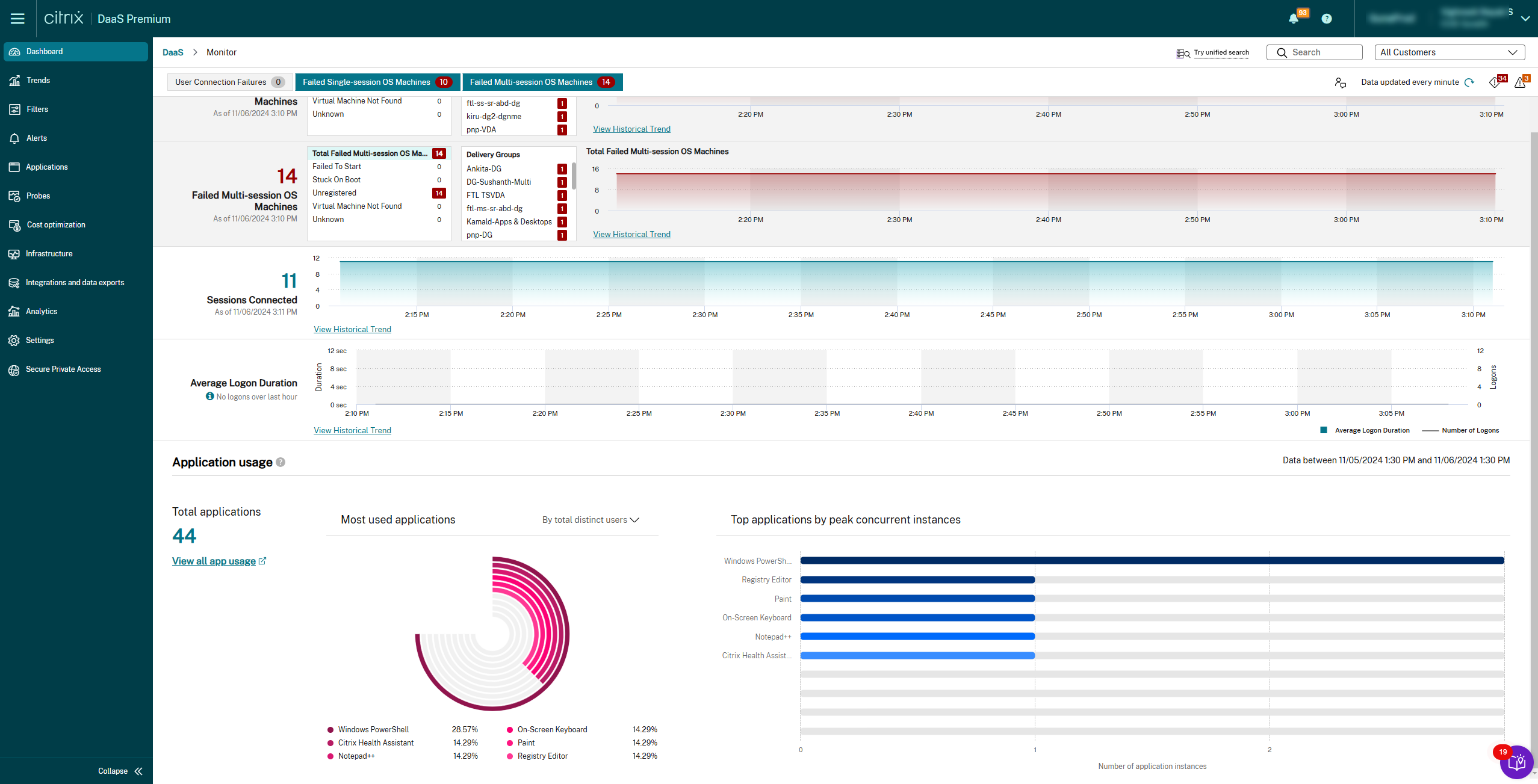
Para obter mais informações, consulte a documentação de Relatório de aplicativos publicados menos usados e não utilizados.
Integração do Secure Private Access com o Monitor (Pré-visualização). A integração do Secure Private Access com o Monitor permite que o administrador monitore e solucione problemas de todas as sessões do Secure Private Access no Monitor.
As ações disponíveis incluem a visualização dos detalhes do seguinte:
- Sessões ativas do Secure Private Access para um usuário na janela pop-up Selecionar uma Sessão > guia Sessões Ativas
- Enumerações falhas ou bloqueadas do Secure Private Access e inicializações de aplicativos falhas na janela pop-up Selecionar uma Sessão > guia Acesso Negado
- Visualização de detalhes da sessão e do aplicativo para inicializações de aplicativos ativas e falhas, bem como para enumerações falhas e bloqueadas
Para obter mais informações, consulte a página Integração do Secure Private Access com o Monitor (Pré-visualização).
Dezembro de 2024
Recursos novos e aprimorados
Comandos da ferramenta de configuração automatizada para backup e restauração. Com este recurso, você pode usar comandos PowerShell suportados pela ferramenta de configuração automatizada para acionar as APIs de backup e restauração que o Studio utiliza. Para obter mais informações, consulte Cmdlets da ferramenta de configuração automatizada para backup e restauração.
Nova permissão para detecção de recursos órfãos no Citrix DaaS. Anteriormente, apenas as funções de Administrador Completo ou Administrador de Nuvem podiam realizar a detecção de recursos órfãos. Com a introdução de uma permissão Usar Conexão de Host para Detectar Recursos Órfãos no Hypervisor na categoria Hosts, qualquer função atribuída com esta permissão agora pode detectar recursos órfãos. Para obter mais informações, consulte Detectar recursos órfãos do Azure e Recuperar uma lista de recursos órfãos.
Comece a usar o Citrix DaaS no Google Cloud. A integração do Google Cloud Platform (GCP) com o Citrix DaaS e a implantação do primeiro conjunto de desktops virtuais envolve uma série de etapas sequenciais, tornando-o um processo relativamente intrincado. Para simplificar este processo para os administradores, foi introduzida uma experiência de implantação simplificada, semelhante ao recurso Quick Deploy do AWS WorkSpaces Core. Este processo de integração simplificado visa aumentar a adoção do GCP, levando as equipes de vendas do Google a colaborar com a Citrix em engajamentos com clientes. Além disso, abre caminhos para as equipes de vendas da Citrix se engajarem com clientes que priorizam soluções centradas no Google. Para obter mais informações, consulte Implantação Rápida para Google Cloud.
Configuração Completa: Suporte para seleção de modelo de inicialização como perfil de máquina para AWS. Ao provisionar VMs AWS usando MCS, agora você pode selecionar um modelo de inicialização como perfil de máquina. Para obter mais informações, consulte Selecionar uma imagem e um perfil de máquina.
Políticas de seleção múltipla. Agora você pode selecionar várias políticas e verificar os seguintes aprimoramentos:
- Clique em uma linha de política: Se você clicar em uma linha de política, a barra de ações na parte superior mostra as ações de uma única política. O painel de detalhes na parte inferior fornece informações sobre a política.
- Selecione as caixas de seleção de várias políticas: Se você selecionar as caixas de seleção de várias políticas cujos status estão habilitados ou desabilitados, a barra de ações na parte superior mostra as ações de várias políticas. O painel de detalhes na parte inferior exibe o número de políticas selecionadas.
Nota:
Depois de selecionar várias políticas, você pode visualizar os detalhes de outra política individual clicando na linha dessa política. Esta ação não desmarca as políticas selecionadas anteriormente. No entanto, a ação de clique com o botão direito não exibe as ações para essa linha de política.
Os catálogos GCP suportam a herança das configurações de tipo de máquina de perfis de máquina. Ao criar catálogos de máquinas provisionados por MCS em ambientes GCP, o tipo de máquina agora assume como padrão o tamanho especificado no perfil de máquina selecionado. Se necessário, você pode ajustar manualmente essa configuração. Para obter mais informações, consulte Criar um catálogo de máquinas usando a interface de Configuração Completa.
Clareza sobre políticas dependentes. Algumas configurações dependem de outras configurações. Por exemplo, uma configuração filha pode ser configurada, mas se sua configuração pai não estiver habilitada, a configuração filha configurada não terá efeito. As dependências não eram claras antes. A partir desta versão, é fornecida clareza sobre quais são as políticas pai que devem ser configuradas primeiro antes que você possa configurar as políticas filhas. Para obter mais informações, consulte Configurações de política.
Guia Secure Private Access no Monitor. A guia Secure Private Access no Monitor fornece um local dedicado para todos os novos recursos relacionados ao Secure Private Access. Esta guia oferece detalhes sobre as funções suportadas para o Secure Private Access, dando aos administradores um local central para acessar e gerenciar esses recursos.
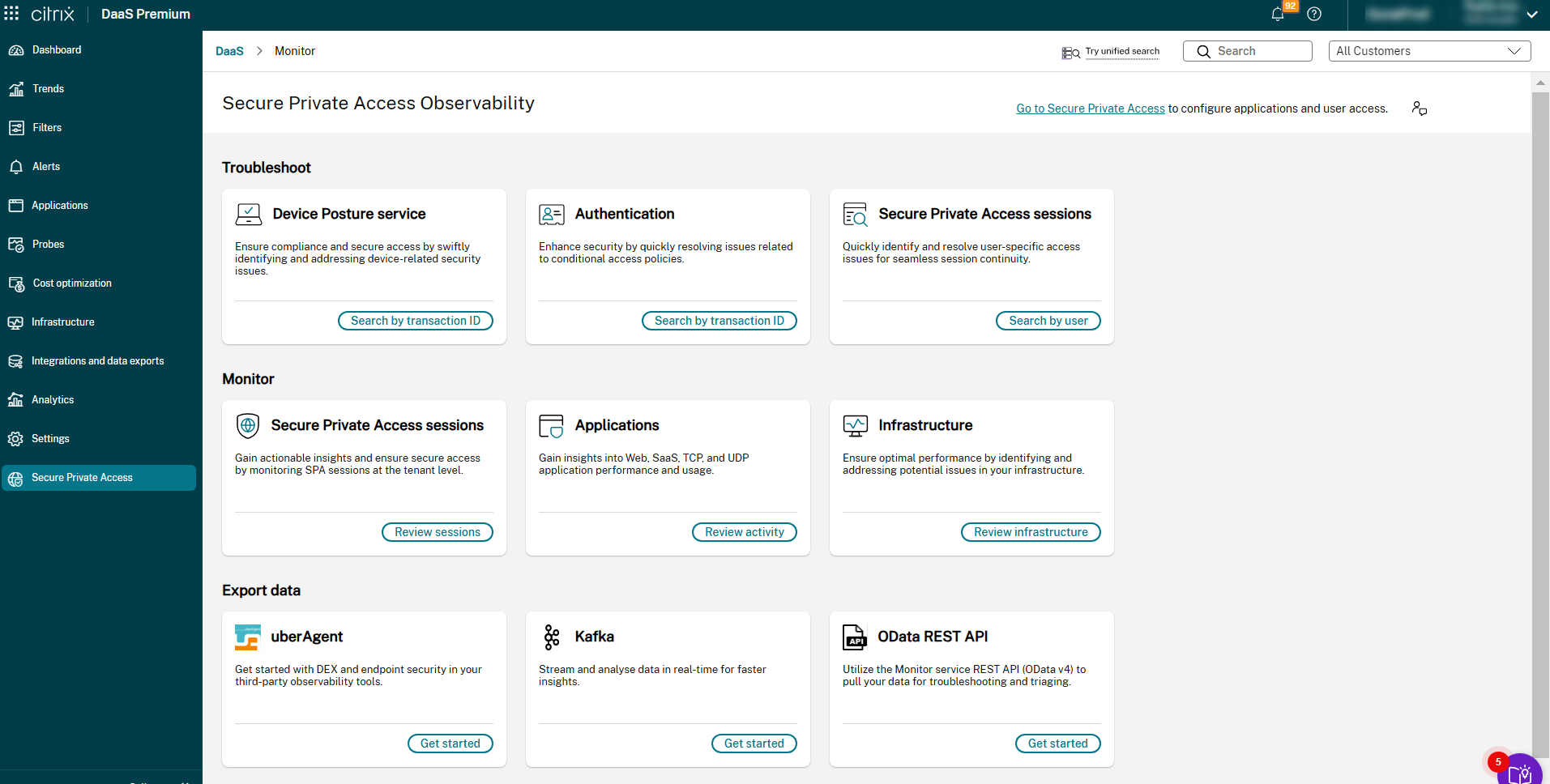
Principais benefícios:
- Informações centralizadas: Os administradores podem ver facilmente todos os recursos de solução de problemas suportados para o Secure Private Access em um só lugar.
- Observabilidade aprimorada: A nova barra de navegação esquerda na interface do usuário do Monitor lista todos os serviços do Secure Private Access, incluindo sessões do Secure Private Access, aplicativos e postura do dispositivo, proporcionando melhor observabilidade.
- Navegação aprimorada: A guia Secure Private Access inclui hiperlinks para diferentes páginas, facilitando para os administradores navegar para vários recursos e funções.
Para obter mais informações, consulte Guia Secure Private Access no Monitor.
Visibilidade para o Serviço Secure Private Access. Para fornecer monitoramento detalhado e visibilidade para aplicativos e usuários do Secure Private Access, o Monitor agora foi aprimorado para incluir a visibilidade da sessão do Secure Private Access. A guia Filtros e o Painel fornecem informações detalhadas da sessão do Secure Private Access.
Principais recursos:
- Filtrar Sessões de Acesso Privado Seguro: Agora você pode filtrar sessões de Acesso Privado Seguro na guia Filtros > Sessões (Web, SaaS e TCP/UDP).
- Filtrar Aplicativos de Acesso Privado Seguro: Você também pode filtrar aplicativos de Acesso Privado Seguro na guia Filtros > Aplicativos (Web, SaaS e TCP/UDP).
- Falhas de Aplicativos e Sessões Ativas: Monitore falhas de aplicativos para aplicativos web/SaaS e TCP/UDP, e visualize sessões ativas para aplicativos web/SaaS no Painel.
Para obter mais informações, consulte Visibilidade para o Serviço de Acesso Privado Seguro.
Experiência de plataforma unificada para o Citrix Monitor. O Citrix Monitor agora está alinhado com todos os outros componentes do Citrix Cloud, proporcionando uma experiência de plataforma unificada. A interface do usuário foi atualizada com uma aparência moderna, oferecendo navegação mais fácil e melhor representação de dados. A interface aprimorada é intuitiva e projetada para ajudar os usuários a compreender facilmente os dados necessários para monitorar e solucionar problemas de sessões Citrix.
Aprimoramento da guia Conexões. A guia Conexões agora oferece navegação simplificada para uma solução de problemas mais rápida. Na guia Filtros > página Conexões, você pode acessar diretamente:
- Gerenciador de Atividades: Clique em Usuário Associado ou Nome do Endpoint para visualizar os detalhes respectivos do Gerenciador de Atividades.
- Página de Detalhes da Máquina: Clique em Nomes das Máquinas para ver informações abrangentes da máquina, incluindo detalhes da máquina, detalhes de utilização, detalhes da infraestrutura e hotfixes aplicados. Para obter mais informações, consulte Solucionar problemas de máquinas. Este aprimoramento simplifica a navegação, permitindo uma resolução mais rápida de problemas relacionados à conexão.
Para obter mais informações, consulte Filtrar dados para solucionar falhas.
Filtrar detalhes de localização de recursos. Agora você pode visualizar a localização de recursos para máquinas OS de sessão única ou multi-sessão na guia Filtros > Máquinas. Este aprimoramento permite identificar e resolver rapidamente problemas relacionados a localizações de recursos específicas, levando a uma experiência de usuário mais fluida.
Para exibir a nova coluna Localização do Recurso, vá para Escolher Colunas e selecione Localização do Recurso na guia Filtros > Máquinas.
Aprimoramento da guia Desempenho da Sessão. A seção Topologia da Sessão da guia Desempenho da Sessão foi aprimorada para incluir as seguintes métricas de endpoint que existem no aplicativo Citrix Workspace para Windows, Mac, Linux, HTML5 ou Chrome:
- Endereço IP público
- Provedor de Serviços de Internet
- Localização, como país ou cidade
- Se a sessão do aplicativo Citrix Workspace é aberta em aplicativo nativo ou navegador (HTML5)
- Acessado usando Workspace ou StoreFront
- Utilização de recursos como CPU %, Memória % e GPU (Porcentagem Geral)
- Latência da rede
Este aprimoramento ajuda a solucionar problemas relacionados a sessões rapidamente. Para mais informações, consulte Métricas de Desempenho da Sessão.
Uso líquido ativo da máquina. A página Dimensionamento de carga de trabalho agora inclui insights detalhados sobre o uso líquido ativo da máquina, fornecendo os seguintes detalhes:
- Porcentagem de uso líquido ativo
- Tempo médio de atividade da máquina
- Tempo sem sessão
- Tempo ocioso
- Tempo desconectado
Este recurso permite visualizar informações detalhadas de uso da máquina, possibilitando otimizar os custos de acordo.
Para mais informações, consulte Dimensionamento de carga de trabalho.
Monitoramento de saúde do Cloud Connector. O componente Cloud Connector agora é adicionado ao painel Monitoramento de Infraestrutura. Os Cloud Connectors são automaticamente integrados quando uma conexão entre o Citrix Cloud e seus locais de recursos é estabelecida.
Este recurso permite que os administradores monitorem a saúde dos Cloud Connectors usando uma única visualização de painel e configurem alertas proativamente.
Observação:
O
citrixinframonitor.msinão é necessário ser instalado para monitorar os Cloud Connectors.
Benefícios:
- Monitoramento abrangente: Visibilidade dos indicadores críticos de saúde para o Cloud Connector, como alta disponibilidade, troca de concessão de conexão e provedor AD, e assim por diante
- Alertas configuráveis: Você pode configurar alertas sobre métricas de saúde de interesse, definir a gravidade e os escopos para que os administradores recebam alertas detalhados de acordo com a configuração do alerta.
Para monitorar o Cloud Connector, clique na guia Infraestrutura no Monitor. A página Monitoramento de Infraestrutura é aberta.
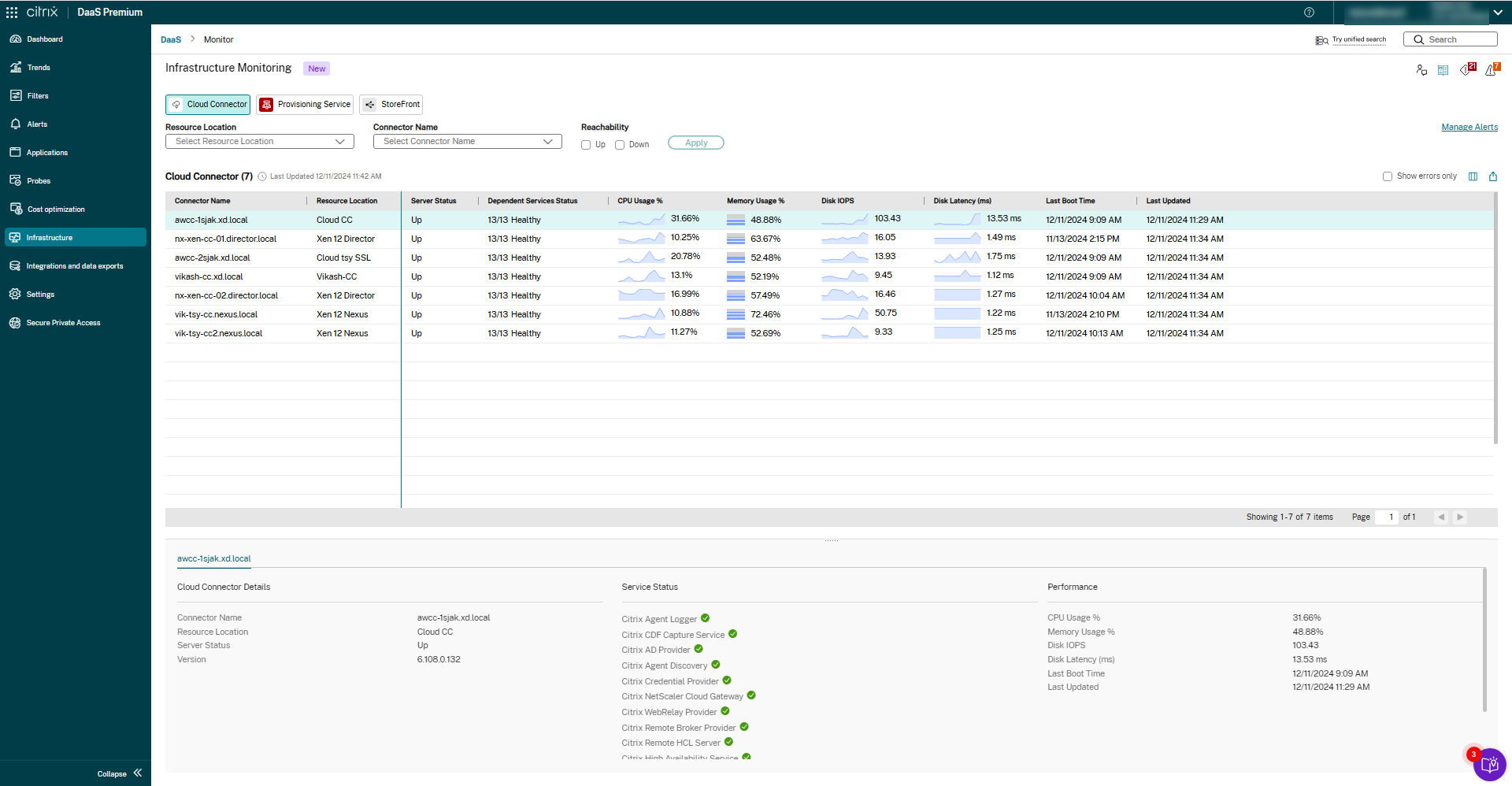
Você também pode visualizar os detalhes do status de todos os serviços na seção Detalhes do Cloud Connector. Para obter mais informações, consulte Métricas de saúde do Cloud Connector.
Suporte para criação de catálogos do Citrix Provisioning em ambientes VMware usando o Studio. Com o Studio, agora você pode criar catálogos do Citrix Provisioning em ambientes VMware. Anteriormente, você precisava alternar entre diferentes consoles para provisionar e gerenciar esses catálogos. Esse recurso simplifica o processo, permitindo que você execute tarefas de provisionamento e gerenciamento de energia inteiramente dentro do Studio. Para obter mais informações, consulte Criar um catálogo do Citrix Provisioning em ambiente VMware usando o Studio.
Entrega de discos de anexação de aplicativos como CimFS. Anteriormente, apenas a entrega de discos de anexação de aplicativos como discos virtuais (VHD e VHDX) era suportada. Com este recurso, a entrega de discos de anexação de aplicativos como Composite Image File System (CimFS) também é suportada. Para obter informações, consulte Armazenar pacotes de aplicativos em compartilhamentos de rede.
Otimizar o balanceamento de carga de armazenamento com o método de menor carga. Anteriormente, o Machine Creation Services™ (MCS) usava um método round-robin para distribuir VMs entre os repositórios de armazenamento, muitas vezes levando a uma utilização desigual do armazenamento.
O Studio agora introduz a opção Otimizar o balanceamento de carga de armazenamento com o método de menor carga. Se você selecionar dois ou mais locais de armazenamento de dados do SO durante a criação do catálogo, esta opção estará disponível, permitindo que os discos sejam alocados para o repositório de armazenamento com menor carga.
Este recurso aprimora o balanceamento de carga e melhora a estabilidade do sistema, e é suportado em ambientes de virtualização XenServer, VMware e SCVMM. Para obter mais informações, consulte Etapa 3. Seleção de armazenamento.
O Autoscale liga VMs hibernadas. Com este recurso, no Azure, o autoscale pode ligar VMs hibernadas de Serviços de Área de Trabalho Remota (RDS) de várias sessões e VMs de sessão única compartilhadas sem sessões durante o horário de pico. As VMs podem ser de catálogos de máquinas MCS e não-MCS.
Suporte para SKUs somente NVMe no Azure. Anteriormente, o MCS suportava apenas o tipo de controlador de armazenamento SCSI. Com este recurso, o MCS também suporta o tipo de controlador de armazenamento NVMe para suportar os novos SKUs de VM no Azure. Para obter informações sobre NVMe, consulte a documentação da Microsoft Perguntas frequentes gerais sobre NVMe. Para obter informações sobre como criar um catálogo de máquinas MCS usando uma oferta de serviço que:
- suporta SCSI e NVMe, consulte Criar um catálogo usando uma oferta de serviço que suporte SCSI e NVMe
- suporta apenas NVMe, consulte Criar um catálogo usando uma oferta de serviço que suporte apenas NVMe
Defina um fuso horário padrão para o seu site Citrix DaaS. Com o Studio, agora você pode definir um fuso horário padrão para o seu site Citrix DaaS. Para concluir esta tarefa, vá para Configurações > Data e Hora. O Studio usa este fuso horário para todas as exibições de tempo e agendamentos, como reinicialização agendada e dimensionamento automático. Essa configuração facilita o gerenciamento do tempo e garante a consistência do tempo em todo o seu site. Para obter mais informações, consulte Configuração do fuso horário.
Se necessário, você pode alterar o fuso horário para recursos individuais. Por exemplo, você pode definir um fuso horário diferente para um grupo de entrega que atende máquinas em uma região diferente. Para obter mais informações, consulte Alterar configurações de usuário em um grupo de entrega.
O Studio se alinha à experiência de navegação unificada do Citrix Cloud. Como parte da mudança para uma experiência de navegação unificada em toda a plataforma Citrix Cloud, atualizamos o Studio para se alinhar a esta iniciativa em toda a plataforma. As principais alterações incluem um fundo verde para o painel de navegação e navegação por trilha para facilitar o acesso. Essas atualizações aprimoram a usabilidade e impulsionam a adoção de recursos, tornando mais fácil descobrir e gerenciar recursos. Para obter mais informações, consulte Studio.
Suporte para provisionamento sob demanda da AWS. Anteriormente, quando você desligava uma VM não persistente na AWS, o disco do SO não era excluído. Agora, com o provisionamento sob demanda, o disco do SO é excluído quando você desliga uma VM não persistente. Essa implementação do provisionamento sob demanda da AWS economiza custos quando a VM não está em uso. Para obter mais informações, consulte Provisionamento sob demanda da AWS.
Mostrar configurações padrão seguras. Este recurso mostra a configuração padrão segura juntamente com a configuração padrão para uma política. A configuração padrão pode ser sobrescrita pela configuração padrão segura. Se a configuração padrão segura estiver ativada, durante a instalação do VDA, a prioridade das configurações da política é afetada da seguinte forma:
- A configuração personalizada tem a prioridade mais alta
- A configuração padrão segura tem a segunda prioridade
- A configuração padrão tem a menor prioridade
Para obter mais informações, consulte Configurações de política.
Exibindo detalhes da política em Eventos de Postura do Dispositivo. Agora você pode visualizar os detalhes da avaliação da política de Postura do Dispositivo como parte dos eventos de Postura do Dispositivo no Citrix DaaS Monitor. Os diferentes estados da avaliação da política e os códigos de erro são exibidos. Este recurso simplifica a triagem e a solução de problemas do usuário. Para obter mais informações, consulte a página Diagnosticar falha de eventos de Postura do Dispositivo.
Novembro de 2024
Recursos novos e aprimorados
O gerenciamento de imagens agora está geralmente disponível. A funcionalidade de gerenciamento de imagens agora está geralmente disponível para ambientes de virtualização Azure e VMware. Além disso, o nó Imagens agora permite compartilhar versões de imagens entre unidades de hospedagem dentro da mesma conexão de hospedagem no Azure. Essa implementação garante a consistência e a uniformidade das imagens em diferentes unidades de host, aprimorando a flexibilidade de implantação e a eficiência operacional. Você também pode usar comandos PowerShell para atingir esse objetivo. Para obter mais informações, consulte Gerenciamento de Imagens.
Comunicação WebSocket. Com este recurso, você pode configurar uma conexão WebSocket para comunicação entre VDAs e Delivery Controllers como uma alternativa ao uso da comunicação WCF. Para obter mais informações, consulte Comunicação WebSocket entre VDA e Delivery Controller.
Suporte do Studio para um instantâneo do disco ou uma imagem de SO do disco como imagem mestre no GCP. No ambiente de virtualização do GCP, agora você pode selecionar um instantâneo do disco ou uma imagem do disco como imagem mestre ao usar o Studio para criar um catálogo de máquinas MCS. O instantâneo do disco ou uma imagem do disco pode ser regional e multirregional em comparação com a instância de VM que é apenas regional. Este recurso simplifica significativamente o fluxo de trabalho de gerenciamento de imagens e reduz o tempo e o esforço necessários para o gerenciamento de imagens no GCP. Para obter informações sobre como criar um catálogo MCS no GCP usando o Studio, consulte Criar um catálogo de máquinas.
Conectando componentes Citrix a partir da UI. Os administradores podem usar a UI do Monitor para registrar seus componentes Citrix para Monitoramento de Infraestrutura. Após a instalação Citrixinframonitor.msi, o fluxo de trabalho baseado em UI pode ser usado para concluir o processo de registro sem a necessidade de usar comandos PowerShell. Este aprimoramento simplifica o processo de registro, cancelamento de registro e atualização de componentes Citrix.
A nova página Conectar componentes Citrix permite gerenciar conexões entre os componentes Citrix e o site Citrix DaaS. Você também pode visualizar as conexões disponíveis do Provisioning Service e do StoreFront nesta página.
Essas atualizações otimizam o gerenciamento e a integração dos componentes Citrix, tornando mais fácil manter e monitorar sua infraestrutura.
Para obter mais informações, consulte Etapa 2: Registrar o Citrix Infrastructure Monitor na UI do Monitor.
Aprimoramento das Políticas de Alerta Avançadas. Os alertas relacionados ao Monitoramento de Infraestrutura, anteriormente conhecidos como políticas de Infraestrutura, agora fazem parte das políticas de alerta avançadas.
Você pode selecionar os serviços dependentes com base na fonte de dados selecionada e criar alertas também para os Cloud Connectors.
Nota:
As políticas de Infraestrutura existentes criadas para Provisioning Service e StoreFront são migradas para a seção de políticas de alerta avançadas.
Para obter mais informações, consulte Políticas de alerta avançadas.
Suporte para configurar a lista de VMs secundárias para escalar ou reduzir catálogos criados por MCS no Azure. O Web Studio agora permite que os administradores definam VMs secundárias para escalar e reduzir os catálogos criados por MCS no Azure. Com base no uso de recursos de CPU e memória, se o uso de CPU ou memória exceder um determinado limite, o sistema usará automaticamente as VMs secundárias para manipular a carga. Alternativamente, se o uso cair abaixo de um certo nível, o sistema desligará automaticamente algumas VMs para conservar recursos. Para obter mais informações, consulte Criar um catálogo de máquinas usando uma imagem do Azure Resource Manager no Studio.
Detalhes do grupo de entrega aprimorados com informações de política. Aprimoramos a visualização de Detalhes para Grupos de Entrega adicionando uma guia dedicada que mostra as políticas atribuídas ao grupo selecionado. Esta melhoria simplifica o gerenciamento, a configuração e a solução de problemas de políticas para grupos de entrega, fornecendo acesso rápido a informações de política relevantes.
Suporte para instantâneo multirregional do disco ou uma imagem do disco como imagem mestre no GCP. Um instantâneo ou uma imagem de um disco no GCP pode ser regional ou multirregional. Instantâneos regionais e imagens de disco estão vinculados a uma região específica, por exemplo, us-central1, enquanto instantâneos multirregionais e imagens de disco estão vinculados a uma localização geográfica, por exemplo, US. Com este recurso, você pode usar um instantâneo multirregional do disco do SO ou uma imagem do disco como entrada de imagem mestre ao criar catálogos de máquinas MCS no GCP. Você pode ver a lista de todos os instantâneos (regionais e multirregionais) sob o local snapshots.folder e imagens de disco (regionais e multirregionais) sob images.folder no caminho do inventário da unidade de hospedagem.
Suporte para converter um catálogo de máquinas baseado em perfil não-máquina para um catálogo de máquinas baseado em perfil de máquina no ambiente VMware. No ambiente VMware, agora você pode usar um modelo VMware como entrada de perfil de máquina para converter um catálogo de máquinas baseado em perfil não-máquina para um catálogo de máquinas baseado em perfil de máquina. Novas VMs adicionadas ao catálogo assumem valores de propriedade do perfil da máquina. Para obter mais informações, consulte Converter um catálogo de máquinas baseado em perfil não-máquina para um catálogo de máquinas baseado em perfil de máquina.
Suporte para Windows Server 2025. O Citrix Virtual Apps and Desktops agora oferece suporte ao Windows Server 2025. Para obter mais informações sobre o Windows Server 2025, consulte a documentação da Microsoft Novidades no Windows Server 2025.
Studio: Suporte para provisionamento de VMs persistentes no SO Windows Server usando Full Copy Clone. O Studio agora oferece suporte ao provisionamento de VMs persistentes no SO Windows Server usando a abordagem Full Copy Clone. Essa abordagem melhora os recursos de recuperação e migração de dados e pode ajudar a reduzir o IOPS após a criação das máquinas. Para obter mais informações, consulte Selecionar uma experiência de desktop e Modo de cópia de máquina virtual.
Studio AWS Quick Deploy: Suporte para adicionar contas AWS não habilitadas para BYOL. O Studio agora permite que você conecte uma conta AWS sem habilitar o recurso BYOL para uma região. Você pode configurar o recurso BYOL para uma região posteriormente. A conta sem BYOL habilitado para uma região tem a restrição de selecionar apenas imagens de tenancy padrão e conexão de diretório compartilhado para continuar a configurar a conta. Para obter mais informações, consulte Conectar sua conta AWS.
Backup e restauração usando o Studio agora estão geralmente disponíveis. Agora você pode usar o nó Backup e Restauração disponível no painel esquerdo do seu console Manage DaaS. Este recurso permite criar backups sob demanda e agendados e restaurar aplicativos, políticas e muito mais excluídos. Para obter mais informações, consulte Backup e restauração usando o Studio.
Widget de guias de configuração na página inicial do Studio. Atualizamos a página Inicial do Studio renomeando o widget Introdução para Guias de configuração. Este widget agora inclui o guia original Introdução ao DaaS e um novo guia Verificar configurações de resiliência.
Guia de verificação de configurações de resiliência. Introduzimos um novo guia Verificar configurações de resiliência no widget Guias de configuração na página Inicial do Studio. Este guia fornece listas de verificação para verificar as configurações de resiliência em vários tipos de implantações do StoreFront:
- Lista de verificação para implantações do StoreFront no local
- Lista de verificação para implantações do Citrix® StoreFront Cloud
- Lista de verificação para implantações mistas do StoreFront
Seguindo este guia, você pode verificar se o Local Host Cache e a Continuidade do Serviço estão configurados corretamente em sua implantação, garantindo acesso ininterrupto a aplicativos e desktops durante interrupções de serviço.
Guia de introdução ao DaaS agora geralmente disponível. O Guia de introdução ao DaaS otimiza e simplifica o processo de implantação do DaaS para administradores novos e experientes. Este guia o orienta na configuração de sua implantação do DaaS, fazendo uma série de perguntas para guiar a configuração. Para obter mais informações, consulte Usar o guia de introdução ao DaaS.
Seleção de domínio aprimorada. Uma nova opção na interface do usuário agora permite que você insira um nome de domínio para uma correspondência exata sempre que a seleção de domínio for necessária. Este aprimoramento oferece os seguintes benefícios:
-
Pesquisas mais rápidas: Você pode pular a navegação em grandes diretórios, obtendo resultados direta e instantaneamente.
-
Economia de tempo: Elimina o carregamento completo do diretório, acelerando os fluxos de trabalho.
-
Experiência aprimorada: Melhora a eficiência do gerenciamento de administradores, especialmente em ambientes com grandes diretórios.
Validar configuração antes de criar um catálogo de máquinas MCS em ambientes AWS. Com este recurso, agora você pode validar as configurações antes de criar um catálogo de máquinas MCS em ambientes AWS usando o parâmetro -validate no comando New-ProvScheme. Depois de executar este comando PowerShell com o parâmetro, você receberá uma mensagem de erro apropriada se um parâmetro incorreto for usado ou se um parâmetro entrar em conflito com outro. Você pode então usar a mensagem de erro para resolver o problema e criar com sucesso um catálogo de máquinas MCS usando o PowerShell. Este recurso é aplicável a ambientes de virtualização AWS, Azure, GCP e VMware. Para obter mais informações, consulte Validar configuração antes de criar um catálogo de máquinas MCS.
Atualização do painel Métricas de Desempenho. O painel Métricas de Desempenho possui uma visualização aprimorada das métricas de dados históricos. Ao clicar na guia Desempenho da Sessão, juntamente com os dados dos últimos 15 minutos, você pode visualizar os dados das últimas 48 horas para ICARTT e Latência ICA®. Este aprimoramento ajuda a reduzir o tempo médio de resolução, permitindo que os administradores resolvam problemas mesmo que a sessão tenha sido encerrada nas últimas 48 horas.
Para obter mais informações, consulte a seção Métricas de desempenho.
Aprimoramento da guia Filtros. Com esta versão, os seguintes filtros extras são adicionados à guia Sessões.
- Todos - Exibe todas as sessões
- Ativas, Conectadas e Desconectadas - Exibe apenas as sessões ativas, conectadas e desconectadas.
- Encerradas - Exibe apenas as sessões que foram encerradas nas últimas 48 horas. O filtro padrão é Ativas, Conectadas e Desconectadas.
Aprimoramento da sessão encerrada [Preview]. Na sessão encerrada (anteriormente sessão histórica), a guia Desempenho da Sessão mostra dados das últimas 48 horas. Além disso, você pode visualizar a guia Logon da Sessão para a sessão encerrada.
Para obter mais informações, consulte a página Diagnosticar sessões de usuário encerradas [Visualização].
Outubro de 2024
Recursos novos e aprimorados
Conjuntos de políticas agora geralmente disponíveis. Conjuntos de políticas são coleções de regras e diretrizes que permitem operações de gerenciamento simplificadas, baseadas em função e fáceis. Os conjuntos de políticas permitem criar divisões lógicas dentro de sua equipe de administradores, organizações ou máquinas. Você pode atribuir escopos e grupos de entrega para que administradores autorizados possam gerenciar as políticas relevantes para usuários e máquinas. Para obter mais informações, consulte Conjuntos de políticas.
Registrar máquinas persistentes do tipo híbrido ingressado no Azure AD no Microsoft Intune para cogestão. Durante a criação do catálogo de máquinas, agora você pode registrar máquinas persistentes do tipo híbrido ingressado no Azure AD no Microsoft Intune (com Configuration Manager) para cogestão. Este recurso se aplica a VMs persistentes de sessão única e multi-sessão e em todos os hipervisores e serviços de nuvem, garantindo o gerenciamento uniforme de dispositivos em toda a sua infraestrutura. Este recurso é aplicável apenas à versão 2407 do VDA e posterior.
Para obter mais informações, consulte Catálogos híbridos ingressados no Azure AD registrados no Microsoft Intune e Criar catálogos híbridos ingressados no Azure AD registrados no Microsoft Intune.
Diagnosticar falhas de autenticação condicional. Sempre que qualquer autenticação condicional falhar, você pode usar o ID da transação disponível na mensagem de falha e pesquisar no Monitor os detalhes da falha. O Monitor ajuda você a solucionar eventos de falha de autenticação condicional exibindo os motivos da falha e as políticas condicionais na interface do usuário do Monitor. Para obter mais informações, consulte Diagnosticar falhas de autenticação condicional.
Contas de serviço para gerenciamento de identidade de máquina. O MCS desenvolveu um novo mecanismo para gerenciar contas de serviço de identidade do Active Directory local e do Azure Active Directory (Azure AD) para simplificar e aprimorar o gerenciamento de identidades de máquina, incluindo contas de computador no Active Directory local, dispositivos ingressados no Azure AD e dispositivos registrados no Intune. Primeiramente, introduzimos o suporte a contas de serviço do Active Directory local, que permite aos administradores gerenciar contas de computador no Active Directory local sem precisar inserir credenciais de domínio a cada vez. Em segundo lugar, introduzimos o suporte a Nomes de Entidade de Serviço (SPN) de identidade do Azure AD, que permite aos administradores gerenciar dispositivos ingressados no Azure AD ou registrados no Intune no locatário do Azure AD, de forma segura e simplificada. Por fim, implementamos um novo mecanismo para gerenciamento de contas de serviço em nosso Studio, simplificando o processo e facilitando a manutenção da segurança e conformidade. Para obter mais informações, consulte Contas de serviço para gerenciamento de identidade de máquina.
Suporte para selecionar um modelo de instância como perfil de máquina. Ao criar catálogos de máquinas MCS em ambientes GCP usando o Studio, agora você pode selecionar Modelos de Instância como entradas para perfis de máquina. Além disso, as configurações da Chave de Criptografia Gerenciada pelo Cliente (CMEK) seguem uma sequência de prioridade. Para obter mais informações, consulte Criar um catálogo de máquinas usando o Studio
Exportar um perfil de máquina para uma especificação de modelo ARM. O Studio agora oferece suporte à exportação do perfil de máquina usado por um catálogo para uma especificação de modelo ARM. Com este recurso, você pode reutilizar facilmente um perfil de máquina existente como um modelo e modificá-lo para futuras necessidades de provisionamento. Para mais detalhes, consulte Exportar um perfil de máquina como uma especificação de modelo ARM.
Catálogos MCS: Suporte a modelos de inicialização AWS. Agora você pode usar modelos de inicialização AWS como perfis de máquina ao criar ou editar catálogos MCS em seu ambiente AWS. Os modelos de inicialização AWS estão disponíveis na lista de perfis de máquina para seleção.
Recuperar informações do Connector Appliance. Com este recurso, você pode usar o comando PowerShell Get-ConfigEdgeServer para recuperar as informações do Connector Appliance.
-
Get-ConfigEdgeServer -ConnectorType 'Unified': Retorna informações do Connector Appliance -
Get-ConfigEdgeServer -ConnectorType 'Windows': Retorna apenas informações de servidores de borda -
Get-ConfigEdgeServer: Retorna apenas informações de servidores de borda.
Agendamentos de reinicialização para VMs hibernadas. Com este recurso, você pode configurar agendamentos de reinicialização para VMs hibernadas se o Grupo de Entrega estiver com a hibernação ativada. No ciclo de reinicialização, as VMs são retomadas e, em seguida, desligadas. O agendamento de reinicialização pode ser definido como semanal, diário, mensal e uma vez. Você pode configurar vários agendamentos. Observe que as VMs que são retomadas da hibernação podem levar alguns minutos.
Cache de dados para o nó Imagens. Introduzimos o cache de dados para o nó Imagens para melhorar a experiência geral do usuário. Este aprimoramento reduz significativamente o tempo de carregamento da página quando você navegar para as listas Definição da imagem e Versões da imagem, bem como as guias Detalhes e Esquema da imagem.
Rotulagem de logs de configuração. Agora você pode rotular logs de configuração na guia Logs > Eventos, facilitando a identificação e exportação de logs. Além disso, o nó Registro em log agora oferece recursos aprimorados, incluindo exportação de logs para arquivos CSV, pesquisa avançada e exibição em estilo de tabela para a guia Eventos. Para obter mais informações, consulte Exibir conteúdo do log de configuração.
Suporte para criar uma conexão de host usando a Identidade Gerenciada do Azure. Anteriormente, você podia criar uma conexão de hospedagem do Azure usando uma entidade de serviço. Isso exigia o fornecimento e o armazenamento do ID do aplicativo e do segredo da entidade de serviço. As Identidades Gerenciadas do Azure oferecem uma maneira segura e escalável de acessar os serviços do Azure sem a necessidade de gerenciar credenciais. Essa abordagem elimina os riscos associados ao armazenamento, rotação e gerenciamento de segredos. As identidades gerenciadas também suportam a atualização automática de tokens, garantindo que os aplicativos sempre usem credenciais válidas sem nenhum código adicional para o gerenciamento do ciclo de vida do token.
Com este recurso, você pode criar uma conexão de host com o Microsoft Azure Resource Manager usando a Identidade Gerenciada do Azure. Atualmente, você pode criar a conexão de host usando apenas comandos PowerShell. Para obter informações sobre como criar uma conexão de host usando a Identidade Gerenciada do Azure, consulte Criar uma conexão de host usando a Identidade Gerenciada do Azure.
Suporte para Monitoramento de Integridade de Inicialização no Azure. Com este recurso, em ambientes de virtualização do Azure, você pode habilitar o Monitoramento de Integridade de Inicialização para VMs de catálogo de máquinas MCS (VMs persistentes e não persistentes) usando um perfil de máquina (VM ou especificação de modelo) que tenha a extensão GuestAttestation instalada. O Monitoramento de Integridade de Inicialização é suportado apenas para VMs de Inicialização Confiável e Confidenciais que usam Inicialização Segura e Módulo de Plataforma Confiável virtual (vTPM).
Se sua VM tiver Inicialização Segura e vTPM habilitados, e a extensão GuestAttestation instalada, o Microsoft Defender for Cloud pode validar remotamente se sua VM inicializa corretamente. Este monitoramento é chamado de Monitoramento de Integridade de Inicialização. Para obter mais informações sobre o monitoramento de integridade de inicialização, consulte Visão geral do monitoramento de integridade de inicialização.
Para obter informações sobre como criar um catálogo habilitado com monitoramento de integridade de inicialização, consulte Monitoramento de Integridade de Inicialização.
Filtrar grupos de recursos vazios. Com este recurso, você pode filtrar grupos de recursos vazios ao selecionar uma imagem mestre, perfil de máquina ou imagem preparada durante a criação do catálogo de máquinas. Você pode fazer isso usando um comando PowerShell Get-HypInventoryItem. Para obter mais informações, consulte Filtrar grupos de recursos vazios.
Suporte para criação de catálogos de disco WBC pré-formatados no Azure. Com este recurso, em ambientes de virtualização do Azure, você pode utilizar um disco WBC pré-formatado para catálogos recém-criados. Essa ação reduz significativamente o tempo necessário para iniciar cada VM de um catálogo de máquinas MCS ou Citrix Provisioning™ provisionado por MCS. Para implementar essa funcionalidade, crie um catálogo do Azure com WBC habilitado e inclua uma propriedade personalizada adicional PreformatWriteBackCache como True.
Você pode atualizar um catálogo existente usando o comando Set-ProvScheme para atualizar o tamanho do disco WBC.
Este recurso é compatível com o fluxo de trabalho de gerenciamento de imagens, onde o MCS separa a fase de masterização do fluxo de trabalho geral de provisionamento. Para obter mais informações, consulte Criar um catálogo de disco WBC pré-formatado.
Excluir disco WBC no desligamento para catálogos Citrix Provisioning provisionados por MCS. Com este recurso, você tem a opção de excluir o disco de cache de gravação (WBC) após desligar a VM para catálogos Citrix Provisioning provisionados por MCS no Azure. Essa implementação ajuda a economizar custos quando você não precisa de um disco WBC persistente. Este recurso também é aplicável a um catálogo existente. Para obter mais informações, consulte Excluir disco WBC no desligamento para catálogos Citrix Provisioning provisionados por MCS.
Suporte para criação de um grupo de segurança de rede. Com este recurso, agora você pode criar um grupo de segurança de rede Deny-All para preparação de imagem, em vez de solicitar que a Citrix crie e modifique um grupo de segurança de rede automaticamente. Edite as propriedades personalizadas da unidade de hospedagem usando um comando PowerShell Set-Item para incluir o parâmetro NsgForPreparation para fornecer o grupo de segurança de rede Deny-All. Para obter mais informações sobre como usar o comando PowerShell, consulte Usar um grupo de segurança de rede pré-criado.
Suporte para usar disco temporário do Azure como disco WBC para catálogos de máquinas MCS existentes. Com este recurso, agora você pode usar o disco temporário do Azure como disco de cache de gravação (WBC) para catálogos de máquinas MCS existentes e VMs existentes. Use o comando PowerShell Set-ProvScheme para atualizar os catálogos existentes. Essa implementação economiza custos de armazenamento porque o disco temporário do Azure é gratuito. Para obter informações sobre as etapas, consulte Usar disco temporário como disco WBC para catálogos existentes.
Central de erros e avisos. Com um novo widget, Erros e avisos, na página Início do Studio, agora você pode visualizar todos os erros e avisos de suas implantações DaaS em um só lugar. Este widget simplifica a resolução de problemas, consolidando alertas dispersos, aumentando a visibilidade e reduzindo o tempo de solução de problemas. Para obter mais informações, consulte Página inicial.
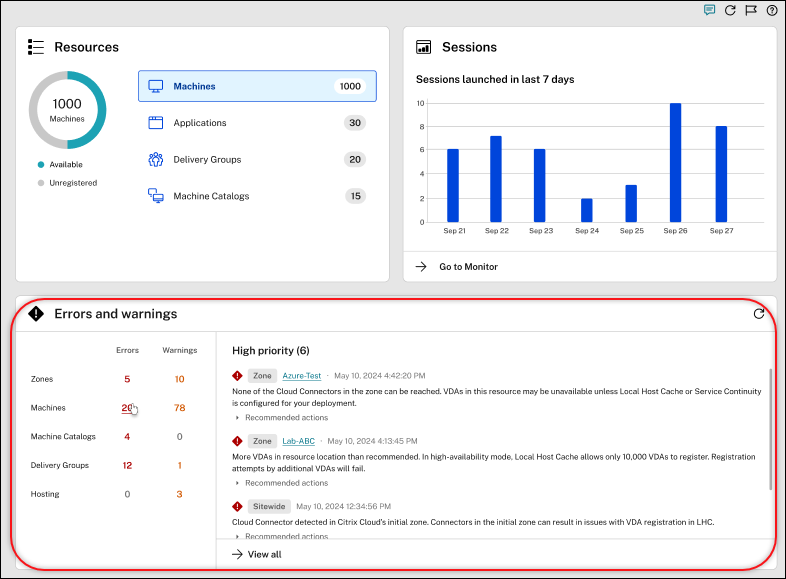
Melhoria na página Tendências. A página Tendências agora apresenta dois novos banners que levam à página Otimização de custos, proporcionando acesso mais rápido a informações e relatórios de economia de custos. A guia Uso da Máquina agora inclui links para Economias Estimadas e Relatório de Economias, enquanto a guia Utilização de Recursos oferece um link para Dimensionamento de carga de trabalho (anteriormente conhecido como Dimensionamento de infraestrutura). Essas melhorias simplificam a navegação e aprimoram a visibilidade, permitindo que os usuários tomem decisões baseadas em dados para otimização de custos. Para obter mais informações, consulte a página Tendências.
Setembro de 2024
Recursos novos e aprimorados
Backup e restauração usando o Studio (Preview). Agora você pode usar o nó Backup e Restauração disponível no painel esquerdo do seu console Manage DaaS. Este recurso permite criar backups sob demanda e agendados e restaurar aplicativos, políticas e muito mais excluídos. Para obter mais informações, consulte Backup e Restauração usando o Studio (Preview).
Validar permissões na conexão do host no Azure. Anteriormente, em ambientes Azure, você podia validar apenas as credenciais de conexão do host (ID do cliente ou ID do aplicativo) usadas para criar uma conexão com o Azure.
Com este recurso, você pode:
- Obter a lista de permissões atribuídas à credencial de conexão do host
- Obter a lista de operações que podem ser realizadas com as permissões atribuídas
- Informações sobre as permissões necessárias
- Informações sobre como adicionar as permissões desejadas
Isso ajuda você a solucionar problemas e obter as permissões necessárias com antecedência para que possa realizar as tarefas sem ser bloqueado. Para obter mais informações, consulte Validar permissões na conexão do host.
Criar catálogos do Citrix Provisioning usando comandos do PowerShell do MCS no XenServer. Agora você pode criar catálogos do Citrix Provisioning usando comandos do PowerShell do MCS em ambientes XenServer. Você pode criar catálogos do Citrix Provisioning baseados em perfil de máquina e não baseados em perfil de máquina. Para obter mais informações, consulte Criar catálogos do Citrix Provisioning no Citrix Studio.
Reparar as informações de identidade de contas de computador ativas no GCP, SCVMM e XenServer. Em ambientes GCP, SCVMM e XenServer, agora você pode redefinir as informações de identidade de contas de computador ativas que apresentam problemas relacionados à identidade. Você pode optar por redefinir apenas a senha da máquina e as chaves de confiança, ou redefinir toda a configuração do disco de identidade. Esta implementação é aplicável a catálogos de máquinas MCS persistentes e não persistentes. Atualmente, o recurso é compatível com ambientes de virtualização AWS, Azure, GCP, SCVMM, VMware e XenServer. Para obter mais informações, consulte Reparar as informações de identidade de contas de computador ativas.
Suporte para a criação de catálogos ingressados no Azure AD registrados no Microsoft Intune para VMs não persistentes. Agora você pode criar catálogos ingressados no Azure AD registrados no Microsoft Intune para sessões únicas e múltiplas não persistentes. Este recurso é aplicável apenas à versão 2407 do VDA e posterior.
Para obter informações sobre requisitos, limitações e considerações sobre catálogos habilitados para Microsoft Intune usando o Citrix DaaS, consulte Microsoft Intune.
Para obter informações sobre a criação de catálogos habilitados para Microsoft Intune, consulte Pool de identidade de máquina habilitada para Microsoft Intune.
Nova opção de publicação de aplicativos para associar tipos de arquivo a aplicativos. Adicionamos uma opção, Associação de Tipo de Arquivo, para publicar aplicativos no Studio. Este recurso permite que você especifique e gerencie extensões para aplicativos ao publicá-los:
- Ao adicionar aplicativos de Acesso a Aplicativos Locais, esta opção aparece no painel esquerdo.
- Ao adicionar um aplicativo para entrega ou grupos de aplicativos, esta opção é acessível através do menu Propriedades do aplicativo.
Este aprimoramento garante uma experiência de publicação de aplicativos mais abrangente e simplificada.
Aprimoramentos no widget de Visualização. Aprimoramos o widget Visualização no Citrix DaaS, proporcionando uma experiência de visualização mais simplificada e fácil de usar. Os aprimoramentos incluem:
- Registro de atividades de visualização. A habilitação ou desabilitação de recursos de visualização agora é registrada no nó de Registro. Esse recurso garante visibilidade sobre a ativação e desativação de recursos de visualização para fins de auditoria e solução de problemas.
- Informações contextuais. Conteúdo suplementar para recursos de visualização agora está disponível para melhorar sua compreensão de cada recurso de visualização. As informações incluem links para pacotes de instalação, vídeos de demonstração, formulários Podio, artigos de visualização, blogs e outra documentação relevante.
- Opção de feedback. Com um novo ícone, Enviar Feedback, agora você pode fornecer diretamente feedback, comentários e sugestões para recursos de visualização. Esse recurso nos ajuda a coletar informações valiosas e aprimorar nossos serviços com base em sua contribuição.
Opção para exportar dados da página de otimização de custos. Você pode exportar os dados na página de Otimização de custos usando integração de dados e consultas ODATA. Para exportar dados, você pode usar uma das seguintes opções:
- Configurar integração de dados - Você pode integrar dados de otimização de custos com a API do Monitor Service, usando-a para coletar dados para solução de problemas e triagem de problemas. Para obter mais informações, consulte a página Integrações e exportações de dados.
- Consultas ODATA para otimização de custos - Você pode usar as consultas ODATA de exemplo disponíveis na página de Otimização de custos para exportar dados.
Para obter mais informações, consulte Exportar dados.
Configuração de webhook usando o PowerShell SDK. O recurso de Configuração de Webhook usando o PowerShell SDK permite que os administradores criem, modifiquem, excluam e listem perfis de webhook. Esse recurso oferece flexibilidade na configuração de webhooks, permitindo a especificação de cabeçalhos, tipos de autenticação, tipos de conteúdo, payloads e URLs de webhook.
Nota:
O formato de payload suportado é texto e o usuário final deve habilitar o texto em seu webhook.
Para obter mais informações, consulte a documentação Configuração de webhook usando o PowerShell SDK.
Experiência aprimorada de atribuição de política. Agora você pode simplificar suas atribuições de política no nó Políticas com as novas funções de seleção múltipla e pesquisa. Com essas funções, você pode visualizar todos os objetos de um tipo selecionado na página Atribuir Política e atribuir configurações de política a vários destinos em menos cliques. Você também pode usar a função de pesquisa para filtrar e encontrar rapidamente objetos específicos, economizando seu tempo e reduzindo erros.
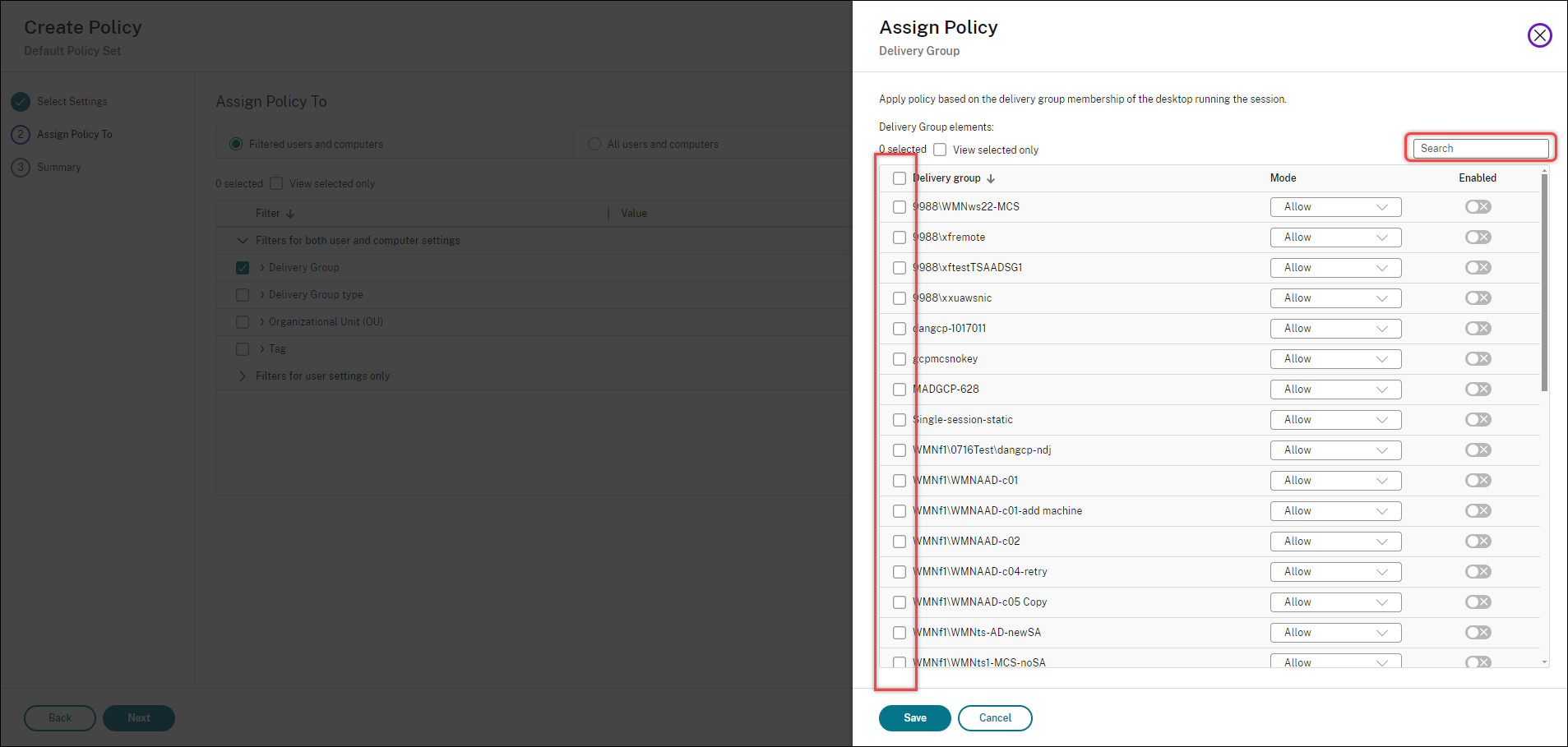
Agosto de 2024
Recursos novos e aprimorados
Painel de navegação DaaS redesenhado. Reformulamos o painel de navegação DaaS para otimizar suas tarefas de gerenciamento:
- Navegação simplificada: Reduzida de duas para uma camada, movendo os menus Gerenciar e Monitorar e o link Downloads da barra de menu superior para o painel de navegação esquerdo.
- Configuração centralizada: Todos os nós e menus relacionados à configuração agora estão localizados na seção Gerenciar no painel de navegação esquerdo, consolidando itens dos menus anteriores Configuração Completa e Implantação Rápida.
- Serviços de nuvem reorganizados para gerenciamento de máquinas: Os serviços Gerenciamento de Ambiente, Gerenciamento de Ambiente (Web) e Gravação de Sessão, anteriormente sob o menu Gerenciar, agora estão no mesmo nível do menu Gerenciar no painel de navegação.
- Fixar menus para acesso rápido: A função Fixar recém-adicionada permite fixar menus usados com frequência na parte superior do painel de navegação para acesso rápido. Você pode reordenar os menus fixados arrastando-os para os locais desejados.
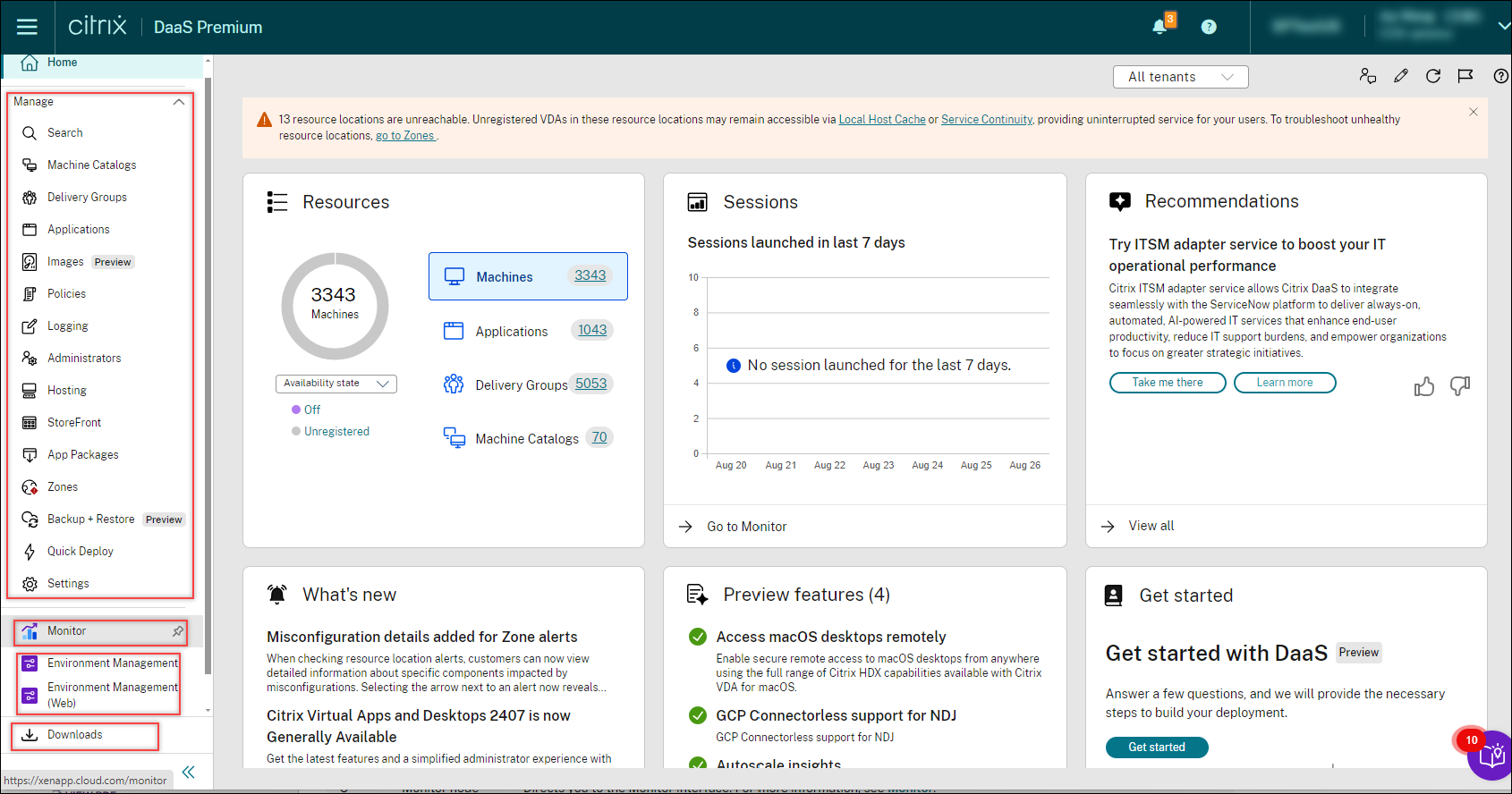
O MCS cria discos de ID com tipo de volume GP3 no ambiente AWS. Anteriormente, em ambientes AWS, os discos de identidade (ID) das VMs eram do tipo de volume GP2. Com este recurso, o MCS agora pode provisionar VMs com discos de identidade do tipo de volume GP3. Como o tipo de volume GP3 é a opção mais barata oferecida pela AWS, este recurso minimiza os custos.
O recurso é aplicável apenas às VMs adicionadas a um novo catálogo e às novas VMs adicionadas a um catálogo existente. As VMs existentes criadas antes deste recurso continuam a ter discos de ID com tipo de volume GP2, a menos que o disco de ID seja redefinido.
Validar permissões na conexão do host na AWS. Em ambientes AWS, agora você pode validar permissões em uma conexão de host para realizar tarefas relacionadas à criação e gerenciamento de catálogos de máquinas MCS. Esta implementação ajuda você a descobrir as permissões ausentes necessárias para diferentes cenários, como criação, exclusão e atualização de VMs, gerenciamento de energia de VMs e criptografia EBS, com antecedência, para que você possa evitar ser bloqueado em momentos críticos. Para obter mais informações, consulte Validar permissões na conexão do host.
Criar Imagem Personalizada a partir de uma Instância de Workspace existente. Este aprimoramento permite criar uma imagem personalizada a partir de uma instância de workspace já existente. Para obter mais informações, consulte Criar Imagem Personalizada a partir de uma Instância de Workspace existente.
Persistir o tipo de armazenamento BDM como SSD padrão no Azure. Doravante, para catálogos do Citrix Provisioning criados usando MCS no Azure, o tipo de armazenamento BDM é configurado como SSD padrão por padrão. Esta opção é considerada uma medida de economia de custos e não pode ser modificada.
Personalizar a Página Inicial. Agora você pode personalizar a página Inicial do DaaS adicionando, removendo e reposicionando seus widgets para melhor atender às suas necessidades. Essa personalização é específica para cada administrador, garantindo uma experiência de painel personalizada. Para obter mais informações, consulte Página inicial para a interface de Configuração Completa.
Detalhes de configuração incorreta adicionados para alertas de Zona. Ao verificar alertas de localização de recursos, agora você pode visualizar informações detalhadas sobre componentes específicos impactados por configurações incorretas. Anteriormente, apenas informações gerais estavam disponíveis na guia Solucionar problemas do nó Zonas, dificultando a resolução de problemas precisos. Com este aprimoramento, clicar na seta direcional direita ao lado de um alerta revela detalhes mais específicos, permitindo que você tome ações direcionadas sobre configurações incorretas. Para obter mais informações, consulte Solução de problemas.
Interface do usuário de Políticas aprimorada para melhor experiência do usuário. Aprimoramos o design da interface do usuário para o nó Políticas para melhorar sua usabilidade e funcionalidade geral. As melhorias detalhadas incluem:
- Tela cheia para UIs de criação e edição. O modo de tela cheia agora é usado para uma experiência de criação e edição aprimorada e mais eficiente no nó Políticas.
- Filtragem de configurações simplificada. Uma lista suspensa para as versões de VDA suportadas agora está disponível no filtro Somente configurações atuais, permitindo que você filtre as configurações com base nas versões de VDA.
- Categorização de configurações aprimorada. Ao selecionar várias configurações, o número de configurações escolhidas agora aparece ao lado das categorias e subcategorias relevantes no painel esquerdo. Essa melhoria ajuda você a identificar rapidamente a categoria e as subcategorias às quais cada configuração selecionada pertence, otimizando o gerenciamento de suas políticas.
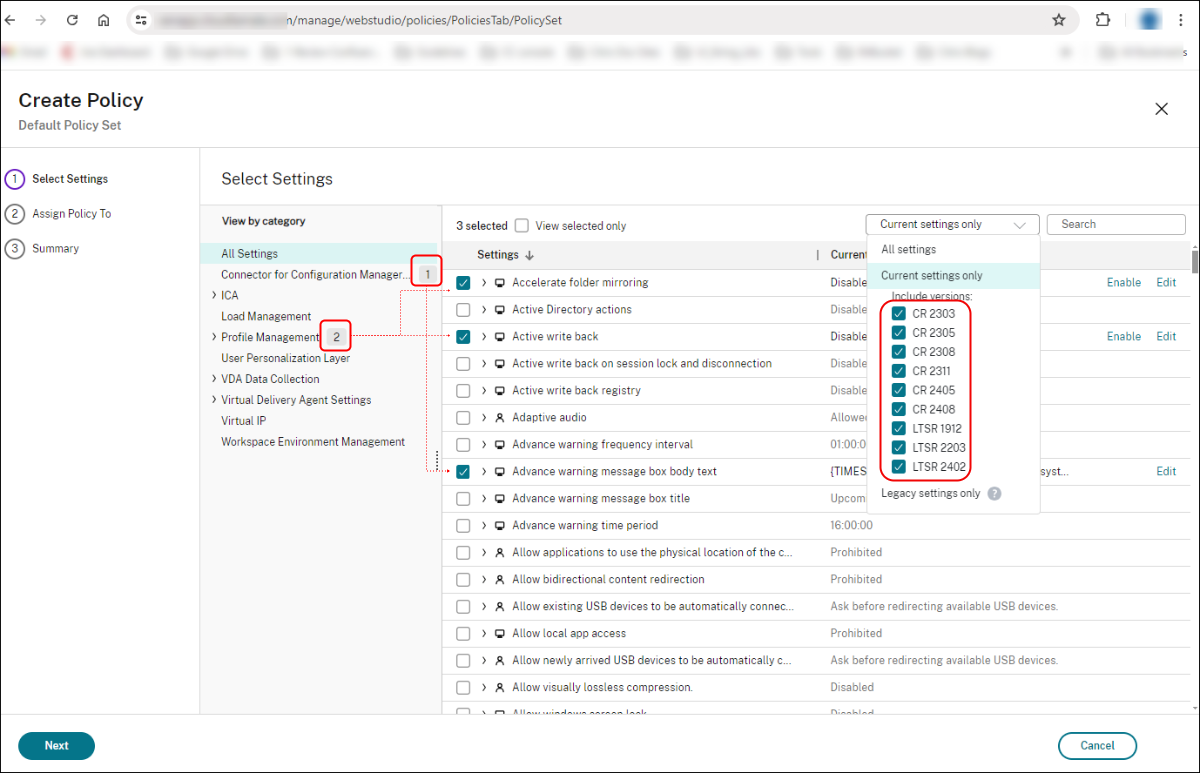
Cache de dados para a guia Detalhes nos nós de Configuração Completa. Introduzimos o cache de dados para a guia Detalhes em todos os nós de Configuração Completa. Essa melhoria reduz significativamente o tempo de carregamento de dados para as guias Detalhes, aprimorando a experiência geral do usuário.
Gráficos de monitoramento de uso de aplicativos no Painel. Agora, o Citrix Monitor ajuda você a monitorar o uso de aplicativos publicados. Esse recurso está presente no Painel e contém gráficos selecionados para ajudar os administradores de TI ou administradores de aplicativos a obter informações sobre quais aplicativos são muito usados e a extensão de seu uso.
Esses gráficos compreendem os seguintes pontos de dados para as últimas 24 horas:
- Número total de aplicativos em uso
- Aplicativos mais usados (limite de 10) pelo número total de usuários distintos
- Aplicativos mais usados (limite de 10) pelo número total de inicializações de aplicativos
- Principais instâncias de aplicativos simultâneas de pico
Através dessa visualização, os clientes podem obter visibilidade sobre os aplicativos publicados populares para realizar uma análise de Consumo versus Direito para otimizar o custo incorrido na compra de licenças de software.
Nota:
Este recurso está disponível apenas para sites com licença platinum.
Para obter mais informações, consulte Gráficos de monitoramento de uso de aplicativos no Painel.
Opção para visualizar e filtrar o tipo de sessão e a última hora de inicialização. O Citrix Monitor agora oferece uma opção para adicionar Tipo de Sessão como uma nova coluna. Os diferentes tipos de sessão disponíveis são desktop e aplicativo. Você também pode adicionar Tipo de Sessão como uma nova coluna adicionando-o em Filtros > Sessões > Escolher Colunas. Isso também é adicionado em Tendências > Sessões.
Da mesma forma, uma nova opção para descobrir a Última Hora de Inicialização é adicionada na seção Filtros > Máquinas. Você também pode adicionar Última Hora de Inicialização como uma nova coluna adicionando-a em Filtros > Máquinas > Escolher Colunas.
Converter catálogos MCS legados em catálogos baseados em perfil de máquina no Azure e AWS. Agora você pode converter catálogos de máquinas não baseados em perfil de máquina em catálogos de máquinas baseados em perfil de máquina na Configuração Completa para ambientes Azure e AWS. Essa nova capacidade permite que você atualize catálogos MCS legados para os catálogos baseados em perfil de máquina recomendados.
Para obter mais informações, consulte:
- Converter catálogos MCS legados no Azure em catálogo baseado em perfil de máquina
- Converter catálogos MCS legados na AWS em catálogo baseado em perfil de máquina
Suporte para configuração de tamanhos de VM de backup. As nuvens públicas podem, às vezes, ficar sem capacidade para um tamanho de VM específico. Além disso, se você usar VMs Spot do Azure, as VMs serão despejadas a qualquer momento com base nas necessidades de capacidade do Azure. Em tal caso de capacidade insuficiente no Azure ou falha de inicialização de uma VM Spot, o MCS agora recorre aos tamanhos de VM de backup.
Você pode fornecer uma lista de tamanhos de VM de backup usando uma propriedade personalizada BackupVmConfiguration. O MCS tenta recorrer aos tamanhos de VM de backup na ordem fornecida por você na lista. Caso o MCS não consiga recorrer a todos os tamanhos de VM de backup fornecidos, você receberá uma mensagem de erro. Esse recurso é suportado apenas para um catálogo que usa um perfil de máquina e é aplicável a catálogos de máquinas MCS persistentes e não persistentes. Esse recurso é atualmente suportado apenas para ambientes Azure. Para obter mais informações, consulte Configurar tamanhos de VM de backup.
Julho de 2024
Novos recursos e aprimoramentos
Configurar as permissões necessárias para a conexão do host do Azure. Anteriormente, o teste de conexão do host validava se a credencial era boa para se conectar ao hypervisor. O teste não realizava validação nas permissões reais que você poderia precisar para executar operações MCS relevantes, como gerenciamento de energia, criação de VM e muitas outras.
Com esse recurso, agora você pode configurar facilmente todas as permissões mínimas necessárias para um principal de serviço ou conta de usuário no Azure, vinculado a uma conexão de host, para executar todas as operações MCS usando um modelo ARM. Este modelo ARM automatiza o seguinte:
- Criação de uma Função do Azure com as permissões mínimas necessárias para as operações.
- Atribuição dessa função a um Principal de Serviço do Azure existente no nível da assinatura.
Você pode implantar este modelo ARM usando o Portal do Azure ou comandos do PowerShell. Para obter mais informações, consulte Modelo ARM para Operações CVAD.
Painel de Métricas de Desempenho aprimorado. O painel Métricas de Desempenho possui uma visualização aprimorada das métricas de dados históricos. Ao clicar na guia Desempenho da Sessão, juntamente com os dados dos últimos 15 minutos, você pode visualizar os dados das últimas 24 horas para ICARTT e Latência ICA. Este aprimoramento ajuda a reduzir o tempo médio de resolução, permitindo que os administradores triem problemas mesmo que a sessão tenha sido encerrada nas últimas 24 horas.
Para obter mais informações, consulte Métricas de Desempenho.
Integrações e exportações de dados. O Citrix Monitor agora oferece uma nova interface de usuário para integrações e exportações de dados. Este recurso ajuda a melhorar a conscientização sobre as várias interfaces e integrações de terceiros disponíveis no Citrix Monitor. A página recém-introduzida de Integrações e Exportações de Dados lista o seguinte:
- Integrações disponíveis
- Ferramentas de desenvolvedor suportadas
Esta página também descreve a configuração da API REST para exportação de dados e fornece links de referência para os guias e documentos para começar a usar as integrações e ferramentas de desenvolvedor.
Atualmente, o Citrix Monitor está integrado à observabilidade do Power BI. Você pode usar este recurso para exportar dados de desempenho e eventos do Citrix Monitor para o Power BI usando as APIs REST.
Clique em Integrações e exportações de dados no menu de navegação esquerdo. A página Integrações e exportações de dados é exibida.
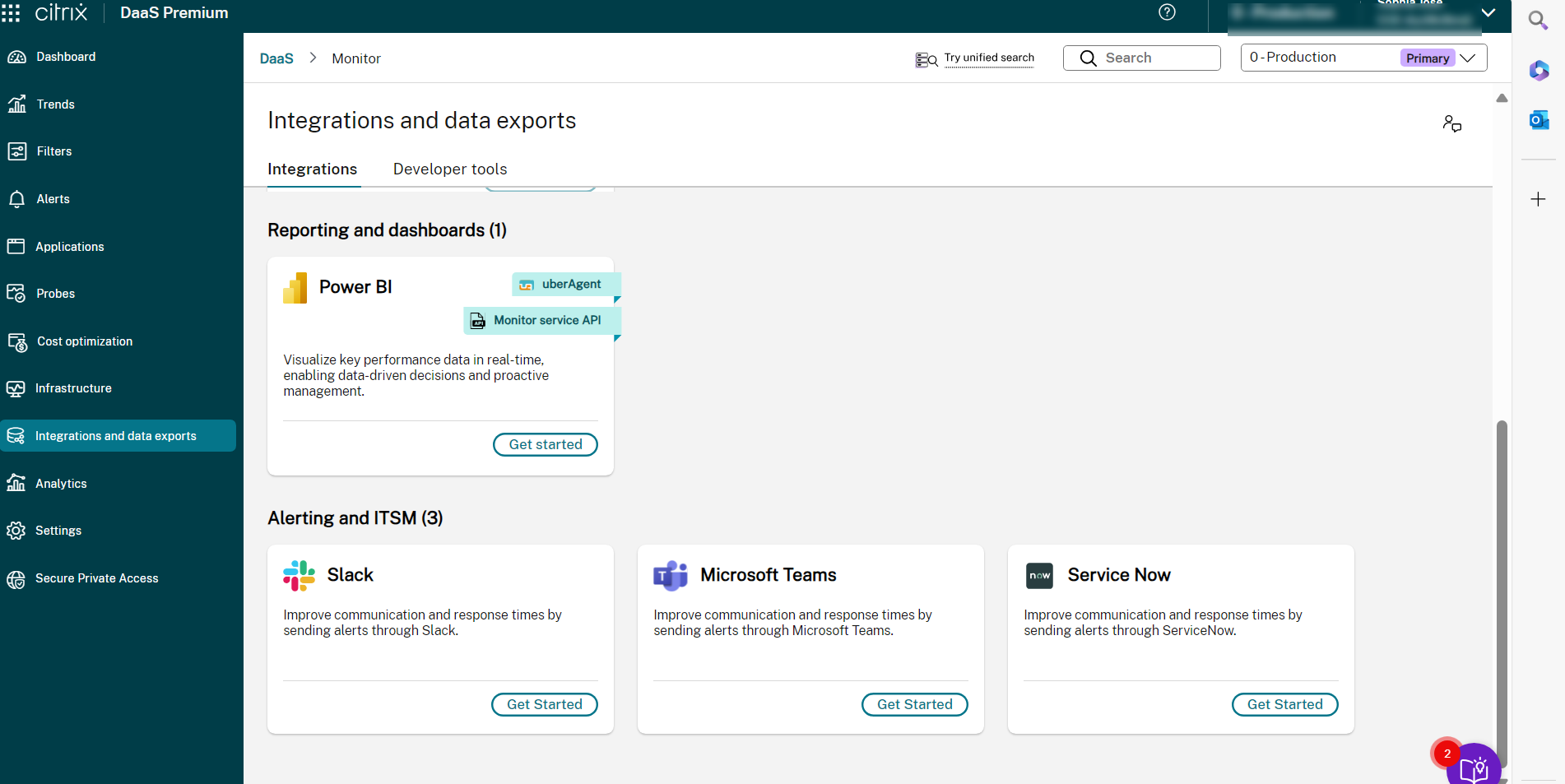
Para obter mais informações, consulte Integrações e exportações de dados.
Aprimoramento na triagem de problemas de carregamento de perfil de usuário. O Citrix Monitor agora oferece suporte à duração do carregamento de perfil e à coleta de métricas de contêiner do contêiner Citrix Profile Management e do contêiner FSLogix. Este aprimoramento ajuda o administrador a receber dados abrangentes de uso e desempenho de perfil em relatórios de sessão do usuário. Com esses dados, você pode identificar e resolver problemas com maior eficiência. Para obter mais informações, consulte Carregamento de perfil.
Políticas de alerta avançadas. O recurso de Notificação e Alerta Proativo do Monitor foi aprimorado para incluir uma nova estrutura de alerta chamada Políticas de Alerta Avançadas. Com este recurso, você pode criar alertas incluindo detalhes granulares para cada elemento ou condição, aumentando assim o controle sobre o escopo dos alertas. Atualmente, essas políticas incluem alertas para economia de custos e infraestrutura.
Este recurso ajuda a reduzir alertas excessivos que podem levar à diminuição da capacidade de resposta ou eficácia na resolução de problemas importantes. Esta política ajuda a medir a eficácia das políticas de alerta e o engajamento dos administradores.
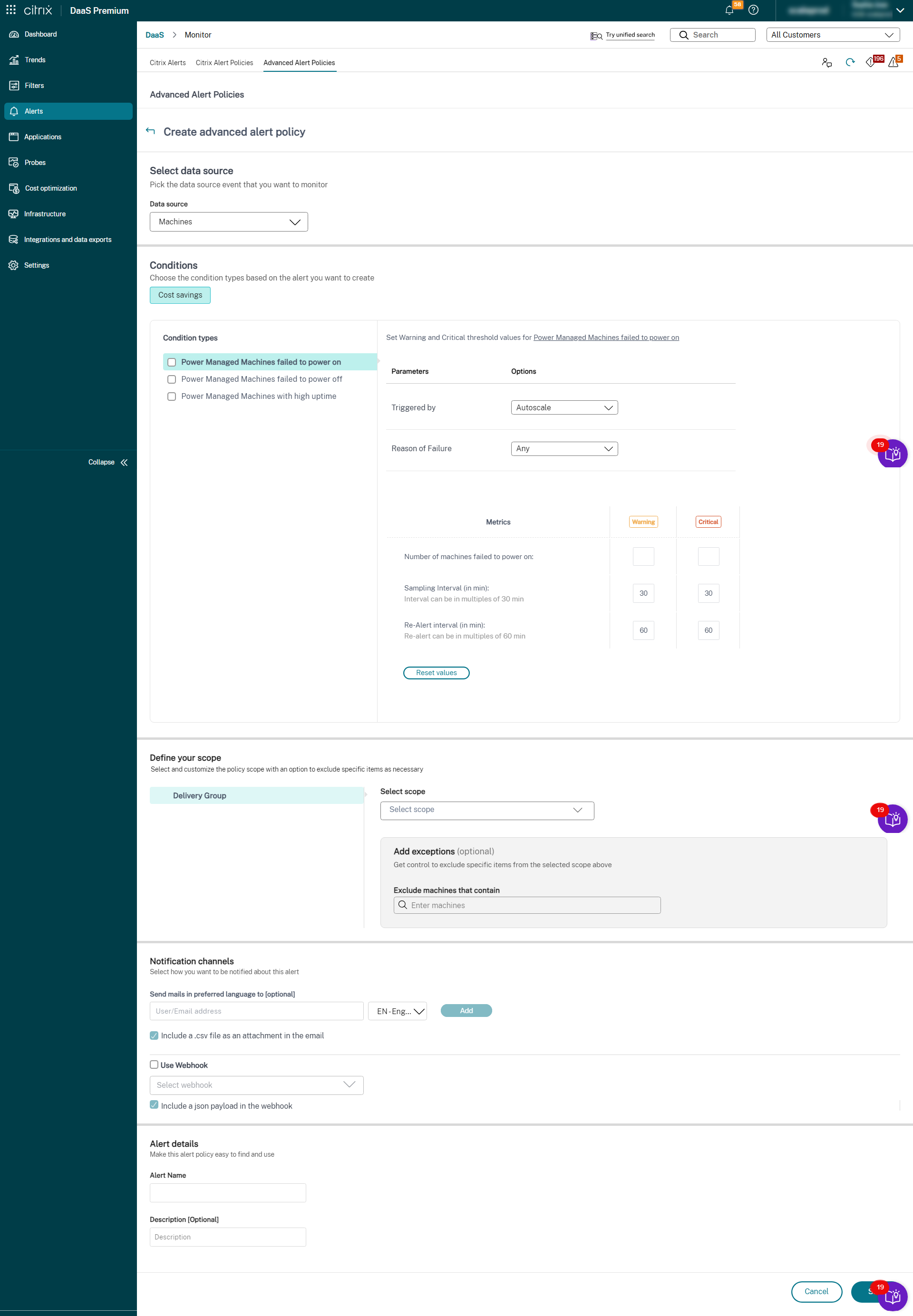
Para mais informações, consulte Políticas de alerta avançadas.
Aprimoramentos no conteúdo do alerta. O recurso de alerta do Monitor foi aprimorado para incluir um anexo CSV e um payload JSON. Com este aprimoramento, você pode obter detalhes do alerta em um anexo CSV por e-mail ou como um payload JSON no caso de um webhook. Usando este anexo CSV e payload JSON, você pode receber conteúdo enriquecido em um nível detalhado, auxiliando na rápida identificação e resolução de problemas.
Atualmente, este aprimoramento está disponível apenas nos seguintes alertas:
- Tempo de atividade da máquina
- Ações de inicialização com falha
- Ações de desligamento com falha
- Máquinas não registradas (%)
Para mais informações, consulte Aprimoramentos no conteúdo do alerta.
Monitoramento de alerta de falha de sincronização de configuração do Local Host Cache. O Local Host Cache permite que as sessões do usuário continuem mesmo que os Cloud Connectors percam a conectividade com o Citrix Cloud. O cache usado pelo Local Host Cache é sincronizado regularmente com o banco de dados primário para garantir configurações atualizadas quando o modo Local Host Cache é ativado. Você pode obter mais informações sobre o Local Host Cache e o processo de sincronização de configuração em Local Host Cache. Se a sincronização de configuração falhar mais de três vezes consecutivas, o Citrix Monitor envia um alerta de aviso ao administrador.
Uma política de alerta predefinida chamada Local Host Cache - Falha na Sincronização de Configuração foi introduzida no Citrix Monitor para notificar os administradores sobre falhas na sincronização de configuração. Você pode encontrar a política recém-introduzida em Monitor > Alertas do Citrix. Para mais informações, consulte Monitoramento de alerta de falha de sincronização de configuração do Local Host Cache.
Alerta de ação de inicialização com falha e ação de desligamento com falha. O recurso de Notificação Proativa e Alerta do Monitor foi aprimorado para incluir dois novos alertas, Ação de inicialização com falha e Ação de desligamento com falha, com base no número de máquinas gerenciadas por energia que falharam ao inicializar ou desligar em um grupo de entrega. A nova condição de alerta permite configurar limites de alerta como o número de máquinas gerenciadas por energia que falharam ao inicializar ou desligar em um grupo de entrega.
Para mais informações, consulte Ação de inicialização com falha e Ação de desligamento com falha.
Monitoramento de infraestrutura (Pré-visualização). O Citrix Monitor agora oferece visibilidade sobre a saúde operacional dos componentes do Citrix Virtual Apps and Desktops. Este recurso ajuda você a identificar, solucionar e resolver facilmente problemas relacionados à sua infraestrutura. Atualmente, a saúde dos componentes Citrix Provisioning (PVS) e StoreFront é monitorada.
Para suportar este recurso, um novo executável do Windows chamado Citrix Infrastructure Monitor foi introduzido. Isso ajuda na coleta e transmissão de métricas de saúde relevantes dos servidores PVS ou StoreFront para o Monitor.
Este recurso ajuda você a obter conjuntos de dados de monitoramento críticos e alertas proativos em relação às métricas do sistema dos servidores PVS e StoreFront em um único console no Monitor. Os dados são coletados a cada cinco minutos dos componentes de monitoramento para garantir as informações mais recentes.
Este recurso visa aprimorar a eficiência operacional, oferecendo monitoramento proativo, métricas detalhadas e alertas automatizados, garantindo que sua infraestrutura Citrix funcione de forma suave e eficiente. Para obter mais informações, consulte Monitoramento de infraestrutura [Pré-visualização].
Política de infraestrutura (Pré-visualização). Esta política é introduzida para criar alertas relacionados à integridade dos componentes suportados do Citrix Virtual Apps and Desktops.
Uma vez concluída a configuração do Monitoramento de infraestrutura, você pode usar os dados de integridade disponíveis no Monitor para configurar alertas para qualquer componente necessário. Os administradores podem definir condições, escopos e meios de notificação para receber alertas importantes por e-mail ou um payload JSON por meio de webhooks. Os alertas gerados também estão disponíveis na seção Alertas Citrix para análise e gerenciamento.
Como parte desta política, as quatro novas categorias a seguir são introduzidas:
- Acessibilidade
- Serviços dependentes
- Impacto
- Utilização de recursos
Você pode definir diferentes condições e modificar a gravidade das categorias precedentes conforme necessário nas seções Crítico e Aviso. Você também pode agendar intervalos de re-alerta para esses alertas.
As condições dentro de cada categoria podem ser definidas com a gravidade de Crítico e Aviso com base nas prioridades da sua organização. Você também pode agendar intervalos de re-alerta para esses alertas.
Para obter mais informações, consulte Políticas de infraestrutura (Pré-visualização).
Limite aumentado de réplicas por versão de imagem no Azure. O Azure aumentou a contagem máxima de réplicas para uma única versão de imagem de galeria para 100. Com o aumento do limite, agora você pode definir a propriedade SharedImageGalleryReplicaMaximum para um valor máximo de 100 ao criar um catálogo de máquinas MCS usando a imagem da Galeria de Computação do Azure. Para obter mais informações, consulte Configurar a Galeria de Computação do Azure.
Gerenciando imagens preparadas com o nó Imagens. Um nó Imagens agora está disponível na interface de Configuração Completa, que permite preparar uma imagem MCS (imagem preparada) a partir de uma única imagem de origem e implantá-la em vários catálogos de máquinas MCS. Este nó facilita o gerenciamento completo do ciclo de vida da imagem, permitindo que você crie definições de imagem, versões e catálogos.
As imagens preparadas usando este nó só podem ser usadas em ambientes Azure e VMware. Para obter informações detalhadas sobre o gerenciamento de imagens, consulte Gerenciamento de imagens (Pré-visualização).
Alternativamente, você também pode criar catálogos com imagens preparadas usando o nó Catálogos de Máquinas. Para obter mais informações, consulte Criando catálogos de máquinas.
Relatório detalhado de configuração incorreta. Os alertas de configuração incorreta que são expostos no nó Zonas da interface de Configuração Completa fornecem informações gerais sobre uma configuração incorreta no local do recurso.
Com esta melhoria, um novo cmdlet do PowerShell, Get-ConfigMisconfigurationReport, fornece um relatório detalhado de configurações incorretas na zona. Os detalhes adicionados incluem informações como qual Conector está configurado incorretamente, qual é a configuração incorreta atual e qual é a configuração recomendada.
Consulte Solução de problemas para a documentação sobre configurações incorretas.
Introdução de nomes de exibição de usuário e desktop no nó Pesquisar. Para melhorar a eficiência da sua solução de problemas, introduzimos duas novas colunas no nó Pesquisar:
- Coluna Nome de Exibição do Usuário na guia Sessões. Com esta coluna, você pode identificar rapidamente as sessões associadas a um usuário específico.
- Coluna Nome de Exibição do Desktop nas guias Máquinas de SO de sessão única e Sessões. Com esta coluna, você pode identificar rapidamente a máquina associada a um desktop específico.
Além disso, adicionamos filtros correspondentes para uma pesquisa eficiente. Para obter mais informações sobre essas duas colunas, consulte Ações e colunas da máquina e Ações e colunas da sessão.
Modificar nomes de exibição de desktop usando a Configuração Completa. Aprimoramos a página Alocação de Máquina para grupos de entrega estáticos de SO de sessão única, introduzindo uma nova coluna, Nome de exibição. Com esta adição, agora você pode modificar os nomes de exibição de desktop para máquinas atribuídas a usuários. Para obter mais informações, consulte Gerenciar atribuições de usuário.
Opções para solucionar problemas quando os dados de ICA RTT ou Duração de Logon da Sessão não são preenchidos. Anteriormente, quando o serviço EUEM ou o serviço UPM falhava ao ser executado, o motivo da falha na obtenção dos dados relacionados ao ICA RTT ou Duração de Logon da Sessão não era exibido. Com este novo recurso, você pode obter o motivo da falha e a solução correspondente para a falha. Para obter mais informações, consulte Solucionar problemas quando os dados de ICA RTT ou Duração de Logon da Sessão não são preenchidos.
Suporte para virtualização aninhada do Azure. Com este recurso, se você configurar a VM mestre com a virtualização aninhada ativada, todas as VMs no catálogo de máquinas MCS criadas usando essa VM mestre terão a virtualização aninhada ativada. Este recurso é aplicável a VMs persistentes e não persistentes. Você pode atualizar um catálogo de máquinas MCS existente e VMs existentes para ter virtualização aninhada por meio da atualização de imagem.
Atualmente, apenas os tamanhos de VM Dv3 e Ev3 suportam virtualização aninhada.
Para obter informações sobre virtualização aninhada, consulte o blog da Microsoft Virtualização Aninhada no Azure.
Suporte para herdar rótulos de uma fonte de perfil de máquina para as VMs e discos no GCP. Com este recurso, as VMs e discos do catálogo de máquinas MCS (Disco de Identidade, Disco de Retorno de Cache de Gravação e disco do SO) agora podem herdar os rótulos de uma fonte de perfil de máquina (instância de VM do GCP ou modelo de instância). Você pode usar os rótulos para distinguir instâncias pertencentes a diferentes equipes (por exemplo, team:research e team:analytics), e usá-los ainda mais para contabilidade de custos ou orçamentação.
Para obter mais informações sobre rótulos, consulte o documento do GCP Organizar recursos usando rótulos.
Este recurso é aplicável a catálogos de máquinas MCS persistentes e não persistentes.
Você pode criar um novo catálogo de máquinas MCS, atualizar um catálogo existente e atualizar VMs existentes para herdar os rótulos de uma fonte de perfil de máquina.
Para obter informações sobre como criar um catálogo de máquinas MCS, consulte VMs e discos com rótulos herdados.
Suporte para herdar tags personalizadas do perfil da máquina para as VMs provisionadas. Agora você pode adicionar as tags personalizadas de uma VM SCVMM às VMs provisionadas pelo MCS junto com a tag padrão CitrixProvisioningSchemeId. Para adicionar as tags personalizadas às VMs provisionadas, você deve usar a VM SCVMM como um perfil de máquina ao criar ou atualizar um catálogo de máquinas MCS. Se você remover uma VM de um catálogo, apenas a CitrixProvisioningSchemeId será removida da tag. As tags personalizadas não são excluídas da VM. Este recurso se aplica a um novo catálogo de máquinas MCS e a novas VMs adicionadas a um catálogo existente. Para obter mais informações, consulte Criar um catálogo com um perfil de máquina.
Suporte para reserva de capacidade sob demanda no Azure. Com este recurso, você pode criar um catálogo de máquinas MCS de VMs do Azure com reserva de capacidade sob demanda usando um perfil de máquina (VM ou especificação de modelo). Este recurso é aplicável a catálogos de máquinas persistentes e não persistentes. Você pode atualizar um catálogo de máquinas existente e VMs existentes para ter ou remover a reserva de capacidade sob demanda.
Para obter mais informações sobre a reserva de capacidade sob demanda do Azure, consulte a documentação da Microsoft Reserva de Capacidade Sob Demanda. Para obter informações sobre como criar e atualizar um catálogo de máquinas MCS com reserva de capacidade sob demanda, consulte Criar um catálogo de VMs com reserva de capacidade sob demanda.
Suporte para colocar o disco WBC no mesmo local de armazenamento que o disco do SO. Em ambientes de virtualização XenServer, VMware e SCVMM, o MCS agora coloca o disco de cache de gravação (WBC) no mesmo local de armazenamento que o disco do SO se você configurar a lista de armazenamento do SO disponível da mesma forma que a lista de armazenamento temporário disponível ao criar uma conexão de host.
Esta implementação ajuda a reduzir a complexidade no gerenciamento dos discos do SO e WBC. Para criar uma conexão de host, consulte Criar uma conexão e recursos.
Aprimoramento da página Economia de custos. A página Economia de custos foi aprimorada com o seguinte:
- Economia Estimada - O gráfico de Economia Estimada agora inclui opções de filtro adicionais para visualizar dados dos últimos 7 e 30 dias. Ele também mostra a economia em relação aos preços específicos da conta do cliente.
- Filtrar por Tags - Exibe a tag das máquinas configuradas nas configurações de Autoscale em um WebStudio. Você também pode filtrar os dados com base nas máquinas marcadas. Neste caso, você obterá apenas o resumo das máquinas marcadas.
- Duração média de logon - Exibe o tempo médio para um usuário fazer logon durante o período de tempo selecionado.
- Máquinas com gerenciamento de energia - O gráfico de máquinas com gerenciamento de energia agora inclui o estado de hibernação da máquina, o que ajuda a analisar quantas máquinas estão em estado de hibernação.
Para obter mais informações, consulte a seção Economia de custos [Visualização].
Obter mensagens de aviso para falha de hibernação. Agora você pode obter mensagens de aviso usando um comando PowerShell Get-ProvOperationEvent em caso de falha de hibernação de VMs provisionadas por MCS e VMs existentes com capacidade de hibernação. Para obter mais informações, consulte Obter mensagens de aviso para falha de hibernação.
Opção para atualizar as configurações de cache de gravação após a criação para catálogos do Machine Creation Service (MCS) nos hipervisores. Agora você tem a opção de atualizar o tamanho da memória e do cache de disco do cache de gravação, quando o Machine Creation Service (MCS) Storage Optimization (MCSIO) está habilitado, após a criação do catálogo para catálogos MCS nos hipervisores.
Para obter mais informações, consulte:
- Criar um catálogo de máquinas usando um perfil de máquina
- Criar um catálogo com um perfil de máquina
- Criar um catálogo de máquinas baseado em perfil de máquina usando PowerShell
Aprimoramento na guia Desempenho da Sessão. A seção Topologia da Sessão da guia Desempenho da Sessão foi aprimorada para incluir as seguintes métricas de endpoint que existem no aplicativo Citrix Workspace para Windows:
- Força do sinal WIFI
- Taxa de transferência de entrada e saída
- Tipo de interface de rede
- Velocidade do link
Este aprimoramento ajuda a solucionar problemas relacionados a sessões rapidamente.
Diagnosticar sessões de usuário históricas [Preview]. O Citrix Monitor agora exibe os detalhes das sessões em estado ativo, desconectado ou encerrado. Anteriormente, você só podia ver os detalhes das sessões ativas. Com este recurso, os administradores de helpdesk podem solucionar problemas com uma sessão que foi encerrada ou está em estado de término. Os detalhes da sessão estão disponíveis para as últimas 24 horas e os últimos 2 dias. Você pode visualizar os seguintes detalhes de uma sessão encerrada ou terminada:
- Painel Detalhes da Máquina - Exibe os detalhes disponíveis da máquina onde a sessão selecionada foi iniciada.
- Painel Detalhes da Sessão - Exibe os detalhes disponíveis da sessão selecionada.
- Duração do logon da sessão - Exibe as informações sobre a duração do logon da sessão selecionada. Você pode visualizar o gráfico do tempo gasto para corretagem, inicialização da máquina, conexão HDX, autenticação, GPOs, scripts de logon, carregamento de perfil em disco e sessão interativa.
Para obter mais informações, consulte Diagnosticar sessões de usuário históricas.
Alerta de tempo de atividade da máquina. O recurso de Notificação e Alerta Proativo do Monitor foi aprimorado para incluir um novo alerta, Alerta de tempo de atividade da máquina, baseado no tempo de atividade de uma máquina gerenciada por energia em um grupo de entrega. Para cada grupo de entrega, para o qual as máquinas excederam o limite, você receberá um anexo ou alerta de webhook apenas para esse grupo de entrega.
A nova condição de alerta permite configurar limites de alerta como o número de horas por dia, horas por semana ou horas por mês que uma máquina fica ligada em um grupo de entrega.
Para obter mais informações, consulte Alerta de tempo de atividade da máquina.
Nome da área de trabalho publicada. O Citrix Monitor agora exibe o nome da área de trabalho publicada na interface do usuário. Este novo campo permite diferenciar entre grupos de usuários dentro do mesmo grupo de entrega. Você também pode gerar relatórios personalizados para esses grupos de usuários. Este novo campo é adicionado a Filtros, Relatórios Personalizados ou à seção Detalhes da Máquina da interface do usuário do Citrix Monitor.
Dimensionamento de infraestrutura. A página Dimensionamento de Infraestrutura ajuda você a analisar os aspectos de provisionamento e dimensionamento do seu grupo de entrega com base na utilização dos recursos. Com base nesta análise, você pode otimizar o provisionamento e o dimensionamento da máquina para corresponder ao padrão de utilização. Você pode otimizar o custo da sua infraestrutura reduzindo os gastos com recursos não utilizados. Você também pode optar por máquinas com especificações de CPU e memória mais baixas se a utilização dos recursos for consistentemente menor do que o provisionado. Você pode otimizar o desempenho optando por máquinas com especificações de CPU e memória mais altas se a utilização dos recursos for consistentemente maior e houver evidências de que isso afeta a experiência da sessão, como as métricas de Logon e ICARTT.
Você pode filtrar o dimensionamento da infraestrutura usando o seguinte:
- Grupo de Entrega - Você pode filtrar por grupos de entrega de SO de sessão única ou SO de múltiplas sessões
- Tags - Tags são os nomes das tags aplicadas à máquina. Assim, você pode filtrar máquinas com as mesmas tags. Você pode selecionar várias tags, até cinco tags. Ao selecionar várias tags, você pode filtrar todas as máquinas que possuem pelo menos uma das tags de máquina selecionadas aplicadas.
- Período de tempo - Você pode filtrar os dados para as últimas 24 horas, 7 dias e 30 dias.
A página de dimensionamento da infraestrutura oferece:
- Visão detalhada dos detalhes de utilização
- Resumo da utilização dos recursos
- Tendências na utilização dos recursos
Clique na guia Otimização de Custos no menu esquerdo da página inicial. Em seguida, clique na guia Dimensionamento de infraestrutura para acessar a página Dimensionamento de infraestrutura.
Você também pode clicar no link Dimensionar este grupo de entrega na seção Detalhes da infraestrutura na guia Otimização de Custos > Economia de custos para acessar a página Dimensionamento de infraestrutura.
Para obter mais informações, consulte Dimensionamento de infraestrutura.
Painel de atividades do Local Host Cache. O novo painel do Local Host Cache, na guia Tendências, fornece informações detalhadas sobre sessões de usuário e máquinas disponíveis durante uma interrupção em qualquer local de recurso ou zona. Os administradores podem usar os detalhes sobre o número de registros de máquinas, sessões reconectadas e novas sessões intermediadas para avaliar e auditar as atividades no modo Local Host Cache. Os dados selecionados por padrão são das últimas 24 horas e para todos os conectores de zona e nuvem, com a capacidade de filtrar por período, zona e conector de nuvem. Os dados do Local Host Cache estão disponíveis para as últimas 2 horas, 24 horas, 7 dias, 1 mês e até 90 dias. Para obter mais informações, consulte Tendências disponíveis.
Especifique chaves CMEK globais e regionais de todos os projetos. Em ambientes do Google Cloud, anteriormente, você só podia usar a chave de criptografia gerenciada pelo cliente (CMEK) do mesmo projeto GCP e da mesma região em que a conexão de hospedagem foi criada.
Com esse recurso, agora você pode navegar e usar CMEK global ou regional de todos os projetos acessíveis à conta de serviço. Esse recurso aumenta a flexibilidade para gerenciar chaves de criptografia. Esse recurso requer permissão extra para as duas contas de serviço a seguir:
- A conta de serviço do projeto atual com a qual a conexão de hospedagem é criada.
- O Agente de Serviço do Compute Engine do projeto atual.
Para obter mais informações, consulte Especificar chaves CMEK globais e regionais.
Workspaces desacoplados, permitem atribuição de userGroup. Workspaces desacoplados agora permitem um gerenciamento mais flexível e independente de usuários e seus workspaces associados. Isso significa simplesmente que você pode criar implantações sem associar nenhum usuário a elas e, em vez disso, atribuir os usuários a uma implantação posteriormente. Para obter mais informações, consulte Criar uma implantação.
Suporte para importar o tipo de imagens do Workspace. Agora você pode importar o tipo de imagens do Workspace para criar uma experiência de desktop para os usuários. Para obter mais informações, consulte Importar uma imagem.
Função de exportação estendida a todos os nós na Configuração Completa. Agora você pode exportar registros da exibição principal de qualquer nó na Configuração Completa para um arquivo CSV. Observe o seguinte:
- O ícone Exportar é desativado enquanto os dados estão sendo carregados, exceto para os nós Pesquisar e Aplicativos.
- Para nós com a função Colunas a Exibir, os dados exportados incluem apenas as colunas selecionadas.
Suporte para adicionar notas para o modo de manutenção. Agora você pode adicionar notas ao colocar uma máquina, grupo de entrega ou conexão em modo de manutenção. Essas notas ficam visíveis no campo Motivo da manutenção do painel Detalhes, ajudando você e outros administradores a entender o motivo da manutenção.
Cache de dados para os nós Zonas e Políticas. Introduzimos o cache de dados para os nós Zonas e Políticas. Essa melhoria reduz significativamente o tempo de carregamento da página ao navegar para um nó, aprimorando a experiência geral do usuário.
Opção para atualizar a configuração do cache de Write-back após a criação para catálogos do Machine Creation Service (MCS) no Google Cloud Platform.
Agora você tem a opção de atualizar o tamanho da memória e do cache em disco do cache de Write-back, quando a Otimização de Armazenamento do Machine Creation Service (MCS) (MCSIO) estiver habilitada, após a criação do catálogo para catálogos MCS no Google Cloud Platform.
Para mais informações, consulte Criar um catálogo de máquinas usando a interface de Configuração Completa.
Opção para gerenciar manualmente a função do principal de serviço para o gerenciamento de dispositivos ingressados no Azure AD.
Aprimoramos a opção Habilitar gerenciamento de dispositivos ingressados no Azure AD para maior flexibilidade. Anteriormente, você precisava fazer login no Azure e permitir que a Citrix atribuísse a função de Administrador de Dispositivos na Nuvem ao principal de serviço da conexão em seu nome. Esse design funcionava apenas quando sua conta do Azure tinha permissão para conceder essa função.
Com este aprimoramento, se sua conta do Azure não tiver a permissão necessária, agora você pode escolher Não fazer login no Azure ao habilitar o gerenciamento de dispositivos ingressados no Azure AD. Isso permite que você atribua manualmente a função ao principal de serviço da conexão no portal do Azure.
Para mais informações, consulte Habilitar gerenciamento de dispositivos ingressados no Azure AD.
Instalar o agente FlexApp One. A Liquidware possui um pacote chamado FlexApp One. O agente FlexApp One agrupa os aplicativos de software junto com suas configurações e dependências para fácil distribuição e implantação em um arquivo compartilhável.
Para oferecer suporte à descoberta e publicação de pacotes Liquidware FlexApp One, instale o agente FlexApp One em qualquer VDA usado para descoberta ou inicialização de pacotes. Para mais informações, consulte Instalar o Agente FlexApp One.
Junho de 2024
Recursos novos e aprimorados
Configuração Completa: Suporte para provisionamento de VMs VMWare usando perfil de máquina. Ao provisionar VMs VMWare usando o Machine Creation Services (MCS), agora você pode selecionar um modelo existente como perfil de máquina, permitindo que as VMs dentro do catálogo herdem as configurações do modelo selecionado.
As configurações herdadas incluem:
- Tags colocadas no modelo
- Atributos personalizados
- Políticas de armazenamento vSAN
- Versão do hardware virtual
- vSphere Virtual TPM (vTPM)
- Contagem de CPU e núcleo por soquete
- Contagem de NIC
Crie grupos de entrega exclusivamente para VMs com capacidade de suspensão usando a Configuração Completa. Introduzimos uma nova opção em Configuração Completa > Criar Grupo de Entrega, Tornar a capacidade de suspensão obrigatória para este grupo de entrega. Esta opção permite criar grupos de entrega que contêm apenas VMs com capacidade de suspensão, facilitando o gerenciamento de energia da sua máquina no nível do grupo de entrega. Observe que este recurso se aplica apenas a VMs de SO de sessão única.
Para obter mais informações, consulte Criar grupos de entrega.
Painel de Métricas de Desempenho Aprimorado. O painel Métricas de Desempenho possui uma visualização aprimorada das métricas de dados históricos. Ao clicar na guia Desempenho da Sessão, juntamente com os dados em tempo real, você pode visualizar os dados dos últimos 15 minutos sem esperar pelo tempo de carregamento da página. Este aprimoramento ajuda a reduzir o tempo médio de resolução, permitindo que os administradores correlacionem várias métricas de desempenho de componentes em uma única visualização. Para obter mais informações, consulte Métricas de Desempenho.
Visualização de Logon de Sessão Aprimorada. - A nova opção Inicialização da Máquina com as seguintes subseções na guia Logon de Sessão na página Filtros -> Detalhes do Usuário fornece um detalhamento do tempo necessário para iniciar uma máquina virtual durante diferentes fases:
- Ligar - Exibe o tempo necessário para ligar uma máquina virtual
- Inicialização e registro - Exibe o tempo necessário para inicializar e registrar uma máquina virtual
O botão recolhível recém-introduzido na página Logon de Sessão ajuda a recolher ou expandir as opções em Inicialização da Máquina e Sessão Interativa.
Juntamente com as opções padrão da tabela Fases de Duração do Logon, que são Fase de Logon da Sessão e Duração, você também pode escolher as seguintes colunas na página Logon de Sessão:
- Hora de início
- Hora de término
- Média de 7 dias do Grupo de Entrega (seg)
- Média de 7 dias do Usuário (seg)
Você também pode exportar os dados precedentes para um arquivo .CSV.
As colunas recém-adicionadas Ligar e Inicialização e registro podem ser adicionadas à tabela Duração do logon por sessão do usuário em Tendências -> Desempenho do logon > Escolher colunas. Você também pode exportar os relatórios na tela Desempenho do logon.
Este aprimoramento ajuda a entender e solucionar facilmente problemas relacionados à duração do logon. Para obter mais informações, consulte Diagnosticar problemas de logon do usuário.
Alerta de máquinas não registradas. O recurso de Notificação e Alerta Proativo do Monitor foi aprimorado para incluir um novo alerta, Máquinas não registradas (em %), com base na porcentagem de máquinas não registradas em um grupo de entrega. A nova condição de alerta permite configurar valores de limite de aviso e críticos como uma porcentagem de máquinas não registradas em um grupo de entrega. Para obter mais informações, consulte a seção Máquinas não registradas (em %) no artigo Alertas.
Conexões de diretório compartilhadas ou dedicadas. Agora você pode criar conexões de diretório usando tenências dedicadas ou compartilhadas. Se a tenência dedicada for selecionada ao adicionar uma conexão de diretório, os espaços de trabalho criados serão para desktops de sessão única. Se a tenência compartilhada for selecionada ao adicionar uma conexão de diretório, os espaços de trabalho criados serão compartilhados. Para obter mais informações, consulte: Conexões de diretório compartilhadas ou dedicadas. Agora você pode criar conexões de diretório usando tenências dedicadas ou compartilhadas:
- Se você selecionar a tenência dedicada ao adicionar uma conexão de diretório, os espaços de trabalho criados serão para desktops de sessão única.
-
Se você selecionar a tenência compartilhada ao adicionar uma conexão de diretório, os espaços de trabalho criados serão compartilhados. Para obter mais informações, consulte:
Proteção de Aplicativos Contextual. Com este recurso, os administradores podem aplicar o controle Proteção de Aplicativos Anti-Captura de Tela e Anti-keylogging em dispositivos e usuários de forma contextual, em vez de ter os controles sempre ativados ou sempre desativados. Esta implementação ajuda a aplicar a Proteção de Aplicativos Anti-Captura de Tela e Anti-keylogging apenas quando necessário. Para obter mais informações, consulte Etapa 7. Proteção de Aplicativos e Gerenciar proteção de aplicativos.
Configurações de exibição padrão aprimoradas para catálogos de máquinas, grupos de entrega e aplicativos. Introduzimos novas opções de exibição padrão para Catálogos de Máquinas, Grupos de Entrega e Aplicativos, oferecendo maior flexibilidade e personalização:
- Seleção de exibição padrão. Anteriormente, esses nós padronizavam para uma exibição de pasta, o que era adequado para organizações que usam estruturas de gerenciamento baseadas em pastas. Com a introdução de um ícone de Pasta na barra de ações, agora você pode alternar entre a exibição de pasta e a exibição de lista como sua exibição padrão preferida.
- Exibição de pasta aprimorada. O botão Ver tudo agora mantém sua última seleção quando você faz login novamente. Se desativado anteriormente, ele permanecerá desativado, com a pasta raiz selecionada e as subpastas de primeiro nível expandidas.
Cache de dados para o nó StoreFront. Introduzimos o cache de dados para o nó StoreFront. Este aprimoramento reduz significativamente o tempo de carregamento da página quando você navegar para o nó StoreFront, melhorando a experiência geral do usuário.
Pesquisa de nome de usuário aprimorada na criação de catálogo de máquinas. Aprimoramos a funcionalidade de pesquisa de administradores por nomes de usuário durante a criação de catálogos de máquinas. As principais melhorias na página Configuração do Catálogo de Máquinas > Inserir Credenciais incluem:
- Especificação de domínio: Uma nova opção, Domínio, agora está disponível nessa página, permitindo que você restrinja a pesquisa inserindo o nome de domínio ou SID.
- Otimização da pesquisa SamName: As pesquisas usando SamName agora estão restritas ao domínio especificado.
Esses aprimoramentos tornam as pesquisas de usuário mais rápidas e eficientes.
Atualizações simplificadas de sub-rede para catálogos de máquinas. Anteriormente, para alterar as configurações de sub-rede de um catálogo de máquinas, era necessário excluí-lo e recriá-lo. Com este recurso, agora você pode obter a mesma funcionalidade editando o catálogo. Observe que apenas as novas máquinas virtuais criadas sob o catálogo estarão nas sub-redes recém-associadas. Este aprimoramento reduz a necessidade de exclusão de catálogo e tarefas associadas. Para obter mais informações, consulte Editar um catálogo.
Suporte para criação de grupos de recursos durante a criação de catálogo do Azure (para PVS). Anteriormente, ao criar catálogos do Azure usando a Configuração Completa, você tinha que criar os grupos de recursos usando comandos do PowerShell. Com este recurso, agora você pode criar um grupo de recursos de forma integrada como parte da criação do catálogo no Web Studio. Este aprimoramento simplifica o fluxo de trabalho geral de criação. Para obter mais informações, consulte Criar um catálogo do Citrix Provisioning usando a Interface de Configuração Completa.
Maio de 2024
Recursos novos e aprimorados
HDX Seguro (Pré-visualização). Agora você pode usar este recurso para evitar que quaisquer elementos de rede no caminho do tráfego possam inspecionar o tráfego HDX. Para obter mais informações, consulte HDX Seguro.
Suporte à hibernação de GPU do Azure (Pré-visualização). Agora você tem a opção de oferecer suporte à hibernação para SKUs de máquinas do Azure que suportam GPU. Para obter mais informações sobre os tamanhos de VM suportados, consulte a documentação da Microsoft.
Suporte a catálogos do Citrix Provisioning para ingresso híbrido no Azure AD estendido à Configuração Completa. Ao criar um catálogo do Citrix Provisioning, o tipo de identidade Ingresso híbrido no Azure Active Directory agora está disponível na página Configuração do Catálogo de Máquinas > Identidades da Máquina. Com esta nova opção, você pode criar máquinas ingressadas no Azure AD híbrido por meio do Citrix Provisioning. Para obter mais informações, consulte este artigo do Citrix Provisioning.
Aprimoramentos na ajuda contextual da Configuração Completa. Redesenhamos o painel de ajuda para fornecer uma experiência mais informativa, oferecendo informações direcionadas para cada nó dentro da Configuração Completa. Ao clicar no ícone de Ajuda em qualquer nó, agora você pode acessar um conjunto abrangente de recursos destinados a fornecer uma experiência de aprendizado completa, ajudando você a entender melhor os recursos relacionados:
- Acesse documentos-chave especificamente relacionados ao nó selecionado.
- Mantenha-se informado sobre as atualizações de serviço, incluindo Roteiro da Citrix, Problemas conhecidos, Limites, Requisitos do sistema e Recursos novos.
- Acesse recursos expandidos, como Blogs da Citrix, Comunidade Citrix, Recurso Citrix Explicado, Documentação do Produto Citrix, Suporte Citrix e Documentação do Desenvolvedor.
Registro de configuração aprimorado: rastreamento de alterações de associação para grupos de entrega. Com este aprimoramento, o registro de configuração agora captura e exibe IDs de usuário e grupo adicionados ou removidos de grupos de entrega. Para visualizar os logs de configuração, vá para Configuração Completa > Registro > Eventos.
Personalize a ordem das guias no nó Pesquisar. Agora você pode personalizar a ordem das guias no nó Pesquisar de acordo com seus padrões de uso, aprimorando a experiência de navegação. Para fazer isso, clique no ícone de três pontos ao lado das guias, arraste as guias para a ordem preferida e clique em Aplicar.
Cache de dados para o nó Catálogos de Máquinas. Introduzimos o cache de dados para o nó Catálogos de Máquinas do Citrix DaaS. Esse aprimoramento reduz significativamente os tempos de carregamento da página quando você navegar para o nó Catálogos de Máquinas, melhorando a experiência geral do usuário.
Suporte para criação de catálogos do Citrix Provisioning usando comandos MCS PowerShell no VMware. Agora você pode criar catálogos do Citrix Provisioning usando comandos MCS PowerShell no VMware.
Esta implementação oferece as seguintes vantagens:
- Uma única API unificada para gerenciar catálogos MCS e Citrix Provisioning.
- Ter novos recursos para catálogos do Citrix Provisioning, como solução de gerenciamento de identidade, provisionamento sob demanda e assim por diante.
Para obter mais informações, consulte Criar catálogos do Citrix Provisioning no Citrix Studio.
Detecção e Mitigação de Falhas no Serviço de Atualização de VDA Durante o processo de atualização de VDA (Pré-visualização). Nosso serviço agora incorpora mecanismos avançados de detecção. Se forem detectados quaisquer problemas que possam levar à falha da IPU do VDA, tornando o VDA inutilizável, o serviço tomará medidas proativas. Ele deixará de atualizar máquinas adicionais e sairá graciosamente do fluxo de trabalho atual. Essa abordagem proativa visa minimizar o impacto e garantir uma experiência tranquila, mesmo em caso de desafios inesperados, reduzindo o raio de impacto potencial de quaisquer problemas encontrados. Para obter mais informações, consulte Detecção e Mitigação de Falhas no Serviço de Atualização de VDA
Suporte a atualizações de VDA de um compartilhamento de arquivos local ao qual os VDAs têm acesso (Pré-visualização). Com o Controle de Acesso Aprimorado do Instalador de VDA, agora você pode ter maior flexibilidade e controle sobre quais VDAs podem se conectar e recuperar os MSIs de download necessários sem se preocupar em conceder acesso à rede para que os VDAs busquem atualizações do Citrix Managed Azure CDN. Isso permite que você aplique regras de rede mais rigorosas, garantindo acesso contínuo a atualizações essenciais. Para obter mais informações, consulte Suporte a atualizações de VDA de um compartilhamento de arquivos local ao qual os VDAs têm acesso
Suporte de Configuração Completa para entrega de aplicativos empacotados a desktops estáticos de sessão única e PCs de escritório. Com este aprimoramento, agora você pode entregar aplicativos empacotados a todos os tipos de desktops usando a Configuração Completa. Os benefícios de entregar aplicativos empacotados a desktops estáticos de sessão única incluem:
- Os aplicativos estão disponíveis no VDA no momento do logon e não são preparados sob demanda via Workspace ou StoreFront.
- Tempo de inicialização aprimorado ao acessar os aplicativos empacotados.
- Facilita a manutenção dos aplicativos empacotados de forma independente, separada da imagem base do VDA.
Para entregar aplicativos empacotados a desktops, adicione esses aplicativos aos grupos de entrega usando estas formas:
- Adicionar aplicativos durante a criação do grupo de entrega.
- Adicione aplicativos a um grupo de entrega existente usando uma destas entradas: Grupos de Entrega > Adicionar Aplicativos > Aplicativos, Aplicativos > Propriedades > Grupos, ou Pacotes de Aplicativos > Pacotes > Adicionar Grupos de Entrega.
Para obter mais informações, consulte Criar grupos de entrega, Gerenciar grupos de entrega e Adicionar aplicativos a grupos de entrega.
Suporte à Configuração Completa para entrega de aplicativos empacotados no formato FlexApp. Em Configuração Completa > Pacotes de Aplicativos, agora você pode carregar aplicativos empacotados FlexApp para o Citrix Cloud e entregá-los aos seus usuários. Para obter mais informações, consulte Pacotes de aplicativos.
Paginação OData. O Monitor aprimora o limite da paginação OData. Todos os endpoints OData v4 retornam um máximo de 1000 registros por página com um link para os próximos 1000 registros na resposta. Como cada página retorna grandes conjuntos de dados, você pode obter a mesma quantidade de dados totais com menos consultas OData. Assim, esse recurso reduz o tempo para obter os dados totais e, consequentemente, melhora a experiência do usuário. Para obter mais informações, consulte a documentação Acessando dados do serviço Monitor usando o endpoint OData v4 no Citrix Cloud.
Suporte para criar e gerenciar VMs confidenciais do Azure usando a Configuração Completa. As VMs confidenciais do Azure fornecem um limite forte e imposto por hardware para ajudar a atender às suas necessidades de segurança. Com a interface de usuário da Configuração Completa, agora você pode criar e gerenciar VMs confidenciais no Azure. Para obter mais informações, consulte VMs confidenciais do Azure (Pré-visualização).
Suporte para exibir IPs de cliente em logs de configuração. Em Configuração Completa > Registro > Eventos, agora você pode visualizar detalhes de endereço IP em logs, facilitando o rastreamento das origens das ações. Para mostrar a coluna de endereço IP na visualização principal, clique no ícone Colunas a Exibir no canto superior direito dos logs e, em seguida, selecione IP do Cliente. Para obter mais informações, consulte Exibir conteúdo do log de configuração.
Suporte para capturar propriedades adicionais usando a origem do perfil da máquina na AWS. Em ambientes AWS, com este aprimoramento, agora você pode criar ou atualizar um catálogo baseado em perfil de máquina para incluir o seguinte:
- Capturar opções de CPU, tipo de locação e capacidade de hibernação da origem do perfil da máquina ao criar um catálogo de máquinas MCS.
- Alterar o tipo de locação da origem do perfil da máquina ao editar um catálogo de máquinas MCS. Essa funcionalidade é aplicável apenas às novas VMs adicionadas ao catálogo.
- Alterar a capacidade de hibernação da origem do perfil da máquina ao editar um catálogo de máquinas MCS. Essa funcionalidade é aplicável apenas às novas VMs adicionadas ao catálogo.
A origem do perfil da máquina pode ser uma VM ou uma versão de modelo de inicialização. Este recurso é aplicável a catálogos persistentes e não persistentes.
Para obter mais informações, consulte Criar um catálogo de máquinas baseado em perfil de máquina usando PowerShell.
Reparar as informações de identidade de contas de computador ativas na AWS. Em ambientes AWS, agora você pode redefinir as informações de identidade de contas de computador ativas que apresentam problemas relacionados à identidade. Você pode optar por redefinir apenas a senha da máquina e as chaves de confiança, ou redefinir toda a configuração do disco de identidade. Esta implementação é aplicável a catálogos de máquinas MCS persistentes e não persistentes. Atualmente, o recurso é suportado apenas para ambientes de virtualização AWS, Azure e VMware. Para obter mais informações, consulte Reparar as informações de identidade de contas de computador ativas.
Suporte para criptografar o disco de ID de VMs de catálogo de máquinas MCS na AWS. Anteriormente, em ambientes AWS, o MCS permitia a criptografia apenas do disco do SO das VMs provisionadas. Com este recurso, agora você pode criptografar o disco de ID além do disco do SO. Essa funcionalidade permite que você use chaves AWS KMS (chave gerenciada pelo cliente e chave gerenciada pela AWS) para realizar operações criptográficas nos discos anexados a uma VM.
Para criptografia de discos de SO e ID, configure um dos seguintes:
- Use uma imagem mestre criptografada (por exemplo, uma AMI criada a partir de uma instância ou snapshot que contém um volume raiz criptografado com chave KMS)
- Use uma fonte de perfil de máquina (VM ou modelo de inicialização) que contenha um volume raiz criptografado.
Para obter mais informações, consulte Criptografar discos de SO e ID.
Configurar grupos de segurança por interface de rede na AWS. Ao editar uma conexão de host para ambientes AWS, agora você pode configurar o número máximo de grupos de segurança permitidos por interface de rede elástica (ENI) usando um comando PowerShell. Portanto, se você aumentar sua cota de grupos de segurança por interface de rede, poderá configurar o mesmo valor para a conexão de hospedagem. Para obter informações sobre a configuração, consulte Configurar grupos de segurança por interface de rede.
Otimização de custos [Preview]. A página Otimização de Custos fornece uma representação visual das economias de infraestrutura acumuladas durante um período selecionado e prevê as economias esperadas para os dias restantes. Ao analisar o uso e as sessões da máquina, esta página ajuda você a identificar as economias alcançadas e as oportunidades de redução de custos. Esta página oferece:
- Visão sobre a otimização dos custos de infraestrutura
- O valor economizado
- Informações sobre uma série de cenários que podem resultar na superação dos custos projetados
- Oportunidades potenciais para identificação e planejamento estratégico para realizar economias de custos de infraestrutura
A página Otimização de Custos inclui Economias estimadas e Relatório de economias do Autoscale.
As Economias estimadas ajudam a avaliar a utilização eficiente dos recursos de infraestrutura. As economias de custos são exibidas em dólares americanos ou como uma porcentagem do custo incorrido. Você pode visualizar os resultados dos últimos 3, 6 e 12 meses. O gráfico de Economias estimadas exibe o seguinte:
- Economias estimadas - Exibe o valor das economias alcançadas na infraestrutura para a duração selecionada
- Máquinas com gerenciamento de energia - Exibe o número total de máquinas com gerenciamento de energia.
- Economias projetadas - Exibe quanto de economia de infraestrutura pode ser feita para a duração restante
O relatório de economia do Autoscale exibe informações sobre o grupo de entrega para o qual o Autoscale está configurado e habilitado. Este relatório é aplicável apenas para máquinas com gerenciamento de energia. Para obter mais informações, consulte a página Otimização de Custos.
Inspecionar máquinas com ações de energia recentes. Agora você pode inspecionar máquinas com o status das ações de energia bem-sucedidas e falhas. Este recurso ajuda você a analisar o seguinte:
- Falha ao ligar que causa problemas ao usuário
- Falha ao desligar que aumenta o custo
Nota:
Os dados estão disponíveis apenas para a máquina com gerenciamento de energia. Os dados não estão disponíveis para as ações de energia realizadas antes que o recurso fosse suportado.
Você pode visualizar o status da ação de energia das máquinas das seguintes maneiras:
-
Na guia Filtros -> Máquinas. Neste caso, por padrão, as colunas Hora da Ação de Energia e Resultado da Ação de Energia estão visíveis. Você também pode selecionar as colunas que deseja que fiquem visíveis.
-
Na guia Otimização de Custos. Neste caso, o filtro padrão Ação de Energia Acionada Por é definido como Autoscale e o Resultado da Ação de Energia é definido como Falha.
Com este recurso, você pode visualizar os detalhes dos controles de ação de energia. Por exemplo, você pode ver quem acionou a ação, qual ação alterou o estado de energia, o motivo da falha e a hora em que a ação foi concluída. Você também pode exportar esses detalhes.
Para obter mais informações, consulte Inspecionar máquinas com ações de energia recentes.
Abril de 2024
Recursos novos e aprimorados
Suporte para uma versão mais recente do Microsoft Teams. O Citrix Monitor agora oferece suporte ao Microsoft Teams versão 2.1 ou anterior.
Alterar a criptografia de disco no Azure. Com este recurso, agora você pode alterar a criptografia de disco em ambientes de virtualização do Azure. Você pode fazer o seguinte:
- Criar um catálogo de máquinas MCS com um conjunto de criptografia de disco (DES) diferente do DES da imagem mestre.
- Alterar o tipo de criptografia de disco de uma chave DES para outra chave DES de um catálogo de máquinas MCS existente e VMs existentes.
- Atualizar um catálogo de máquinas MCS e uma VM que não estava previamente habilitada para CMEK para ter criptografia de chave de criptografia gerenciada pelo cliente (CMEK) (DES), criptografia de disco no host ou criptografia dupla.
- Atualizar um catálogo de máquinas MCS e uma VM existentes para não serem criptografados, que estavam previamente criptografados.
- Habilitar a criptografia de disco com endpoint privado (um catálogo de máquinas MCS que usou uma conexão de host habilitada com
ProxyHypervisorTrafficThroughConnector).
Para obter mais informações, consulte Alterar criptografia de disco.
Suporte para modificação das configurações do arquivo de paginação. Com este recurso, você pode modificar as configurações do arquivo de paginação das VMs recém-adicionadas a um catálogo existente sem atualizar a imagem mestre. Atualmente, este recurso é aplicável apenas a ambientes Azure.
Para modificar as configurações do arquivo de paginação, você precisa da versão 2311 do VDA ou posterior. Você pode modificar as configurações do arquivo de paginação usando os comandos PowerShell. Para obter mais informações sobre como modificar as configurações do arquivo de paginação, consulte Modificar configurações do arquivo de paginação.
Verificação de várias NICs no VMware. Em ambientes VMware, introduzimos várias verificações pré-voo quando a unidade de hospedagem e o modelo de perfil de máquina têm várias redes, e o parâmetro -NetworkMapping é usado nos comandos New-ProvScheme e Set-ProvScheme. Para obter mais informações sobre a lista de verificação pré-voo para várias NICs, consulte Verificar várias NICs.
Suporte para criação de VMs Windows 11 no GCP. Agora você pode criar VMs Windows 11 no GCP. Se você instalar o Windows 11 na imagem mestre, deverá habilitar o vTPM durante o processo de criação da imagem mestre. Além disso, você deve habilitar o vTPM na origem do perfil da máquina (VM ou modelo de instância).
Este recurso é aplicável a:
- Catálogos de máquinas MCS persistentes e não persistentes.
- Apenas grupo de nós de locatário único.
Para obter informações sobre como criar VMs Windows 11 no nó de locatário único, consulte Criar VMs Windows 11 no nó de locatário único.
Suporte à lista de permissões de canais virtuais para variáveis de ambiente. Agora você pode usar variáveis de ambiente do sistema no caminho dos processos confiáveis. Para obter mais informações, consulte Usando variáveis de ambiente do sistema.
Recursos obsoletos na Configuração Completa. Os seguintes recursos e configurações foram descontinuados na Configuração Completa:
-
Ambientes Azure:
O provisionamento de VMs usando uma imagem mestre de uma região diferente foi descontinuado. Recomendamos usar a Galeria de Computação do Azure para replicar a imagem mestre para a região onde as VMs serão criadas.
-
Ambientes AWS:
A opção Aplicar propriedades de modelo de máquina a máquinas virtuais, na página Configuração do Catálogo de Máquinas > Modelo de Máquina, foi descontinuada. Recomendamos usar perfis de máquina para especificar propriedades de máquina para VMs.
-
Todos os ambientes de hipervisor e serviço de nuvem:
A configuração do cache de write-back com apenas um cache de disco e sem cache de memória foi descontinuada. Recomendamos definir o tamanho do cache de memória para um valor maior que zero.
Experiência aprimorada de interrupção de serviço na Configuração Completa. Para aprimorar sua experiência durante interrupções de serviço, melhoramos o conteúdo da notificação na página Configuração Completa. Com este aprimoramento, agora você pode obter uma compreensão mais clara das interrupções de serviço, como as causas, as etapas para habilitar o serviço e os tempos estimados de habilitação. Este aprimoramento abrange as seguintes interrupções de serviço:
- Solicitações de habilitação de serviço para o primeiro uso
- Pausas de serviço causadas por inatividade prolongada
- Interrupções de serviço causadas pela indisponibilidade do DaaS
Cache de dados para o nó de Hosting. Introduzimos o cache de dados para o nó Hosting do Citrix DaaS. Este aprimoramento reduz significativamente os tempos de carregamento da página quando você navegar para o nó Hosting, melhorando a experiência geral do usuário.
Suporte para HDX Plus para PCs em nuvem do Windows 365 e Desktops Virtuais do Azure. O Monitor agora oferece suporte a HDX Plus para Windows 365 PCs em nuvem e Desktops Virtuais do Azure (AVD). Para obter mais informações, consulte Solucionar problemas de máquinas.
Ambientes VDA com proxies para filtragem de internet e URL (Preview). Agora você pode usar o Serviço de Atualização de VDA para atualizar VDAs quando tiver proxies para conectividade com a internet e filtragem da web. O proxy configurado na política tem precedência sobre o proxy configurado no registro. Para obter mais informações, consulte Instalar VDAs. Além disso, consulte a lista de URLs que precisam ser adicionadas à lista de permissões no proxy.
Alteração da Conta de Serviço do Cloud Build. O GCP está introduzindo alterações no comportamento padrão dos Serviços do Cloud Build e no uso de contas de serviço em novos projetos criados após April 29, 2024. Para obter mais informações, consulte Alteração da Conta de Serviço do Cloud Build. No entanto, seus projetos Google e catálogos Citrix existentes não são afetados por essa alteração. Para obter mais informações, consulte:
Março de 2024
Recursos novos e aprimorados
Gravação Dinâmica de Sessão. Agora você pode gravar a sessão ativa atual usando os controles de Gravação de Sessão na tela Detalhes do Usuário sem a necessidade de restabelecer a sessão. Este recurso permite uma solução de problemas mais rápida e eficaz de problemas relacionados à experiência da sessão enfrentados pelos usuários. Isso é útil para depurar problemas difíceis de reproduzir.
Para obter mais informações sobre a Gravação Dinâmica de Sessão, consulte o artigo serviço de Gravação de Sessão.
Ferramenta de registro para registrar VDAs usando WebSockets em catálogos de máquinas. Agora você pode usar esta ferramenta de registro para registrar com segurança seus VDAs não associados a domínio em catálogos de máquinas. Este recurso oferece os benefícios de usar apenas a porta TLS 443 para comunicação do VDA para o Delivery Controller e remover o tráfego da porta 80. Para obter mais informações, consulte Registrar máquinas em catálogos usando a ferramenta de registro de VDA WebSocket.
Configuração Completa: Suporte para atualização de mais configurações de VM do Azure usando perfis de máquina. Com a Configuração Completa, agora você pode atualizar uma gama mais ampla de configurações para VMs do Azure provisionadas por MCS por meio de perfis de máquina, que incluem:
- Tamanho da máquina
- Tipo de licença
- Zona de Disponibilidade
- ID do Grupo de Host Dedicado
Depois de atualizar o perfil da máquina, a Configuração Completa compara as configurações atuais com as novas. Se houver diferenças, você será solicitado a confirmar quais aplicar. Este design garante atualizações transparentes e eficientes das configurações da VM.
Configuração Completa: Suporte para alteração das propriedades do cache de write-back para VMs do Azure provisionadas por MCS. Para VMs do Azure provisionadas usando Machine Creation Services (MCS), agora você pode alterar suas propriedades de cache de write-back (WBC) usando a Configuração Completa, como Tamanho do cache de disco, Tamanho do cache de memória e Habilitar economia de custo de armazenamento. Além disso, ao selecionar um novo tamanho de máquina ou perfil de máquina para essas VMs, a Configuração Completa valida as configurações de WBC para evitar conflitos, como exceder o limite de memória da nova seleção. Se ocorrerem conflitos, você será solicitado a reconfigurar as configurações de WBC.
Fevereiro de 2024
Recursos novos e aprimorados
Suspender VMs da interface do Workspace. Agora você pode suspender VMs persistentes com sessões ativas a partir da interface do usuário do Workspace. Este aprimoramento oferece os seguintes benefícios:
- Retomar o sistema de onde você parou.
- Tempo de inicialização mais rápido em comparação com uma máquina parada e desalocada.
- Custo-benefício e eficiência energética.
- Alocação eficiente de recursos usando o recurso Autoscale.
Novo suporte para Otimização de Armazenamento do Machine Creation Services (MCS) (MCSIO): Agora você tem a opção de o Serviço de Portabilidade de Imagem adicionar ou remover o MCSIO ao preparar uma imagem para o provisionamento do MCS. Para obter mais informações, consulte Automatizar a configuração do VDA.
Aprimoramentos da Visão Geral das Sondas: Um resumo das Métricas da Sonda e dos Estágios de Falha da Sonda agora está disponível na página Sonda > Visão Geral. As Métricas da Sonda mostram a contagem de execuções Agendadas, Falhas, Ignoradas e Bem-sucedidas. A representação gráfica dos estágios de falha ajuda a analisar os estágios em que a maioria das falhas ocorreu. Essas informações ajudam a solucionar rapidamente os resultados da sonda. Para obter mais informações, consulte o artigo Sondagem de Aplicativos e Desktops.
Informações da imagem na página Catálogos de Máquinas. Agora você pode visualizar as seguintes informações da imagem através das Propriedades do Modelo do catálogo de máquinas:
- Sistema operacional
- Serviço de identidade da máquina
- Armazenamento do Machine Creation Service
- Caminho do arquivo para
pagefile.syspara implantações do Azure
Este aprimoramento oferece maior clareza sobre as informações da imagem e garante que os administradores tenham todas as informações sobre o catálogo de máquinas em um só lugar.
Suporte à Configuração Completa para gerenciamento de token de registro de VDA. O registro de VDA baseado em token reduz a carga nos Cloud Connectors e diminui os pontos de falha potenciais, ideal para casos de uso em que você prepara as máquinas usando tecnologia de provisionamento não-Citrix. Com a Configuração Completa, agora você pode gerar e gerenciar tokens de registro para VDAs não provisionados pela Citrix, simplificando as implantações baseadas em token de registro. Para obter mais informações, consulte Gerar e gerenciar tokens de registro.
Log de PowerShell. Na Configuração Completa, agora você pode visualizar os comandos PowerShell correspondentes às suas ações diárias da interface do usuário. Este recurso ajuda você a obter insights sobre os comandos PowerShell subjacentes para fins de aprendizado. Para visualizar os logs do PowerShell, vá para Logging > PowerShell. Para obter mais informações, consulte Registro de configuração.
Habilitar Cache de Host Local (LHC) para VDAs agrupados de sessão única usando a Configuração Completa. Por padrão, os VDAs agrupados de sessão única provisionados usando MCS ou Citrix Provisioning ficam indisponíveis no modo LHC. Com a Configuração Completa, agora você pode substituir esse comportamento padrão por grupo de entrega, tornando esses VDAs disponíveis para novas conexões durante o LHC. Para obter mais informações, consulte Criar grupos de entrega e Gerenciar grupos de entrega.
Citrix Hypervisor™ renomeado para XenServer na Configuração Completa. Em linha com nossa estratégia de rebranding, atualizamos todas as instâncias de Citrix Hypervisor dentro da Configuração Completa para XenServer.
Visualização de salto de rede de ponta a ponta. A visualização de salto de rede de ponta a ponta é o próximo passo para aprimorar os fluxos de trabalho de solução de problemas no Citrix Monitor. A seção Detalhes do Usuário > Desempenho da Sessão > Topologia da Sessão fornece uma representação visual da visualização de salto de rede de ponta a ponta para sessões HDX conectadas. O caminho na sessão ajuda a entender os componentes envolvidos no caminho da sessão com seus metadados, o link entre os componentes e os aplicativos publicados no VDA. A Topologia da Sessão ajuda os fluxos de dados e a identificar o salto específico que pode estar causando problemas de desempenho.
Além disso, as medições de Latência ICA e RTT ICA são exibidas para a sessão quando ela está em um estado conectado. Para obter mais informações, consulte Visualização de salto de rede de ponta a ponta.
Usar o ID do Conjunto de Criptografia de Disco (DES ID) da imagem mestre para criptografar todos os discos das VMs do catálogo. Em ambientes Azure, anteriormente, o ID do Conjunto de Criptografia de Disco (DES ID) de um catálogo de máquinas MCS era derivado de um perfil de máquina ou propriedades personalizadas. Com este recurso, um catálogo de máquinas também pode derivar o DES ID da imagem mestre para criptografar todos os discos das VMs em um catálogo.
Atualizar tags MCS para detectar recursos órfãos após a migração. Ao migrar de uma configuração local para um site na nuvem, ou de sua configuração na nuvem para outro site na nuvem, os recursos órfãos não são detectados corretamente devido à tag de ID do site antigo. Com este recurso, usando um comando PowerShell, você pode atualizar as tags de ID do site MCS de um catálogo persistente, após a migração, para que os recursos órfãos possam ser detectados corretamente. Atualmente, este recurso é aplicável ao Azure. Para obter mais informações, consulte Atualizar tags MCS para detectar recursos órfãos após a migração.
Validar a configuração antes de criar um catálogo de máquinas MCS. Com este recurso, agora você pode validar as configurações antes de criar um catálogo de máquinas MCS usando o parâmetro -validate no comando New-ProvScheme. Depois de executar este comando PowerShell com o parâmetro, você receberá uma mensagem de erro apropriada se um parâmetro incorreto for usado ou se um parâmetro entrar em conflito com outro. Você pode então usar a mensagem de erro para resolver o problema e criar com sucesso um catálogo de máquinas MCS usando PowerShell.
Atualmente, este recurso é aplicável a ambientes de virtualização Azure, GCP e VMware. Para obter mais informações, consulte Validar a configuração antes de criar um catálogo de máquinas MCS.
Suporte para copiar tags de uma origem de perfil de máquina para uma VM no AWS. Com este recurso, em ambientes de virtualização AWS, você pode copiar tags em NICs e discos (disco de identidade, disco de cache de gravação e disco do SO) que são especificados no perfil da máquina para VMs recém-criadas em um catálogo de máquinas MCS. Você pode especificar essas tags em qualquer uma das origens de perfil de máquina (instância AWS EC2 ou versão de modelo de inicialização AWS). Este recurso é aplicável a catálogos de máquinas e VMs persistentes e não persistentes. Para obter mais informações, consulte Copiar tags em VMs.
Suporte SCVMM para perfil de máquina. Com este recurso, agora você pode usar um perfil de máquina para criar e atualizar um catálogo de máquinas MCS em ambientes do System Center Virtual Machine Manager (SCVMM). Você também pode habilitar a virtualização aninhada e o vTPM. Para obter mais informações, consulte Criar um catálogo com um perfil de máquina.
Suporte do Azure para usar VMs spot com MCS. As VMs Spot do Azure permitem que você aproveite a capacidade de computação não utilizada do Azure com uma economia significativa de custos. No entanto, devido à sua política de despejo, as VMs Spot do Azure são boas apenas para algumas aplicações e desktops não críticos.
Com este recurso, você pode criar um catálogo de máquinas MCS de VMs Spot do Azure usando um perfil de máquina (VM ou especificação de modelo). Você pode atualizar um catálogo existente para ter VMs Spot do Azure como as VMs recém-criadas ou mudar para ter VMs padrão do Azure. Você também pode atualizar VMs existentes para serem VMs Spot do Azure. Para obter mais informações, consulte Criar um catálogo usando VMs Spot do Azure.
Suporte para captura de configurações de diagnóstico de um perfil de máquina. Em ambientes Azure, o MCS agora suporta a captura de configurações de diagnóstico em VMs e NICs de um perfil de máquina ao criar ou atualizar um catálogo de máquinas MCS, ou ao atualizar VMs existentes. Portanto, com esta implementação, os dados de diagnóstico podem ser transmitidos de forma contínua para endpoints de destino Azure designados, como workspaces do Log Analytics ou Event Hubs, para análise e visualização aprofundadas. Para obter mais informações, consulte Capturar configurações de diagnóstico em VMs e NICs de um perfil de máquina.
Suporte MCS para gerenciar diferentes versões de um catálogo de máquinas. Com este recurso, você pode gerenciar as versões de configuração de um catálogo de máquinas usando comandos PowerShell. Cada alteração de configuração usando o Set-ProvScheme resulta em uma nova versão de configuração. Você pode:
- Veja a lista de versões.
- Use qualquer versão anterior para atualizar um catálogo de máquinas.
- Exclua manualmente uma versão se ela não for usada por uma VM.
- Altere o número máximo de versões a serem retidas por um catálogo de máquinas.
Para obter mais informações, consulte Gerenciar versões de um catálogo de máquinas.
Publicar aplicativos empacotados App-V, MSIX e MSIX app attach em VDAs de sessão única e desktop compartilhado. Agora você pode acessar aplicativos empacotados, por exemplo, App-V, MSIX e MSIX app attach em VDAs de sessão única e desktop compartilhado. Este aprimoramento garante que os aplicativos empacotados estejam prontamente disponíveis para uso quando você fizer login. Este recurso facilita o lançamento mais rápido de aplicativos empacotados e melhora significativamente sua experiência, aproximando-a do acesso a um aplicativo instalado localmente. Para obter mais informações, consulte Publicar aplicativos empacotados em VDAs de sessão única ou desktop compartilhado.
Reproduzir sessões ao vivo e gravadas: O Citrix Monitor agora oferece suporte à reprodução de sessões de usuário gravadas e ao vivo que são gravadas usando o serviço Session Recording. Você pode entender rapidamente os problemas relacionados à sessão encontrados pelo usuário a partir da reprodução. Com este recurso, você obtém acesso pronto às gravações, juntamente com métricas relacionadas à sessão, dentro do console do Monitor. Isso ajuda a correlacionar os problemas descobertos nas gravações com as métricas de desempenho. Elimina a necessidade de procurar gravações em vários servidores de gravação de sessão ou de procurar aplicativos de terceiros para visualizar as gravações.
Este recurso requer VDA e a versão 2308 ou posterior do servidor Session Recording.
O Monitor armazena as gravações em um repositório centralizado e as exibe no modal Seletor de Sessão. O link Sessões com gravações exibe as gravações de sessões que estiveram ativas nas últimas 24 horas ou nos últimos 2 dias. A gravação é reproduzida em uma nova guia usando o servidor de reprodução do Citrix Session Recording.
Para obter mais informações, consulte Gravar sessões.
Otimização do Microsoft Teams: O Monitor exibe o status da otimização HDX disponível para o Microsoft Teams. A nova Otimização do Microsoft Teams pode ser visualizada na página Detalhes do Usuário > painel Detalhes da Sessão. O Monitor exibe o status da otimização do Microsoft Teams somente se o Microsoft Teams for executado como um aplicativo publicado ou dentro de um desktop publicado. Este aprimoramento fornece aos administradores visibilidade para permitir a solução de problemas de desempenho de sessão no Microsoft Teams relatados pelos usuários. Para obter mais informações, consulte Solucionar problemas do usuário.
Melhorias na interface do usuário: A interface do usuário do Citrix Monitor foi atualizada com uma aparência moderna. A nova e aprimorada interface do usuário oferece navegação mais fácil e melhor representação de dados. A experiência aprimorada é intuitiva e projetada para compreender facilmente os dados necessários para monitorar e solucionar problemas de uma sessão Citrix.
Resolução de tela ideal: A resolução de tela ideal recomendada para visualizar o Citrix Monitor foi atualizada para 1440 x 1024.
Janeiro de 2024
Recursos novos e aprimorados
Configuração aprimorada de redirecionamento de conteúdo bidirecional Anteriormente, configurar o redirecionamento de conteúdo bidirecional envolvia o gerenciamento de três políticas distintas: Permitir redirecionamento de conteúdo bidirecional, Permitir redirecionamento de URLs para VDA e Permitir redirecionamento de URLs para o Cliente. Essas políticas exigiam configurações tanto no lado do servidor (configuradas em DaaS > Full Configuration) quanto no lado do cliente (configuradas por meio de Políticas de Grupo). A partir desta versão, consolidamos todas as três políticas em uma única política unificada. Isso não apenas simplifica e aprimora o processo de configuração, mas também elimina a necessidade de configurações do lado do cliente. Para obter mais informações, consulte Configuração de redirecionamento de conteúdo bidirecional.
Suporte para reiniciar e desligar máquinas de sessão única na guia Sessões do nó Pesquisar. Na guia Sessões do nó Pesquisar, agora você pode procurar sessões de usuário em um estado não íntegro e reiniciar ou desligar facilmente as máquinas de sessão única associadas dentro da mesma guia. Esse recurso aumenta a eficiência, permitindo uma ação rápida sobre os problemas de sessão identificados em uma única interface.
Suporte para acessar o Serviço de Configuração Global de Aplicativos a partir da Configuração Completa. Fornecemos itens de ação na interface de Configuração Completa para vinculá-lo ao Serviço de Configuração Global de Aplicativos. Com essa integração, você pode acessar facilmente a Configuração Global de Aplicativos para gerenciar as configurações do usuário final por meio da Configuração Completa.
Para acessar este serviço a partir da Configuração Completa, você tem duas opções:
-
Selecione o nó StoreFront, clique em um registro de servidor e, em seguida, selecione Configurar Configurações do Cliente na barra de ações.
-
Selecione o nó Políticas e, em seguida, selecione Configurar Configurações do Cliente na barra de ações.
Suporte para gerenciar atribuições de usuário para grupos de entrega gerenciados pelo Citrix Cloud usando a Configuração Completa. Como parte do nosso plano de migrar o gerenciamento de atribuições de usuário da Biblioteca da Nuvem para a Configuração Completa, agora você pode gerenciar atribuições de usuário para grupos de entrega gerenciados pelo Citrix Cloud por meio da Configuração Completa. Para realizar esta tarefa, edite um grupo de entrega de destino em Configuração Completa > Grupos de Entrega e designe os usuários permitidos a usar desktops ou aplicativos por meio de um destes menus: Desktops (ou Regras de Atribuição de Desktop) ou Regra de Atribuição de Aplicativo. Para obter mais informações, consulte Gerenciar grupos de entrega.
As atualizações feitas em um portal sincronizam-se perfeitamente com o outro, garantindo atualizações consistentes em ambos os portais.
Limitar o acesso ao console WEM à função de Administrador de Acesso Total do WEM. Habilitamos o controle de acesso para os consoles do Workspace Environment Management™ (WEM) para evitar entradas não autorizadas. Somente usuários com a função de Administrador de Acesso Total do Workspace Environment Management agora podem usar DaaS > Gerenciar para acessar os consoles WEM.
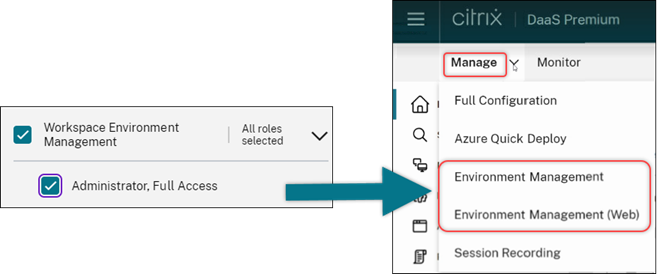
Configuração Completa: Suporte para catálogos Azure herdarem configurações DES de imagens mestre. Anteriormente, a Configuração Completa definia as configurações DES padrão dos catálogos Azure apenas com base em perfis de máquina. Agora expandimos essa capacidade. Com este aprimoramento, nos seguintes casos, a Configuração Completa define as configurações DES padrão de um catálogo Azure diretamente com base na imagem mestre:
- Se um perfil de máquina não for selecionado
- Se o perfil especificar uma Chave Gerenciada pela Plataforma (PMK)
Para obter mais informações, consulte Criar um catálogo de máquinas usando uma imagem do Azure Resource Manager na interface de Configuração Completa.
Pesquisa aprimorada: Mais filtros para maior precisão. Aprimoramos a pesquisa no nó Pesquisar para incluir dois novos filtros, Zona e Tipo de Provisionamento, para maior precisão e usabilidade aprimorada.
Configuração Completa: Suporte para seleção de tipo de máquina do Google Cloud para catálogos de máquinas GCP. Com este recurso, os administradores têm a flexibilidade de selecionar as configurações de memória e processador necessárias para VMs GCP provisionadas, adaptando-as para atender a requisitos operacionais específicos. Para obter mais informações, consulte Criar um catálogo de máquinas usando a interface de Configuração Completa.
Suporte para chaves de criptografia gerenciadas pelo cliente (CMEK) globais e regionais para provisionamento de VMs GCP. Agora você pode usar chaves CMEK globais e regionais para provisionar VMs de qualquer projeto de provisionamento. Este aprimoramento oferece maior flexibilidade na seleção de chaves para provisionamento de VMs e melhora a segurança das VMs.
Dezembro de 2023
Recursos novos e aprimorados
Progresso do Envio de Mensagens. Agora você pode visualizar o progresso da operação Enviar Mensagem disponível em Monitor > Filtros. Esta operação ajuda a enviar mensagens em massa para todas as sessões conectadas em seu Site. O progresso da operação é exibido em porcentagem. Uma vez concluída a operação, o sistema exibe o número de mensagens que foram enviadas e o número das que falharam. O status de envio de mensagens é útil ao administrar sites grandes. Ajuda a entender se a mensagem precisa ser reenviada a certos usuários. O envio de mensagens pode falhar se as máquinas estiverem não registradas ou se as sessões estiverem com falha. Para obter mais informações sobre Enviar Mensagem, consulte Enviar mensagens para usuários.
Suporte à autenticação do Citrix Probe Agent via Citrix Gateway com credenciais de domínio e autenticação multifator.
O Citrix Probe Agent para sondagem de aplicativos e desktops agora oferece suporte à autenticação via Citrix Gateway com credenciais de domínio e autenticação multifator. Este recurso ajuda a executar o Probe Agent em máquinas conectadas ao StoreFront via Citrix Gateway. Os resultados abrangentes da sondagem disponíveis no Monitor ajudam a solucionar problemas relacionados a aplicativos, máquina host ou conexão antes que os usuários os experimentem. O suporte para Citrix Gateway com autenticação multifator está disponível apenas para Citrix Gateway configurado com LDAP e OTP Nativo usando o Esquema de Login Único. Para obter mais informações, consulte Sondagem de Aplicativos e Desktops
Interface de Usuário de Política de Acesso redesenhada para um controle de acesso a recursos mais flexível. Redesenhamos a interface de usuário Editar Grupo de Entrega > Política de Acesso para oferecer mais flexibilidade no gerenciamento do acesso a recursos para grupos de entrega. A seguir estão os principais recursos disponíveis com o novo design:
-
Suporte para adicionar políticas. Agora você pode adicionar políticas de acesso para restringir o acesso a recursos com base em atributos das conexões do usuário. Uma política pode consistir em dois tipos de critérios:
- Critérios de inclusão. Permitem especificar as conexões de usuário que têm permissão para acessar o grupo de entrega.
- Critérios de exclusão. Permitem especificar as conexões de usuário que estão proibidas de acessar o grupo de entrega.
-
Suporte a filtros expandido. Agora você pode definir critérios de inclusão e exclusão usando uma variedade de filtros SmartAccess. Esses filtros incluem filtros de Workspace, como
Citrix.Workspace.UsingDomaineCitrix-Via-Workspace, bem como filtros para acesso adaptativo baseado na localização da rede. - Suporte à lógica ‘Corresponder a Todos’ para critérios incluídos. A nova lógica permite que você alcance um alto nível de precisão e controle ao especificar conexões de usuário permitidas para grupos de entrega.
Para obter mais informações, consulte Restringir o acesso a recursos em um grupo de entrega.
Novembro de 2023
Novos recursos e aprimoramentos
Suporte para a criação de catálogos do Citrix Provisioning usando a interface de Configuração Completa. Para criar um catálogo do Citrix Provisioning, você precisava usar o Assistente de Configuração do Citrix Virtual Apps and Desktops. Com este recurso, agora você pode criar um catálogo do Citrix Provisioning usando a interface de Configuração Completa e o PowerShell.
Esta implementação oferece as seguintes vantagens:
- Um único console unificado para gerenciar catálogos MCS e Citrix Provisioning.
- Ter novos recursos para catálogos do Citrix Provisioning, como solução de gerenciamento de identidade, provisionamento sob demanda e assim por diante.
Atualmente, este recurso está disponível apenas para cargas de trabalho do Azure. Para obter mais informações, consulte Criar catálogos do Citrix Provisioning no Citrix Studio.
Introdução à pesquisa de Grupos de Aplicativos. Introduzimos a funcionalidade de pesquisa para grupos de aplicativos no nó Aplicativos. Com este aprimoramento, agora você pode pesquisar diretamente um grupo de aplicativos dentro de qualquer pasta de aplicativo. Para obter mais informações, consulte Pesquisar Grupos de Aplicativos.
Limites de configuração modificados. A tabela a seguir descreve as modificações feitas nos limites de configuração do DaaS para melhorar o desempenho e proporcionar custo-benefício.
| Recurso | Limite antigo | Novo limite |
|---|---|---|
| Domínios do Active Directory | 85 | 100 |
| Catálogos | 1000 | 2000 |
| Grupos de Entrega | 1000 | 2000 |
| Localização do recurso | 85 | 100 |
| Localização do recurso -> Total de sessões | 20.000 | 25.000 |
Para obter mais informações, consulte Limites.
Uma única opção para reter a VM e o disco do sistema durante os ciclos de energia. Iniciar uma VM existente no Azure agora é mais rápido do que iniciar uma nova, tornando-a uma escolha mais eficiente para reter VMs entre os ciclos de energia. Em resposta a essa mudança, combinamos as opções Reter VMs entre ciclos de energia e Reter disco do sistema durante ciclos de energia em uma única opção Reter VM e disco do sistema durante ciclos de energia. Isso significa que, ao selecionar esta opção para reduzir os tempos de reinício da VM, retendo os discos do sistema, suas VMs também são retidas.
Nova capacidade na Configuração Completa para filtrar tamanhos de máquina com base na propriedade Criptografia no Host em perfis de máquina (específico para VMs do Azure). Depois de escolher um perfil de máquina com Criptografia no Host ativada durante a criação ou gerenciamento de um catálogo de máquinas do Azure, apenas os tamanhos de máquina que suportam esse recurso são exibidos.
Restringir ações de backup e restauração à função de Administrador Completo. Aprimoramos o controle de acesso para as ações de backup e restauração. Apenas usuários com a função de Administrador Completo agora podem acessar o nó Backup + Restauração, impedindo ações não autorizadas.
Cache de dados para o nó de Pesquisa. Introduzimos o cache de dados para o nó Pesquisa do Citrix DaaS. Este aprimoramento melhora o desempenho da pesquisa e a seguir estão os casos de uso que facilitam suas tarefas regulares:
- Exibição rápida dos resultados da pesquisa após serem recuperados pela primeira vez.
- Mantém os resultados da paginação após navegar para fora e voltar para o nó Pesquisa.
Informações da imagem na página Catálogos de Máquinas. Agora você pode visualizar as seguintes informações da imagem através das Propriedades do Modelo do catálogo de máquinas:
- Sistema operacional
- Serviço de identidade da máquina
- Armazenamento do Machine Creation Service
- Caminho do arquivo para
pagefile.syspara implantações do Azure.
Este aprimoramento oferece maior clareza nas informações da imagem e garante que os administradores tenham todas as informações sobre o catálogo de máquinas em um só lugar.
Suporte para fixar filtros de pesquisa. Para proporcionar uma experiência de pesquisa rápida, a Configuração Completa permite fixar seus filtros de pesquisa. Os filtros fixados permitem que você mantenha os filtros de pesquisa usados com frequência acessíveis na página. Este aprimoramento está disponível nos painéis de pesquisa dos seguintes nós:
- Pesquisa
- Catálogos de Máquinas
- Grupos de Entrega
- Aplicativos
Para obter mais informações, Use a Pesquisa na interface de gerenciamento de Configuração Completa.
Suporte para associar metadados a logs de configuração. Usando este aprimoramento, agora você pode anexar metadados aos logs de configuração associando um par name-value nas operações de alto nível. Para obter mais informações, consulte Associar metadados a logs de configuração.
Ignorar recursos órfãos com tag específica. Em ambientes Azure, um recurso gerenciado pelo cliente e marcado com todas as tags Citrix é detectado como um recurso órfão. Com este recurso, se você adicionar outra tag CitrixDetectIgnore com valor true a esse recurso, o recurso será ignorado durante a detecção de recursos órfãos.
Solução para o problema de GUID duplicado do SCCM. Após criar várias VMs usando o MCS, o System Center Configuration Manager (SCCM) exibia apenas uma VM em seu console devido a GUIDs duplicados. Este problema agora está resolvido com a adição de uma etapa na preparação da imagem. Esta etapa exclui os certificados existentes e as informações de GUID dentro da imagem mestre. A etapa é habilitada por padrão.
Reparar as informações de identidade de contas de computador ativas. Com este recurso, você pode redefinir as informações de identidade de contas de computador ativas que apresentam problemas relacionados à identidade. Você pode optar por redefinir apenas a senha da máquina e as chaves de confiança, ou redefinir toda a configuração do disco de identidade. Esta implementação é aplicável a catálogos de máquinas persistentes e não persistentes. Atualmente, o recurso é suportado apenas para ambientes de virtualização Azure e VMware. Para obter mais informações, consulte Reparar as informações de identidade de contas de computador ativas.
Obter informações de criptografia no host associadas a um perfil de máquina. Em ambientes Azure, com este recurso, agora você pode saber se a criptografia no host está habilitada para uma entrada de perfil de máquina (VM ou especificação de modelo) usando comandos PowerShell. Para obter mais informações, consulte Recuperar informações de criptografia no host de um perfil de máquina.
Reparar os certificados de usuário de identidades de máquina unidas ao Azure AD híbrido. Com este recurso, você pode usar o comando PowerShell para reparar os certificados de usuário de identidades de máquina unidas ao Azure AD híbrido, caso estejam corrompidos ou expirem. Para obter mais informações, consulte Pool de identidades de identidade de máquina unida ao Azure Active Directory híbrido.
Suporte para aviso de expiração de certificado para catálogos de máquinas unidas ao Azure AD híbrido. A Configuração Completa agora fornece avisos com um mês de antecedência sobre a expiração de certificados de usuário em catálogos de máquinas unidas ao Azure AD híbrido. Este aprimoramento visa reduzir o risco de interrupções de serviço resultantes da expiração do certificado. Para visualizar os detalhes e as ações recomendadas, vá para o nó Catálogos de Máquinas, selecione o catálogo de máquinas e clique na guia Solução de Problemas.
Você pode executar o comando Get-ProvScheme para obter informações sobre a data de expiração do certificado de usuário de um catálogo de máquinas unidas ao Azure AD híbrido.
Suporte para VMs confidenciais do Azure (Preview). As VMs de computação confidencial do Azure garantem que seu desktop virtual seja criptografado na memória e protegido em uso. Com este recurso, agora você pode usar o MCS para criar um catálogo com VMs confidenciais do Azure. Você deve usar o fluxo de trabalho de perfil de máquina para criar tal catálogo. Você pode usar tanto VM quanto especificação de modelo ARM como entrada de perfil de máquina. Para obter mais informações, consulte VMs confidenciais do Azure (Preview).
Suporte para converter um catálogo de máquinas sem perfil para um com perfil em ambiente AWS. Em um ambiente AWS, agora você pode usar uma VM ou um modelo de inicialização como entrada de perfil de máquina para converter um catálogo de máquinas sem perfil para um com perfil. Novas VMs adicionadas ao catálogo assumem os valores de propriedade do perfil de máquina. Para obter mais informações, consulte Converter um catálogo de máquinas sem perfil para um com perfil.
Suporte para plug-in HPE Moonshot gerenciado pela Citrix (Preview). Anteriormente, você usava o plug-in Moonshot gerenciado pela HPE (HPE Moonshot Machine Manager) mantido pela Hewlett Packard Enterprise (HPE) para realizar as ações de gerenciamento de energia em chassis HPE Moonshot. O plug-in era baseado em APIs legadas que dificultavam os projetos de infraestrutura do MCS. Com este recurso, um plug-in HPE Moonshot gerenciado pela Citrix (HPE Moonshot) é introduzido. Com este plug-in, você pode criar conexões com seu chassis HPE Moonshot, criar catálogos e gerenciar a energia das máquinas no catálogo usando a interface de Configuração Completa e comandos PowerShell. Para obter mais informações, consulte:
- Ambientes de virtualização HPE Moonshot (Preview)
- Conexão com HPE Moonshot (Preview)
- Criar um catálogo de máquinas HPE Moonshot (Preview)
- Gerenciar um catálogo HPE Moonshot (Preview)
Capacidade de alterar o tamanho da memória e do cache em disco. Com este recurso, agora você pode alterar o tamanho da memória e do cache em disco do cache de Write-back (quando o MCSIO está habilitado) usando um comando PowerShell sem criar um novo catálogo de máquinas. Esta implementação ajuda você a ter a configuração de cache otimizada que é adequada para suas necessidades de negócios. Este recurso é aplicável a:
- Ambientes GCP e Microsoft Azure, e
- um catálogo não persistente com MCSIO habilitado
Para obter mais informações, consulte Alterar a configuração do cache em um catálogo de máquinas existente.
Suporte para a criação de um catálogo habilitado para chave de criptografia gerenciada pelo cliente. Em ambientes Azure, agora você pode criar um catálogo do Citrix Provisioning habilitado com chave de criptografia gerenciada pelo cliente (CMEK) usando a interface de Configuração Completa e comandos PowerShell. Para obter mais informações, consulte Criar um catálogo habilitado para chave de criptografia gerenciada pelo cliente.
Capacidade de copiar tags em todos os recursos no Azure. Com este recurso, no ambiente Azure, agora você pode copiar tags especificadas em um perfil de máquina para todos os recursos, como várias NICs e discos (disco do SO, disco de identidade e disco de cache de write-back) de uma nova VM ou de uma VM existente em um catálogo de máquinas.
A origem do perfil da máquina pode ser uma VM ou uma especificação de modelo ARM. Para obter mais informações, consulte Copiar tags em todos os recursos.
Estado da sessão atualizado para desconectado após a suspensão da máquina. Anteriormente, depois de suspender uma VM, a sessão ainda era exibida como Ativa. Com esta melhoria, depois de suspender uma VM, o estado da sessão associada agora é exibido como Desconectado.
Suporte para a criação de VMs AWS que suportam hibernação. Agora você pode criar catálogos de máquinas que suportam a hibernação de VMs em seus ambientes AWS, aumentando a relação custo-benefício geral de sua implantação. Você também pode editar um catálogo para incluir VMs com capacidade de hibernação se o perfil de máquina associado suportar essa capacidade. Para obter mais informações, consulte Gerenciar energia de VMs AWS.
Suporte para configurar métodos de balanceamento de carga no nível do grupo de entrega (Preview). Este recurso permite que você escolha o método de Balanceamento de Carga Vertical no nível do grupo de entrega. Com este recurso, cada máquina é alinhada ao índice de carga máximo antes que a próxima máquina seja ligada. O Autoscale e o Balanceamento de Carga Vertical determinam quando a próxima máquina é ligada. Este recurso alcança a utilização máxima para cada máquina e economia de custos em nuvens públicas. Este recurso oferece mais flexibilidade no gerenciamento das estratégias de balanceamento de carga para máquinas.
Você pode configurar um grupo de entrega para herdar o método de balanceamento de carga das configurações de nível de site ou substituir o método de balanceamento de carga de nível de site e, em vez disso, escolher um dos métodos de balanceamento de carga vertical ou horizontal. Para obter mais informações, consulte Etapa 2. Balanceamento de carga.
Suporte para VMs com capacidade de hibernação no Azure (Preview). Em ambientes Azure, você pode criar um catálogo de máquinas MCS que suporta hibernação. Usando este recurso, você pode suspender uma VM e, em seguida, reconectar-se ao estado anterior da VM quando um usuário fizer login novamente. Para obter mais informações, consulte Criar VMs com capacidade de hibernação (Preview).
Guia de introdução ao DaaS. Lançamos um novo guia para otimizar e simplificar a implantação e configuração do DaaS para administradores novos e experientes. Ele oferece os seguintes benefícios principais:
- Fácil de começar. Usando uma abordagem passo a passo baseada em questionário, este guia ajuda novos administradores a configurar suas implantações rapidamente. As informações de ajuda contextual em todo o guia auxiliam na compreensão de conceitos e terminologia essenciais.
- Simplificar configurações complexas. Este guia inclui configurações pré-configuradas onde aplicável e fornece acesso à interface do usuário de Configuração Completa para configuração avançada. Administradores experientes podem usá-lo como base para configurações mais complexas.
Para mais informações, consulte Use DaaS get-started guide.
Atribuir letras de unidade a discos de cache de write-back usando a Configuração Completa. Anteriormente, você só podia atribuir uma letra de unidade específica ao disco de cache de write-back usando um cmdlet do PowerShell. Agora você pode realizar a mesma tarefa usando a Configuração Completa. Para obter mais informações, consulte Criar catálogos de máquinas.
Suporte para alterar várias propriedades de máquinas Azure usando a Configuração Completa. Para máquinas Azure provisionadas pelo Machine Creation Services, agora você pode alterar as seguintes configurações de propriedade usando a Configuração Completa:
- Tipo de armazenamento
- Grupo de host dedicado
- Configurações da Galeria de Computação do Azure
Ao alterar qualquer uma dessas configurações, a Configuração Completa identifica automaticamente as configurações relacionadas e fornece sincronização automática ou mensagens de prompt solicitando que você selecione novamente as configurações relacionadas. Essa capacidade garante alterações consistentes em todas as configurações associadas, evitando possíveis erros de configuração. Para obter mais informações, consulte Editar um catálogo.
Usar pools de identidade existentes para criar identidades para máquinas provisionadas por MCS. Ao criar catálogos unidos ao AD ou adicionar máquinas a eles usando a Configuração Completa, agora você pode usar um pool de identidade existente para alocar identidades de máquina. Esse recurso permite aplicar um esquema de nomenclatura de conta de máquina consistente em vários catálogos. Para obter mais informações, consulte Identidades de máquina.
Topologia da Sessão. A visualização Topologia da Sessão é o próximo passo para aprimorar os fluxos de trabalho de solução de problemas no Monitor. A visualização Topologia da Sessão fornece uma representação visual do caminho dentro da sessão para sessões HDX conectadas. Você pode acessar a visualização de topologia em Detalhes do Usuário > Desempenho da Sessão.
A visualização Topologia da Sessão para uma sessão conectada HDX mostra os componentes envolvidos no caminho da sessão com seus metadados, o link entre os componentes e os aplicativos publicados no VDA. Além disso, as medições de Latência ICA e RTT ICA são exibidas para a sessão quando ela está em um estado conectado.
Use a visualização Topologia da Sessão para entender os componentes pelos quais os dados da sessão fluem e para identificar o salto específico que pode estar causando problemas de desempenho. Para obter mais informações, consulte Topologia da Sessão.
Outubro de 2023
Recursos novos e aprimorados
Refine suas configurações de Autoscale usando o uso histórico. Uma nova guia de configurações do Autoscale chamada Autoscale Insights oferece um gráfico abrangente que compara visualmente suas configurações do Autoscale e os dados de uso da máquina da semana anterior. Com este gráfico, você pode obter insights sobre a eficácia das configurações do Autoscale:
- Não é econômico. Existe desperdício financeiro devido ao superprovisionamento de capacidade.
- Má experiência do usuário. A experiência do usuário é impactada negativamente devido ao subprovisionamento de capacidade.
- Bom equilíbrio entre experiência do usuário e custo. A capacidade provisionada está alinhada com o uso histórico.
Para obter mais informações, consulte Analisar a eficácia das configurações do Autoscale.
Suporte a várias NICs para VMs do Azure. Com a Configuração Completa, agora você pode criar VMs do Azure com várias NICs. A contagem máxima de NICs de uma VM é determinada pela configuração de tamanho da máquina, enquanto a contagem real de NICs permitida é definida pela configuração do perfil da máquina. Para obter mais informações, consulte Criar catálogos de máquinas.
Para criar ou atualizar um catálogo com várias NICs por VM usando comandos PowerShell, consulte Criar ou atualizar um catálogo com várias NICs por VM.
Tendências para métricas de desempenho da sessão. O Monitor está introduzindo uma nova guia Detalhes do Usuário > Desempenho da Sessão com fluxos de trabalho de solução de problemas aprimorados, começando com a capacidade de correlacionar métricas em tempo real na identificação de problemas dentro das sessões do usuário. A Experiência da Sessão agora contém tendências de métricas de sessão como ICARTT, Latência ICA, Quadros por Segundo, Largura de Banda de Saída Disponível e Largura de Banda de Saída Consumida. Este recurso ajuda a reduzir o tempo médio de resolução, permitindo correlacionar várias métricas de desempenho em uma única visualização. Para obter mais informações, consulte o artigo Problemas do Usuário.
Suporte à versão do VDA na página de configurações de criação/edição de política. Como parte da criação de uma política, ao configurar as definições, o sistema oferece uma opção para visualizar o tipo de definição. Você pode visualizar os seguintes tipos de definição:
- Todas as configurações - Visualizar todas as configurações para todas as versões do VDA
- Somente configurações atuais - Visualizar configurações apenas para as versões atuais do VDA
- Somente configurações legadas - Visualizar configurações apenas para as versões VDA descontinuadas
Para obter mais informações, consulte Criar políticas
Visibilidade de aplicativo limitada suportada apenas para contas do Active Directory. A capacidade de limitar a visibilidade do aplicativo está disponível apenas para contas de usuário do Active Directory, e não para contas do Azure Active Directory e Okta. Observe que, para auxiliar este recurso, no fluxo de trabalho de configuração do aplicativo, na página Selecionar Usuários ou Grupos, as opções Azure Active Directory e Okta no campo Selecionar tipo de identidade estão desabilitadas.
Nova opção de UI para excluir registros de VM apenas do banco de dados do site Citrix. Quando a exclusão de catálogo e VM falha devido a um hipervisor inacessível, agora você pode optar por excluir apenas os registros de VM do banco de dados do site Citrix, deixando as VMs intactas no host. Para obter mais informações, consulte Excluir um catálogo.
Suporte para criação de catálogos de máquinas vazios para máquinas não provisionadas por MCS. A criação de catálogos de máquinas vazios agora se estende a máquinas não provisionadas por MCS, incluindo:
- Máquinas virtuais ou blade provisionadas usando tecnologias diferentes de Machine Creation Services.
- Máquinas físicas não gerenciadas por energia pelo Citrix DaaS
- Máquinas de Acesso Remoto para PC
Com este recurso, agora você pode criar catálogos de máquinas sem a necessidade de adicionar máquinas a eles durante a criação do catálogo.
Aprimoramentos na Atualização de Imagem. Anteriormente, ao atualizar imagens, todas as imagens na árvore de imagens eram atualizadas, independentemente de um nó específico na árvore ter sido selecionado. Com o aprimoramento mais recente, se você selecionou um nó, apenas as imagens neste nó são atualizadas. Este aprimoramento garante um processo de atualização mais direcionado, melhorando significativamente a velocidade de atualização da imagem. Além disso, agora você pode desmarcar um nó selecionado na árvore de imagens mantendo CTRL pressionado e clicando no nó. Para obter mais informações, consulte Imagem mestre.
Autoscale de Pico Atribuído Ligar. Quando desktops persistentes são ligados, mas permanecem sem uso ou se nenhum usuário faz logon, os administradores podem definir o tempo de espera para realizar ações como: nenhuma ação, suspender ou desligar.
Para máquinas atribuídas, onde ela está ligada, mas uma sessão não foi conectada a ela dentro do tempo definido após o início do horário de pico, você pode adicionar uma política no nível do grupo de entrega para desligar a máquina.
Para máquinas atribuídas, onde ela está em estado de retomada, mas uma sessão não foi conectada a ela dentro do tempo definido após o início do horário de pico, você pode adicionar uma política no nível do grupo de entrega para suspender a máquina.
Este recurso é útil se houver um usuário final de licença, ou que não fez logon, ou se uma empresa tiver um feriado prolongado, então você pode definir o tempo de espera e as ações de desconexão da máquina a serem tomadas para ajudar a reduzir o custo de consumo do Azure. Para obter mais informações, consulte Grupos de entrega aleatórios de SO de sessão única e Grupos de entrega estáticos de SO de sessão única.
Monitorar várias instâncias do Citrix DaaS (Pré-visualização). Agora você pode usar o Citrix Monitor para monitorar e solucionar problemas em várias instâncias do Citrix DaaS. O Citrix DaaS permite que os clientes agreguem várias instâncias de serviço usando um modelo de hub e spoke. Com esta configuração, os administradores podem realizar pesquisas de helpdesk em todas as instâncias DaaS configuradas a partir de um único console do Monitor. Para obter mais informações sobre a configuração necessária para agregar as instâncias de serviço spoke a um hub, consulte Agregar várias instâncias de serviço do Citrix Virtual Apps and Desktops. O Monitor suporta a agregação de até quatro locatários DaaS (spokes) sob um único locatário DaaS (hub). Para ter monitoramento unificado em todos os locatários DaaS, use a enumeração bidirecional das instâncias de hub e spoke. Para obter mais informações, consulte Pesquisa Agregada em várias instâncias DaaS (Pré-visualização).
Suporte para vSAN 8.0. Agora você pode usar o MCS para provisionar VMs no ambiente vSAN 8.0.
Preservar configurações de NIC em VMs provisionadas. Anteriormente, as configurações de NIC da imagem mestre não eram retidas nas VMs provisionadas. Por exemplo, se você configurou as configurações de DNS na imagem mestre, as VMs provisionadas não retiveram as configurações de DNS configuradas da imagem mestre. Com este recurso, as VMs provisionadas agora podem reter as configurações de NIC da imagem mestre. As configurações são retidas mesmo após uma atualização do Windows. O driver de filtro é instalado automaticamente se você fizer uma instalação limpa do VDA versão 2308 ou posterior em uma máquina implantada no Hyper-V através das instalações da imagem mestre do MCS. No entanto, atualmente, se você atualizar de uma versão mais antiga do VDA (versão anterior a 2308) e quiser instalar o driver de filtro, deverá selecionar a caixa de seleção Citrix HyperV Filter Driver na página Componentes Adicionais durante a atualização do VDA. Para obter mais informações, consulte Instalar componentes adicionais.
Este recurso é aplicável a:
- VMs Hyper-V (incluindo Azure e SCVMM)
- Catálogos de máquinas MCS persistentes e não persistentes
- Catálogos de máquinas MCS não persistentes com MCSIO
- Imagem mestre com várias NICs
Detectar recursos órfãos do Azure. Com este recurso, agora você pode detectar os recursos órfãos em sua implantação do Azure, permitindo um gerenciamento eficiente de recursos. Depois que os recursos órfãos são identificados, você pode tomar outras ações, trazendo mais produtividade e redução de custos. Para obter mais informações, consulte Detectar recursos órfãos do Azure em sua implantação.
Novo status de atualização de imagem. Ao monitorar os status de atualização de imagem para catálogos na Configuração Completa, agora você pode visualizar um novo status Preparando imagem, além dos existentes Totalmente atualizado, Parcialmente atualizado e Atualização pendente. Para obter mais informações, consulte Alterar a imagem mestre.
Comandos PowerShell para criar Auto-tags (Visualização). Com este recurso, agora você pode criar tags automaticamente usando o comando PowerShell. Para obter mais informações, consulte Auto Tags.
Sinal de notificação é exibido para o usuário ou grupo de entrega. Ao criar ou modificar uma política e configurar as definições, se todos os grupos de entrega estiverem desabilitados, o sistema exibe um aviso de que - Nenhum dos elementos neste filtro está habilitado. Se pelo menos um grupo de entrega estiver habilitado, o sistema não exibe o sinal de aviso. Para obter mais informações, consulte Configurações de política
Setembro de 2023
Recursos novos e aprimorados
Comandos PowerShell para gerenciar o Local Host Cache (LHC). Agora você pode usar comandos PowerShell para gerenciar o LHC nos Citrix Cloud Connectors. Para obter mais informações, consulte Comandos PowerShell do Local Host Cache.
Suporte para criação de catálogos de máquinas vazios. Na Configuração Completa, agora você pode criar um catálogo de máquinas sem a criação imediata de VMs. Com este recurso, você pode adiar a criação de VMs até que os hosts de back-end estejam totalmente preparados ou o provisionamento de VMs seja concluído, ganhando mais flexibilidade na criação de catálogos. Atualmente, este recurso se aplica apenas a catálogos provisionados pelo Machine Creation Services. Para obter mais informações, consulte Criar catálogos de máquinas.
Cache de dados para o nó Home. Introduzimos o cache de dados para o nó Home do Citrix DaaS. Este aprimoramento melhora a experiência do usuário, reduzindo os tempos de carregamento da página quando você navegar para o nó Home.
Aprimoramentos de pesquisa para aplicativos. Reformulamos a funcionalidade de pesquisa no nó Aplicativos para alinhá-la ao novo design introduzido no nó Pesquisa. Este novo recurso melhora sua experiência de pesquisa de aplicativos e mantém uma experiência de pesquisa consistente em todo o DaaS. A palavra-chave Nome do Aplicativo na expressão de filtro é renomeada para Nome, mantendo seu significado original. Para obter mais informações, consulte Usar Pesquisa na interface de gerenciamento de Configuração Completa.
Gerenciamento de escopo aprimorado: exibindo objetos em visualização de pasta. Nas páginas de criação e gerenciamento de escopo, catálogos de máquinas, grupos de entrega e grupos de aplicativos agora são exibidos em estruturas de pasta que se alinham com seu gerenciamento no DaaS. Esta visualização de pasta simplifica o processo de seleção de objetos para criação e gerenciamento de escopo, tornando suas escolhas mais intuitivas e diretas. Para obter mais informações, consulte Criar e gerenciar escopos.
Removida a opção Deixar o gerenciamento de usuários para o Citrix Cloud. Ao criar um grupo de entrega em Gerenciar > Configuração Completa, na página Usuários, o suporte para esta opção foi removido. Para grupos de entrega onde as atribuições de usuário foram tratadas através do Citrix Cloud, continue a gerenciar as atribuições de usuário dentro da biblioteca do Citrix Cloud.
Removida a opção Azure Germany. Em linha com o encerramento do Microsoft Cloud Deutschland em October 29, 2021, removemos a opção Azure Germany da página de criação de conexão de host.
Alertas de serviço proativos na Configuração Completa. Os alertas vêm em dois níveis — alertas em todo o site mostrados em Home (ícone de bandeira) e alertas relacionados à zona mostrados na guia Solução de Problemas de cada zona. Atualmente, este recurso fornece avisos e alertas proativos para garantir que seu Local Host Cache e suas zonas estejam configurados corretamente para que, quando ocorrer uma interrupção, o Local Host Cache funcione e seus usuários não sejam impactados. Para obter mais informações, consulte Alertas de integridade do serviço e Zonas.
Agosto de 2023
Recursos novos e aprimorados
Configuração Completa: Suporte para provisionamento de VMs AWS e GCP usando perfis de máquina. Ao provisionar VMs AWS ou GCP usando o Machine Creation Services (MCS), agora você pode selecionar uma VM existente como perfil de máquina, permitindo que as VMs dentro do catálogo herdem as configurações da VM selecionada.
-
Para VMs GCP, as configurações herdadas incluem ID do Conjunto de Criptografia de Disco, Tamanho da máquina, Tipo de armazenamento e Zona.
-
Para VMs AWS, as configurações herdadas variam de acordo com o estágio:
- Durante a criação do catálogo: Tamanho da máquina, Tipo de locação, Grupo de segurança e o número de NICs.
- Durante a edição do catálogo: Tamanho da máquina e Grupo de segurança.
Para obter mais informações, consulte Criar um catálogo de máquinas.
Introdução da funcionalidade de pesquisa nos nós de Catálogos de Máquinas e Grupos de Entrega. Agora você pode pesquisar e localizar diretamente catálogos de máquinas e grupos de entrega nos nós de Catálogos de Máquinas e Grupos de Entrega. A funcionalidade de pesquisa nesses nós oferece a mesma interface que o nó Pesquisar, proporcionando uma experiência de pesquisa contínua em todo o DaaS. Para obter mais informações, consulte Usar Pesquisa na interface de gerenciamento de Configuração Completa.
Visualizar o status do dispositivo de endpoint em Diagnóstico de Inicialização de Sessão usando o Device Posture. O recurso Diagnóstico de Inicialização de Sessão no Monitor ajuda a identificar o componente exato e o estágio em que ocorreu uma falha de sessão. Isso ajuda a identificar a razão exata para uma falha de inicialização de sessão e a tomar a ação recomendada.
Como próximo passo para tornar essa verificação abrangente em todos os componentes envolvidos na sequência de inicialização da sessão, agora você pode visualizar os resultados da varredura do dispositivo de endpoint. Clicar em Dispositivo de Endpoint na lista de componentes mostra o status da varredura do Device Posture. O Serviço Device Posture verifica o dispositivo de endpoint quanto à conformidade com base nas políticas definidas pelo administrador.
Certifique-se de que o serviço Device Posture esteja configurado com o DaaS conforme descrito no artigo Device Posture. Os erros registrados pelo Device Posture são descritos em Logs de Erro do Device Posture.
Para obter mais informações, consulte Etapas para diagnosticar falha na inicialização da sessão
Novas opções na Configuração Completa para rotear solicitações de API para Azure e GCP através de Citrix Cloud Connectors. Anteriormente, as solicitações de API para Azure e GCP podiam ser roteadas apenas através de endpoints públicos. Com uma nova opção em Configuração Completa > Adicionar Conexão e Recursos, agora você pode optar por uma abordagem mais segura, roteando-as através de Citrix Cloud Connectors. Para obter mais informações, consulte Criar um principal de serviço e conexão usando a Configuração Completa.
Aprimoramentos de pesquisa e filtro. Fizemos os seguintes aprimoramentos para melhorar sua experiência de pesquisa:
- Pesquisa simplificada: Realizar uma pesquisa sem filtros agora remove as recomendações de pesquisa, proporcionando uma experiência de pesquisa limpa e direta.
- Atualização do operador E/OU: As opções “Corresponder a todos (operador E)” e “Corresponder a qualquer (operador OU)” agora estão disponíveis no painel de filtros, acessíveis com um único clique no ícone de filtros.
- Configuração de filtro simplificada: Agora você pode especificar e aplicar vários filtros de forma contínua com o painel de filtros.
- Interface mais limpa: A capacidade de “fixar filtros” foi removida, reduzindo a desordem da interface do usuário e tornando sua experiência de pesquisa mais intuitiva.
- Adição rápida de filtro: Após aplicar filtros, agora você pode usar o sinal de mais para adicionar rapidamente mais um filtro.
- Excluir conjuntos de filtros salvos: Agora você pode excluir facilmente conjuntos de filtros salvos diretamente no menu de pesquisa, sem precisar navegar até Gerenciar conjuntos de filtros.
Para obter mais informações, consulte Usar Pesquisa na interface de gerenciamento de Configuração Completa.
Suporte à atualização de VDA para catálogos de máquinas criados com o Azure Quick Deploy. Com a Configuração Completa, agora você pode habilitar a Atualização de VDA para catálogos de máquinas criados por meio do Azure Quick Deploy e, em seguida, executar a Atualização de VDA neles para atualizações imediatas ou agendadas. Para obter mais informações, consulte Atualizar VDAs usando a interface de Configuração Completa.
Capacidade de redefinir o disco do SO de uma VM persistente em um catálogo de máquinas criado por MCS no SCVMM. Agora você pode usar o comando PowerShell Reset-ProvVMDisk para redefinir o disco do SO de uma VM persistente em um catálogo de máquinas criado por MCS. O recurso automatiza o processo de redefinição do disco do SO. Por exemplo, ele ajuda a redefinir a VM para seu status inicial de um catálogo de desktop de desenvolvimento persistente criado usando MCS. Atualmente, este recurso é aplicável a ambientes de virtualização Azure, Citrix Hypervisor, SCVMM e VMware. Para obter mais informações sobre como usar o comando PowerShell para redefinir o disco do SO, consulte Redefinir disco do SO.
Atualizar propriedades de VMs individuais. Agora você pode atualizar as propriedades de VMs individuais em um catálogo de máquinas MCS persistente usando um comando PowerShell. Essa implementação ajuda você a gerenciar VMs individuais de forma eficiente sem atualizar todo o catálogo de máquinas. Atualmente, este recurso é aplicável apenas ao ambiente Azure. Para obter mais informações, consulte Atualizar propriedades de VMs individuais.
Restringir upload e download de discos gerenciados. De acordo com a política do Azure, você não pode fazer upload ou download de mais de cinco discos ou instantâneos ao mesmo tempo com o mesmo objeto de acesso ao disco. Com este recurso, o limite de cinco uploads ou downloads simultâneos não é imposto se você:
- Configurar
ProxyHypervisorTrafficThroughConnectoremCustomProperties, e - Não configurar a política do Azure para criar Acessos de Disco automaticamente para cada novo disco usar pontos de extremidade privados.
Suporte para atribuir uma letra de unidade específica ao disco de cache de gravação MCS I/O. Anteriormente, o sistema operacional Windows atribuía automaticamente uma letra de unidade ao disco de cache de gravação MCS I/O. Com este recurso, agora você pode atribuir uma letra de unidade específica a um disco de cache de gravação MCS I/O. Essa implementação ajuda você a evitar conflitos entre a letra de unidade de quaisquer aplicativos que você usa e a letra de unidade do disco de cache de gravação MCS I/O. Este recurso é aplicável apenas ao sistema operacional Windows. Para obter mais informações, consulte Atribuir uma letra de unidade específica ao disco de cache de gravação MCS I/O.
Suporte para perfil de máquina no Citrix Hypervisor. No Citrix Hypervisor, agora você pode criar um catálogo de máquinas MCS usando um perfil de máquina. A origem da entrada do perfil de máquina é uma VM. O perfil de máquina captura as propriedades de hardware de um modelo de VM e as aplica às VMs recém-provisionadas no catálogo. Para obter mais informações, consulte Criar um catálogo de máquinas usando um perfil de máquina.
Tentar novamente a criação do catálogo após falha. Quando a criação do catálogo falha, agora você pode tentar novamente criar o catálogo. Para garantir uma criação bem-sucedida, verifique as informações de solução de problemas e resolva os problemas. As informações descrevem os problemas encontrados e fornecem recomendações para resolvê-los. Os catálogos com falha são marcados com um ícone de erro. Para ver os detalhes, vá para a guia Solução de problemas de cada catálogo. Para obter mais informações, consulte Gerenciar catálogos de máquinas.
Permissão para gerenciar conjuntos de configuração. Para permitir um controle mais preciso sobre o gerenciamento de conjuntos de configuração WEM, introduzimos uma nova permissão chamada Gerenciar conjuntos de configuração no conjunto de permissões Catálogos de máquinas. Essa permissão concede acesso exclusivo aos usuários que podem realizar tarefas como vincular ou desvincular um conjunto de configuração e alternar para um conjunto de configuração diferente para catálogos. Para obter mais informações, consulte Gerenciar conjunto de configuração para um catálogo.
Nova opção na Configuração Completa para habilitar a limpeza de dispositivos Azure AD unidos obsoletos. Introduzimos uma opção na Configuração Completa para simplificar a limpeza de dispositivos Azure AD unidos obsoletos no Citrix DaaS. Anteriormente, você precisava executar um script PowerShell personalizado para realizar a tarefa. Habilitar essa opção concede permissão às conexões de host para limpar automaticamente os dispositivos Azure AD unidos obsoletos. Para obter mais informações, consulte Conexões de host do Azure.
Monitorar o status de atualização da imagem para catálogos usando a Configuração Completa. Agora você pode monitorar os status de atualização da imagem para catálogos de máquinas não persistentes usando uma nova coluna, Atualização da Imagem. Esta coluna indica se as imagens de um catálogo estão Totalmente atualizadas, Parcialmente atualizadas ou Atualização pendente.
Para exibir a coluna na tabela Catálogos de Máquinas, siga estas etapas:
- No nó Catálogos de Máquinas, selecione o ícone Colunas a Exibir na barra de ações.
- Selecione Catálogo de Máquinas > Status da Imagem.
- Clique em Salvar.
A exibição da coluna Atualização da imagem pode degradar o desempenho do console. Recomendamos exibi-la apenas quando necessário.
Ambiente seguro para tráfego gerenciado pelo GCP. Com esse recurso, agora você pode permitir apenas o acesso privado do Google aos seus projetos do Google Cloud. Essa implementação aumenta a segurança para manipular dados confidenciais. Para fazer isso, adicione ProxyHypervisorTrafficThroughConnector em CustomProperties no caso de implantação do Citrix Cloud. Se você estiver usando um pool de trabalhadores privado, adicione UsePrivateWorkerPool em CustomProperties. Para obter mais informações, consulte Criar um ambiente seguro para tráfego gerenciado pelo GCP.
Julho de 2023
Recursos novos e aprimorados
Suporte para obter uma lista de recursos órfãos no Azure. Em ambientes Azure, agora você pode obter uma lista de recursos órfãos que são criados pelo MCS, mas não são mais usados pelo MCS. Esse recurso ajuda a evitar custos extras. Para obter mais informações, consulte Recuperar uma lista de recursos órfãos.
Suporte para criar máquinas multissessão persistentes usando a Configuração Completa. Ao criar um catálogo de máquinas multissessão, agora você pode especificar se deseja torná-las persistentes. Para máquinas multissessão persistentes, lembre-se de que as alterações que os usuários fazem nos desktops são salvas e acessíveis a todos os usuários autorizados. Para obter mais informações, consulte Criar catálogos de máquinas.
Nova capacidade na Configuração Completa para filtrar o inventário de AMI da AWS. Ao selecionar modelos de máquina durante a criação de catálogo da AWS, agora você pode filtrar o inventário de AMI da AWS para um modelo de destino usando estes critérios de pesquisa:
- Nome da imagem
- ID da imagem
- Tags da imagem
A lista de modelos de máquina é carregada dinamicamente à medida que você rola a lista para baixo - 25 itens são carregados inicialmente e mais são carregados à medida que você rola.
Suporte para exclusão de dispositivos Azure AD. Com este recurso, dispositivos Azure AD obsoletos podem ser consistentemente excluídos atribuindo a função de Administrador de Dispositivo em Nuvem ao principal de serviço e modificando a propriedade personalizada da conexão de hospedagem. Se você não excluir os dispositivos Azure AD obsoletos, a VM não persistente correspondente permanecerá no estado de inicialização até que você a remova manualmente do portal do Azure AD. Para obter mais informações, consulte Pool de identidades de identidade de máquina unida ao Azure Active Directory.
Suporte para perfil de máquina em ambiente AWS. Ao criar um catálogo para provisionar máquinas usando o Machine Creation Services (MCS) na AWS, agora você pode usar um perfil de máquina para capturar as propriedades de hardware de uma instância EC2 (VM) ou versão de modelo de inicialização e aplicá-las às máquinas provisionadas. As propriedades capturadas podem incluir, por exemplo, propriedades de volume EBS, tipo de instância, otimização EBS e outras configurações AWS suportadas. Ao editar o catálogo, o perfil da máquina das máquinas provisionadas pode ser alterado fornecendo uma VM ou modelo de inicialização diferente. Para obter mais informações, consulte Criar um catálogo usando um perfil de máquina.
Limite de exportação em resultados de pesquisa estendido para 30.000 de 10.000. Estendemos o limite de exportação em resultados de pesquisa. Anteriormente restrito a 10.000 itens, agora você pode exportar até 30.000 itens para um arquivo CSV. Para obter mais informações, consulte Exportar resultados de pesquisa para um arquivo CSV.
Opção de atualização de imagem. Ao selecionar imagens mestre para catálogos de máquinas, agora você pode obter rapidamente a lista de imagens mestre mais atualizada usando a opção Atualizar no canto superior direito. Observe que a opção Atualizar não está disponível para catálogos AWS. Além disso, uma opção Atualizar está disponível para perfis de máquina e grupos de host em catálogos do Azure.
Junho de 2023
Recursos novos e aprimorados
Suporte para obtenção de propriedades personalizadas da entrada do perfil da máquina no GCP. Anteriormente, em ambientes GCP, ao criar um catálogo de máquinas MCS usando uma entrada de perfil de máquina, você tinha que especificar explicitamente as propriedades personalizadas. A ação exigia um esforço extra. Com este recurso, agora você pode derivar as seguintes propriedades personalizadas sem defini-las explicitamente:
ServiceOfferingCryptoKeyIdCatalogZonesStorage
Quando você executa os comandos New-ProvScheme e Set-ProvScheme e não especifica explicitamente as propriedades personalizadas, os valores das propriedades são derivados da entrada do perfil da máquina.
Por exemplo, New-ProvScheme -MachineProfile grava o tipo de máquina do perfil da máquina na propriedade ServiceOffering do esquema de provisionamento, a menos que você especifique ServiceOffering no comando New-ProvScheme. Se você executar Set-ProvVMScheme duas vezes, o comando mais recente terá efeito.
Remover tags em ambientes AWS. Anteriormente, os comandos PowerShell Remove-ProvVM e Remove-ProvScheme com o parâmetro ForgetVM removiam as VMs e os catálogos de máquinas do banco de dados Citrix. No entanto, os comandos não removiam as tags. Você tinha que gerenciar individualmente as VMs e os catálogos de máquinas que não eram removidos completamente de todos os recursos. Com este recurso, você pode usar:
-
Remove-ProvVMcom o parâmetroForgetVMpara remover VMs e tags de uma única VM ou de uma lista de VMs de um catálogo de máquinas. -
Remove-ProvSchemecom o parâmetroForgetVMpara remover um catálogo de máquinas do banco de dados Citrix e recursos de um catálogo de máquinas.
Esta implementação ajuda em:
- Identificar recursos vazados
- Remover o custo adicional de manutenção dos recursos que não são necessários
Este recurso é aplicável apenas a VMs persistentes. Para obter mais informações, consulte Remover tags.
Capacidade de obter erros e avisos históricos associados a um catálogo de máquinas MCS. Anteriormente, você só recebia os avisos e erros mais recentes associados a um catálogo de máquinas. Com este recurso, agora você pode obter uma lista dos avisos e erros históricos de um catálogo de máquinas MCS. Esta lista ajuda você a entender quaisquer problemas com seu catálogo de máquinas MCS e a corrigi-los.
Para obter mais informações, consulte Recuperar avisos e erros associados a um catálogo.
Capacidade aumentada com desempenho aprimorado para Citrix no Google Cloud. O Citrix agora pode suportar catálogos contendo até 3.000 VDAs em um único projeto do Google Cloud. Esta atualização traz melhorias de desempenho para as operações de provisionamento e gerenciamento de energia.
Capacidade de redefinir o disco do SO de uma VM persistente em um catálogo de máquinas criado por MCS no Google Cloud e ambiente AWS. Agora você pode usar o comando PowerShell Reset-ProvVMDisk para redefinir o disco do SO de uma VM persistente em um catálogo de máquinas criado por MCS. O recurso automatiza o processo de redefinição do disco do SO. Por exemplo, ele ajuda a redefinir a VM para seu status inicial de um catálogo de desktop de desenvolvimento persistente criado usando MCS. Atualmente, este recurso é aplicável a ambientes de virtualização AWS, Azure, Citrix Hypervisor, Google Cloud e VMware. Para obter mais informações sobre como usar o comando PowerShell para redefinir o disco do SO, consulte Redefinir disco do SO.
Suporte para alterar propriedades personalizadas relacionadas ao disco de um catálogo existente e VMs existentes no GCP. Anteriormente, em ambientes GCP, você só podia adicionar as propriedades personalizadas ao criar o catálogo de máquinas MCS. Com este recurso, agora você pode alterar as seguintes propriedades personalizadas relacionadas ao disco de um catálogo existente e VMs existentes do catálogo.
PersistOSDiskPersistWBCStorageTypeIdentityDiskStorageTypeWbcDiskStorageType
Esta implementação ajuda você a selecionar diferentes tipos de armazenamento para diferentes discos mesmo após criar um catálogo e, assim, equilibrar os preços associados a diferentes tipos de armazenamento. Para obter mais informações, consulte Alterar propriedades personalizadas relacionadas ao disco de um catálogo existente.
Suporte a tempo limite de sessão dinâmico estendido para VDA versão 2203 LTSR CU3 ou posterior. Para grupos de entrega de SO de sessão única, este recurso agora se aplica a VDAs da versão 2206 CR ou posterior, ou 2203 LTSR CU3 ou posterior. Para obter mais informações, consulte Tempos limite de sessão dinâmicos.
Experiência aprimorada de criação de conexão de host na Configuração Completa. Depois de selecionar um local de recurso, a lista suspensa Tipo de conexão agora exibe todos os hipervisores e serviços de nuvem suportados pela Citrix, e suas disponibilidades dependem de:
-
Para um local de recurso sem Cloud Connectors acessíveis, apenas hipervisores e serviços de nuvem que suportam implantações sem conector estão disponíveis.
-
Para um local de recurso com Cloud Connectors acessíveis, apenas hipervisores e serviços de nuvem que têm seus plug-ins instalados corretamente nesses conectores estão disponíveis.
Para obter mais informações, consulte Criar e gerenciar conexões.
Seleção de componentes adicionais na atualização do VDA. Agora você pode selecionar quais componentes adicionais atualizar ou instalar ao atualizar um VDA. Para obter mais informações, consulte atualizar VDAs.
Importante:
Para usar o recurso de componentes adicionais, certifique-se de que seu Agente de Atualização do VDA seja a versão 7.34 ou posterior, que está incluída no instalador do VDA versão 2206 ou posterior.
A Configuração Completa agora pré-configura certas configurações para máquinas Azure com base em perfis de máquina. Ao provisionar VMs do Azure, a Configuração Completa agora pré-configura as seguintes configurações com base no perfil de máquina selecionado:
- Grupo de host
- Conjunto de Criptografia de Disco
- Zona de Disponibilidade
- Tipo de Licença
Suporte para hibernação de instâncias AWS. Agora você pode iniciar instâncias AWS, configurá-las conforme desejado e hiberná-las. O processo de hibernação armazena o estado em memória da instância, juntamente com seus endereços IP privados e elásticos, permitindo que ela retome exatamente de onde parou. Para obter mais informações sobre como criar VMs que suportam hibernação, consulte Hibernação de Instância.
Suporte para otimização de limitação (throttling) da AWS. Agora você pode ligar e desligar um grande número de máquinas em um catálogo AWS sem encontrar problemas de limitação. Problemas de limitação ocorrem quando o número de solicitações enviadas à AWS excede o número de solicitações que o servidor pode manipular. Este recurso aumenta a eficiência reduzindo o número de chamadas AWS para ligar e desligar máquinas em massa. Também reduz significativamente o tempo necessário para ligar e desligar máquinas em catálogos persistentes.
Ambiente seguro para tráfego gerenciado do Azure. Anteriormente, você dependia da internet pública para permitir que seus endpoints do Azure interagissem com recursos em seu ambiente. Como resultado, surgiram preocupações de segurança porque a internet pública era acessada. Com este recurso, o MCS permite que o tráfego de rede seja roteado através dos Citrix Cloud Connectors em seu ambiente. Isso torna o ambiente seguro porque agora todo o tráfego gerenciado do Azure se origina do seu próprio ambiente. Para fazer isso, adicione ProxyHypervisorTrafficThroughConnector em CustomProperties. Para obter mais informações, consulte Criar um ambiente seguro para tráfego gerenciado do Azure.
Depois de definir as propriedades personalizadas, você pode configurar políticas do Azure para ter acesso privado a discos gerenciados do Azure.
Suporte para provisionamento de VMs de catálogo com o Agente do Azure Monitor. O Agente do Azure Monitor (AMA) coleta dados de monitoramento e os entrega ao Azure Monitor. Com este recurso, você pode provisionar VMs de catálogo de máquinas MCS (persistentes e não persistentes) com o AMA instalado como uma extensão. Essa implementação permite o monitoramento identificando exclusivamente as VMs nos dados de monitoramento. Para obter mais informações sobre o AMA, consulte Visão geral do Agente do Azure Monitor.
Atualmente, o MCS suporta apenas o fluxo de trabalho de perfil de máquina para este recurso. Para obter mais informações sobre o provisionamento de VMs de catálogo de máquinas com o AMA ativado, consulte Provisionar VMs de catálogo com o Agente do Azure Monitor instalado.
Habilitar agendamento de reinício para um catálogo MCS. Anteriormente, você podia agendar atualizações de imagem esperando pelo próximo reinício ou acionando um reinício imediato de todas as VMs. Com este recurso, agora você pode criar um agendamento de reinício único para um catálogo, a ser acionado em uma data e hora desejadas para facilitar as atualizações de imagem do MCS. Para criar um agendamento de reinício, use o comando BrokerCatalogRebootSchedule. Para obter mais informações, consulte Alterar a imagem mestre.
Gerenciar segredos de cliente expirados no Azure Quick Deploy. No Azure Quick Deploy, agora você pode se manter informado com alertas quando os segredos de cliente expiram e atualizá-los facilmente para garantir acesso contínuo aos recursos do Azure. Para obter mais informações, consulte Atualizar segredos de cliente expirados.
Maio de 2023
Recursos novos e aprimorados
Aprimoramentos na pesquisa. Este recurso aprimora os visuais e as interações para filtros, proporcionando uma melhor experiência de pesquisa. Para obter mais informações, consulte Usar a Pesquisa na interface de gerenciamento de Configuração Completa.
Nova política de exclusões de usuário onde você pode definir caminhos de diretório que não são redirecionados para a camada de usuário. As exclusões de usuário se aplicam à camada de personalização de usuário (UPL), mas não ao host de sessão. O Logoff.txt agora contém todas as exclusões de usuário ativas. Para obter mais informações, consulte Camada de personalização de usuário.
Suporte para atualização da versão de hardware de novas VMs adicionadas em um catálogo de máquinas MCS. Em ambientes VMware, agora você pode atualizar a versão de hardware das VMs recém-adicionadas em um catálogo de máquinas MCS existente usando uma fonte de perfil de máquina. Você não precisa criar um novo catálogo de máquinas para atualizar a versão de hardware das VMs adicionadas a um catálogo. Você deve usar o fluxo de trabalho de perfil de máquina para usar este recurso.
Suporte para filtragem de instâncias de VM AWS. Anteriormente, quando você usava uma instância de VM AWS como entrada de perfil de máquina para criar um catálogo de máquinas MCS, o catálogo às vezes não era criado ou não funcionava corretamente devido a uma entrada de perfil de máquina inválida. Com este recurso, agora você pode listar as instâncias de VM AWS que podem ser usadas como VMs de perfil de máquina válidas. Para fazer isso, use o comando Get-HypInventoryItem. Para obter mais informações, consulte Filtrando instâncias de VM.
Suporte para converter um catálogo de máquinas sem perfil para um catálogo de máquinas com perfil no ambiente Azure. No ambiente Azure, agora você pode usar uma VM ou especificação de modelo como entrada de perfil de máquina para converter um catálogo de máquinas sem perfil para um catálogo de máquinas com perfil. As VMs existentes e as novas VMs adicionadas ao catálogo assumem os valores de propriedade do perfil de máquina, a menos que sejam substituídos por propriedades personalizadas explícitas. Para obter mais informações, consulte Converter um catálogo de máquinas sem perfil para um catálogo de máquinas com perfil.
Suporte para criptografia dupla em disco gerenciado no ambiente Azure. No ambiente Azure, agora você pode criar um catálogo de máquinas MCS com criptografia dupla. A criptografia dupla é a criptografia do lado da plataforma (padrão) e a criptografia gerenciada pelo cliente (CMEK). Portanto, se você é um cliente altamente sensível à segurança que está preocupado com o risco associado a qualquer algoritmo de criptografia, implementação ou uma chave comprometida, você pode optar por esta criptografia dupla. Discos de SO e dados persistentes, snapshots e imagens são todos criptografados em repouso com criptografia dupla. Para obter mais informações, consulte Criptografia dupla em disco gerenciado.
Suporte para perfil de máquina no VMware. Em ambientes VMware, agora você pode criar um catálogo de máquinas MCS usando um perfil de máquina. A fonte da entrada do perfil de máquina é um modelo VMware. O perfil de máquina captura as propriedades de hardware de um modelo VMware e as aplica às VMs recém-provisionadas no catálogo. Para obter mais informações, consulte Criar um catálogo de máquinas usando um perfil de máquina.
Capacidade de redefinir o disco do SO de uma VM persistente em um catálogo de máquinas criado pelo MCS no Azure e Citrix Hypervisor. Agora você pode usar o comando PowerShell Reset-ProvVMDisk para redefinir o disco do SO de uma VM persistente em um catálogo de máquinas criado pelo MCS. O recurso automatiza o processo de redefinição do disco do SO. Por exemplo, ele ajuda a redefinir a VM para seu status inicial de um catálogo de desktop de desenvolvimento persistente criado usando o MCS. Atualmente, este recurso é aplicável aos ambientes de virtualização Azure, Citrix Hypervisor e VMware. Para obter mais informações sobre como usar o comando PowerShell para redefinir o disco do SO, consulte Redefinir disco do SO.
Experiência aprimorada de criação de conexão de host. Agora você pode obter as seguintes informações ao criar uma conexão de host:
- Lista de todos os plug-ins de hipervisor suportados pela Citrix, incluindo plug-ins de terceiros
- Disponibilidade do plug-in do hipervisor. Se o status de disponibilidade for falso, a possível razão pode ser que o Cloud Connector não esteja instalado
Este recurso ajuda você a configurar corretamente um local de recurso e, assim, criar uma conexão de host. Para obter mais informações, consulte Etapa 1. Conexão.
Melhorias na experiência do usuário para o nó Políticas. Para melhorar a experiência do usuário e tornar o gerenciamento de políticas mais eficiente, implementamos as seguintes melhorias no nó Configuração Completa > Políticas:
-
Novo design de interface do usuário para as ações Criar Política e Criar Modelo:
- Visualização de pasta expansível para configurações de política. Na página Selecionar Configurações, todas as configurações são exibidas por categoria em uma visualização de árvore expansível, facilitando a localização de uma configuração.
- Para selecionar uma configuração, basta clicar em uma caixa de seleção em vez de usar o botão Selecionar.
- As configurações legadas foram ocultadas por padrão para que apenas as configurações mais relevantes sejam exibidas. Se as configurações legadas forem necessárias, selecione Incluir configurações legadas.
- Um botão de ação foi adicionado ao lado de uma configuração Booleana, permitindo que você altere seu valor diretamente na lista de configurações.
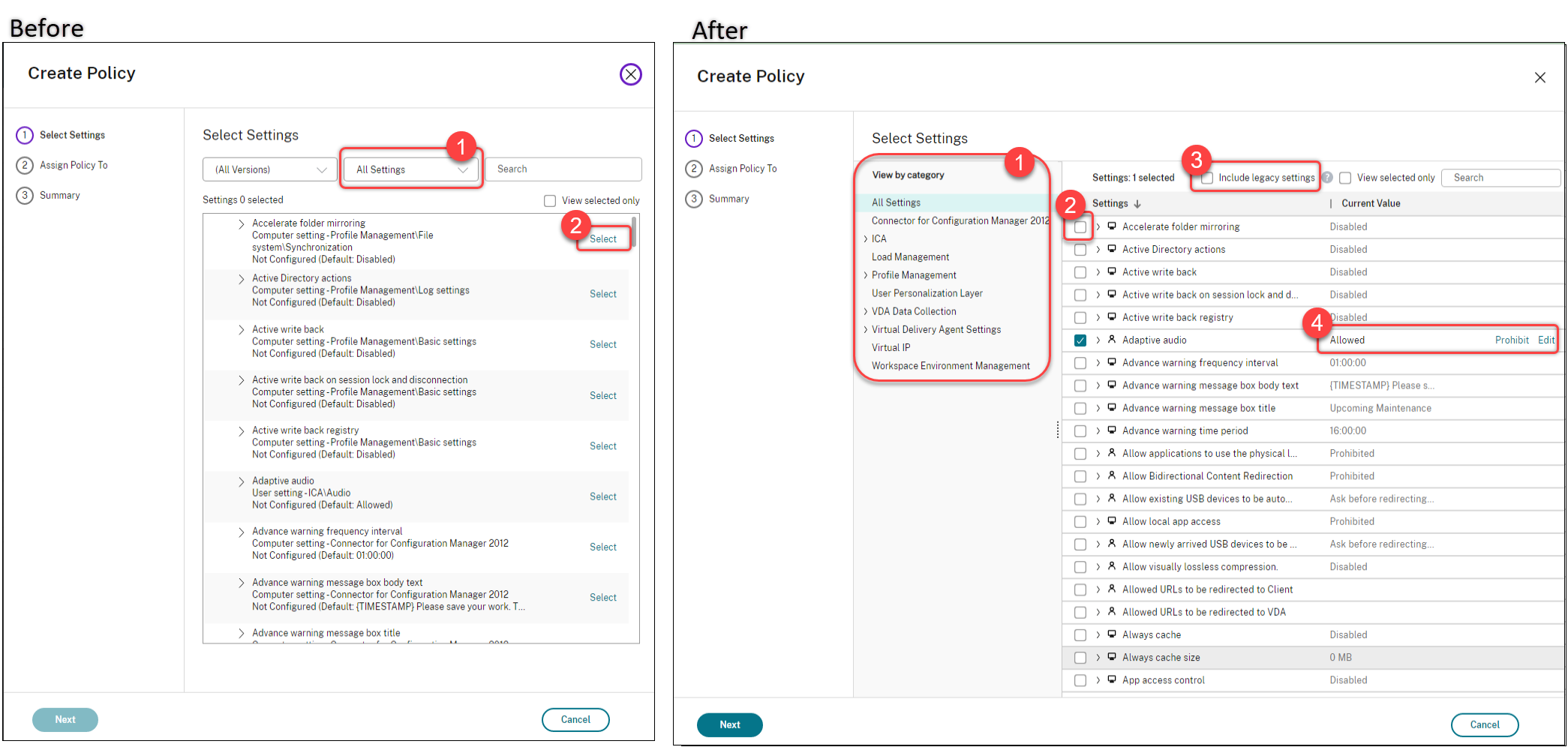
-
Novo design de interface do usuário para a ação Editar Política:
- O menu de navegação foi atualizado para uma lista não ordenada. Cada item na lista agora inclui um botão Salvar em sua página. Com este novo design, você pode salvar as alterações feitas em um item sem precisar navegar por todos os itens no menu de navegação. Essas melhorias tornam o gerenciamento de políticas mais eficiente e simplificado.
- Pontos vermelhos aparecem ao lado dos itens de navegação para indicar erros de configuração.
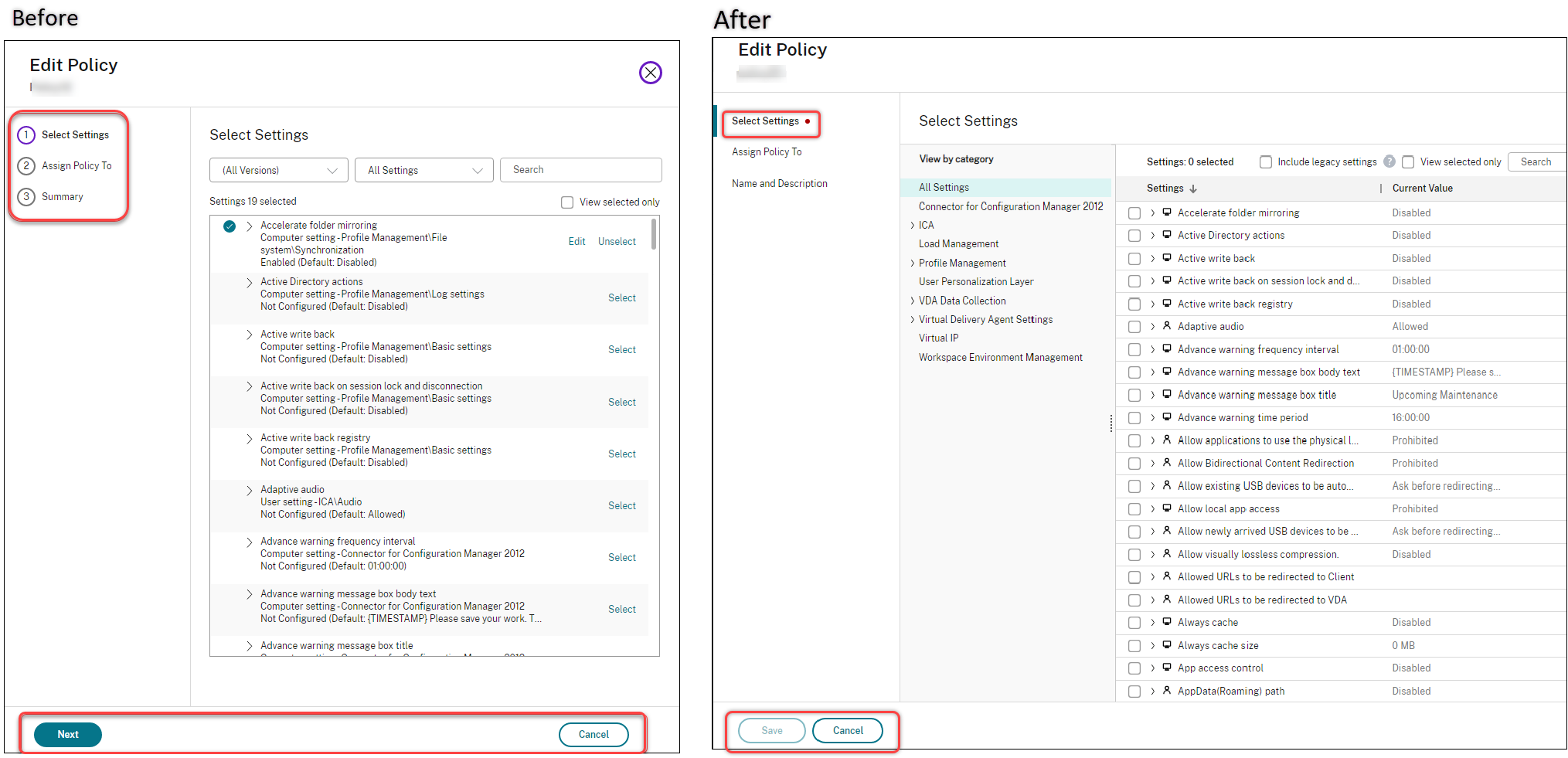
-
Arraste para repriorizar políticas. Na lista de prioridades, agora você pode alterar a prioridade de uma política arrastando-a para a posição desejada.
Nova opção para desativar o logoff forçado de usuários para o AutoScale. Uma nova opção, Não notificar nem forçar o logoff do usuário, agora está disponível na página Gerenciar Autoscale > Notificação de Logoff do Usuário. Com a opção selecionada, o Autoscale não forçará os usuários a fazer logoff de máquinas em estado de drenagem nem os notificará para fazer logoff e logon em uma máquina diferente. Para mais informações, consulte Notificações de logoff do usuário.
Capacidade de reiniciar PCs em nuvem do Windows 365. Agora você pode usar o Citrix DaaS para reiniciar PCs em nuvem do Windows 365.
Mais detalhes da sessão. Ao visualizar uma sessão em Configuração Completa > Pesquisar > Sessões, a visualização da sessão (no painel inferior) agora inclui mais detalhes da sessão para ajudar você a solucionar problemas e identificar problemas do cliente:
- Tempo de reconexão. O tempo em que uma sessão foi reconectada após ser desconectada.
- Plataforma do cliente. A plataforma usada para iniciar a sessão.
- Versão do cliente. A versão da plataforma do cliente usada para iniciar a sessão.
- IP do host remoto. O endereço IP do host remoto onde o Citrix Workspace está sendo hospedado.
Suporte para renomear grupos de segurança do Azure AD para VMs. Para VMs adicionadas a um grupo de segurança do Azure AD através do Citrix DaaS, agora você pode renomear o grupo de segurança usando Configuração Completa > Editar Catálogo de Máquinas. A renomeação ocorre após você salvar a alteração.
Seleção de domínio padrão para contas de máquina. Ao criar um catálogo, o domínio onde o recurso (conexão) reside é selecionado por padrão para contas de máquina.
Capacidade de exibir os grupos de segurança atribuídos do Azure AD para VMs ingressarem. Na Configuração Completa, ao criar VMs ingressadas no Azure Active Directory, uma opção, Ingressar em um grupo de segurança atribuído como membro, agora está disponível, permitindo que você adicione o grupo de segurança do Azure AD onde as VMs residem a um grupo de segurança atribuído. Para obter mais informações, consulte Criar um catálogo de máquinas usando uma imagem do Azure Resource Manager.
Suporte para alterar redes para conexões. Na Configuração Completa, agora você pode alterar as redes para uma conexão. Não é possível desassociar redes de uma conexão se elas estiverem em uso. Para obter mais informações, consulte Editar rede.
Capacidade de remover tags em ambientes Azure. Anteriormente, os comandos PowerShell Remove-ProvVM e Remove-ProvScheme com o parâmetro ForgetVM removiam as VMs e os catálogos de máquinas do banco de dados Citrix. No entanto, os comandos não removiam as tags dos recursos. Você tinha que gerenciar individualmente as VMs e os catálogos de máquinas que não foram totalmente excluídos de todos os recursos. Com este recurso, você pode usar:
-
Remove-ProvVMcom o parâmetroForgetVMpara remover VMs e tags criadas nos recursos de uma única VM ou de uma lista de VMs de um catálogo de máquinas. -
Remove-ProvSchemecom o parâmetroForgetVMpara remover um catálogo de máquinas do banco de dados Citrix e tags criadas nos recursos de um catálogo de máquinas inteiro.
Esta implementação ajuda na identificação de recursos órfãos que são criados pelo MCS, mas não são mais usados pelo MCS.
Este recurso é aplicável apenas a VMs persistentes. Para obter mais informações, consulte Remover tags.
Alerta de Máquinas com Falha. O recurso de Notificação e Alerta Proativo do Monitor foi aprimorado para incluir um novo alerta, Máquinas com Falha (em %), baseado na porcentagem de máquinas com falha em um grupo de entrega. A nova condição de alerta permite configurar limites de alerta como uma porcentagem de máquinas com falha em um grupo de entrega. Para obter mais informações, consulte a seção Máquinas com Falha no artigo Alertas.
Abril de 2023
Recursos novos e aprimorados
Publicação com plataformas de nuvem específicas usando o Citrix Provisioning no Image Portability Service. Fluxos de trabalho específicos para usar o Image Portability Service para publicar no AWS, Azure e Google Cloud agora estão disponíveis. Além disso, as permissões necessárias para Azure e rede foram atualizadas. Para mais detalhes, consulte Migrar cargas de trabalho para a nuvem pública.
Suporte para identificar por que uma máquina está em modo de manutenção. Anteriormente, o PowerShell era sua única opção para identificar por que uma máquina estava em modo de manutenção. Agora você pode conseguir isso na Configuração Completa:
- Use Pesquisar para localizar a máquina.
- Verifique Motivo da Manutenção na guia Detalhes no painel inferior. Ou passe o mouse sobre a coluna Modo de Manutenção. As seguintes informações podem aparecer:
- Por Administrador: Colocado em modo de manutenção pelo administrador.
- Máximo de Registros Falhos: Colocado em modo de manutenção porque a máquina excedeu o número máximo de tentativas de registro permitidas.
Além disso, um filtro, Motivo da Manutenção, está agora disponível. Você pode usá-lo para identificar as máquinas de destino.
O recurso é útil para administradores solucionarem problemas com máquinas em modo de manutenção.
Use variáveis para notificar os usuários sobre o tempo restante antes de serem desconectados. Ao forçar o logoff do usuário, agora você pode usar %s% ou %m% como variáveis para indicar o tempo especificado na mensagem de notificação. Para expressar o tempo em segundos, use %s%. Para expressar o tempo em minutos, use %m%. Para obter mais informações, consulte Notificações de logoff do usuário.
Suporte para personalizar o comportamento de inicialização em caso de falha na alteração do tipo de armazenamento. Ao ligar, o tipo de armazenamento de um disco gerenciado pode falhar ao mudar para o tipo desejado devido a uma falha no Azure. Anteriormente, nesses cenários, a VM permaneceria desligada com uma mensagem de falha enviada a você. Com este recurso, você pode optar por ligar a VM mesmo quando o armazenamento não puder ser restaurado para o tipo configurado ou optar por manter a VM desligada. Para obter mais informações, consulte Personalizar o comportamento de inicialização em caso de falha na alteração do tipo de armazenamento.
Suporte para ativação MAK. Agora você pode provisionar catálogos de máquinas persistentes e não persistentes com VMs ativadas por meio da Chave de Ativação Múltipla (MAK). Com este recurso, agora o MCS também pode se comunicar com VMs provisionadas. Esta implementação ajuda a ativar o sistema Windows sem perder as contagens de ativação. Para obter mais informações, consulte Ativação de licenciamento por volume.
Suporte para criptografia de disco do Azure no host. Com este recurso, agora você pode criar um catálogo de máquinas MCS com capacidade de criptografia no host. Atualmente, o MCS suporta apenas o fluxo de trabalho de perfil de máquina para este recurso. Você pode usar uma VM ou uma especificação de modelo como entrada para um perfil de máquina. Para obter mais informações, consulte Criptografia de disco do Azure no host.
Nesse tipo de criptografia, o servidor que hospeda a VM criptografa os dados e, em seguida, os dados criptografados fluem através do servidor de armazenamento do Azure. Portanto, este método de criptografia criptografa os dados de ponta a ponta. Para obter mais informações, consulte Criptografia no host - Criptografia de ponta a ponta para seus dados de VM.
Suporte para modelo de instância GCP como entrada para perfil de máquina. Com este recurso, agora você pode selecionar um modelo de instância GCP como entrada para o perfil de máquina. Os modelos de instância são recursos leves no GCP, portanto, são muito econômicos. Para fazer isso, use comandos PowerShell. Para obter mais informações sobre como usar comandos PowerShell para criar e atualizar catálogos de máquinas selecionando um modelo de instância GCP, consulte Criar um catálogo de máquinas com perfil de máquina como um modelo de instância.
Suporte para modificação do nome do grupo de segurança dinâmico do Azure AD. Você pode modificar ou excluir um nome de grupo de segurança dinâmico do Azure AD no portal do Azure. Essa ação pode fazer com que o nome do grupo de segurança dinâmico do Azure AD fique dessincronizado com o grupo de segurança dinâmico associado a um catálogo de máquinas. Com este recurso, agora você pode modificar o nome do grupo de segurança dinâmico do Azure AD associado a um catálogo de máquinas.
Esta modificação ajuda a tornar as informações do grupo de segurança dinâmico do Azure AD armazenadas no objeto do pool de identidades do Azure AD consistentes com as informações armazenadas no portal do Azure. Para obter mais informações, consulte Modificar o nome do grupo de segurança dinâmico do Azure AD.
Permissões adicionadas necessárias no GCP. As permissões necessárias para fazer o seguinte foram adicionadas:
- Criar conexão de host
- Gerenciar energia de VMs
- Provisionar catálogos
Para obter mais informações, consulte Sobre as permissões do GCP.
Tratamento de credenciais. Para maior segurança, por padrão, as credenciais não são encaminhadas para a nuvem para usuários que não estão no mesmo domínio que seus VDAs. As tentativas de login falham quando todas as seguintes condições são atendidas:
- O usuário está em um domínio diferente do VDA
- Não existe confiança entre os domínios
- O StoreFront está instalado no mesmo domínio que o VDA
Anteriormente, nessas condições, o usuário não podia ser autenticado no StoreFront. Assim, o Cloud Connector encaminhava as credenciais do usuário para a nuvem para rotear a solicitação de autenticação para o destino correto para esse usuário. Esse comportamento ainda pode ser configurado, se necessário. Para obter mais informações, consulte o parâmetro CredentialForwardingToCloudAllowed de Set-Brokersite no SDK do PowerShell do DaaS.
Março de 2023
Recursos novos e aprimorados
Suporte para configurar função e escopo para administradores. O Citrix Cloud agora oferece um maior grau de flexibilidade e personalização ao configurar o acesso para um administrador. Anteriormente, você só podia selecionar pares predefinidos de funções e escopos. Com este aprimoramento, você pode selecionar uma função e, em seguida, emparelhá-la com o escopo de sua escolha.
Para obter mais informações, consulte Configurar acesso personalizado para um administrador.
Suporte para criar grupo de segurança dinâmico sob grupo de segurança atribuído existente. Anteriormente, você podia criar grupos de segurança dinâmicos do Azure AD para um catálogo de máquinas. Com este recurso, você também pode adicionar um grupo de segurança dinâmico do Azure AD sob um grupo de segurança atribuído do Azure AD existente. Você pode fazer o seguinte:
- Obter informações do grupo de segurança.
- Obter todos os grupos de segurança atribuídos do Azure AD que são sincronizados de um servidor AD local ou os grupos de segurança atribuídos aos quais as funções do Azure AD podem ser atribuídas.
- Obter todos os grupos de segurança dinâmicos do Azure AD.
- Adicionar grupo de segurança dinâmico do Azure AD como membro de um grupo atribuído do Azure AD.
- Remover a associação entre o grupo de segurança dinâmico do Azure AD e o grupo de segurança atribuído do Azure AD quando o grupo de segurança dinâmico do Azure AD for excluído junto com o catálogo de máquinas.
Para obter mais informações, consulte Criar um grupo de segurança dinâmico do Azure AD em um grupo de segurança atribuído do Azure AD existente.
Suporte para grupo de segurança dinâmico do Azure AD para VM ingressada no Azure AD. O Citrix agora oferece suporte a grupos de segurança dinâmicos para um catálogo ao criar um catálogo de máquinas MCS. As regras de grupo de segurança dinâmico colocam as VMs no catálogo em um grupo de segurança dinâmico com base no esquema de nomenclatura do catálogo de máquinas. Isso é útil quando você deseja gerenciar as VMs pelo Azure Active Directory (Azure AD). Isso também é útil quando você deseja aplicar políticas de Acesso Condicional ou distribuir aplicativos do Intune filtrando as VMs com o grupo de segurança dinâmico do Azure AD. Ao excluir um catálogo, o grupo de segurança dinâmico também é excluído. Para obter mais informações, consulte Grupo de segurança dinâmico do Azure Active Directory.
Para obter mais informações sobre os requisitos de licença para usar grupos de segurança dinâmicos, consulte o documento da Microsoft Criar ou atualizar um grupo dinâmico no Azure Active Directory.
Suporte para adicionar VMs a grupos de segurança do Azure AD por meio da Configuração Completa. Uma opção, grupo de segurança do Azure AD, agora está disponível ao criar VMs ingressadas no Azure AD. A opção permite adicionar as VMs a um grupo de segurança do Azure AD com base em seu esquema de nomenclatura. Para obter mais informações, consulte Criar um catálogo do Microsoft Azure.
Suporte para alterar o tipo de armazenamento de VMs existentes para um nível inferior no desligamento em ambientes Azure. Em ambientes Azure, agora você pode economizar custos de armazenamento alterando o tipo de armazenamento de VMs existentes para um nível inferior quando as VMs são desligadas. Para fazer isso, use a propriedade personalizada StorageTypeAtShutdown. Para obter mais informações, consulte Alterar o tipo de armazenamento de VMs existentes para um nível inferior no desligamento.
Suporte para permitir identificadores de segurança ao criar máquinas virtuais. Anteriormente, ao criar novas máquinas virtuais com a configuração especificada por um esquema de provisionamento, você não podia adicionar um identificador de segurança (ADAccountSid) ao comando NewProvVM. Com este recurso, agora você pode adicionar o parâmetro ADAccountSid para identificar exclusivamente as máquinas ao criar novas máquinas virtuais. Para obter mais informações, consulte Adicionar SIDs ao criar máquinas virtuais.
Capacidade de obter avisos associados a catálogos MCS. Anteriormente, você não recebia nenhuma informação indicando que havia problemas com seu catálogo de máquinas. Com este recurso, agora você pode obter avisos para entender os problemas com seus catálogos MCS e corrigi-los.
Os avisos, ao contrário dos erros, não fazem com que uma tarefa de provisionamento iniciada falhe.
Para obter avisos, use comandos PowerShell. Para obter mais informações, consulte Recuperar avisos associados a um catálogo.
Locatários compartilhados para conexões. Agora você pode adicionar locatários e assinaturas que compartilham a Galeria de Computação do Azure com a assinatura da conexão. Como resultado, ao criar ou atualizar catálogos, você pode selecionar imagens compartilhadas desses locatários e assinaturas. Para obter mais informações, consulte Editar configurações de conexão.
Suporte removido para alteração do tipo de SO para catálogos do Azure. Ao alterar imagens de catálogo, apenas imagens com o mesmo tipo de SO da imagem em uso são exibidas. Com este aprimoramento, o Citrix DaaS não oferece mais suporte à alteração do tipo de SO para catálogos do Azure após a criação do catálogo, como a alteração do tipo de SO do Windows para Linux e vice-versa.
Fevereiro de 2023
Novos recursos e aprimoramentos
Suporte para compartilhamento de imagens entre diferentes locatários do Azure. Anteriormente, em ambientes Azure, você podia compartilhar imagens apenas com assinaturas compartilhadas usando a Galeria de Computação do Azure. Com este recurso, agora você pode selecionar uma imagem na Galeria de Computação do Azure que pertence a uma assinatura compartilhada diferente em um locatário diferente para criar e atualizar um catálogo MCS. Para obter mais informações, consulte Compartilhamento de imagens entre locatários do Azure.
Modelagem de políticas. O recurso de modelagem de políticas agora está geralmente disponível. Você pode simular políticas para fins de planejamento e teste. Para obter mais informações, consulte Usar o assistente de Modelagem de Políticas.
Capacidade de ativar ou desativar recursos de visualização. Em Configuração Completa > Início, como administrador do Citrix Cloud com acesso total, agora você pode ativar ou desativar recursos de visualização sem entrar em contato com a Citrix. Para obter mais informações, consulte Página inicial da interface de Configuração Completa.
Diagnóstico de Sessão de Pesquisa com nome de usuário. Este recurso permite o uso do Diagnóstico de Inicialização de Sessão começando com o nome de usuário se você não tiver o ID da transação. Este recurso é particularmente útil para administradores de suporte técnico para triar uma sessão com falha se o usuário final não tiver capturado o ID da transação. Você pode pesquisar um nome de usuário e selecionar uma sessão para triar em uma lista de sessões com falha que o usuário tentou iniciar nas últimas 48 horas. A página Diagnóstico de Inicialização de Sessão mostra os detalhes da sessão com falha. Ela lista o componente exato e o estágio onde a falha ocorreu. Para obter mais informações, consulte o artigo Diagnóstico de Inicialização de Sessão.
Implante aplicativos web e SaaS seguros com o Secure Private Access. Na guia Configuração Completa > Aplicativos > Aplicativos, uma nova opção, Adicionar Aplicativos Web/SaaS, agora está disponível na barra de ações. A opção permite implantar aplicativos web e SaaS seguros com o Secure Private Access. O Citrix Secure Private Access oferece uma maneira fácil e flexível para usuários remotos acessarem aplicativos baseados em web, SaaS e cliente-servidor usando uma abordagem de Confiança Zero. Ele permite o logon único em aplicativos web e SaaS, juntamente com controles de segurança granulares, como marca d’água e controles de copiar/colar, entre outros recursos de segurança. Com o Citrix Secure Private Access, você pode combinar todos os seus aplicativos virtualizados e não virtualizados em um só lugar e aprimorar a experiência do usuário para seus usuários. Consulte Citrix Secure Private Access.
Filtrar conteúdo de log por uma duração de tempo específica. Uma nova opção, Personalizado, agora está disponível na lista de duração de tempo em Configuração Completa > Registro > Eventos. Use-a para especificar um período dos eventos para os quais você deseja filtrar sua pesquisa. Para obter mais informações, consulte Registro de configuração.
Atualizações para o Autoscale. Atualizamos a opção Controlar quando o Autoscale começa a ligar máquinas marcadas para facilitar o entendimento. A opção controla quando o Autoscale começa a ligar máquinas marcadas com base na porcentagem da capacidade restante de máquinas não marcadas. Quando a porcentagem cai abaixo do limite (padrão, 10%), o Autoscale começa a ligar máquinas marcadas. Quando a porcentagem excede o limite, o Autoscale entra no modo de desligamento. Para obter mais informações, consulte Dimensionamento automático de máquinas marcadas (cloud burst).
Políticas de proteção de aplicativos. Agora você pode habilitar a proteção de aplicativos ao criar ou editar um grupo de entrega. O recurso oferece recursos anti-keylogging e anti-captura de tela para sessões de cliente. Para obter mais informações, consulte Criar grupos de entrega e Gerenciar grupos de entrega.
Utilização de GPU em tempo real disponível para GPUs AMD. Agora você pode ver a Utilização de GPU de GPUs AMD Radeon Instinct MI25 e CPUs AMD EPYC 7V12 (Rome) no Monitor. O Monitor já oferece suporte às GPUs NVIDIA Tesla M60. A Utilização de GPU exibe gráficos com a porcentagem de utilização em tempo real da GPU, da memória da GPU e do Codificador e Decodificador para solucionar problemas relacionados à GPU em VDAs de SO de sessão única e multi-sessão. Os gráficos de Utilização de GPU AMD estão disponíveis apenas para VDAs executando Windows de 64 bits e Citrix Virtual Apps and Desktops 7 2212 ou posterior. Para obter mais informações, consulte Utilização de GPU.
Suporte para agendamento de atualizações de configuração no Azure. Em ambientes Azure, agora você pode agendar um período para as atualizações de configuração das máquinas provisionadas pelo MCS existentes usando o comando PowerShell Schedule-ProvVMUpdate. Qualquer inicialização ou reinicialização durante o período agendado aplica uma atualização de esquema de provisionamento agendada a uma máquina. Você também pode cancelar a atualização de configuração antes do horário agendado usando Cancel-ProvVMUpdate.
Você pode agendar e cancelar a atualização de configuração de:
- Uma única ou múltiplas VMs
- Um catálogo inteiro
Para obter mais informações, consulte Agendar atualizações de configuração.
Suporte para usar imagens prontas para Citrix diretamente do Google Cloud Marketplace. Agora você pode navegar e selecionar imagens oferecidas pela Citrix no Google Cloud Marketplace para criar catálogos MCS. Atualmente, o MCS suporta apenas o fluxo de trabalho de perfil de máquina para este recurso. Para obter mais informações, consulte Google Cloud Marketplace.
Limitar o escopo de grupos de host na Conexão de Host SCVMM. Anteriormente, a conexão de host ao SCVMM exigia que o administrador tivesse um único grupo de host de nível superior configurado. Isso implicava que o administrador tinha visibilidade de todos os grupos de host, clusters ou hosts abaixo do único grupo de host de nível superior. Com este recurso, em grandes implantações onde um único SCVMM gerencia vários clusters em diferentes data centers, agora você pode limitar o escopo dos grupos de host dos administradores. Para fazer isso, você pode usar a função de Administrador Delegado no console do Microsoft System Center Virtual Machine Manager (VMM) para selecionar os grupos de host aos quais um administrador deve ter acesso. Para obter mais informações, consulte Instalar e configurar um hipervisor.
Suporte para armazenamento com redundância de zona no Azure. Anteriormente, o MCS oferecia apenas armazenamento com redundância local. Com este recurso, o armazenamento com redundância de zona agora é uma opção no Azure, permitindo que você selecione um tipo de armazenamento dependendo do tipo de redundância que deseja usar. O armazenamento com redundância de zona replica seu disco gerenciado do Azure em várias zonas de disponibilidade, o que permite que você se recupere de uma falha em uma zona utilizando a redundância em outras. Para obter mais informações, consulte Habilitar armazenamento com redundância de zona.
Janeiro de 2023
Recursos novos e aprimorados
Opção para fazer downgrade do disco de armazenamento para HDD Padrão quando as VMs são desligadas. Uma nova opção, Habilitar economia de custo de armazenamento, agora está disponível na página Configurações de Disco ao criar ou atualizar catálogos do Azure. A opção economiza custos de armazenamento fazendo downgrade para HDD Padrão para o disco de armazenamento e o disco de cache de gravação quando a VM é desligada. A VM retorna às suas configurações originais na reinicialização. Para obter mais informações, consulte Criar um catálogo do Microsoft Azure.
Suporte para configurar o roaming de sessão na Configuração Completa. Anteriormente, o PowerShell era sua única opção para configurar o roaming de sessão para aplicativos e desktops. Agora você pode fazer isso na Configuração Completa. Para obter mais informações, consulte Gerenciar grupos de entrega.
Algumas ações foram renomeadas para melhor se alinharem aos seus significados reais. Renomeamos as seguintes ações em Configuração Completa > Catálogos de Máquinas e Configuração Completa > Grupos de Entrega. Os fluxos de trabalho para executar essas ações permanecem inalterados.
- Atualizar Máquinas renomeado para Alterar Imagem Mestra
- Atualização de Reversão de Máquina renomeado para Reverter Imagem Mestra
- Atualizar Catálogo renomeado para Alterar Nível Funcional
- Atualizar Grupo de Entrega renomeado para Alterar Nível Funcional
- Desfazer Atualização de Catálogo renomeado para Desfazer Alteração de Nível Funcional
- Desfazer Atualização de Grupo de Entrega renomeado para Desfazer Alteração de Nível Funcional
Suporte para organizar grupos de aplicativos usando pastas. Agora você pode criar pastas aninhadas para organizar grupos de aplicativos para facilitar o acesso. Para obter mais informações, consulte Organizar grupos de aplicativos usando pastas.
Aprimoramentos de restrição para grupos de entrega. Anteriormente, ao restringir o uso de aplicativos ou desktops para um grupo de entrega, você podia especificar apenas usuários e grupos de usuários que tinham permissão para usá-los em um grupo de entrega. Agora você também pode adicionar usuários e grupos de usuários que deseja bloquear. Este aprimoramento é útil quando você adiciona um grupo de usuários a uma lista de permissões e, ao mesmo tempo, deseja bloquear um subconjunto de usuários na lista de permissões. Para obter mais informações, consulte Criar grupos de entrega.
Acesse Citrix Analytics for Performance™ - Detalhes da Sessão no Monitor. A página Detalhes da Sessão do Citrix Analytics for Performance agora está integrada ao Monitor. Clique em Exibir Linha do Tempo da Sessão na página Sessões no Monitor para visualizar a página Detalhes da Sessão do Citrix Analytics for Performance dentro do Monitor. Isso exige que você tenha um direito válido do Citrix Analytics for Performance. Os Detalhes da Sessão estão disponíveis para sessões categorizadas como Excelente, Razoável ou Ruim no Citrix Analytics for Performance.
Você pode visualizar uma tendência da experiência da sessão por até os últimos três dias, juntamente com os fatores que contribuem para a experiência. Esta informação complementa os dados em tempo real disponíveis no Monitor, utilizados pelo administrador do helpdesk ao solucionar problemas relacionados à experiência da sessão.
Para obter mais informações, consulte o artigo Site Analytics.
VMs não persistentes são excluídas de hipervisores ou serviços de nuvem quando você as exclui ou seus catálogos de máquinas na Configuração Completa. A opção de reter VMs em hipervisores ou serviços de nuvem agora está disponível apenas para VMs persistentes. Para obter mais informações, consulte Gerenciar catálogos de máquinas.
Dezembro de 2022
Recursos novos e aprimorados
Suporte para a criação de catálogos unidos ao Azure AD, híbridos do Azure AD e habilitados para Microsoft Intune, com VMs mestre unidas ao Azure AD. Agora você pode criar catálogos unidos ao Azure AD, híbridos do Azure AD e habilitados para Microsoft Intune, com VMs mestre unidas ao Azure AD, híbridas do Azure AD e não associadas ao domínio. Se você deseja gerenciar uma VM mestre pelo Microsoft Intune, use a versão 2212 ou posterior do VDA e não pule a preparação da imagem ao criar ou atualizar catálogos de máquinas.
Para obter mais informações sobre identidades de máquina, consulte Azure Active Directory unido, Microsoft Intune e Azure Active Directory Híbrido unido.
Suporte no MCS para excluir objetos de VM sem acessar o hipervisor. Agora você pode excluir objetos de VM no MCS sem ter acesso ao hipervisor. Ao excluir uma VM ou esquema de provisionamento, o MCS precisa remover as tags para que os recursos não sejam mais rastreados ou identificados. Anteriormente, se o hipervisor não pudesse ser acessado, as falhas na remoção de tags eram ignoradas. Com este recurso, se o hipervisor não estiver acessível ao usar o comando Remove-ProvVM, a remoção da tag falhará, mas usando a opção PurgeDBOnly, você ainda poderá excluir o objeto de recurso da VM do banco de dados. Para obter mais informações, consulte Excluir máquinas sem acesso ao hipervisor.
Novembro de 2022
Recursos novos e aprimorados
Suporte para entrega de aplicativos MSIX e MSIX app attach. Em Configuração Completa > Pacotes de Aplicativos, agora você pode carregar aplicativos empacotados MSIX e MSIX app attach para o Citrix Cloud e entregá-los aos seus usuários. Para obter mais informações, consulte Pacotes de aplicativos.
Aviso para versões de VDA e níveis funcionais não suportados. A interface de Configuração Completa agora o alerta sobre versões de VDA e níveis funcionais não suportados. Para evitar problemas potenciais:
- Se uma máquina executa uma versão de VDA não suportada, você é solicitado a atualizar para uma versão suportada.
- Se o nível funcional de um catálogo ou grupo de entrega não for suportado, você será solicitado a defini-lo para um nível superior.
Dica:
Os VDAs são cobertos pelos os ciclos de vida CR e LTSR do Citrix Virtual Apps and Desktops.
Capacidade de anotar imagens mestre estendida à criação de catálogo. Ao criar um catálogo MCS em Configuração Completa, agora você pode anotar sua imagem mestre. Para obter mais informações, consulte Imagem mestre.
Suporte para exportar dados de atribuição de desktop através da Configuração Completa. Ao visualizar atribuições de desktop para um grupo de entrega de SO de sessão única, agora você pode exportar os dados de atribuição para um arquivo CSV para fins de auditoria. Para fazer isso, selecione um grupo de entrega em Configuração Completa > Grupos de Entrega, vá para a guia Desktops e clique em Exportar no canto superior esquerdo da guia.
Guias Todas as Aplicações e Pastas de Aplicações consolidadas em uma. Em Configuração Completa > Aplicações, as guias Todas as Aplicações e Pastas de Aplicações foram consolidadas em uma única guia, Aplicações. Essa alteração unifica a experiência do usuário de gerenciamento de visualização de pastas em todos os nós da Configuração Completa.
Suporte para alterar o tipo de armazenamento para um nível inferior quando uma VM é desligada em ambientes Azure. Em ambientes Azure, agora você pode economizar custos de armazenamento alterando o tipo de armazenamento de um disco gerenciado para um nível inferior ao desligar uma VM. Para fazer isso, use a propriedade personalizada StorageTypeAtShutdown. O tipo de armazenamento do disco muda para um nível inferior (conforme especificado na propriedade personalizada StorageTypeAtShutdown) quando você desliga a VM. Depois de ligar a VM, o tipo de armazenamento volta ao tipo de armazenamento original (conforme especificado na propriedade personalizada StorageType ou WBCDiskStorageType). Para obter mais informações, consulte Alterar o tipo de armazenamento para um nível inferior quando uma VM é desligada.
Atualizações na Visualização de Filtros. A página Filtros no Monitor foi atualizada para incluir listas separadas de filtros Salvos e Padrão para melhor visualização e acessibilidade aos filtros. Você pode selecionar uma visualização entre Máquinas, sessões, Conexões ou Instâncias de Aplicação. Em seguida, você pode selecionar um filtro da lista de filtros Salvos ou Padrão para visualizar a lista de dados filtrados. Você pode usar as listas suspensas para refinar os critérios de filtro ou editar os critérios existentes. Você pode salvar seu filtro na lista de Filtros Salvos. Para obter mais informações, consulte o artigo Filtros.
Capacidade de redefinir o disco do SO de uma VM persistente em um catálogo de máquinas criado pelo MCS. Em ambientes de virtualização VMware, agora você pode usar o comando PowerShell Reset-ProvVMDisk para redefinir o disco do SO de uma VM persistente em um catálogo de máquinas criado pelo MCS. O recurso automatiza o processo de redefinição do disco do SO. Por exemplo, ele ajuda a redefinir a VM para seu status inicial de um catálogo de desktop de desenvolvimento persistente criado usando MCS.
Para obter mais informações sobre como usar o comando PowerShell para redefinir o disco do SO, consulte Redefinir disco do SO.
Suporte para atualização de perfil de máquina e propriedades personalizadas adicionais de máquinas provisionadas por MCS em ambientes Azure. Anteriormente, em ambientes Azure, você podia usar Request-ProvVMUpdate para atualizar a propriedade personalizada ServiceOffering de uma máquina provisionada por MCS. Agora, você também pode atualizar o perfil da máquina e as seguintes propriedades personalizadas:
StorageTypeWBCDiskStorageTypeIdentityDiskStorageTypeLicenseTypeDedicatedHostGroupIdPersistWBCPersistOsDiskPersistVm
Para mais informações, consulte Atualizar máquinas provisionadas para o estado atual do esquema de provisionamento.
Suporte para perfil de máquina no GCP. Ao criar um catálogo para provisionar máquinas usando o Machine Creation Services (MCS) em ambientes do Google Cloud Platform (GCP), agora você pode usar um perfil de máquina para capturar as propriedades de hardware de uma máquina virtual e aplicá-las às VMs recém-provisionadas no catálogo. Quando o parâmetro MachineProfile não é usado, as propriedades de hardware são capturadas da VM da imagem mestre ou do snapshot.
Os perfis de máquina funcionam com sistemas operacionais Linux e Windows.
Para obter informações sobre como criar um catálogo de máquinas com um perfil de máquina, consulte Criar um catálogo de máquinas usando um perfil de máquina.
Suporte para atualização de máquinas provisionadas por MCS em ambientes GCP. Em ambientes GCP, Set-ProvScheme altera o modelo (esquema de provisionamento) e não afeta as máquinas existentes. Usando o comando PowerShell Request-ProvVMUpdate, agora você pode aplicar o esquema de provisionamento atual a uma máquina existente (ou conjunto de máquinas). Atualmente, no GCP, a atualização de propriedade suportada por este recurso é o perfil de máquina. Para mais informações, consulte Atualizar máquinas provisionadas usando PowerShell.
Outubro de 2022
Recursos novos e aprimorados
Suporte para usar perfis de máquina e grupos de host ao mesmo tempo. Ao criar um catálogo usando uma imagem mestre do Azure Resource Manager, agora você pode usar um perfil de máquina e um grupo de host ao mesmo tempo. Isso é útil em cenários onde você deseja usar o trusted launch para segurança aprimorada e, ao mesmo tempo, executar as máquinas em hosts dedicados. Para mais informações, consulte Ambientes de virtualização do Microsoft Azure Resource Manager.
Suporte para organizar grupos de entrega usando pastas. Agora você pode criar uma árvore de pastas para organizar grupos de entrega para facilitar o acesso. Para mais informações, consulte Organizar grupos de entrega usando pastas.
Suporte para agendamento de reinício único para máquinas através da Configuração Completa. Uma nova opção, Uma vez, agora está disponível ao criar agendamentos de reinício para grupos de entrega. Com esta opção, você pode agendar máquinas em um grupo de entrega para reiniciar uma vez, em uma data e hora especificadas. Para mais informações, consulte Criar um agendamento de reinício.
Agendamento Avançado de Sondas. O agendamento aprimorado de Sondas de Aplicativos e Desktops agora pode ser feito a partir do Monitor. Usando este recurso, o Citrix Probe Agent pode ser configurado para executar as tarefas de sonda em dias específicos da semana e repetidas em intervalos especificados durante o dia. Isso permite que você agende uma única tarefa de sonda para se repetir em horários específicos do dia e da semana. Agora você pode verificar proativamente a saúde do seu site com sondas configuradas para serem executadas regularmente em horários adequados. Este recurso simplifica a configuração e o gerenciamento de sondas no Monitor. Para mais informações, consulte Sondagem de Aplicativos e Desktops.
Setembro de 2022
Novos recursos e aprimoramentos
Versões mais antigas do SDK do Remote PowerShell agora estão obsoletas. Se você estiver usando uma versão obsoleta, o SDK para de funcionar e você verá uma mensagem de erro solicitando que você baixe a versão atual. Se isso acontecer, baixe o SDK do Remote PowerShell mais recente no site da Citrix.
Catálogos de máquinas com inicialização confiável no Azure. Em ambientes Azure, você pode criar catálogos de máquinas habilitados com inicialização confiável e usar a propriedade SupportsTrustedLaunch do inventário de VMs para determinar os tamanhos de VM que suportam a inicialização confiável.
A inicialização confiável é uma maneira contínua de melhorar a segurança das VMs de Geração 2. A inicialização confiável protege contra técnicas de ataque avançadas e persistentes. Para obter mais informações, consulte Catálogos de máquinas com inicialização confiável.
Suporte para identificar recursos do Microsoft System Center Virtual Machine Manager criados pelo MCS. Agora você pode identificar recursos do Microsoft System Center Virtual Machine Manager (SCVMM) criados pelo MCS usando tags. Para obter mais informações sobre as tags que o MCS adiciona aos recursos, consulte Identificar recursos criados pelo MCS.
Suporte para identificar recursos VMware criados pelo MCS. Agora você pode identificar recursos VMware criados pelo MCS usando tags. Para obter mais informações sobre as tags que o MCS adiciona aos recursos, consulte Identificar recursos criados pelo MCS.
Suporte para otimização de limitação do AWS Workspace. Agora você pode ligar e desligar um grande número de máquinas em um AWS Workspace sem encontrar problemas de limitação. Problemas de limitação ocorrem quando o número de solicitações enviadas ao AWS Workspace excede o número de solicitações que o servidor pode manipular. Portanto, a Citrix agora agrupa várias solicitações em uma única solicitação antes de enviá-la ao SDK do AWS Workspace.
Capacidade de verificar detalhes da máquina ao visualizar contagens de máquinas em Início. Ao visualizar contagens de máquinas por estado de disponibilidade em Início, agora você pode clicar em um estado para ver os detalhes das máquinas nesse estado. Para obter mais informações, consulte Página inicial da interface de Configuração Completa.
Suporte para criação de catálogo de máquinas usando uma imagem de uma assinatura diferente no mesmo locatário do Azure. Anteriormente, em ambientes Azure, você só podia selecionar uma imagem dentro de sua assinatura para criar um catálogo de máquinas. Com este recurso, agora você pode selecionar uma imagem na Azure Compute Gallery (anteriormente Shared Image Gallery) que pertence a uma assinatura compartilhada diferente para criar e atualizar catálogos MCS.
Para obter mais informações sobre a criação de um catálogo, consulte Criar um catálogo de máquinas usando uma imagem do Azure Resource Manager.
Para obter informações sobre como compartilhar uma imagem com outro principal de serviço no mesmo locatário, consulte Compartilhamento de imagem com outro principal de serviço no mesmo locatário.
Para obter informações sobre comandos PowerShell para selecionar uma imagem de uma assinatura diferente, consulte Usando PowerShell para selecionar uma imagem de uma assinatura diferente.
Para obter mais informações sobre a Azure Compute Gallery, consulte Azure Shared Image Gallery.
Agosto de 2022
Novos recursos e aprimoramentos
Suporte para identificar recursos do Citrix hypervisor criados pelo MCS. Agora você pode identificar recursos do Citrix hypervisor criados pelo MCS usando tags. Para obter mais informações sobre as tags que o MCS adiciona aos recursos, consulte Identificar recursos criados pelo MCS.
Suporte para usar grupos de host e zonas de disponibilidade do Azure ao mesmo tempo. Em ambientes Azure, agora há uma verificação pré-voo para avaliar se a criação de um catálogo de máquinas será bem-sucedida com base na zona de disponibilidade do Azure especificada na propriedade personalizada e na zona do grupo de host. A criação do catálogo falha se a propriedade personalizada da zona de disponibilidade não corresponder à zona do grupo de host.
Um grupo de host é um recurso que representa uma coleção de hosts dedicados. Um host dedicado é um serviço que fornece servidores físicos que hospedam uma ou mais máquinas virtuais. As zonas de disponibilidade do Azure são locais fisicamente separados dentro de cada região do Azure que são tolerantes a falhas locais.
Para obter mais informações sobre as várias combinações de zona de disponibilidade e zona de grupo de host que resultam na criação bem-sucedida ou falha do catálogo de máquinas, consulte Usando grupos de host e zonas de disponibilidade do Azure ao mesmo tempo.
Suporte para atualizar o ID da pasta de um catálogo de máquinas no VMware. Em ambientes de virtualização VMware, agora você pode atualizar o ID da pasta de um catálogo de máquinas MCS usando a propriedade personalizada FolderID em Set-ProvScheme. As VMs criadas após a atualização do ID da pasta são criadas sob este novo ID da pasta. Se esta propriedade não for especificada em CustomProperties, as VMs serão criadas sob a pasta onde a imagem mestre está localizada. Para obter mais informações sobre como atualizar o ID da pasta, consulte Atualizar o ID da pasta de um catálogo de máquinas.
Configuração de fuso horário. Agora você pode configurar o formato de data e hora da interface para atender às suas preferências usando a configuração Data e hora. Para obter mais informações, consulte Configuração de fuso horário.
O Image Portability Service (IPS) agora oferece suporte ao Amazon Web Services (AWS). Ao configurar as permissões e componentes necessários para o AWS, os fluxos de trabalho do IPS podem ser usados com uma conta AWS. Consulte Migrar cargas de trabalho para a nuvem pública para obter mais detalhes.
Configuração do arquivo de paginação durante a preparação da imagem em ambientes Azure. Em ambientes Azure, agora você pode evitar confusão potencial com o local do arquivo de paginação. Para isso, o MCS agora determina o local do arquivo de paginação ao criar o esquema de provisionamento durante a preparação da imagem. Este cálculo é baseado em certas regras. Recursos como disco de SO efêmero (EOS) e MCS I/O têm seu próprio local esperado para o arquivo de paginação e são exclusivos um do outro. Além disso, se você desvincular a preparação da imagem da criação do esquema de provisionamento, o MCS determinará corretamente a localização dele. Para obter mais informações sobre o local do arquivo de paginação, consulte Local do arquivo de paginação.
Suporte para atualizar a configuração do arquivo de paginação em ambientes Azure. Ao criar um catálogo em um ambiente Azure, agora você pode especificar a configuração do arquivo de paginação, incluindo seu local e tamanho, usando comandos PowerShell. Isso substitui a configuração do arquivo de paginação determinada pelo MCS. Você pode fazer isso executando o comando New-ProvScheme com as seguintes propriedades personalizadas:
-
PageFileDiskDriveLetterOverride: Letra da unidade de disco do local do arquivo de paginação -
InitialPageFileSizeInMB: Tamanho inicial do arquivo de paginação em MB -
MaxPageFileSizeInMB: Tamanho máximo do arquivo de paginação em MB
Para obter mais informações sobre como atualizar a configuração do arquivo de paginação, consulte Atualizar configuração do arquivo de paginação.
Atualizações na página inicial. O widget Começar agora tem um novo visual e funcionalidade. Outras atualizações na página inicial incluem:
- Os ícones de Atualizar e Ajuda recém-adicionados no canto superior direito.
- Contagens de recursos clicáveis, fornecendo acesso rápido a páginas de recursos relevantes.
- Melhoria no ícone de Não Gostei. Se você não gostar de uma recomendação, a recomendação desaparece. Se você não gostar do widget de recomendação, o widget desaparece.
Para obter mais informações, consulte Página inicial.
Suporte para habilitar extensões de VM do Azure. Ao usar uma especificação de modelo ARM como perfil de máquina para criar um catálogo de máquinas, agora você pode adicionar extensões de VM do Azure às VMs no catálogo, visualizar a lista de extensões suportadas e remover as extensões que você adicionou. As extensões de VM do Azure são pequenos aplicativos que fornecem configuração pós-implantação e tarefas de automação em VMs do Azure. Por exemplo, se uma VM requer instalação de software, proteção antivírus ou a capacidade de executar um script dentro dela, você pode usar uma extensão de VM. Para obter mais informações sobre como habilitar extensões de VM do Azure, consulte Usar PowerShell para habilitar extensões de VM do Azure.
Suporte a inicialização confiável para disco de SO efêmero. Agora você pode criar esquemas de provisionamento usando disco de SO efêmero no Windows com inicialização confiável. A inicialização confiável é uma maneira contínua de melhorar a segurança das VMs de geração 2. Ela protege contra técnicas de ataque avançadas e persistentes, combinando tecnologias que podem ser habilitadas independentemente, como inicialização segura e versão virtualizada do módulo de plataforma confiável (vTPM). Para obter mais informações sobre como criar um catálogo de máquinas, consulte Criar um catálogo de máquinas usando uma imagem do Azure Resource Manager.
Julho de 2022
Recursos novos e aprimorados
Tempos limite de sessão dinâmicos para máquinas de SO de sessão única. Os tempos limite de sessão dinâmicos agora suportam máquinas de SO de sessão única. É necessário um grupo de entrega com pelo menos um VDA da versão 2206 ou posterior. Certifique-se de que esses VDAs tenham se registrado no Citrix Cloud pelo menos uma vez. Para obter mais informações, acesse Tempos limite de sessão dinâmicos.
Enviar lembretes de logoff sem forçar o logoff do usuário no Autoscale. Um novo recurso agora está disponível em Notificações de Logoff do Usuário (anteriormente Forçar Logoff do Usuário) no Autoscale. O recurso permite enviar lembretes de logoff aos usuários sem forçá-los a fazer logoff. Isso evita a potencial perda de dados causada pelo logoff forçado dos usuários de suas sessões. Consulte Notificações de logoff do usuário para obter detalhes.
Capacidade de definir o tipo de licença do SO Linux ao criar catálogos de VM Linux no Azure. Usando a interface de Configuração Completa, agora você pode escolher o tipo de licença do SO Linux ao criar catálogos de VM Linux no Azure. Você tem duas opções para licenças Linux próprias: Red Hat Enterprise Linux e SUSE Linux Enterprise Server. Para obter mais informações, consulte Criar um catálogo de máquinas usando uma imagem do Azure Resource Manager.
Experiência de pesquisa aprimorada na Configuração Completa. O nó Pesquisar oferece os seguintes novos recursos e aprimoramentos:
- Capacidade de exportar resultados de pesquisa. Agora você pode exportar resultados de pesquisa. Para fazer isso, clique no ícone de exportação no canto superior direito.
- Novo filtro disponível. Um filtro, Ação de Energia Pendente, agora está disponível para uso. Use o filtro para refinar sua pesquisa.
- Suporte à pesquisa “Não contém” para certos itens. Itens como nomes de máquinas e tags agora suportam critérios de pesquisa “Não contém”.
- Suporte para pesquisa de objetos ao adicionar filtros. Ao adicionar filtros para os seguintes objetos, agora você pode pesquisá-los: conexões, catálogos de máquinas, grupos de entrega, grupos de aplicativos e tags.
Para obter mais informações, consulte Usar Pesquisa na interface de gerenciamento de Configuração Completa.
Suporte para perfis de armazenamento VMware. Ao criar um catálogo de máquinas usando uma imagem mestre em um Datastore vSAN, agora você pode copiar a política de armazenamento, como as informações de RAID-1 ou RAID-5, da imagem mestre para os dispositivos de destino criados. Para catálogos existentes, a política de armazenamento permanece inalterada mesmo se você atualizar o catálogo.
Suporte para registro de SPN RestrictedKrbHost. Todas as contas de computador criadas pelo Citrix MCS agora são registradas com RestrictedKrbHost Nomes de Entidade de Serviço (SPN). Isso evita a necessidade de executar o comando setspn para registrar o SPN para as contas de computador depois que o MCS as cria.
Pacotes de aplicativos na Configuração Completa para entrega de aplicativos empacotados da Microsoft. O nó App-V foi renomeado para Pacotes de Aplicativos e redesenhado para acomodar mais tipos de aplicativos empacotados da Microsoft. Anteriormente, você precisava usar o módulo de descoberta para adicionar aplicativos empacotados App-V ao seu ambiente para entrega. Agora você pode adicionar e entregar os aplicativos em um só lugar usando o nó Pacotes de Aplicativos. Para obter mais informações, consulte Pacotes de aplicativos.
Suporte para o uso de especificações de modelo ARM como perfis de máquina. Anteriormente, você só podia usar VMs como perfis de máquina. Agora você também pode usar especificações de modelo ARM como perfis de máquina ao criar catálogos de máquinas do Azure. Esse recurso permite que você aproveite os recursos de modelo do Azure ARM, como o controle de versão. Para garantir que a especificação selecionada esteja configurada corretamente e contenha as configurações necessárias, realizamos uma validação nela. Se a validação falhar, você será solicitado a selecionar um perfil de máquina diferente. Para obter mais informações, consulte Criar um catálogo de máquinas usando uma imagem do Azure Resource Manager.
Suporte para validação de especificação de modelo ARM. Agora você pode validar a especificação de modelo ARM para garantir que ela possa ser usada como um perfil de máquina para criar um catálogo de máquinas. Existem duas maneiras de validar a especificação de modelo ARM:
- Usando a interface de gerenciamento de Configuração Completa.
- Usando o comando PowerShell.
Para obter mais informações sobre como validar a especificação de modelo ARM, consulte Criar um catálogo de máquinas usando uma imagem do Azure Resource Manager.
Junho de 2022
Recursos novos e aprimorados
Suporte a agendamento de reinicialização para máquinas de SO de sessão única. Anteriormente, o recurso de agendamento de reinicialização estava disponível apenas para máquinas de SO de várias sessões. Agora ele também está disponível para máquinas de SO de sessão única. Agora você pode criar agendamentos de reinicialização para grupos de entrega que contêm máquinas de SO de sessão única. Para obter mais informações, consulte Criar e gerenciar agendamentos de reinicialização para máquinas em um grupo de entrega.
Opção para realizar pré-verificações de nome de usuário. Uma opção, Verificar nome, agora está disponível ao inserir credenciais de domínio. Com a opção, você pode verificar se o nome de usuário é válido ou exclusivo. A opção é útil, por exemplo, quando:
- O mesmo nome de usuário existe em vários domínios. Você é solicitado a selecionar o usuário desejado.
- Você não consegue se lembrar do nome de domínio. Você pode inserir o nome de usuário sem especificar o nome de domínio. Se a verificação for aprovada, o nome de domínio será preenchido automaticamente.
Para obter mais informações, consulte Credenciais de domínio.
Capacidade de alterar a configuração de rede para um esquema de provisionamento existente. Agora você pode alterar a configuração de rede para um esquema de provisionamento existente para que as novas VMs sejam criadas na nova sub-rede. Use o parâmetro -NetworkMapping no comando Set-ProvScheme para alterar a configuração de rede. Somente as VMs recém-provisionadas do esquema terão as novas configurações de sub-rede. Você também deve garantir que as sub-redes estejam na mesma unidade de hospedagem. Para obter mais informações, consulte Alterar a configuração de rede para um esquema de provisionamento existente.
Recuperar informações de nome de região para VMs do Azure, discos gerenciados, snapshots, VHD do Azure e modelo ARM. Agora você pode exibir as informações de nome de região para uma VM do Azure, discos gerenciados, snapshots, VHD do Azure e modelo ARM. Essas informações são exibidas para os recursos na imagem mestre quando um catálogo de máquinas é atribuído. Para obter mais informações, consulte Recuperar informações de nome de região para VMs do Azure, discos gerenciados, snapshots, VHD do Azure e modelo ARM.
Capacidade de usar valores de propriedade de perfil de máquina no ambiente Azure. Ao criar um catálogo Azure com um perfil de máquina, agora você pode definir os valores de propriedade da especificação do modelo ARM ou da VM, o que for usado como perfil de máquina, se os valores não forem explicitamente definidos nas propriedades personalizadas. As propriedades afetadas por este recurso são:
- Zona de disponibilidade
- ID do Grupo de Host Dedicado
- ID do Conjunto de Criptografia de Disco
- Tipo de SO
- Tipo de licença
- Oferta de Serviço
- Tipo de armazenamento
Se algumas das propriedades estiverem ausentes do perfil da máquina e não forem definidas nas propriedades personalizadas, o valor padrão das propriedades será aplicado onde for aplicável. Para obter mais informações, consulte Usar valores de propriedade de perfil de máquina.
Suporte estendido para atualização de VDA. Usando a interface de Configuração Completa, agora você pode atualizar máquinas persistentes provisionadas por MCS. Você pode atualizá-las por catálogo ou por máquina. Para obter mais informações, consulte Atualizar VDAs usando a interface de Configuração Completa.
Citrix Probe Agent em Citrix Cloud Japan e Citrix Cloud Government Control Planes. O Citrix Probe Agent agora oferece suporte a sites hospedados em Citrix Cloud Japan e Citrix Cloud Government Control Planes. Para usar o agente de sondagem nesses planos, defina o valor do registro no caminho “\HKEY_LOCAL_MACHINE\SOFTWARE\WOW6432Node\Citrix\ProbeAgent\AGENT\region” como 2 para o Japão e 3 para a região do Governo. O Citrix Probe Agent automatiza o processo de verificação da integridade de aplicativos e desktops virtuais publicados em um site. Para obter mais informações, consulte Sondagem de Aplicativos e Desktops.
Personalizar a porta usada para comunicação entre VDAs e Cloud Connectors. Agora você pode personalizar a porta que o VDA usa para se comunicar com os Cloud Connectors com base em seus requisitos de segurança específicos. Esse recurso é útil se sua equipe de segurança não permite que a porta padrão (porta 80) esteja aberta ou se a porta padrão já estiver em uso. Para obter mais informações, consulte Personalizar a porta para comunicação com Cloud Connectors.
Suporte para organizar catálogos de máquinas usando pastas. Agora você pode criar pastas aninhadas para organizar catálogos de máquinas para facilitar o acesso. Para obter mais informações, consulte Organizar catálogos usando pastas.
Suporte para SCVMM 2022. O Citrix DaaS agora oferece suporte ao System Center Virtual Machine Manager (SCVMM) 2022 da Microsoft. O SCVMM fornece uma variedade de serviços para incluir a manutenção dos recursos necessários para implantar VMs. Para obter mais informações sobre os novos recursos suportados no SCVMM 2022, consulte Novidades no System Center Virtual Machine Manager.
Suporte para configurar o parâmetro de operações de provisionamento simultâneas máximas no AWS. O Citrix DaaS agora oferece suporte a MaximumConcurrentProvisioningOperations como uma propriedade personalizada configurável para MCS no AWS. MaximumConcurrentProvisioningOperations é a propriedade que determina o número de VMs que você pode criar ou excluir simultaneamente. Embora o MCS suporte 100 operações de provisionamento simultâneas máximas por padrão, agora você pode inserir comandos do PowerShell para personalizar esse valor. Você pode inserir um intervalo de 1 a 1000. Definir essa propriedade para o valor preferido permite controlar o número de tarefas paralelas que você pode executar ao criar ou excluir VMs. Para obter detalhes sobre como configurar as operações de provisionamento simultâneas máximas, consulte Valores padrão de conexão do host.
Maio de 2022
Recursos novos e aprimorados
Diagnóstico aprimorado de inicialização de sessão. O Citrix DaaS agora oferece suporte a diagnósticos detalhados de falha de inicialização de sessão. Agora você pode visualizar os componentes envolvidos na sequência de inicialização da sessão. Os componentes que falharam com os últimos códigos de erro gerados são destacados. Isso ajuda a identificar a razão exata para uma falha de inicialização de sessão e a tomar a ação recomendada.
A página Transação é estendida com o painel Detalhes da Transação que contém uma lista de componentes indicando a ocorrência do erro. Clicar no nome do componente exibe os Detalhes do Componente e os Últimos Detalhes de Falha Conhecidos. A Razão da Falha e o Código de Erro são exibidos. Clicar no link Saiba mais leva ao código específico em Códigos de erro contendo uma descrição detalhada e a ação recomendada. Para obter mais informações, consulte Diagnóstico de sessão.
Suporte para usar Set-ProvServiceConfigurationData no SDK do PowerShell Remoto. Agora você pode executar Set-ProvServiceConfigurationData usando o SDK do PowerShell Remoto para fazer as configurações em todos os parâmetros aplicáveis. Você também pode pular a habilitação do DHCP durante a preparação da imagem usando este comando. A seguir está a lista de configurações suportadas com Set-ProvServiceConfigurationData:
- Alterar tempo limite de preparação da imagem:
Set-ProvServiceConfigurationData -Name "ImageManagementPrep_PreparationTimeout" -value 60 - Ignorar Habilitar DHCP:
Set-ProvServiceConfigurationData -Name ImageManagementPrep_Excluded_Steps -Value EnableDHCP - Ignorar Rearm do KMS do Microsoft Windows:
Set-ProvServiceConfigurationData -Name ImageManagementPrep_Excluded_Steps -Value OsRearm - Ignorar Rearm do KMS do Microsoft Office:
Set-ProvServiceConfigurationData -Name ImageManagementPrep_Excluded_Steps -Value OfficeRearm - Desabilitar desligamento automático da VM de preparação:
Set-ProvServiceConfigurationData –Name ImageManagementPrep_NoAutoShutdown –Value true - Desabilitar injeção de domínio:
Set-ProvServiceConfigurationData –Name DisableDomainInjection –Value true
Capacidade de definir o tipo de licença Linux ao criar catálogos de máquinas Linux usando comandos PowerShell. Usando comandos PowerShell, você pode definir o tipo de licença Linux ao criar catálogos de máquinas Linux. Você tem duas opções para licenças Linux próprias: RHEL_BYOS e SLES_BYOS. A configuração padrão é o licenciamento Azure Linux. Para obter mais informações, consulte Criar um catálogo de máquinas usando uma imagem do Azure Resource Manager.
Suporte para identificar todos os recursos do Azure criados pelo MCS. Agora você pode identificar todos os recursos do Azure criados pelo MCS, como Imagem, disco de ID, disco do SO, NIC, VM e assim por diante, que estão associados a um ProvScheme usando uma tag chamada provschemeID. Para obter mais informações sobre as tags que o MCS adiciona aos recursos, consulte Identificar recursos criados pelo MCS.
Suporte para adicionar usuários que não são do Active Directory manualmente. Usando a interface de gerenciamento de Configuração Completa, agora você pode inserir uma lista de nomes de usuário separados por ponto e vírgula ao adicionar usuários que não são do Active Directory para um catálogo. Considere o formato ao adicionar usuários que residem em diretórios diferentes. Por exemplo, se os usuários estiverem no Active Directory, insira os nomes diretamente. Caso contrário, insira os nomes neste formato: <identity provider>:<user name>. Exemplo: AzureAD:username. Para obter mais informações, consulte Criar catálogo de máquinas.
Abril de 2022
Novos recursos e aprimoramentos
Página inicial da interface de Configuração Completa. A Configuração Completa agora tem uma página inicial, que fornece uma visão geral da sua implantação e cargas de trabalho do Citrix DaaS, juntamente com informações que o ajudam a aproveitar ao máximo sua assinatura. A página é composta pelas seguintes partes:
- Visão geral do serviço. Fornece uma visão geral da sua implantação e cargas de trabalho do Citrix DaaS.
- Recomendações. Recomenda recursos disponíveis com sua assinatura e coleta seu feedback.
- Novidades. Mostra os recursos mais recentes.
- Recursos de visualização. Mostra os recursos que estão atualmente em visualização.
- Começar. Mostra as etapas para guiá-lo pela configuração inicial.
Para obter mais informações, consulte Página inicial.
Mostrar o progresso da criação e atualização do catálogo. A Configuração Completa agora permite que você se mantenha atualizado sobre a criação e as atualizações do catálogo. Você pode obter uma visão geral do processo de criação e atualização, visualizar o histórico das etapas executadas e monitorar o progresso e o tempo de execução da etapa atual. Para obter mais informações, consulte Iniciar a criação do catálogo.
Exibir hipervisores e serviços de nuvem disponíveis com base na zona selecionada. Na Configuração Completa, ao criar conexões de hospedagem, é necessário selecionar uma zona antes de selecionar um tipo de conexão. A lista suspensa Tipo de conexão exibe os hipervisores e serviços de nuvem disponíveis com a zona. Anteriormente, para garantir que a lista Tipo de conexão mostrasse um hipervisor ou serviço de nuvem necessário, você precisava instalar seu plug-in em todas as zonas. Com esta nova sequência de configuração, agora você pode instalar o plug-in apenas na zona necessária.
Você também pode usar o comando PowerShell para obter a lista de plug-ins de hipervisor disponíveis com a zona selecionada. Para obter mais informações, consulte Criar uma conexão e recursos.
Suporte para usuários não ingressados no AD local na Configuração Completa. Um novo campo, Selecionar tipo de identidade, está disponível nas interfaces onde você atribui usuários a desktops ou aplicativos provisionados, grupos de entrega ou grupos de aplicativos. Com o campo, agora você pode selecionar contas de usuário de qualquer um dos seguintes provedores de identidade aos quais seu Citrix Cloud está conectado:
- Active Directory
- Azure Active Directory
- Okta
Capacidade de rejeitar propriedades personalizadas inválidas em ambientes Google Cloud Platform (GCP) e Azure. Agora você pode evitar confusão potencial se as propriedades personalizadas definidas em New-ProvScheme e Set-ProvScheme não entrarem em vigor. Se você especificar uma propriedade ou propriedades personalizadas não existentes, receberá uma mensagem de erro. Para obter mais informações, consulte Consideração importante sobre a configuração de propriedades personalizadas.
Suporte para a criação de máquinas ingressadas no Azure Active Directory. Em Configuração Completa, ao criar um catálogo, um tipo de identidade Ingressado no Azure Active Directory agora está disponível em Identidades de Máquina. Com esse tipo de identidade, você pode usar o MCS para criar máquinas que são ingressadas no Azure Active Directory. Você também tem uma opção extra, Registrar as máquinas no Microsoft Intune, para registrar as máquinas no Microsoft Intune para gerenciamento.
Para obter informações sobre a criação de catálogos ingressados no Azure Active Directory, consulte Criar catálogos de máquinas. Para obter informações sobre requisitos e considerações relacionadas à junção do Azure Active Directory, consulte Ingressado no Azure Active Directory.
Suporte para a criação de máquinas ingressadas no Azure Active Directory Híbrido. Em Configuração Completa, ao criar um catálogo, um tipo de identidade Ingressado no Azure Active Directory Híbrido agora está disponível em Identidades de Máquina. Com esse tipo de identidade, você pode usar o MCS para criar máquinas ingressadas no Azure Active Directory Híbrido. Essas máquinas são de propriedade de uma organização e são acessadas com uma conta do Active Directory Domain Services que pertence a essa organização.
Para obter informações sobre a criação de catálogos ingressados no Azure Active Directory Híbrido, consulte Criar catálogos de máquinas. Para obter informações sobre requisitos e considerações relacionadas à junção do Azure Active Directory Híbrido, consulte Ingressado no Azure Active Directory Híbrido.
Suporte ao lançamento confiável do Azure para instantâneos. Além das imagens, o lançamento confiável do Azure agora também está disponível para instantâneos. Se você selecionar um instantâneo com o lançamento confiável ativado, o uso de um perfil de máquina é obrigatório. Além disso, você deve selecionar um perfil de máquina com o lançamento confiável ativado. Para obter mais informações, consulte Ambientes de nuvem do Microsoft Azure Resource Manager.
Exportar máquinas. Agora você pode exportar as máquinas listadas na página Máquinas do assistente de Configuração do Catálogo de Máquinas para um arquivo CSV, para ser usado como um modelo ao adicionar máquinas a um catálogo em massa. Para obter mais informações, consulte Exportar máquinas de um catálogo.
Opção para acessar o console web do Workspace Environment Management. Uma opção, Gerenciamento de Ambiente (Web), agora está disponível no menu da guia Gerenciar. A opção leva você ao novo console web do Workspace Environment Management. Para acessar o console legado, use Gerenciamento de Ambiente. Estamos em processo de migração de todo o conjunto de funcionalidades do console legado para o console web. O console web geralmente responde mais rápido que o console legado. Para obter mais informações, consulte Serviço Workspace Environment Management.
Capacidade de gerenciar parâmetros ProvScheme. Ao usar o MCS para criar um catálogo, você receberá um erro se definir os parâmetros New-ProvScheme em hipervisores não suportados durante a criação do catálogo de máquinas ou atualizar os parâmetros Set-ProvScheme após a criação do catálogo de máquinas. Para obter mais informações, consulte Criar catálogos de máquinas.
Limites de localização de recursos aumentados. Os limites de localização de recursos para VDAs de sessão única e VDAs de múltiplas sessões agora foram aumentados para 10000 e 1000, respectivamente. Para obter mais informações, consulte Limites.
Suporte para reiniciar máquinas não gerenciadas por energia após o esgotamento de todas as sessões. O Citrix DaaS agora permite que você crie agendamentos de reinicialização para máquinas que não são gerenciadas por energia após todas as sessões serem esgotadas das máquinas. Na interface de Configuração Completa, selecione Reiniciar todas as máquinas após o esgotamento de todas as sessões como a Duração da reinicialização. Para obter mais informações, consulte Criar um agendamento de reinicialização.
Suporte para atualização de máquinas VDA (visualização). Usando a interface de Configuração Completa, agora você pode atualizar máquinas VDA para sua implantação do Citrix DaaS. Você pode atualizá-las por catálogo ou por máquina. O recurso se aplica a máquinas que não são criadas usando MCS (por exemplo, máquinas físicas). Para obter mais informações, consulte Atualizar VDAs usando a interface de Configuração Completa.
Máquinas não são desligadas durante interrupções. O Citrix DaaS agora impede que as máquinas virtuais sejam desligadas pelo broker quando a zona em que as máquinas estão sofre uma interrupção. As máquinas ficam automaticamente disponíveis para conexões quando a interrupção termina. Você não precisa realizar nenhuma ação para tornar as máquinas disponíveis após a interrupção.
Diagnóstico de inicialização de sessão. O Citrix DaaS agora oferece suporte a diagnósticos aprimorados de falha na inicialização de sessão. Use o ID de Transação de 32 dígitos (8-4-4-4-12) gerado pelo aplicativo Citrix Workspace de dentro do Citrix Monitor (ou seja, serviço Citrix Director) para identificar o componente e o estágio exatos onde o problema ocorreu e aplicar as ações recomendadas para resolver o problema. Para obter mais informações, consulte Diagnóstico de inicialização de sessão.
Opção para acessar o serviço de Gravação de Sessão. Uma opção, Gravação de Sessão, agora está disponível no menu da guia Gerenciar. A introdução do serviço de Gravação de Sessão oferece gerenciamento centralizado de políticas, reprodução e configurações de servidor. Isso alivia a carga sobre os administradores de TI, fornecendo um ponto de entrada unificado para gerenciar e observar os objetos distribuídos em sua organização. Para obter mais informações, consulte Serviço de Gravação de Sessão (visualização).
Serviço Citrix Virtual Apps and Desktops renomeado. O Citrix Virtual Apps and Desktops service foi renomeado para Citrix DaaS. Saiba mais sobre a mudança de nome em nosso anúncio em nosso blog.
As seguintes ofertas do serviço Citrix Virtual Apps and Desktops foram renomeadas.
- Citrix Virtual Apps service Advanced renomeado para Citrix DaaS Advanced.
- Citrix Virtual Apps service Premium renomeado para Citrix DaaS Premium.
- Citrix Virtual Desktops™ service renomeado para Citrix DaaS Advanced Plus.
- Citrix Virtual Apps and Desktops service Advanced renomeado para Citrix DaaS Advanced Plus.
- Citrix Virtual Apps and Desktops service Premium agora disponível como Citrix DaaS Premium e Citrix DaaS Premium Plus.
- Citrix Virtual Apps and Desktops Standard for Azure renomeado para Citrix DaaS Standard for Azure.
- Citrix Virtual Apps and Desktops Standard for Google Cloud renomeado para Citrix DaaS Standard for Google Cloud.
- Citrix Virtual Apps and Desktops Premium for Google Cloud renomeado para Citrix DaaS Premium for Google Cloud.
A implementação desta transição em nossos produtos e sua documentação é um processo contínuo. Sua paciência durante esta transição é apreciada.
- A interface do usuário do produto, o conteúdo do produto e as imagens e instruções na documentação do produto serão atualizados nas próximas semanas.
- É possível que alguns itens (como comandos e MSIs) continuem a manter seus nomes anteriores para evitar quebrar scripts de clientes existentes.
- A documentação do produto relacionada e outros recursos (como vídeos e postagens de blog) que estão vinculados a esta documentação do produto ainda podem conter nomes anteriores.
Nota:
O nome do produto local Citrix Virtual Apps and Desktops permanece o mesmo.
Suporte a locatários na Configuração Completa. Agora você pode criar partições de configuração em uma única instância do Citrix DaaS. Você consegue isso criando escopos de locatário em Administradores > Escopos e associando objetos de configuração relacionados, como catálogos de máquinas e grupos de entrega, a esses locatários. Como resultado, os administradores com acesso a um locatário podem gerenciar apenas objetos associados a esse locatário. Esse recurso é útil, por exemplo, se sua organização:
- Possui diferentes silos de negócios (divisões independentes ou equipes de gerenciamento de TI separadas) ou
- Possui vários sites locais e deseja manter a mesma configuração em uma única instância do Citrix DaaS.
Além disso, a interface de Configuração Completa permite filtrar clientes locatários por nome. Por padrão, a interface exibe informações sobre todos os locatários.
O recurso está disponível para Provedores de Serviços Citrix (CSPs) e não-CSPs. A interface em um ambiente CSP é essencialmente a mesma que em um ambiente não-CSP, exceto pelo método usado para criar locatários.
- Os CSPs integram clientes locatários ao Citrix DaaS e, em seguida, configuram o acesso de administrador ao Citrix DaaS. Para obter mais informações, consulte Citrix DaaS para Provedores de Serviços Citrix.
- Não-CSPs criam clientes locatários primeiro criando escopos e depois configurando acesso personalizado para os respectivos administradores. Para obter mais informações, consulte Criar e gerenciar escopos.
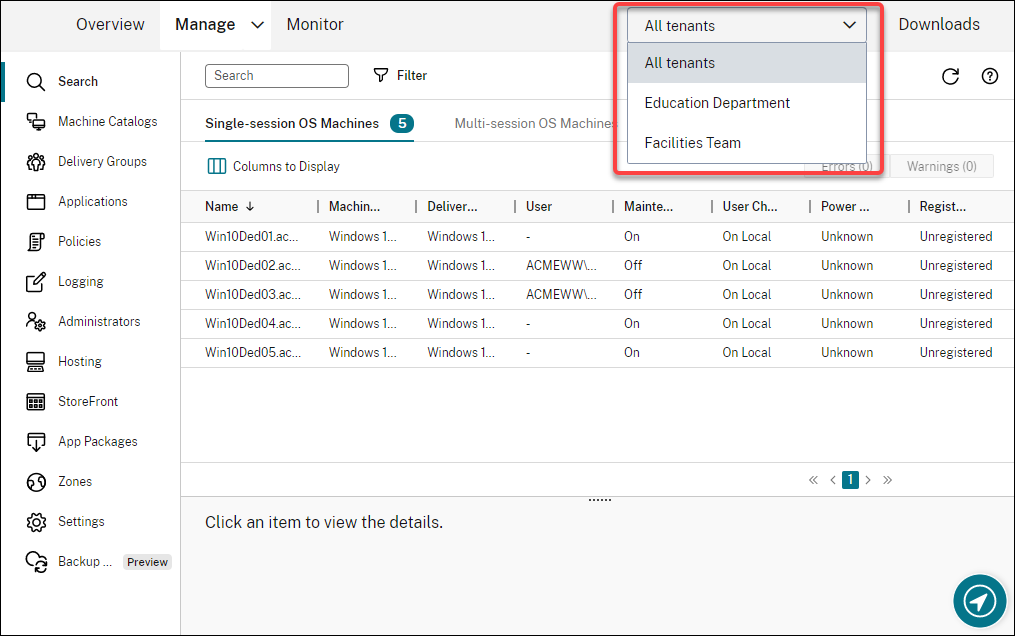
Atualizações para o Autoscale. Atualizamos o Autoscale com um estilo de lâmina para oferecer uma melhor experiência ao usuário. Os fluxos de trabalho para configurar suas definições permanecem os mesmos. Outras atualizações para o Autoscale incluem:
- Renomeado Restringir Autoscale para Dimensionamento Automático de Máquinas Marcadas para facilitar a compreensão.
- Adicionada uma nova opção, Controlar quando o Autoscale começa a ligar máquinas marcadas. A opção permite controlar quando o Autoscale começa a ligar máquinas marcadas com base no uso de máquinas não marcadas.
Para mais informações sobre o dimensionamento automático de máquinas marcadas, consulte Dimensionar automaticamente máquinas marcadas.
Verificações de validade da licença. A interface de Configuração Completa agora verifica automaticamente a validade das licenças em uso pelas conexões de host. Uma conexão de host é colocada em modo de manutenção se sua licença for inválida. Como resultado, você não pode realizar certas operações, como editar a conexão e desativar o modo de manutenção. Uma licença se torna inválida, por exemplo, quando:
- A licença expirou. Neste caso, entre em contato com seu representante de vendas da Citrix para renová-la ou para adquirir novas licenças.
- A licença foi excluída do Servidor de Licenças.
Estilo Blade aplicado aos nós de Catálogos de Máquinas e Políticas. Os estilos Blade agora são aplicados a todos os nós da Configuração Completa.
Suporte para atualização de máquinas provisionadas por MCS em ambientes Azure. Set-ProvScheme altera o modelo (esquema de provisionamento) e não afeta as máquinas existentes. Usando o comando Request-ProvVMUpdate, agora você pode aplicar o esquema de provisionamento atual a uma máquina existente (ou conjunto de máquinas). Atualmente, a atualização de propriedade suportada por este recurso é ServiceOffering. Para obter mais informações, consulte Atualizar máquinas provisionadas para o estado atual do esquema de provisionamento.
Março de 2022
Recursos novos e aprimorados
Citrix Virtual Apps and Desktops para Google Cloud disponível no Google Cloud Marketplace. O Citrix Virtual Apps and Desktops Premium para Google Cloud agora está disponível para compra no Google Cloud Marketplace. O Citrix Virtual Apps and Desktops Premium para Google Cloud executa o plano de controle do serviço Citrix Virtual Apps and Desktops no Google Cloud.
Suporte a inicialização confiável do Azure. A inicialização confiável do Azure agora está disponível para a interface de gerenciamento de Configuração Completa. Se você optar por selecionar uma imagem com inicialização confiável ativada, o uso de um perfil de máquina é obrigatório. Além disso, você deve selecionar um perfil de máquina com inicialização confiável ativada. Para obter mais informações, consulte Ambientes de nuvem do Microsoft Azure Resource Manager.
Estilo Blade aplicado a assistentes em mais três nós na Configuração Completa. Os nós são Pesquisa, Grupos de Entrega e Aplicativos.
O Image Portability Service (IPS) foi lançado para disponibilidade geral. O IPS simplifica o gerenciamento de imagens entre plataformas. Este recurso é útil para gerenciar imagens entre um Local de Recurso local e a nuvem pública. As APIs REST do Citrix Virtual Apps and Desktops podem ser usadas para automatizar a administração de recursos dentro de um site Citrix Virtual Apps and Desktops. Para obter mais informações, consulte Migrar cargas de trabalho para a nuvem pública.
Fevereiro de 2022
Recursos novos e aprimorados
Permissões do Azure. Existem dois conjuntos de permissões necessárias para requisitos de segurança e para minimizar riscos.
- Permissões mínimas: Este conjunto de permissões oferece melhor controle de segurança. No entanto, novos recursos que exigem permissões adicionais falharão devido ao uso de permissões mínimas.
- Permissões gerais: Este conjunto de permissões não impede que você obtenha novos benefícios de aprimoramento.
Para obter mais informações, consulte Sobre as permissões do Azure.
Suporte para usar o disco temporário da VM para hospedar o disco de cache de write-back em ambientes Azure. Adicionamos uma opção, Usar disco de cache de write-back não persistente, à página Configuração do Catálogo de Máquinas > Configurações de Disco da interface Gerenciar > Configuração Completa. Selecione essa opção se você não quiser que o disco de cache de write-back persista para as VMs provisionadas. Com a opção selecionada, usamos o disco temporário da VM para hospedar o disco de cache de write-back se o disco temporário tiver espaço suficiente. Isso reduz seus custos. Para obter mais informações, consulte Ambientes de nuvem do Microsoft Azure Resource Manager.
Atualizações nas configurações padrão de conexão de host AWS. Os valores das configurações padrão de conexão de host AWS são atualizados para valores mais altos e provavelmente são os mesmos para todas as configurações de plataforma de nuvem AWS. Isso ajuda a criar conexões de host em ambientes de nuvem AWS, sem avaliar e configurar os valores das configurações padrão de acordo com a configuração individual. Para obter mais informações, consulte Valores padrão de conexão de host.
Adicionado suporte para diferentes camadas de armazenamento em ambientes GCP. Agora você pode fornecer as seguintes propriedades personalizadas nos ambientes GCP para definir o tipo de armazenamento dos discos anexados à VM recém-criada:
- StorageType
- IdentityDiskStorageType
- WBCDiskStorageType
Para obter mais informações, consulte SDK do Serviço Citrix Virtual Apps and Desktops.
Alterar certas configurações de VM após criar catálogos de VM do Azure. Usando a interface de gerenciamento de Configuração Completa, agora você pode alterar as seguintes configurações após criar um catálogo:
- Tamanho da máquina
- Zonas de disponibilidade
- Perfil da máquina
- Licenças do Windows
Para fazer isso, no nó Catálogos de Máquinas, selecione o catálogo e, em seguida, selecione Editar Catálogo de Máquinas na barra de ações. Para obter mais informações, consulte Editar um catálogo.
Suporte para armazenar o disco do SO efêmero do Azure no disco de cache ou no disco temporário. O serviço Citrix Virtual Apps and Desktops agora permite que você armazene o disco do SO efêmero do Azure no disco de cache ou no disco temporário para uma máquina virtual habilitada para Azure. Essa funcionalidade é útil para ambientes Azure que exigem um disco SSD de maior desempenho em vez de um disco HDD padrão. Para obter mais informações, consulte Ambientes de nuvem do Microsoft Azure Resource Manager.
Suporte para clusters Nutanix no AWS. O serviço Citrix Virtual Apps and Desktops oferece suporte a clusters Nutanix no AWS. Os clusters Nutanix simplificam a forma como os aplicativos são executados em nuvens privadas ou em várias nuvens públicas. Para obter mais informações, consulte Clusters Nutanix no AWS.
Suporte para VMware Cloud no Amazon Web Services (AWS). O VMware Cloud no Amazon Web Services (AWS) permite migrar cargas de trabalho Citrix locais baseadas em VMware para a nuvem AWS e seu ambiente principal do Citrix Virtual Apps and Desktops para o serviço Citrix Virtual Apps and Desktops. Para obter mais informações, consulte VMware Cloud no Amazon Web Services (AWS).
Suporte para configurar o disco de cache de write-back para máquinas em execução no Google Cloud Platform (GCP). Na interface de gerenciamento de Configuração Completa, ao provisionar máquinas no GCP, agora você pode configurar as seguintes configurações de disco de cache de write-back:
- Tamanho do disco
- Memória alocada para cache
- Tipo de armazenamento em disco
- Persistência do disco
Para obter mais informações, consulte Criar um catálogo de máquinas no artigo Ambientes de virtualização do Google Cloud Platform.
Janeiro de 2022
Recursos novos e aprimorados
Suporte para clusters Nutanix no AWS. O serviço Citrix Virtual Apps and Desktops agora oferece suporte a clusters Nutanix no AWS. Esse suporte oferece a mesma funcionalidade de um cluster Nutanix local. Apenas um único cluster é suportado, Prism Element. Para obter mais informações, consulte Ambientes de virtualização Nutanix.
Novos recursos disponíveis no Cloud Health Check. O Cloud Health Check foi atualizado para uma nova versão com recursos que incluem:
-
Correção automática. O Cloud Health Check agora oferece suporte à detecção e correção automática de certos problemas identificados em máquinas onde ele está sendo executado. Agora há um relatório de resultados para mostrar quais ações específicas foram tomadas. Para obter mais informações, consulte Correção automática.
-
Suporte à linha de comando. O Cloud Health Check agora pode ser executado a partir da linha de comando. Para obter mais informações, consulte Executar o Cloud Health Check na linha de comando.
-
Status do Citrix Universal™ Injection Driver. O Cloud Health Check agora mostra o status do driver Citrix UVI e possui uma verificação de log de eventos relacionada para drivers Citrix UVI.
-
Verificação do registro de inicialização da sessão. O Cloud Health Check agora verifica as configurações de registro de inicialização da sessão.
-
Atualizações no relatório de verificação. Para itens verificados que possuem vários pontos de verificação, o relatório de verificação final agora lista todas as verificações que foram verificadas para mostrar quais ações foram realizadas durante a verificação de integridade.
Para obter mais informações, consulte Cloud Health Check.
Solucionar problemas de registro de VDA e inicialização de sessão usando a Configuração Completa. Usando a interface de gerenciamento de Configuração Completa, agora você pode executar verificações que avaliam a integridade dos VDAs. As verificações de integridade do VDA identificam possíveis causas para problemas comuns de registro de VDA e inicialização de sessão. Você pode executar verificações de integridade individualmente e em lotes. Para obter mais informações, consulte Verificações de integridade do VDA.
Capacidade de especificar a data de expiração do segredo do Azure para conexões existentes. Usando a interface de gerenciamento de Configuração Completa, agora você pode especificar a data após a qual o segredo do aplicativo expira. Para obter orientação sobre como visualizar a data de expiração do segredo, consulte Ambientes de nuvem do Microsoft Azure Resource Manager. Ao usar este recurso, considere as seguintes diferenças:
- Para entidades de serviço criadas manualmente no Azure, você pode editar diretamente a data de expiração na página Editar Conexão > Propriedades da Conexão.
- Para edições pela primeira vez da data de expiração para entidades de serviço criadas por meio da Configuração Completa em seu nome, vá para Editar Conexão > Editar configurações > Usar existente. Você pode fazer edições subsequentes na página Editar Conexão > Propriedades da Conexão.
Um botão para adicionar administradores. Adicionamos um botão, Adicionar Administrador, à guia Configuração Completa > Administradores > Administradores. O botão oferece uma maneira rápida de ir para Gerenciamento de Identidade e Acesso > Administradores, onde você pode adicionar (convidar) administradores. Para obter mais informações, consulte Adicionar um administrador.
Novo visual e experiência dos assistentes na Configuração Completa. Atualizamos os assistentes nos seguintes nós com um novo estilo, incluindo cores, fontes e outras alterações de formatação, para oferecer uma melhor experiência do usuário: Administradores, Hospedagem, StoreFront, Pacotes de Aplicativos, Zonas e Configurações. Os novos assistentes aparecem em visualizações de lâmina com viewports mais amplos, permitindo a exibição de mais conteúdo. Os fluxos de trabalho para configurar suas configurações permanecem os mesmos.
Suporte para retenção de disco do sistema quando o MCS I/O está habilitado para máquinas executadas no Google Cloud Platform (GCP). Na interface de gerenciamento de Configuração Completa, ao provisionar máquinas no GCP, agora você pode reter o disco do sistema durante os ciclos de energia quando a otimização de armazenamento MCS (MCS I/O) estiver habilitada. Para obter mais informações, consulte Habilitando atualizações de otimização de armazenamento MCS.
Suporte para upload ou download direto do EBS no Amazon Web Services (AWS). A AWS agora fornece uma API para permitir a criação direta de volumes EBS com o conteúdo desejado. Agora você pode usar a API para eliminar a necessidade de um volume worker para a criação de catálogo e adição de VM. Para obter informações sobre as permissões da AWS necessárias para esta funcionalidade, consulte Ambientes de nuvem do Amazon Web Services.
Capacidade de identificar recursos do Amazon Web Services (AWS) criados pelo MCS. Adicionamos uma nova tag chamada CitrixProvisioningSchemeID para identificar recursos da AWS criados pelo MCS. Para obter mais informações, consulte Identificar recursos criados pelo MCS.
Capacidade de configurar o acesso a Gerenciar e Monitorar. A interface de gerenciamento de Configuração Completa agora oferece opções adicionais para controlar se deve conceder acesso a funções personalizadas a Gerenciar e Monitorar. Para obter mais informações, consulte Criar e gerenciar funções.
Dezembro de 2021
Recursos novos e aprimorados
Suporte para Google Cloud VMware Engine. A plataforma agora permite migrar cargas de trabalho Citrix locais baseadas em VMware para o Google Cloud e seu ambiente principal do Citrix Virtual Apps and Desktops para o serviço Citrix Virtual Apps and Desktops. Para obter mais informações, consulte Suporte ao Google Cloud Platform (GCP) VMware Engine.
Capacidade de especificar com o que os nomes de conta começam ao especificar um esquema de nomenclatura. Esta versão introduz uma opção na página Configuração do Catálogo de Máquinas > Identidades da Máquina da interface de gerenciamento de Configuração Completa. A opção permite especificar números ou letras com os quais os nomes de conta começam, dando a você mais controle sobre como as contas de máquina são nomeadas durante a criação do catálogo. Para obter mais informações, consulte Identidades da máquina.
Suporte para criação de conexões Nutanix AHV XI e Nutanix AHV Prism Central (PC). Na interface de gerenciamento de Configuração Completa, agora você pode criar conexões Nutanix AHV XI e Nutanix AHV PC. Para obter mais informações, consulte Ambientes de virtualização Nutanix.
Suporte para seleção do tipo de armazenamento para discos de SO ao provisionar VMs no GCP. Na interface de gerenciamento de Configuração Completa, ao provisionar VMs no GCP, agora você pode selecionar o tipo de armazenamento para o disco do SO. As opções de armazenamento disponíveis na página Configuração do Catálogo de Máquinas > Armazenamento incluem Disco persistente padrão, Disco persistente balanceado e Disco persistente SSD. Para obter mais informações, consulte Criar um catálogo de máquinas.
A interface de gerenciamento de Configuração Completa agora oferece suporte a disco efêmero do Azure. Anteriormente, o PowerShell era sua única opção para criar máquinas que usavam discos de SO efêmeros. Agora adicionamos uma opção, Disco de SO efêmero do Azure, à página Configuração do Catálogo de Máquinas > Tipos de Armazenamento e Licença. Selecione a opção se quiser usar o disco local da VM para hospedar o disco do sistema operacional. Para obter mais informações, consulte Criar um catálogo de máquinas usando uma imagem do Azure Resource Manager.
Proteger recursos gerenciados pelo Machine Creation Services (MCS) contra exclusão acidental. Agora você pode proteger recursos gerenciados pelo MCS no Google Cloud Platform (GCP) aplicando o sinalizador deletionProtection do GCP habilitado para as VMs. Usando a permissão compute.instances.setDeletionProtection ou a função IAM Compute Admin, você pode redefinir o sinalizador para permitir que o recurso seja excluído. Essa funcionalidade é aplicável a catálogos persistentes e não persistentes. Para obter mais informações, consulte Proteger exclusão acidental de máquina.
Novembro de 2021
Recursos novos e aprimorados
Anotar uma imagem ao atualizar máquinas. Na interface de gerenciamento de Configuração Completa, agora você pode anotar uma imagem adicionando uma nota para ela ao atualizar um catálogo criado pelo MCS. Cada vez que você atualiza o catálogo, uma entrada relacionada à nota é criada, independentemente de você adicionar uma nota. Se você atualizar o catálogo sem adicionar uma nota, a entrada aparecerá como nula (-). Para visualizar o histórico de notas da imagem, selecione o catálogo, clique em Propriedades do Modelo no painel inferior e, em seguida, clique em Visualizar histórico de notas. Para obter mais informações, consulte Atualizar um catálogo.
Suporte a licenciamento multi-tipo. A interface de gerenciamento de Configuração Completa agora oferece suporte a licenciamento multi-tipo, permitindo que você especifique qual direito de licença você deseja que seu site (sua implantação de um produto de serviço Citrix Virtual Apps and Desktops) ou um grupo de entrega use.
- No nível do site, você determina qual licença usar em todo o site quando os usuários iniciam um aplicativo ou uma área de trabalho em seus dispositivos. A licença selecionada se aplica a todos os grupos de entrega, exceto aqueles configurados com uma licença diferente.
- No nível do grupo de entrega, você determina qual licença deseja que o grupo de entrega use, aproveitando a flexibilidade e os benefícios do licenciamento multi-tipo.
Para obter mais informações, consulte Licenciamento multi-tipo.
Suporte para exibição de informações do plano de compra do Azure Marketplace. Na interface de gerenciamento de Configuração Completa, ao criar um catálogo de máquinas, agora você pode visualizar as informações do plano de compra para imagens mestre originadas de imagens do Azure Marketplace.
Outubro de 2021
Recursos novos e aprimorados
Capacidade de atualizar catálogos MCS persistentes. Introduzimos a opção Atualizar Máquinas para catálogos MCS persistentes na interface de gerenciamento de Configuração Completa. A opção permite gerenciar a imagem ou o modelo que o catálogo usa. Ao atualizar um catálogo persistente, considere o seguinte: Somente as máquinas que você adicionar ao catálogo posteriormente serão criadas usando a nova imagem ou modelo. Não implementamos a atualização para máquinas existentes no catálogo. Para obter mais informações, consulte Atualizar um catálogo.
Opção para provisionar VMs em um host dedicado do Azure. Adicionamos uma opção, Usar um grupo de hosts, à página Configuração do Catálogo de Máquinas > Imagem Mestra da interface de gerenciamento de Configuração Completa. A opção permite especificar qual grupo de hosts você deseja usar ao provisionar VMs em ambientes Azure. Para obter mais informações, consulte Criar um catálogo de máquinas usando uma imagem do Azure Resource Manager.
Melhore o desempenho preservando uma VM provisionada ao reiniciar. Adicionamos uma configuração, Reter VMs entre ciclos de energia, à página Configuração do Catálogo de Máquinas > Configurações de Disco da interface de gerenciamento de Configuração Completa. A configuração permite preservar uma VM provisionada ao reiniciar em ambientes Azure. Para obter mais informações, consulte Otimização de armazenamento MCS. Alternativamente, você pode configurar o recurso usando o PowerShell. Para obter mais informações, consulte Preservando uma máquina virtual provisionada ao reiniciar.
Vincular um catálogo de máquinas a um conjunto de configuração do Workspace Environment Management. Ao criar um catálogo de máquinas, agora você pode vinculá-lo a um conjunto de configuração do Workspace Environment Management. Isso permite que você use o serviço Workspace Environment Management para oferecer a melhor experiência de workspace possível aos seus usuários. Você também pode optar por vincular o catálogo depois de criá-lo. Para obter mais informações, consulte Criar catálogos de máquinas e Gerenciar catálogos de máquinas.
Setembro de 2021
Recursos novos e aprimorados
Adicionar descrição informativa para atualizações de imagem. Agora você pode adicionar descrições informativas sobre alterações relacionadas a atualizações de imagem para catálogos de máquinas. Essa funcionalidade é útil para administradores que desejam adicionar rótulos descritivos ao atualizar uma imagem usada por um catálogo, por exemplo, Office 365 instalado. Usando comandos PowerShell, você pode criar e visualizar essas mensagens. Para obter detalhes, consulte Adicionar descrições a uma imagem.
Integração com Azure VMware Solution (AVS). O serviço Citrix Virtual Apps and Desktops oferece suporte ao AVS, o Azure VMware Solution. O AVS fornece infraestrutura de nuvem contendo clusters vSphere criados pelo Azure. Aproveite o serviço Citrix Virtual Apps and Desktops para usar o AVS para provisionar sua carga de trabalho VDA da mesma forma que você usaria o vSphere em ambientes locais. Para obter mais informações, consulte Integração com Azure VMware Solution.
Mesmo grupo de recursos para vários catálogos. Agora você pode usar o mesmo grupo de recursos para atualizar e criar catálogos no serviço Citrix Virtual Apps and Desktops. Este processo:
- aplica-se a qualquer grupo de recursos que contenha um ou mais catálogos de máquinas.
- suporta grupos de recursos que não são criados pelo Machine Creation Services.
- cria a VM e os recursos associados.
- exclui recursos no grupo de recursos quando a VM ou o catálogo é removido.
Para obter mais informações, consulte Grupos de recursos do Azure.
Recuperar informações para VMs do Azure, instantâneos, disco do SO e definição de imagem da galeria. Você pode exibir informações para uma VM do Azure, disco do SO, instantâneo e definição de imagem da galeria. Essas informações são exibidas para recursos na imagem mestre quando um catálogo de máquinas é atribuído. Use essa funcionalidade para visualizar e selecionar uma imagem Linux ou Windows. Para obter mais informações, consulte Recuperar informações para VMs do Azure, instantâneos, disco do SO e definição de imagem da galeria.
Nova atualização para Configuração Automatizada. A Configuração Automatizada foi atualizada para uma nova versão com recursos que incluem:
- Suporte a Serviços de Criação de Máquinas (MCS) - A Configuração Automatizada agora oferece suporte a catálogos MCS. Para obter mais informações, consulte Compreendendo a migração de catálogos provisionados por Serviços de Criação de Máquinas.
Outras atualizações para a Configuração Automatizada incluem:
- Suporte a Zonas aprimorado, preenchendo previamente o arquivo ZoneMapping.yml com os nomes das zonas locais durante a exportação e os Locais de Recursos da nuvem durante o backup.
- O StoreFront foi transformado em um componente gerenciável de nível superior. Antes disso, o StoreFront era gerenciado como parte dos Grupos de Entrega. Essa separação facilita melhor a fusão de sites.
- Alterado
AddMachinesOnlyparaMergeMachinespara corresponder ao padrão das opções de mesclagem atuais e novas. - Adicionado o uso do arquivo SecurityClient.csv para importar o ClientId e o Secret ao criar e atualizar o CustomerInfo.yml ao usar os cmdlets de suporte.
- Adicionada a migração de Preferências de Zona do Usuário.
- Suporte corrigido para o Plano de Controle japonês.
- Outras correções e melhorias.
Baixe a Configuração Automatizada em Downloads da Citrix. Para obter mais informações sobre a Configuração Automatizada, consulte Migrar configuração para o Citrix Cloud.
Mais opções de agendamento disponíveis com agendamentos de reinicialização. A interface de gerenciamento de Configuração Completa agora oferece opções adicionais para controlar quando as reinicializações agendadas ocorrem. Além dos agendamentos de reinicialização diários recorrentes, agora você pode definir padrões de recorrência semanais e mensais. Para obter mais informações, consulte Criar um agendamento de reinicialização.
Preservar colunas personalizadas que degradam o desempenho. Anteriormente, no nó Pesquisar da interface de gerenciamento de Configuração Completa, as colunas personalizadas que degradavam o desempenho desapareciam depois que você atualizava a janela do navegador ou saía do console e depois entrava novamente. Agora você pode controlar se deseja preservar essas colunas personalizadas. Para obter mais informações, consulte Usar Pesquisa na interface de gerenciamento de Configuração Completa.
Use a ferramenta de Configuração Automatizada para fazer backup e restaurar. Adicionamos um nó, Backup e Restauração, à interface de gerenciamento de Configuração Completa. Esse nó agrega todos os recursos relacionados à ferramenta de Configuração Automatizada, incluindo informações sobre:
- Agendamento de backups automatizados da sua configuração do Citrix Virtual Apps and Desktops usando um único comando
- Restauração de um backup anterior, se necessário
- Execução de backups e restaurações de forma granular
- Outros casos de uso suportados
Para obter mais informações, consulte a documentação de Configuração Automatizada.
Suporte para catálogos não associados a domínio. Adicionamos um tipo de identidade, Não associado a domínio, à página Configuração do Catálogo de Máquinas > Identidades de Máquina da interface de gerenciamento de Configuração Completa. Com esse tipo de identidade, você pode usar o MCS para criar máquinas que não estão associadas a nenhum domínio. Para obter mais informações, consulte Criar catálogos de máquinas.
Suporte para usar um perfil de máquina. Adicionamos uma opção, Usar um perfil de máquina, à página Configuração do Catálogo de Máquinas > Imagem Mestra da interface de gerenciamento de Configuração Completa. A opção permite especificar qual perfil de máquina você deseja que as VMs herdem as configurações ao criar VMs em ambientes Azure. As VMs no catálogo podem então herdar configurações do perfil de máquina selecionado. Exemplos de configurações incluem:
- Rede acelerada
- Diagnóstico de inicialização
- Cache de disco do host (relacionado a discos de SO e MCSIO)
- Tamanho da máquina (salvo especificação em contrário)
- Tags colocadas na VM
Para obter mais informações, consulte Criar um catálogo de máquinas usando uma imagem do Azure Resource Manager.
Suporte para Windows Server 2022. Requer VDA 2106 mínimo.
Agosto de 2021
Recursos novos e aprimorados
Estenda o número de itens classificáveis de 500 para 5.000. No nó Pesquisar da interface de gerenciamento de Configuração Completa, agora você pode classificar até 5.000 itens por qualquer cabeçalho de coluna. Quando o número de itens exceder 5.000, use filtros para reduzir o número de itens para 5.000 ou menos para permitir a classificação. Para obter mais informações, consulte Usar Pesquisa na interface de gerenciamento de Configuração Completa.
Suporte para tipos de armazenamento adicionais do Azure. Agora você pode selecionar diferentes tipos de armazenamento para máquinas virtuais em ambientes Azure usando MCS. Para obter detalhes, consulte Tipos de armazenamento.
Suporte para seleção do tipo de armazenamento para discos de cache de write-back. Na interface de gerenciamento de Configuração Completa, ao criar um catálogo MCS, agora você pode selecionar o tipo de armazenamento para o disco de cache de write-back. Os tipos de armazenamento disponíveis incluem: Premium SSD, Standard SSD e Standard HDD. Para obter mais informações, consulte Criar catálogos de máquinas.
Desligar máquinas suspensas. Na interface Gerenciar > Configuração Completa, adicionamos uma opção, Quando não houver reconexão em (minutos), à página Configurações baseadas em carga da interface de usuário Gerenciar Autoscale para grupos de entrega de SO de sessão única. A opção fica disponível depois que você seleciona Suspender, permitindo que você especifique quando desligar as máquinas suspensas. As máquinas suspensas permanecem disponíveis para usuários desconectados quando eles se reconectam, mas não estão disponíveis para novos usuários. Desligar as máquinas as torna disponíveis novamente para manipular todas as cargas de trabalho. Para obter mais informações, consulte Autoscale.
Suporte estendido para usar arquivos CSV para adicionar máquinas em massa a um catálogo. Na interface Gerenciar > Configuração Completa, agora você pode usar um arquivo CSV para adicionar em massa máquinas já existentes em seu data center a um catálogo onde essas máquinas são gerenciadas por energia. Para obter mais informações, consulte Criar catálogos de máquinas e Gerenciar catálogos de máquinas.
Julho de 2021
Recursos novos e aprimorados
Registro de configuração. A interface de usuário Registro foi alterada em Gerenciar > Configuração Completa. As três guias a seguir compõem a interface:
- Eventos (anteriormente, registro de configuração). Esta guia permite rastrear alterações de configuração e atividades administrativas.
- Tarefas. Esta guia permite visualizar tarefas relacionadas a operações de catálogo de máquinas.
- APIs. Esta guia permite visualizar solicitações de API REST feitas durante um determinado período.
Para obter mais informações, consulte Registro de configuração.
O Autoscale agora oferece opções de tempo limite de sessão dinâmico. Você pode configurar tempos limite de sessão desconectada e ociosa para seus horários de pico e fora de pico para obter uma drenagem de máquina mais rápida e economia de custos. Para obter mais informações, consulte Tempos limite de sessão dinâmicos.
Suporte para chaves de criptografia gerenciadas pelo cliente (CMEK) do Google Cloud Platform (GCP). Agora você pode usar o CMEK do Google com catálogos MCS. O CMEK oferece maior controle sobre as chaves usadas para criptografar dados em um projeto do Google Cloud. Para obter mais informações, consulte Chaves de criptografia gerenciadas pelo cliente (CMEK). Para configurar esse recurso, consulte Como usar chaves de criptografia gerenciadas pelo cliente (CMEK). O recurso está disponível na página Configurações de disco > Configuração do catálogo de máquinas da interface Gerenciar > Configuração completa.
Nota:
Este recurso está disponível como uma prévia.
Atualizações na guia Gerenciar. Atualizamos as opções no menu da guia Gerenciar:
- Configuração completa: Anteriormente, esta opção levava você ao console legado. Agora, ela leva você ao novo console baseado na web (Web Studio). O console baseado na web tem paridade total com o console legado e inclui várias melhorias. Recomendamos que você comece a usá-lo agora.
- Configuração legada: Esta opção leva você ao console legado, que está programado para ser removido em setembro de 2021. Depois disso, a Configuração completa será a única interface que oferece acesso a toda a gama de ações de configuração e gerenciamento.
O Web Studio agora oferece suporte à escolha de uma conexão de gerenciamento de energia para um catálogo de Acesso Remoto a PC. Anteriormente, você podia usar o Studio para criar uma conexão de host Wake on LAN para seu local de recurso (selecionando Wake on LAN de PC Remoto como o tipo de conexão). No entanto, o PowerShell era sua única opção para associar essa conexão a um catálogo de Acesso Remoto a PC. Agora você pode usar o Studio para conseguir isso. Para obter mais informações, consulte Configurar o Wake on LAN na interface de Configuração Completa.
Junho de 2021
Novos recursos e aprimoramentos
Acessar imagens da Galeria de Imagens Compartilhadas do Azure. Ao criar um catálogo de máquinas, agora você pode acessar imagens da Galeria de Imagens Compartilhadas do Azure na tela Imagem Mestra. Para obter detalhes, consulte Acessar imagens da Galeria de Imagens Compartilhadas do Azure.
Suporte a máquinas virtuais blindadas no Google Cloud Platform (GCP). Você pode provisionar máquinas virtuais blindadas no GCP. Uma máquina virtual blindada é protegida por um conjunto de controles de segurança que fornecem integridade verificável de suas instâncias do Compute Engine, usando recursos avançados de segurança da plataforma, como inicialização segura, um módulo de plataforma confiável virtual, firmware UEFI e monitoramento de integridade. Para obter mais informações, consulte VMs blindadas.
Impor HTTPS ou HTTP. Use as configurações de registro para impor tráfego HTTPS ou HTTP por meio do serviço XML.
Sempre use SSD padrão para um disco de identidade para reduzir custos em ambientes Azure. Os catálogos de máquinas usam o tipo de armazenamento SSD padrão para discos de identidade. Os SSDs padrão do Azure são uma opção de armazenamento econômica otimizada para cargas de trabalho que precisam de desempenho consistente em níveis de IOPS mais baixos. Para obter mais informações sobre tipos de armazenamento, consulte Imagem mestre do Azure Resource Manager.
Nota:
Para mais informações sobre o preço de discos gerenciados do Azure, consulte Preços de Discos Gerenciados.
Novo recurso disponível no Web Studio. Os seguintes recursos estão agora disponíveis no console baseado na web:
-
O Studio agora oferece suporte à autenticação no Azure para criar uma entidade de serviço. Agora você pode estabelecer uma conexão de host com o Azure autenticando-se no Azure para criar uma entidade de serviço. Esse suporte elimina a necessidade de criar manualmente uma entidade de serviço em sua assinatura do Azure antes de criar uma conexão no Studio. Para obter mais informações, consulte Ambientes de virtualização do Microsoft Azure Resource Manager.
-
O Studio agora oferece suporte à clonagem de catálogos de máquinas existentes. Esse recurso permite clonar um catálogo de máquinas existente para usar como modelo para um novo, eliminando a necessidade de criar um catálogo semelhante do zero. Ao clonar um catálogo, você não pode alterar as configurações associadas ao sistema operacional e ao gerenciamento de máquinas. O catálogo clonado herda essas configurações do original. Para obter mais informações, consulte Clonar um catálogo.
-
Um novo nó chamado Configurações agora disponível no painel de navegação do Studio. O nó Configurações permite configurar as definições que se aplicam a todo o site (sua implantação de um produto de serviço Citrix Virtual Apps and Desktops). As seguintes configurações estão disponíveis:
- Balancear carga de catálogos de várias sessões. Selecione a opção de balanceamento de carga que atenda às suas necessidades. Essa configuração se aplica a todos os seus catálogos. Anteriormente, você acessava esse recurso clicando no ícone de engrenagem no canto superior direito do console. Para obter mais informações, consulte Balancear carga de máquinas.
-
Experiência de pesquisa aprimorada no Studio. Esta versão aprimora sua experiência de pesquisa no Studio. Ao usar filtros para realizar uma pesquisa avançada, a janela Adicionar filtros aparece em primeiro plano, deixando a visualização de fundo inalterada. Para obter mais informações, consulte Usar Pesquisa na interface de gerenciamento de Configuração Completa.
-
Capacidade de suspender e retomar VMs do Google Cloud no MCS. Agora você pode suspender e retomar VMs do Google Cloud no MCS como faria com qualquer VM. Para obter detalhes, consulte Gerenciar grupos de entrega. Para habilitar essa capacidade, defina as permissões
compute.instances.suspendecompute.instances.resumena conta de serviço do Google Cloud. A função de Administrador de Computação vem com essas permissões.No Citrix Virtual Apps and Desktops, você também pode usar o comando PowerShell
New-BrokerHostingPowerActionpara suspender e retomar as VMs. Para obter detalhes, consulte New-Brokerhostingpoweraction.O Google Cloud impõe algumas limitações sobre o tipo e a configuração de instâncias que podem ser suspensas. Para obter informações adicionais, consulte Suspensão e retomada de uma instância no site do Google Cloud.
Maio de 2021
Novos recursos e aprimoramentos
Reconexão de sessão após desconexão de máquina em modo de manutenção. Anteriormente, quando usuários de desktop de sessão única (VDI) agrupados (aleatórios) eram desconectados de uma máquina em modo de manutenção, a reconexão de sessão não era permitida a nenhuma máquina no pool. Máquinas de várias sessões e de sessão única estática sempre permitiam a reconexão de sessão nessa circunstância.
Agora, usando o PowerShell, você pode controlar no nível do grupo de entrega se a reconexão de sessão é permitida após uma desconexão ocorrer em uma máquina em modo de manutenção. Isso se aplica a todos os VDAs no grupo (sessão única e várias sessões).
Para obter detalhes, consulte Controlar a reconexão de sessão quando desconectado da máquina em modo de manutenção.
Suporte para sondagem de aplicativos e sondagem de desktops em todas as edições do Citrix Virtual Apps and Desktops Service. Além do suporte existente da edição Premium, a sondagem de aplicativos e a sondagem de desktops agora estão disponíveis nas edições Citrix Virtual Apps Advanced Service e Citrix Virtual Apps and Desktops Advanced Service.
Novo recurso disponível no Web Studio. O seguinte recurso agora está disponível no console baseado na web:
- O Studio agora oferece suporte à seleção de Zonas de Disponibilidade do Azure. Anteriormente, o PowerShell era a única opção para provisionar máquinas em uma Zona de Disponibilidade específica em ambientes Azure. Ao usar o Studio para criar um catálogo de máquinas, agora você pode selecionar uma ou mais Zonas de Disponibilidade nas quais deseja provisionar máquinas. Se nenhuma zona for especificada, o Machine Creation Services (MCS) permite que o Azure coloque as máquinas dentro da região. Se mais de uma zona for especificada, o MCS distribuirá aleatoriamente as máquinas entre elas. Para obter mais informações, consulte Provisionar máquinas em zonas de disponibilidade especificadas.
Disco efêmero do Azure. O serviço Citrix Virtual Apps and Desktops oferece suporte ao disco efêmero do Azure. Um disco efêmero permite que você reutilize o disco de cache para armazenar o disco do SO para uma máquina virtual habilitada para Azure. Essa funcionalidade é útil para ambientes Azure que exigem um disco SSD de maior desempenho em vez de um disco HDD padrão.
Nota:
Catálogos persistentes não oferecem suporte a discos de SO efêmeros. Além disso, ao usar esse recurso, considere que o disco de desempenho extra incorre em um custo adicional. É benéfico reutilizar o disco de cache para armazenar o disco do SO em vez de pagar por um disco gerenciado extra.
Discos de SO efêmeros exigem que seu esquema de provisionamento use discos gerenciados e uma Galeria de Imagens Compartilhadas. Para obter mais informações, consulte Discos efêmeros do Azure.
Desempenho aprimorado para VDAs gerenciados por MCS no Azure. O serviço Citrix Virtual Apps and Desktops melhora o desempenho para VDAs gerenciados com Machine Creation Services (MCS) no Azure. Esse aprimoramento altera os valores padrão para Ações Simultâneas Absolutas para a conexão de hospedagem para 500, e Máximo de novas ações por minuto para a conexão de hospedagem para 2.000. Nenhuma tarefa de configuração manual é necessária para aproveitar esse aprimoramento. Para obter detalhes, consulte Limitação do Azure.
Novos recursos disponíveis no Cloud Health Check. O Cloud Health Check foi atualizado para uma nova versão com recursos que incluem:
-
Descoberta automática de máquinas VDA. O Cloud Health Check agora pode descobrir e recuperar VDAs automaticamente de suas implantações do serviço Citrix Virtual Apps and Desktops. Para obter mais informações, consulte Recuperar máquinas VDA.
-
Agendamento de verificações de integridade. O Cloud Health Check agora permite que você configure agendamentos para realizar verificações de integridade periódicas. Para obter mais informações, consulte Agendador do Cloud Health Check.
-
Informações da versão do Cloud Health Check. Agora você pode verificar qual versão do Cloud Health Check está usando. Para visualizar as informações da versão, clique no ícone de engrenagem no canto superior direito da janela principal do Cloud Health Check.
-
Correção automática. O Cloud Health Check agora oferece suporte à detecção e correção automática de certos problemas identificados em máquinas onde ele está sendo executado. Para obter mais informações, consulte Correção automática.
Nota:
A correção automática está disponível como uma prévia.
Abril de 2021
Recursos novos e aprimorados
Recuperar instâncias dinâmicas usando a API da AWS. O serviço Citrix Virtual Apps and Desktops agora consulta a AWS para recuperar tipos de instância dinamicamente. Essa funcionalidade elimina a necessidade de criar um arquivo InstanceTypes.xml personalizado para os clientes que desejam usar tamanhos de máquina além dos definidos no serviço Citrix Virtual Apps and Desktops. Essas informações eram fornecidas anteriormente pelo arquivo InstanceTypes.xml. Para facilitar esse acesso dinâmico aos tipos de instância da AWS disponíveis, os usuários devem atualizar as permissões em seus principais de serviço para incluir permissões ec2:DescribeInstanceTypes. Para oferecer suporte à compatibilidade com versões anteriores para clientes que optam por não atualizar as permissões de seus principais de serviço, os tipos de instância da AWS listados no InstanceTypes.xml são usados. Esse processo gera uma mensagem de aviso para o log CDF do MCS.
Nota:
O Citrix Studio não exibe a mensagem de aviso contida no log CDF.
Para obter mais informações sobre permissões, consulte Definir permissões IAM e Sobre permissões da AWS.
Novo recurso disponível no Web Studio. O seguinte recurso agora está disponível no console baseado na web:
- O Studio agora exibe a data e a hora do seu fuso horário. Anteriormente, o Studio exibia apenas a data e a hora com base no relógio e fuso horário do sistema. O Studio agora oferece suporte à exibição de data e hora locais ao seu fuso horário quando você passa o ponteiro do mouse sobre um item de evento. A hora é expressa em UTC.
Suporte de E/S do MCS para VMs do Azure sem armazenamento temporário. O MCS I/O agora oferece suporte à criação de catálogos de máquinas para VMs que não possuem discos temporários ou armazenamento anexado. Com esse suporte:
- O snapshot (disco gerenciado) é recuperado da VM de origem sem armazenamento temporário. As VMs no catálogo de máquinas não têm armazenamento temporário.
- O snapshot (disco gerenciado) é recuperado da VM de origem com armazenamento temporário. As VMs no catálogo de máquinas têm armazenamento temporário.
Para obter mais informações, consulte Otimização de armazenamento do Machine Creation Services (MCS)
Novo recurso disponível no Web Studio. O seguinte recurso agora está disponível no console baseado na web:
- Forçar logoff. O Autoscale agora permite que você faça logoff de sessões existentes em máquinas à força quando o período de carência estabelecido é atingido, tornando a máquina elegível para desligamento. Fazer isso permite que o Autoscale desligue as máquinas muito mais rapidamente, reduzindo assim os custos. Você pode enviar notificações aos usuários antes que eles sejam desconectados. Para obter mais informações, consulte Autoscale.
Nova atualização para Configuração Automatizada. A Configuração Automatizada foi atualizada para uma nova versão com recursos que incluem:
-
Mesclagem de vários sites – você pode mesclar vários sites em um único site, evitando colisões de nomes usando prefixos e sufixos. Para obter mais informações, consulte Mesclagem de vários sites em um único site.
-
Ativação do site – você pode selecionar se sua implantação local ou na nuvem controla recursos como agendamentos de reinicialização e esquemas de energia. Para obter mais informações, consulte Ativando sites.
Outras atualizações para a Configuração Automatizada incluem:
-
A capacidade de migrar funções e escopos de administrador.
-
Um parâmetro
Quietpara selecionar cmdlets para suprimir o registro em log do console. -
Um parâmetro
SecurityFileFolderpara permitir a colocação do arquivo CvadAcSecurity.yml em um compartilhamento de arquivo de rede seguro que requer autenticação. -
A capacidade de filtrar por nome de máquina em catálogos de máquinas e grupos de entrega.
-
Melhorias nos parâmetros de seleção de componentes para usar o método de parâmetro de alternância, eliminando a necessidade de adicionar um
$trueapós o nome do componente. -
Um novo cmdlet (
New-CvadAcZipInfoForSupport) para compactar todos os seus arquivos de log para enviar à Citrix para suporte.
Baixe a Configuração Automatizada em Citrix Downloads. Para obter mais informações sobre a Configuração Automatizada, consulte Migrando para a nuvem.
Preservar instâncias do GCP entre ciclos de energia. As instâncias não persistentes do Google Cloud Platform (GCP) não são mais excluídas ao serem desligadas. Em vez disso, as instâncias são preservadas entre os ciclos de energia. Quando uma instância não persistente é desligada, o disco do SO é desanexado e excluído. Quando a instância é ligada, o disco do SO é recriado a partir do disco base e anexado à instância existente.
Suporte para imagens do Azure Gen2. Agora você pode provisionar um catálogo de VMs Gen2 usando um snapshot Gen2 ou um disco gerenciado Gen2 para melhorar o desempenho do tempo de inicialização. Para obter mais informações, consulte Criar catálogos de máquinas. Os seguintes sistemas operacionais são suportados para imagens do Azure Gen2:
- Windows Server 2019, 2016, 2012 e 2012 R2
- Windows 10
Nota:
A criação de um catálogo de máquinas Gen2 usando um snapshot Gen1, ou disco gerenciado, não é suportada. Da mesma forma, a criação de um catálogo de máquinas Gen1 usando um snapshot Gen2, ou disco gerenciado, também não é suportada. Para obter mais informações, consulte Suporte para VMs de geração 2 no Azure.
Desativando contas de armazenamento de tabela. O Machine Creation Services (MCS) não cria mais contas de armazenamento de tabela para catálogos que usam discos gerenciados ao provisionar VDAs no Azure. Para obter mais informações, consulte Armazenamento de tabela do Azure.
Eliminando bloqueios em contas de armazenamento. Ao criar um catálogo no Azure usando um disco gerenciado, uma conta de armazenamento não é mais criada. As contas de armazenamento criadas para catálogos existentes permanecem inalteradas. Essa alteração é aplicável apenas a discos gerenciados. Para discos não gerenciados, não há alteração no comportamento existente. O Machine Creation Services (MCS) continua criando contas de armazenamento e bloqueios.
Novos recursos disponíveis no Web Studio. Os seguintes recursos estão agora disponíveis no console baseado na web:
-
Use uma chave de criptografia gerenciada pelo cliente para criptografar dados em máquinas. O Studio agora adiciona uma configuração chamada Chave de criptografia gerenciada pelo cliente à página Configuração do Catálogo de Máquinas > Configurações de Disco. A configuração permite que você escolha se deseja criptografar dados nas máquinas a serem provisionadas no catálogo. Para obter mais informações, consulte Chave de criptografia gerenciada pelo cliente.
-
O Studio agora oferece suporte à restrição do Autoscale a máquinas marcadas. Anteriormente, você precisava usar o PowerShell para restringir o Autoscale a certas máquinas em um grupo de entrega. Agora você também pode usar o Studio. Para obter mais informações, consulte Restringir o Autoscale a certas máquinas em um grupo de entrega.
Março de 2021
Recursos novos e aprimorados
Hosts dedicados do Azure. Os hosts dedicados do Azure permitem provisionar máquinas virtuais em hardware dedicado a um único cliente. Ao usar um host dedicado, o Azure garante que suas máquinas virtuais seriam as únicas máquinas em execução nesse host. Isso oferece mais controle e visibilidade aos clientes, garantindo que eles atendam aos seus requisitos regulatórios ou de segurança interna. Um grupo de hosts do Azure pré-configurado, na região da unidade de hospedagem, é necessário ao usar o parâmetro HostGroupId. Além disso, o posicionamento automático do Azure é necessário. Para obter mais informações, consulte Hosts dedicados do Azure.
Dica:
Ao usar hosts dedicados do Azure, a seleção da Zona de Disponibilidade do Azure não tem efeito. A máquina virtual é colocada pelo processo de posicionamento automático do Azure.
Suporte para criptografia do lado do servidor do Azure. O serviço Citrix Virtual Apps and Desktops oferece suporte a chaves de criptografia gerenciadas pelo cliente para discos gerenciados do Azure. Com esse suporte, você pode gerenciar seus requisitos organizacionais e de conformidade criptografando os discos gerenciados do seu catálogo de máquinas usando sua própria chave de criptografia. Para obter mais informações, consulte Criptografia do lado do servidor do Azure.
Provisionar máquinas em zonas de disponibilidade especificadas no Azure. Agora você pode provisionar máquinas em uma zona de disponibilidade específica em ambientes Azure. Com essa funcionalidade:
- Você pode especificar uma ou várias Zonas de Disponibilidade no Azure. As máquinas são nominalmente distribuídas igualmente por todas as zonas fornecidas, se mais de uma zona for fornecida.
- A máquina virtual e o disco correspondente são colocados na zona (ou zonas) especificada.
- Você pode navegar pelas Zonas de Disponibilidade para uma determinada oferta de serviço ou região. As Zonas de Disponibilidade válidas são exibidas usando comandos do PowerShell. Visualize os itens de inventário da oferta de serviço usando
Get-Item.
Para obter mais informações, consulte Provisionar máquinas em zonas de disponibilidade especificadas no Azure.
Novos recursos disponíveis no Web Studio. Os seguintes recursos estão agora disponíveis no console baseado na web:
-
O Studio agora oferece suporte à associação de aplicativos com ícones personalizados. Anteriormente, você precisava usar o PowerShell para adicionar ícones personalizados para uso com aplicativos publicados. Agora você também pode usar o Studio para fazer isso. Para obter mais informações, consulte Gerenciar grupos de aplicativos.
-
O Studio agora oferece suporte à aplicação de tags a catálogos de máquinas. Anteriormente, você poderia usar o Studio para criar ou excluir tags para uso com um catálogo. No entanto, você precisava usar o PowerShell para aplicar tags ao catálogo. Agora você também pode usar o Studio para aplicar ou remover uma tag de um catálogo, assim como faz com os grupos de entrega. Para obter mais informações, consulte Aplicar tags a catálogos de máquinas.
-
O Studio agora oferece suporte à alternância entre os modos de “balanceamento de carga horizontal” e “balanceamento de carga vertical”. Anteriormente, o PowerShell era sua única opção para alternar entre os modos de balanceamento de carga horizontal e vertical. O Studio agora oferece mais flexibilidade para controlar como balancear a carga de máquinas de SO multi-sessão. Para obter mais informações, consulte Balancear carga de máquinas.
-
O Studio agora oferece suporte à inclusão de máquinas em modo de manutenção em agendamentos de reinicialização. Anteriormente, o PowerShell era sua única opção para configurar reinicializações agendadas para máquinas em modo de manutenção. Agora você também pode usar o Studio para controlar se essas máquinas devem ser incluídas em um agendamento de reinicialização. Para obter mais informações, consulte Criar um agendamento de reinicialização.
-
O Studio agora oferece suporte à configuração de Wake on LAN para Acesso Remoto a PC. Anteriormente, você precisava usar o PowerShell para configurar o Wake on LAN para Acesso Remoto a PC. Agora você também pode usar o Studio para configurar o recurso. Para obter mais informações, consulte Configurar Wake on LAN.
-
O Studio agora oferece suporte à aplicação de propriedades de instância AWS e à marcação de recursos operacionais. Ao criar um catálogo para provisionar máquinas na AWS usando o MCS, você pode especificar se deseja aplicar a função IAM e as propriedades de tag a essas máquinas. Você também pode especificar se deseja aplicar tags de máquina a recursos operacionais. Você tem as duas opções a seguir:
- Aplicar propriedades de modelo de máquina a máquinas virtuais
- Aplicar tags de máquina a recursos operacionais
Para obter mais informações, consulte Aplicando propriedades de instância AWS e marcando recursos operacionais.
Galeria de Imagens Compartilhadas do Azure. O serviço Citrix Virtual Apps and Desktops oferece suporte à Galeria de Imagens Compartilhadas do Azure como um repositório de imagens publicado para máquinas provisionadas por MCS no Azure. Os administradores têm a opção de armazenar uma imagem na galeria para acelerar a criação e a hidratação de discos de SO. Esse processo melhora os tempos de inicialização e de lançamento de aplicativos para VMs não persistentes. Para obter detalhes sobre esse recurso, consulte Galeria de imagens compartilhadas do Azure.
Nota:
A funcionalidade da Galeria de Imagens Compartilhadas é compatível com discos gerenciados. Não está disponível para catálogos de máquinas legados.
Buckets de armazenamento criados na mesma região do Google Cloud Platform que o catálogo de máquinas. Em versões anteriores, o MCS criava buckets de armazenamento temporários durante o provisionamento como parte do processo de upload de disco. Esses buckets abrangiam várias regiões, que o Google define como uma grande área geográfica contendo dois ou mais locais geográficos. Esses buckets temporários residiam na localização geográfica dos Estados Unidos, independentemente de onde o catálogo fosse provisionado. O MCS agora cria buckets de armazenamento na mesma região onde você provisiona seus catálogos. Os buckets de armazenamento não são mais temporários; eles permanecem em seu projeto do Google Cloud Platform depois que você conclui o processo de provisionamento. Futuras operações de provisionamento usam o bucket de armazenamento existente, se houver um nessa região. Um novo bucket de armazenamento é criado se não houver um na região especificada.
Fevereiro de 2021
Recursos novos e aprimorados
Suporte para imagens Azure Gen2. Agora você pode provisionar discos gerenciados usando VMs Gen2 em ambientes Azure para melhorar o desempenho do tempo de inicialização. Os seguintes sistemas operacionais são suportados:
- Windows Server 2019, 2016, 2012 e 2012 R2
- Windows 10
Nota:
Com este suporte, apenas um subconjunto de VMs é suportado. Por exemplo, algumas VMs podem ser dos tipos Gen1 e Gen2, enquanto outras VMs podem ser apenas Gen1. Para obter mais informações, consulte Suporte para VMs de geração 2 no Azure.
Agendamentos de reinicialização de máquina. O Citrix Studio agora adiciona uma opção chamada Reiniciar todas as máquinas após o esgotamento das sessões ao menu Duração da reinicialização. A opção permite que você escolha se deseja reiniciar todas as máquinas após o esgotamento de todas as sessões. Quando o tempo de reinicialização é atingido, as máquinas são colocadas no estado de esgotamento e reiniciadas quando todas as sessões são encerradas. Para obter mais informações, consulte Criar um agendamento de reinicialização.
Novos recursos disponíveis no Web Studio. Os seguintes recursos estão agora disponíveis no console baseado na web:
-
O Studio agora oferece suporte ao uso de arquivos CSV para adicionar máquinas em massa a um catálogo. Este recurso permite que você use um arquivo CSV para:
- Adicionar máquinas em massa a um catálogo de SO de sessão única ou multi-sessão onde as máquinas não são gerenciadas por energia através do Studio.
- Adicionar máquinas em massa a um catálogo de Acesso Remoto a PC. Anteriormente, você tinha que escolher UOs para adicionar máquinas em massa a um catálogo de Acesso Remoto a PC. Fazer isso, no entanto, não é fácil em cenários com restrições de estrutura de UO. O recurso oferece mais flexibilidade para adicionar máquinas em massa. Você pode adicionar apenas máquinas (para uso com atribuições automáticas de usuário) ou adicionar máquinas junto com atribuições de usuário.
Para obter mais informações, consulte Criar catálogos de máquinas e Gerenciar catálogos de máquinas.
-
Suporte estendido para Citrix Managed Azure. Citrix Managed Azure agora está disponível nas seguintes edições do serviço Citrix Virtual Apps and Desktops: Standard for Azure, Advanced, Premium e Workspace Premium Plus.
-
Suporte para colocar imagens mestre na Galeria de Imagens Compartilhadas do Azure. O Studio agora oferece uma opção para colocar imagens mestre na Galeria de Imagens Compartilhadas do Azure (SIG). A SIG é um repositório para gerenciar e compartilhar imagens. Ela permite que você disponibilize suas imagens em toda a sua organização. Recomendamos que você armazene uma imagem mestre na SIG ao criar grandes catálogos de máquinas não persistentes, pois isso permite uma redefinição mais rápida dos discos do SO VDA. Para obter mais informações, consulte Ambientes de virtualização do Microsoft Azure Resource Manager.
-
Manter o disco do sistema para catálogos de máquinas MCS no Azure. O Studio agora permite controlar se os discos do sistema para VDAs devem ser mantidos durante os ciclos de energia. Normalmente, o disco do sistema é excluído no desligamento e recriado na inicialização. Isso garante que o disco esteja sempre em um estado limpo, mas resulta em tempos de reinicialização de VM mais longos. Se as gravações do sistema forem redirecionadas para o cache e gravadas de volta no disco de cache, o disco do sistema permanecerá inalterado. Para evitar a recriação desnecessária do disco, use a opção Manter disco do sistema durante os ciclos de energia, disponível na página Configuração do Catálogo de Máquinas > Configurações de Disco. Habilitar a opção reduz os tempos de reinicialização da VM, mas aumenta seus custos de armazenamento. A opção pode ser útil em cenários onde um ambiente contém cargas de trabalho com tempos de reinicialização sensíveis. Para obter mais informações, consulte Otimização de armazenamento MCS.
-
O Studio agora oferece suporte à criação de catálogos de máquinas MCS com disco de cache de gravação persistente. Anteriormente, o PowerShell era sua única opção para criar um catálogo com disco de cache de gravação persistente. Agora você pode usar o Studio para controlar se o disco de cache de gravação persiste para as VMs provisionadas no Azure ao criar um catálogo. Se desativado, o disco de cache de gravação é excluído durante cada ciclo de energia para economizar custos de armazenamento, fazendo com que quaisquer dados redirecionados para o disco sejam perdidos. Para reter os dados, habilite a opção Usar disco de cache de gravação persistente, disponível na página Configuração do Catálogo de Máquinas > Configurações de Disco. Para obter mais informações, consulte Otimização de armazenamento MCS.
Suporte para proteção de aplicativos para Citrix Virtual Apps and Desktops Service com StoreFront. Para obter mais informações, consulte Proteção de aplicativos.
Janeiro de 2021
Novos recursos disponíveis no Web Studio. Os seguintes recursos estão agora disponíveis no console baseado na web:
-
O Studio agora oferece suporte à associação de aplicativos com ícones personalizados. Anteriormente, você precisava usar o PowerShell para adicionar ícones personalizados para uso com aplicativos publicados. Agora você também pode usar o Studio para fazer isso. Para obter mais informações, consulte Gerenciar grupos de aplicativos.
-
O Studio agora oferece suporte à aplicação de tags a catálogos de máquinas. Anteriormente, você poderia usar o Studio para criar ou excluir tags para uso com um catálogo. No entanto, você precisava usar o PowerShell para aplicar tags ao catálogo. Agora você também pode usar o Studio para aplicar ou remover uma tag de um catálogo, assim como faz com os grupos de entrega. Para obter mais informações, consulte Aplicar tags a catálogos de máquinas.
-
O Studio agora oferece suporte à alternância entre os modos de “balanceamento de carga horizontal” e “balanceamento de carga vertical”. Anteriormente, o PowerShell era sua única opção para alternar entre os modos de balanceamento de carga horizontal e vertical. O Studio agora oferece mais flexibilidade para controlar como balancear a carga de máquinas de SO multi-sessão. Para obter mais informações, consulte Balancear carga de máquinas.
-
O Studio agora oferece suporte à inclusão de máquinas em modo de manutenção em agendamentos de reinicialização. Anteriormente, o PowerShell era sua única opção para configurar reinicializações agendadas para máquinas em modo de manutenção. Agora você também pode usar o Studio para controlar se essas máquinas devem ser incluídas em um agendamento de reinicialização. Para obter mais informações, consulte Criar um agendamento de reinicialização.
-
O Studio agora oferece suporte à configuração de Wake on LAN para Acesso Remoto a PC. Anteriormente, você precisava usar o PowerShell para configurar o Wake on LAN para Acesso Remoto a PC. Agora você também pode usar o Studio para configurar o recurso. Para obter mais informações, consulte Configurar Wake on LAN.
-
O Studio agora oferece suporte à aplicação de propriedades de instância AWS e à marcação de recursos operacionais. Ao criar um catálogo para provisionar máquinas na AWS usando o MCS, você pode especificar se deseja aplicar a função IAM e as propriedades de tag a essas máquinas. Você também pode especificar se deseja aplicar tags de máquina a recursos operacionais. Você tem as duas opções a seguir:
- Aplicar propriedades de modelo de máquina a máquinas virtuais
- Aplicar tags de máquina a recursos operacionais
Para obter mais informações, consulte Aplicando propriedades de instância AWS e marcando recursos operacionais.
-
Host dedicado AWS. O Citrix Studio agora adiciona uma opção chamada Usar host dedicado à página Configuração do Catálogo de Máquinas > Segurança. Essa configuração é adequada para implantações com restrições de licenciamento ou requisitos de segurança que exigem o uso de um host dedicado. Com um host dedicado, você possui um host físico inteiro e é cobrado por hora. Possuir esse host permite que você crie quantas instâncias EC2 o host permitir, sem custos adicionais. Para obter mais informações, consulte Tenancy AWS.
-
O Studio agora oferece suporte à execução imediata de um agendamento de reinicialização. O Studio agora permite que você execute um agendamento de reinicialização imediatamente para reiniciar todas as máquinas aplicáveis no agendamento. Para obter mais informações, consulte Executar imediatamente um agendamento de reinicialização.
-
Autoscale. O Autoscale oferece os seguintes novos recursos e aprimoramentos:
-
O Studio agora oferece suporte à exibição de máquinas em estado de drenagem. Anteriormente, o PowerShell era a única opção para identificar máquinas em estado de drenagem. Agora você pode usar o Studio para identificar máquinas que estão em estado de drenagem. Para obter mais informações, consulte Exibir máquinas em estado de drenagem.
-
O Studio agora oferece suporte à definição de horários de pico em um nível granular de 30 minutos para grupos de entrega VDI. Anteriormente, você precisava usar o PowerShell para definir os horários de pico para os dias incluídos em um agendamento em um nível granular de 30 minutos para grupos de entrega VDI. Agora você também pode usar o Studio para fazer isso. Esse suporte permite que você defina o número mínimo de máquinas em execução em um Grupo de Entrega VDI separadamente para cada meia hora do dia.
-
Galeria de Imagens Compartilhadas do Azure. O serviço Citrix Virtual Apps and Desktops oferece suporte à Galeria de Imagens Compartilhadas do Azure como um repositório de imagens publicado para máquinas provisionadas por MCS no Azure. Os administradores têm a opção de armazenar uma imagem na galeria para acelerar a criação e a hidratação de discos de SO a partir da imagem mestre. Esse processo melhora os tempos de inicialização e de lançamento de aplicativos para VMs não persistentes.
A galeria contém os três elementos a seguir:
- Galeria. As imagens são armazenadas aqui. O MCS cria uma galeria para cada catálogo de máquinas.
- Definição da Imagem da Galeria. Essa definição inclui informações (tipo e estado do sistema operacional, região do Azure) sobre a imagem mestre. O MCS cria uma definição de imagem para cada imagem mestre criada para o catálogo.
- Versão da Imagem da Galeria. Cada imagem em uma Galeria de Imagens Compartilhadas pode ter várias versões, e cada versão pode ter várias réplicas em diferentes regiões. Cada réplica é uma cópia completa da imagem mestre. O serviço Citrix Virtual Apps and Desktops sempre cria uma versão de imagem Standard_LRS (versão 1.0.0) para cada imagem com o número apropriado de réplicas na região do catálogo. Essa configuração é baseada no número de máquinas no catálogo, na taxa de réplica configurada e no máximo de réplicas configurado.
Nota:
A funcionalidade da Galeria de Imagens Compartilhadas funciona apenas com discos gerenciados. Não está disponível para catálogos de máquinas legados.
Para obter detalhes sobre esse recurso, consulte Configurar galeria de imagens compartilhadas.
Buckets de armazenamento criados na mesma região do Google Cloud Platform que o catálogo de máquinas. Em versões anteriores, o MCS criava buckets de armazenamento temporários durante o provisionamento como parte do processo de upload de disco. Esses buckets abrangiam várias regiões, que Google define como uma grande área geográfica contendo dois ou mais locais geográficos. Esses buckets temporários residiam na localização geográfica dos Estados Unidos, não importa onde o catálogo fosse provisionado. O MCS agora cria buckets de armazenamento na mesma região onde você provisiona seus catálogos. Os buckets de armazenamento não são mais temporários; eles permanecem em seu projeto do Google Cloud Platform após a conclusão do processo de provisionamento. Futuras operações de provisionamento usam o bucket de armazenamento existente. Se um existir nessa região, ou um novo bucket de armazenamento será criado se um não existir na região especificada.
Opção do PowerShell que define o padrão para reutilizar VDAs agrupados durante uma interrupção. Uma nova opção de comando do PowerShell (-DefaultReuseMachinesWithoutShutdownInOutage) estende a capacidade de reutilizar VDAs de desktop agrupados que não foram desligados durante uma interrupção, por padrão. Consulte Suporte a aplicativos e desktops.
Provisionamento sob demanda do Google Cloud Platform. O serviço Citrix Virtual Apps and Desktops atualiza a forma como o Google Cloud Platform (GCP) provisiona catálogos de máquinas. Ao criar um catálogo de máquinas, a instância de máquina correspondente não é criada no GCP e o estado de energia é definido como OFF. As máquinas não são provisionadas no momento da criação do catálogo, mas sim na primeira vez que as máquinas são ligadas. Por exemplo, depois de criar um catálogo, o estado de energia da VM é definido como Off:

Dezembro de 2020
Recursos novos e aprimorados
O Web Studio está disponível como uma prévia. Um novo console baseado na web está agora disponível. Estamos no processo de migrar o conjunto completo de funcionalidades do Studio do console legado para o novo console baseado na web. O console baseado na web geralmente responde mais rápido do que o console legado. Por padrão, você faz login automaticamente no console baseado na web. Você pode alternar facilmente entre o console baseado na web e o console legado na guia Gerenciar para executar suas tarefas de configuração ou gerenciamento de site. Clique na seta para baixo ao lado de Gerenciar e selecione uma opção:
- Web Studio (Prévia). Leva você ao novo console baseado na web.
- Configuração Completa. Leva você ao console legado.
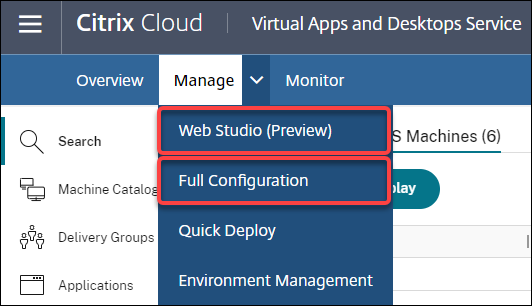
Os seguintes recursos estão disponíveis apenas no console baseado na web:
-
Suporte para tipo de disco SSD padrão para Azure. O Studio agora adiciona suporte para o tipo de disco SSD padrão. Os SSDs padrão do Azure são uma opção de armazenamento econômica otimizada para cargas de trabalho que precisam de desempenho consistente em níveis de IOPS mais baixos. Para obter mais informações, consulte Criar um catálogo de máquinas usando uma imagem mestre do Azure Resource Manager.
-
O Studio agora oferece suporte à configuração do atraso de desligamento para grupos de entrega VDI estáticos. Anteriormente, você só podia configurar o atraso de desligamento para grupos de entrega VDI estáticos por meio do SDK do PowerShell. O Studio agora permite configurar o atraso de desligamento na interface do usuário do Autoscale para grupos de entrega VDI estáticos. Para obter mais informações, consulte Autoscale.
Outubro de 2020
Recursos novos e aprimorados
Descartar vários alertas de hipervisor. O Citrix Monitor agora oferece suporte ao descarte automático de alertas de hipervisor com mais de um dia. Para obter mais informações, consulte Monitoramento de Alertas de Hipervisor.
Remover endereço IP externo. Um endereço IP externo em uma máquina virtual temporária que é usada para preparar uma imagem provisionada no Google Cloud Platform (GCP) não é mais necessário. Este endereço IP externo permite que a máquina virtual temporária acesse a API pública do Google para concluir o processo de provisionamento.
Habilitar Acesso Privado do Google para permitir que a VM acesse a API pública do Google diretamente da sub-rede. Para obter mais informações, consulte Habilitar acesso privado do Google.
Novo modelo aborda como as identidades de máquina são gerenciadas. As identidades de máquina usadas em catálogos de máquinas foram gerenciadas e mantidas usando o Active Directory. Todas as máquinas criadas pelo MCS agora serão unidas ao Active Directory. O novo modelo de serviço Citrix Virtual Apps and Desktops aborda como as identidades de máquina são gerenciadas. Este modelo permite a criação de catálogos de máquinas usando grupo de trabalho, ou máquinas não unidas a domínio.
Dica:
Essa funcionalidade oferece suporte a um novo serviço de identidade, confiança FMA, adicionado ao Citrix Cloud para máquinas não unidas a domínio.
O MCS se comunica com o novo serviço de confiança FMA para gerenciamento de identidade. As informações de identidade são armazenadas no disco de identidade como um par de GUID e pares de chaves privadas, em vez do paradigma de SID de domínio e senha de conta de máquina usado pelo Active Directory. Os VDAs que usam máquinas não unidas a domínio usam essa combinação de GUID e chave privada para registro do broker. Para obter mais informações, consulte Configurar suporte para catálogos não unidos a domínio.
Usar upload direto para discos gerenciados do Azure. Esta versão permite que você use o upload direto ao criar discos gerenciados em um ambiente Azure. Essa funcionalidade reduz os custos associados a contas de armazenamento extras. Você não precisa mais preparar o VHD em uma conta de armazenamento antes de convertê-lo em um disco gerenciado. Além disso, o upload direto elimina a necessidade de anexar um disco gerenciado vazio a uma máquina virtual. O upload direto para um disco gerenciado do Azure simplifica o fluxo de trabalho, permitindo que você copie um VHD local diretamente para uso como um disco gerenciado. Os discos gerenciados suportados incluem HDD Padrão, SSD Padrão e SSD Premium.
Para obter mais informações sobre esse recurso, consulte o blog do Microsoft Azure.
Para obter mais informações sobre discos gerenciados do Azure, consulte a página de documentação.
Grupo de Recursos Único no Azure. Agora você pode criar e usar um único grupo de recursos do Azure para atualizar e criar catálogos no Citrix Virtual Apps and Desktops. Esse aprimoramento se aplica a ambos os principais de serviço de escopo total e escopo restrito. O limite anterior de 240 VMs por 800 discos gerenciados por Grupo de Recursos do Azure foi removido. Não há mais limite para o número de máquinas virtuais, discos gerenciados, snapshots e imagens por Grupo de Recursos do Azure.
Para obter mais informações, consulte Ambientes de virtualização do Microsoft Azure Resource Manager.
Setembro de 2020
Recursos novos e aprimorados
Implantação Rápida. O novo recurso Implantação Rápida substitui o antigo Azure Quick Deploy. O novo recurso oferece uma maneira rápida de começar a usar o serviço Citrix Virtual Apps and Desktops usando o Microsoft Azure. Você pode usar a Implantação Rápida para entregar desktops e aplicativos, e configurar o Acesso Remoto a PC.
Administrador de Sessão (função integrada). O Citrix Studio agora adiciona uma nova função integrada chamada Administrador de Sessão. A função permite que um administrador visualize grupos de entrega e gerencie suas sessões e máquinas associadas na página Filtros da guia Monitor. Com esse recurso, você pode configurar as permissões de acesso de administradores existentes ou administradores que você convida de uma forma que se alinhe com sua função em sua organização. Para obter mais informações sobre a função integrada, consulte Funções e escopos integrados. Para obter informações sobre como atribuir a função integrada a um administrador, consulte Administração e monitoramento delegados.
Para um nível mais granular de controle sobre o acesso à página Filtros relacionada a sessões e máquinas, crie uma função personalizada e selecione uma das seguintes opções para o objeto Director: Visualizar página de Filtros - Somente máquinas, Visualizar página de Filtros - Somente sessões. Para obter informações sobre como criar uma função personalizada, consulte Criar e gerenciar funções.
Suporte para um novo tipo de máquina. Esta versão adiciona suporte para as séries NV v4 e DA v4 de máquinas AMD, ao configurar Discos Premium para um catálogo de máquinas. Para obter mais informações, consulte Criar grupos de entrega.
Agosto de 2020
Recursos novos e aprimorados
Acesso limitado ao SDK do PowerShell Remoto durante uma interrupção. Anteriormente, você não conseguia usar comandos do PowerShell durante uma interrupção. Agora, o Cache do Host Local permite acesso limitado ao SDK do PowerShell Remoto durante uma interrupção. Consulte O que está indisponível durante uma interrupção.
Suporte para duas novas edições do serviço Citrix Virtual Apps and Desktops. O Citrix Monitor agora oferece suporte a duas novas edições do serviço Citrix Virtual Apps and Desktops, a saber, Citrix Virtual Apps Advanced service e Citrix Virtual Apps and Desktops Advanced service. Para obter mais informações, consulte a matriz de compatibilidade de recursos do Citrix Monitor.
Suporte para Virtual Private Cloud (VPC) compartilhada no Google Cloud Platform. O serviço Citrix Virtual Apps and Desktops oferece suporte a VPC Compartilhada no Google Cloud Platform como um recurso de host. Você pode usar o Machine Creation Services (MCS) para provisionar máquinas em uma VPC Compartilhada e gerenciá-las usando o Citrix Studio. Para obter informações sobre VPC Compartilhada, consulte Virtual Private Cloud Compartilhada.
Suporte à seleção de zona para o Google Cloud Platform. O serviço Citrix Virtual Apps and Desktops oferece suporte à seleção de zona no Google Cloud Platform. Este recurso permite que os administradores especifiquem uma ou várias zonas dentro de uma região para a criação de catálogos.
Para VMs do tipo de locatário único, a seleção de zona oferece aos administradores a capacidade de colocar nós de locatário único em zonas de sua escolha. Para VMs que não são de locatário único, a seleção de zona oferece a capacidade de colocar VMs de forma determinística em zonas de sua escolha, proporcionando flexibilidade no design da implantação. Para obter informações de configuração, consulte Habilitar seleção de zona.
Além disso:
-
A locação exclusiva (sole tenancy) oferece acesso exclusivo a um nó de locatário único, que é um servidor físico de mecanismo de computação dedicado a hospedar apenas as VMs do seu projeto. Esses nós permitem agrupar suas VMs no mesmo hardware ou separar suas VMs das VMs de outros projetos.
-
Os nós de locatário único ajudam a atender aos requisitos de hardware dedicado para cenários de Bring Your Own License (BYOL). Eles também permitem que você cumpra a política de controle de acesso à rede, segurança e requisitos de privacidade, como HIPAA.
Nota:
A locação exclusiva (sole tenancy) é a única maneira de usar implantações de VDI do Windows 10 no Google Cloud. O VDI de servidor também oferece suporte a esse método. Uma descrição detalhada para locação exclusiva pode ser encontrada no site de documentação do Google.
Desempenho de inicialização aprimorado para discos de sistema do Azure. Esta versão oferece suporte a um desempenho de inicialização aprimorado para implementações do Citrix Cloud usando o Azure quando o MCSIO está habilitado. Com esse suporte, você pode reter o disco do sistema. Isso oferece as seguintes vantagens:
- As VMs e os aplicativos agora inicializam e são executados com desempenho semelhante ao da imagem dourada.
- Redução no consumo de cota da API, exclusão e criação do disco do sistema e atraso na transição de estado causado ao excluir uma VM.
Por exemplo, use a propriedade personalizada PersistOSDisk do PowerShell no comando New-ProvScheme para configurar este recurso.
-CustomProperties '<CustomProperties xmlns="http://schemas.citrix.com/2014/xd/machinecreation" xmlns:xsi="http://www.w3.org/2001/XMLSchema-instance">
<Property xsi:type="StringProperty" Name="UseManagedDisks" Value="true" />
<Property xsi:type="StringProperty" Name="StorageAccountType" Value="Premium_LRS" />
<Property xsi:type="StringProperty" Name="ResourceGroups" Value="benvaldev5RG3" />
<Property xsi:type="StringProperty" Name="PersistOsDisk" Value="true" />
</CustomProperties>'
<!--NeedCopy-->
Para obter mais informações de configuração, consulte Melhorar o desempenho da inicialização.
Julho de 2020
Recursos novos e aprimorados
Suporte para acesso granular baseado em função à página Filtros. O Citrix Studio agora oferece controle mais granular sobre o acesso à página Monitor > Filtros ao criar uma função personalizada. Especificamente, você pode atribuir permissões para visualizar qualquer combinação de Máquinas, Sessões, Conexões e Instâncias de Aplicativo a uma função personalizada. A seguir estão mais quatro opções para o objeto Director na janela Criar Função:
- Visualizar página de Filtros - Somente Instâncias de Aplicativo
- Visualizar página de Filtros - Somente Conexões
- Visualizar página de Filtros - Somente Máquinas
- Visualizar página de Filtros - Somente Sessões
Para obter informações sobre como criar funções, consulte Criar e gerenciar funções.
Suporte a atraso de desligamento para máquinas VDI atribuídas (somente PowerShell). Em versões anteriores, o atraso de desligamento se aplicava apenas a máquinas não atribuídas. A partir desta versão, o atraso de desligamento se aplica a máquinas atribuídas e não atribuídas. Para obter mais informações, consulte Como o Autoscale gerencia a energia das máquinas.
Suporte para licenças de Cliente Windows. O serviço Citrix Virtual Apps and Desktops agora oferece suporte ao uso de licenças de Cliente Windows para provisionar VMs no Azure. Para executar VMs do Windows 10 no Azure, verifique se seu contrato de licenciamento por volume com a Microsoft se qualifica para este uso. Para obter mais informações, consulte Criar um catálogo de máquinas usando uma imagem mestre do Azure Resource Manager.
Maio de 2020
Recursos novos e aprimorados
Agendamentos de reinicialização de máquina. Agora você pode indicar se um agendamento de reinicialização afeta máquinas que estão em modo de manutenção. Este recurso está disponível apenas no PowerShell. Para obter detalhes, consulte Reinicializações agendadas para máquinas em modo de manutenção.
Disponibilidade de recursos. Agora você pode garantir a disponibilidade de recursos durante uma interrupção sem precisar publicar recursos em todas as zonas (localização de recursos). Para obter detalhes, consulte Disponibilidade de recursos.
Abril de 2020
Recursos novos e aprimorados
Granularidade de agendamento aprimorada para grupos de entrega VDI (somente PowerShell). O Autoscale agora oferece suporte à definição dos horários de pico para os dias incluídos em um agendamento em um nível granular de 30 minutos. Você pode definir o número mínimo de máquinas em execução em um Grupo de Entrega VDI separadamente para cada meia hora do dia. Além disso, o Autoscale agora pode aumentar ou diminuir o número de máquinas ligadas em Grupos de Entrega VDI a cada meia hora, em vez de a cada hora. Para obter mais informações, consulte Comandos do SDK do PowerShell do Broker.
Descoberta de MTU. O protocolo Citrix Enlightened Data Transport (EDT) agora possui recursos de Descoberta de MTU. A Descoberta de MTU permite que o EDT determine e defina automaticamente o tamanho da carga útil para a sessão. Este recurso permite que a sessão ICA se ajuste a redes com requisitos de Unidade Máxima de Transmissão (MTU) ou Tamanho Máximo de Segmento (MSS) não padrão. A capacidade de ajuste evita a fragmentação de pacotes que pode resultar em desempenho degradado ou falha no estabelecimento de uma sessão ICA. Esta atualização requer no mínimo o Citrix Workspace app 1911 para Windows. Se estiver usando o Citrix Gateway, a versão mínima de firmware do Citrix ADC necessária é 13.0.52.24 ou 12.1.56.22. Para obter mais informações, consulte Descoberta de MTU do EDT.
Março de 2020
Recursos novos e aprimorados
Métricas de dispositivo de destino PVS. O Citrix Monitor agora fornece um painel de métricas de dispositivo de destino PVS na página Detalhes da Máquina. Use o painel para visualizar o status dos dispositivos de destino de Provisionamento para máquinas de SO de sessão única e multi-sessão. Várias métricas para Rede, Inicialização e Cache estão disponíveis neste painel. Essas métricas ajudam você a monitorar e solucionar problemas de dispositivos de destino PVS para garantir que estejam funcionando. Para obter mais informações, consulte Métricas de dispositivo de destino PVS.
Captura de propriedades de instância AWS. O MCS agora lê as propriedades da instância da qual a AMI foi tirada e aplica a função IAM e as tags da máquina às máquinas provisionadas para um determinado catálogo. Ao usar este recurso opcional, o processo de criação do catálogo encontra a instância de origem da AMI selecionada, lendo um conjunto limitado de propriedades. Essas propriedades são então armazenadas em um Modelo de Inicialização da AWS, que é usado para provisionar máquinas para esse catálogo. Qualquer máquina no catálogo herda as propriedades da instância capturadas. Para obter mais informações, consulte Captura de propriedades de instância AWS.
Marcação de recursos operacionais da AWS. Esta versão introduz uma opção para marcar recursos criados por componentes Citrix durante o provisionamento. Cada tag representa um rótulo que consiste em uma chave definida pelo cliente e um valor opcional que melhora sua capacidade de gerenciar, pesquisar e filtrar recursos. Para obter mais informações, consulte Marcação de recursos operacionais da AWS.
Transferência segura no armazenamento do Azure. O Machine Creation Services (MCS) oferece um aprimoramento para contas de armazenamento criadas por catálogos provisionados por MCS em ambientes do Azure Resource Manager. Este aprimoramento habilita automaticamente a propriedade de transferência segura necessária. Esta opção aprimora a segurança da conta de armazenamento, permitindo apenas solicitações para a conta a partir de conexões seguras. Para obter mais informações, consulte Exigir transferência segura para garantir conexões seguras no site da Microsoft.
Habilite a propriedade Transferência segura necessária ao criar uma conta de armazenamento no Azure:
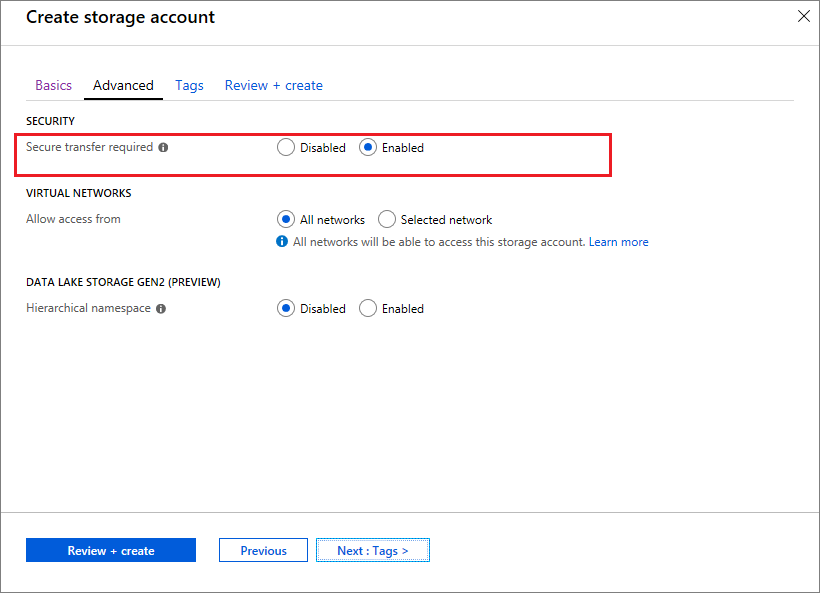
Suporte para discos gerenciados SSD do Azure. O Machine Creation Services (MCS) oferece suporte a discos gerenciados SSD padrão para máquinas virtuais do Azure. Este tipo de disco oferece desempenho consistente e proporciona melhor disponibilidade em comparação com discos HDD. Para obter mais informações, consulte Discos SSD padrão para cargas de trabalho de máquinas virtuais do Azure.
Use a propriedade personalizada PowerShell StorageAccountType no comando New-ProvScheme ou no comando Set-ProvScheme para configurar este recurso:
<Property xsi:type=`"StringProperty`" Name=`"UseManagedDisks`" Value=`"true`" /><Property xsi:type=`"StringProperty`" Name=`"StorageAccountType`" Value=`"StandardSSD_LRS`" /><Property xsi:type=`"StringProperty`" Value=`"Windows_Server`" />
<!--NeedCopy-->
Nota:
Este recurso está disponível apenas ao usar discos gerenciados, ou seja, a propriedade personalizada
UseManagedDisksestá definida como true. Para discos não gerenciados, apenas Standard HDD e Premium SSD são suportados.
Janeiro de 2020
Recursos novos e aprimorados
Barra de idiomas no Citrix Studio. A partir desta versão, o Citrix Studio fornece uma barra de idiomas para facilitar o mapeamento correto do teclado.
- Se o idioma do Citrix Cloud ou o idioma de exibição do seu navegador estiver definido como Inglês ou Japonês, a barra de idiomas não aparecerá.
-
Se o idioma do Citrix Cloud ou o idioma de exibição do seu navegador estiver definido como Alemão, Espanhol ou Francês, a barra de idiomas aparecerá depois que você fizer logon no Citrix Studio. Existem duas opções de idioma na lista da barra de idiomas. Selecione uma opção que corresponda ao idioma principal do seu navegador.
Dica:
- As configurações que você configura para a barra de idiomas podem não ter efeito. Nesse caso, faça logoff e faça logon novamente.
- Você pode não conseguir inserir certos símbolos e caracteres localizados usando a barra de idiomas. Para resolver o problema, você precisa configurar o idioma do Citrix Cloud, o idioma de exibição do seu navegador e o layout do teclado local. Para obter mais informações, consulte o artigo da Central de Conhecimento CTX310743.
Temporizador de atraso máximo do agendamento de reinicialização (somente PowerShell). Se uma reinicialização agendada de máquinas em um Grupo de Entrega não iniciar devido a uma interrupção do banco de dados do site, você pode especificar quanto tempo esperar além do horário de início agendado. Se a conexão do banco de dados for restaurada durante esse intervalo, as reinicializações começarão. Se a conexão não for restaurada durante esse intervalo, as reinicializações não começarão. Para obter detalhes, consulte Reinicializações agendadas atrasadas devido a interrupção do banco de dados.
Balanceamento de carga vertical (somente PowerShell). Anteriormente, o serviço usava balanceamento de carga horizontal para todos os lançamentos de RDS, que atribui a carga de entrada à máquina RDS menos carregada. Isso permanece o padrão. Agora, você pode usar o PowerShell para habilitar o balanceamento de carga vertical como uma configuração em todo o site.
Quando o balanceamento de carga vertical está habilitado, o broker atribui a carga de entrada à máquina mais carregada que não atingiu um limite superior. Isso satura as máquinas existentes antes de passar para novas máquinas. À medida que os usuários se desconectam e liberam máquinas existentes, uma nova carga é atribuída a essas máquinas.
Por padrão, o balanceamento de carga horizontal está habilitado. Para visualizar, habilitar ou desabilitar o balanceamento de carga vertical, os cmdlets Get-BrokerSite e Set-BrokerSite agora suportam a configuração UseVerticalScalingForRdsLaunches. Para obter mais informações, consulte Gerenciar carga de máquinas em Grupos de Entrega.
Dezembro de 2019
Recursos novos e aprimorados
Serviço para Provedores de Serviços Citrix (CSP). Os CSPs agora podem integrar clientes locatários ao serviço Virtual Apps and Desktops, configurar o acesso de administrador do cliente ao serviço e fornecer espaços de trabalho compartilhados ou dedicados aos usuários dos clientes usando domínios federados. Para obter mais informações, consulte Serviço Citrix Virtual Apps and Desktops para Provedores de Serviços Citrix.
Suporte para determinar por que uma máquina está no modo de manutenção (somente PowerShell). Usando o PowerShell, agora você pode determinar por que uma máquina está no modo de manutenção. Para fazer isso, use o parâmetro -MaintenanceModeReason. O recurso é útil para administradores solucionarem problemas com máquinas no modo de manutenção. Para obter detalhes, consulte https://developer-docs.citrix.com/projects/citrix-virtual-apps-desktops-sdk/en/latest/Broker/Get-BrokerMachine/.
Autoscale. O Autoscale agora oferece a capacidade de criar e excluir máquinas dinamicamente. Você pode usar esse recurso por meio de um script do PowerShell. O script ajuda a dimensionar dinamicamente o número de máquinas no Grupo de Entrega com base nas condições de carga atuais. Para obter mais informações, consulte Provisionar máquinas dinamicamente com o Autoscale.
Novembro de 2019
Recursos novos e aprimorados
GroomStartHour. O Monitor agora oferece suporte a GroomStartHour — uma nova configuração que ajuda os administradores a determinar a hora do dia em que a limpeza deve começar a ser executada. Para obter mais informações, consulte a documentação do SDK do Citrix Virtual Apps and Desktops.
Paginação OData. O Monitor agora oferece suporte à paginação OData. Todos os endpoints OData v4 retornam um máximo de 100 registros por página com um link para os próximos 100 registros na resposta. Para obter mais informações, consulte Acessando dados do serviço Monitor usando o endpoint OData v4 no Citrix Cloud.
Outubro de 2019
Recursos novos e aprimorados
App-V. A funcionalidade App-V agora está disponível no Citrix Cloud. Você pode adicionar pacotes App-V ao Delivery Controller em sua configuração do Citrix Cloud, no modo de administrador único ou duplo. O módulo de descoberta de pacotes App-V do serviço Virtual Apps and Desktops, disponível em Downloads da Citrix, permite importar pacotes App-V e registrar servidores Microsoft App-V. Os aplicativos que eles contêm ficam então disponíveis para seus usuários. Este módulo do PowerShell permite registrar servidores Microsoft App-V Management e Publishing usando URLs DNS, evitando a necessidade de que servidores por trás de mecanismos de balanceamento de carga sejam registrados usando sua URL de máquina real. Para obter mais informações, consulte Módulo de descoberta do serviço Citrix Virtual Apps and Desktops para pacotes e servidores App-V.
Google Cloud Platform. O serviço Citrix Virtual Apps and Desktops agora adiciona suporte para usar o Machine Creation Services (MCS) para provisionar máquinas no Google Cloud Platform (GCP). Para obter mais informações, consulte Ambientes de virtualização do Google Cloud Platform.
Setembro de 2019
Recursos novos e aprimorados
Suporte VDA para Azure Virtual Desktop. Para sistemas operacionais e versões VDA suportados, consulte VDAs em um ambiente Azure Virtual Desktop.
Política de energia aprimorada. Em versões anteriores, uma máquina VDI em transição para um período de tempo em que uma ação (ação de desconexão=”Suspender” ou “Desligar”) era necessária permanecia ligada. Esse cenário ocorria se a máquina fosse desconectada durante um período de tempo (horários de pico ou fora de pico) em que nenhuma ação (ação de desconexão=”Nada”) era necessária.
A partir desta versão, o Autoscale suspende ou desliga a máquina quando o tempo de desconexão especificado expira, dependendo da ação de desconexão configurada para o período de tempo de destino. Para obter mais informações, consulte Gerenciar energia de máquinas VDI em transição para um período de tempo diferente com sessões desconectadas.
Catálogos de máquinas: Tags. Agora você pode usar o PowerShell para aplicar tags a catálogos de máquinas. Para obter mais informações, consulte Aplicar tags a catálogos de máquinas.
Duração da inicialização da sessão. O Monitor agora exibe a duração da inicialização da sessão, dividida em períodos de tempo de Inicialização da Sessão do Workspace App e Inicialização da Sessão do VDA. Esses dados ajudam a entender e solucionar problemas de longa duração na inicialização da sessão. Além disso, a duração de cada fase envolvida no início da sessão auxilia na solução de problemas associados a fases individuais. Por exemplo, se o tempo de Mapeamento de Unidade for alto, você pode verificar se todas as unidades válidas estão mapeadas corretamente no GPO ou script. Este recurso está disponível em VDAs 1903 ou posteriores. Para obter mais informações, consulte Diagnosticar problemas de inicialização da sessão.
Agosto de 2019
Recursos novos e aprimorados
Reconexão Automática de Sessão. A página Sessões na guia Tendências agora inclui informações sobre o número de reconexões automáticas. As reconexões automáticas são tentadas quando as políticas de Confiabilidade da Sessão ou Reconexão Automática do Cliente estão em vigor. As informações de reconexão automática ajudam você a visualizar e solucionar problemas de conexões de rede com interrupções e também a analisar redes com uma experiência perfeita.
O detalhamento fornece informações adicionais como Confiabilidade da Sessão ou Reconexão Automática do Cliente, carimbos de data/hora, IP do Endpoint e Nome do Endpoint da máquina onde o aplicativo Workspace está instalado. Este recurso está disponível para Citrix Workspace app para Windows, Citrix Workspace app para Mac, Citrix Receiver™ para Windows e Citrix Receiver para Mac. Este recurso requer VDAs 1906 ou posteriores. Para obter mais informações, consulte:
Julho de 2019
Recursos novos e aprimorados
Registro de Configuração. Agora você pode usar o SDK do PowerShell Remoto para excluir periodicamente o conteúdo do banco de dados de Registro de Configuração. Para obter detalhes, consulte Agendar exclusão periódica de dados.
Autoscale. O Autoscale agora oferece a flexibilidade de gerenciar a energia de apenas um subconjunto de máquinas em um Grupo de Entrega. Esse recurso pode ser útil em casos de uso de bursting de nuvem, onde você deseja usar recursos locais para manipular cargas de trabalho antes que os recursos baseados em nuvem atendam a outras demandas (ou seja, cargas de trabalho de pico). Para obter mais informações, consulte Restringir o Autoscale a determinadas máquinas em um Grupo de Entrega.
Acesso a Aplicativos Locais e redirecionamento de URL. O Citrix Studio agora permite adicionar a opção Adicionar Aplicativo de Acesso a Aplicativos Locais à interface do usuário do Studio para seu Site usando o SDK do PowerShell. Para obter mais informações, consulte Fornecer acesso apenas a aplicativos publicados.
Alterações nos nomes dos sistemas operacionais. Os nomes dos sistemas operacionais nas páginas Criar Catálogo de Máquinas > Configuração do Catálogo de Máquinas > Sistema Operacional e Monitor foram alterados:
- SO de múltiplas sessões (anteriormente SO de Servidor): O catálogo de máquinas de SO de múltiplas sessões fornece desktops compartilhados hospedados para uma implantação em larga escala de máquinas Windows de múltiplas sessões ou Linux padronizadas.
- SO de sessão única (anteriormente SO de Desktop): O catálogo de máquinas de SO de sessão única fornece desktops VDI ideais para vários usuários.
Duração do Citrix Profile Management no Carregamento de Perfil. O Monitor agora inclui a duração do processamento do perfil na barra Carregamento de Perfil do gráfico de duração de Logon. Esta é a duração que o Citrix Profile Management leva para processar perfis de usuário. Esta informação ajuda os administradores a solucionar problemas de durações de carregamento de perfil altas com maior precisão. Este aprimoramento está disponível em VDAs 1903 e posteriores. Para obter mais informações, consulte Carregamento de Perfil.
Sondagem de desktop. A sondagem de desktop é um recurso do serviço Citrix Virtual Apps and Desktops. Ela automatiza as verificações de integridade de desktops virtuais publicados em um site, o que melhora a experiência do usuário. Para iniciar a sondagem de desktop, instale e configure o Citrix Probe Agent em um ou mais endpoints. A sondagem de desktop está disponível para Sites com licença Premium. Este recurso requer o Citrix Probe Agent 1903 ou posterior. Para obter mais informações, consulte Sondagem de Aplicativos e Desktops.
Nota:
O Citrix Probe Agent agora oferece suporte a TLS 1.2.
Junho de 2019
Novos recursos e aprimoramentos
Restringir por tags. Tags são strings que identificam itens como máquinas, aplicativos, desktops, Grupos de Aplicativos e políticas. Depois de criar uma tag e adicioná-la a um item, você pode adaptar certas operações para se aplicarem apenas a itens que possuem uma tag especificada. Para obter mais informações, consulte Grupos de Aplicativos e Tags.
Notificações por e-mail. O serviço Citrix Virtual Apps and Desktops envia notificações por e-mail relacionadas a alertas e sondagens diretamente. Isso elimina a necessidade de configurar o servidor de e-mail SMTP. A caixa Preferências de Notificação é habilitada por padrão e o Citrix Cloud envia notificações de alerta para os endereços de e-mail fornecidos na seção Preferências de Notificação. Certifique-se de que o endereço de e-mail donotreplynotifications@citrix.com esteja na lista de permissões em sua configuração de e-mail.
Maio de 2019
Recursos novos e aprimorados
Autoscale. Autoscale é um recurso do serviço Citrix Virtual Apps and Desktops que fornece uma solução consistente e de alto desempenho para gerenciar proativamente a energia de suas máquinas. Ele visa equilibrar custos e experiência do usuário. O Autoscale incorpora a tecnologia Smart Scale, que foi descontinuada, na solução de gerenciamento de energia do Studio. Para obter mais informações, consulte Autoscale. Você pode monitorar as métricas de máquinas gerenciadas pelo Autoscale nas páginas Tendências no console Monitor. Para obter mais informações, consulte Monitorar máquinas gerenciadas pelo Autoscale.
Fevereiro de 2019
Recursos novos e aprimorados
Monitoramento de alertas do hipervisor. Os alertas do Citrix Hypervisor e do VMware vSphere agora são exibidos na guia Monitor > Alertas para ajudar a monitorar os seguintes estados/parâmetros de integridade do hipervisor:
- Uso da CPU
- Uso da memória
- Uso da rede
- Conexão do hipervisor indisponível
- Uso do disco (somente vSphere)
- Conexão do host ou estado de energia (somente vSphere)
Para obter mais informações, consulte a seção Monitoramento de alertas do hipervisor em Alertas e Notificações.
Comunicações sobre versões anteriores do TLS. Para melhorar a segurança do serviço, a Citrix bloqueará qualquer comunicação sobre Transport Layer Security (TLS) 1.0 e 1.1 a partir de March 15, 2019, permitindo apenas comunicações TLS 1.2. Para obter mais informações, consulte Versões do TLS. Para obter orientação abrangente, consulte CTX247067.
Grupos de Aplicativos. Os Grupos de Aplicativos permitem gerenciar coleções de aplicativos. Você pode criar Grupos de Aplicativos para aplicativos compartilhados entre diferentes Grupos de Entrega ou usados por um subconjunto de usuários dentro dos Grupos de Entrega. Para obter mais informações, consulte Criar Grupos de Aplicativos.
Desempenho de Logon - Detalhamento do Perfil. O painel Duração do Logon na página Detalhes do Usuário dentro do Monitor agora inclui informações sobre o detalhamento da fase de carregamento do perfil do processo de logon. O detalhamento do perfil fornece informações úteis sobre os perfis de usuário para a sessão atual que podem ajudar os administradores a solucionar problemas de alta carga de perfil. Uma dica de ferramenta com as seguintes informações de perfis de usuário é exibida:
- Número de arquivos
- Tamanho do perfil
- Número de arquivos grandes
Uma análise detalhada fornece informações sobre as pastas individuais, seu tamanho e o número de arquivos. Este recurso está disponível em VDAs 1811 e posteriores. Para obter mais informações, consulte Diagnosticar problemas de logon do usuário.
Integridade da licença do Microsoft RDS. Monitore o status da licença do Microsoft RDS (Remote Desktop Services) no painel Detalhes da Máquina nas páginas Detalhes da Máquina e Detalhes do Usuário para máquinas com SO de Servidor. Uma mensagem apropriada é exibida para o status da licença. Você pode passar o mouse sobre o ícone de informações para ver mais detalhes. Para obter mais informações, consulte a seção de integridade da licença do Microsoft RDS em Solução de problemas de máquinas.
Sondagem de Aplicativos. Este recurso automatiza a avaliação da integridade de Aplicativos Virtuais publicados em um Site.
Para iniciar a sondagem de aplicativos:
- Em uma ou mais máquinas de endpoint, instale o Citrix Application Probe Agent
- Configure o Citrix Application Probe Agent com as credenciais do Citrix Workspace e do serviço Citrix Virtual Apps and Desktops.
- Configure os aplicativos a serem sondados, as máquinas de endpoint para executar a sondagem e o tempo de sondagem agendado em Monitorar > Configuração do serviço Citrix Virtual Apps and Desktops.
O agente testa o lançamento de aplicativos selecionados via Citrix Workspace e reporta os resultados da sondagem no console Monitorar do serviço Citrix Virtual Apps and Desktops em:
- a página Aplicativos – os dados das últimas 24 horas e a página Tendências > Resultados da Sondagem de Aplicativos
- os dados históricos da sondagem, juntamente com o estágio em que a falha da sondagem ocorreu - Acessibilidade do Workspace, Autenticação do Workspace, Enumeração do Workspace, download do ICA ou lançamento do Aplicativo
O relatório de falha é enviado por e-mail para os endereços de e-mail configurados. Você pode agendar sondagens de aplicativos para serem executadas durante horários de pico em vários locais geográficos. Dessa forma, você pode usar os resultados para solucionar proativamente problemas relacionados a aplicativos provisionados, máquinas de hospedagem ou conexões antes que os usuários os experimentem. Para obter mais informações, consulte Sondagem de Aplicativos e Desktops.
Janeiro de 2019
Novos recursos e aprimoramentos
Administração Delegada com escopo personalizado. O Monitoramento agora oferece suporte a escopo personalizado para funções de administrador delegado integradas. Para obter mais informações sobre as funções integradas disponíveis para monitoramento e como atribuí-las, consulte Funções de administrador delegado.
Dezembro de 2018
Novos recursos e aprimoramentos
A data após a qual a Citrix bloqueará a comunicação via Transport Layer Security (TLS) 1.0 e 1.1 foi alterada de December 31, 2018 para January 31, 2019. Para obter detalhes, consulte Depreciação das versões TLS.
Novembro de 2018
Novos recursos e aprimoramentos
Dados históricos da máquina disponíveis usando a API OData: Dados históricos contendo análises da máquina agora estão disponíveis através da API OData. Esses dados são coletados a cada hora e agregados para o dia.
- Número de máquinas ligadas (para máquinas com gerenciamento de energia)
- Número de máquinas registradas
- Número de máquinas em modo de manutenção
- Número total de máquinas
Os dados são agregados para o período em que o Serviço de Monitoramento está em execução. Para obter mais informações sobre o uso da API OData e exemplos, consulte Citrix Monitor Service 7 1808. O esquema do banco de dados está disponível em Monitor Service Schema.
Desempenho de Logon - Detalhamento da sessão interativa: O painel Duração do Logon na exibição Detalhes do Usuário e da Sessão inclui informações sobre a fase Sessão Interativa do processo de logon. O tempo gasto para cada uma das três subfases (Pre-userinit, Userinit e Shell) é exibido na barra Sessão Interativa como uma dica de ferramenta. Isso fornece uma solução de problemas e remediação mais granular para esta fase do logon. O atraso de tempo cumulativo entre as subfases e um link para a documentação também são fornecidos. Este recurso está disponível na versão 7 1808 do Delivery Controller e posterior. A barra de detalhamento da Sessão Interativa mostra a duração do tempo apenas para a sessão atual. Para obter mais informações, consulte Diagnosticar problemas de logon do usuário.
Desempenho de Logon - Detalhamento de GPO: O painel Duração do Logon na exibição de detalhes Usuário e Sessão contém a duração do GPO (Group Policy Objects). Este é o tempo total gasto para aplicar os GPOs na máquina virtual durante o processo de logon. Agora, você pode ver o detalhamento de cada política aplicada de acordo com as CSEs (Clients-Side Extension) como uma dica de ferramenta na barra GPO. Para cada aplicação de política, o detalhamento exibe o status e o tempo gasto. Esta informação adicional facilita a solução de problemas e a remediação de problemas que envolvem alta duração de GPO. As durações de tempo no detalhamento representam apenas o tempo de processamento da CSE e não se somam ao tempo total do GPO. Este recurso está disponível na versão 7 1808 do Delivery Controller e posterior. Para obter mais informações, consulte Diagnosticar problemas de logon do usuário.
Correções
As consultas de relatório personalizadas salvas durante o monitoramento não estão disponíveis após uma atualização da nuvem. [DNA-23420]
Outubro de 2018
Recursos novos e aprimorados
Aplicativos: Limite por máquina. Agora você pode limitar o número de instâncias de aplicativo por máquina. Esse limite se aplica a todas as máquinas no Site. Esse limite é um acréscimo ao limite de aplicativo existente para todos os usuários no Grupo de Entrega e ao limite por usuário. Essa capacidade está disponível apenas via PowerShell, não no Studio. Para obter detalhes, consulte Configurar limites de aplicativo.
Windows Server 2019. Agora você pode instalar VDAs para SO multi-sessão (anteriormente VDAs para SO de Servidor) em máquinas Windows Server 2019, conforme observado em Requisitos do sistema.
Setembro de 2018
Recursos novos e aprimorados
Administração Delegada. Com a Administração Delegada, você pode configurar as permissões de acesso que todos os seus administradores precisam, de acordo com sua função em sua organização. Para obter detalhes, consulte Administração Delegada. O monitoramento oferece suporte à alocação de funções internas. As funções internas estão disponíveis com escopo total. Para obter mais informações sobre funções internas para monitoramento e como atribuí-las, consulte Funções de administrador delegado.
Registro de Configuração. O Registro de Configuração permite que os administradores acompanhem as alterações de configuração e as atividades administrativas. Para obter detalhes, consulte Registro de Configuração.
Vários cmdlets do PowerShell no SDK do PowerShell Remoto que estavam desabilitados anteriormente agora estão habilitados para uso com o Registro de Configuração:
- Log:GetLowLevelOperation
- Log:GetHighLevelOperation
- Log:GetSummary
- Log:GetDataStore
- Log:ExportReport
Cache de Host Local. O Cache de Host Local agora está totalmente disponível. O Cache de Host Local permite que as operações de intermediação de conexão continuem quando um Cloud Connector em um local de recurso não consegue se comunicar com o Citrix Cloud. Para obter detalhes, consulte Cache de Host Local.
Citrix Provisioning. Para provisionar VDAs, agora você pode usar o Citrix Provisioning ou os Serviços de Criação de Máquina existentes. Para obter informações do Citrix Provisioning específicas para o ambiente de nuvem, consulte Citrix Provisioning gerenciado pelo Citrix Cloud.
Correções
Em versões anteriores, ao usar o provisionamento sob demanda do Azure, todas as VMs eram excluídas quando desligadas. Agora, apenas as VMs agrupadas são excluídas. As VMs persistentes (dedicadas) não são excluídas quando desligadas.
Agosto de 2018
-
Novos nomes de produtos
Se você é cliente ou parceiro Citrix há algum tempo, notará novos nomes em nossos produtos e nesta documentação do produto. Se você é novo neste produto Citrix, poderá ver nomes diferentes para um produto ou componente.
Os novos nomes de produtos e componentes resultam da expansão do portfólio Citrix e da estratégia de nuvem. Os artigos nesta documentação do produto usam os seguintes nomes.
- Citrix Virtual Apps and Desktops: O Citrix Virtual Apps and Desktops oferece uma solução de aplicativo e desktop virtual, fornecida como um serviço de nuvem e como um produto local, dando aos funcionários a liberdade de trabalhar de qualquer lugar em qualquer dispositivo, ao mesmo tempo em que reduz os custos de TI. Entregue aplicativos Windows, Linux, web e SaaS ou desktops virtuais completos de qualquer nuvem: pública, local ou híbrida. O Virtual Apps and Desktops era anteriormente XenApp e XenDesktop.
- Citrix Workspace app: O aplicativo Citrix Workspace incorpora a tecnologia Citrix Receiver existente e outras tecnologias de cliente Citrix Workspace. Ele foi aprimorado para oferecer mais recursos, proporcionando aos usuários finais uma experiência unificada e contextual, onde eles podem interagir com todos os aplicativos de trabalho, arquivos e dispositivos necessários para realizar seu melhor trabalho. Para obter mais informações, consulte esta postagem do blog.
- Citrix SD-WAN™: O NetScaler SD-WAN, uma tecnologia crucial para nossos clientes e parceiros que transformam suas redes de filiais e WANs com tecnologia de nuvem, agora é Citrix SD-WAN.
- Citrix Secure Web Gateway™: À medida que o portfólio de rede da Citrix se expande, temos o orgulho de oferecer nosso robusto serviço Citrix Secure Web Gateway, anteriormente conhecido como NetScaler Secure Web Gateway.
- Citrix Gateway: Nosso robusto NetScaler® Unified Gateway, que permite acesso seguro e contextual aos aplicativos e dados necessários para realizar seu melhor trabalho, agora é Citrix Gateway.
- Citrix Content Collaboration™ e Citrix Files for Windows: Os recursos avançados de acesso, colaboração, fluxos de trabalho, gerenciamento de direitos e integração do ShareFile agora estão disponíveis no conjunto de componentes do Citrix Content Collaboration em nosso Citrix Workspace seguro, contextual e integrado. O Citrix Files for Windows permite que você acesse seus arquivos do Content Collaboration diretamente por meio de uma unidade mapeada, proporcionando uma experiência nativa do Windows Explorer.
- Citrix Hypervisor: A tecnologia do XenServer para infraestrutura de virtualização, baseada no hipervisor XenProject, agora é Citrix Hypervisor.
Aqui está um breve resumo:
É Era Citrix Virtual Apps e Desktops XenApp® e XenDesktop Aplicativo Citrix Workspace Incorpora o Citrix Receiver e aprimoramentos extensivos Citrix SD-WAN NetScaler SD-WAN Citrix Secure Web™ Gateway NetScaler Secure Web Gateway Citrix Gateway NetScaler Unified Gateway Citrix Content Collaboration ShareFile Citrix Files para Windows ShareFile Desktop App, ShareFile Sync, ShareFile Drive Mapper Citrix Hypervisor XenServer Citrix Provisioning Citrix Provisioning Services A implementação desta transição em nossos produtos e sua documentação é um processo contínuo.
- O conteúdo do produto ainda pode conter nomes antigos. Por exemplo, você pode ver instâncias de nomes anteriores em texto de console, mensagens e nomes de diretórios/arquivos.
- É possível que alguns itens (como comandos e MSIs) continuem a manter seus nomes anteriores para evitar quebrar scripts de clientes existentes.
- A documentação de produtos relacionados e outros recursos (como vídeos e postagens de blog) que estão vinculados à documentação deste produto ainda podem conter nomes antigos.
- Para Citrix Hypervisor: O novo nome é usado no site da Citrix e em materiais informativos do produto a partir de setembro de 2018. Você também verá o novo nome nos consoles de administração de alguns produtos Citrix, como Citrix Virtual Apps and Desktops. Os materiais de lançamento do produto XenServer e a documentação técnica continuam a usar XenServer 7.x até o início de 2019.
Sua paciência durante esta transição é apreciada.
Para mais detalhes sobre nossos novos nomes, consulte https://www.citrix.com/about/citrix-product-guide/.
-
Alterações nos números de versão de produtos e componentes
A Citrix instala e gerencia a maioria dos componentes do Citrix Virtual Apps and Desktops, então você não precisará se preocupar com esses números de versão. No entanto, você poderá ver números de versão ao instalar Cloud Connectors e ao instalar ou atualizar VDAs em locais de recursos.
Os números de versão do produto e dos componentes do Citrix Virtual Apps and Desktops são exibidos no formato: YYMM.c.m.b
- YYMM = Ano e mês em que o produto ou componente foi lançado. Por exemplo, um lançamento de setembro de 2018 aparece como 1809.
- c = Número da versão do Citrix Cloud para o mês.
- m = Versão de manutenção (se aplicável).
- b = Número da compilação. Este campo é mostrado apenas na página Sobre do componente e no recurso do sistema operacional para remover ou alterar programas.
Por exemplo, Citrix Virtual Apps and Desktops 1809.1.0 indica que o componente foi lançado em setembro de 2018. Ele está associado à versão 1 do Citrix Cloud naquele mês e não é uma versão de manutenção. Algumas exibições mostram apenas o ano e o mês da versão: por exemplo, Citrix Virtual Apps and Desktops 1809.
Em versões anteriores (7.18 e anteriores), os números de versão eram exibidos no formato: 7.versão, onde a versão incrementava em um para cada lançamento. Por exemplo, a versão VDA após o XenApp e XenDesktop 7.17 era 7.18. Versões anteriores (7.18 e anteriores) não serão atualizadas com o novo formato de numeração.
-
Descontinuação das versões TLS. Para melhorar a segurança do serviço Citrix Virtual Apps and Desktops, a Citrix bloqueará qualquer comunicação via Transport Layer Security (TLS) 1.0 e 1.1, com efeito a partir de December 31, 2018. Para obter detalhes, consulte Descontinuação das versões TLS.
-
Ambiente de virtualização do Google Cloud Platform. O serviço Citrix Virtual Apps and Desktops oferece suporte à capacidade de reiniciar manualmente VMs do Virtual Apps and Desktops no Google Cloud Platform (GCP). Para obter mais informações, consulte Ambientes de virtualização do Google Cloud Platform.
Julho de 2018
- Exportação de dados de filtros. Agora você pode exportar dados de monitoramento em tempo real na guia Monitorar > Filtros para arquivos no formato CSV. O recurso de exportação está disponível nas páginas de Filtros de Máquinas, Sessões, Conexões e Instâncias de Aplicativos. Você pode selecionar um filtro personalizado predefinido ou selecionar critérios de filtro adequados, escolher as colunas necessárias na tabela e exportar os dados. Dados de até 100.000 registros podem ser exportados. Os arquivos CSV exportados fornecem uma visão abrangente dos dados em tempo real e ajudam a facilitar a análise de grandes conjuntos de dados.
Junho de 2018
- Conexões do Azure Resource Manager. No assistente de criação de conexão do Studio, a seleção do ambiente Azure na página Conexão inclui todas as nuvens Azure válidas para sua assinatura Azure. A disponibilidade geral para Azure US Government Cloud e Azure Germany Cloud substitui as versões de visualização desses dois ambientes em lançamentos anteriores.
Maio de 2018
-
Implantação Rápida do Azure. Quando seu local de recurso usa máquinas do Azure Resource Manager para entregar aplicativos e desktops, agora você pode escolher um método de implantação:
- Configuração Completa: Este método existente usa o console de gerenciamento do Studio, que o guia na criação de um catálogo de máquinas e, em seguida, na criação de um Grupo de Entrega.
- Implantação Rápida do Azure: Esta nova opção oferece uma interface mais simples que proporciona uma implantação mais rápida de aplicativos e desktops.
-
Link do Citrix Health Assistant. A página Detalhes da Máquina de uma máquina não registrada no console de Monitoramento agora contém um botão Health Assistant. Atualmente, o botão vincula a Solucionar problemas de máquinas e ao artigo do Knowledge Center, Citrix Health Assistant - Troubleshoot VDA Registration and Session Launch, onde você pode baixar a ferramenta. O Citrix Health Assistant é uma ferramenta para solucionar problemas de configuração em VDAs não registrados. A ferramenta automatiza várias verificações de integridade para identificar possíveis causas raiz para problemas comuns de registro de VDA, inicialização de sessão e configuração de redirecionamento de fuso horário.
-
Detalhes da Sessão Interativa. No console de monitoramento, o painel Visualização de Detalhes do Usuário > Duração do Logon agora inclui informações sobre o estágio Sessão Interativa do processo de logon. Para fornecer solução de problemas e remediação mais granulares desta fase do logon, a Sessão Interativa agora possui três subfases: Pre-userinit, Userinit e Shell. Nesta versão, passar o mouse sobre Sessão Interativa exibe uma dica de ferramenta mostrando as subfases e um link para a documentação. Para uma descrição das subfases e como melhorar o desempenho de cada fase, consulte Diagnosticar problemas de logon do usuário.
Março de 2018
-
Previsão de instâncias de aplicativo (Recurso de visualização). Este é o primeiro recurso de monitoramento baseado em análise preditiva. Prever padrões de uso de recursos é importante para os administradores organizarem os recursos e o número necessário de licenças em cada recurso. O recurso de previsão de instâncias de aplicativo indica o número de instâncias de aplicativo hospedadas que provavelmente serão iniciadas por Site ou Grupo de Entrega ao longo do tempo. Algoritmos de aprendizado de máquina baseados em modelos de dados criados com dados históricos existentes são usados para fazer a previsão. O nível de tolerância indica a qualidade da previsão.
Para obter mais informações, consulte Previsão de instâncias de aplicativo no Monitor. Envie seu feedback sobre a utilidade e usabilidade deste recurso no fórum de discussão do Citrix Cloud.
-
APIs de Grupos de Entrega - Visualização
A Visualização das APIs de Grupos de Entrega fornece um conjunto de APIs REST que você pode usar para automatizar o gerenciamento de Grupos de Entrega. O conjunto completo de APIs disponíveis pode ser visualizado e testado na documentação da API do Citrix Cloud em https://developer.cloud.com/.
-
Autenticação do Web Studio
O console de gerenciamento de serviço no Citrix Cloud agora usa um token de portador para autenticar clientes. O token de portador é necessário para autenticar o acesso à API REST de Grupos de Entrega.
-
Acessar dados do Monitor Service usando a API OData Versão 4 (Recurso de visualização)
Você pode criar seus painéis de monitoramento e relatórios personalizados com base nos dados do Monitor Service usando o endpoint OData V.4. OData V.4 é baseado em ASP .Net Web API e suporta consultas de agregação. Use seu nome de usuário do Citrix Cloud e token de portador para acessar os dados com o endpoint V4. Para obter mais informações e exemplos, consulte Acessar dados do Monitor Service usando o endpoint OData v4 no Citrix Cloud.
Compartilhe seu feedback sobre a utilidade deste recurso no fórum de discussão do Citrix Cloud.
Correções
- Você pode renomear, mover e excluir pastas de aplicativos. [#STUD-2376]
Janeiro de 2018
- Verificação de licença RDS. A criação de catálogos de máquinas contendo máquinas com SO Windows Server agora inclui uma verificação automática de licença RDS. Quaisquer problemas de licença RDS encontrados são exibidos, para que você possa tomar as medidas apropriadas para evitar uma interrupção no serviço. Para obter detalhes, consulte Criar catálogos de máquinas.
- Acesso ao console da máquina a partir do Monitor. O painel Detalhes da Máquina do Monitor agora fornece acesso aos consoles de máquinas hospedadas no hipervisor XenServer versão 7.3. Agora você pode solucionar problemas em VDAs diretamente do Monitor. Para obter mais informações, consulte Acesso ao console da máquina em Solucionar problemas de máquinas.
Dezembro de 2017
Recursos novos e aprimorados
-
Citrix Workspace. O Citrix Workspace agora está disponível para novos clientes do serviço XenApp e XenDesktop. Para obter mais informações, consulte Configuração do Workspace.
-
Análise de Aplicativos. Agora você pode analisar e monitorar o desempenho de aplicativos de forma eficiente com a nova página Análise de Aplicativos, disponível na guia Monitor > Aplicativos. A página fornece uma visão consolidada da integridade e do uso de todos os aplicativos publicados em seu Site. Ela mostra métricas como o número de instâncias por aplicativo e falhas e erros associados aos aplicativos publicados. Este recurso requer VDAs Versão 7.15 ou posterior.
Para obter mais informações, consulte a seção Análise de Aplicativos em Monitor.
Novembro de 2017
Recursos novos e aprimorados
- Cache de Host Local. O Cache de Host Local permite que as operações de intermediação de conexão continuem quando um Cloud Connector em um local de recurso não consegue se comunicar com o Citrix Cloud. Para obter detalhes, consulte Cache de Host Local.
- Discos Gerenciados do Azure. Os Discos Gerenciados do Azure agora são usados por padrão para VMs provisionadas por MCS em ambientes do Azure Resource Manager. Opcionalmente, você pode usar contas de armazenamento convencionais. Para obter detalhes, consulte Ambientes de virtualização do Microsoft Azure Resource Manager.
- Administrador de help desk. Ao gerenciar administradores de serviço para uma conta de cliente do Citrix Cloud, agora você tem uma nova opção: Administrador de Help Desk. Um administrador de help desk pode acessar as funções do Monitor no serviço. Para obter detalhes, consulte Gerenciar.
Correções
- Agora você pode usar o assistente do console de gerenciamento de serviços para criar um catálogo de máquinas de Acesso Remoto a PC. Em versões anteriores, você precisava usar um cmdlet do PowerShell para criar um catálogo (conforme documentado em CTX220737). Em seguida, você precisava retornar ao console de gerenciamento para criar um Grupo de Entrega. Agora, você cria o catálogo e o Grupo de Entrega sequencialmente no console de gerenciamento.
- Os catálogos criados pelo MCS podem usar contas de máquina existentes do Active Directory. [#DNA-24566]
- Ao monitorar uma implantação, rolar em uma tabela classificada de Tendências > Sessões exibe resultados precisos. [DNA-51257]
Mais informações
- Problemas conhecidos.
- Para obter informações sobre software de terceiros incluído no serviço, consulte Notificações de terceiros.
Neste artigo
- Virtual Delivery Agents (VDAs)
- Agosto de 2026
- Julho de 2026
- Junho de 2026
- Maio de 2026
- Abril de 2026
- Março de 2026
- Fevereiro de 2026
- Janeiro de 2026
- Dezembro de 2025
- Novembro de 2025
- Outubro de 2025
- Setembro de 2025
- Agosto de 2025
- Julho de 2025
- Junho de 2025
- Maio de 2025
- Abril de 2025
- Março de 2025
- Fevereiro de 2025
- Janeiro de 2025
- Dezembro de 2024
- Novembro de 2024
- Outubro de 2024
- Setembro de 2024
- Agosto de 2024
- Julho de 2024
- Junho de 2024
- Maio de 2024
- Abril de 2024
- Março de 2024
- Fevereiro de 2024
- Janeiro de 2024
- Dezembro de 2023
- Novembro de 2023
- Outubro de 2023
- Setembro de 2023
- Agosto de 2023
- Julho de 2023
- Junho de 2023
- Maio de 2023
- Abril de 2023
- Março de 2023
- Fevereiro de 2023
- Janeiro de 2023
- Dezembro de 2022
- Novembro de 2022
- Outubro de 2022
- Setembro de 2022
- Agosto de 2022
- Julho de 2022
- Junho de 2022
- Maio de 2022
- Abril de 2022
- Março de 2022
- Fevereiro de 2022
- Janeiro de 2022
- Dezembro de 2021
- Novembro de 2021
- Outubro de 2021
- Setembro de 2021
- Agosto de 2021
- Julho de 2021
- Junho de 2021
- Maio de 2021
- Abril de 2021
- Março de 2021
- Fevereiro de 2021
- Janeiro de 2021
- Dezembro de 2020
- Outubro de 2020
- Setembro de 2020
- Agosto de 2020
- Julho de 2020
- Maio de 2020
- Abril de 2020
- Março de 2020
- Janeiro de 2020
- Dezembro de 2019
- Novembro de 2019
- Outubro de 2019
- Setembro de 2019
- Agosto de 2019
- Julho de 2019
- Junho de 2019
- Maio de 2019
- Fevereiro de 2019
- Janeiro de 2019
- Dezembro de 2018
- Novembro de 2018
- Outubro de 2018
- Setembro de 2018
- Agosto de 2018
- Julho de 2018
- Junho de 2018
- Maio de 2018
- Março de 2018
- Janeiro de 2018
- Dezembro de 2017
- Novembro de 2017
- Mais informações