应用程序和桌面探测
应用程序和桌面探测通过使用 StoreFront 串行测试启动站点中发布的应用程序和桌面,从而自动检查它们的运行状况。探测结果可在 Citrix DaaS 的 Monitor 控制台中查看。Citrix Probe Agent 支持所有站点,包括托管在 Citrix Cloud™ Japan 和 Citrix Cloud Government Control Planes 上的站点。
要求
- 运行探测代理的端点计算机是安装了适用于 Windows 的 Citrix Workspace™ 应用程序 1808 或更高版本(用于应用程序探测)以及 1906 或更高版本(用于桌面探测)的 Windows 计算机。不支持适用于统一 Windows 平台 (UWP) 的 Workspace 应用程序。
- Citrix Probe Agent 支持 Citrix® StoreFront Cloud 支持的默认基于表单的身份验证。如果端点设备使用 Citrix Gateway 连接到应用商店,则可以使用 Citrix Gateway 域凭据或多重身份验证 (MFA) 进行身份验证。Citrix Probe Agent 不支持其他身份验证方法,例如单点登录 (SSO)。同样,Citrix Probe Agent 仅在未部署代理服务器或负载平衡器(如 Citrix Gateway 或 Citrix ADC)时才起作用。
-
应用程序和桌面探测在 Citrix DaaS™ Premium 和 Citrix DaaS Premium Plus 中可用。
注意:
-
如果用户在 Citrix Cloud 上启用了登录策略或条件身份验证,探测代理将无法登录 Storefront™ 或 Citrix Workspace 应用程序。
-
探测代理仅支持 Active Directory 身份验证以对 Citrix Workspace 应用程序进行身份验证。
-
- 确保在要安装探测代理的端点计算机上安装了 Microsoft .NET Framework 4.7.2 或更高版本。
- 要在 Citrix Cloud Japan 控制平面 中使用探测代理,请将路径“\HKEY_LOCAL_MACHINE\SOFTWARE\WOW6432Node\Citrix\ProbeAgent\AGENT\region”中的注册表值设置为 2。要在 Citrix Cloud Government 控制平面 中使用探测代理,请将路径“\HKEY_LOCAL_MACHINE\SOFTWARE\WOW6432Node\Citrix\ProbeAgent\AGENT\region”中的注册表值设置为 3。
运行探测所需的用户账户/权限:
- 每个端点计算机上用于探测的唯一用户。用户无需是管理员;探测可以在非管理员上下文中运行。
- 具有 Windows 管理员权限的用户帐户,用于在端点计算机上安装和配置 Citrix 探测代理。
- 用户必须是用于启动应用程序或桌面的 VDA 所在域的成员。探测代理目前不支持多个域。
- 重新使用现有用户帐户进行探测可能会导致用户从其活动会话中注销。具有以下权限的完整管理员用户帐户或自定义角色:
- 交付组权限:
- 只读
- Director 权限:
- 创建\编辑\删除警报电子邮件服务器配置 - 如果电子邮件服务器尚未配置
- 创建\编辑\删除探测配置
- 查看配置页面
- 查看趋势页面
- 交付组权限:
配置
您可以安排探测在非高峰时段跨多个地理区域运行。全面的探测结果有助于在用户遇到问题之前,排查与应用程序、托管计算机或连接相关的问题。
Citrix Probe Agent 2103 版支持站点聚合。可以从聚合站点枚举和启动应用程序和桌面。配置探测代理时,选择“Workspace (StoreFront) 站点聚合已启用”选项以启用从聚合站点枚举应用程序和桌面。支持以下站点组合:
- 具有一个应用商店 URL 的多个本地站点。
- 具有本地应用商店 URL 或云应用商店 URL 的本地和云站点。
- 具有一个应用商店 URL 的多个云站点。
注意:
您必须创建单独的管理员或用户来配置只能访问一个站点的探测器。
步骤 1:安装和配置 Citrix Probe Agent
Citrix Probe Agent 是一个 Windows 可执行文件,它模拟用户通过 StoreFront 实际启动应用程序或桌面。它会根据 Monitor 中的配置测试启动,并将结果报告回 Monitor。
-
确定要运行探测的端点计算机。
-
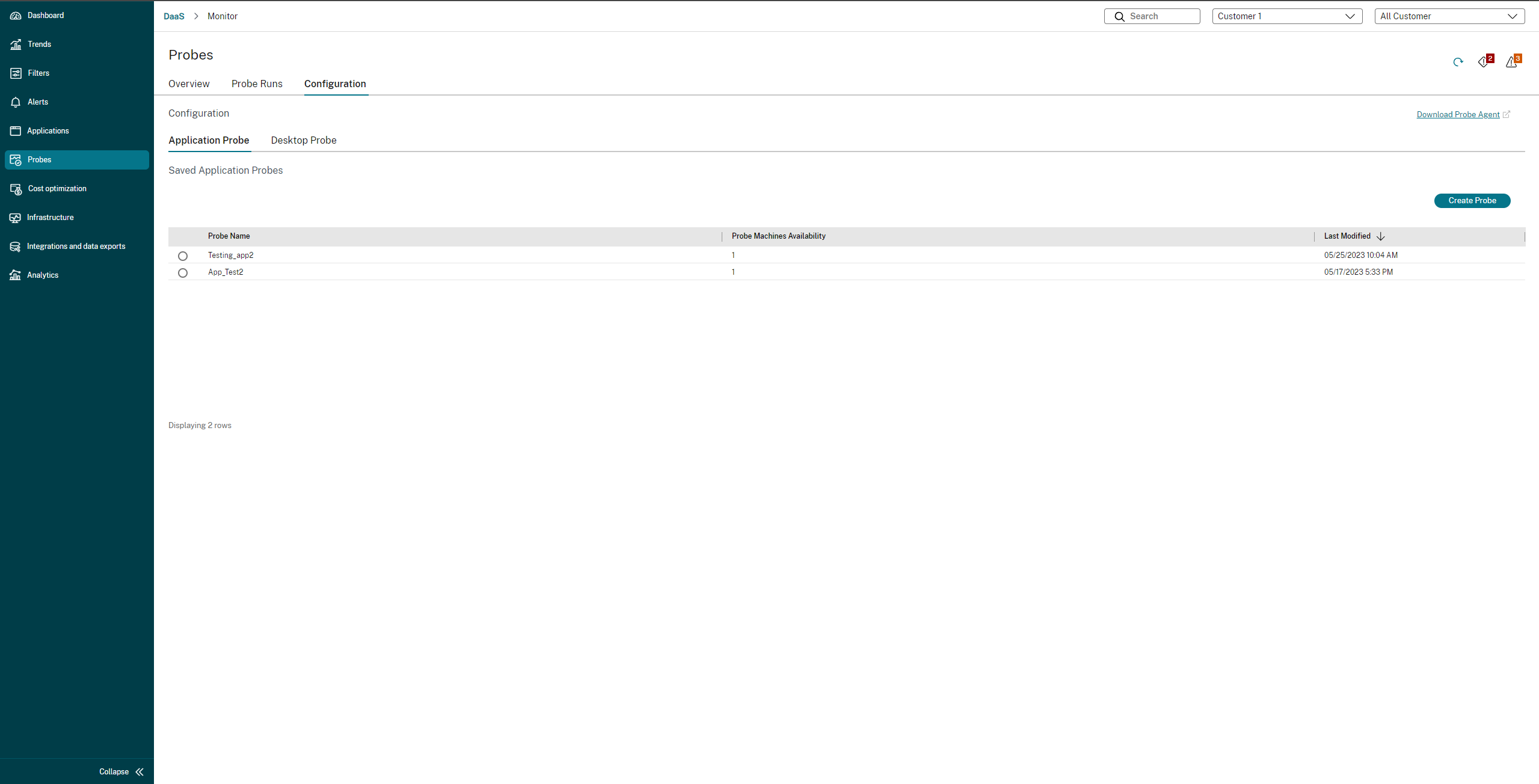
具有管理权限的用户可以在端点计算机上安装和配置 Citrix Probe Agent。从 Citrix 下载 页面下载可用的 Citrix Probe Agent 可执行文件。
-
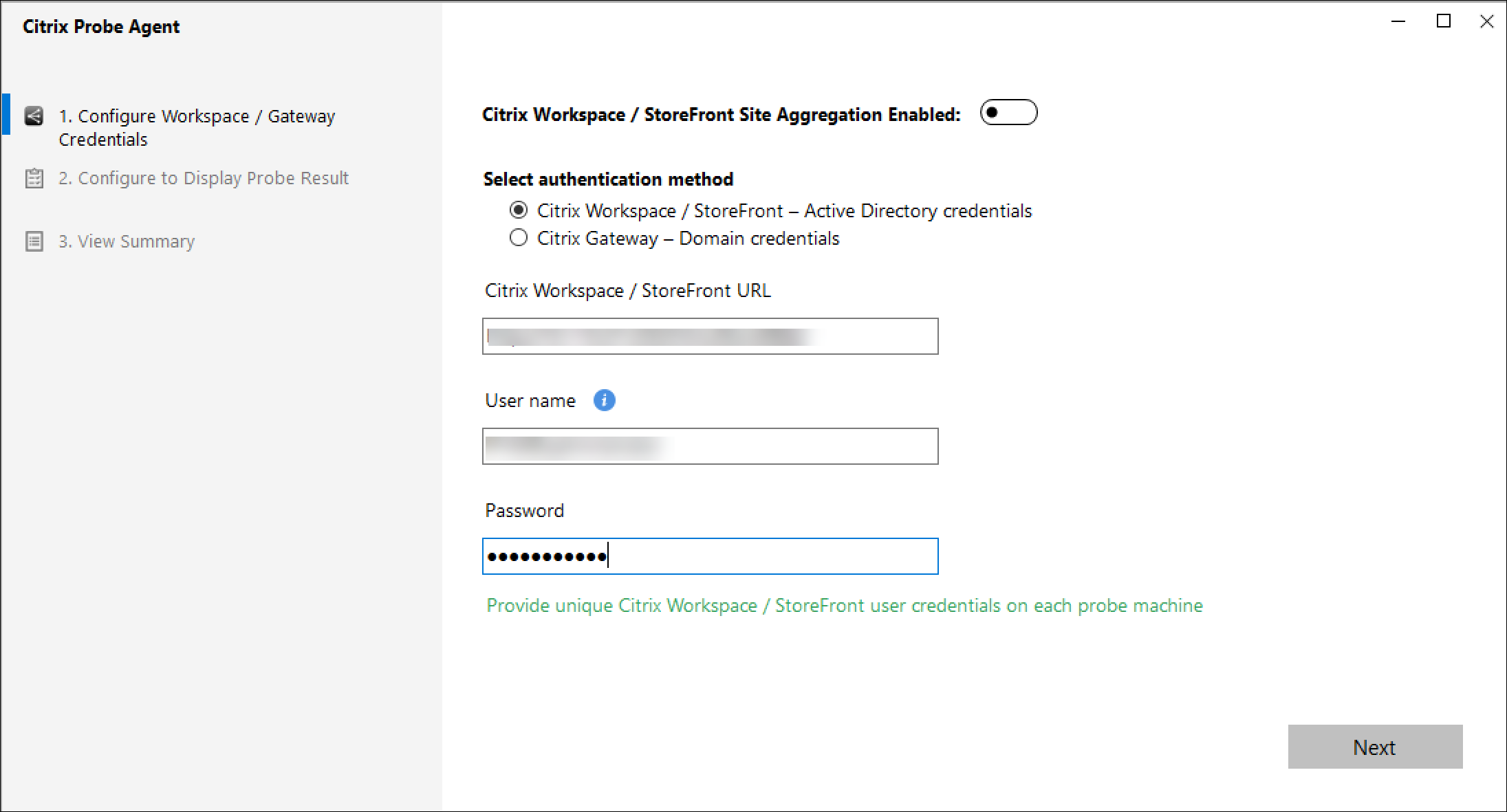
启动代理并输入相应用户的凭据。在每台端点计算机上配置一个唯一用户。凭据经过加密并安全存储。
注意:
- 要从网络外部访问要探测的站点,请在应用商店 URL 字段中键入 Citrix Gateway 的登录 URL。Citrix Gateway 会自动将请求路由到相应的站点应用商店 URL。
- 在用户名字段中使用 NetBIOS 作为域名。例如,NetBIOS/username。
- 应用程序探测支持使用身份验证的 Citrix Content Collaboration™ 服务(仅限 AD)。
-
选择身份验证方法并输入相关凭据。凭据经过加密并安全存储。
-
使用您的 StoreFront Active Directory 凭据进行配置。在每台端点计算机上配置一个唯一用户。
-
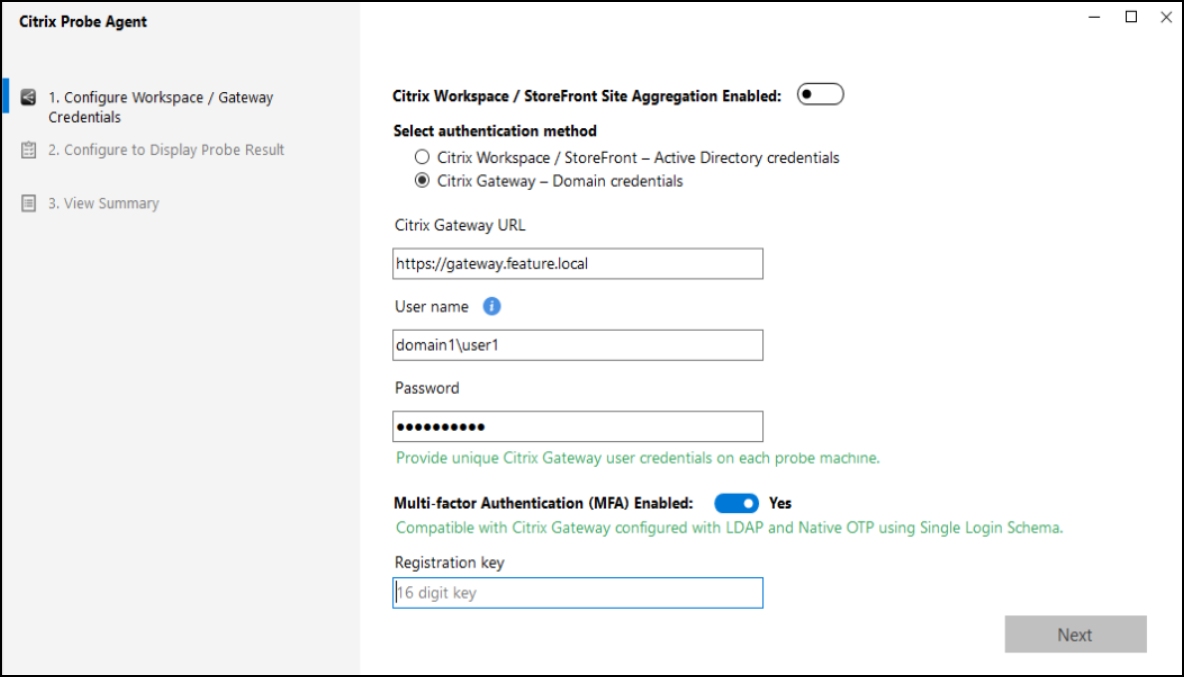
如果您的端点通过 Citrix Gateway 连接到 StoreFront,请选择 Citrix Gateway 选项,并使用您的 Citrix Gateway 域凭据进行配置。
-
如果您的网关支持多重身份验证选项,请选择该选项,并输入 16 位身份验证密钥。此选项仅适用于使用单一登录方案配置了 LDAP 和原生 OTP 的 Citrix Gateway。
-
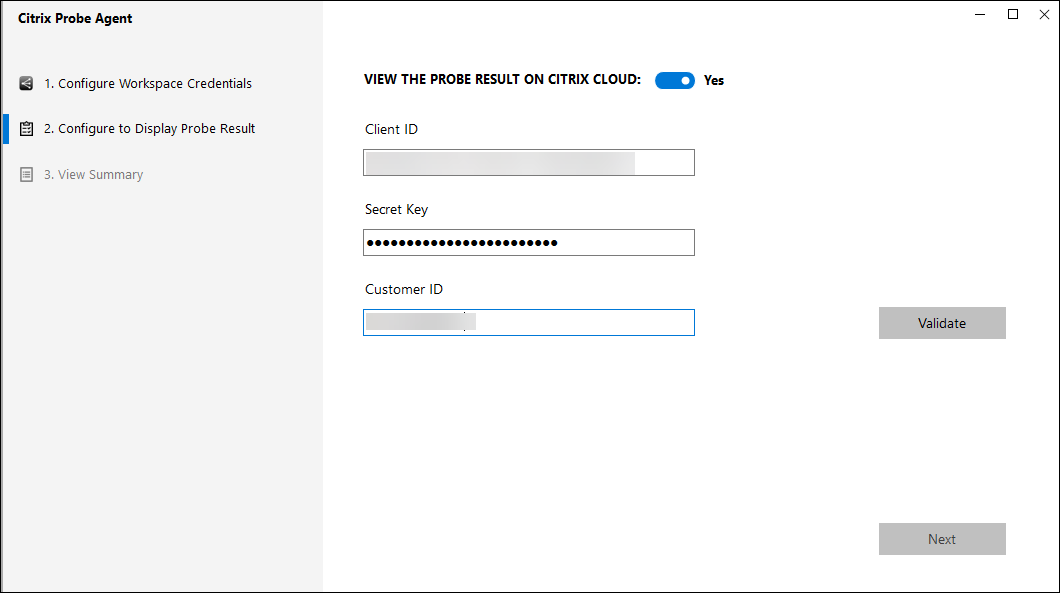
在 配置以显示探测结果 选项卡中,输入凭据以访问 Citrix DaaS。您可以在 Citrix Cloud 控制台的 API 访问页面中找到客户名称或客户 ID、客户端 ID 和密钥。
-
选择您的站点,然后单击“下一步”。
-
在 查看摘要 选项卡中,确保配置的详细信息准确无误。如果需要进行更改,请转到相应的选项卡并进行更新。
步骤 2:在 Monitor 中配置探测
限制:
如果从启用了交互式登录消息横幅的 Windows VDA 启动测试应用程序或桌面,则探测会失败。这是因为等待接受交互式登录消息会导致超时。 要在服务器 VDA 上禁用登录消息,请转到“计算机配置”>“Windows 设置”>“安全设置”>“本地策略”>“安全选项”。
删除以下字段中的文本并更新 Microsoft 策略。
- 交互式登录:尝试登录用户的消息文本
- 交互式登录:尝试登录用户的消息标题
将探测用户分配给此已禁用交互式登录消息横幅的特定服务器 VDA,以确保探测能够通过应用程序或桌面启动状态。
- 转到 配置 > 探测配置 > 应用程序探测 或 桌面探测,然后单击 创建探测。
- 在“创建探测”页面中,输入探测的名称。
-
选择计划:
- 选择您希望探测运行的星期几。
- 输入您希望探测运行的开始时间。
- 此外,您可以选择“一天内重复”选项。输入结束时间以及您希望探测在一天内重复的间隔。例如,以下配置有助于在每周一、周三、周四和周日,从 12:08 到 16:34 之间每 30 分钟重复运行应用程序探测。
- 根据间隔选择建议的要探测的应用程序或桌面数量。
- 选择必须运行探测的端点计算机。
-
输入发送失败探测结果的电子邮件地址。在“警报”>“电子邮件服务器配置”中配置您的电子邮件服务器。
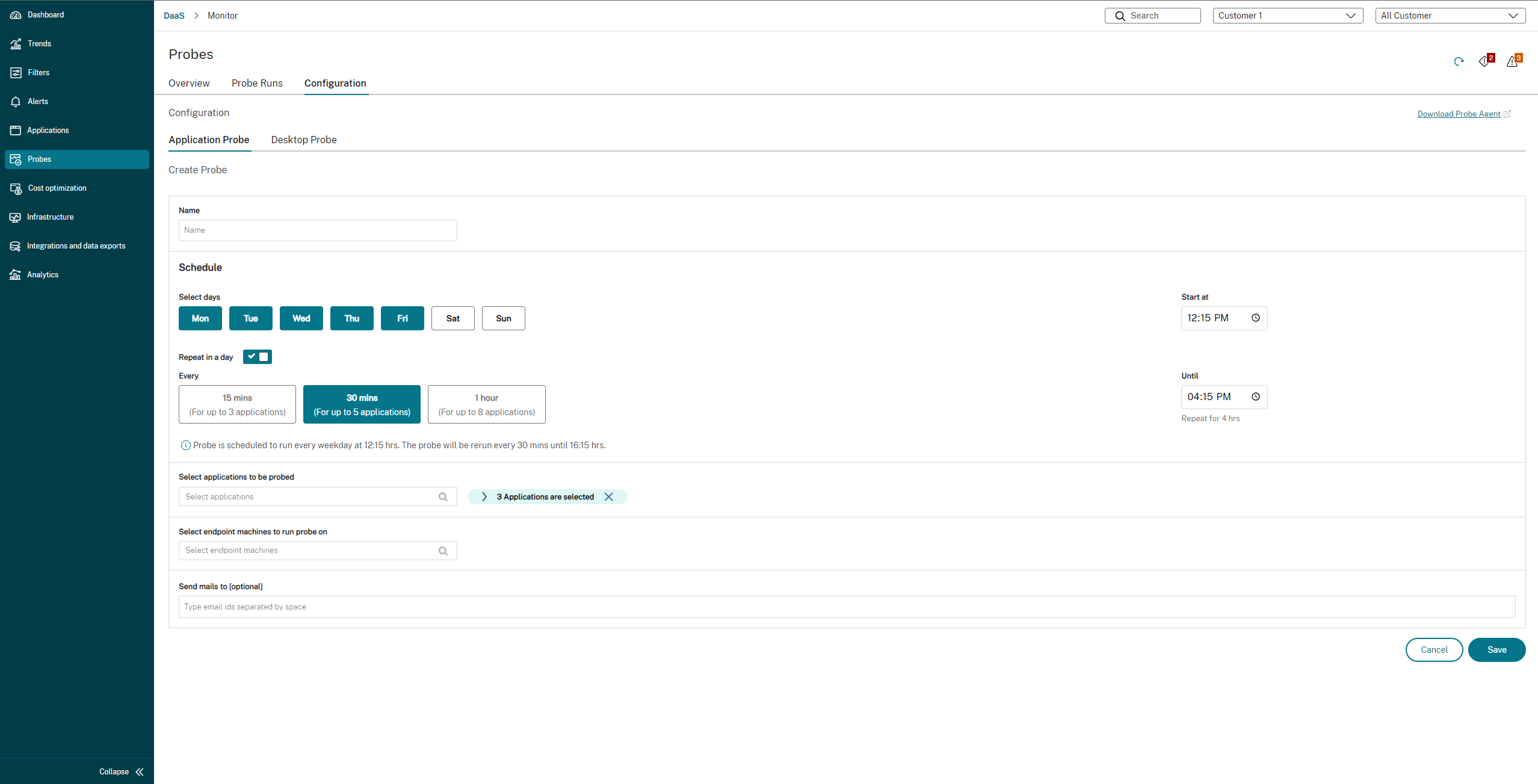
在此配置中,应用程序会话在每周一、周三、周四和周日的 12:08、12:38、13:08 等时间启动,直到 16:08。
注意:
- 配置后,代理将在下一小时开始运行已配置的探测。
- 在引入“一天内重复”选项之前设置的探测将继续按其计划时间运行。默认情况下,这些探测的“一天内重复”选项处于禁用状态。
- 建议您配置探测,使每次运行间隔 5 分钟,以防止重叠。
步骤 3:探测执行
代理根据定期从 Monitor 获取的探测配置运行探测。它使用 Workspace 串行启动选定的应用程序或桌面。代理通过 Monitor 数据库将结果报告回 Monitor。故障在五个特定阶段报告:
- Workspace 可达性 - 配置的商店 URL 不可达。
- Workspace 身份验证 - 配置的 StoreFront 凭据无效。
- Workspace 枚举 - Workspace 枚举应用程序列表不包含要探测的应用程序或桌面。
- ICA® 下载 - ICA 文件不可用。
- 应用程序/桌面启动 – 应用程序或桌面无法启动。
步骤 4: 查看探测结果
您可以在探测中查看探测结果。“探测”视图全面概述了探测结果。这些结果有助于主动分析和解决问题,从而为用户提供更流畅的会话启动体验。
概览选项卡在单个视图中提供了所有已配置探测的摘要。
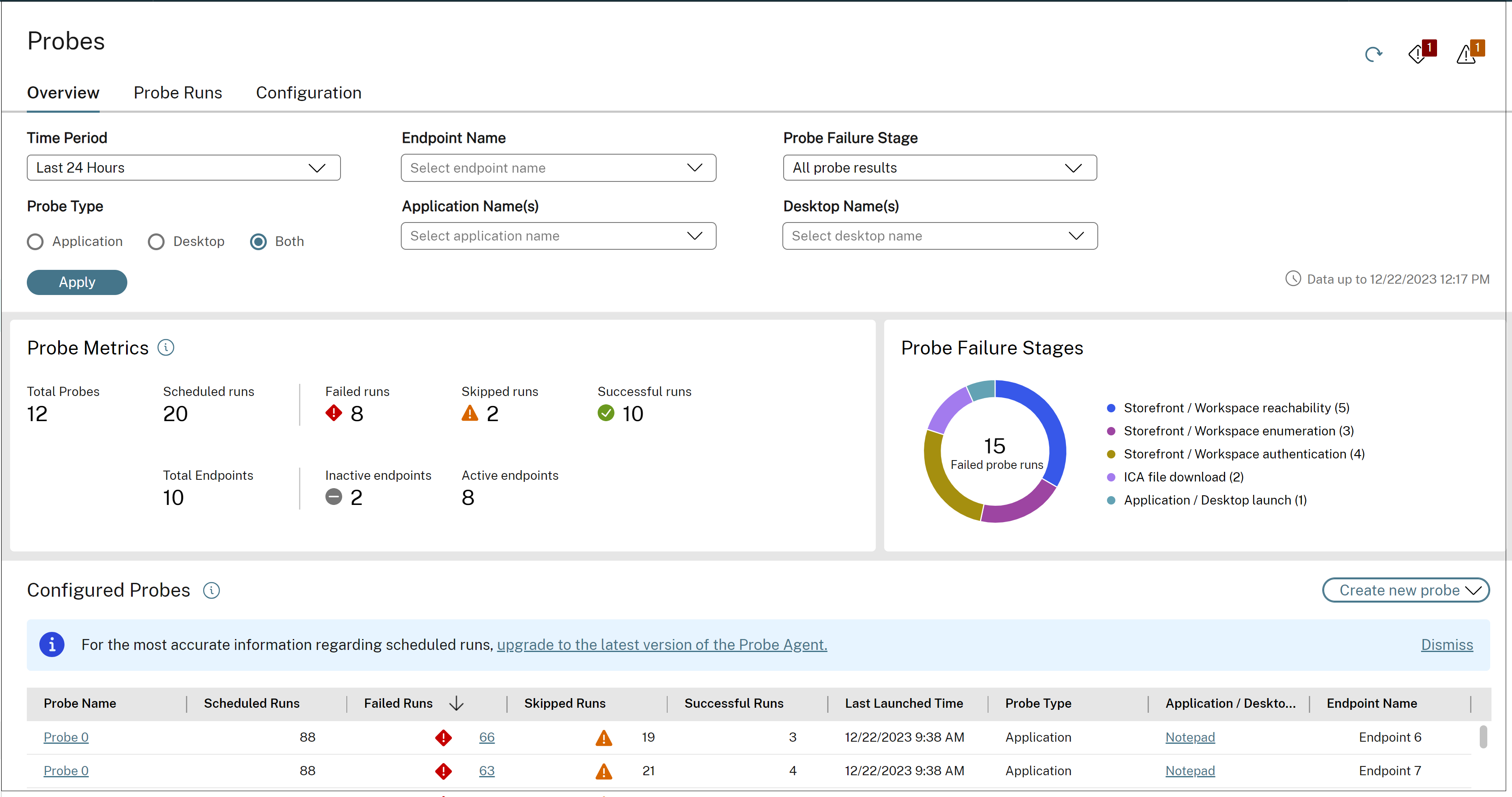
您可以根据时间段、探测类型、端点名称、应用程序名称、桌面名称和探测结果类型筛选探测。符合筛选条件的探测将显示每个探测、应用程序/桌面和端点的以下详细信息。
探测指标显示已安排、已计划、已跳过、成功和失败运行的计数。
- 已完成运行 – 已完成的探测运行次数。
- 失败运行 – 失败的探测运行次数。
- 已跳过运行 – 已跳过运行的次数等于已安排运行的次数减去失败运行和成功运行的总和。
- 成功运行 – 在应用程序/桌面启动期间,在任何阶段都没有失败并成功完成的探测数量。
还显示了端点计算机的总数,以及活动和非活动计算机的数量。
探测失败阶段直观地展示了每个失败组的失败分布。通过分析大多数失败发生的阶段,可以更容易地解释探测结果并排除故障。图形表示显示了应用程序/桌面启动、ICA 文件下载、Storefront/Workspace 枚举、Storefront/Workspace 可达性和 Storefront/Workspace 身份验证的失败探测运行次数。
这有助于分析大多数失败发生的阶段。此信息有助于快速了解探测结果并排除故障。
某些探测运行可能无法完成,可能是由于端点不活动或服务不可用。
“探测运行”选项卡详细提供了已完成探测运行的结果。您可以深入查看所选探测的每次单独运行的详细信息。您可以根据重要的关键点进行进一步筛选和分析。
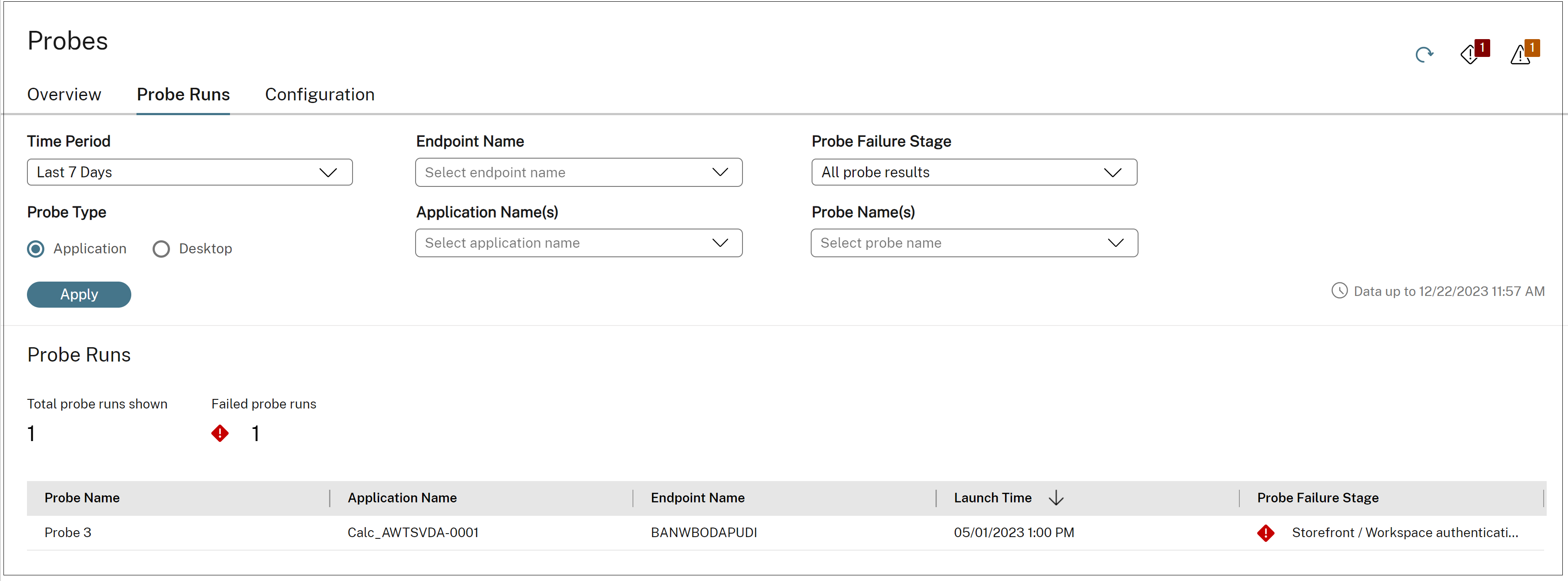
您可以根据时间段、探测类型、端点名称、应用程序名称、桌面名称和探测失败阶段筛选探测运行。探测失败阶段显示探测失败的阶段。单击“探测名称”、“计划运行”、“失败运行”、“应用程序/桌面名称”链接也会将您带到“探测运行”页面,其中包含符合筛选条件的探测运行列表。