图形和显示
固定多显示器屏幕布局
从版本 2103 开始,您可以保存多显示器屏幕布局的选择。布局是桌面会话的显示方式。固定有助于使用选定的布局重新启动会话,从而优化用户体验。
作为先决条件,您必须在 AuthManConfig.xml 文件中启用此功能。导航到 $ICAROOT/config/AuthManConfig.xml 并添加以下条目:
     <key>ScreenPinEnabled</key>
     <value>true</value>
<!--NeedCopy-->
只有添加了上述密钥后,您才能在应用程序指示器图标中看到屏幕布局选项。有关应用程序指示器图标的详细信息,请参阅应用程序指示器图标。
- 要选择屏幕布局,请单击任务栏中的应用程序指示器图标,然后选择屏幕布局。此时将显示屏幕布局对话框。
或者,您可以在自助服务窗口中按 Ctrl+m 键启动屏幕布局对话框。
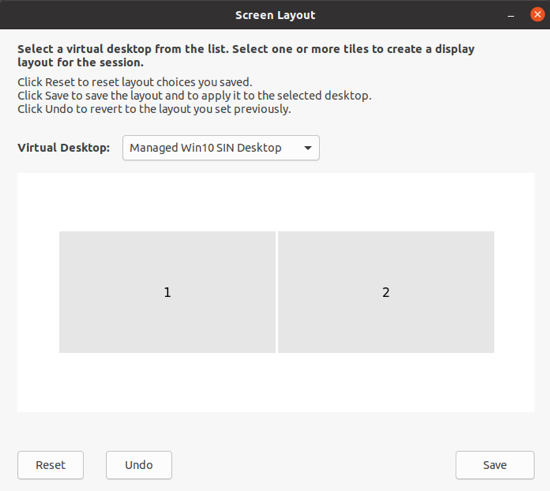
从下拉菜单中选择一个虚拟桌面。布局选择仅应用于您选择的桌面。
选择一个或多个磁贴以形成布局的矩形选择。然后,会话将按照布局选择显示。
限制:
- 启用屏幕固定会禁用会话中的保存布局功能。
- 此功能仅适用于标记为收藏的桌面。
自定义 Web 商店中的屏幕固定
- 从 Citrix Workspace 应用程序版本 2309 开始,自定义 Web 商店中的屏幕固定功能允许您在自定义 Web 商店中保存多显示器屏幕布局的选择。
作为先决条件,您必须在 AuthManConfig.xml 文件中启用此功能。导航到 $ICAROOT/config/AuthManConfig.xml 并添加以下条目:
-  <key>ScreenPinEnabled</key>
-  <value>true</value>
<!--NeedCopy-->
只有添加了上述密钥后,您才能在 Citrix Workspace 应用程序菜单中看到屏幕布局选项。
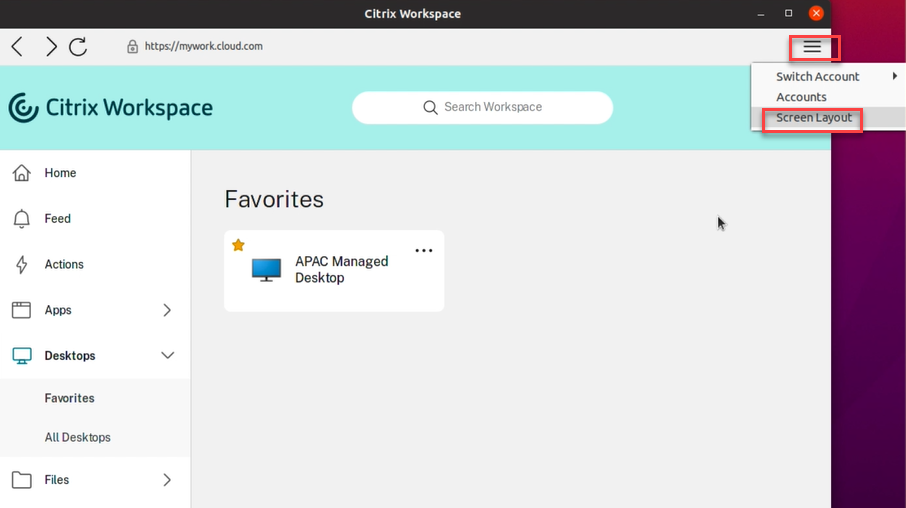
要选择屏幕布局,请在 Citrix Workspace 应用程序菜单中选择屏幕布局。此时将显示屏幕布局对话框。
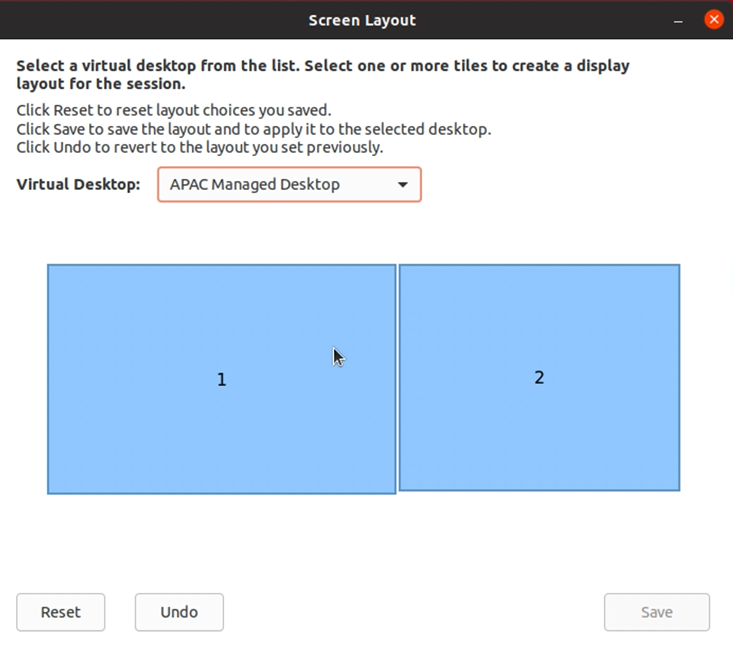
从下拉菜单中选择一个虚拟桌面。布局选择仅应用于您选择的桌面。
选择一个或多个磁贴以形成布局的矩形选择。然后,会话将按照布局选择显示。
限制:
- 启用屏幕固定会禁用会话中的保存布局功能。
- 此功能仅适用于标记为收藏的桌面。
支持 DPI 匹配
Citrix Workspace 应用程序中设置的显示分辨率和 DPI 缩放值与虚拟应用程序和桌面会话中的相应值匹配。您可以在 Linux 客户端中设置所需的缩放值,VDA 会话的缩放将自动更新。
-
DPI 缩放主要用于大尺寸和高分辨率显示器。此功能有助于以舒适的尺寸显示以下内容:
- 应用程序
- 文本
- 图像
- 其他图形元素
注意:
DPI 匹配功能仅支持
GNOME、KDE和Xfce桌面环境。
此功能默认处于禁用状态。您可以使用命令行界面或 GUI 启用此功能。
命令行界面
- 导航到
$HOME/.ICAClient/wfclient.ini配置文件。 -
转到 [WFClient] 部分并设置以下条目:
```
-
DPIMatchingEnabled=TRUE
```
GUI
-
转到菜单 > 首选项。此时将显示Citrix Workspace‑首选项对话框。
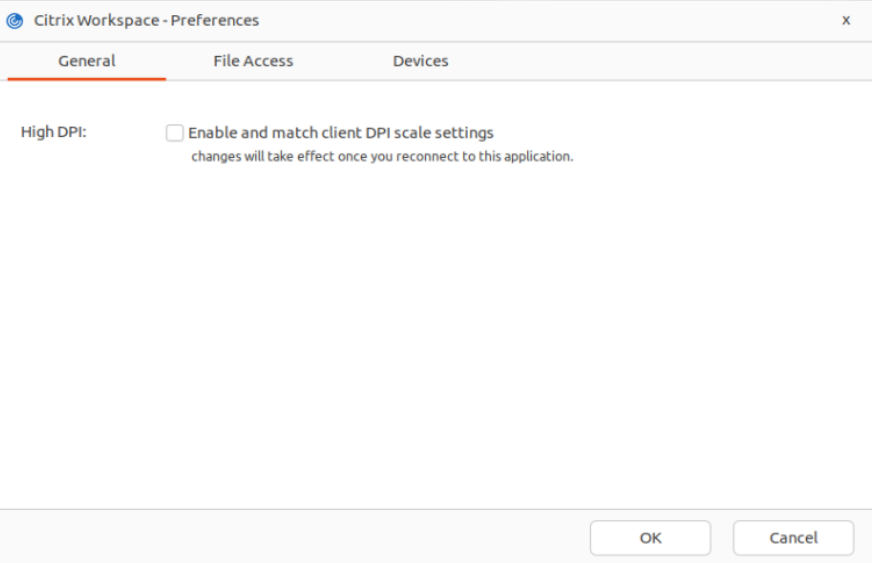
- 导航到常规选项卡。
- 选中启用并匹配客户端 DPI 缩放设置复选框。
- 单击确定。
注意:
更新后的 DPI 缩放设置在您重新连接到 Citrix Workspace 应用程序后生效。
限制:
DPI 匹配功能不支持以下各项:
- 客户端的分数缩放。
- 扩展到多个显示器且这些显示器配置了不同 DPI 的桌面会话。
多显示器布局持久性
此功能可在不同端点之间保留会话显示器布局信息。会话将按照配置显示在同一显示器上。
先决条件:
-
此功能需要满足以下条件:
- StoreFront v3.15 或更高版本。
-
如果当前用户的主文件夹中已存在
.ICAClient:删除 All_Regions.ini 文件
或
若要保留
All_Regions.ini文件,请在 [Client Engine\Application Launching] 部分的末尾添加以下行:SubscriptionUrl=
-
PreferredWindowsBounds=
-
PreferredMonitors=
PreferredWindowState=
-
SaveMultiMonitorPref=
-
如果
.ICAClient文件夹不存在,则表示 Citrix Workspace 应用程序是全新安装的。在这种情况下,将保留该功能的默认设置。 -
用例
- 在窗口模式下在任意显示器上启动会话并保存设置。 重新启动会话时,它将以相同的模式、在相同的显示器上、在相同的位置显示。
- 在全屏模式下在任意显示器上启动会话并保存设置。 重新启动会话时,它将以全屏模式在相同的显示器上显示。
- 在窗口模式下将会话拉伸并跨越多个显示器,然后切换到全屏模式。会话将继续在所有显示器上以全屏模式显示。重新启动会话时,它将以全屏模式显示,并跨越所有显示器。
注意:
- 每次保存时都会覆盖布局,并且布局仅保存在活动的 StoreFront 上。
- 如果您从同一 StoreFront 在不同的显示器上启动额外的桌面会话,则在一个会话中保存布局会保存所有会话的布局信息。
在双显示器上使用 Citrix Virtual Desktops™
-
- 选择 Desktop Viewer 并单击向下箭头。
- 选择 Window。
- 将 Citrix Virtual Desktops 屏幕拖动到两个显示器之间。验证每个显示器中都显示了大约一半的屏幕。
-
从 Citrix Virtual Desktop 工具栏中,选择 Full-screen。
屏幕将扩展到两个显示器。
多显示器增强功能
使用多个显示器时,如果您从扩展坞连接或断开主端点计算机,会话将自动扩展到显示器并采用更新的布局。此外,当您启动多显示器会话时,会话会扩展到这些显示器。如果您添加或移除显示器,会话会适应新可用的屏幕。
注意:
此功能仅支持一个主显示器和一个辅助显示器。
默认情况下,此功能处于禁用状态。
执行以下操作以启用此功能:
- 导航到
$HOME/.ICAClient/wfclient.ini文件夹。 - 转到
[WFClient]部分。 -
添加以下条目:
MultiMonitorPnPEnabled=True
<!--NeedCopy-->
注意:
如果您使用的是 4K 分辨率显示器,在多显示器即插即用期间,请在
$HOME/.ICAClient/wfclient.ini文件的[WFClient]部分中设置MonitorLayoutEventTimeout=4。
限制:
-
会话启动后,如果您更改本地计算机上的显示器布局,会话内的显示器布局可能不会相应更改。 [HDX-58023]
-
已修复的问题:
-
当您手动将会话从 Window 模式切换到 Full-screen 模式,然后连接第二个显示器时,会话可能无法在第二个显示器上正确显示。 [HDX-55370]
-
ICA-to-X 代理
您可以使用运行 Citrix Workspace 应用程序的工作站作为服务器,并将输出重定向到另一个支持 X11 的设备。您可能希望执行此任务,以便将 Microsoft Windows 应用程序交付到 X 终端或无法使用 Citrix Workspace 应用程序的 UNIX 工作站。
注意:
Citrix Workspace 应用程序软件适用于许多 X 设备,在这种情况下,在这些设备上安装软件是首选解决方案。以这种方式运行 Citrix Workspace 应用程序(作为 ICA-to-X 代理)也称为服务器端 ICA。
运行 Citrix Workspace 应用程序时,您可以将其视为一个 ICA-to-X11 转换器,它将 X11 输出定向到您的本地 Linux 桌面。但是,您可以将输出重定向到另一个 X11 显示器。您可以在一个系统上同时运行多个 Citrix Workspace 应用程序副本。在这种情况下,每个 Citrix Workspace 应用程序都会将其输出发送到不同的设备。
此图显示了一个将适用于 Linux 的 Citrix Workspace 应用程序设置为 ICA-to-X 代理的系统:
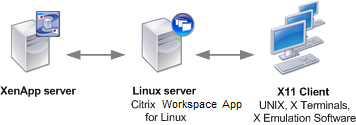
要设置此类系统,您需要一个 Linux 服务器作为 ICA-to-X11 代理:
- 如果您已经有 X 终端,则可以在通常向 X 终端提供 X 应用程序的 Linux 服务器上运行 Citrix Workspace 应用程序。
- 如果您想部署无法使用 Citrix Workspace 应用程序的 UNIX 工作站,则需要一个额外的服务器作为代理。此服务器可以是运行 Linux 的 PC。
应用程序使用 X11 交付到最终设备,并利用 ICA 协议的功能。默认情况下,您只能使用驱动器映射来访问代理上的驱动器。如果您使用的是 X 终端(通常没有本地驱动器),则此设置不是问题。如果您要将应用程序交付到其他 UNIX 工作站,则可以:
- 将本地 UNIX 工作站 NFS 挂载到充当代理的工作站上,然后将客户端驱动器映射指向代理上的 NFS 挂载点。
- 使用 NFS-to-SMB 代理(例如 SAMBA)或服务器上的 NFS 客户端(例如 Microsoft Services for UNIX)。
某些功能不会传递到最终设备:
- USB 重定向
- 智能卡重定向
- COM 端口重定向
- 音频不会交付到 X11 设备,即使充当代理的服务器支持音频也是如此。
- 客户端打印机不会传递到 X11 设备。您可以使用 LPD 打印手动从服务器访问 UNIX 打印机,或使用网络打印机。
- 不支持多媒体输入重定向。因为它需要运行 Citrix Workspace 应用程序的计算机上有一个网络摄像头,其中服务器充当代理。但是,当在充当代理的服务器上安装
GStreamer时,支持多媒体输出重定向(未经测试)。
要从 X 终端或 UNIX 工作站启动具有服务器端 ICA 的 Citrix Workspace 应用程序:
-
使用 ssh 或 telnet 连接到充当代理的设备。
-
在代理设备上的 shell 中,将 DISPLAY 环境变量设置为本地设备。例如,在 C shell 中,键入:
setenv DISPLAY <local:0>注意:
如果您使用命令
ssh -X连接到充当代理的设备,则无需设置 DISPLAY 环境变量。
-
- 在本地设备的命令提示符下,键入
xhost \<proxy server name\>。
-
- 验证 Citrix Workspace app 是否安装在默认安装目录中。如果未安装,请验证环境变量 ICAROOT 是否已设置为指向实际安装目录。
-
- 找到 Citrix Workspace app 的安装目录。在命令提示符下,键入
selfservice &。
- 找到 Citrix Workspace app 的安装目录。在命令提示符下,键入
- 在本地设备的命令提示符下,键入
-
字体
ClearType 字体平滑
ClearType 字体平滑可提高显示字体的质量,超越以下方式提供的质量:
- 传统字体平滑,或
- 抗锯齿。
ClearType 字体平滑也称为子像素字体渲染。您可以启用或禁用此功能。
您还可以通过执行以下操作来指定平滑类型:
- 导航到相应配置文件中的
[WFClient]部分。 -
编辑以下设置:
FontSmoothingType=number其中 number 可以是以下值之一:
值 行为 0 使用设备上的本地首选项。FontSmoothingTypePref 设置定义此值。 1 无平滑 2 标准平滑 3 ClearType(水平子像素)平滑
标准平滑和 ClearType 平滑都可能增加 Citrix Workspace app 的带宽要求。
重要提示:
服务器可以通过
ICA文件配置FontSmoothingType。此值优先于\[WFClient\]中设置的值。
如果服务器将值设置为 0,则 \[WFClient\] 中的以下设置将确定本地首选项:
FontSmoothingTypePref=number
其中 number 可以是以下值之一:
| 值 | 行为 |
|---|---|
| 0 | 无平滑 |
| 1 | 无平滑 |
| 2 | 标准平滑 |
| 3 | ClearType(水平子像素)平滑(默认) |
Xcapture
-
Citrix Workspace app 软件包包含一个辅助应用程序
Xcapture。此应用程序有助于在服务器剪贴板与 X 桌面上的非 ICCC-M 兼容 X Window 应用程序之间交换图形数据。用户可以使用Xcapture执行以下操作: - 捕获对话框或屏幕区域,并在用户设备桌面(包括非 ICCC-M 兼容应用程序)与连接窗口中运行的应用程序之间复制它们
- 在连接窗口与 X 图形操作实用程序
xmag或xv之间复制图形
要从命令行启动 Xcapture:
在命令提示符下,键入 /opt/Citrix/ICAClient/util/xcapture,然后按 Enter 键(其中 /opt/Citrix/ICAClient 是您安装 Citrix Workspace app 的目录)。
要从用户设备桌面复制:
- 在
Xcapture对话框中,单击 From Screen。光标将变为十字形。 - 选择以下任务之一:
- 选择一个窗口。将光标移动到要复制的窗口上,然后单击鼠标中键。
- 选择一个区域。按住鼠标左键并拖动光标以选择要复制的区域。
- 取消选择。单击鼠标右键。拖动时,您可以在释放鼠标中键或左键之前单击右键以取消选择。
- 在
Xcapture对话框中,单击 To ICA。Xcapture按钮的颜色会发生变化,表示它正在处理信息。 - 传输完成后,在从连接窗口启动的应用程序中使用相应的粘贴命令。
要从 xv 复制到连接窗口中的应用程序:
- 从
xv复制信息。 - 在
Xcapture对话框中,单击 From XV,然后单击 To ICA。Xcapture按钮的颜色会发生变化,表示它正在处理信息。 - 传输完成后,在从连接窗口启动的应用程序中使用相应的粘贴命令。
要从连接窗口中的应用程序复制到 xv:
- 从连接窗口中的应用程序复制信息。
- 在
Xcapture对话框中,单击 From ICA,然后单击 To XV。Xcapture按钮的颜色会发生变化,表示它正在处理信息。 - 传输完成后,将信息粘贴到
xv中。
用于管理显示器即插即用功能的 UI 选项
以前,您必须在 $HOME/.ICAClient/wfclient.ini 文件的 [WFClient] 部分中输入 MultiMonitorPnPEnabled=True 才能启用显示器即插即用功能。
从 2405 版本开始,新增了一个 UI 选项,即 Automatically extend desktop session to external monitors 复选框,可用于启用或禁用显示器即插即用功能。
默认情况下,Automatically extend desktop session to external monitors 复选框未选中。要选择此选项,请执行以下操作:
- 单击 Desktop viewer > Preferences > General。
-
选中 Automatically extend desktop session to external monitors 复选框。
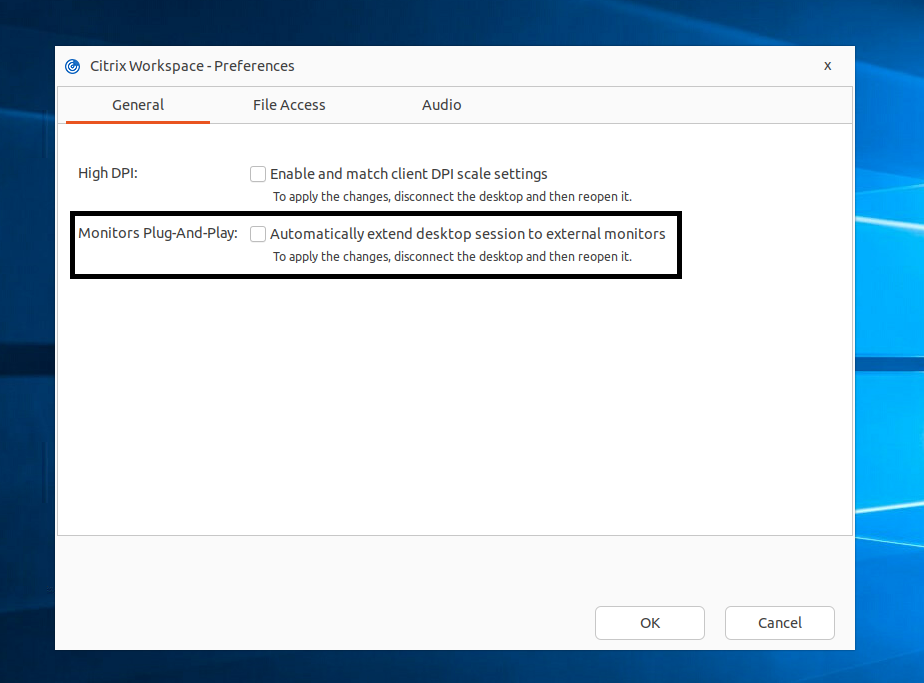
- 单击 OK。更改将在您下次打开桌面会话时生效。
注意:
如果您已通过每台计算机的
All_Regions.ini禁用此功能,则 Automatically extend desktop session to external monitors 复选框将不可见。
图形性能优化
Citrix Workspace™ app 2408 版本支持 OpenGL 库,可提高 HDX 会话中图形使用的性能。
此功能从 2503 版本开始默认启用。要禁用此功能,请执行以下操作:
- 导航到
$HOME/.ICAClient/wfclient.ini文件。 - 转到
[Thinwire3.0]部分并添加以下条目:
  OpenGLEnabled=False
<!--NeedCopy-->
注意:
- 要启用此功能,操作系统必须支持 OpenGL 4.6。
- 此功能不支持基于 Arm64 架构的 Linux。
- 此功能仅适用于虚拟桌面会话。
- 此配置不支持 NVIDIA GPU。
对无缝应用程序的 H.264 硬件解码支持
从 2508 版本开始,Citrix Workspace 应用程序 for Linux 支持 H.264 无缝应用程序硬件解码,利用客户端设备上的 GPU。此功能默认启用。要禁用此功能,请执行以下操作:
- 导航到
$HOME/.ICAClient/wfclient.ini文件夹。 - 转到
[Thinwire3.0]部分。 - 添加以下条目:
OpenGLEnabled=False
<!--NeedCopy-->
H.264 硬件解码支持
从 2408 版本开始,Citrix Workspace 应用程序 for Linux 支持在客户端可用时用于 H.264 解码的 GPU。VDA 和 Citrix Workspace 应用程序都必须支持并启用 H.264 视频编解码器。
H.264 的先决条件
- VDA 7.16 或更高版本
- 在 VDA 中使用以下任一 GPU:
- NVIDIA Maxwell 代 GPU 或更高版本
- Intel 第 6 代 GPU 或更高版本
- AMD Raven 代 GPU 或更高版本
- 在 VDA 上启用优化 3D 图形工作负载策略。
- 在 VDA 上启用对视频编解码器使用硬件编码策略。
此功能从 2503 版本开始默认启用。
要禁用此功能,请完成以下步骤:
- 导航到
$HOME/.ICAClient/wfclient.ini文件夹。 - 转到
[Thinwire3.0]部分。 - 添加以下条目:
对于 H.264 硬件解码:
OpenGLEnabled=False
注意
如果启用了硬件解码加速,则:
- 在窗口模式下,客户端支持的最大窗口大小为 4096x4096(大约 4K)。
- 对于某些使用 Intel 显卡的 Red Hat 操作系统,您可能会注意到在启动会话后
ICAClient.log中打印了“Initialized h264 software decoding successfully”。在这种情况下,您需要验证是否安装了 intel-media-driver。
多显示器自定义布局
从 2411 版本开始,多显示器选择器 (MMS) 允许用户选择在全屏模式下用于桌面会话(而非无缝会话)的显示器。工具栏中添加了一个新的“多显示器”按钮,该按钮仅在连接了多个屏幕时显示。此功能增强了桌面会话中多显示器设置的灵活性和可用性,提供了更具针对性且高效的用户体验。
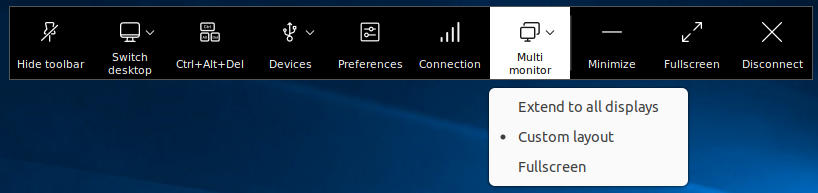
从 2503 版本开始,我们通过“自定义布局”功能在使用全屏会话时提供增强的多显示器体验。此外,您可以根据自己的偏好保存显示器布局,并使用保存的布局启动会话。
此增强功能可确保在以下情况下获得稳定的 Citrix 会话体验:
拔出或插入显示器:
将显示器从系统中拔出或插入不会影响全屏 Citrix 会话的稳定性。
当您拔出未被全屏 Citrix 会话使用的显示器时: 如果您拔出未被全屏会话使用的外部显示器,会话将保持正常并可用。当您重新插入显示器时,情况也相同。
当您拔出被全屏 Citrix 会话使用的显示器时: 当您拔出正在被全屏会话使用的显示器时,会话将转移到下一个可用显示器,而不会中断会话进度。一旦您重新插入显示器,会话将自动恢复到其以前的状态。
当全屏 Citrix 会话跨越多个显示器时拔出显示器: 如果您的全屏会话跨越多个显示器,拔出显示器会导致会话调整到剩余的显示器,并适应其布局。当您重新插入显示器时,会话将自动恢复到其以前的状态。
断开连接和重新连接显示器:
当您的会话显示器因网络问题或其他原因断开连接时,全屏会话将转移到下一个可用显示器,而不会影响您的工作。一旦显示器重新连接,会话将自动恢复到其以前的状态。
先决条件
多显示器布局选择功能从 Citrix Workspace 应用程序 for Linux 2505 版本开始默认启用。要禁用多显示器布局选择功能:
- 打开
$HOME/.ICAClient/wfclient.ini文件。 - 导航到
[WFClient]部分。 - 添加以下条目:
MultiMonitorSelectionEnabled=False
<!--NeedCopy-->
多显示器菜单选项
工具栏按钮包含三个用于全屏模式下桌面会话的下拉菜单选项:
- 扩展到所有显示器:会话在所有连接的屏幕上切换到全屏模式。
-
自定义布局:此选项会打开一个自定义显示器选择器,显示 Linux 系统的布局。用户可以单击选择器中的矩形来选择要使用的屏幕,然后单击应用。然后,会话将使用选定的屏幕以全屏模式显示。
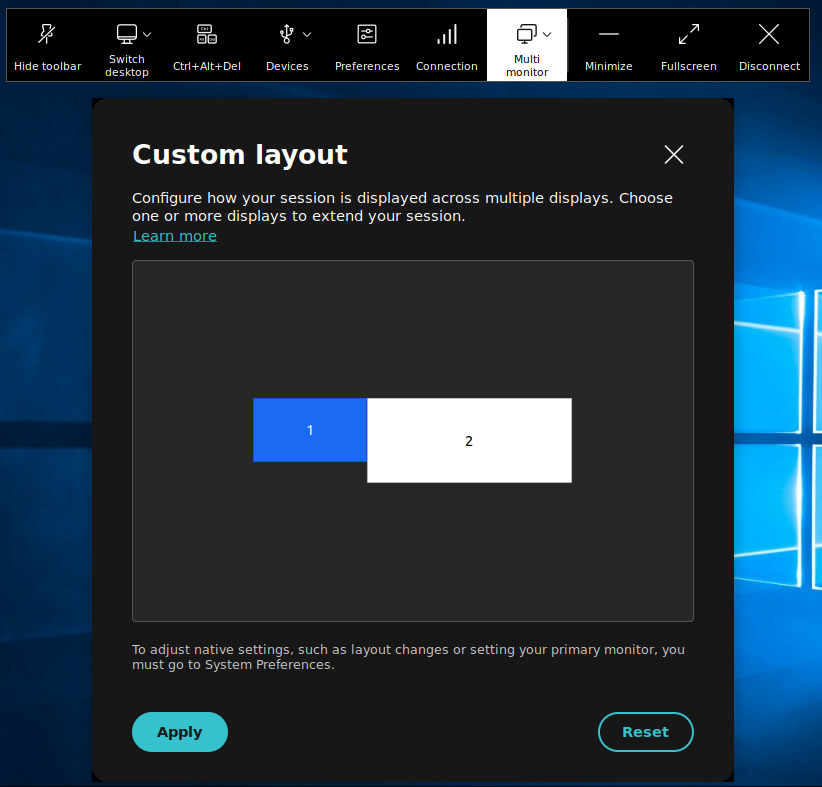
-
全屏:会话在工具栏所在或单击按钮的当前单个显示器上切换到全屏模式。
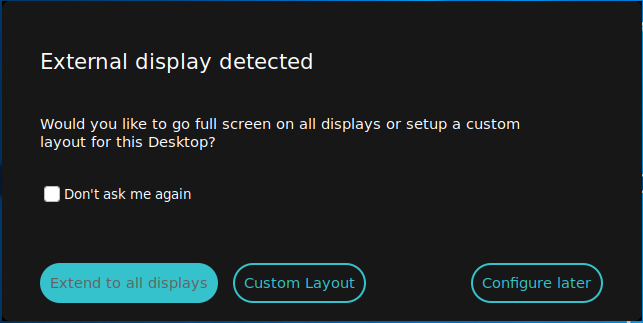
插入新显示器时,将出现通知,供用户进行选择。用户可以选中不再询问我复选框以静音此通知。
从 2503 版本开始,要保存显示器布局,请执行以下操作:
- 单击工具栏中的多显示器选项。有关详细信息,请参阅多显示器菜单选项。
- 选中不再询问我复选框,然后单击扩展到所有显示器或自定义布局。
显示器布局已保存。
当会话重新启动或显示器布局更改时,将首先使用用户自定义的布局。
- 如果您选择扩展到所有显示器,会话将始终以全屏模式扩展到所有显示器。
- 如果您选择自定义布局,会话将扩展到选定的显示器。