Graphiques et affichage
Épinglage de la disposition de l’écran multi-moniteur
À partir de la version 2103, vous pouvez enregistrer la sélection de la disposition de l’écran multi-moniteur. La disposition correspond à la manière dont une session de bureau est affichée. L’épinglage permet de relancer une session avec la disposition sélectionnée, ce qui optimise l’expérience utilisateur.
Comme prérequis, vous devez activer cette fonctionnalité dans le fichier AuthManConfig.xml. Accédez à $ICAROOT/config/AuthManConfig.xml et ajoutez les entrées suivantes :
     <key>ScreenPinEnabled</key>
     <value>true</value>
<!--NeedCopy-->
Ce n’est qu’après avoir ajouté la clé précédente que vous pouvez voir l’option Disposition de l’écran dans l’icône Indicateur d’application. Pour plus d’informations sur l’icône d’indicateur d’application, consultez Icône d’indicateur d’application.
- Pour sélectionner la disposition de l’écran, cliquez sur l’icône d’indicateur d’application dans la barre des tâches, puis sélectionnez Disposition de l’écran. La boîte de dialogue Disposition de l’écran apparaît.
Vous pouvez également lancer la boîte de dialogue Disposition de l’écran en appuyant sur les touches Ctrl+m lorsque vous êtes dans la fenêtre libre-service.
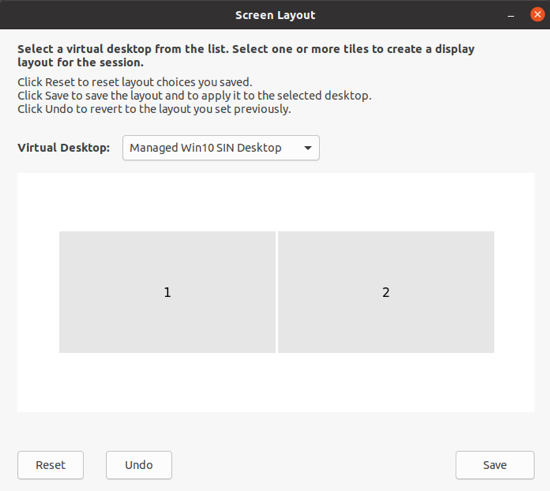
Sélectionnez un bureau virtuel dans le menu déroulant. La sélection de la disposition est appliquée uniquement au bureau que vous sélectionnez.
Sélectionnez une ou plusieurs vignettes pour former une sélection rectangulaire pour la disposition. La session apparaît ensuite conformément à la sélection de la disposition.
Limitations :
- L’activation de l’épinglage de l’écran désactive la fonctionnalité d’enregistrement de la disposition dans une session.
- Cette fonctionnalité s’applique uniquement aux bureaux marqués comme favoris.
Épinglage de l’écran dans les magasins web personnalisés
- À partir de la version 2309 de l’application Citrix Workspace, l’épinglage de l’écran dans les magasins web personnalisés vous permet d’enregistrer la sélection de la disposition de l’écran multi-moniteur dans les magasins web personnalisés.
Comme prérequis, vous devez activer cette fonctionnalité dans le fichier AuthManConfig.xml. Accédez à $ICAROOT/config/AuthManConfig.xml et ajoutez les entrées suivantes :
-  <key>ScreenPinEnabled</key>
-  <value>true</value>
<!--NeedCopy-->
Ce n’est qu’après avoir ajouté la clé précédente que vous pouvez voir l’option Disposition de l’écran dans le menu de l’application Citrix Workspace.
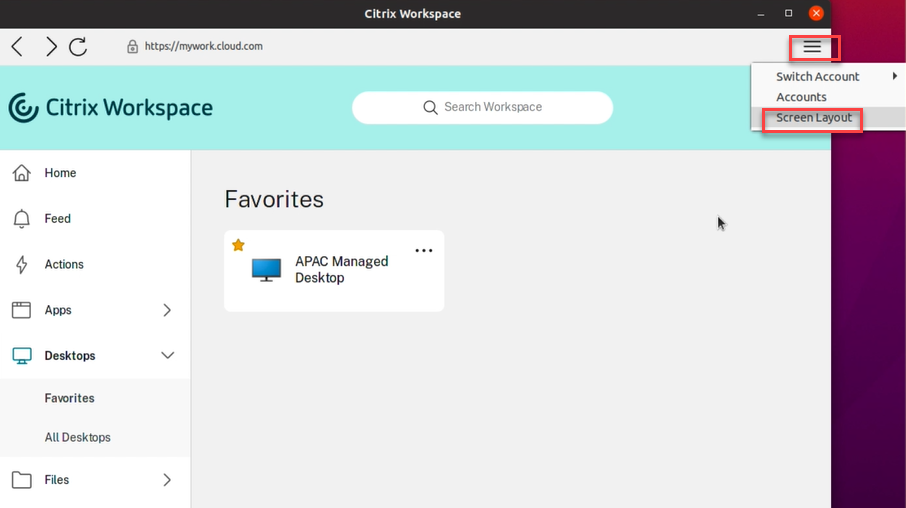
Pour sélectionner la disposition de l’écran, sélectionnez Disposition de l’écran dans le menu de l’application Citrix Workspace. La boîte de dialogue Disposition de l’écran apparaît.
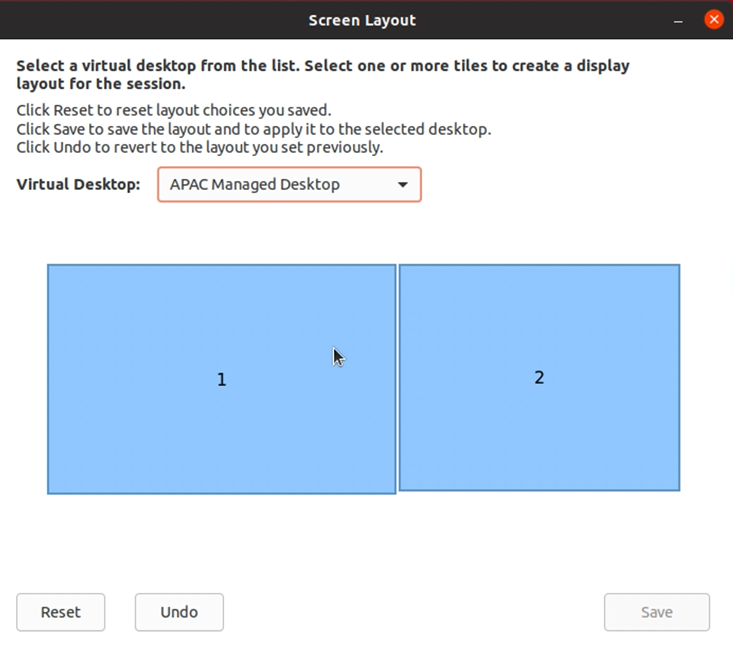
Sélectionnez un bureau virtuel dans le menu déroulant. La sélection de la disposition est appliquée uniquement au bureau que vous sélectionnez.
Sélectionnez une ou plusieurs vignettes pour former une sélection rectangulaire pour la disposition. La session apparaît ensuite conformément à la sélection de la disposition.
Limitations :
- L’activation de l’épinglage de l’écran désactive la fonctionnalité d’enregistrement de la disposition dans une session.
- Cette fonctionnalité s’applique uniquement aux bureaux marqués comme favoris.
Prise en charge de la correspondance DPI
La résolution d’affichage et les valeurs d’échelle DPI définies dans l’application Citrix Workspace correspondent aux valeurs correspondantes dans la session d’applications et de bureaux virtuels. Vous pouvez définir la valeur d’échelle requise dans le client Linux, et la mise à l’échelle de la session VDA est automatiquement mise à jour.
-
La mise à l’échelle DPI est principalement utilisée avec des moniteurs de grande taille et à haute résolution. Cette fonctionnalité permet d’afficher les éléments suivants dans une taille qui peut être visualisée confortablement :
- Applications
- Texte
- Images
- Autres éléments graphiques
Remarque :
La fonctionnalité de correspondance DPI prend en charge uniquement les environnements de bureau
GNOME,KDEetXfce.
Cette fonctionnalité est désactivée par défaut. Vous pouvez l’activer à l’aide de l’interface de ligne de commande ou de l’interface graphique.
Interface de ligne de commande
- Accédez au fichier de configuration
$HOME/.ICAClient/wfclient.ini. -
Accédez à la section [WFClient] et définissez l’entrée suivante :
```
-
DPIMatchingEnabled=TRUE
```
Interface graphique
-
Accédez à Menu > Préférences. La boîte de dialogue Citrix Workspace‑Préférences apparaît.
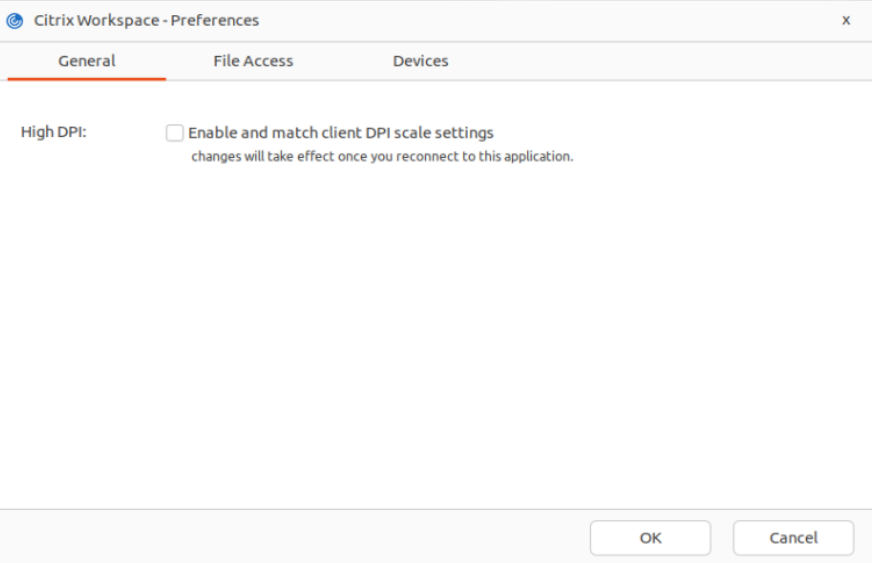
- Accédez à l’onglet Général.
- Cochez la case Activer et faire correspondre les paramètres d’échelle DPI du client.
- Cliquez sur OK.
Remarque :
Les paramètres d’échelle DPI mis à jour prennent effet après que vous vous êtes reconnecté à l’application Citrix Workspace.
Limitation :
La fonctionnalité de correspondance DPI ne prend pas en charge les éléments suivants :
- Mise à l’échelle fractionnaire côté client.
- Session de bureau étendue à plusieurs moniteurs lorsque ces moniteurs ont des DPI différents configurés.
Persistance de la disposition multi-moniteur
Cette fonctionnalité conserve les informations de disposition du moniteur de session sur tous les points de terminaison. Les sessions apparaissent sur le même moniteur que celui configuré.
Prérequis :
-
Cette fonctionnalité nécessite les éléments suivants :
- StoreFront v3.15 ou version ultérieure.
-
Si
.ICAClientest déjà présent dans le dossier d’accueil de l’utilisateur actuel :Supprimez le fichier All_Regions.ini
ou
Pour conserver le fichier
All_Regions.ini, ajoutez les lignes suivantes à la fin de la section [Client Engine\Application Launching] :SubscriptionUrl=
-
PreferredWindowsBounds=
-
PreferredMonitors=
PreferredWindowState=
-
SaveMultiMonitorPref=
-
Si le dossier
.ICAClientn’est pas présent, cela indique une nouvelle installation de l’application Citrix Workspace. Dans ce cas, le paramètre par défaut de la fonctionnalité est conservé. -
Cas d’utilisation
- Lancez une session sur n’importe quel moniteur en mode fenêtré et enregistrez le paramètre. Lorsque vous relancez la session, elle apparaît dans le même mode, sur le même moniteur et à la même position.
- Lancez une session sur n’importe quel moniteur en mode plein écran et enregistrez le paramètre. Lorsque vous relancez la session, elle apparaît en mode plein écran sur le même moniteur.
- Étirez et étendez une session en mode fenêtré sur plusieurs moniteurs, puis passez en mode plein écran. La session continue en plein écran sur tous les moniteurs. Lorsque vous relancez la session, elle apparaît en mode plein écran, étendue sur tous les moniteurs.
Remarques :
- La disposition est écrasée à chaque enregistrement, et la disposition est enregistrée uniquement sur le StoreFront actif.
- Si vous lancez des sessions de bureau supplémentaires à partir du même StoreFront sur différents moniteurs, l’enregistrement de la disposition dans une session enregistre les informations de disposition de toutes les sessions.
Utilisation de Citrix Virtual Desktops™ sur un double moniteur
-
- Sélectionnez Desktop Viewer et cliquez sur la flèche vers le bas.
- Sélectionnez Fenêtre.
- Faites glisser l’écran de Citrix Virtual Desktops entre les deux moniteurs. Vérifiez qu’environ la moitié de l’écran est présente sur chaque moniteur.
-
Dans la barre d’outils de Citrix Virtual Desktop, sélectionnez Plein écran.
L’écran s’étend sur les deux moniteurs.
Amélioration pour les moniteurs multiples
Lorsque vous utilisez plusieurs moniteurs, si vous connectez ou déconnectez votre machine de point de terminaison principale d’une station d’accueil, la session s’étend automatiquement aux moniteurs avec la disposition mise à jour. De plus, lorsque vous démarrez une session avec plusieurs moniteurs, la session est étendue à ces moniteurs. Si vous ajoutez ou supprimez des moniteurs, la session s’adapte aux écrans nouvellement disponibles.
Remarque :
Cette fonctionnalité ne prend en charge qu’un moniteur principal et un moniteur secondaire.
Par défaut, cette fonctionnalité est désactivée.
Effectuez les étapes suivantes pour activer cette fonctionnalité :
- Accédez au dossier
$HOME/.ICAClient/wfclient.ini. - Accédez à la section
[WFClient]. -
Ajoutez l’entrée suivante :
MultiMonitorPnPEnabled=True
<!--NeedCopy-->
Remarque :
Si vous utilisez un moniteur de résolution 4K, lors de la connexion et de la déconnexion de plusieurs moniteurs, définissez
MonitorLayoutEventTimeout=4dans le fichier$HOME/.ICAClient/wfclient.inidans la section[WFClient].
Limitation :
-
Lorsque vous modifiez la disposition du moniteur sur votre machine locale après le démarrage d’une session, la disposition du moniteur à l’intérieur de la session peut ne pas changer en conséquence. [HDX-58023]
-
Problème résolu :
-
Lorsque vous basculez manuellement la session du mode Fenêtre au mode Plein écran, puis que vous connectez un deuxième moniteur, la session peut ne pas s’afficher correctement sur le deuxième moniteur. [HDX-55370]
-
Proxy ICA-vers-X
Vous pouvez utiliser une station de travail exécutant l’application Citrix Workspace comme serveur et rediriger la sortie vers un autre périphérique compatible X11. Vous pourriez vouloir effectuer cette tâche pour fournir des applications Microsoft Windows à des terminaux X ou à des stations de travail UNIX pour lesquelles l’application Citrix Workspace n’est pas disponible.
Remarque :
Le logiciel de l’application Citrix Workspace est disponible pour de nombreux périphériques X, et l’installation du logiciel sur ces périphériques est la solution préférée dans ces cas. L’exécution de l’application Citrix Workspace de cette manière, en tant que proxy ICA-vers-X, est également appelée ICA côté serveur.
Lorsque vous exécutez l’application Citrix Workspace, vous pouvez la considérer comme un convertisseur ICA-vers-X11 qui dirige la sortie X11 vers votre bureau Linux local. Cependant, vous pouvez rediriger la sortie vers un autre affichage X11. Vous pouvez exécuter des copies supplémentaires de l’application Citrix Workspace simultanément sur un même système. Dans ce cas, chaque application Citrix Workspace envoie sa sortie à un périphérique différent.
Ce graphique montre un système avec l’application Citrix Workspace pour Linux configurée comme un proxy ICA-vers-X :
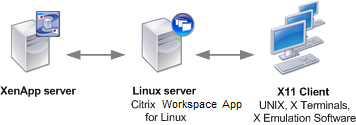
Pour configurer ce type de système, vous avez besoin d’un serveur Linux pour agir comme proxy ICA-vers-X11 :
- Si vous avez déjà des terminaux X, vous pouvez exécuter l'application Citrix Workspace sur le serveur Linux qui fournit habituellement les applications X aux terminaux X.
- Si vous souhaitez déployer des stations de travail UNIX pour lesquelles l’application Citrix Workspace n’est pas disponible, vous avez besoin d’un serveur supplémentaire pour agir comme proxy. Ce serveur peut être un PC exécutant Linux.
Les applications sont fournies au périphérique final à l’aide de X11, en utilisant les capacités du protocole ICA. Par défaut, vous ne pouvez utiliser le mappage de lecteur que pour accéder aux lecteurs sur le proxy. Ce paramètre ne pose pas de problème si vous utilisez des terminaux X (qui n’ont généralement pas de lecteurs locaux). Si vous fournissez des applications à d’autres stations de travail UNIX, vous pouvez soit :
- Monter en NFS la station de travail UNIX locale sur la station de travail agissant comme proxy, puis pointer un mappage de lecteur client vers le point de montage NFS sur le proxy.
- Utiliser un proxy NFS-vers-SMB tel que SAMBA, ou un client NFS sur le serveur tel que Microsoft Services for UNIX.
Certaines fonctionnalités ne sont pas transmises au périphérique final :
- Redirection USB
- Redirection de carte à puce
- Redirection de port COM
- L’audio n’est pas fourni au périphérique X11, même si le serveur agissant comme proxy prend en charge l’audio.
- Les imprimantes clientes ne sont pas transmises au périphérique X11. Vous accédez manuellement à l’imprimante UNIX depuis le serveur à l’aide de l’impression LPD, ou utilisez une imprimante réseau.
- La redirection de l’entrée multimédia n’est pas prise en charge. Car elle nécessite une webcam sur la machine qui exécute l’application Citrix Workspace, où le serveur agit comme proxy. Cependant, la redirection de la sortie multimédia est prise en charge lorsque
GStreamerest installé sur le serveur agissant comme proxy (non testé).
Pour démarrer l’application Citrix Workspace avec ICA côté serveur depuis un terminal X ou une station de travail UNIX :
-
Utilisez ssh ou telnet pour vous connecter au périphérique agissant comme proxy.
-
Dans un shell sur le périphérique proxy, définissez la variable d’environnement DISPLAY sur le périphérique local. Par exemple, dans un shell C, tapez :
setenv DISPLAY <local:0>Remarque :
Si vous utilisez la commande
ssh -Xpour vous connecter à l’appareil agissant comme proxy, vous n’avez pas besoin de définir la variable d’environnement DISPLAY.
-
- À l’invite de commandes de l’appareil local, tapez xhost <nom du serveur proxy>.
-
- Vérifiez si l’application Citrix Workspace est installée dans le répertoire d’installation par défaut. Si ce n’est pas le cas, vérifiez que la variable d’environnement ICAROOT est définie pour pointer vers le répertoire d’installation réel.
-
- Localisez le répertoire où l’application Citrix Workspace est installée. À l’invite de commandes, tapez
selfservice &.
- Localisez le répertoire où l’application Citrix Workspace est installée. À l’invite de commandes, tapez
-
Police
Lissage de police ClearType
Le lissage de police ClearType améliore la qualité des polices affichées au-delà de la qualité disponible via :
- le lissage de police traditionnel ou,
- l’anticrénelage.
Le lissage de police ClearType est également connu sous le nom de rendu de police subpixel. Vous pouvez activer ou désactiver cette fonctionnalité.
Vous pouvez également spécifier le type de lissage en procédant comme suit :
- Accédez à la section [WFClient] du fichier de configuration approprié.
-
Modifiez le paramètre suivant :
FontSmoothingType=nombre
Où le nombre peut prendre l’une des valeurs suivantes :
| Valeur | Comportement |
|---|---|
| 0 | La préférence locale sur l’appareil est utilisée. Le paramètre FontSmoothingTypePref définit cette valeur. |
| 1 | Aucun lissage |
| 2 | Lissage standard |
| 3 | Lissage ClearType (subpixel horizontal) |
Le lissage standard et le lissage ClearType peuvent augmenter les exigences de bande passante de l’application Citrix Workspace.
Important :
Le serveur peut configurer
FontSmoothingTypevia le fichierICA. Cette valeur est prioritaire sur la valeur définie dans [WFClient].
Si le serveur définit la valeur sur 0, le paramètre suivant dans [WFClient] détermine la préférence locale : FontSmoothingTypePref=nombre
Où un nombre peut prendre l’une des valeurs suivantes :
| Valeur | Comportement |
|---|---|
| 0 | Aucun lissage |
| 1 | Aucun lissage |
| 2 | Lissage standard |
| 3 | Lissage ClearType (subpixel horizontal) (par défaut) |
Xcapture
-
Le package de l’application Citrix Workspace inclut une application d’assistance,
Xcapture. Cette application facilite l’échange de données graphiques entre le presse-papiers du serveur et les applications X Window non conformes à l’ICCCM sur le bureau X. Les utilisateurs peuvent utiliserXcapturepour : - Capturer des boîtes de dialogue ou des zones d’écran et les copier entre le bureau de l’appareil utilisateur (y compris les applications non conformes à l’ICCCM) et une application exécutée dans une fenêtre de connexion.
- Copier des graphiques entre une fenêtre de connexion et les utilitaires de manipulation graphique X
xmagouxv.
Pour démarrer Xcapture à partir de la ligne de commande :
À l’invite de commandes, tapez /opt/Citrix/ICAClient/util/xcapture et appuyez sur ENTRÉE (où /opt/Citrix/ICAClient est le répertoire dans lequel vous avez installé l’application Citrix Workspace).
Pour copier depuis le bureau de l’appareil utilisateur :
- Dans la boîte de dialogue
Xcapture, cliquez sur From Screen. Le curseur se transforme en réticule. - Choisissez parmi les tâches suivantes :
- Sélectionnez une fenêtre. Déplacez le curseur sur la fenêtre que vous souhaitez copier et cliquez sur le bouton central de la souris.
- Sélectionnez une région. Maintenez le bouton gauche de la souris enfoncé et faites glisser le curseur pour sélectionner la zone que vous souhaitez copier.
- Annulez la sélection. Cliquez sur le bouton droit de la souris. Pendant le glisser-déposer, vous pouvez annuler la sélection en cliquant sur le bouton droit avant de relâcher le bouton central ou gauche de la souris.
- Dans la boîte de dialogue
Xcapture, cliquez sur To ICA. Le boutonXcapturechange de couleur pour indiquer qu’il traite les informations. - Une fois le transfert terminé, utilisez la commande de collage appropriée dans une application lancée depuis la fenêtre de connexion.
Pour copier de xv vers une application dans une fenêtre de connexion :
- Depuis xv, copiez les informations.
- Dans la boîte de dialogue
Xcapture, cliquez sur From XV, puis sur To ICA. Le boutonXcapturechange de couleur pour indiquer qu’il traite les informations. - Une fois le transfert terminé, utilisez la commande de collage appropriée dans une application lancée depuis la fenêtre de connexion.
Pour copier d’une application dans la fenêtre de connexion vers xv :
- Depuis l’application dans une fenêtre de connexion, copiez les informations.
- Dans la boîte de dialogue
Xcapture, cliquez sur From ICA, puis sur To XV. Le boutonXcapturechange de couleur pour indiquer qu’il traite les informations. - Une fois le transfert terminé, collez les informations dans xv.
Option d’interface utilisateur pour gérer la fonctionnalité Plug-and-Play des moniteurs
Auparavant, vous deviez saisir MultiMonitorPnPEnabled=True dans la section [WFClient] du fichier $HOME/.ICAClient/wfclient.ini pour activer la fonctionnalité Plug-and-Play des moniteurs.
À partir de la version 2405, une nouvelle option d’interface utilisateur, la case à cocher Étendre automatiquement la session de bureau aux moniteurs externes, est disponible pour activer ou désactiver la fonctionnalité Plug-and-Play des moniteurs.
Par défaut, la case à cocher Étendre automatiquement la session de bureau aux moniteurs externes n’est pas sélectionnée. Pour sélectionner cette option, procédez comme suit :
- Cliquez sur Desktop viewer > Préférences > Général.
-
Sélectionnez la case à cocher Étendre automatiquement la session de bureau aux moniteurs externes.
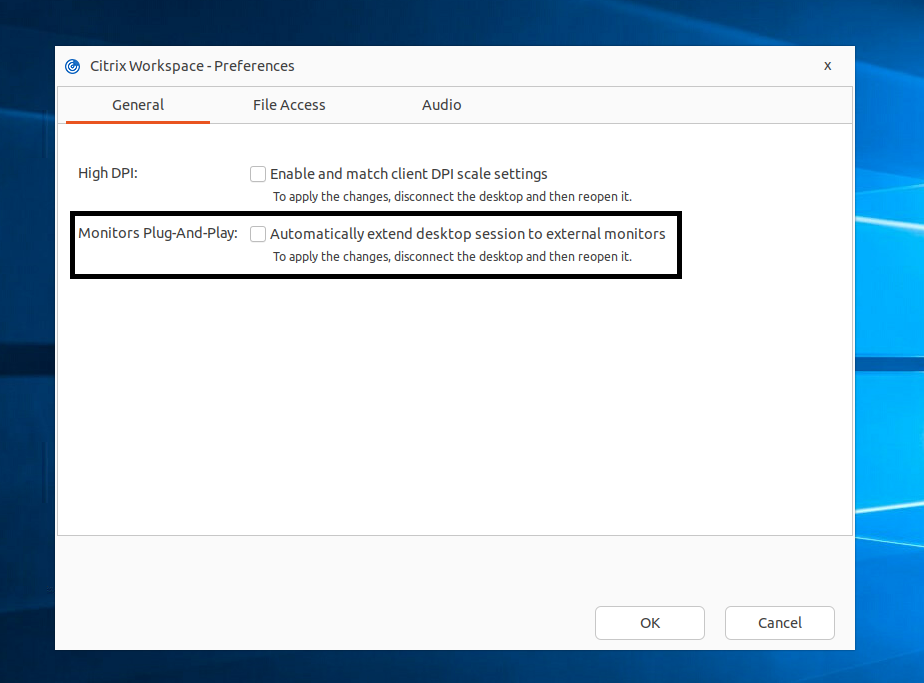
- Cliquez sur OK. La modification prendra effet lors de la prochaine ouverture de la session de bureau.
Remarque :
Si vous avez désactivé la fonctionnalité via
All_Regions.inipar machine, la case à cocher Étendre automatiquement la session de bureau aux moniteurs externes n’est pas visible.
Optimisation des performances graphiques
L’application Citrix Workspace™ version 2408 prend en charge la bibliothèque OpenGL qui améliore les performances d’utilisation graphique au sein d’une session HDX.
Cette fonctionnalité est activée par défaut à partir de la version 2503. Pour désactiver cette fonctionnalité, procédez comme suit :
- Accédez au fichier $HOME/.ICAClient/wfclient.ini.
- Accédez à la section [Thinwire3.0] et ajoutez l’entrée suivante :
  OpenGLEnabled=False
<!--NeedCopy-->
Remarque
- Pour activer cette fonctionnalité, le système d’exploitation doit prendre en charge OpenGL 4.6.
- Cette fonctionnalité n’est pas prise en charge sur les architectures Linux basées sur Arm64.
- Cette fonctionnalité s’applique uniquement à la session de bureau virtuel.
- Les GPU NVIDIA ne sont pas pris en charge dans cette configuration.
Prise en charge du décodage matériel H.264 pour les applications transparentes
À partir de la version 2508, l’application Citrix Workspace pour Linux prend en charge le décodage matériel H.264 pour les applications transparentes, en utilisant le GPU sur le périphérique client. Cette fonctionnalité est activée par défaut. Pour désactiver cette fonctionnalité, procédez comme suit :
- Accédez au dossier $HOME/.ICAClient/wfclient.ini.
- Accédez à la section [Thinwire3.0].
- Ajoutez l’entrée suivante :
OpenGLEnabled=False
<!--NeedCopy-->
Prise en charge du décodage matériel H.264
À partir de la version 2408, l’application Citrix Workspace pour Linux prend en charge le GPU qui peut être utilisé pour le décodage H.264 partout où il est disponible sur le client. Le codec vidéo H.264 doit être pris en charge et activé à la fois sur le VDA et sur l’application Citrix Workspace.
Prérequis pour le H.264
- VDA 7.16 ou version ultérieure
- Utilisez l’un des GPU suivants dans le VDA :
- GPU NVIDIA de génération Maxwell ou ultérieure
- GPU Intel de 6e génération ou ultérieure
- GPU AMD de génération Raven ou ultérieure
- Activez la stratégie Optimiser pour les charges de travail graphiques 3D sur le VDA.
- Activez la stratégie Utiliser l’encodage matériel pour le codec vidéo sur le VDA.
Cette fonctionnalité est activée par défaut à partir de la version 2503.
Pour désactiver cette fonctionnalité, suivez les étapes suivantes :
- Accédez au dossier
$HOME/.ICAClient/wfclient.ini. - Accédez à la section [Thinwire3.0].
- Ajoutez l’entrée suivante :
Pour le décodage matériel H.264 :
OpenGLEnabled=False
Remarque
Si l’accélération du décodage matériel est activée, alors :
- En mode fenêtre, la taille maximale de la fenêtre prise en charge par le client est de 4096x4096 (environ 4K).
- Pour certains systèmes d’exploitation Red Hat avec des cartes graphiques Intel, vous pourriez remarquer que « Initialized h264 software decoding successfully » est imprimé dans
ICAClient.logaprès le lancement d’une session. Dans de tels cas, vous devez vérifier si le pilote intel-media-driver est installé.
Disposition personnalisée multi-écrans
À partir de la version 2411, le Sélecteur multi-écrans (MMS) permet aux utilisateurs de choisir les écrans à utiliser en mode plein écran uniquement pour les sessions de bureau, et non pour les sessions transparentes. Un nouveau bouton Multi-écrans a été ajouté à la barre d’outils, qui apparaît uniquement lorsque plusieurs écrans sont connectés. Cette fonctionnalité améliore la flexibilité et la convivialité des configurations multi-écrans dans les sessions de bureau, offrant une expérience utilisateur plus personnalisée et efficace.
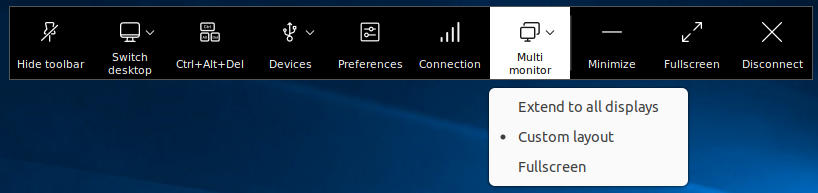
À partir de la version 2503, nous offrons une expérience multi-écrans améliorée lors de l’utilisation d’une session en plein écran grâce à la fonctionnalité de disposition personnalisée. De plus, vous pouvez enregistrer une disposition d’écran selon vos préférences et démarrer une session avec la disposition enregistrée.
Cette amélioration garantit une expérience de session Citrix stable dans les situations suivantes :
Déconnexion ou connexion de moniteurs :
La déconnexion ou la connexion de moniteurs au système n’affecte pas la stabilité de votre session Citrix en plein écran.
Lorsque vous déconnectez un moniteur qui n’est pas utilisé par une session Citrix en plein écran : Si vous déconnectez un moniteur externe qui n’est pas utilisé par une session en plein écran, la session reste normale et disponible. Il en va de même lorsque vous rebranchez le moniteur.
Lorsque vous déconnectez un moniteur utilisé par une session Citrix en plein écran : Lorsque vous déconnectez un moniteur qui est utilisé par une session en plein écran, la session est transférée vers le moniteur disponible suivant sans interrompre la progression de la session. Une fois le moniteur rebranché, la session retrouve automatiquement son état précédent.
Lorsque vous déconnectez un moniteur alors qu’une session Citrix en plein écran s’étend sur plusieurs moniteurs : Si votre session en plein écran s’étend sur plusieurs moniteurs, la déconnexion d’un moniteur entraîne l’ajustement de la session aux moniteurs restants, en adaptant leur disposition. Lorsque vous rebranchez le moniteur, la session retrouve automatiquement son état précédent.
Déconnexion et reconnexion de moniteurs :
Lorsque le moniteur de votre session est déconnecté en raison de problèmes réseau ou d’autres raisons, la session en plein écran est transférée vers le moniteur disponible suivant sans affecter votre travail. Une fois le moniteur reconnecté, la session retrouve automatiquement son état précédent.
Prérequis
La fonctionnalité de sélection de la disposition multi-écrans est activée par défaut à partir de l’application Citrix Workspace pour Linux version 2505. Pour désactiver la fonctionnalité de sélection de la disposition multi-écrans :
- Ouvrez le fichier
$HOME/.ICAClient/wfclient.ini. - Accédez à la section
[WFClient]. - Ajoutez l’entrée suivante :
MultiMonitorSelectionEnabled=False
<!--NeedCopy-->
Options du menu multi-écrans
Le bouton de la barre d’outils comprend trois options de menu déroulant pour les sessions de bureau en mode plein écran :
- Étendre à tous les écrans : La session passe en mode plein écran sur tous les écrans connectés.
-
Disposition personnalisée : Cette option ouvre un sélecteur de moniteur personnalisé affichant la disposition du système Linux. Les utilisateurs peuvent cliquer sur les rectangles dans le sélecteur pour choisir les écrans à utiliser, puis cliquer sur Appliquer. La session utilise ensuite les écrans sélectionnés en mode plein écran.
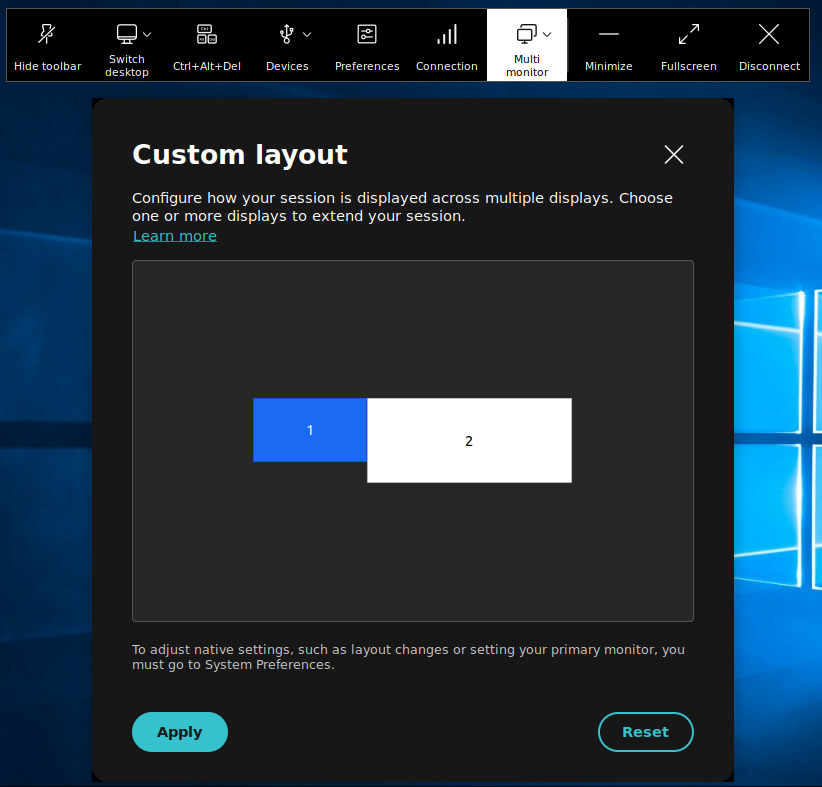
-
Plein écran : La session passe en mode plein écran sur l’écran unique actuel où se trouve la barre d’outils ou où le bouton est cliqué.
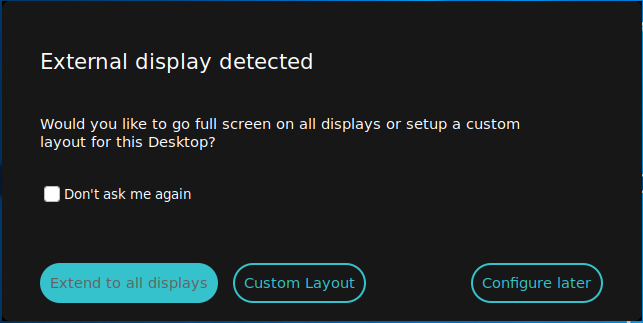
Lorsqu’un nouveau moniteur est branché, une notification apparaît pour que l’utilisateur fasse une sélection. Les utilisateurs peuvent cocher la case Ne plus me demander pour désactiver cette notification.
À partir de la version 2503, pour enregistrer une disposition d’écran, procédez comme suit :
- Cliquez sur l’Option multi-écrans dans la barre d’outils. Pour plus d’informations, consultez Options du menu multi-écrans.
- Cochez la case Ne plus me demander, puis cliquez sur Étendre à tous les écrans ou Disposition personnalisée.
La disposition d’écran est enregistrée.
La disposition personnalisée par l’utilisateur est utilisée en premier lorsque la session est redémarrée ou que la disposition de l’écran est modifiée.
- Si vous sélectionnez Étendre à tous les écrans, la session s’étend toujours à tous les moniteurs en mode plein écran.
- Si vous sélectionnez Disposition personnalisée, la session s’étend aux moniteurs sélectionnés.