Gráficos y pantalla
Anclaje del diseño de pantalla multimonitor
A partir de la versión 2103, puedes guardar la selección del diseño de pantalla multimonitor. El diseño es la forma en que se muestra una sesión de escritorio. El anclaje ayuda a reiniciar una sesión con el diseño seleccionado, lo que resulta en una experiencia de usuario optimizada.
Como requisito previo, debes habilitar esta función en el archivo AuthManConfig.xml. Ve a $ICAROOT/config/AuthManConfig.xml y agrega las siguientes entradas:
     <key>ScreenPinEnabled</key>
     <value>true</value>
<!--NeedCopy-->
Solo después de agregar la clave anterior, podrás ver la opción Diseño de pantalla en el icono del Indicador de aplicación. Para obtener más información sobre el icono del indicador de aplicación, consulta Icono del indicador de aplicación.
- Para seleccionar el diseño de pantalla, haz clic en el icono del indicador de aplicación en la barra de tareas y selecciona Diseño de pantalla. Aparecerá el cuadro de diálogo Diseño de pantalla.
Alternativamente, puedes iniciar el cuadro de diálogo Diseño de pantalla pulsando las teclas Ctrl+m cuando estés en la ventana de autoservicio.
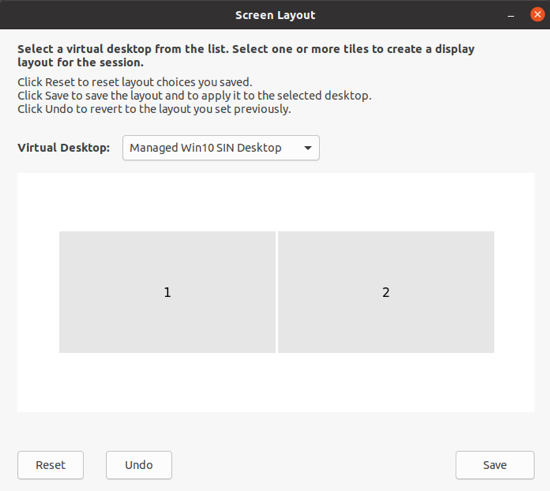
Selecciona un escritorio virtual en el menú desplegable. La selección del diseño se aplica solo al escritorio que selecciones.
Selecciona uno o más mosaicos para formar una selección rectangular para el diseño. La sesión aparecerá según la selección del diseño.
Limitaciones:
- Habilitar el anclaje de pantalla deshabilita la función de guardar diseño en una sesión.
- Esta función solo se aplica a los escritorios marcados como favoritos.
Anclaje de pantalla en tiendas web personalizadas
- A partir de la versión 2309 de la aplicación Citrix Workspace, el anclaje de pantalla en tiendas web personalizadas te permite guardar la selección del diseño de pantalla multimonitor en tiendas web personalizadas.
Como requisito previo, debes habilitar esta función en el archivo AuthManConfig.xml. Ve a $ICAROOT/config/AuthManConfig.xml y agrega las siguientes entradas:
-  <key>ScreenPinEnabled</key>
-  <value>true</value>
<!--NeedCopy-->
Solo después de agregar la clave anterior, podrás ver la opción Diseño de pantalla en el menú de la aplicación Citrix Workspace.
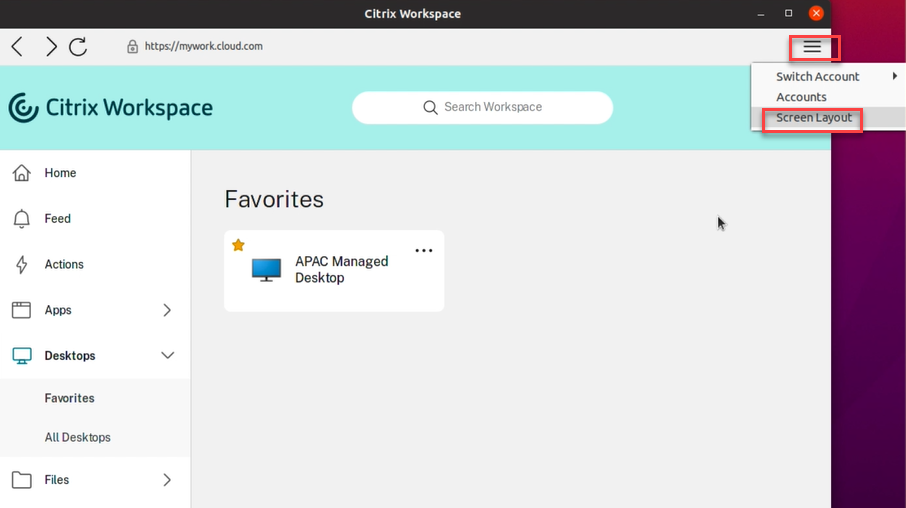
Para seleccionar el diseño de pantalla, selecciona Diseño de pantalla en el menú de la aplicación Citrix Workspace. Aparecerá el cuadro de diálogo Diseño de pantalla.
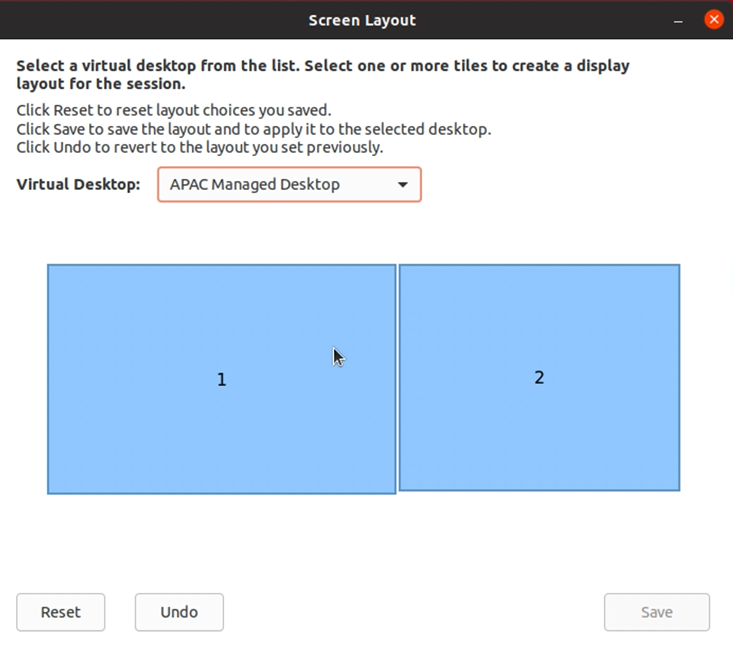
Selecciona un escritorio virtual en el menú desplegable. La selección del diseño se aplica solo al escritorio que selecciones.
Selecciona uno o más mosaicos para formar una selección rectangular para el diseño. La sesión aparecerá según la selección del diseño.
Limitaciones:
- Habilitar el anclaje de pantalla deshabilita la función de guardar diseño en una sesión.
- Esta función solo se aplica a los escritorios marcados como favoritos.
Compatibilidad con la coincidencia de DPI
Los valores de resolución de pantalla y escala de DPI configurados en la aplicación Citrix Workspace coinciden con los valores correspondientes en la sesión de aplicaciones y escritorios virtuales. Puedes establecer el valor de escala requerido en el cliente Linux, y la escala de la sesión VDA se actualizará automáticamente.
-
El escalado de DPI se utiliza principalmente con monitores de gran tamaño y alta resolución. Esta función ayuda a mostrar lo siguiente en un tamaño que se pueda ver cómodamente:
- Aplicaciones
- Texto
- Imágenes
- Otros elementos gráficos
Nota:
La función de coincidencia de DPI solo es compatible con los entornos de escritorio
GNOME,KDEyXfce.
Esta función está deshabilitada de forma predeterminada. Puedes habilitarla mediante la interfaz de línea de comandos o la GUI.
Interfaz de línea de comandos
- Ve al archivo de configuración
$HOME/.ICAClient/wfclient.ini. -
Ve a la sección [WFClient] y establece la siguiente entrada:
```
-
DPIMatchingEnabled=TRUE
```
GUI
-
Ve a Menú > Preferencias. Aparecerá el cuadro de diálogo Citrix Workspace‑Preferencias.
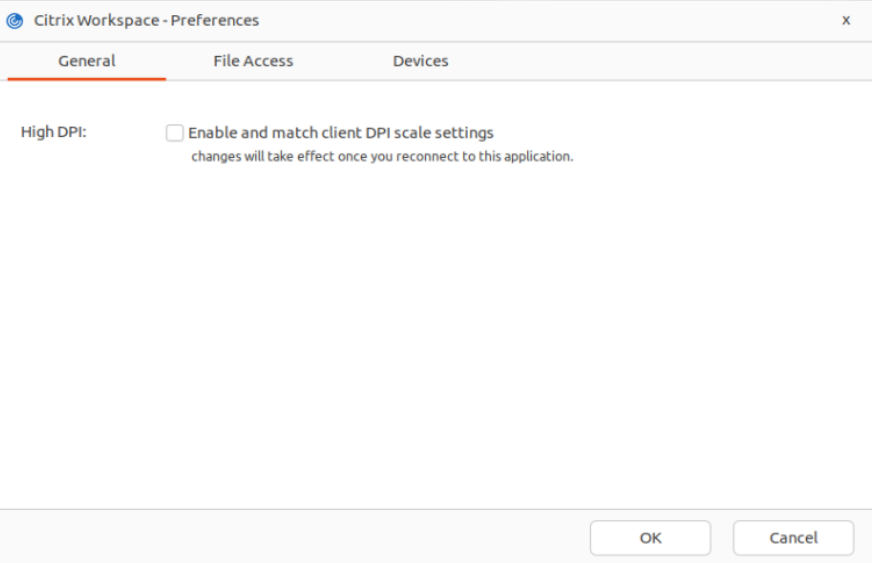
- Ve a la ficha General.
- Selecciona la casilla de verificación Habilitar y hacer coincidir la configuración de escala de DPI del cliente.
- Haz clic en Aceptar.
Nota:
La configuración de escala de DPI actualizada surte efecto después de que te vuelvas a conectar a la aplicación Citrix Workspace.
Limitación:
La función de coincidencia de DPI no es compatible con lo siguiente:
- El escalado fraccional en el lado del cliente.
- Las sesiones de escritorio que se extienden a más de un monitor y cuando esos monitores tienen diferentes configuraciones de DPI.
Persistencia del diseño multimonitor
Esta función conserva la información del diseño del monitor de la sesión en todos los puntos finales. Las sesiones aparecen en el mismo monitor según la configuración.
Requisito previo:
-
Esta característica requiere lo siguiente:
- StoreFront v3.15 o posterior.
-
Si
.ICAClientya está presente en la carpeta de inicio del usuario actual:Elimina el archivo All_Regions.ini
o
Para conservar el archivo
All_Regions.ini, agrega las siguientes líneas al final de la sección [Client Engine\Application Launching]:SubscriptionUrl=
-
PreferredWindowsBounds=
-
PreferredMonitors=
PreferredWindowState=
-
SaveMultiMonitorPref=
-
Si la carpeta
.ICAClientno está presente, indica una instalación nueva de la aplicación Citrix Workspace. En ese caso, se mantiene la configuración predeterminada de la característica. -
Casos de uso
- Inicia una sesión en cualquier monitor en modo ventana y guarda la configuración. Cuando vuelvas a iniciar la sesión, aparecerá en el mismo modo, en el mismo monitor y en la misma posición.
- Inicia una sesión en cualquier monitor en modo de pantalla completa y guarda la configuración. Cuando vuelvas a iniciar la sesión, aparecerá en modo de pantalla completa en el mismo monitor.
- Estira y expande una sesión en modo ventana a través de varios monitores y luego cambia al modo de pantalla completa. La sesión continúa en pantalla completa en todos los monitores. Cuando vuelvas a iniciar la sesión, aparecerá en modo de pantalla completa, abarcando todos los monitores.
Notas:
- El diseño se sobrescribe con cada guardado, y el diseño se guarda solo en el StoreFront activo.
- Si inicias sesiones de escritorio adicionales desde el mismo StoreFront en diferentes monitores, guardar el diseño en una sesión guarda la información de diseño de todas las sesiones.
Uso de Citrix Virtual Desktops™ en monitor dual
-
- Selecciona Desktop Viewer y haz clic en la flecha hacia abajo.
- Selecciona Ventana.
- Arrastra la pantalla de Citrix Virtual Desktops entre los dos monitores. Verifica que aproximadamente la mitad de la pantalla esté presente en cada monitor.
-
En la barra de herramientas de Citrix Virtual Desktop, selecciona Pantalla completa.
La pantalla se extiende a ambos monitores.
Mejora para varios monitores
Cuando usas varios monitores, si acoplas o desacoplas tu máquina de punto final principal de una estación de acoplamiento, la sesión se extiende a los monitores automáticamente con el diseño actualizado. Además, cuando inicias una sesión con varios monitores, la sesión se extiende a esos monitores. Si agregas o quitas monitores, la sesión se adapta a las pantallas recién disponibles.
Nota:
Esta característica solo admite un monitor principal y un monitor secundario.
Por defecto, esta característica está deshabilitada.
Realiza lo siguiente para habilitar esta característica:
- Navega a la carpeta
$HOME/.ICAClient/wfclient.ini. - Ve a la sección
[WFClient]. -
Agrega la siguiente entrada:
MultiMonitorPnPEnabled=True
<!--NeedCopy-->
Nota:
Si usas un monitor con resolución 4K, durante la conexión y reproducción de varios monitores, establece
MonitorLayoutEventTimeout=4en el archivo$HOME/.ICAClient/wfclient.inien la sección[WFClient].
Limitación:
-
Cuando cambias el diseño del monitor en tu máquina local después de iniciar una sesión, el diseño del monitor dentro de la sesión podría no cambiar en consecuencia. [HDX-58023]
-
Problema solucionado:
-
Cuando cambias manualmente la sesión del modo Ventana al modo Pantalla completa y luego conectas un segundo monitor, la sesión podría no mostrarse correctamente en el segundo monitor. [HDX-55370]
-
Proxy de ICA a X
Puedes usar una estación de trabajo que ejecute la aplicación Citrix Workspace como servidor y redirigir la salida a otro dispositivo compatible con X11. Es posible que quieras realizar esta tarea para entregar aplicaciones de Microsoft Windows a terminales X o a estaciones de trabajo UNIX para las que la aplicación Citrix Workspace no esté disponible.
Nota:
El software de la aplicación Citrix Workspace está disponible para muchos dispositivos X, y la instalación del software en estos dispositivos es la solución preferida en estos casos. Ejecutar la aplicación Citrix Workspace de esta manera, como un proxy de ICA a X, también se conoce como ICA del lado del servidor.
Cuando ejecutas la aplicación Citrix Workspace, puedes considerarla como un convertidor de ICA a X11 que dirige la salida X11 a tu escritorio Linux local. Sin embargo, puedes redirigir la salida a otra pantalla X11. Puedes ejecutar copias adicionales de la aplicación Citrix Workspace simultáneamente en un sistema. En este caso, cada aplicación Citrix Workspace envía su salida a un dispositivo diferente.
Este gráfico muestra un sistema con la aplicación Citrix Workspace para Linux configurada como un proxy de ICA a X:
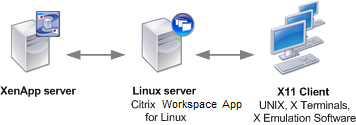
Para configurar este tipo de sistema, necesitas un servidor Linux que actúe como proxy de ICA a X11:
- Si ya tienes terminales X, puedes ejecutar la aplicación Citrix Workspace en el servidor Linux que normalmente suministra las aplicaciones X a los terminales X.
- Si quieres implementar estaciones de trabajo UNIX para las que la aplicación Citrix Workspace no está disponible, necesitas un servidor adicional que actúe como proxy. Este servidor puede ser un PC que ejecute Linux.
Las aplicaciones se suministran al dispositivo final usando X11, utilizando las capacidades del protocolo ICA. Por defecto, solo puedes usar la asignación de unidades para acceder a las unidades en el proxy. Esta configuración no es un problema si usas terminales X (que normalmente no tienen unidades locales). Si estás entregando aplicaciones a otras estaciones de trabajo UNIX, puedes:
- Montar por NFS la estación de trabajo UNIX local en la estación de trabajo que actúa como proxy, y luego apuntar un mapa de unidades de cliente al punto de montaje NFS en el proxy.
- Usar un proxy de NFS a SMB como SAMBA, o un cliente NFS en el servidor como Microsoft Services for UNIX.
Algunas características no se pasan al dispositivo final:
- Redirección USB
- Redirección de tarjetas inteligentes
- Redirección de puertos COM
- El audio no se entrega al dispositivo X11, incluso si el servidor que actúa como proxy admite audio.
- Las impresoras de cliente no se pasan al dispositivo X11. Accedes a la impresora UNIX desde el servidor manualmente usando la impresión LPD, o usas una impresora de red.
- La redirección de entrada multimedia no es compatible. Porque requiere una cámara web en la máquina que ejecuta la aplicación Citrix Workspace, donde el servidor actúa como proxy. Sin embargo, la redirección de salida multimedia es compatible cuando
GStreamerestá instalado en el servidor que actúa como proxy (no probado).
Para iniciar la aplicación Citrix Workspace con ICA del lado del servidor desde un terminal X o una estación de trabajo UNIX:
-
Usa ssh o telnet para conectarte al dispositivo que actúa como proxy.
-
En un shell en el dispositivo proxy, establece la variable de entorno DISPLAY en el dispositivo local. Por ejemplo, en un shell C, escribe:
setenv DISPLAY <local:0>Nota:
Si usas el comando
ssh -Xpara conectarte al dispositivo que actúa como proxy, no necesitas configurar la variable de entorno DISPLAY.
-
- En un símbolo del sistema del dispositivo local, escribe xhost <nombre del servidor proxy>
-
- Verifica si la aplicación Citrix Workspace está instalada en el directorio de instalación predeterminado. Si no está instalada, verifica que la variable de entorno ICAROOT esté configurada para apuntar al directorio de instalación real.
-
- Localiza el directorio donde está instalada la aplicación Citrix Workspace. En un símbolo del sistema, escribe
selfservice &.
- Localiza el directorio donde está instalada la aplicación Citrix Workspace. En un símbolo del sistema, escribe
-
Fuente
Suavizado de fuentes ClearType
El suavizado de fuentes ClearType mejora la calidad de las fuentes mostradas más allá de la calidad disponible a través de:
- el suavizado de fuentes tradicional o,
- el antialiasing.
El suavizado de fuentes ClearType también se conoce como renderizado de fuentes subpíxel. Puedes activar o desactivar esta función.
También puedes especificar el tipo de suavizado haciendo lo siguiente:
- Ve a la sección [WFClient] del archivo de configuración apropiado.
-
Edita la siguiente configuración:
FontSmoothingType=number
Donde el número puede tomar uno de los siguientes valores:
Valor Comportamiento 0 Se usa la preferencia local del dispositivo. La configuración FontSmoothingTypePref define este valor. 1 Sin suavizado 2 Suavizado estándar 3 Suavizado ClearType (subpíxel horizontal)
Tanto el suavizado estándar como el suavizado ClearType pueden aumentar los requisitos de ancho de banda de la aplicación Citrix Workspace.
Importante:
El servidor puede configurar
FontSmoothingTypea través del archivoICA. Este valor tiene prioridad sobre el valor establecido en [WFClient].
Si el servidor establece el valor en 0, la siguiente configuración en [WFClient] determina la preferencia local: FontSmoothingTypePref=number
Donde un número puede tomar uno de los siguientes valores:
| Valor | Comportamiento |
|---|---|
| 0 | Sin suavizado |
| 1 | Sin suavizado |
| 2 | Suavizado estándar |
| 3 | Suavizado ClearType (subpíxel horizontal) (predeterminado) |
Xcapture
-
El paquete de la aplicación Citrix Workspace incluye una aplicación auxiliar,
Xcapture. Esta aplicación ayuda al intercambio de datos gráficos entre el portapapeles del servidor y las aplicaciones X Window no compatibles con ICCCM en el escritorio X. Los usuarios pueden usarXcapturepara: - Capturar cuadros de diálogo o áreas de la pantalla y copiarlos entre el escritorio del dispositivo del usuario (incluidas las aplicaciones no compatibles con ICCCM) y una aplicación que se ejecuta en una ventana de conexión.
- Copiar gráficos entre una ventana de conexión y las utilidades de manipulación de gráficos X
xmagoxv.
Para iniciar Xcapture desde la línea de comandos:
En el símbolo del sistema, escribe /opt/Citrix/ICAClient/util/xcapture y pulsa ENTER (donde /opt/Citrix/ICAClient es el directorio en el que instalaste la aplicación Citrix Workspace).
Para copiar desde el escritorio del dispositivo del usuario:
- En el cuadro de diálogo de
Xcapture, haz clic en From Screen. El cursor cambia a una cruz. - Elige una de las siguientes tareas:
- Seleccionar una ventana. Mueve el cursor sobre la ventana que quieres copiar y haz clic con el botón central del ratón.
- Seleccionar una región. Mantén pulsado el botón izquierdo del ratón y arrastra el cursor para seleccionar el área que quieres copiar.
- Cancelar la selección. Haz clic con el botón derecho del ratón. Mientras arrastras, puedes cancelar la selección haciendo clic con el botón derecho antes de soltar el botón central o izquierdo del ratón.
- En el cuadro de diálogo de
Xcapture, haz clic en To ICA. El botónXcapturecambia de color para indicar que está procesando la información. - Cuando la transferencia se complete, usa el comando de pegar apropiado en una aplicación iniciada desde la ventana de conexión.
Para copiar de xv a una aplicación en una ventana de conexión:
- Desde xv, copia la información.
- En el cuadro de diálogo de
Xcapture, haz clic en From XV y luego en To ICA. El botónXcapturecambia de color para indicar que está procesando la información. - Cuando la transferencia se complete, usa el comando de pegar apropiado en una aplicación iniciada desde la ventana de conexión.
Para copiar de una aplicación en la ventana de conexión a xv:
- Desde la aplicación en una ventana de conexión, copia la información.
- En el cuadro de diálogo de
Xcapture, haz clic en From ICA y luego en To XV. El botónXcapturecambia de color para indicar que está procesando la información. - Cuando la transferencia se complete, pega la información en xv.
Opción de interfaz de usuario para gestionar la función Plug and Play del monitor
Anteriormente, tenías que introducir MultiMonitorPnPEnabled=True en la sección [WFClient] del archivo $HOME/.ICAClient/wfclient.ini para habilitar la función Plug and Play del monitor.
A partir de la versión 2405, hay una nueva opción de interfaz de usuario disponible, la casilla de verificación Extender automáticamente la sesión de escritorio a monitores externos, para habilitar o deshabilitar la función Plug and Play del monitor.
De forma predeterminada, la casilla de verificación Extender automáticamente la sesión de escritorio a monitores externos no está seleccionada. Para seleccionar esta opción, haz lo siguiente:
- Haz clic en Visor de escritorio > Preferencias > General.
-
Selecciona la casilla de verificación Extender automáticamente la sesión de escritorio a monitores externos.
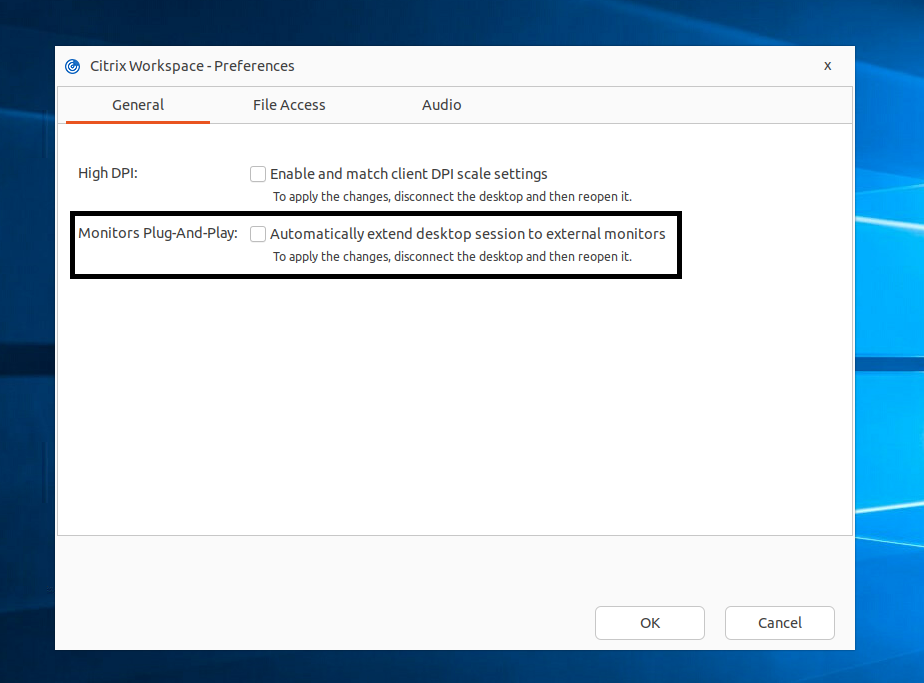
- Haz clic en Aceptar. El cambio surtirá efecto la próxima vez que abras la sesión de escritorio.
Nota:
Si has deshabilitado la función a través de
All_Regions.inipor máquina, la casilla de verificación Extender automáticamente la sesión de escritorio a monitores externos no estará visible.
Optimización del rendimiento para gráficos
La versión 2408 de la aplicación Citrix Workspace™ es compatible con la biblioteca OpenGL, lo que mejora el rendimiento del uso de gráficos dentro de una sesión HDX.
Esta función está habilitada de forma predeterminada a partir de la versión 2503. Para deshabilitar esta función, haz lo siguiente:
- Ve al archivo $HOME/.ICAClient/wfclient.ini.
- Ve a la sección [Thinwire3.0] y agrega la siguiente entrada:
  OpenGLEnabled=False
<!--NeedCopy-->
Nota
- Para habilitar esta función, el sistema operativo debe ser compatible con OpenGL 4.6.
- Esta función no es compatible con Linux basado en arquitecturas Arm64.
- Esta función solo es aplicable a la sesión de escritorio virtual.
- Las GPU NVIDIA no son compatibles con esta configuración.
Compatibilidad con la decodificación de hardware H.264 para aplicaciones fluidas
A partir de la versión 2508, la aplicación Citrix Workspace para Linux es compatible con la decodificación de hardware H.264 para aplicaciones sin interrupciones, utilizando la GPU en el dispositivo cliente. Esta función está habilitada de forma predeterminada. Para deshabilitar esta función, haga lo siguiente:
- Vaya a la carpeta $HOME/.ICAClient/wfclient.ini.
- Vaya a la sección [Thinwire3.0].
- Agregue la siguiente entrada:
OpenGLEnabled=False
<!--NeedCopy-->
Compatibilidad con la decodificación de hardware H.264
A partir de la versión 2408, la aplicación Citrix Workspace para Linux es compatible con la GPU que se puede usar para la decodificación H.264 siempre que esté disponible en el cliente. El códec de vídeo H.264 debe ser compatible y estar habilitado tanto en el VDA como en la aplicación Citrix Workspace.
Requisitos previos para H.264
- VDA 7.16 o posterior
- Use cualquiera de las siguientes GPU en el VDA:
- GPU NVIDIA de generación Maxwell o posterior
- GPU Intel de 6.ª generación o posterior
- GPU AMD de generación Raven o posterior
- Habilite la directiva Optimizar para cargas de trabajo de gráficos 3D en el VDA.
- Habilite la directiva Usar codificación de hardware para códec de vídeo en el VDA.
Esta función está habilitada de forma predeterminada a partir de la versión 2503.
Para deshabilitar esta función, siga estos pasos:
- Vaya a la carpeta
$HOME/.ICAClient/wfclient.ini. - Vaya a la sección [Thinwire3.0].
- Agregue la siguiente entrada:
Para la decodificación de hardware H.264:
OpenGLEnabled=False
Nota
Si la aceleración de decodificación de hardware está habilitada, entonces:
- En el modo ventana, el tamaño máximo de ventana admitido por el cliente es 4096x4096 (aproximadamente 4K).
- Para algunos sistemas operativos Red Hat con gráficos Intel, es posible que vea “Initialized h264 software decoding successfully” impreso en
ICAClient.logdespués de iniciar una sesión. En tales casos, debe verificar si el controlador intel-media-driver está instalado.
Diseño personalizado de varios monitores
A partir de la versión 2411, el Selector de varios monitores (MMS) permite a los usuarios elegir qué pantallas usar en modo de pantalla completa solo para sesiones de escritorio, no para sesiones sin interrupciones. Se ha agregado un nuevo botón de varios monitores a la barra de herramientas, que aparece solo cuando hay más de una pantalla conectada. Esta función mejora la flexibilidad y la facilidad de uso de las configuraciones de varios monitores en las sesiones de escritorio, lo que proporciona una experiencia de usuario más personalizada y eficiente.
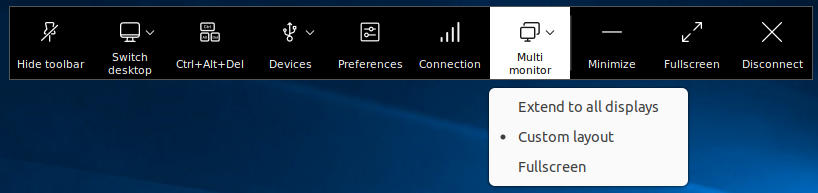
A partir de la versión 2503, ofrecemos una experiencia mejorada de varios monitores al usar una sesión de pantalla completa a través de la función Diseño personalizado. Además, puede guardar un diseño de monitor según sus preferencias e iniciar una sesión con el diseño guardado.
Esta mejora garantiza una experiencia de sesión de Citrix estable en las siguientes situaciones:
Desconectar o conectar monitores:
Desconectar o conectar monitores al sistema no afecta la estabilidad de su sesión de Citrix en pantalla completa.
Cuando desconecta un monitor que no está siendo utilizado por una sesión de Citrix en pantalla completa: Si desconecta un monitor externo que no está siendo utilizado por una sesión de pantalla completa, la sesión permanece normal y disponible. Lo mismo se aplica cuando vuelve a conectar el monitor.
Cuando desconecta un monitor que está siendo utilizado por una sesión de Citrix en pantalla completa: Cuando desconecta un monitor que está siendo utilizado por una sesión de pantalla completa, la sesión se transfiere al siguiente monitor disponible sin interrumpir el progreso de la sesión. Una vez que vuelve a conectar el monitor, la sesión se restaura automáticamente a su estado anterior.
Cuando desconecta un monitor mientras una sesión de Citrix en pantalla completa abarca más de un monitor: Si su sesión de pantalla completa abarca varios monitores, desconectar un monitor hace que la sesión se ajuste a los monitores restantes, adaptando su diseño. Cuando vuelve a conectar el monitor, la sesión se restaura automáticamente a su estado anterior.
Desconexión y reconexión de monitores:
Cuando el monitor de su sesión se desconecta debido a problemas de red u otras razones, la sesión de pantalla completa se transfiere al siguiente monitor disponible sin afectar su trabajo. Una vez que el monitor se vuelve a conectar, la sesión se restaura automáticamente a su estado anterior.
Requisitos previos
La función de selección de diseño de varios monitores está habilitada de forma predeterminada a partir de la versión 2505 de la aplicación Citrix Workspace para Linux. Para deshabilitar la función de selección de diseño de varios monitores:
- Abra el archivo
$HOME/.ICAClient/wfclient.ini. - Vaya a la sección
[WFClient]. - Agregue la siguiente entrada:
MultiMonitorSelectionEnabled=False
<!--NeedCopy-->
Opciones del menú de varios monitores
El botón de la barra de herramientas incluye tres opciones de menú desplegable para sesiones de escritorio en modo de pantalla completa:
- Extender a todas las pantallas: La sesión cambia al modo de pantalla completa en todas las pantallas conectadas.
-
Diseño personalizado: Esta opción abre un selector de monitor personalizado que muestra el diseño del sistema Linux. Los usuarios pueden hacer clic en los rectángulos del selector para elegir qué pantallas usar y luego hacer clic en Aplicar. La sesión utiliza entonces las pantallas seleccionadas en modo de pantalla completa.
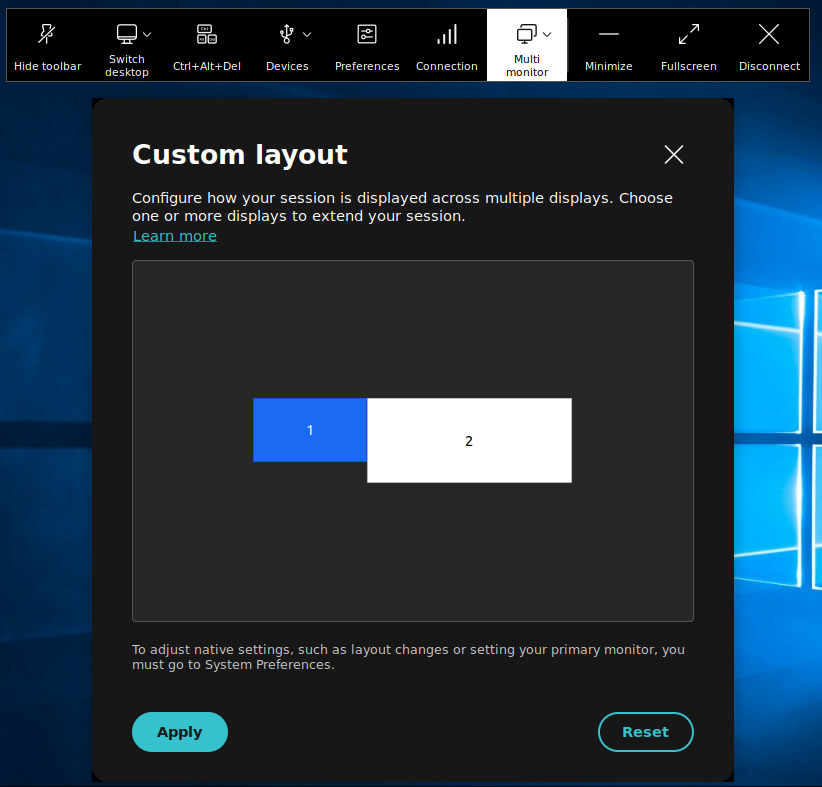
-
Pantalla completa: La sesión cambia al modo de pantalla completa en la pantalla única actual donde se encuentra la barra de herramientas o donde se hace clic en el botón.
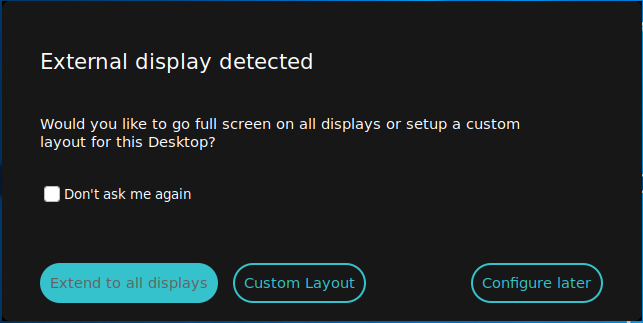
Cuando se conecta un nuevo monitor, aparece una notificación para que el usuario haga una selección. Los usuarios pueden seleccionar la casilla de verificación No volver a preguntar para silenciar esta notificación.
A partir de la versión 2503, para guardar un diseño de monitor, haga lo siguiente:
- Haga clic en la opción de varios monitores de la barra de herramientas. Para obtener más información, consulte Opciones del menú de varios monitores.
- Seleccione la casilla de verificación No volver a preguntar y luego haga clic en Extender a todas las pantallas o Diseño personalizado.
El diseño del monitor se guarda.
El diseño personalizado por el usuario se utiliza primero cuando se reinicia la sesión o se cambia el diseño del monitor.
- Si selecciona Extender a todas las pantallas, la sesión siempre se extiende a todos los monitores en modo de pantalla completa.
- Si selecciona Diseño personalizado, la sesión se extiende a los monitores seleccionados.