配置 Citrix Workspace 应用程序的单点登录
使用 Azure Active Directory 进行单点登录
本节介绍如何使用 Azure Active Directory (AAD) 作为身份提供程序,在混合或 AAD 注册的端点中,为已加入域的工作负载实施单点登录 (SSO)。通过此配置,您可以在注册到 AAD 的端点上使用 Windows Hello 或 FIDO2 对 Workspace 进行身份验证。
注意:
如果您使用 Windows Hello 作为独立身份验证,则可以实现 Citrix Workspace 应用程序的单点登录。但是,在访问已发布的虚拟应用程序或桌面时,系统会提示您输入用户名和密码。作为一种变通方法,请考虑实施联合身份验证服务 (FAS)。
-
先决条件
-
与 Citrix Cloud 的活动 Azure Active Directory 连接。有关详细信息,请参阅将 Azure Active Directory 连接到 Citrix Cloud。
-
Azure Active Directory Workspace 身份验证。有关详细信息,请参阅为 Workspace 启用 Azure AD 身份验证。
-
验证您是否已配置 Azure AD Connect。有关详细信息,请参阅使用快速设置开始使用 Azure AD Connect。
-
在 Azure AD Connect 上激活直通身份验证。此外,验证单点登录和直通选项是否在 Azure 门户上正常工作。有关详细信息,请参阅Azure Active Directory 直通身份验证:快速入门。
-
配置
    -  执行以下步骤以在您的设备上配置 SSO:

    -  1.  使用 Windows 命令行和 `includeSSON` 选项安装 Citrix Workspace 应用程序:
[[CODE_BLOCK_0]]
-
重新启动您的设备。
-
通过运行
gpedit.msc打开 Citrix Workspace 应用程序组策略对象管理模板。
-
- 转到 管理模板 > Citrix 组件 > Citrix Workspace > 用户身份验证 > 本地用户名和密码。
-
- 选择启用直通身份验证。根据配置和安全设置,选择允许所有 ICA® 的直通身份验证选项以使直通身份验证正常工作。
-
修改 Internet Explorer 中的用户身份验证设置。要修改这些设置:
- 从“控制面板”中打开Internet 属性。
-
导航到常规属性 > 本地 Intranet,然后单击站点。
-
在本地 Intranet 窗口中,单击高级,添加受信任站点,添加以下受信任站点,然后单击关闭:
https://aadg.windows.net.nsatc.nethttps://autologon.microsoftazuread-sso.com您的租户名称,例如:https://xxxtenantxxx.cloud.com
-
通过禁用租户中的
prompt=login属性来禁用额外的身份验证提示。有关详细信息,请参阅使用联合身份验证提供程序时,Workspace URL 提示用户输入其他凭据。您可以联系 Citrix 技术支持以禁用租户中的prompt=login属性,从而成功配置单点登录。 -
在 Citrix Workspace 应用程序客户端上启用域直通身份验证。有关详细信息,请参阅域直通身份验证。
-
重新启动 Citrix Workspace 应用程序以使更改生效。
使用 Okta 和联合身份验证服务进行单点登录
本节介绍如何使用 Okta 作为身份提供程序,通过已加入域的设备和联合身份验证服务 (FAS) 实施单点登录 (SSO)。通过此配置,您可以使用 Okta 对 Workspace 进行身份验证,以启用单点登录并防止出现第二次登录提示。要使此身份验证机制正常工作,您需要将 Citrix 联合身份验证服务与 Citrix Cloud 结合使用。有关详细信息,请参阅将 Citrix 联合身份验证服务连接到 Citrix Cloud。
先决条件
-
Cloud Connector。有关安装 Cloud Connector 的详细信息,请参阅Cloud Connector 安装。
-
Okta 代理。有关安装 Okta 代理的详细信息,请参阅安装 Okta Active Directory 代理。此外,您可以配置 Okta IWA Web 代理以从已加入 Windows 域的设备登录。有关详细信息,请参阅安装和配置用于桌面单点登录的 Okta IWA Web 代理。
-
与 Citrix Cloud 的活动 Azure Active Directory 连接。有关详细信息,请参阅将 Azure Active Directory 连接到 Citrix Cloud。
-
联合身份验证服务。有关详细信息,请参阅安装联合身份验证服务。
配置
执行以下步骤以在您的设备上配置 SSO:
将 Citrix Cloud™ 连接到您的 Okta 组织:
-
下载并安装 Okta Active Directory 代理。有关详细信息,请参阅安装 Okta Active Directory 代理。
-
在
https://citrix.cloud.com登录 Citrix Cloud。 -
从 Citrix Cloud 菜单中,选择身份和访问管理。
-
找到 Okta,然后从省略号菜单中选择连接。
-
在 Okta URL 中,输入您的 Okta 域。
-
在 Okta API 令牌 中,输入您的 Okta 组织的 API 令牌。
-
在 客户端 ID 和 客户端密钥 中,输入您之前创建的 OIDC Web 应用程序集成中的客户端 ID 和密钥。要从 Okta 控制台复制这些值,请选择应用程序并找到您的 Okta 应用程序。在客户端凭据下,使用每个值的复制到剪贴板按钮。
-
单击测试并完成。Citrix Cloud 将验证您的 Okta 详细信息并测试连接。
为 Workspace 启用 Okta 身份验证:
-
从 Citrix Cloud 菜单中,选择Workspace 配置 > 身份验证。
-
选择 Okta。出现提示时,选择我了解这对订阅者体验的影响。
-
单击接受以接受权限请求。
启用联合身份验证服务:
-
从 Citrix Cloud 菜单中,选择Workspace 配置,然后选择身份验证。
-
单击启用 FAS。此更改可能需要长达五分钟才能应用于订阅者会话。
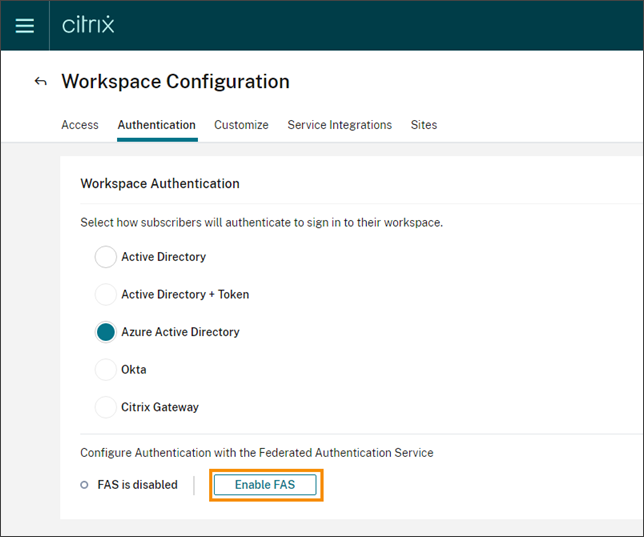
此后,联合身份验证服务将对从 Citrix Workspace 启动的所有虚拟应用程序和桌面生效。
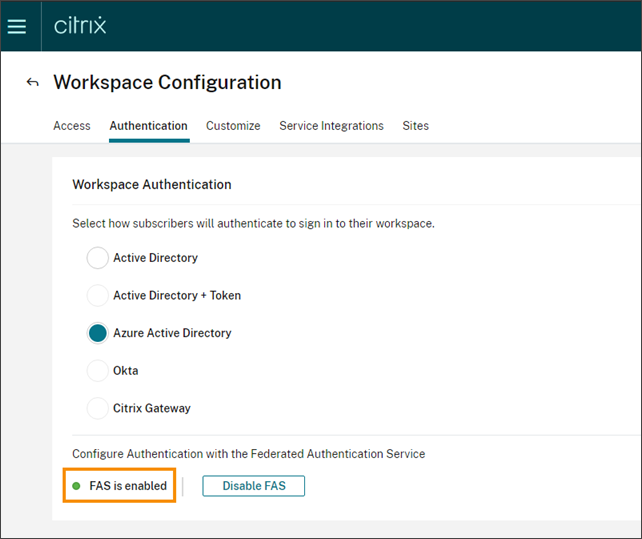
当订阅者登录其 Workspace 并在与 FAS 服务器相同的资源位置启动虚拟应用程序或桌面时,应用程序或桌面将启动,而不会提示输入凭据。
注意:
如果资源位置中的所有 FAS 服务器都处于停机或维护模式,应用程序启动成功,但单点登录未激活。订阅者将被提示输入其 AD 凭据以访问每个应用程序或桌面。