图形和显示
多显示器支持
您可以在 Windows 版 Citrix Workspace app 中使用最多八台显示器。
多显示器配置中的每台显示器都具有其制造商设计的自身分辨率。在会话期间,显示器可以具有不同的分辨率和方向。
会话可以通过两种方式跨多个显示器:
-
全屏模式,会话中显示多个显示器;应用程序会像在本地一样吸附到显示器。
-
Citrix Virtual Apps and Desktops™ 和 Citrix DaaS: 要在显示器的任何矩形子集上显示 Desktop Viewer 窗口,请将窗口调整为跨这些显示器的任何部分,然后单击“最大化”。
-
窗口模式,会话使用单个显示器图像,应用程序不会吸附到单个显示器。
Citrix Virtual Apps and Desktops 和 Citrix DaaS: 当启动同一分配(以前称为“桌面组”)中的任何桌面时,窗口设置将保留,并且桌面将显示在相同的显示器上。只要显示器排列为矩形,就可以在一台设备上显示多个虚拟桌面。如果设备上的主显示器由虚拟应用和桌面会话使用,则它将成为会话中的主显示器。否则,会话中编号最低的显示器将成为主显示器。
要启用多显示器支持,请检查以下各项:
- 用户设备配置为支持多个显示器。
- 操作系统可以检测到每台显示器。在 Windows 平台上,要验证此检测是否发生,请转到“设置”>“系统”,然后单击“显示”,并确认每台显示器都单独显示。
- 检测到显示器后,请确保在 VDA 上设置了“显示内存限制”策略:
- Citrix Virtual Desktops™: 使用“Citrix 计算机策略”设置“显示内存限制”配置图形内存限制。
- Citrix Virtual Apps: 根据您安装的 Citrix Virtual Apps 服务器版本,使用“Citrix 计算机策略”设置“显示内存限制”配置图形内存限制。
有关详细信息,请参阅显示内存限制文档。
检查该设置是否足够大(以千字节为单位)以提供足够的图形内存。如果此设置不够高,则已发布的资源将限制为适合指定大小的显示器子集。
-
在双显示器上使用 Citrix Virtual Desktops:
-
- 选择 Desktop Viewer 并单击向下箭头。
-
- 选择“窗口”。
-
- 将 Citrix Virtual Desktops 屏幕拖动到两台显示器之间。确保每台显示器上都显示大约一半的屏幕。
-
- 选择 Desktop Viewer 并单击向下箭头。
-
从 Citrix Virtual Desktop 工具栏中,选择“全屏”。
屏幕现在已扩展到两台显示器。
有关计算 Citrix Virtual Apps and Desktops 和 Citrix DaaS 会话的图形内存要求,请参阅知识中心文章 CTX115637。
多显示器布局选择
从版本 2503 开始,多显示器选择器 (MMS) 允许用户选择在全屏模式下用于桌面会话(而非无缝会话)的显示器。工具栏中新增了一个“多显示器”按钮,该按钮仅在连接了多台屏幕时显示。此功能增强了桌面会话中多显示器设置的灵活性和可用性,提供了更具针对性且高效的用户体验。
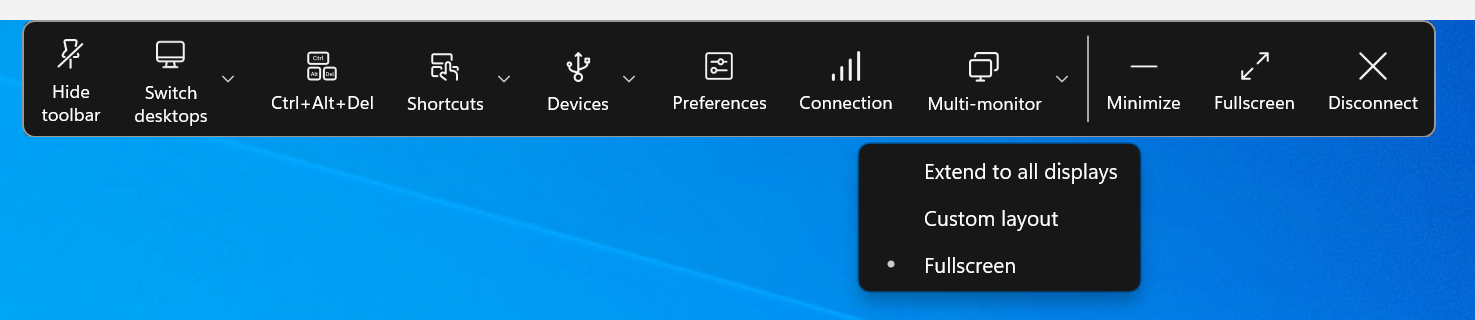
工具栏按钮包含三个用于全屏模式下桌面会话的下拉菜单选项:
- “扩展到所有显示器”:会话在所有连接的屏幕上切换到全屏模式。
-
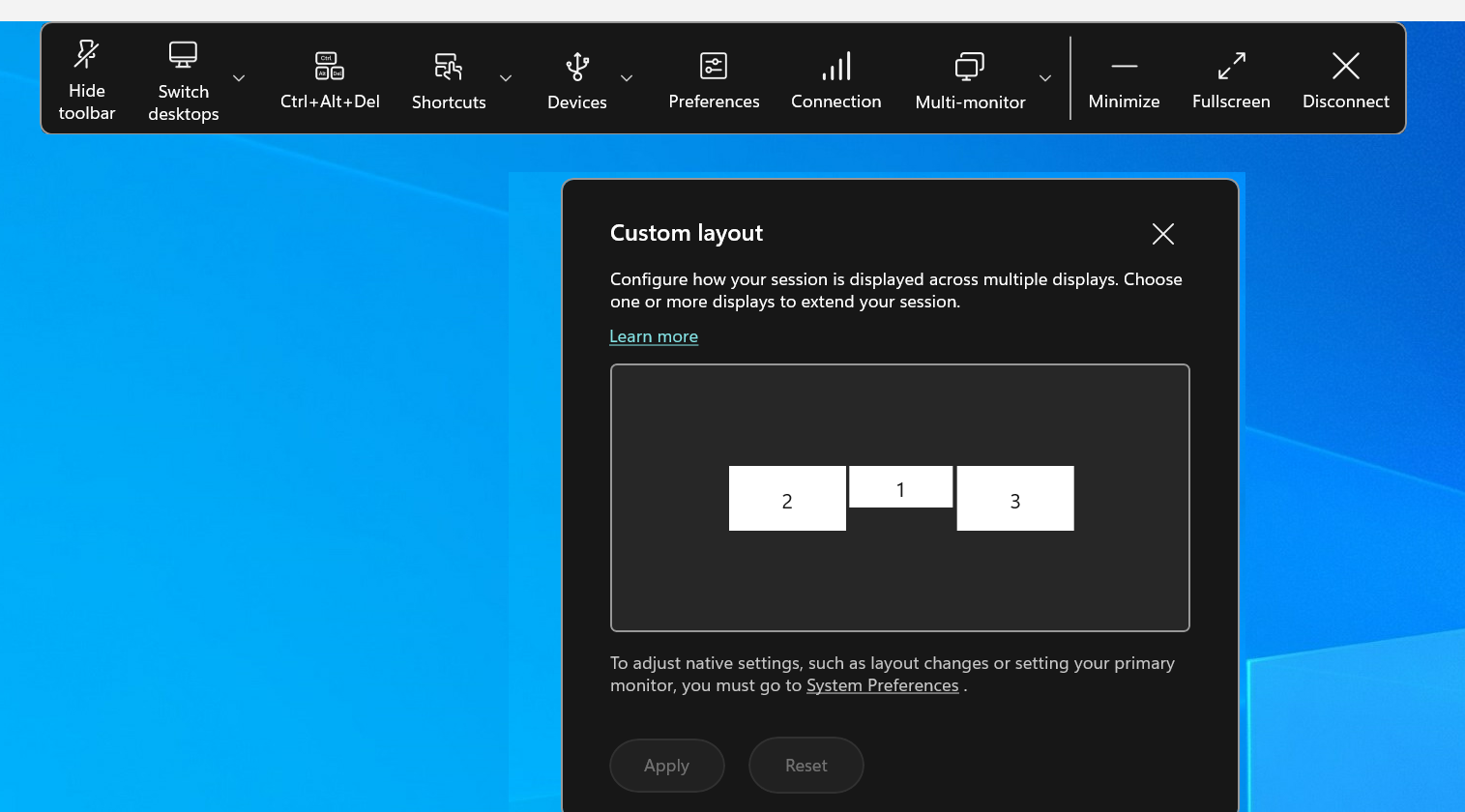
“自定义布局”:此选项将打开一个自定义显示器选择器,其中显示 Windows 系统的布局。用户可以单击选择器中的矩形来选择要使用的屏幕,然后单击“应用”。然后,会话将使用选定的屏幕进入全屏模式。
-
-
“全屏”:会话在当前处于活动状态的显示器上切换到全屏模式。例如:
- 如果您的会话在一台显示器上处于活动状态,它将在该显示器上全屏显示。
- 如果您的会话在两台显示器上处于活动状态,它将在那两台显示器上全屏显示。
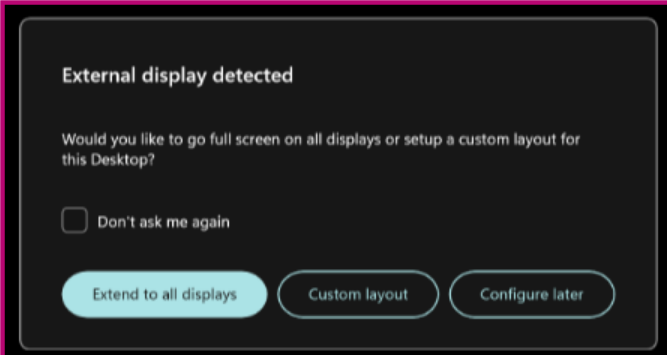
插入新显示器时,将出现通知,供用户进行选择。用户可以选中“记住我的偏好”以静音此通知。
硬件解码
使用 Citrix Workspace app(带 HDX 引擎)时,只要客户端可用,GPU 就可以用于视频解码。此功能默认启用。
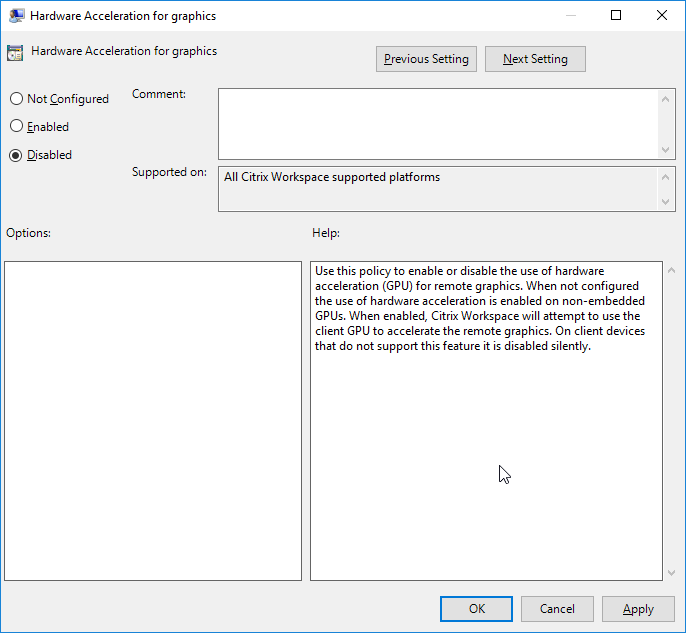
要使用 Citrix Workspace app 组策略对象管理模板禁用硬件解码:
- 通过运行 gpedit.msc 打开 Citrix Workspace app 组策略对象管理模板。
- 在“计算机配置”节点下,转到“管理模板”>“Citrix Workspace”>“用户体验”。
- 选择“图形硬件加速”。
- 选择“已禁用”,然后单击“应用”和“确定”。
使用硬件解码功能时,请考虑以下限制:
- 如果客户端有两块 GPU,并且其中一个显示器在第二块 GPU 上处于活动状态,则使用 CPU 解码。
- 连接到运行 Windows Server 2008 R2 的 Citrix Virtual Apps 服务器时,请勿在用户的 Windows 设备上使用硬件解码。如果启用,则会出现文本突出显示性能缓慢和闪烁等问题。
虚拟显示布局
此功能允许您定义适用于远程桌面的虚拟显示器布局。您还可以将单个客户端显示器在远程桌面上虚拟拆分为最多八个显示器。您可以在 Desktop Viewer 的显示器布局选项卡上配置虚拟显示器。在此处,您可以绘制水平或垂直线以将屏幕分隔为虚拟显示器。屏幕将根据客户端显示器分辨率的指定百分比进行拆分。
您可以为虚拟显示器设置 DPI,用于 DPI 缩放或 DPI 匹配。应用虚拟显示器布局后,请调整会话大小或重新连接会话。
此配置仅适用于全屏、单显示器桌面会话,不影响任何已发布的应用程序。此配置适用于此客户端的所有后续连接。
从适用于 Windows 的 Citrix Workspace 应用程序 2106 开始,虚拟显示布局也支持全屏和多显示器桌面会话。虚拟显示布局默认启用。在多显示器场景中,如果虚拟显示器总数不超过八个虚拟显示器,则相同的虚拟显示布局将应用于所有会话显示器。如果超出此限制,则虚拟显示布局将被忽略,并且不应用于任何会话显示器。
可以通过设置以下注册表项来禁用多显示器增强功能:
HKEY_CURRENT_USER\Software\Citrix\XenDesktop\DesktopViewer
名称:SplitAllMonitors 类型:DWORD
-
值:
-
1 - 启用
0 - 禁用
-
DPI 缩放
Citrix Workspace 应用程序支持 DPI,并支持将 Windows 客户端上的显示分辨率和 DPI 缩放设置与虚拟应用程序和桌面会话进行匹配。
DPI 缩放主要用于大型高分辨率显示器,以舒适的尺寸显示应用程序、文本、图像和其他图形元素。
此功能默认启用,是所有用例的推荐设置。但是,如有必要,管理员仍可以使用组策略对象 (GPO) 管理模板(每台计算机配置)配置 DPI 缩放。
要使用 GPO 管理模板配置 DPI 缩放:
要使用 GPO 管理模板配置 DPI 缩放:
- 通过运行 gpedit.msc 打开 Citrix Workspace 应用程序组策略对象管理模板。
- 在计算机配置节点下,转到管理模板> Citrix 组件 > Citrix Workspace > DPI
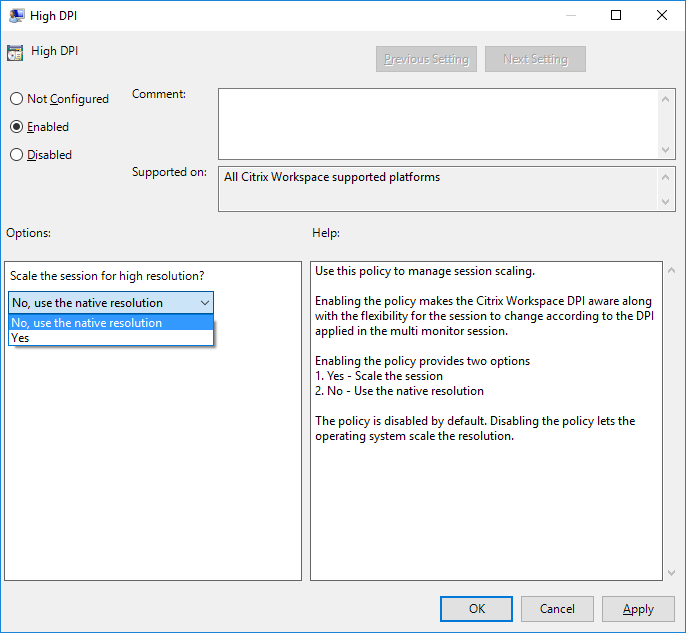
- 选择高 DPI 策略。
-
- 从以下选项中选择一个:
-
- 是 - 表示客户端在本地放大会话。
-
- 否,使用本机分辨率 - 表示 Citrix Workspace 应用程序检测客户端上的 DPI,并且客户端将其应用于 VDA。
-
- 单击应用和确定。
-
- 从命令行运行
gpupdate /force命令以应用更改。
- 从命令行运行
-
- 是 - 表示客户端在本地放大会话。
使用图形用户界面配置 DPI 缩放:
- 右键单击通知区域中的 Citrix Workspace 应用程序图标。
- 选择高级首选项,然后单击高 DPI 设置。
- 选择以下选项之一:
- 是 - 表示客户端在本地放大会话。
- 否,使用本机分辨率 - 表示 Citrix Workspace 应用程序检测客户端上的 DPI,并且客户端将其应用于 VDA。默认情况下,此选项处于选中状态。
- 让操作系统缩放分辨率 - 允许 Windows 处理 DPI 缩放。此选项还表示高 DPI 策略已设置为禁用。
- 单击保存。
- 重新启动 Citrix Workspace 应用程序会话以使更改生效。
注意:
其他注意事项:
- DPI 匹配要求 Citrix Virtual Apps and Desktops 1912 LTSR 或更高版本。
- 在大多数情况下,建议使用否,使用本机分辨率(DPI 匹配)设置。
- 让操作系统缩放分辨率设置会禁用 Citrix Workspace 应用程序上的 DPI 感知。当 Windows 客户端 DPI 缩放设置为 100% 以外的任何值时,此模式可能会导致图形模糊。此模式不支持具有不同 DPI 缩放的多个显示器。
- 是选项会导致 Citrix Workspace 应用程序放大会话窗口以匹配在 Windows 客户端上配置的 DPI 缩放。这是一种旧版功能,仅建议在客户端需要 100% 以上的 DPI 缩放时连接到旧版 XenApp 和 XenDesktop 环境。此模式可能会导致图形模糊。
有关 DPI 缩放问题疑难解答的信息,请参阅知识中心文章 CTX230017。
启用 DPI 匹配
从适用于 Windows 的 Citrix Workspace 应用程序 2206 开始,DPI 匹配默认启用。这意味着 Citrix Workspace 应用程序会自动尝试将本地 Windows 客户端的显示分辨率和 DPI 缩放设置与 Citrix 会话进行匹配。作为此更改的一部分,Citrix Workspace 应用程序中“高级首选项”下的“高 DPI”选项不再可用。
-
视频编解码器的自动选择
-
从 2311.1 版本开始,适用于 Windows 的 Citrix Workspace 应用程序现在会自动检测要使用的最佳视频编解码器。在安装适用于 Windows 的 Citrix Workspace 应用程序期间,系统会评估端点的解码功能。根据此信息,适用于 Windows 的 Citrix Workspace 应用程序会在会话启动时选择与 VDA 配合使用的最佳编解码器。视频编解码器的评估顺序如下:
-
- AV1
-
- H.265
-
- H.264
-
当使用视频编解码器进行压缩策略设置为以下任一选项时,此功能可用:
-
首选时使用
- 用于整个屏幕
- 用于活动更改区域
有关使用视频编解码器进行压缩策略的详细信息,请参阅使用视频编解码器进行压缩。
自动选择仅适用于这些编解码器的 YUV 4:2:0 变体。YUV 4:2:0 使用较少的带宽,但会影响质量。如果视觉质量策略设置设置为构建到无损或始终无损,并且允许视觉无损策略设置为已启用,则视频编解码器的自动选择将被禁用,而是使用 YUV 4:4:4 H.264 或 H.265。
有关这些策略的详细信息,请参阅以下内容:
- [视觉质量](/zh-cn/citrix-virtual-apps-desktops/policies/reference/ica-policy-settings/visual-display-policy-settings.html#visual-quality)
注意:
YUV 4:2:0 是一种色度子采样,是一种颜色压缩技术,可降低整体带宽消耗。
连接到资源时,Citrix Workspace 应用程序会测试端点解码 H.265 和 AV1 的能力,并将这些能力保存在注册表中。之后,Citrix Workspace 应用程序会自动选择要使用的最佳视频编解码器,并与 VDA 协商此编解码器。如果 VDA 和客户端都可以使用 H.265 和 AV1,则选择 AV1 作为视频编解码器。如果 AV1 在 VDA 或客户端上不可用,则选择 H.265。如果 H.265 也不可用,则会话使用 H.264 作为视频编解码器。
此功能默认启用。
要禁用视频编解码器的自动选择,请按如下方式设置 DisableDecoderCaps:
- 在“运行”命令中使用
regedit打开注册表编辑器。
-
- 导航到
HKEY_LOCAL_MACHINE\Software\WOW6432Node\Policies\Citrix\ICA Client\Graphics Engine。
- 导航到
-
或者,
导航到
HKEY_CURRENT_USER\Software\Policies\Citrix\ICA Client\Graphics Engine
- 创建名为 DisableDecoderCaps 的 DWORD 键,并将其值设置为 1。
如果 DisableDecoderCaps 的值在 HKEY_LOCAL_MACHINE 或 HKEY_CURRENT_USER 中设置为 1,则不使用视频编解码器的自动选择。
H.265 视频编码
Citrix Workspace 应用程序支持使用 H.265 视频编解码器对远程图形和视频进行硬件加速。H.265 视频编解码器必须在 VDA 和 Citrix Workspace 应用程序上都受支持并启用。
必备条件:
- VDA 2203 及更高版本。
- 适用于 Windows 的 Citrix Workspace™ 应用程序 2305 或更高版本。
- 在 VDA 上启用使用视频编解码器进行硬件编码策略(默认情况下)。
-
适用于 Windows 的 Citrix Workspace 应用程序对 H.265 有以下客户端硬件要求:
- NVIDIA Pascal 代 GPU 或更高版本
- Intel 第 6 代 GPU 或更高版本
- AMD GCN3 代或更高版本
注意:
此功能还有更多 VDA 要求,例如:
- NVIDIA Maxwell 代 GPU 或更高版本
- Intel 第 6 代 GPU 或更高版本
- AMD Raven 代 GPU 或更高版本
从 Citrix Workspace 应用程序 2311.1 开始,此功能随视频编解码器的自动选择功能的引入而自动启用。
可以通过使用客户端注册表项 EnableH265 显式控制 H.265 解码来更改此行为。
使用注册表编辑器配置 H.265 视频编码:
在未加入域的 32 位操作系统网络上启用 H.265 视频编码:
- 在“运行”命令中使用
regedit打开注册表编辑器。 - 导航到
HKEY_LOCAL_MACHINE\SOFTWARE\Policies\Citrix\ICA Client\Graphics Engine。 - 创建名为 EnableH265 的 DWORD 键,并将其值设置为 1。
在未加入域的 64 位操作系统网络上启用 H.265 视频编码:
- 在“运行”命令中使用
regedit打开注册表编辑器。 - 导航到
HKEY_LOCAL_MACHINE\SOFTWARE\Wow6432Node\Policies\Citrix\ICA Client\Graphics Engine。 - 创建名为 EnableH265 的 DWORD 键,并将其值设置为 1。
- 重新启动会话以使更改生效。
EnableH265 的存在会禁用自动检测。将 EnableH265 设置为 0 会禁用 H.265 解码。因此,即使在 VDA 上配置了 H.265 视频编解码器,会话也不会使用它。
将 EnableH265 设置为 1 后,适用于 Windows 的 Citrix Workspace app 会尝试使用 H.265 解码。如果 H.265 解码失败,客户端和服务器将回退到 H.264 编码。
注意:
- 如果在 Citrix Workspace app 组策略对象管理模板中禁用了“图形硬件加速”策略,则会忽略“图形 H.265 解码”策略设置。此功能将不适用,并回退到使用 H.264 视频编解码器。
- 可以使用“图形状态”指示器和 Citrix HDX™ 监视器来验证视频编解码器的使用情况。
AV1
Citrix Workspace app 支持使用 AV1 视频编解码器对远程图形和视频进行硬件加速。AV1 视频编解码器必须在 VDA 和 Citrix Workspace app 上都受支持并启用。
AV1 的先决条件如下:
- VDA 2308 或更高版本。
- 适用于 Windows 的 Citrix Workspace app 2305 或更高版本
- 在 VDA 上启用使用硬件编码进行视频编解码策略(默认情况下)。
- 适用于 Windows 的 Citrix Workspace app 对 AV1 的客户端硬件要求如下:
- NVIDIA Ampere 或更高版本
- Intel 第 11 代 / Arc 或更新版本
- AMD Radeon RX 6000 / Radeon Pro W6000 系列 (RDNA2) 或更高版本
注意:
AV1 还有更多 VDA 要求,例如:
- NVIDIA Lovelace 代 GPU 或更高版本(例如 L4 / L40)
- Intel Arc 代 GPU 或更高版本
从 Citrix Workspace app 2311.1 开始,随着视频编解码器自动选择功能的引入,此功能将自动启用。
可以通过使用客户端注册表项 EnableAV1 显式控制 AV1 解码来更改此行为。
使用注册表编辑器配置 AV1 视频编码:
在 32 位操作系统上未加入域的网络中启用 AV1 视频编码:
- 在运行命令中使用
regedit打开注册表编辑器。 - 导航到
HKEY_LOCAL_MACHINE\SOFTWARE\Policies\Citrix\ICA Client\Graphics Engine。 - 创建一个名为 EnableAV1 的 DWORD 键,并将其值设置为 1。
- 重新启动会话以使更改生效。
在 64 位操作系统上未加入域的网络中启用 AV1 视频编码:
- 在运行命令中使用
regedit打开注册表编辑器。 - 导航到
HKEY_LOCAL_MACHINE\SOFTWARE\Wow6432Node\Policies\Citrix\ICA Client\Graphics Engine。 - 创建一个名为 EnableAV1 的 DWORD 键,并将其值设置为 1。
- 重新启动会话以使更改生效。
EnableAV1 的存在会禁用自动检测。将 EnableAV1 设置为 0 会禁用 AV1 解码,因此会话不会使用 AV1 视频编解码器。
将 EnableAV1 设置为 1 后,适用于 Windows 的 Citrix Workspace app 会尝试使用 AV1 解码。如果 AV1 解码失败,客户端和服务器将回退到 H.264 编码。
注意:
如果在 Citrix Workspace app 组策略对象管理模板中禁用了“图形硬件加速”策略,则会忽略“图形 AV1 解码”策略设置。此功能将不适用,并回退到使用 H.264 视频编解码器。
可以使用“图形状态”指示器和 Citrix HDX 监视器来验证视频编解码器的使用情况。
改进的图形性能
Citrix Workspace app 2206 为 Intel 集成 GPU 带来了显著的性能改进:
- 图形 GPU 消耗已降低,从而提高了整体性能。
已修复以下问题:
- 在 Intel 第 10 代或更高版本 GPU 上播放视频后帧率较低。
- 在 Intel 和 AMD GPU 上,Build-To-Lossless 或活动更改区域的亮度差异。
限制视频分辨率
对于使用低性能客户端端点的用户,管理员可以选择限制传入或传出视频分辨率,以减少视频编码和解码对这些端点的影响。从适用于 Windows 的 Citrix Workspace app 2010 开始,您可以使用客户端配置选项限制这些分辨率。
注意:
使用受限分辨率运行的用户会影响会议的整体视频质量,因为 Microsoft Teams 服务器将被迫对所有会议参与者使用最低公分母分辨率。
默认情况下,Citrix Workspace app 2210 客户端上禁用呼叫限制。要启用此功能,管理员必须在 HKEY_CURRENT_USER\SOFTWARE\Citrix\HDXMediaStream 中设置以下客户端配置:
| 名称 | 类型 | 强制 | 接受的值 |
|---|---|---|---|
| EnableSimulcast | Int | 是 | 1–3(设置为 1) |
| MaxOutgoingResolution | Int | 是 | 180,240,360,540,720,1080 (Microsoft Teams 支持的分辨率) |
| MaxIncomingResolution | Int | 是 | 180,240,360,540,720,1080 (Microsoft Teams 支持的分辨率) |
| MaxIncomingStreams | Int | 是 | 1–8 |
| MaxSimulcastLayers | Int | 是 | 1–3(设置为 1) |
| MaxVideoFrameRate | Int | 否 | 1–30 |
| MaxScreenshareFrameRate | Int | 否 | 1–15 |
所有键均为 DWORD。