入门
本文档介绍如何首次开始使用 Citrix Analytics for Performance™。
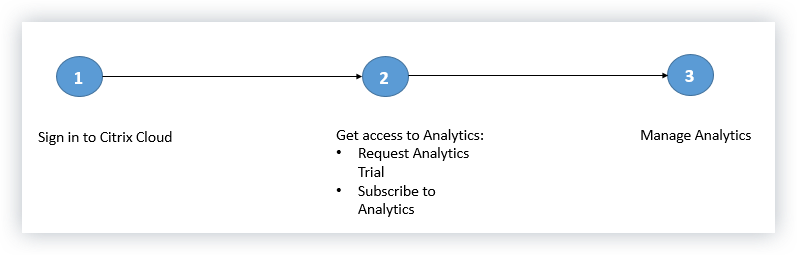
步骤 1:登录 Citrix Cloud™
要使用 Citrix Analytics for Performance,您必须拥有一个 Citrix Cloud 帐户。转至 https://citrix.cloud.com 并使用您现有的 Citrix Cloud 帐户登录。
如果您没有 Citrix Cloud 帐户,您必须首先创建一个 Citrix Cloud 帐户或加入组织中其他人创建的现有帐户。有关详细过程和操作说明,请参阅注册 Citrix Cloud。
步骤 2:获取 Analytics 访问权限
您可以通过以下方式之一访问 Analytics:
-
请求 Citrix Analytics 试用版。登录 Citrix Cloud 后,在可用服务部分中,在 Analytics 磁贴上,单击查看服务以查看 Analytics 概述页面。概述页面显示 Analytics 产品。目前,只有 Security Analytics 和 Operations Analytics 已正式发布,因此在此页面上处于活动状态。单击请求试用以使用该产品的试用版。您的试用版可用时,您会收到一封电子邮件。在 Citrix Cloud 页面上,Analytics 磁贴将移至我的服务部分。
-
使用您的 Workspace 订阅。Analytics 包含在以下产品中:Workspace Standard、Workspace Premium 和 Workspace Premium Plus。如果您正在使用其中一个 Workspace 产品,登录 Citrix Cloud 后即可使用 Analytics。有关产品的更多信息,请参阅Citrix Cloud 服务。
-
订阅 Citrix Analytics。要购买 Citrix Analytics 订阅,请访问 https://www.citrix.com/products/citrix-cloud/form/inquiry/ 并联系可为您提供帮助的 Citrix Analytics 专家。
注意
如果您拥有 Citrix Cloud 帐户,则可以随时查看 Analytics 演示。单击 Citrix Cloud 中 Analytics 磁贴上的“启动演示”链接,或在 https://www.citrix.com/products/citrix-analytics.html 上注册演示。
步骤 3:管理 Analytics
在您拥有必要的订阅或获得试用版访问授权后,在 Analytics 概述页面上,该产品的请求试用按钮将变为管理。单击管理以查看与 Analytics 产品对应的用户控制板。
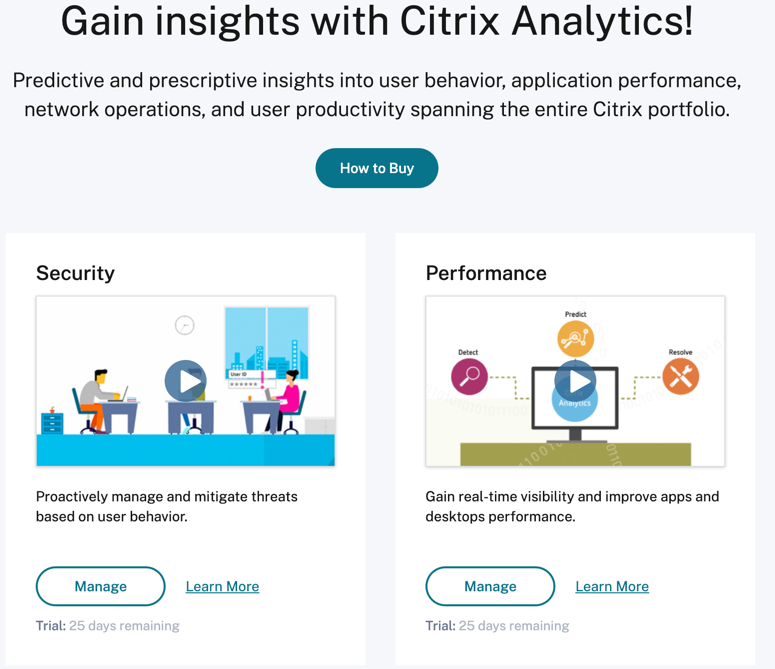
Analytics 会自动发现您的 Citrix Cloud 数据源。要查看已发现的数据源,请单击设置 > 数据源。
后续步骤
发现数据源后,执行以下操作: