Premiers pas
Ce document explique comment démarrer avec Citrix Analytics for Performance™ pour la première fois.
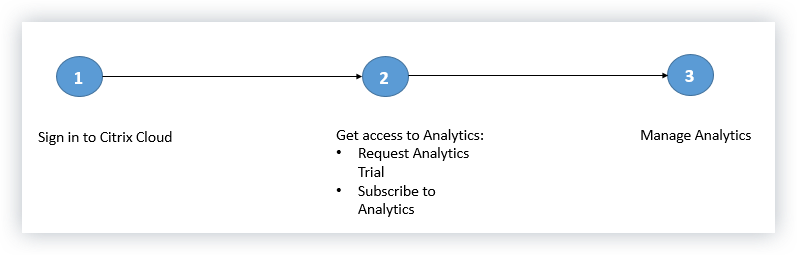
Étape 1 : Se connecter à Citrix Cloud™
Pour utiliser Citrix Analytics for Performance, vous devez disposer d’un compte Citrix Cloud. Accédez à https://citrix.cloud.com et connectez-vous avec votre compte Citrix Cloud existant.
Si vous ne possédez pas de compte Citrix Cloud, vous devez d’abord en créer un ou rejoindre un compte existant créé par une autre personne de votre organisation. Pour des processus détaillés et des instructions sur la marche à suivre, consultez S’inscrire à Citrix Cloud.
Étape 2 : Accéder à Analytics
Vous pouvez accéder à Analytics de l’une des manières suivantes :
-
Demander un essai de Citrix Analytics. Après vous être connecté à Citrix Cloud, dans la section Services disponibles, sur la vignette Analytics, cliquez sur Afficher le service pour afficher la page de présentation d’Analytics. La page de présentation affiche les offres Analytics. Actuellement, seuls Security Analytics et Operations Analytics sont généralement disponibles et, par conséquent, actifs sur cette page. Cliquez sur Demander un essai pour utiliser la version d’essai de l’offre. Vous recevrez un e-mail lorsque votre essai sera disponible. Sur la page Citrix Cloud, la vignette Analytics est déplacée vers la section Mes services.
-
Utiliser votre abonnement Workspace. Analytics est inclus dans les offres suivantes : Workspace Standard, Workspace Premium et Workspace Premium Plus. Si vous utilisez l’une des offres Workspace, Analytics sera disponible après vous être connecté à Citrix Cloud. Pour plus d’informations sur les offres, consultez Services Citrix Cloud.
-
S’abonner à Citrix Analytics. Pour acheter un abonnement Citrix Analytics, visitez https://www.citrix.com/products/citrix-cloud/form/inquiry/ et contactez un expert Citrix Analytics qui pourra vous aider.
Remarque
Vous pouvez consulter la démo d’Analytics à tout moment si vous disposez d’un compte Citrix Cloud. Cliquez sur le lien Lancer la démo sur la vignette Analytics dans Citrix Cloud, ou inscrivez-vous à une démo sur https://www.citrix.com/products/citrix-analytics.html.
Étape 3 : Gérer Analytics
Une fois que vous disposez des abonnements nécessaires ou que vous êtes autorisé à accéder à l’essai, sur la page de présentation d’Analytics, le bouton Demander un essai de l’offre passe à Gérer. Cliquez sur Gérer pour afficher le tableau de bord utilisateur correspondant à l’offre Analytics.
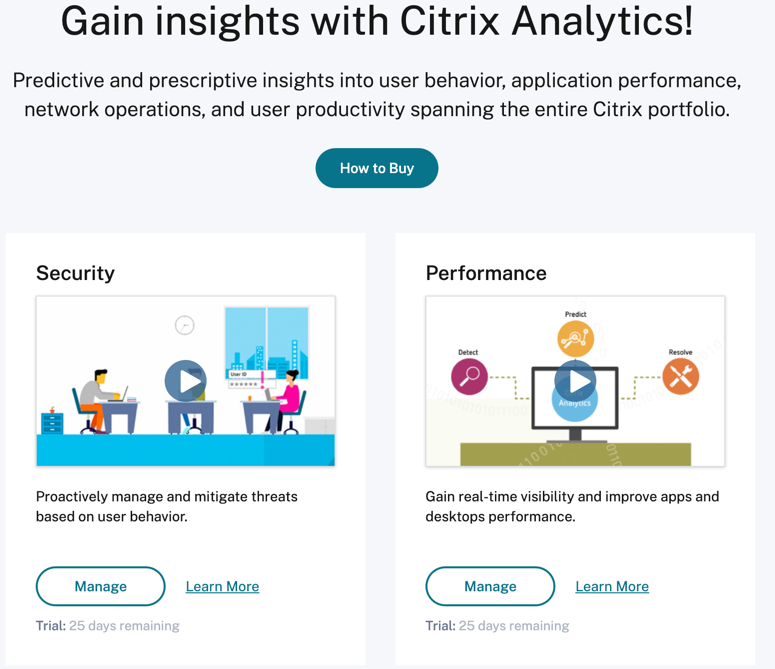
Analytics découvre automatiquement vos sources de données Citrix Cloud. Pour afficher vos sources de données découvertes, cliquez sur Paramètres > Sources de données.
Étapes suivantes
Une fois vos sources de données découvertes, procédez comme suit :
-
Activez le traitement des données sur vos sources de données découvertes pour permettre à Analytics de commencer à traiter les données.
-
Utilisez le tableau de bord Utilisateurs pour afficher les utilisateurs découverts et leurs profils de risque de sécurité. Le tableau de bord Utilisateurs est le point de départ de l’analyse du comportement des utilisateurs et de la prévention des menaces.
Remarque
Si vous utilisez Analytics pour la première fois, les profils de risque utilisateur mettent un certain temps à apparaître sur le tableau de bord. Analytics utilise l’apprentissage automatique pour déterminer les modèles risqués ou les anomalies dans les événements utilisateur et identifie les profils utilisateur comme à risque élevé, à risque moyen et à faible risque en fonction de la gravité des risques.
-
Utilisez le tableau de bord Opérations utilisateur pour afficher le nombre total de domaines auxquels les utilisateurs de votre réseau ont accédé.
-
Utilisez la fonction de recherche en libre-service pour afficher les événements utilisateur reçus des sources de données.