はじめに
本ドキュメントでは、Citrix Analytics for Performance™ を初めて使用する際の手順について説明します。
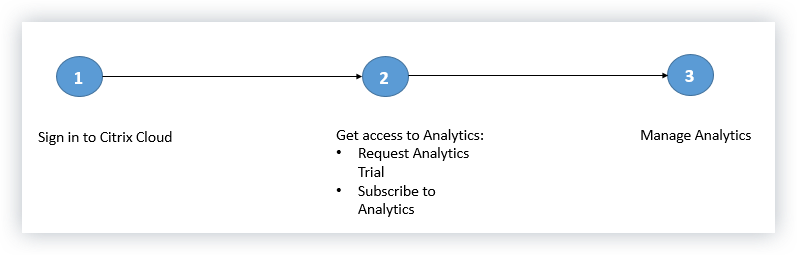
ステップ 1: Citrix Cloud™ へのサインイン
Citrix Analytics for Performance を使用するには、Citrix Cloud アカウントが必要です。https://citrix.cloud.com にアクセスし、既存の Citrix Cloud アカウントでサインインします。
Citrix Cloud アカウントをお持ちでない場合は、まず Citrix Cloud アカウントを作成するか、組織内の他のユーザーが作成した既存のアカウントに参加する必要があります。詳細なプロセスと手順については、「Citrix Cloud へのサインアップ」を参照してください。
ステップ 2: Analytics へのアクセス
Analytics には、次のいずれかの方法でアクセスできます。
-
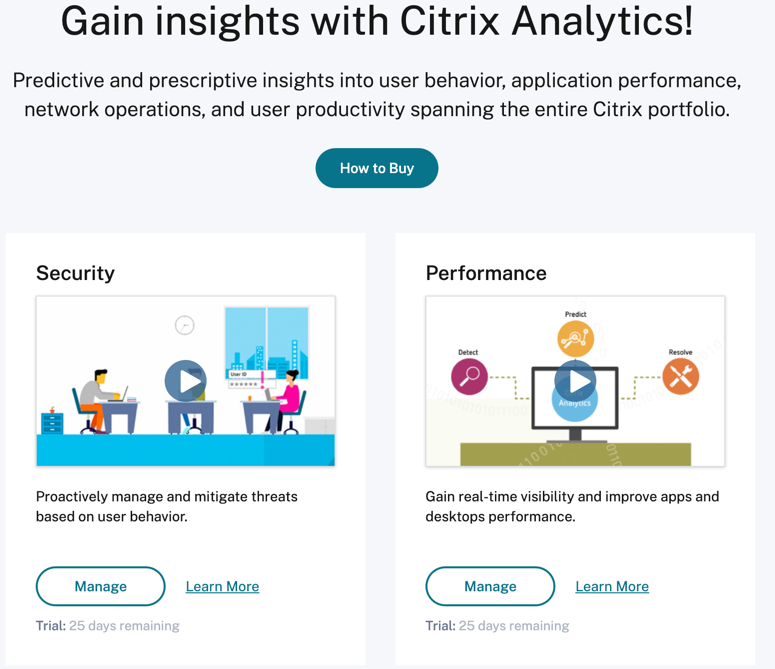
Citrix Analytics トライアルのリクエスト。Citrix Cloud にサインインした後、[Available Services] セクションの [Analytics] タイルで [View Service] をクリックし、Analytics の概要ページを表示します。概要ページには、Analytics の提供内容が表示されます。現在、Security Analytics と Operations Analytics のみが一般提供されており、このページでアクティブになっています。[Request Trial] をクリックして、提供されているトライアル版を使用します。トライアルが利用可能になると、メールが届きます。Citrix Cloud ページで、[Analytics] タイルが [My Services] セクションに移動します。
-
Workspace サブスクリプションの使用。Analytics は、Workspace Standard、Workspace Premium、Workspace Premium Plus の各製品に含まれています。いずれかの Workspace 製品を使用している場合、Citrix Cloud にサインインすると Analytics が利用可能になります。提供内容の詳細については、「Citrix Cloud サービス」を参照してください。
-
Citrix Analytics のサブスクライブ。Citrix Analytics サブスクリプションを購入するには、https://www.citrix.com/products/citrix-cloud/form/inquiry/ にアクセスし、Citrix Analytics のエキスパートにお問い合わせください。
注
Citrix Cloud アカウントをお持ちの場合は、いつでも Analytics のデモを表示できます。Citrix Cloud の Analytics タイルにある [Launch Demo] リンクをクリックするか、https://www.citrix.com/products/citrix-analytics.html でデモに登録してください。
ステップ 3: Analytics の管理
必要なサブスクリプションをお持ちの場合、またはトライアルへのアクセスが承認されている場合、Analytics の概要ページで、提供されている [Request Trial] ボタンが [Manage] に変わります。[Manage] をクリックして、Analytics の提供内容に対応するユーザーダッシュボードを表示します。
Analytics は、Citrix Cloud データソースを自動的に検出します。検出されたデータソースを表示するには、[Settings] > [Data Sources] をクリックします。
次のステップ
データソースが検出されたら、次の操作を行います。
-
検出されたデータソースで データ処理 を有効にして、Analytics がデータの処理を開始できるようにします。
-
ユーザーダッシュボード を使用して、検出されたユーザーとそのセキュリティリスクプロファイルを表示します。[ユーザー] ダッシュボードは、ユーザー行動分析と脅威防止への出発点です。
注
Analytics を初めて使用する場合、ユーザーリスクプロファイルがダッシュボードに表示されるまでに時間がかかります。Analytics は機械学習を使用して、ユーザーイベントにおける危険なパターンまたはアノマリーを特定し、リスクの重大度に基づいてユーザープロファイルを高リスク、中リスク、低リスクとして識別します。
-
ユーザーオペレーションダッシュボード を使用して、ネットワーク内のユーザーがアクセスしたドメインの総数を表示します。
-
セルフサービス検索 機能を使用して、データソースから受信したユーザーイベントを表示します。