Administrar grupos de entrega
Nota:
A partir de la versión 2511, Citrix Web Studio (basado en web) es la única consola de administración para Citrix Virtual Apps and Desktops™. Citrix Studio (basado en MMC) se ha quitado del instalador. Este artículo se aplica solo a Web Studio. Para obtener información sobre Citrix Studio, consulta el artículo equivalente en Citrix Virtual Apps and Desktops 7 2212 o versiones anteriores.
Introducción
- Este artículo describe los procedimientos para administrar grupos de entrega desde la consola de administración. Además de cambiar la configuración especificada al crear el grupo, puedes configurar otros ajustes que no están disponibles al crear un grupo de entrega.
Las categorías de procedimientos incluyen: general, usuarios, máquinas y sesiones. Algunas tareas abarcan más de una categoría. Por ejemplo, “Impedir que los usuarios se conecten a las máquinas” se describe en la categoría de máquinas, pero también afecta a los usuarios. Si no encuentras una tarea en una categoría, consulta una categoría relacionada.
-
Otros artículos también contienen información relacionada:
- Aplicaciones contiene información sobre la administración de aplicaciones en grupos de entrega.
-
La administración de grupos de entrega requiere los permisos del rol integrado de Administrador de grupos de entrega. Para obtener más información, consulta Administración delegada.
-
General
- Ver detalles del grupo
- Cambiar propiedades preferidas
- Cambiar el tipo de entrega
- Cambiar direcciones de StoreFront™
- Cambiar el nivel funcional
- Administrar grupos de entrega de Acceso con PC remoto
- Organizar grupos de entrega mediante carpetas
- Administrar App Protection
- Cambiar la capacidad de suspensión de un grupo de entrega
Ver detalles del grupo
- Usa la función de búsqueda para localizar un grupo de entrega específico. Consulta Buscar instancias para obtener instrucciones.
- En los resultados de la búsqueda, selecciona un grupo según sea necesario.
- Consulta la siguiente tabla para ver las descripciones de las columnas del grupo.
- Haz clic en una ficha del panel de detalles inferior para obtener más información sobre este grupo.
| Columna | Descripción |
|---|---|
| Grupo de entrega | El nombre del grupo y el tipo de sesión. Los tipos de sesión incluyen SO de sesión única y SO multisesión. |
| Entrega | El tipo de recursos entregados desde este grupo. Los valores posibles incluyen Aplicaciones, Escritorios y Aplicaciones y escritorios. “Asignación de máquina estática” aparece si el grupo de entrega consta de máquinas dedicadas. |
| Sesión en uso | El número de máquinas configuradas y el número de máquinas en estado Desconectado. |
| Recuento asignado | El número de máquinas del catálogo asignadas a un grupo de entrega. |
| Carpeta | La ubicación del grupo dentro del árbol Grupos de entrega. Muestra el nombre de la carpeta en la que se encuentra el grupo (incluida la barra invertida final), o - si el grupo está en el nivel raíz. |
Cambiar propiedades preferidas
Las propiedades preferidas controlan cómo los usuarios acceden e inician recursos desde un grupo de entrega. Para cambiar las propiedades preferidas de un grupo de entrega, sigue estos pasos:
- Desde Studio, selecciona Grupos de entrega en el panel izquierdo.
- Selecciona un grupo y, a continuación, selecciona Modificar en la barra de acciones.
- En la página Preferencias, cambia cualquiera de los ajustes de la siguiente tabla.
- Selecciona Aplicar para aplicar los cambios que hayas realizado y mantener la ventana abierta. O bien, selecciona Aceptar para aplicar los cambios y cerrar la ventana.
| Configuración | Descripción |
|---|---|
| Descripción | El texto que usa Citrix Workspace™ (o StoreFront) y que ven los usuarios. |
| Habilitar grupo de entrega | Si el grupo de entrega está habilitado. |
| Zona horaria
|
La zona horaria en la que residen las máquinas de este grupo de entrega. Esta configuración muestra automáticamente la zona horaria establecida en Configuración > Fecha y hora para un grupo de entrega recién creado. Puedes elegir una zona horaria diferente para el grupo de entrega si es necesario. El menú desplegable enumera las zonas horarias admitidas por el sitio.
Nota: Cambiar la zona horaria de un grupo de entrega podría reiniciar las máquinas de ese grupo de entrega. Para evitarlo, asegúrate de cambiar la configuración de la zona horaria fuera del horario de producción. |
| Habilitar Secure ICA® | Protege las comunicaciones hacia y desde las máquinas del grupo de entrega mediante SecureICA, que cifra el protocolo ICA. El nivel predeterminado es de 128 bits. El nivel se puede cambiar mediante el SDK. Citrix® recomienda usar más métodos de cifrado, como el cifrado TLS, al atravesar redes públicas. Además, SecureICA no comprueba la integridad de los datos. |
| Número máximo de escritorios por usuario | Cuántos escritorios puede tener un usuario. |
-
Cambiar el tipo de entrega de un grupo de entrega
- El tipo de entrega indica lo que el grupo puede entregar: aplicaciones, escritorios o ambos.
Antes de cambiar un tipo de solo aplicaciones o escritorios y aplicaciones al tipo de solo escritorios, quita todas las aplicaciones del grupo.
- Selecciona Grupos de entrega en el panel izquierdo.
- Selecciona un grupo y, a continuación, haz clic en Modificar en la barra de acciones.
- En la página Tipo de entrega, selecciona el tipo de entrega que quieras.
- Haz clic en Aplicar para aplicar los cambios que hayas realizado y mantener la ventana abierta. O bien, haz clic en Guardar para aplicar los cambios y cerrar la ventana.
Cambiar direcciones de StoreFront
- Selecciona Grupos de entrega en el panel izquierdo.
- Selecciona un grupo y, a continuación, haz clic en Modificar en la barra de acciones.
- En la página StoreFront, selecciona o agrega URL de StoreFront. Estas URL las usa la aplicación Citrix Workspace™, que está instalada en cada máquina del grupo de entrega.
- Haz clic en Aplicar para aplicar los cambios que hayas realizado y mantener la ventana abierta. O bien, haz clic en Guardar para aplicar los cambios y cerrar la ventana.
También puedes especificar las direcciones del servidor de StoreFront seleccionando StoreFront en el panel izquierdo.
Cambiar el nivel funcional
Cambia el nivel funcional del grupo de entrega después de actualizar los VDA en sus máquinas y los catálogos de máquinas que contienen las máquinas utilizadas en el grupo de entrega.
Antes de empezar:
- Si usas Citrix Provisioning™ (anteriormente Provisioning Services), actualiza la versión del VDA en la consola de Citrix Provisioning.
- Inicia las máquinas que contienen el VDA actualizado para que puedan registrarse con un Delivery Controller. Este proceso informa a la consola sobre lo que necesita actualizarse en el grupo de entrega.
- Si debes seguir usando versiones anteriores de VDA, las funciones más recientes del producto no estarán disponibles. Para obtener más información, consulta la documentación de actualización.
Para cambiar el nivel funcional de un grupo de entrega:
- Selecciona Grupos de entrega en el panel izquierdo.
- Selecciona un grupo y, a continuación, haz clic en Cambiar nivel funcional en la barra de acciones. La acción Cambiar nivel funcional aparece solo si se detectan VDA actualizados.
- Haz clic en Cambiar.
La pantalla te indica qué máquinas, si las hay, no se pueden cambiar al nivel funcional y por qué. A continuación, puedes cancelar la acción de cambio, resolver los problemas de la máquina y, a continuación, realizar la acción de cambio de nuevo.
Una vez completado el cambio, puedes revertir las máquinas a sus estados anteriores. Selecciona el grupo de entrega y, a continuación, selecciona Deshacer cambio de nivel funcional en la barra de acciones.
Administrar grupos de entrega de Acceso con PC remoto
Si una máquina de un catálogo de máquinas de Acceso con PC remoto no está asignada, la máquina se asigna temporalmente a un grupo de entrega asociado a ese catálogo. Esta asignación temporal permite que la máquina se asigne a un usuario más adelante.
La asociación entre el grupo de entrega y el catálogo de máquinas tiene un valor de prioridad. La prioridad determina el grupo de entrega asignado a la máquina cuando esta se registra en el sistema o cuando un usuario necesita una asignación de máquina. Cuanto menor sea el valor, mayor será la prioridad. Si un catálogo de máquinas de Acceso con PC remoto tiene varias asignaciones de grupos de entrega, el software selecciona la que tiene la prioridad más alta. Usa el SDK de PowerShell para establecer este valor de prioridad.
Cuando se crean por primera vez, los catálogos de máquinas de Acceso con PC remoto se asocian a un grupo de entrega. Las cuentas de máquina o las unidades organizativas que se agreguen al catálogo más adelante se pueden agregar al grupo de entrega. Esta asociación se puede activar o desactivar.
Para agregar o quitar una asociación de catálogo de máquinas de Acceso con PC remoto con un grupo de entrega:
- Selecciona Grupos de entrega en el panel izquierdo.
- Selecciona un grupo de Acceso con PC remoto.
- En la sección Detalles, haz clic en la ficha Catálogos de máquinas y, a continuación, selecciona un catálogo de Acceso con PC remoto.
- Para agregar o restaurar una asociación, haz clic en Agregar escritorios. Para quitar una asociación, haz clic en Quitar asociación.
Organizar grupos de entrega mediante carpetas
-  Puedes crear carpetas para organizar los grupos de entrega y facilitar el acceso.

-  > **Consejo:** > > Puedes establecer tu vista predeterminada preferida (vista de carpeta o vista de lista) para el nodo Grupos de entrega haciendo clic en el icono **Carpeta** en la parte superior derecha de la barra de acciones.
Roles necesarios
De forma predeterminada, debes tener el siguiente rol integrado para crear y administrar carpetas de grupos de entrega: Cloud Administrator, Full Administrator o Delivery Group Administrator. Si es necesario, puedes personalizar los roles para crear y administrar carpetas de grupos de entrega. Para obtener más información, consulta Permisos necesarios.
Crear una carpeta de grupo de entrega
Antes de empezar, planifica cómo organizar tus grupos de entrega. Ten en cuenta lo siguiente:
- Puedes anidar carpetas hasta cinco niveles (excluyendo la carpeta raíz predeterminada).
- Una carpeta puede contener grupos de entrega y subcarpetas.
-
Todos los nodos de Web Studio (como Catálogos de máquinas, Grupos de entrega, Aplicaciones y Grupos de aplicaciones) comparten el mismo árbol de carpetas en el back-end. Para evitar conflictos de nombres al renombrar o mover carpetas, usa nombres únicos para las carpetas de primer nivel en los diferentes nodos.
-
Si creas una carpeta mediante el cmdlet SDK
New-BrokerAdminFoldery quieres que aparezca en el nodo Grupos de entrega, debes agregar los metadatosContainsDeliveryGroupsmediante el cmdletSet-BrokerAdminFolderMetadata.
-
Ejemplo:
```powershell
Set-BrokerAdminFolderMetadata -AdminFolderId {adminFolderUid} -Name ContainsDeliveryGroups -Value true
<!--NeedCopy--> ```
Para crear una carpeta de grupo de entrega, sigue estos pasos:
- Selecciona Grupos de entrega en el panel izquierdo.
- En la jerarquía de carpetas, selecciona una carpeta y, a continuación, selecciona Crear carpeta en la barra de Acciones.
- Introduce un nombre para la nueva carpeta y, a continuación, haz clic en Listo.
Consejo:
Si creas una carpeta en una ubicación no deseada, puedes arrastrarla a la ubicación correcta.
Mover un grupo de entrega
- Puedes mover un grupo de entrega entre carpetas. Los pasos detallados son los siguientes:
-
Selecciona Grupos de entrega en el panel izquierdo.
-
Visualiza los grupos por carpeta. También puedes activar Ver todo encima de la jerarquía de carpetas para ver todos los grupos a la vez.
-
Haz clic con el botón derecho en un grupo y, a continuación, selecciona Mover grupo de entrega.
-
Seleccione la carpeta a la que desea mover el grupo y, a continuación, haga clic en Listo.
-
Sugerencia:
-
-
Puede arrastrar un grupo a una carpeta.
Administrar carpetas de grupos de entrega
Puede eliminar, cambiar el nombre y mover carpetas de grupos de entrega.
-  Tenga en cuenta que solo puede eliminar una carpeta si esta y sus subcarpetas no contienen grupos de entrega.

-  Para administrar una carpeta, siga estos pasos:
-
Seleccione Grupos de entrega en el panel izquierdo.
-
En la jerarquía de carpetas, seleccione una carpeta y, a continuación, seleccione una acción en la barra de Acción según sea necesario:
- Para cambiar el nombre de la carpeta, seleccione Cambiar nombre de carpeta.
- Para eliminar la carpeta, seleccione Eliminar carpeta.
- Para mover la carpeta, seleccione Mover carpeta.
-
Siga las instrucciones en pantalla para completar los pasos restantes.
La siguiente tabla enumera los permisos necesarios para realizar acciones en las carpetas de grupos de entrega.
- | **Acción** | **Permisos necesarios** | | — | — |
-
Crear carpetas de grupos de entrega Crear carpeta de grupo de entrega Eliminar carpetas de grupos de entrega Eliminar carpeta de grupo de entrega Mover carpetas de grupos de entrega Mover carpeta de grupo de entrega Cambiar nombre de carpetas de grupos de entrega Editar carpeta de grupo de entrega Mover grupos de entrega a carpetas Editar carpeta de grupo de entrega y Editar propiedades de grupo de entrega
Administrar Protección de aplicaciones
La siguiente información complementa Protección de aplicaciones. Tenga en cuenta los siguientes detalles:
-
Debe tener un derecho de Protección de aplicaciones válido. Para adquirir la función de Protección de aplicaciones, póngase en contacto con su representante de ventas de Citrix.
-
La Protección de aplicaciones requiere confianza XML. Para habilitar la confianza XML, vaya a Configuración > Habilitar confianza XML.
-
En cuanto a la protección contra capturas de pantalla:
- En Windows y macOS, solo la ventana del contenido protegido aparece en blanco. La Protección de aplicaciones está activa cuando una ventana protegida no está minimizada.
- En Linux, toda la captura aparece en blanco. La Protección de aplicaciones está activa independientemente de si una ventana protegida está minimizada o no.
Para elegir un método de Protección de aplicaciones para un grupo de entrega, siga estos pasos:
-
Seleccione Grupos de entrega en el panel izquierdo.
-
Seleccione un grupo y, a continuación, seleccione Editar en la barra de acciones.
-
- En la página de Protección de aplicaciones, puede ver las siguientes opciones:
-
Opciones Descripción -
No aplicar Seleccione esta opción para no aplicar la configuración. -
Aplicar a este grupo de entrega Seleccione las opciones Anti-registro de teclas y/o Anti-captura de teclas. Pase el ratón por encima de cada una de estas configuraciones para leer los detalles en la información sobre herramientas. -
Aplicar contextualmente Para aplicar esta configuración, configure la directiva de acceso en la página de Configuración de directivas de acceso. -
^^ - Haga clic en Directiva de acceso en el panel izquierdo y haga clic en Agregar.
-
^^
^^ 1. En la página Agregar directiva, haga lo siguiente
- i. Introduzca un Nombre de directiva y configure los ajustes según sea necesario.
- ii. En los campos Filtro y Valor, introduzca los detalles y haga clic en Listo. La nueva directiva se muestra en la página de Protección de aplicaciones. Habilite la configuración requerida para esta directiva.
- iii. Haga clic en Guardar.
- i. Introduzca un Nombre de directiva y configure los ajustes según sea necesario.
- En la página de Grupo de entrega, seleccione el Grupo de entrega y haga clic en la ficha Detalles en la parte inferior. Se muestran las nuevas configuraciones de Protección de aplicaciones aplicadas.
Haga que la capacidad de suspensión sea obligatoria u opcional para un grupo de entrega:
-
Obligatorio - El grupo de entrega solo puede incluir aquellas VM que tienen capacidad de suspensión.
-
Opcional - El grupo de entrega puede incluir VM que tienen o no capacidad de suspensión.
Antes de empezar
Solo puedes cambiar la capacidad de suspensión de un grupo de entrega a Required si todas las máquinas virtuales presentes en el grupo de entrega tienen capacidad de suspensión.
Para cambiar la capacidad de suspensión de un grupo de entrega:
- En Web Studio, ve a Grupos de entrega en el panel izquierdo.
- Selecciona un grupo y, a continuación, haz clic en Cambiar capacidad de suspensión en la barra de acciones.
- Haz clic en Sí para confirmar la acción.
Usuarios
- Esta sección trata los siguientes temas:
- Agregar o quitar usuarios
- Restringir el acceso de los usuarios a escritorios y aplicaciones en un grupo de entrega
- Restringir el acceso a los recursos en un grupo de entrega
- Configurar el ámbito de usuario para una directiva de acceso
Agregar o quitar usuarios en un grupo de entrega
Para obtener información detallada sobre los usuarios, consulta Usuarios.
- Selecciona Grupos de entrega en el panel izquierdo.
-
Selecciona un grupo y, a continuación, haz clic en Modificar en la barra de acciones. - 1. En la página Usuarios:
- Para agregar usuarios, haz clic en **Agregar** y, a continuación, especifica los usuarios que quieres agregar. - Para quitar usuarios, selecciona uno o varios usuarios y, a continuación, haz clic en **Quitar**. - Marca o desmarca la casilla de verificación para permitir el acceso a usuarios no autenticados. - Haz clic en Aplicar para aplicar los cambios realizados y mantener la ventana abierta. O bien, haz clic en Guardar para aplicar los cambios y cerrar la ventana.
Importar o exportar listas de usuarios
Para los grupos de entrega que contienen máquinas de SO de sesión única físicas, puedes importar información de usuario desde un archivo .csv después de crear el grupo de entrega. También puedes exportar información de usuario a un archivo .csv. El archivo .csv puede contener datos de una versión anterior del producto.
La primera línea del archivo CSV debe contener dos encabezados de columna, separados por una coma. Asegúrate de que el primer encabezado sea Machine Account y el segundo encabezado sea User Names. (Puedes incluir encabezados adicionales, pero no son compatibles). Las líneas posteriores del archivo contienen datos separados por comas. Las entradas de Machine Account pueden ser SID del equipo, FQDN o pares de nombre de dominio y nombre de equipo.
-
Para importar o exportar información de usuario:
-
- Selecciona Grupos de entrega en el panel izquierdo.
-
- Selecciona un grupo y, a continuación, haz clic en Modificar en la barra de acciones.
- En la página Asignación de máquinas, selecciona Importar lista o Exportar lista y, a continuación, busca la ubicación del archivo.
- Haz clic en Aplicar para aplicar los cambios realizados y mantener la ventana abierta. O bien, haz clic en Guardar para aplicar los cambios y cerrar la ventana.
Restringir el acceso a escritorios y aplicaciones en un grupo de entrega
Puedes administrar el acceso de los usuarios a los recursos de un grupo de entrega realizando las siguientes tareas:
- Restringir el acceso a escritorios a usuarios específicos
- Restringir el acceso a aplicaciones a usuarios específicos
Restringir el acceso a escritorios a usuarios específicos
Los usuarios que cumplen ambas condiciones siguientes pueden acceder a los escritorios de un grupo de entrega:
- Tienen acceso a los recursos (aplicaciones y escritorios) de este grupo de entrega.
-
De forma predeterminada, el acceso viene determinado por la lista de acceso de usuarios de la implementación, que no se configura a través de Studio. Puedes agregar o quitar usuarios del ámbito de usuario predeterminado. Consulta Agregar o quitar usuarios en un grupo de entrega.
-
Tienen acceso a los escritorios de este grupo.
-
Para obtener más información, consulta Paso 8. Escritorios (o reglas de asignación de escritorios).
-
Para restringir el acceso a un escritorio a usuarios específicos, consulta Restringir el uso de escritorios al crear y modificar un grupo de entrega.
-
Restringir el acceso a aplicaciones a usuarios específicos
Los usuarios que cumplen todas las condiciones siguientes pueden acceder a las aplicaciones de un grupo de entrega:
-
Tienes acceso a los recursos (aplicaciones y escritorios) de este grupo de entrega.
De forma predeterminada, el acceso se determina mediante la lista de acceso de usuarios de la implementación, que no se configura a través de Studio. Puedes agregar o quitar usuarios del ámbito de usuario predeterminado. Consulta Agregar o quitar usuarios en un grupo de entrega.
-
Tienes acceso a las aplicaciones de este grupo.
De forma predeterminada, la regla de directiva de derechos de aplicación incluye a todos. Consulta los cmdlets
BrokerAppEntitlementPolicyRuledel SDK de PowerShell para obtener más información. Si es necesario, puedes restringir el acceso de los usuarios a las aplicaciones de un grupo de entrega siguiendo los pasos descritos en esta sección. -
Tienes acceso a los grupos de aplicaciones que incluyen esta aplicación.
- Para restringir el acceso a las aplicaciones a usuarios específicos a nivel de grupo de entrega, sigue estos pasos:
- En Studio, selecciona Grupos de entrega en el panel izquierdo.
- Selecciona un grupo de entrega y, a continuación, selecciona Modificar en la barra de acciones.
-
Para restringir el acceso a las aplicaciones, sigue estos pasos:
-
En el panel izquierdo, haz clic en la Regla de asignación de aplicaciones.
-
Para permitir que usuarios específicos accedan a las aplicaciones, selecciona Restringir el uso de aplicaciones y, a continuación, haz clic en Agregar en el área Lista de permitidos y especifica los usuarios o grupos de usuarios que quieres incluir.
-
Para bloquear el acceso de usuarios específicos a las aplicaciones, haz clic en Agregar en el área Lista de bloqueados y especifica los usuarios o grupos de usuarios que quieres excluir.
-
Nota:
- Si seleccionas Restringir el uso de aplicaciones pero dejas vacías las listas de permitidos y bloqueados, ningún usuario podrá usar las aplicaciones de este grupo.
- Si seleccionas Restringir el uso de aplicaciones y dejas vacía la lista de permitidos, todos los usuarios, excepto los de la Lista de bloqueados, podrán usar las aplicaciones.
Restringir el acceso a los recursos de un grupo de entrega
Cualquier cambio que hagas para restringir el acceso de los usuarios a los recursos de un grupo de entrega anula la configuración anterior, independientemente del método que uses. Puedes:
-
Restringir el acceso de los administradores mediante ámbitos de administración delegada: Puedes crear y asignar un ámbito que permita a los administradores acceder a todas las aplicaciones y otro ámbito que proporcione acceso solo a determinadas aplicaciones. Para obtener más información, consulta Administración delegada.
- Restringir el acceso de los usuarios mediante expresiones de directivas de acceso inteligente: Puedes configurar reglas de directivas de acceso para controlar el acceso de los usuarios a un grupo de entrega específico. Algunos ejemplos son:
- Restringir el acceso a un subconjunto de usuarios y especificar los dispositivos de usuario permitidos.
- Restringir el acceso a los usuarios conectados a través de Workspace (en lugar de StoreFront).
- Restringir el acceso a los usuarios conectados a través de una URL específica de Workspace.
Esta sección te guía sobre cómo restringir el acceso de los usuarios a los grupos de entrega mediante reglas de directivas de acceso:
-  [Acerca de las reglas de directivas de acceso](#about-access-policy-rules)
-  [Agregar reglas de directivas de acceso](#add-access-policy-rules-using-web-studio)
-  [Administrar reglas de directivas de acceso mediante Web Studio](#manage-access-policy-rules-using-web-studio)
Acerca de las reglas de directivas de acceso
-
Puedes configurar varias reglas de directivas de acceso para un grupo de entrega. Las aplicaciones y los escritorios de un grupo de entrega aparecen en StoreFront o Workspace de un usuario cuando la conexión del usuario coincide con cualquier regla de directiva de acceso que hayas definido para el grupo de entrega, independientemente del orden.
-
Cada regla se puede habilitar o deshabilitar individualmente. Una regla deshabilitada se ignora cuando se evalúa la directiva de acceso.
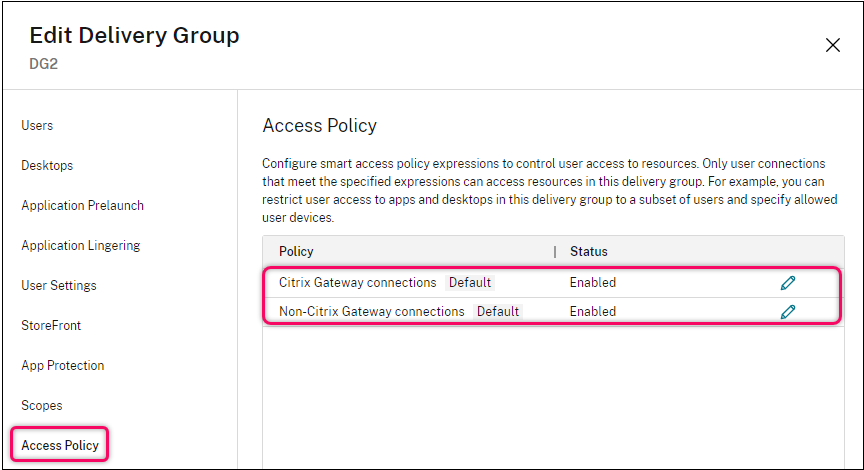
En Web Studio, la lista de directivas de acceso incluye las siguientes reglas de directivas de SmartAccess predeterminadas. Puedes agregar más según sea necesario.
- Conexiones de Citrix Gateway. Esta directiva permite que solo las conexiones de usuario realizadas a través de Citrix Gateway puedan acceder a los recursos dentro del grupo de entrega. Las conexiones de usuario realizadas a través de Workspace cuando las funciones de Posición del dispositivo o Ubicación de red están habilitadas también se consideran conexiones a través de Citrix Gateway.
-
Conexiones que no son de Citrix Gateway. Esta directiva permite que solo las conexiones de usuario que no se realizan a través de Citrix Gateway puedan acceder a los recursos dentro del grupo de entrega.
-
Nota:
-
- Para evitar que las reglas predeterminadas anulen una recién configurada, debes deshabilitar las reglas predeterminadas o refinarlas para excluir los filtros utilizados en la nueva directiva.- Las directivas predeterminadas no se pueden eliminar, pero sí se pueden deshabilitar. Para deshabilitar una directiva, haz clic en el icono Modificar y, a continuación, cambia el Estado de la directiva a Deshabilitado.
- La lista de directivas también muestra las reglas agregadas mediante comandos de PowerShell. Esas directivas se pueden eliminar, pero no se pueden modificar en Web Studio.
-
Agregar reglas de directivas de acceso mediante Web Studio
Una regla de directiva de acceso se compone de un conjunto de filtros. Para obtener más información sobre los filtros, consulta este artículo. Al agregar una regla de directiva de acceso, agregas varios filtros de condición a la regla según sea necesario.
Para agregar una directiva para un grupo de entrega mediante Web Studio, sigue estos pasos:
- En la consola, selecciona Grupos de entrega en el panel izquierdo.
- Selecciona un grupo y, a continuación, haz clic en Modificar en la barra de acciones.
-
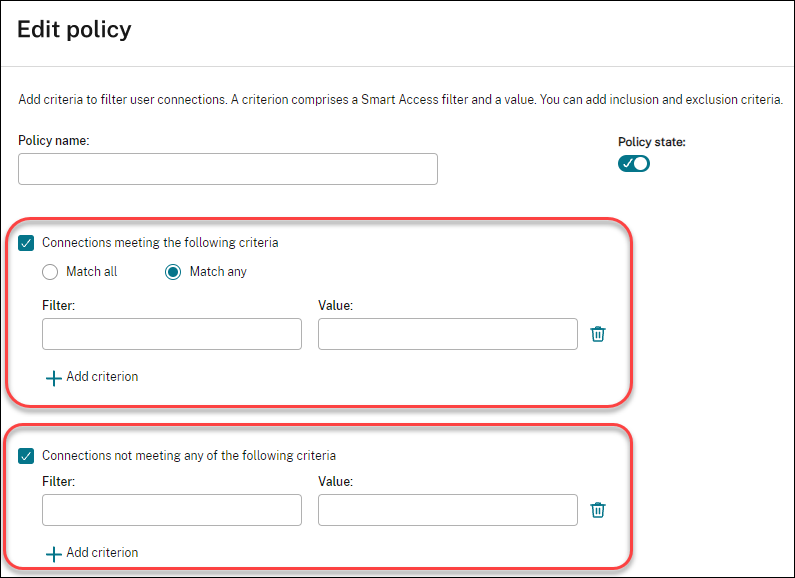
- En la página Directiva de acceso, haz clic en Agregar. Aparece la página Agregar directiva.
-
En el campo Nombre de la directiva, escribe un nombre descriptivo para la directiva. El nombre debe ser único en la implementación.
-
Para definir los criterios de las conexiones de usuario permitidas, sigue estos pasos:
- Selecciona Conexiones que cumplen los siguientes criterios.
-
- Haz clic en Agregar criterio.
-
- En el campo Filtro, escribe el nombre del filtro que quieres usar. En el campo Valor, escribe el valor deseado para el filtro. Por ejemplo, para permitir que solo los usuarios conectados a través de Workspace (en lugar de StoreFront) accedan a los recursos de este grupo de entrega, escribe
Citrix-Via-Workspacepara Filtro yTruepara Valor.
- En el campo Filtro, escribe el nombre del filtro que quieres usar. En el campo Valor, escribe el valor deseado para el filtro. Por ejemplo, para permitir que solo los usuarios conectados a través de Workspace (en lugar de StoreFront) accedan a los recursos de este grupo de entrega, escribe
-
- Para agregar más criterios, repite los pasos b-c.
-
Selecciona la relación entre los criterios:
- Coincidir con cualquiera. Permite el acceso solo cuando la conexión de usuario entrante cumple cualquiera de los criterios de filtro configurados.
- Coincidir con todos. Permite el acceso solo cuando la conexión de usuario entrante cumple todos los criterios de filtro configurados.
-
Para definir los criterios de las conexiones de usuario prohibidas, sigue estos pasos:
- Selecciona Conexiones que no cumplen ninguno de los siguientes criterios.
-
- Haz clic en Agregar criterio.
-
- En el campo Filtro, escribe el nombre del filtro que quieres usar. En el campo Valor, escribe el valor deseado para el filtro. Por ejemplo, para prohibir que los usuarios conectados a través de la URL de Workspace
example.cloud.comaccedan a los recursos de este grupo de entrega. EscribeCitrix.Workspace.UsingDomainpara Filtro yexample.cloud.compara Valor.
- En el campo Filtro, escribe el nombre del filtro que quieres usar. En el campo Valor, escribe el valor deseado para el filtro. Por ejemplo, para prohibir que los usuarios conectados a través de la URL de Workspace
-
- Para agregar más criterios, repite los pasos b-c.
-
-
Nota:
Las conexiones de usuario que cumplen cualquiera de los criterios configurados tienen prohibido el acceso a los recursos de este grupo de entrega.
- Selecciona Conexiones que no cumplen ninguno de los siguientes criterios.
-
Haz clic en Listo.
La nueva directiva aparece en la lista de directivas.
-
Revisa y perfecciona las reglas de directiva predeterminadas para evitar superposiciones involuntarias con las conexiones cubiertas por esta nueva directiva. Para perfeccionar las directivas existentes, usa las siguientes formas:
- Deshabilita las reglas de directiva predeterminadas.
- Configura las reglas de directiva predeterminadas para excluir los filtros de SmartAccess que agregaste a los criterios de inclusión de la nueva directiva. Para obtener más información, consulta Administrar reglas de directiva mediante Web Studio y Agregar y administrar reglas de directiva de acceso mediante PowerShell.
Importante:
Como se explica en Acerca de las reglas de directiva de acceso, cuando la conexión de un usuario coincide con una o varias reglas de directiva en un grupo de entrega, el usuario obtiene acceso a sus recursos. Por lo tanto, después de crear una regla, debes revisar y perfeccionar cuidadosamente las reglas existentes para evitar superposiciones involuntarias con las conexiones cubiertas por la nueva regla.
Administrar reglas de directiva de acceso mediante Web Studio
-
Puedes usar los criterios de inclusión y exclusión para perfeccionar las directivas predeterminadas. Por ejemplo, para restringir el acceso a un subconjunto de esas conexiones, sigue estos pasos:
-
- Modifica una directiva predeterminada.
- Selecciona Conexiones que cumplen cualquiera de los siguientes criterios.
- Agrega, modifica o quita las expresiones de directiva de SmartAccess para los escenarios de acceso de usuario permitidos.
Para obtener más información, consulta la documentación de Citrix Gateway.
Agregar y administrar reglas de directiva de acceso mediante PowerShell
-
Puedes usar los siguientes cmdlets de PowerShell para agregar y administrar reglas de directiva de acceso para grupos de entrega:
- New-BrokerAccessPolicyRule
- Get-BrokerAccessPolicyRule
- Set-BrokerAccessPolicyRule
- Rename-BrokerAccessPolicyRule
- Remove-BrokerAccessPolicyRule
Para obtener más información, consulta los artículos relacionados en la Documentación para desarrolladores de Citrix.
Configurar el ámbito de usuario para una directiva de acceso
De forma predeterminada, todas las directivas de acceso de un grupo de entrega se aplican al mismo conjunto de usuarios. Puedes configurar una directiva de acceso para que se aplique a usuarios específicos mediante Studio, PowerShell o la API de REST.
Para aplicar una directiva de acceso a usuarios específicos mediante Studio, sigue estos pasos:
- Desde Studio, selecciona Grupos de entrega en el panel izquierdo.
- Selecciona un grupo y, a continuación, selecciona Modificar grupo de entrega en la barra de acciones.
- En la página Usuarios, selecciona Usar acceso contextual.
- Selecciona la directiva de acceso que quieres configurar y haz clic en Ámbito de acceso de usuario. Aparece la página Ámbito de acceso de usuario.
- Para definir a qué usuarios autenticados se aplica esta directiva:
- Para aplicar esta directiva a cualquier usuario autenticado, selecciona Permitir que cualquier usuario autenticado use los recursos.
-
Para aplicar esta directiva a usuarios específicos, mantén seleccionada la opción Restringir el uso de recursos. A continuación, usa la lista de permitidos y la lista de bloqueados para agregar o quitar usuarios para esta directiva.
-
- Para aplicar esta directiva de acceso a usuarios que no proporcionan credenciales, selecciona Conceder acceso a usuarios no autenticados (anónimos); no se requieren credenciales.
Máquinas
-  [Administrar asignaciones de usuario para máquinas](#manage-user-assignments-for-machines)
-  [Cambiar asignaciones de máquinas a usuarios](#change-assignments-of-machines-to-users-in-a-delivery-group)
-  [Habilitar la caché de host local para VDA agrupados de sesión única con administración de energía](#enable-local-host-cache-for-power-managed-single-session-pooled-vdas)
-  [Cambiar el número máximo de máquinas por usuario](#change-the-maximum-number-of-machines-per-user-in-a-delivery-group)
-  [Actualizar una máquina](#update-a-machine-in-a-delivery-group)
-  [Agregar, cambiar o quitar una restricción de etiqueta para un escritorio](#add-change-or-remove-a-tag-restriction-for-a-desktop)
-  [Quitar una máquina](#remove-a-machine-from-a-delivery-group)
    -  [Impedir que los usuarios se conecten a una máquina (modo de mantenimiento)](#prevent-users-from-connecting-to-a-machine-maintenance-mode-in-a-delivery-group)
    -  [Apagar y reiniciar máquinas](#shut-down-and-restart-machines-in-a-delivery-group)
        -  [Crear y administrar programaciones de reinicio para máquinas](#create-and-manage-restart-schedules-for-machines-in-a-delivery-group)
        -  [Habilitar la programación de reinicio única](#enable-one-time-restart-schedule)
    -  [Administrar la energía de las máquinas](#power-manage-machines-in-a-delivery-group)
Administrar asignaciones de usuario para máquinas
Administra las asignaciones de usuario para las máquinas de un grupo de entrega. Cuando se configuran reglas de asignación de escritorios para el grupo de entrega, las máquinas se asignan aleatoriamente a los usuarios al iniciar el escritorio por primera vez y permanecen asignadas a los usuarios a menos que se modifiquen sus asignaciones de usuario. Si quieres asignar manualmente una máquina no asignada a usuarios específicos o cambiar la asignación de usuario existente para una máquina, sigue los pasos descritos en este tema para realizar los cambios. Con estos pasos, también puedes modificar los nombres que se muestran en la aplicación Citrix Workspace para las máquinas asignadas a los usuarios.
Los pasos detallados son los siguientes:
- Desde Studio, selecciona Grupos de entrega en el panel izquierdo.
- Selecciona un grupo y, a continuación, selecciona Editar en la barra de acciones.
-
En el panel izquierdo, selecciona Asignación de máquinas. Aparecen los siguientes detalles para cada máquina del grupo:
- **Nombre de la máquina:** Muestra el nombre de una máquina. - **Nombre para mostrar:** Muestra el nombre para mostrar de la máquina en la aplicación Citrix Workspace. - **Usuarios:** Muestra los usuarios asignados a esta máquina. Si se configuran reglas de asignación de escritorios, las máquinas se asignan aleatoriamente a los usuarios al iniciar el escritorio por primera vez y permanecen asignadas a ellos a menos que se modifiquen sus asignaciones de usuario.-
- Localiza una máquina y, a continuación, asígnale usuarios o cambia su asignación de usuario:
- Haz clic en Explorar para buscar usuarios.
- En la columna Usuarios, introduce una lista de nombres de usuario separados por punto y coma.
- Haz clic en Importar desde archivo CSV para importar los detalles de la configuración mediante un archivo CSV.
- Haz clic en Cambiar para actualizar el icono de escritorio de la máquina. El icono especificado anula el conjunto de iconos predeterminado solo a nivel de máquina.
-
-
(Opcional) Si la máquina está asignada a usuarios, modifica su nombre para mostrar según sea necesario.
Nota:
- > - > El campo Nombre para mostrar solo se habilita cuando la máquina está asignada a usuarios: - >- Si la máquina está asignada a un usuario según una regla de asignación de escritorio, este campo muestra el nombre para mostrar configurado en esa regla.
- Si la máquina se asigna manualmente a usuarios y el campo se deja en blanco, el nombre publicado del grupo de entrega (si se especifica) se utiliza como nombre para mostrar de la máquina. Se utiliza el nombre del grupo de entrega si el nombre publicado no se especifica. Ten en cuenta que solo puedes especificar nombres publicados para grupos de entrega a través de PowerShell.
- Selecciona Aplicar para aplicar los cambios y mantener la ventana abierta. O bien, selecciona Aceptar para aplicar los cambios y cerrar la ventana.
Cambiar asignaciones de máquinas a usuarios en un grupo de entrega
Puedes cambiar las asignaciones de máquinas de SO de sesión única aprovisionadas con MCS. No puedes cambiar las asignaciones de máquinas de SO de varias sesiones o máquinas aprovisionadas con Citrix Provisioning.
- Selecciona Grupos de entrega en el panel izquierdo.
- Selecciona un grupo y, a continuación, haz clic en Editar en la barra de acciones.
- En la página Escritorios o Reglas de asignación de escritorios (el título de la página depende del tipo de catálogo de máquinas que utilice el grupo de entrega), especifica los nuevos usuarios.
- Haz clic en Aplicar para aplicar los cambios realizados y mantener la ventana abierta. O bien, haz clic en Guardar para aplicar los cambios y cerrar la ventana.
-
Habilitar la caché de host local para VDA agrupados de sesión única con administración de energía
- De forma predeterminada, las máquinas agrupadas de sesión única con administración de energía no están disponibles cuando están en modo de caché de host local. Puedes anular el comportamiento predeterminado por grupo de entrega. Los pasos detallados son los siguientes:
- Desde Studio, selecciona Grupos de entrega en el panel izquierdo.
-
En la lista de grupos, los grupos que contienen máquinas agrupadas de sesión única aprovisionadas por MCS o Citrix Provisioning muestran un icono de advertencia.
-
- Selecciona un grupo según sea necesario y, a continuación, selecciona Editar en la barra de acciones.
- En la página Caché de host local, selecciona Mantener recursos disponibles.
- Selecciona Aplicar para aplicar los cambios realizados y mantener la ventana abierta. O bien, selecciona Aceptar para aplicar los cambios y cerrar la ventana.
- Alternativamente, puedes anular el comportamiento predeterminado mediante comandos de PowerShell. Para obtener más información, consulta Compatibilidad con aplicaciones y escritorios.
Importante:
Habilitar el acceso a máquinas agrupadas de sesión única con administración de energía puede provocar que los datos y los cambios de sesiones de usuario anteriores estén presentes en sesiones posteriores.
Cambiar el número máximo de máquinas por usuario en un grupo de entrega
-
- Selecciona Grupos de entrega en el panel izquierdo.
- Selecciona un grupo y, a continuación, haz clic en Editar en la barra de acciones.
- En la página Reglas de asignación de escritorios, establece el valor máximo de escritorios por usuario.
- Haz clic en Aplicar para aplicar los cambios realizados y mantener la ventana abierta. O bien, haz clic en Guardar para aplicar los cambios y cerrar la ventana.
Actualizar una máquina en un grupo de entrega
-
- Selecciona Grupos de entrega en el panel izquierdo.
- Selecciona un grupo y, a continuación, haz clic en Ver máquinas en la barra de acciones.
- Selecciona una máquina y, a continuación, haz clic en Actualizar máquinas en la barra de acciones.
- Para elegir una imagen diferente, selecciona Imagen y, a continuación, selecciona una instantánea.
Para aplicar los cambios y notificar a los usuarios de la máquina, selecciona Notificación de implementación a usuarios finales. A continuación, especifica:
- Cuándo actualizar la imagen maestra: ahora o en el próximo reinicio
- El tiempo de distribución del reinicio (el tiempo total para comenzar a actualizar todas las máquinas del grupo)
- Si se notifica a los usuarios del reinicio
- El mensaje que reciben los usuarios
Agregar, cambiar o quitar una restricción de etiquetas para un escritorio
- Agregar, cambiar y quitar restricciones de etiquetas puede tener efectos imprevistos en los escritorios que se tienen en cuenta para el inicio. Revisa las consideraciones y precauciones en Etiquetas.
- Selecciona Grupos de entrega en el panel izquierdo.
-
- Selecciona un grupo y, a continuación, haz clic en Modificar en la barra de acciones.
-
- En la página Escritorios, selecciona el escritorio y haz clic en Modificar.
-
- Para agregar una restricción de etiquetas, selecciona Restringir inicios a máquinas con la etiqueta y, a continuación, selecciona la etiqueta.
-
Para cambiar o quitar una restricción de etiquetas, puedes:
- Seleccionar una etiqueta diferente.
- Quitar la restricción de etiquetas desmarcando Restringir inicios a máquinas con esta etiqueta.
-
Haz clic en Aplicar para aplicar los cambios que hayas hecho y mantener la ventana abierta. O bien, haz clic en Guardar para aplicar los cambios y cerrar la ventana.
Quitar una máquina de un grupo de entrega
Quitar una máquina la elimina de un grupo de entrega. No la elimina del catálogo de máquinas que usa el grupo de entrega. Por lo tanto, esa máquina está disponible para asignarla a otro grupo de entrega.
Las máquinas deben estar apagadas antes de que se puedan quitar. Para impedir temporalmente que los usuarios se conecten a una máquina mientras la quitas, pon la máquina en modo de mantenimiento antes de apagarla.
Las máquinas pueden contener datos personales, así que ten precaución antes de asignar la máquina a otro usuario. Considera volver a crear la imagen de la máquina.
- Selecciona Grupos de entrega en el panel izquierdo.
- Selecciona un grupo y, a continuación, haz clic en Ver máquinas en la barra de acciones.
-
- Asegúrate de que la máquina esté apagada.
-
- Selecciona la máquina y, a continuación, haz clic en Quitar del grupo de entrega en la barra de acciones.
También puedes quitar una máquina de un grupo de entrega a través de la conexión que usa la máquina.
Impedir que los usuarios se conecten a una máquina (modo de mantenimiento) en un grupo de entrega
Cuando necesites detener temporalmente las nuevas conexiones a las máquinas, puedes activar el modo de mantenimiento para una o todas las máquinas de un grupo de entrega. Puedes hacer esto antes de aplicar revisiones o usar herramientas de administración.
- Cuando una máquina con SO multisesión está en modo de mantenimiento, los usuarios pueden conectarse a sesiones existentes, pero no pueden iniciar nuevas sesiones.
-
Cuando una máquina con SO de sesión única (o un PC que usa Acceso con PC remoto) está en modo de mantenimiento, los usuarios no pueden conectarse ni volver a conectarse. Las conexiones actuales permanecen conectadas hasta que se desconectan o cierran sesión.
- Para activar o desactivar el modo de mantenimiento:
- Selecciona Grupos de entrega en el panel izquierdo.
- Selecciona un grupo.
-
- Para activar el modo de mantenimiento para todas las máquinas del grupo de entrega, haz clic en Activar modo de mantenimiento en la barra de acciones.
- Para activar el modo de mantenimiento para una máquina, haz clic en Ver máquinas en la barra de acciones. Selecciona una máquina y, a continuación, haz clic en Activar modo de mantenimiento en la barra de acciones.
-
- Para desactivar el modo de mantenimiento para una o todas las máquinas de un grupo de entrega, sigue las instrucciones anteriores, pero haz clic en Desactivar modo de mantenimiento en la barra de acciones.
-
La configuración de Conexión a Escritorio remoto (RDC) de Windows también afecta a si una máquina con SO multisesión está en modo de mantenimiento. El modo de mantenimiento está activado cuando ocurre cualquiera de las siguientes situaciones:
- El modo de mantenimiento está activado, como se describió anteriormente.
- RDC está configurado en No permitir conexiones a este equipo.
- RDC no está configurado en No permitir conexiones a este equipo. La configuración Modo de inicio de sesión de usuario de configuración de host remoto es Permitir reconexiones, pero impedir nuevos inicios de sesión o Permitir reconexiones, pero impedir nuevos inicios de sesión hasta que se reinicie el servidor.
-
También puedes activar o desactivar el modo de mantenimiento para:
- Una conexión, lo que afecta a las máquinas que usan esa conexión.
- Un catálogo de máquinas, lo que afecta a las máquinas de ese catálogo.
Apagar y reiniciar máquinas en un grupo de entrega
Este procedimiento no es compatible con las máquinas de Acceso con PC remoto.
- Selecciona Grupos de entrega en el panel izquierdo.
- Selecciona un grupo y, a continuación, haz clic en Ver máquinas en la barra de acciones.
-
Selecciona la máquina y, a continuación, haz clic en una de las siguientes entradas en la barra de acciones:
- Apagado forzado: Apaga la máquina de forma forzada y actualiza la lista de máquinas.
- Reiniciar: Solicita al sistema operativo que apague y, a continuación, inicie la máquina de nuevo. Si el sistema operativo no puede cumplirlo, la máquina permanece en su estado actual.
- Reinicio forzado: Apaga el sistema operativo de forma forzada y, a continuación, reinicia la máquina.
- Suspender: Pausa la máquina sin apagarla y actualiza la lista de máquinas.
- Apagar: Solicita al sistema operativo que se apague.
- Para las acciones no forzadas, si la máquina no se apaga en 10 minutos, se apaga automáticamente. Si Windows intenta instalar actualizaciones durante el apagado, existe el riesgo de que la máquina se apague antes de que finalicen las actualizaciones.
Citrix recomienda que impidas que los usuarios de máquinas con SO de sesión única seleccionen Apagar dentro de una sesión. Consulta la documentación de directivas de Microsoft para obtener más información.
También puedes apagar y reiniciar máquinas en una conexión.
- ### Crear y administrar programaciones de reinicio para máquinas en un grupo de entrega
Nota:
- Cuando se aplica una programación de reinicio a un grupo de entrega con Autoscale™ habilitado, sus máquinas solo se apagan y se dejan para que Autoscale las encienda.
- Cuando se aplican programaciones de reinicio a máquinas aleatorias de sesión única, esas máquinas se apagan en lugar de reiniciarse, para ahorrar costes. Te recomendamos que uses Autoscale para encender las máquinas.
- Cambiar la zona horaria en un grupo de entrega podría reiniciar las máquinas de ese grupo de entrega. Para evitarlo, asegúrate de cambiar la configuración de la zona horaria fuera del horario de producción.
Una programación de reinicio especifica cuándo se reinician periódicamente las máquinas de un grupo de entrega. Puedes crear una o varias programaciones para un grupo de entrega. Una programación puede afectar a:
- Todas las máquinas del grupo.
- Una o varias (pero no todas) máquinas del grupo. Las máquinas se identifican mediante una etiqueta que aplicas a la máquina. Esto se denomina restricción de etiqueta, porque la etiqueta restringe una acción solo a los elementos que tienen la etiqueta.
Por ejemplo, supongamos que todas tus máquinas están en un grupo de entrega. Quieres que cada máquina se reinicie una vez a la semana y que las máquinas utilizadas por el equipo de contabilidad se reinicien a diario. Para lograrlo, configura una programación para todas las máquinas y otra programación solo para las máquinas de contabilidad.
Una programación incluye el día y la hora en que comienza el reinicio, y la duración.
-
Puedes habilitar o deshabilitar una programación. Deshabilitar una programación puede ser útil durante las pruebas, en intervalos especiales o al preparar programaciones antes de que las necesites.
-
No puedes usar programaciones para el encendido o apagado automático desde la consola de administración, solo para reiniciar.
-
Superposición de programaciones
-
Varias programaciones pueden superponerse. En el ejemplo anterior, ambas programaciones afectan a las máquinas de contabilidad. Esas máquinas podrían reiniciarse dos veces el domingo. El código de programación está diseñado para evitar reiniciar la misma máquina con más frecuencia de lo previsto, pero no se puede garantizar.
- Si las programaciones coinciden con precisión en la hora de inicio y la duración, es más probable que las máquinas se reinicien solo una vez.
- Cuanto más difieran las programaciones en la hora de inicio y la duración, es más probable que se produzcan varios reinicios.
-
El número de máquinas afectadas por una programación también influye en la probabilidad de una superposición. En el ejemplo, la programación semanal que afecta a todas las máquinas podría iniciar los reinicios más rápido que la programación diaria para las máquinas de contabilidad, según la duración especificada para cada una.
-
Para obtener una descripción detallada de las programaciones de reinicio, consulta Reboot schedule internals.
-
Ver programaciones de reinicio
- Selecciona Grupos de entrega en el panel izquierdo.
- Selecciona un grupo y, a continuación, haz clic en Modificar en la barra de acciones.
-
- Selecciona la página Programación de reinicio.
-
La página Programación de reinicio contiene la siguiente información para cada programación configurada:
- Nombre de la programación
- Restricción de etiqueta utilizada, si la hay
- Con qué frecuencia se producen los reinicios de la máquina
- Si los usuarios de la máquina reciben una notificación
- Si la programación está habilitada
-
Agregar (aplicar) etiquetas
Cuando configures una programación de reinicio que use una restricción de etiqueta, asegúrate de que la etiqueta se haya agregado a las máquinas a las que afecta la programación. En el ejemplo anterior, cada una de las máquinas utilizadas por el equipo de contabilidad tiene una etiqueta aplicada. Para obtener más información, consulta Etiquetas.
Aunque puedes aplicar más de una etiqueta a una máquina, una programación de reinicio solo puede especificar una etiqueta.
-  1.  Selecciona **Grupos de entrega** en el panel izquierdo.
-  1.  Selecciona el grupo que contiene las máquinas controladas por la programación.
- Haz clic en Ver máquinas y, a continuación, selecciona las máquinas a las que quieres agregar una etiqueta.
- Haz clic en Administrar etiquetas en la barra de acciones.
- Si la etiqueta existe, habilita la casilla de verificación junto al nombre de la etiqueta. Si la etiqueta no existe, haz clic en Crear y, a continuación, especifica el nombre de la etiqueta. Una vez creada la etiqueta, habilita la casilla de verificación junto al nombre de la etiqueta recién creada.
- Haz clic en Guardar en el cuadro de diálogo Administrar etiquetas.
Crear una programación de reinicio
Nota:
Las programaciones de reinicio se pueden aplicar a todas las máquinas multisesión con y sin administración de energía.
- 1. Selecciona **Grupos de entrega** en el panel izquierdo. - 1. Selecciona un grupo y, a continuación, haz clic en **Modificar** en la barra de acciones.
- En la página Programación de reinicio, haz clic en Agregar.
-
En la página Agregar programación de reinicio:
- Para habilitar la programación, selecciona Sí. Para deshabilitar la programación, selecciona No.
- Escribe un nombre y una descripción para la programación.
- En Restringir a etiqueta, aplica una restricción de etiqueta.
- En Incluir máquinas en modo de mantenimiento, elige si quieres incluir las máquinas que están en modo de mantenimiento en esta programación. Para usar PowerShell en su lugar, consulta Reinicios programados para máquinas en modo de mantenimiento.
- En Frecuencia de reinicio, selecciona la frecuencia con la que se produce el reinicio: diaria, semanal, mensual o una vez. Si seleccionas Semanal o Mensual, puedes especificar uno o varios días concretos.
- En Repetir cada, especifica la frecuencia con la que quieres que se ejecute la programación.
- En Fecha de inicio, especifica una fecha de inicio para la primera aparición de la programación.
-
En Iniciar reinicio a las, especifica, en formato de 24 horas, la hora del día en que debe comenzar el reinicio.
- En Duración del reinicio:
- Para reiniciar forzosamente las máquinas con sesiones que no responden, selecciona Reinicio forzado y, a continuación, selecciona una de las siguientes opciones:
- Reiniciar todas las máquinas a la vez
- Reiniciar todas las máquinas en un período de tiempo, y especifica el tiempo por Hora o Minuto.
-
Para esperar a que todas las sesiones se agoten antes de reiniciar, selecciona Reinicio gradual.
Al iniciar una programación de reinicio configurada para usar el reinicio gradual:
- Todas las máquinas inactivas que pertenecen al grupo de entrega se reinician inmediatamente.
- Cada máquina que pertenece a un grupo de entrega con una o varias sesiones activas se reinicia cuando todas las sesiones se cierran.
Nota:
Las programaciones de reinicio gradual solo pueden reiniciar máquinas con administración de energía.
- En Enviar notificación a los usuarios, determina si quieres mostrar un mensaje de notificación en las máquinas aplicables antes de que comience un reinicio. De forma predeterminada, no aparece ningún mensaje.
- Si eliges mostrar un mensaje 15 minutos antes de que comience el reinicio, puedes elegir repetir el mensaje cada cinco minutos después del mensaje inicial. De forma predeterminada, el mensaje no se repite.
-
Introduce el título y el texto de la notificación. No hay texto predeterminado.
Si quieres que el mensaje incluya una cuenta atrás para el reinicio, incluye la variable %m%. A menos que hayas elegido reiniciar todas las máquinas al mismo tiempo, el mensaje aparecerá en cada máquina en el momento adecuado antes del reinicio.
- Haz clic en Listo para aplicar los cambios y cerrar la ventana Agregar programación de reinicio.
- Haz clic en Aplicar para aplicar los cambios que hiciste y mantener la ventana abierta. O bien, haz clic en Guardar para aplicar los cambios y cerrar la ventana.
Reinicio después del vaciado
Hay otro valor de duración de reinicio disponible al usar PowerShell para crear o actualizar una programación de reinicio de máquinas (New-BrokerRebootSchedulev2 o Set-BrokerRebootSchedulev2).
Cuando habilitas la función de reinicio después del vaciado con el parámetro -UseNaturalReboot <Boolean>, todas las máquinas se reinician después de vaciar todas las sesiones. Cuando se alcanza la hora de reinicio, las máquinas se ponen en estado de vaciado y luego se reinician cuando todas las sesiones se cierran.
Esta función es compatible con grupos de entrega que contienen máquinas de sesión única o de varias sesiones. Puedes usar esta opción para máquinas con administración de energía y también para máquinas sin administración de energía.
- En un entorno local, esta función solo es compatible cuando se usa PowerShell. La función no está disponible en Web Studio.
Modificar, quitar, habilitar o deshabilitar una programación de reinicio
- Selecciona Grupos de entrega en el panel izquierdo.
- Selecciona un grupo y, a continuación, haz clic en Modificar en la barra de acciones.
- En la página Programación de reinicio, selecciona la casilla de verificación de una programación.
- Para modificar una programación, haz clic en Modificar. Actualiza la configuración de la programación, siguiendo las instrucciones de Crear una programación de reinicio.
- Para habilitar o deshabilitar una programación, haz clic en Modificar. Selecciona o desactiva la casilla de verificación Habilitar programación de reinicio.
- Para quitar una programación, haz clic en Quitar. Confirma la eliminación. Quitar una programación no afecta a las etiquetas aplicadas a las máquinas en las máquinas afectadas.
Reinicios programados retrasados debido a una interrupción de la base de datos
Nota:
Esta función solo está disponible en PowerShell.
Si se produce una interrupción de la base de datos del sitio antes de que comience un reinicio programado para las máquinas (VDA) de un grupo de entrega, los reinicios comienzan cuando finaliza la interrupción. Esto puede tener resultados no deseados.
Por ejemplo, supongamos que has programado los reinicios de un grupo de entrega para que se produzcan fuera del horario de producción (a partir de las 03:00). Se produce una interrupción de la base de datos del sitio una hora antes de que comience un reinicio programado (02:00). La interrupción dura seis horas (hasta las 08:00). La programación de reinicio comienza cuando se restaura la conexión entre el Delivery Controller y la base de datos del sitio. Los reinicios de VDA ahora comienzan cinco horas después de su programación original, lo que provoca que los VDA se reinicien durante el horario de producción.
Para ayudar a evitar esta situación, puedes usar el parámetro MaxOvertimeStartMins para los cmdlets New-BrokerRebootScheduleV2 y Set-BrokerRebootScheduleV2. El valor especifica el número máximo de minutos más allá de la hora de inicio programada en que puede comenzar una programación de reinicio.
-
Si la conexión a la base de datos se restaura dentro de ese tiempo (hora programada +
MaxOvertimeStartMins), los reinicios de VDA comienzan. -
Si la conexión a la base de datos no se restaura dentro de ese tiempo, los reinicios de VDA no comienzan.
-
Si se omite este parámetro o tiene un valor de cero, el reinicio programado comienza cuando se restaura la conexión a la base de datos, independientemente de la duración de la interrupción.
Para obtener más información, consulta la ayuda del cmdlet. Esta función solo está disponible en PowerShell. No puedes establecer este valor al configurar una programación de reinicio en Web Studio.
Reinicios programados para máquinas en modo de mantenimiento
Nota:
Esta función solo está disponible en PowerShell. La opción
IgnoreMaintenanceModees compatible con Citrix Virtual Apps™ and Desktops 7 2006 y versiones posteriores.
Para indicar si una programación de reinicio afecta a las máquinas que están en modo de mantenimiento, usa la opción IgnoreMaintenanceMode con los cmdlets BrokerRebootScheduleV2.
Por ejemplo, el siguiente cmdlet crea una programación que reinicia las máquinas que están en modo de mantenimiento (además de las máquinas que no lo están).
New-Brokerrebootschedulev2 rebootSchedule1 -DesktopGroupName <myDesktopGroup> -IgnoreMaintenanceMode $true
El siguiente cmdlet modifica una programación de reinicio existente.
Set-Brokerrebootschedulev2 rebootSchedule1 -IgnoreMaintenanceMode $true
Para obtener más información, consulta la ayuda del cmdlet. Esta función solo está disponible en PowerShell.
Habilitar programación de reinicio única
Si quieres habilitar una programación de reinicio única mediante PowerShell, usa los siguientes comandos de PowerShell de BrokerCatalogRebootSchedule para crear, modificar y eliminar una programación de reinicio:
- Get-BrokerCatalogRebootSchedule
- New-BrokerCatalogRebootSchedule
- Set-BrokerCatalogRebootSchedule
- Remove-BrokerCatalogRebootSchedule
- Rename-BrokerCatalogRebootSchedule
Limitaciones:
- Se crea una programación de reinicio de catálogo asociada a un catálogo que no tiene una zona horaria configurada, pero no se inicia.
- Cuando se crea una programación de reinicio de catálogo, esta programación solo se ejecuta en las VM del catálogo que pertenecen a un grupo de entrega.
Ejemplo:
-
Para crear una programación de reinicio de las VM en el catálogo denominado BankTellers que comience el 3 de febrero de 2022, entre las 2 AM y las 4 AM.
C:\PS> New-BrokerCatalogRebootSchedule -Name BankTellers -CatalogName BankTellers -StartDate "2022-02-03" -StartTime "02:00" -Enabled $true -RebootDuration 120 <!--NeedCopy--> -
Para crear una programación de reinicio de las VM en el catálogo con el UID 17 que comience el 3 de febrero de 2022, entre la 1 AM y las 5 AM. Diez minutos antes del reinicio, cada VM se configura para mostrar un cuadro de mensaje con el título ADVERTENCIA: Reinicio pendiente y el mensaje Guarda tu trabajo en cada sesión de usuario.
C:\PS> New-BrokerCatalogRebootSchedule -Name 'Update reboot' -CatalogUid 17 -StartDate "2022-02-03" -StartTime "01:00" -Enabled $true -RebootDuration 240 -WarningTitle "WARNING: Reboot pending" -WarningMessage "Save your work" -WarningDuration 10 <!--NeedCopy--> -
Para cambiar el nombre de la programación de reinicio del catálogo de Old Name a New Name.
C:\PS> Rename-BrokerCatalogRebootSchedule -Name "Old Name" -NewName "New Name" <!--NeedCopy--> -
Para mostrar todas las programaciones de reinicio de catálogo con UID 1 y, a continuación, cambiar el nombre de la programación de reinicio de catálogo con el UID 1 a New Name.
C:\PS> Get-BrokerCatalogRebootSchedule -Uid 1 | Rename-BrokerCatalogRebootSchedule -NewName "New Name" -PassThru <!--NeedCopy--> -
Para configurar la programación de reinicio de catálogo denominada Accounting para que muestre un mensaje con el título ADVERTENCIA: Reinicio pendiente y el mensaje Guarda tu trabajo diez minutos antes del reinicio de cada VM. El mensaje aparece en cada sesión de usuario de esa VM.
``` C:\PS> Set-BrokerCatalogRebootSchedule -Name Accounting -WarningMessage “Save your work” -WarningDuration 10 -WarningTitle “WARNING: Reboot pending”
-
To display all restart schedules that are disabled, and then enable all disabled restart schedules.
C:\PS> Get-BrokerCatalogRebootSchedule -Enabled $false | Set-BrokerCatalogRebootSchedule -Enabled $true -
To set the catalog restart schedule with UID 17 to display the message Rebooting in %m% minutes fifteen, ten, and five minutes before the restart of each VM.
C:\PS> Set-BrokerCatalogRebootSchedule 17 -WarningMessage "Rebooting in %m% minutes." -WarningDuration 15 -WarningRepeatInterval 5 -
To configure the time zone for the catalog named MyCatalog.
C:\PS> Set-BrokerCatalog -Name "MyCatalog" -TimeZone <TimeZone>
Power manage machines in a delivery group
You can power manage only virtual single-session OS machines, not physical machines (including Remote PC Access machines). Single-session OS machines with GPU capabilities cannot be suspended, so power-off operations fail. For multi-session OS machines, you can create a restart schedule.
In delivery groups containing pooled machines, virtual single-session OS machines can be in one of the following states:
- Randomly allocated and in use
- Unallocated and unconnected
In delivery groups containing static machines, virtual single-session OS machines can be:
- Permanently allocated and in use
- Permanently allocated and unconnected (but ready)
- Unallocated and unconnected
During normal use, static delivery groups typically contain both permanently allocated and unallocated machines. Initially, all machines are unallocated, except for manually allocated ones when the delivery group was created. As users connect, machines become permanently allocated. You can fully power manage the unallocated machines in those delivery groups, but only partially manage the permanently allocated machines.
-
Pools and buffers: For pooled delivery groups and static delivery groups with unallocated machines, a pool (in this instance) is a set of unallocated or temporarily allocated machines that are kept in a powered-on state, ready for users to connect. A user gets a machine immediately after logon. The pool size (the number of machines kept powered-on) is configurable by time of day. For static delivery groups, use the SDK to configure the pool.
A buffer is an extra standby set of unallocated machines that are turned on when the number of machines in the pool falls below a threshold. The threshold is a percentage of the delivery group size. For large delivery groups, a significant number of machines might be turned on when the threshold is exceeded. So, plan delivery group sizes carefully or use the SDK to adjust the default buffer size.
-
Power state timers: You can use power state timers to suspend machines after users have disconnected for a specified amount of time. For example, machines suspend automatically outside of office hours if users are disconnected for at least 10 minutes.
You can configure timers for weekdays and weekends, and for peak and nonpeak intervals.
-
Partial power management of permanently allocated machines: For permanently allocated machines, you can set power state timers, but not pools or buffers. The machines are turned on at the start of each peak period, and turned off at the start of each off-peak period. You do not have the fine control that you have with unallocated machines over the number of machines that become available to compensate for machines that are consumed.
Power manage virtual single-session OS machines
- Select Delivery Groups in the left pane.
- Select a group and then click Edit Delivery Group in the action bar.
- On the Power Management page, select Weekdays in Power manage machines. By default, weekdays are Monday to Friday.
- For random Delivery groups, in Machines to be powered on, click Edit and then specify the pool size during weekdays. Then, select the number of machines to power on.
- In Peak hours, set the peak and off-peak hours for each day.
- Set the power state timers for peak and non-peak hours during weekdays: In During peak hours > When disconnected, specify the delay (in minutes) before suspending any disconnected machine in the delivery group, and then select Suspend. In During off-peak hours > When disconnected, specify the delay before turning off any logged-off machine in the delivery group, and then select Shutdown. This timer is not available for delivery groups with random machines.
- Select Weekend in Power manage machines, and then configure the peak hours and power state timers for weekends.
- Click Apply to apply any changes you made and keep the window open. Or, click Save to apply changes and close the window.
Use the SDK to:
- Shut down, rather than suspend, machines in response to power state timers, or if you want the timers to be based on logoffs, rather than disconnections.
- Change the default weekday and weekend definitions.
- Disable power management. See CTX217289.
Power manage VDI machines transitioning to a different time period with disconnected sessions
Important:
This enhancement applies only to VDI machines with disconnected sessions. It does not apply to VDI machines with logged off sessions.
In earlier releases, a VDI machine transitioning to a time period where an action (disconnect action=”Suspend” or “Shutdown”) was required remained powered on. This scenario occurred if the machine disconnected during a time period (peak or off-peak times) where no action (disconnect action=”Nothing”) was required.
Starting with Citrix Virtual Apps and Desktops 7 1909, the machine is suspended or powered off when the specified disconnection time elapses, depending on the disconnect action configured for the destination time period.
For example, you configure the following power policies for a VDI delivery group:
- Set
PeakDisconnectActionto “Nothing” - Set
OffPeakDisconnectActionto “Shutdown” - Set
OffPeakDisconnectTimeoutto “10”
For more information about the disconnect action in the power policy, see https://developer-docs.citrix.com/projects/delivery-controller-sdk/en/latest/Broker/about_Broker_PowerManagement/#power-policy and https://developer-docs.citrix.com/projects/delivery-controller-sdk/en/latest/Broker/Get-BrokerDesktopGroup/.
In earlier releases, a VDI machine with a session disconnected during peak times remained powered on when it transitioned from peak to off-peak. Starting with Citrix Virtual Apps and Desktops 7 1909, the OffPeakDisconnectAction and the OffPeakDisconnectTimeout policy actions are applied to the VDI machine on period transition. As a result, the machine is powered off 10 minutes after it transitions to off-peak.
If you want to revert to the previous behavior (that is, take no action on machines that transition from peak to off-peak or off-peak to peak with disconnected sessions), do one of the following:
- Set the
LegacyPeakTransitionDisconnectedBehaviourregistry value to1, the equivalent of true which enables the previous behavior. By default, the value is0, or false, which triggers disconnect power policy actions on period transition.- Path:
HKEY_LOCAL_MACHINE\SOFTWARE\Citrix\DesktopServer - Name:
LegacyPeakTransitionDisconnectedBehaviour - Type:
REG_DWORD - Data:
0x00000001 (1)
- Path:
- Configure the setting by using the
Set-BrokerServiceConfigurationDataPowerShell command. For example:PS C:\> Set-BrokerServiceConfigurationData HostingManagement.LegacyPeakTransitionDisconnectedBehaviour -SettingValue $true
A machine must meet the following criteria before power policy actions can be applied to it on period transition:
- Have a disconnected session.
- Have no pending power actions.
- Belong to a VDI (single session) delivery group that transitions to a different time period.
- Have a session that disconnects during a certain time period (peak or off-peak times) and transitions to a period where a power action is assigned.
Change the percentage of VDAs in a powered state for catalogs
- Adjust the peak hours for the delivery group from the Power management section for the delivery group.
- Make a note of the Desktop Group name.
-
With administrator privileges, start PowerShell and run the following commands. Replace “Desktop Group Name” with the name of your desktop group that has a changed percentage of the VDAs running.
asnp Citrix*# Set-BrokerDesktopGroup "Desktop Group Name" -PeakBufferSizePercent 100A value of 100 means that 100% of the VDAs are in the ready state.
-
Verify the solution by running:
#Get-BrokerDesktopGroup "Desktop Group Name"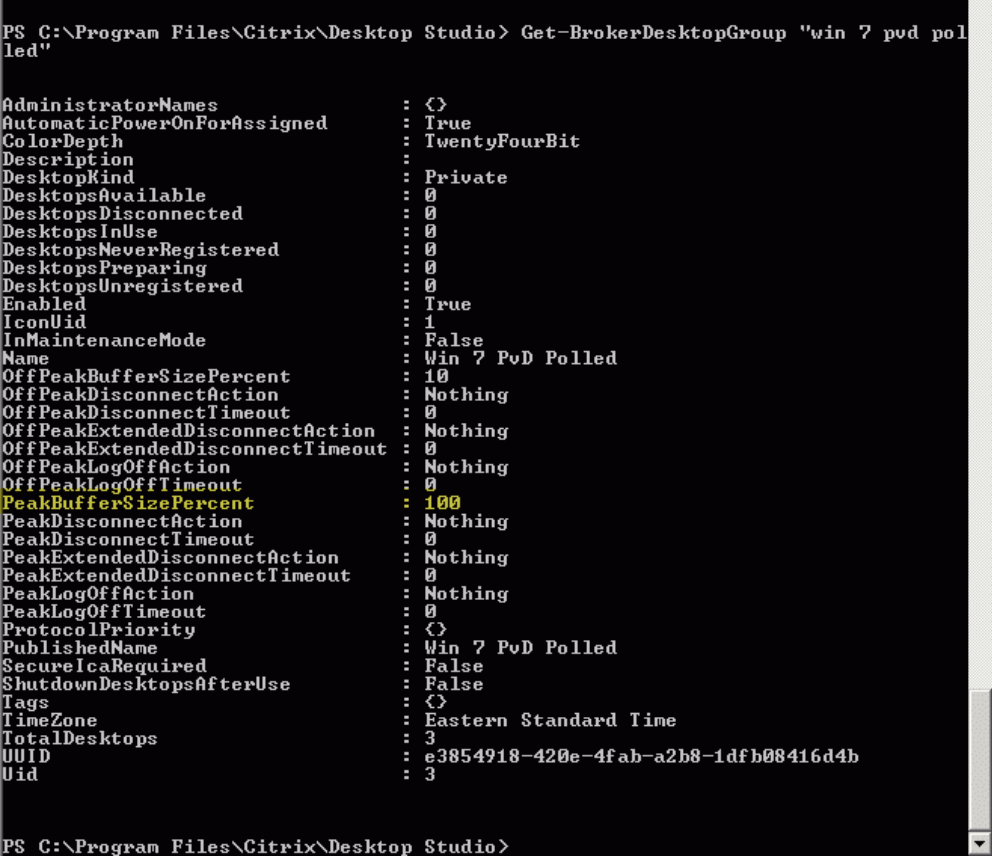
It can take up to an hour for changes to take effect.
To shut down the VDAs after the user logs off, enter:
# Set-BrokerDesktopGroup "Desktop Group Name" -ShutDownDesktopsAfterUse $True
To restart VDAs during peak hours, so that they’re ready for users after they log off, enter:
# Set-BrokerDesktopGroup "Desktop Group Name" -AutomaticPowerOnForAssignedDuringPeak $True
Sessions
- Log off or disconnect a session, or send a message to users
- Configure session prelaunch and session linger
- Control session reconnection when disconnected from machine in maintenance mode
- Configure session roaming
Log off or disconnect a session
- Select Delivery Groups in the left pane.
- Select a delivery group and then select View Machines in the action bar.
- In the middle pane, select the machine, select View Sessions in the action bar, and then select a session.
- Alternatively, in the middle pane, select the Session tab and then select a session.
- To log off from a session, select Log off in the action bar. The session closes and the user is logged out. The machine becomes available to other users unless it is allocated to a specific user.
- To disconnect a session, select Disconnect in the action bar. Applications continue to run in the session and the machine remains allocated to that user. The user can reconnect to the same machine.
You can configure power state timers for single-session OS machines to automatically handle unused sessions. For details, see Power managed machines.
Send a message to a delivery group
- Select Delivery Groups in the left pane.
- Select a delivery group and then select View Machines in the action bar.
- In the middle pane, select a machine to which you want to send a message.
- In the action bar, select View Sessions.
- In the middle pane, select all sessions and then select Send Message in the action bar.
- Type your message and click OK. You can specify the level of severity if needed. Options include Critical, Question, Warning, and Information.
Alternatively, you can send a message using Citrix Director. For more information, see Send messages to users.
Configure session prelaunch and session linger in a delivery group
These features are supported only on multi-session OS machines.
The session prelaunch and session linger features help specified users access applications quickly, by starting sessions before they are requested (session prelaunch) and keeping application sessions active after a user closes all applications (session linger).
By default, session prelaunch and session linger are not used. A session starts (launches) when a user starts an application, and remains active until the last open application in the session closes.
Considerations:
- The delivery group must support applications, and the machines must be running a VDA for multi-session OS, minimum version 7.6.
- These features are supported only when using Citrix Workspace app for Windows, and also require extra Citrix Workspace app configuration. For instructions, search for session prelaunch in the product documentation for your Citrix Workspace app for Windows version.
- Citrix Workspace app for HTML5 is not supported.
- When using session prelaunch, if a user’s machine is put into suspend or hibernate mode, prelaunch does not work (regardless of session prelaunch settings). Users can lock their machines/sessions. However, if a user logs off from Citrix Workspace app, the session is ended and prelaunch no longer applies.
- When using session prelaunch, physical client machines cannot use the suspend or hibernate power management functions. Client machine users can lock their sessions but must not log off.
- Prelaunched and lingering sessions consume a concurrent license, but only when connected. If using a user/device license, the license lasts 90 days. Unused prelaunched and lingering sessions disconnect after 15 minutes by default. This value can be configured in PowerShell (
New/Set-BrokerSessionPreLaunchcmdlet). - Careful planning and monitoring of your users’ activity patterns are essential to tailoring these features to complement each other. Optimal configuration balances the benefits of earlier application availability for users against the cost of keeping licenses in use and resources allocated.
- You can also configure session prelaunch for a scheduled time of day in Citrix Workspace app.
How long unused prelaunched and lingering sessions remain active
There are several ways to specify how long an unused session remains active if the user does not start an application: a configured timeout and server load thresholds. You can configure all of them. The event that occurs first causes the unused session to end.
-
Timeout: A configured timeout specifies the number of minutes, hours, or days an unused prelaunched or lingering session remains active. If you configure too short a timeout, prelaunched sessions end before they provide the user benefit of quicker application access. If you configure too long a timeout, incoming user connections might be denied because the server doesn’t have enough resources.
You can enable this timeout from the SDK only (
New/Set-BrokerSessionPreLaunchcmdlet), not from the management console. If you disable the timeout, it does not appear in the console display for that delivery group or in the Edit Delivery Group pages. -
Thresholds: Automatically ending prelaunched and lingering sessions based on server load ensures that sessions remain open as long as possible, assuming that server resources are available. Unused prelaunched and lingering sessions do not cause denied connections because they are ended automatically when resources are needed for new user sessions.
You can configure two thresholds: the average percentage load of all servers in the delivery group, and the maximum percentage load of a single server in the group. When a threshold is exceeded, the sessions that have been in the prelaunch or lingering state for the longest time are ended. Sessions are ended one-by-one at minute intervals until the load falls below the threshold. While the threshold is exceeded, no new prelaunch sessions are started.
Servers with VDAs that have not registered with a Controller and servers in maintenance mode are considered fully loaded. An unplanned outage causes prelaunch and lingering sessions to end automatically to free capacity.
To enable session prelaunch
- Select a group and then click Edit Delivery Group in the action bar.
-
On the Application Prelaunch page, enable session prelaunch by choosing when sessions launch:
- When a user starts an application. This is the default setting. Session prelaunch is disabled.
- When any user in the delivery group logs on to Citrix Workspace app for Windows.
- When anyone in a list of users and user groups logs on to Citrix Workspace app for Windows. Be sure to also specify users or user groups if you choose this option.
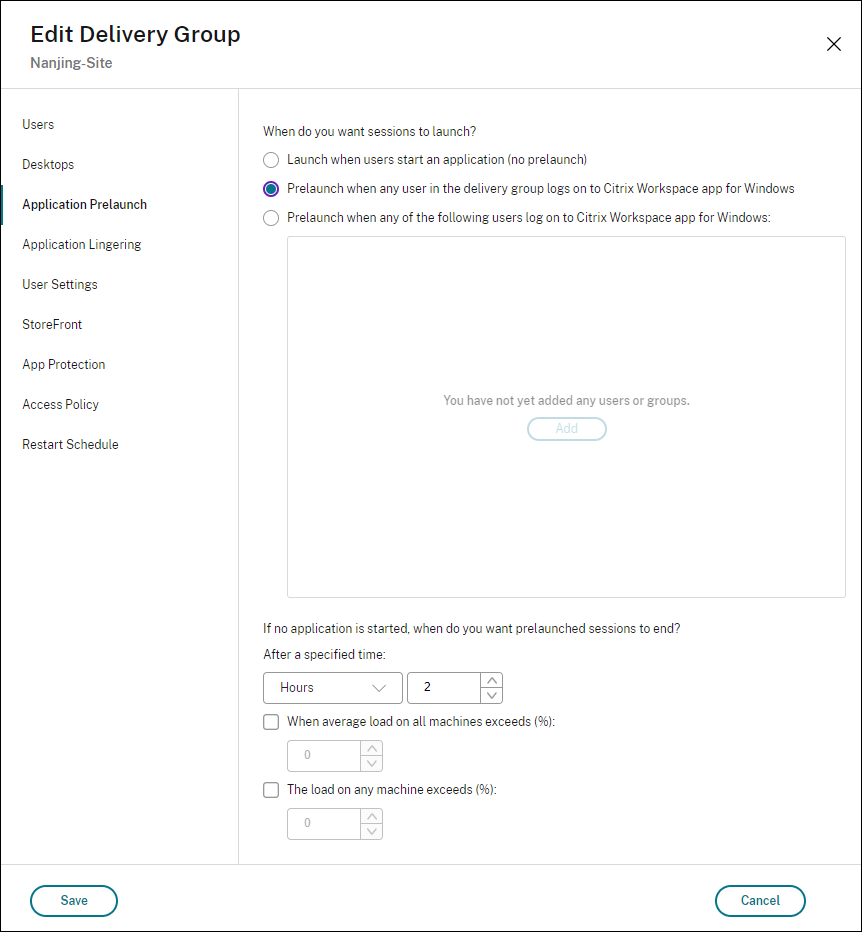
-
A prelaunched session is replaced with a regular session when the user starts an application. If the user does not start an application (the prelaunched session is unused), the following settings affect how long that session remains active.
- When a specified time interval elapses. You can change the time interval (1–99 days, 1–2376 hours, or 1–142,560 minutes)
- When the average load on all machines in the delivery group exceeds a specified percentage (1–99%)
- When the load on any machine in the delivery group exceeds a specified percentage (1–99%)
Recap: A prelaunched session remains active until one of the following events occurs: a user starts an application, the specified time elapses, or a specified load threshold is exceeded.
To enable session linger
- Select Delivery Groups in the left pane.
- Select a group and then click Edit Delivery Group in the action bar.
-
On the Application Lingering page, enable session linger by selecting Keep sessions active until.
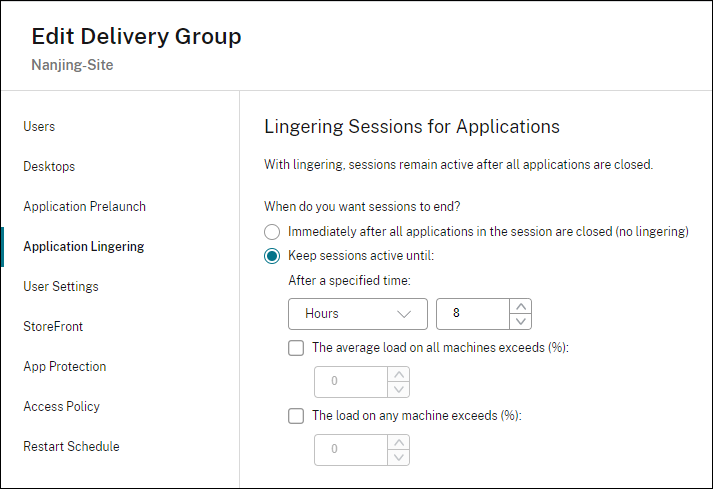
-
Several settings affect how long a lingering session remains active if the user does not start another application.
- When a specified time interval elapses. You can change the time interval: 1–99 days, 1–2376 hours, or 1–142,560 minutes.
- When the average load on all machines in the delivery group exceeds a specified percentage: 1–99%.
- When the load on any machine in the delivery group exceeds a specified percentage: 1–99%.
Recap: A lingering session remains active until one of the following events occurs: a user starts an application, the specified time elapses, or a specified load threshold is exceeded.
Control session reconnection when disconnected from machine in maintenance mode
NOTE:
This feature is available only in PowerShell.
You can control whether sessions that are disconnected on machines in maintenance mode are allowed to reconnect to machines in the delivery group.
Before version 2106, reconnection was not allowed for single-session pooled desktop sessions that had disconnected from machines in maintenance mode. As of version 2106, you can configure a delivery group to allow or prohibit reconnections (regardless of session type) after disconnection from a machine in maintenance mode.
When creating or editing a delivery group (New-BrokerDesktopGroup, Set-BrokerDesktopGroup), use the -AllowReconnectInMaintenanceMode <boolean> parameter to allow or prohibit reconnections for machines that were disconnected from a machine in maintenance mode.
- When set to true, sessions can reconnect to machines in the group.
- When set to false, sessions cannot reconnect to machines in the group.
Default values:
- Single-session: Disabled
- Multi-session: Enabled
Configure session roaming
By default, session roaming is enabled for delivery groups. Sessions roam between client devices with the user. When the user launches a session and then moves to another device, the same session is used and applications are simultaneously available on both devices. You can view the applications on multiple devices. The applications follow, regardless of the device or whether current sessions exist. Often, printers and other resources assigned to the application also follow. Alternatively, you can use PowerShell. For more information, see Session roaming.
Configure session roaming for applications
To configure session roaming for applications, follow these steps:
-
In the console, select Delivery Groups in the left pane.
-
Select a group and then select Edit Delivery Group in the action bar.
-
On the Users page, enable session roaming by selecting the Sessions roam with users as they move between devices checkbox.
- When enabled, if a user launches an application session and then moves to another device, the same session is used and available on both devices. When disabled, the session no longer roams between devices.
-
Select OK to apply changes and close the window.
Configure session roaming for desktops
To configure session roaming for a desktop, follow these steps:
-
In the console, select Delivery Groups in the left pane.
-
Select a group and then select Edit in the action bar.
-
On the Desktops page, select the desktop and select Edit.
-
Enable session roaming by selecting the Session roaming checkbox.
- When enabled, if the user launches the desktop and then moves to another device, the same session is used, and applications are available on both devices. When disabled, the session no longer roams between devices.
Select OK to apply changes and close the window.
Applications
View and add applications to a delivery group.
- In the console, select Delivery Groups in the left pane.
- Select a group. If this group contains applications, View Applications appears in the action bar.
- Select View Applications. You are directed to the Applications node where all applications available in this group appear.
- To add more applications to this group, go to the Delivery Groups node, select the group, and select Add Applications in the action bar.
Seamless log in from Citrix Secure Access™ Client on VDA
You can seamlessly log in to Citrix Workspace using Single Sign-On (SSO) from the Citrix Secure Access (CSA) client present on the VDA to Citrix Secure Private Access. This feature is applicable to both single and multi-session VDAs.
The steps to achieve this are as follows:
-
Edit an existing delivery group to enable SPA SSO. For example,
Set-BrokerDesktopGroup -Name <String> -SpaSsoEnabled 1 -
Check the status of SPA SSO of a delivery group using the Get -BrokerDesktopGroup PowerShell command. For example:
Get-BrokerDesktopGroup -Name <String> -property 'SpaSsoEnabled' - En SPA, crea una aplicación y una política. Consulta Configurar aplicaciones TCP/UDP y Configurar políticas de acceso para las aplicaciones.
- Realiza una conexión RDP al VDA de sesión única o multisesión e instala el agente CSA más reciente.
- Abre Citrix Workspace e inicia sesión en el VDA de sesión única o multisesión.
Solución de problemas
-
Los VDA que no están registrados en un Delivery Controller no se tienen en cuenta al iniciar sesiones intermediadas. Esto provoca una subutilización de recursos que, de otro modo, estarían disponibles. Hay varias razones por las que un VDA podría no estar registrado, muchas de las cuales un administrador puede solucionar. La pantalla de detalles proporciona información para la solución de problemas en el asistente de creación de catálogos y después de agregar un catálogo a un grupo de entrega.
Después de crear un grupo de entrega, el panel de detalles de un grupo de entrega indica la cantidad de máquinas que se pueden registrar pero no lo están. Por ejemplo, una o varias máquinas están encendidas y no están en modo de mantenimiento, pero no están registradas actualmente en un Controller. Cuando se visualiza una máquina “no registrada, pero que debería estarlo”, revisa la ficha Solución de problemas del panel de detalles para ver las posibles causas y las acciones correctivas recomendadas.
Para ver mensajes sobre el nivel funcional, consulta Versiones de VDA y niveles funcionales.
Para obtener información sobre la solución de problemas de registro de VDA, consulta CTX136668.
- En la pantalla de un grupo de entrega, la versión de VDA instalada en el panel de detalles podría diferir de la versión real instalada en las máquinas. La pantalla Programas y características de Windows de la máquina muestra la versión real del VDA.
- Para máquinas con el estado de Estado de energía desconocido, consulta CTX131267 para obtener orientación. ```