Nouveautés
L’un des objectifs de Citrix est de fournir de nouvelles fonctionnalités et des mises à jour de produits aux clients de Citrix DaaS™ dès qu’elles sont disponibles. Les nouvelles versions apportent plus de valeur, il n’y a donc aucune raison de retarder les mises à jour. Les mises à jour continues de Citrix DaaS sont publiées environ toutes les trois semaines.
Ce processus est transparent pour vous. Les mises à jour initiales sont appliquées uniquement aux sites internes de Citrix® et sont ensuite appliquées progressivement aux environnements clients. La livraison incrémentielle des mises à jour par vagues permet de garantir la qualité du produit et de maximiser la disponibilité.
Il est possible que les mises à jour mentionnées dans cette documentation soient en cours de déploiement et ne soient pas accessibles à tous les clients en même temps.
- Pour plus de détails sur le contrat de niveau de service pour l’évolutivité du cloud et la disponibilité du service, consultez le Contrat de niveau de service. Pour surveiller les interruptions de service et la maintenance planifiée, consultez le Tableau de bord d’intégrité du service.
Pour plus de détails sur les fonctionnalités en Technical Preview, consultez Fonctionnalités en Technical Preview. Les fonctionnalités en Technical Preview sont disponibles pour une utilisation dans des environnements de non-production ou de production limitée, et pour donner aux clients l’occasion de partager leurs commentaires.
Virtual Delivery Agents (VDA)
Les VDA pour machines Windows sont généralement publiés en même temps que le produit Citrix Virtual Apps and Desktops™.
- Pour plus d’informations sur les nouvelles fonctionnalités VDA et HDX, consultez les articles Nouveautés et Problèmes connus de la version actuelle de Citrix Virtual Apps and Desktops.
-
Pour plus d’informations sur les plates-formes et fonctionnalités VDA qui ne sont plus prises en charge, consultez Dépréciation. Cet article inclut également les plates-formes et fonctionnalités qui ne seront pas prises en charge dans une future version (telles que les systèmes d’exploitation prenant en charge l’installation du VDA).
-
Important :
-
-
Si le composant Personal vDisk (PvD) a déjà été installé sur un VDA, ce VDA ne peut pas être mis à niveau vers la version 1912 LTSR ou ultérieure. Pour utiliser le nouveau VDA, vous devez désinstaller le VDA actuel, puis installer le nouveau VDA. (Cette instruction s’applique même si vous avez installé PvD mais ne l’avez jamais utilisé.) Pour plus de détails, consultez Si le VDA a Personal vDisk installé.
Mars 2026
Nouvelles fonctionnalités et améliorations
Prise en charge des attributs d’extension Entra ID dans MCS. Vous pouvez désormais intégrer les attributs d’extension Entra ID dans votre environnement MCS. Ces attributs vous permettent de stocker des données personnalisées uniques directement sur vos objets d’appareil Entra ID. Vous pouvez ainsi appliquer des stratégies d’accès conditionnel précises en filtrant les appareils avec des attributs d’extension. Consultez Opérateurs pris en charge et propriétés d’appareil pour les filtres pour créer plus de filtres basés sur les attributs d’appareil. La fonctionnalité est prise en charge pour les types d’identité joints à Microsoft Entra et joints à Microsoft Entra hybride.
Vous pouvez gérer vos catalogues de machines MCS à l’aide des attributs d’extension Entra ID (ExtensionAttribute1-15). Pour ce faire, préparez un principal de service avec l’autorisation Device.ReadWrite.All. Vous pouvez créer et mettre à jour un catalogue de machines MCS avec des attributs d’extension Entra ID en utilisant uniquement des commandes PowerShell actuellement.
Les attributs d’extension sont attribués aux appareils (VM persistantes et non persistantes) lors de leur enregistrement.
Pour plus d’informations, consultez :
- Pool d’identités de machine joint à Microsoft Entra
- Pool d’identités de machine joint à Microsoft Entra hybride
- Créer des catalogues Microsoft Entra inscrits dans Microsoft Intune
- Créer des catalogues Microsoft Entra hybrides inscrits dans Microsoft Intune
Nutanix AHV Prism Central : Amélioration de la configuration réseau. Cette amélioration optimise la configuration réseau pour les catalogues MCS sur les connexions d’hôte Nutanix AHV Prism Central. Vous pouvez désormais configurer les paramètres réseau en distinguant clairement les VLAN de base, les VLAN avancés et les réseaux de superposition, ce qui évite les erreurs qui se produisaient lorsque des types mixtes étaient auparavant listés ensemble.
Cela vous aide à :
- Réduire les erreurs lors des processus de création et de modification de catalogues de machines.
-
Garantir des configurations réseau cohérentes et valides grâce à de nouvelles vérifications préliminaires.
- Pour plus d’informations, consultez Créer un catalogue de machines à l’aide de Studio.
Partager les versions d’images préparées entre les hôtes du même pool de ressources dans XenServer. Vous pouvez désormais utiliser le nœud Images pour partager les versions d’images entre les hôtes du même pool de ressources dans XenServer. Cette implémentation garantit la cohérence et l’uniformité des images sur les différents hôtes, améliorant ainsi la flexibilité de déploiement et l’efficacité opérationnelle. Vous pouvez également utiliser des commandes PowerShell pour atteindre cet objectif. Pour plus d’informations, consultez Créer un catalogue de machines d’images préparées dans XenServer.
Citrix Advisor : Nouvelle vérification de fiabilité. Citrix Advisor inclut désormais une nouvelle vérification d’environnement avec la recommandation Activer la continuité de service pour Citrix Workspace. Cette vérification identifie les cas où la continuité de service n’est pas activée et fournit des conseils pour vous aider à l’activer. Pour plus d’informations, consultez Recommandations de fiabilité.
- Personnaliser la disposition des colonnes dans les vues principales de Recherche. Vous pouvez désormais réorganiser les colonnes dans Web Studio pour mieux organiser et regrouper les informations connexes. Web Studio conserve vos préférences d’ordre et de largeur de colonne, de sorte que votre disposition personnalisée persiste d’une session à l’autre. Actuellement, cette fonctionnalité est prise en charge dans les vues principales de Recherche.
Fenêtre de service. La fonctionnalité Fenêtre de service offre la possibilité de planifier et d’automatiser des opérations sur les machines virtuelles provisionnées par MCS. Cette fonctionnalité prend actuellement en charge diverses opérations telles que la réinitialisation du disque du système d’exploitation et les modifications de configuration matérielle à l’aide de PowerShell. Pour plus d’informations, consultez Fenêtre de service.
Février 2026
Nouvelles fonctionnalités et améliorations
-
Monitor prend désormais en charge l’exécution de tâches scriptées. Cela inclut la possibilité d’exécuter des scripts intégrés Citrix et des scripts personnalisés, ainsi que de télécharger des scripts personnalisés pour exécution. Cette amélioration permet aux administrateurs d’effectuer des dépannages et d’automatiser les tâches opérationnelles directement depuis Monitor.
-
Citrix Always On Tracing. Citrix Cloud étend Always On Tracing (AOT) pour simplifier la collecte centralisée des journaux pour Citrix Virtual Apps and Desktops. La configuration est gérée via les paramètres DaaS, où les administrateurs définissent les détails du serveur de journaux, l’étendue de la journalisation et les contrôles d’accès, les paramètres étant appliqués à l’ensemble de l’environnement.
-
Citrix Monitor ajoute une vue dédiée des journaux AOT avec une visibilité quasi en temps réel, une recherche et un filtrage par plage horaire, type de journal et machine pour accélérer le dépannage.
Les journaux AOT sont envoyés au serveur de journaux AOT à partir des composants pris en charge déployés dans les emplacements de ressources client, y compris les VDA Windows, Linux et Mac, StoreFront, Federated Authentication Service (FAS) et Session Recording Server.
- Pour plus d’informations, consultez Always On Tracing.
Remarque :
Les journaux AOT des composants du plan de contrôle Citrix Cloud continuent d’être envoyés aux systèmes de surveillance gérés par Citrix, tels que Splunk. Seuls les composants déployés dans les emplacements de ressources client envoient des journaux au serveur de journaux AOT.
-
Authentification unique Microsoft Entra pour DaaS. La prise en charge de l’accès hybride sur Windows et Mac est désormais disponible. Pour plus de détails, consultez Authentification unique Microsoft Entra.
-
Sauvegarde de la configuration des machines virtuelles dans AWS EC2. Studio vous permet désormais de définir une liste de types d’instances EC2 de sauvegarde (« SKU de sauvegarde » qui peuvent être des instances à la demande ou Spot) dans les environnements AWS sur lesquels Machine Creation Services (MCS) peut se rabattre en cas de problèmes liés à la capacité. MCS tente de se rabattre sur les types d’instances EC2 de sauvegarde dans l’ordre que vous avez fourni dans la liste. Pour plus d’informations, consultez Créer un catalogue à l’aide de Studio.
-
Prise en charge des zones étendues Azure. Vous pouvez désormais provisionner des charges de travail dans les zones étendues Azure à l’aide du provisionnement MCS. Les zones étendues Azure sont des extensions à faible encombrement des principales régions Azure. Elles offrent une latence plus faible et une résidence des données pour les clients qui sont plus éloignés de l’emplacement de la région principale. Pour plus d’informations, consultez Zones étendues Azure.
-
Red Hat OpenShift : catalogue Citrix Provisioning utilisant MCS. Cette amélioration ajoute la prise en charge du plug-in OpenShift pour provisionner des catalogues Citrix Provisioning (PVS) à l’aide de MCS.
-
Grâce à cette fonctionnalité :
-
-
Le plug-in OpenShift peut être utilisé comme connexion d’hébergement pour les catalogues de machines Citrix Provisioning provisionnés par MCS.
- Les périphériques cibles Citrix Provisioning peuvent démarrer à l’aide du démarrage BDM de Citrix Provisioning, le disque BDM étant stocké dans OpenShift.
Pour plus d’informations, consultez le document Citrix Provisioning Créer des catalogues Citrix Provisioning™ dans Citrix Studio.
Inscrire des machines HPE Moonshot aux catalogues de machines à l’aide de WebSocket. Vous pouvez désormais enregistrer vos VDA HPE Moonshot non joints à un domaine ou joints à Microsoft Entra dans des catalogues de machines à l’aide de WebSocket. Pour plus d’informations, consultez Inscrire des machines aux catalogues à l’aide de l’outil d’inscription VDA WebSocket.
- **Mettre à jour le vTPM pour les machines virtuelles Nutanix AHV Prism Central.** Auparavant, la mise à jour d'une image principale pour les catalogues de machines non persistantes compatibles vTPM sur Nutanix AHV Prism Central pouvait entraîner des incohérences de clés vTPM. Désormais, la création de machines met à jour le vTPM pour qu'il corresponde à l'image principale mise à jour. Cela garantit la cohérence du périphérique et du contenu vTPM. Cela vous aide à :
- Maintenir la cohérence du périphérique et du contenu vTPM après les mises à jour de l’image principale.
- Éviter les incohérences de clés entre les secrets vTPM et les disques de système d’exploitation mis à jour.
Prise en charge des vVols VMware dans MCS. Vous pouvez désormais utiliser les vVols VMware avec MCS dans les environnements vSphere. Auparavant, la création de catalogues MCS sur des vVols entraînait des erreurs PBM. Cette mise à jour résout ce problème. Cette intégration offre un contrôle granulaire sur le stockage de vos machines virtuelles MCS. Pour plus d’informations, consultez Profil de stockage.
Utiliser les paramètres du serveur proxy WinHttp (netsh) pour la connexion d’hébergement. Cette fonctionnalité permet aux connexions d’hébergement d’utiliser les paramètres du serveur proxy WinHttp (netsh) configurés sur les Citrix Cloud Connectors avec la connexion d’hébergement. Pour plus d’informations, consultez Utiliser les paramètres du serveur proxy WinHttp (netsh) pour la connexion d’hébergement.
- **Instances gérées Amazon Workspaces Core : provisionnement inter-comptes à l'aide de PowerShell**. Il existe des cas d'utilisation où les Cloud Connectors souhaitent être placés dans un compte AWS distinct (compte de services partagés ou compte de composants de site) avec des rôles IAM ayant un accès inter-comptes (rôle IAM inter-comptes) et des catalogues de machines provisionnés par MCS dans un compte AWS secondaire distinct (comptes de charges de travail), sans avoir besoin de Cloud Connectors supplémentaires dans les comptes distincts. Pour prendre en charge de tels scénarios, cette fonctionnalité utilise le peering VPC et l'accès inter-comptes à l'aide de rôles IAM pour rendre le provisionnement entre différents comptes AWS possible pour les entreprises gérant plusieurs comptes AWS.
- Avec le peering VPC, vous pouvez faire en sorte que votre Cloud Connector et les machines virtuelles provisionnées dans différentes régions ou comptes puissent communiquer entre eux.
Avec l’accès inter-comptes à l’aide de rôles IAM, vous autorisez le compte principal (compte Cloud Connector) à assumer un rôle IAM pour accéder aux ressources AWS dans le compte secondaire (machines virtuelles du catalogue de machines).
Pour des informations détaillées, consultez Provisionnement inter-comptes.
Instances gérées Amazon Workspaces Core : provisionner des charges de travail dans les zones locales AWS. Vous pouvez désormais provisionner des charges de travail d’instances gérées Amazon Workspaces Core directement dans les zones locales AWS. Cette nouvelle fonctionnalité vous aide à :
- Fournir un accès à faible latence aux utilisateurs finaux en déployant les charges de travail Citrix plus près d'eux.
- Améliorer la couverture régionale de votre infrastructure Citrix dans les zones non desservies par les régions AWS complètes.
- Vous pouvez créer une connexion d’hôte avec une unité d’hébergement dans une zone locale souhaitée, puis provisionner des machines virtuelles dans cette zone locale.
Pour plus d’informations, consultez :
- [Créer une connexion à l'aide de Studio](/en-us/citrix-daas/install-configure/connections/connection-amazon-wsc#create-a-connection-using-studio)
-
Créer un catalogue de machines à partir du nœud Catalogues de machines
-
Instances gérées Amazon WorkSpaces Core : Partagez des images préparées AWS entre les régions. Vous pouvez désormais partager une image préparée d’une région vers une ou plusieurs régions différentes au sein du même compte AWS. Cette fonctionnalité est disponible pour les environnements d’instances gérées Amazon WorkSpaces Core. Lorsque vous partagez une image, l’AMI sous-jacente est copiée avec ses propriétés, telles que le chiffrement, l’hibernation, les balises et le lancement approuvé. Cela vous aide à :
-
Déployer et gérer efficacement les images préparées dans différentes régions.
-
- Créer ou mettre à jour des catalogues de machines dans plusieurs régions à l’aide des images préparées partagées localement.
- Maintenir des configurations d’image cohérentes dans votre déploiement AWS.
Pour plus d’informations, consultez Partager des images préparées entre les zones de disponibilité et les régions.
Prise en charge étendue des icônes. Lors de la personnalisation des icônes pour les bureaux et les applications dans Studio, vous pouvez désormais extraire et utiliser des icônes à partir de fichiers .exe, en plus du format .ico précédemment pris en charge.
- Vous pouvez parcourir et sélectionner ces icônes à partir de votre machine locale ou d’une machine VDA. La taille maximale prise en charge pour les fichiers d’icônes est de 500 Ko. Pour plus d’informations, consultez Créer des groupes de mise à disposition et Gérer les groupes de mise à disposition.
Citrix Advisor : Nouveaux contrôles pour la fiabilité, les performances, la sécurité et la rentabilité. Citrix Advisor inclut désormais les nouveaux contrôles d’environnement suivants qui fournissent des recommandations exploitables pour améliorer la sécurité, la fiabilité, les performances et l’excellence opérationnelle :
-
Sécurité
- Utiliser HTTPS pour les connexions d’hôte
- Mettre à niveau les systèmes d’exploitation ayant atteint la fin de vie
- Mettre à niveau les versions d’hyperviseur ayant atteint la fin de vie
-
Fiabilité
- Activer le contrôle de santé avancé pour les magasins StoreFront
- Ajouter tous les Cloud Connectors en tant que serveurs STA sur StoreFront et NetScaler Gateway
-
Performances
- Optimiser la configuration GPO pour les VDA
- Évaluer la taille du disque de cache en écriture pour les périphériques cibles PVS
-
Excellence opérationnelle
- Simplifier la configuration du catalogue avec un profil de machine
Ces améliorations vous permettent d’identifier de manière proactive les problèmes et de prendre des mesures correctives pour maintenir un déploiement sécurisé, fiable, performant et opérationnellement efficace. Pour plus d’informations, consultez Citrix Advisor.
Transférer les journaux Always-on Tracing (AOT) vers votre serveur de journaux. Dans Web Studio, vous pouvez désormais transférer les journaux Always-on Tracing (AOT) des composants Citrix vers un serveur de journaux désigné. Cette fonctionnalité permet un dépannage centralisé et une surveillance plus efficace de votre environnement Citrix. Pour plus d’informations, consultez Configurer les paramètres du serveur de journaux.
Migrer les catalogues de machines vers la connexion d’hôte Nutanix AHV Prism Central gérée par Citrix. Grâce à cette fonctionnalité, vous pouvez migrer vos catalogues de machines Citrix et leurs machines virtuelles associées des connexions d’hôte Nutanix AHV (pour Prism Element) et Nutanix AHV PC (pour NC2 sur Azure) existantes vers la connexion d’hôte Nutanix AHV Prism Central gérée par Citrix. Pour la migration, utilisez des commandes PowerShell, qui incluent également des options de restauration rapide en cas de problèmes, et des commandes pour nettoyer les ressources sources après la migration. Pour plus d’informations, consultez Migrer les catalogues de machines vers la connexion d’hôte Nutanix AHV Prism Central gérée par Citrix.
-
Utiliser des profils de machine pour les connexions d’hôte Nutanix AHV Prism Central. Vous pouvez désormais utiliser des profils de machine pour définir les configurations matérielles des machines virtuelles provisionnées via votre connexion d’hôte Nutanix AHV Prism Central. Ce nouveau flux de travail capture des propriétés telles que le processeur, la mémoire, les cœurs par socket, le GPU et les catégories du profil de machine. Vous pouvez remplacer les configurations de processeur, de mémoire et de cœurs par socket lors de la création ou de la modification du catalogue. La version du modèle de l’image principale est définie par défaut comme profil de machine pour les nouveaux catalogues. Vous pouvez créer un nouveau catalogue avec un profil de machine, mettre à jour un catalogue existant et convertir un catalogue de machines non basé sur un profil de machine en un catalogue de machines basé sur un profil de machine à l’aide de Studio et de PowerShell. Pour plus d’informations, consultez :
- Studio
- PowerShell
Desktops en pool à usage unique pendant les événements LHC. Les bureaux en pool à session unique et gérés par l’alimentation sont désormais disponibles pour un usage unique par défaut lors d’un événement de cache d’hôte local (LHC). Cette modification garantit que les utilisateurs peuvent accéder à ces machines sans se soucier de la réutilisation des bureaux. La fonctionnalité existante permettant de configurer ces bureaux pour la réutilisation reste inchangée. Pour plus d’informations, consultez Activer l’utilisation de Studio.
Janvier 2026
Nouvelles fonctionnalités et améliorations
-
Découvrir et distribuer des couches d’applications élastiques Citrix dans Studio. Vous pouvez désormais découvrir et publier des couches d’applications élastiques à l’aide du nœud Packages d’applications dans Studio, notamment :
-
Découvrir et énumérer une bibliothèque de couches d’applications élastiques créées à l’aide de Citrix App Layering.
-
Créer des stratégies d’affectation pour distribuer des applications de manière élastique aux utilisateurs sur des catalogues de machines non persistantes.
-
Distribuer des couches d’applications élastiques portables à n’importe quelle machine Windows non persistante, que l’image ait été publiée à partir d’une appliance App Layering ou non.
-
Pour plus d’informations, consultez Gérer les packages d’applications.
-
Notifications en session pour les opérations en arrière-plan. Web Studio inclut désormais un centre de notifications qui vous offre une visibilité en temps réel sur les opérations en arrière-plan et rend compte des résultats des opérations.
-
Lorsque vous démarrez une opération longue, une notification apparaît dans le coin supérieur droit pour vous informer de sa progression. Les opérations qui bloquaient auparavant l’interface utilisateur s’exécutent désormais en arrière-plan, ce qui vous permet de continuer à travailler sans interruption. Une fois l’opération terminée, une notification d’état en temps réel apparaît et le résultat est également enregistré dans le centre de notifications. Le centre de notifications conserve un historique de 48 heures, ce qui facilite le suivi des activités récentes.
-
Pour plus d’informations, consultez Présentation de Studio.
-
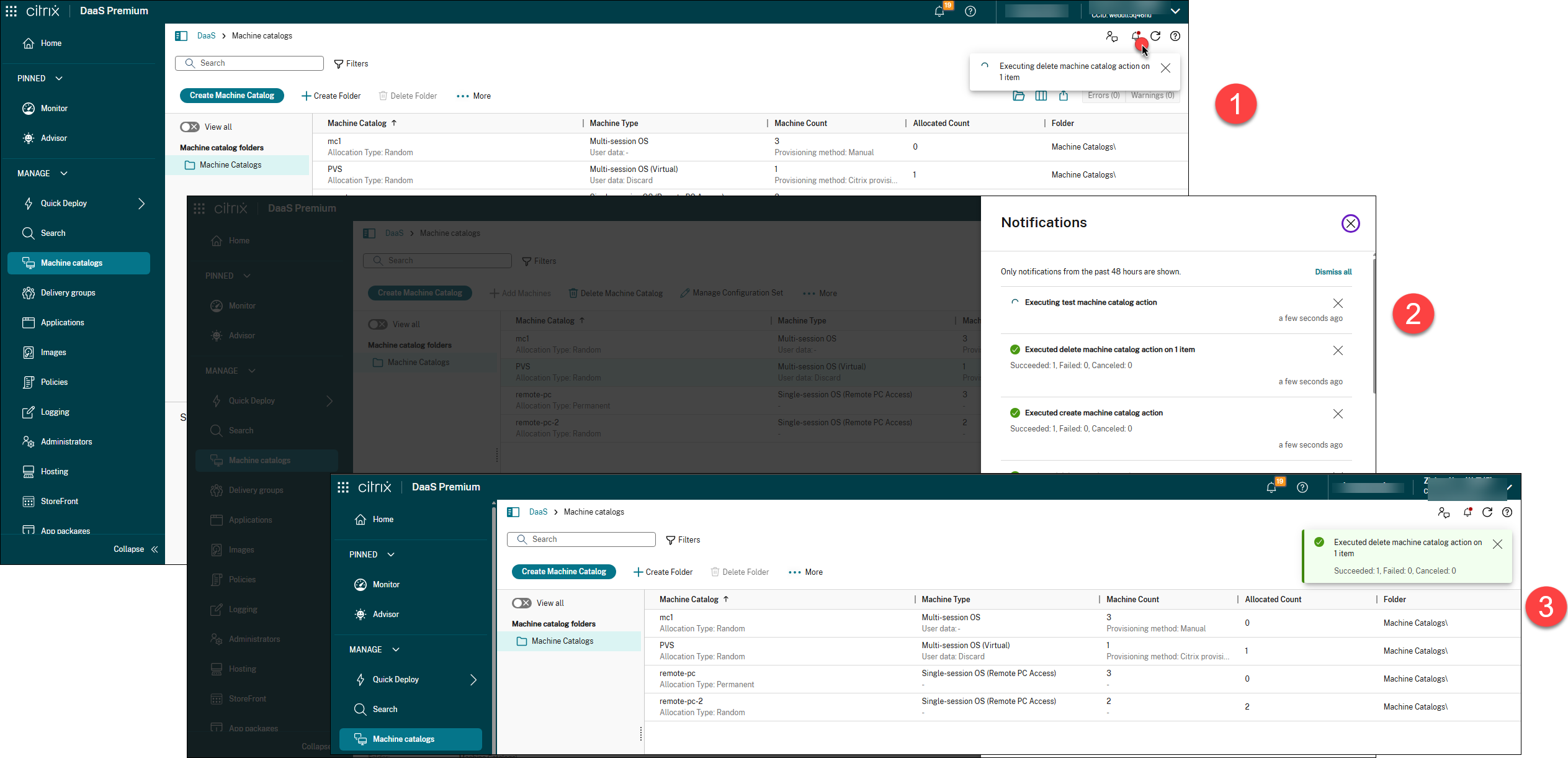
-
Authentification unique Microsoft Entra pour DaaS. La prise en charge des nouvelles plateformes d’application Workspace et de Windows Server 2025 est désormais disponible. Pour plus de détails, consultez Authentification unique Microsoft Entra.
-
Balises de suivi. Les balises de suivi permettent de suivre l’utilisation individuelle des machines virtuelles par les utilisateurs finaux en appliquant des balises au niveau de l’hyperviseur. Ces balises, étiquetées avec l’utilisateur et/ou l’organisation spécifique (en utilisant
citrix-user-upncomme clé et le nom d’utilisateur principal (UPN) comme valeur), sont ajoutées lorsqu’un utilisateur est affecté à une machine virtuelle et supprimées lorsque l’utilisateur est désaffecté.
-
Cette fonctionnalité offre plusieurs avantages :
-  **Rétrofacturation informatique** : Facilite le filtrage de l’utilisation des ressources (Azure : cartes réseau, OS, ID, WBC, disques de données et machines virtuelles) (AWS EC2 : instance EC2, volumes EBS (OS, ID, WBC et disques de données), interfaces réseau) par balises, permettant une rétrofacturation précise aux utilisateurs individuels ou aux unités commerciales.
-  **Gestion efficace des utilisateurs** : Automatise la suppression des balises des ressources lorsque les utilisateurs finaux sont désaffectés en raison de changements d’emploi tels que la résiliation ou la réorganisation.
-  **Surveillance de sécurité améliorée** : Aide à identifier les machines virtuelles affectées à des utilisateurs finaux spécifiques pour des analyses de sécurité ciblées.
Actuellement, les balises de suivi s’appliquent à :
- Environnements AWS EC2 et Azure
- Machines attribuées statiquement exécutant un système d’exploitation à session unique
- Catalogues persistants et non persistants
- Tous les catalogues joints à l’identité de machine pris en charge
- Uniquement les machines virtuelles provisionnées par MCS
- Disques gérés uniquement
Pour plus d’informations, consultez Balises Follow-Me.
Prise en charge du provisionnement de disques de données dans AWS. Un disque de données permet le stockage de données persistantes telles que les journaux d’événements, les traces de sécurité et les données d’application.
- Avec cette fonctionnalité, vous pouvez désormais créer et attribuer un disque de données persistant à une machine virtuelle persistante ou non persistante créée par MCS d’un catalogue de machines MCS dans AWS. La source du disque de données doit être l’image maître (volume secondaire de l’AMI). Vous pouvez provisionner le disque de données à l’aide des commandes Studio et PowerShell. Cependant, vous ne pouvez provisionner des disques de données à l’aide de l’interface utilisateur de Studio que lorsque l’image maître (AMI) possède deux volumes : le disque du système d’exploitation (volume racine) et le disque de données (volume secondaire).
Pour plus d’informations sur la création d’un catalogue de machines MCS avec un disque de données, consultez Provisionner un disque de données sur une machine virtuelle créée par MCS.
Décembre 2025
Nouvelles fonctionnalités et améliorations
Azure : Cloner des catalogues MCS. Vous pouvez désormais utiliser la commande PowerShell Copy-ProvScheme pour cloner un catalogue de machines MCS persistant et non persistant existant dans l’environnement de virtualisation Azure. Cette fonctionnalité crée un nouveau schéma de provisionnement en copiant les détails d’un schéma existant, y compris les configurations associées, les mappages réseau et les groupes de sécurité. Cela vous aide à :
- Diviser un catalogue unique existant en plusieurs catalogues pour appliquer différentes stratégies et configurations au niveau du catalogue.
- Isoler des machines virtuelles spécifiques au sein d’un grand catalogue pour des tests rapides ou pour les traiter séparément en fonction de leurs rôles fonctionnels.
Pour plus d’informations, consultez Cloner un catalogue MCS.
Paramètres d’optimisation de l’expérience améliorés pour Citrix DaaS. Nous avons amélioré les paramètres d’Optimisation de l’expérience pour vous aider à affiner facilement l’allocation des ressources et à améliorer les performances des catalogues de machines. Vous pouvez désormais créer ou sélectionner des jeux de configurations pour une optimisation personnalisée, ou appliquer rapidement des paramètres par défaut tels que la protection automatique contre les pics de CPU et l’optimisation intelligente du CPU.
Pour plus d’informations, consultez Sélectionner un jeu de configurations pour l’optimisation de l’expérience.
Vue du matériel de la machine dans le nœud de recherche. Vous pouvez désormais accéder à une vue matérielle dédiée dans le nœud de recherche pour les machines provisionnées à l’aide de Machine Creation Services (MCS). Cette vue offre une meilleure visibilité sur les détails du matériel de la machine et facilite la gestion des machines provisionnées par MCS.
-
Les principaux avantages incluent :
- Afficher les configurations matérielles détaillées, y compris la taille de la machine, le système d’exploitation, le type de licence, les paramètres de sécurité, le réseau, l’image, le modèle et les paramètres de disque.
- Localiser facilement les machines à l’aide de filtres matériels et d’options de recherche.
Actuellement, la vue Matériel est disponible pour les machines provisionnées par MCS dans VMware, XenServer, SCVMM/Hyper-V, Nutanix PC, Azure, Azure Arc, Azure Local, AWS EC2 et GCP. OpenShift et Amazon WorkSpaces Core affichent actuellement les informations matérielles de base sous forme de colonnes uniquement. Pour plus d’informations, consultez Surveiller les machines provisionnées par MCS dans Recherche > Vue Matériel.
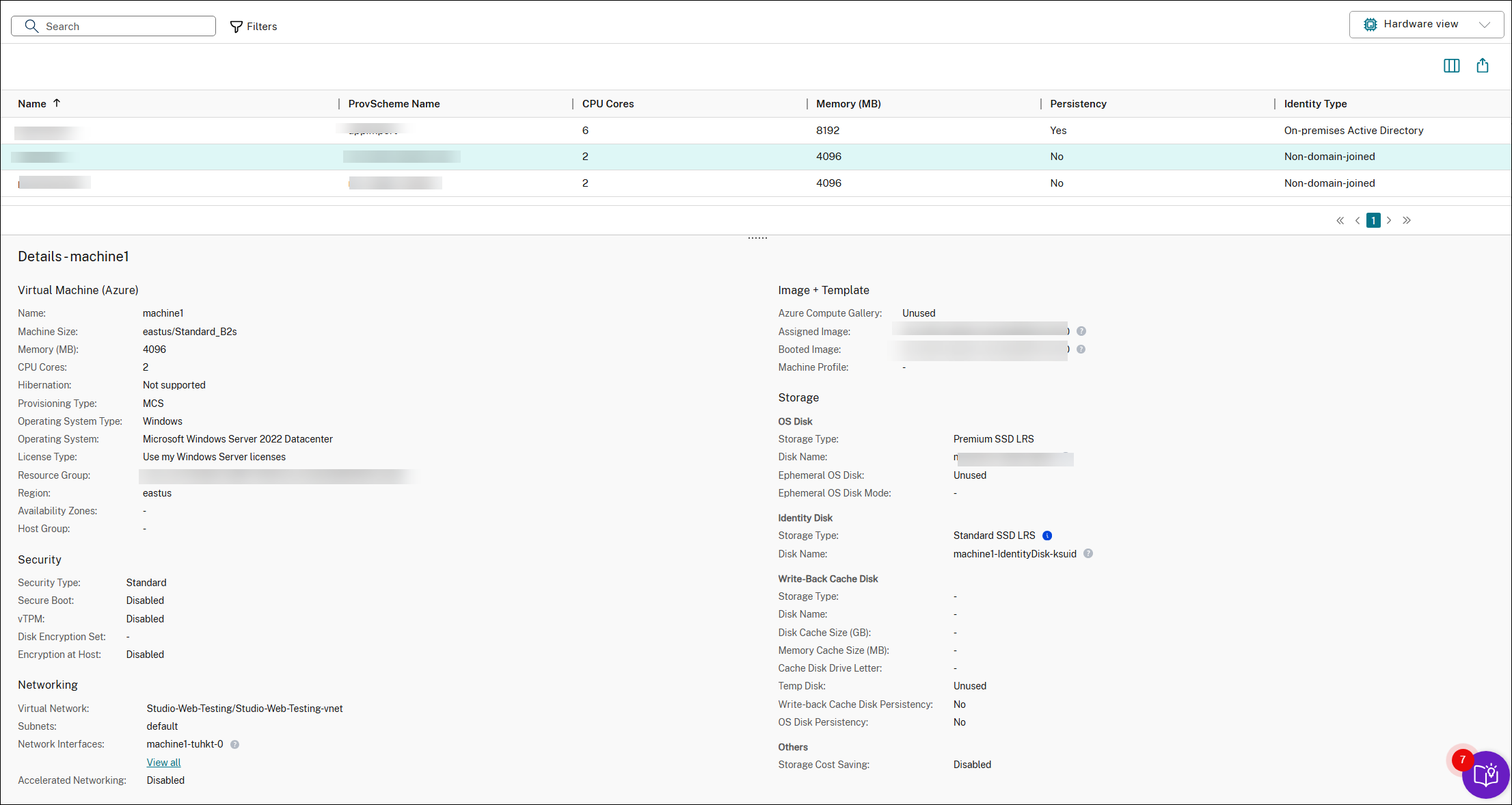
Contrôle de l’étendue amélioré pour l’ensemble de stratégies par défaut. Le contrôle de l’étendue est disponible pour les ensembles de stratégies. Pour maintenir la compatibilité, l’Ensemble de stratégies par défaut est désormais attribué à n’importe quelle étendue, avec Ignorer le contrôle de l’étendue activé par défaut. Passez en revue vos attributions d’Ensemble de stratégies par défaut et ajustez-les si vous souhaitez limiter l’accès en fonction de l’étendue.
Vous pouvez mettre à jour les attributions d’étendue de deux manières :
-
À partir des stratégies : Modifiez l’Ensemble de stratégies par défaut et modifiez ses étendues associées.
-
À partir de l’étendue : Accédez à l’étendue dans Administrateurs > Étendues et attribuez ou supprimez l’Ensemble de stratégies par défaut.
Pour plus d’informations, consultez Créer et gérer des étendues et Créer et gérer des ensembles de stratégies.
Déplacement du nœud StoreFront. Le nœud StoreFront a été supprimé de Web Studio. Tous les paramètres et options de configuration précédemment disponibles dans le nœud StoreFront sont désormais disponibles sous l’onglet Paramètres du nœud Groupes de mise à disposition. Cette consolidation simplifie la navigation et regroupe les options de configuration associées.
- AWS EC2 : Partager des images préparées entre les zones de disponibilité. Auparavant, pour créer des catalogues de machines MCS sur plusieurs zones de disponibilité, vous aviez besoin d’une image préparée distincte pour chaque zone de disponibilité. Cela augmentait la complexité opérationnelle liée à la gestion de plusieurs images préparées et pouvait entraîner des incohérences potentielles dans la gestion des images.
Grâce à cette fonctionnalité, vous pouvez partager une seule image préparée entre différentes zones de disponibilité au sein de la même région AWS pour AWS EC2. Cela simplifie la création de catalogues et les mises à jour d’images, réduisant considérablement la charge de gestion. Actuellement, utilisez les commandes PowerShell pour gérer le partage d’images. Pour plus d’informations, consultez Partager des images préparées entre les zones de disponibilité.
Créer des machines virtuelles provisionnées par MCS avec vTPM activé dans XenServer 8. Grâce à cette fonctionnalité de XenServer 8, vous pouvez créer un catalogue de machines MCS avec vTPM. Si une configuration basée sur un profil de machine est utilisée et que vTPM est activé, les machines virtuelles du catalogue héritent du même contenu vTPM du modèle de machine virtuelle. Si le profil de machine n’est pas utilisé et que l’image principale est compatible vTPM, les machines virtuelles du catalogue hériteront du même contenu vTPM que l’image principale. Pour plus d’informations, consultez Créer un catalogue de machines basé sur un profil de machine à l’aide de PowerShell.
Novembre 2025
Nouvelles fonctionnalités et améliorations
Authentification unique Microsoft Entra pour DaaS. Vous pouvez désormais tirer parti de l’authentification unique (SSO) lorsque vous utilisez des informations d’identification Microsoft Entra ID pour accéder aux applications et bureaux virtuels sur les hôtes de session joints à Microsoft Entra ou joints à Microsoft Entra hybride. Pour plus d’informations, consultez Authentification unique Microsoft Entra.
-
Instances gérées Amazon WorkSpaces Core : Partager des images préparées entre les zones de disponibilité à l’aide de l’interface utilisateur Studio. Grâce à cette fonctionnalité, vous pouvez partager une seule image préparée entre différentes zones de disponibilité au sein de la même région AWS pour les instances gérées Amazon WorkSpaces Core à l’aide de l’interface utilisateur Studio. Vous pouvez également utiliser les commandes PowerShell pour gérer le partage d’images. Pour plus d’informations, consultez Partager des images préparées entre les zones de disponibilité.
-
Bureaux en pool à usage unique dans le cache d’hôte local. Vous pouvez désormais configurer l’utilisation unique de bureaux en pool pendant le mode de panne du cache d’hôte local (LHC). Cette fonctionnalité s’appuie sur un blob d’hygiène distribué uniquement aux VDA version 2407 et ultérieures. Les machines compatibles sont automatiquement planifiées pour un redémarrage après une seule session de panne afin de garantir un état propre. Cette fonctionnalité améliore la satisfaction des clients pendant les pannes en rendant la disponibilité plus transparente. Pour plus d’informations, consultez Bureaux en pool à usage unique dans le cache d’hôte local.
Gestion des versions d’images préparées dans AWS EC2. La fonctionnalité de gestion des images est désormais généralement disponible pour les environnements de virtualisation AWS EC2. Vous pouvez utiliser le nœud Images pour créer plusieurs versions d’images et appliquer ou mettre à jour plusieurs catalogues de machines. Cette implémentation réduit considérablement les coûts de stockage et de temps et simplifie le processus de déploiement des machines virtuelles et de mise à jour des images. Vous pouvez également utiliser les commandes PowerShell pour atteindre cet objectif. Pour plus d’informations, consultez Créer un catalogue de machines d’images préparées dans AWS EC2.
Prise en charge des instances gérées Amazon WorkSpaces Core non jointes à un domaine dans l’interface utilisateur Studio. Auparavant, l’interface utilisateur Studio prenait en charge Active Directory local et Microsoft Entra hybride pour les instances gérées Amazon WorkSpaces Core, mais elle ne prenait pas en charge le provisionnement de configurations non jointes à un domaine.
Grâce à cette amélioration, vous pouvez provisionner des instances gérées Amazon WorkSpaces Core non jointes à un domaine directement dans l’interface utilisateur Studio à l’aide de MCS. Cette fonctionnalité est prise en charge pendant les phases de création et de modification des catalogues de machines MCS dans l’interface utilisateur Studio. Pour plus d’informations, consultez Créer un catalogue de machines à partir du nœud Catalogues de machines.
Azure : Prise en charge des tailles de machines virtuelles de sauvegarde inter-familles pour les machines virtuelles hibernées. MCS sur Azure prend désormais en charge l’utilisation de tailles de machines virtuelles inter-familles pour les configurations de sauvegarde dans les catalogues de machines compatibles avec l’hibernation, améliorant ainsi la résilience. Cette fonctionnalité supprime la restriction antérieure qui bloquait le retour inter-familles pour éviter les erreurs d’écran bleu lors de la reprise. Lorsqu’une erreur d’allocation se produit lors de la reprise d’une machine virtuelle hibernée, MCS gère automatiquement le changement de taille, garantissant que vous obtenez toujours une machine virtuelle fonctionnelle. Notez que le changement de taille de la machine virtuelle nécessite d’effacer l’état d’hibernation, ce qui entraîne la perte de l’état de la mémoire de la machine virtuelle (données RAM). Cette fonctionnalité est disponible pour les catalogues MCS persistants et non persistants. Pour plus d’informations, consultez Configurer les tailles de machines virtuelles de sauvegarde.
- Dimensionnement optimisé de la charge de travail. La page de dimensionnement optimisé de la charge de travail vous aide à analyser les aspects d’utilisation et de dimensionnement de vos groupes de mise à disposition. Ainsi, les groupes de mise à disposition peuvent être analysés en fonction de l’activité de la machine ou de l’utilisateur.
L’analyse basée sur les machines vous permet de :
-
Catégoriser les bureaux virtuels en fonction de leur utilisation afin d’identifier les machines présentant une activité nulle ou faible et de réduire les dépenses liées aux ressources inutilisées. Pour plus d’informations, consultez Analyse de l’utilisation
-
Analyser l’utilisation des ressources sur les bureaux virtuels afin d’identifier les machines qui doivent être redimensionnées pour réduire les coûts ou améliorer l’expérience utilisateur. Pour plus d’informations, consultez Analyse du dimensionnement
L’analyse basée sur les utilisateurs vous permet de :
-
Catégoriser les utilisateurs en fonction de leur activité. Envisagez de supprimer le droit d’accès des utilisateurs sans activité pour des raisons d’hygiène informatique. Les utilisateurs à faible utilisation pourraient être déplacés vers des ressources partagées pour une utilisation plus efficace des ressources.
-
Analyser la consommation de ressources des utilisateurs afin d’identifier les cohortes présentant une consommation de ressources supérieure ou inférieure à la moyenne, et de distribuer les utilisateurs plus efficacement.
L’analyse des machines est idéale pour les scénarios où les bureaux virtuels sont attribués statiquement aux utilisateurs, tels que Windows 365 Enterprise ou Frontline dédié. L’analyse des utilisateurs est utile pour l’analyse des groupes de mise à disposition avec des bureaux virtuels attribués de manière aléatoire. Les deux analyses sont actuellement limitées aux machines à session unique.
Remarque :
L’analyse classique du dimensionnement, accessible via le bouton « Toutes les charges de travail » en haut de la page, sera dépréciée dans une prochaine version.
Afficher les utilisateurs bloqués par des échecs de lancement de session. Les administrateurs ont désormais une visibilité sur les utilisateurs bloqués par des échecs de lancement de session. Ce nouveau résumé est disponible dans les Filtres sous la vue Connexions, ce qui permet une meilleure priorisation et analyse des échecs.
-
Les tendances de performance des sessions sont désormais disponibles avec personnalisation. Les tendances de performance des sessions dans Citrix Director prennent en charge les données historiques. Les administrateurs peuvent désormais personnaliser les métriques à corréler à partir d’une liste enrichie de métriques de performance.
-
Informations de diagnostic sur les machines et les sessions pour une surveillance proactive. Citrix Director dispose désormais d’un panneau d’informations (Insights) pour aider les administrateurs à identifier et à résoudre de manière proactive les échecs de session et les problèmes de performance. Cet outil puissant fournit des informations de diagnostic, actualisées toutes les 15 minutes, pour mettre en évidence les machines et les sessions problématiques ayant un impact sur votre site.
-
Les informations clés incluent :
- Machines « trou noir » : Détecte les machines qui ne parviennent pas à traiter les requêtes de session consécutives.
- Sessions « zombie » : Identifie les machines de système d’exploitation à session unique avec des sessions abandonnées qui bloquent les nouveaux lancements de session.
- Machines surchargées : Signale les machines présentant des pics de CPU ou de mémoire soutenus qui dégradent l’expérience utilisateur.
-
Échecs de connexion : Met en évidence les échecs côté client et côté serveur, en fournissant des détails sur les modèles d’échec et l’impact sur l’utilisateur.
- Ces informations sont personnalisables, avec des stratégies d’alerte qui peuvent être configurées pour la notification. Les informations permettent aux administrateurs d’être proactifs, de prendre des mesures en temps opportun et d’améliorer la disponibilité et les performances des sessions dans leur environnement. Pour plus d’informations, consultez Informations (Insights)
Octobre 2025
Nouvelles fonctionnalités et améliorations
- **Citrix Advisor : Nouveaux contrôles pour la fiabilité, les performances, la sécurité et l'efficacité des coûts**. Citrix Advisor inclut désormais les nouveaux contrôles d'environnement suivants qui fournissent des recommandations exploitables pour aider à améliorer la fiabilité, les performances, la sécurité et l'efficacité des coûts :
-
Fiabilité
- Activer la communication entre les Cloud Connectors pour des performances LHC fiables
- Placer les Cloud Connectors dans le même domaine
- Vérifier les configurations de résilience
-
Performances
- Dimensionner correctement les machines consommant beaucoup de ressources
- Réduire le nombre de connexions d’hôte dans vos zones
- Réduire le nombre de VDA dans vos zones
- Évaluer l’allocation de ressources pour les serveurs PVS
- Augmenter l’allocation de ressources pour les serveurs PVS
- Optimiser les Cloud Connectors pour le mode LHC
-
Sécurité
- Mettre à niveau les versions de Citrix Workspace app ayant atteint la fin de vie
- Attribuer des ressources aux groupes de sécurité
-
Optimisation des coûts
- Libérer les ressources inutilisées
Ces améliorations vous aident à identifier de manière proactive les problèmes et à prendre des mesures correctives pour maintenir un environnement fiable, sécurisé et rentable. Pour plus d’informations, consultez Citrix Advisor.
-
Provisionner des charges de travail persistantes d’instances gérées Amazon WorkSpaces Core. Auparavant, vous ne pouviez utiliser MCS que pour provisionner des charges de travail non persistantes d’instances gérées Amazon WorkSpaces Core. Grâce à cette nouvelle fonctionnalité, vous pouvez créer un catalogue persistant d’instances gérées Amazon WorkSpaces Core à l’aide de MCS. Les écritures et les modifications des utilisateurs sur leurs bureaux sont persistantes sur le disque du système d’exploitation (volume racine) entre les différents démarrages de leur instance gérée WorkSpaces Core persistante provisionnée par MCS.
-
Notez que ce workflow diffère de l’utilisation de Quick Deploy pour provisionner des bundles Amazon WorkSpaces Core.
-
Pour plus d’informations, consultez Créer un catalogue d’instances gérées Amazon WorkSpaces Core.
Instances gérées Amazon WorkSpaces Core : Partager des images préparées entre les zones de disponibilité. Auparavant, pour créer des catalogues de machines MCS sur plusieurs zones de disponibilité, vous aviez besoin d’une image préparée distincte pour chaque zone de disponibilité. Cela augmentait votre complexité opérationnelle de devoir gérer plusieurs images préparées et pouvait entraîner des incohérences potentielles dans la gestion des images.
-
Grâce à cette fonctionnalité, vous pouvez partager une seule image préparée entre différentes zones de disponibilité au sein de la même région AWS pour les instances gérées Amazon WorkSpaces Core. Cela simplifie la création de catalogues et les mises à jour d’images, réduisant considérablement la charge de gestion. Actuellement, utilisez les commandes PowerShell pour gérer le partage d’images. Pour plus d’informations, consultez Partager des images préparées entre les zones de disponibilité.
-
Partager les versions d’images préparées entre les clusters et les vCenter. Vous pouvez désormais utiliser le nœud Images pour partager les versions d’images entre les connexions d’hébergement dans VMware. Cette implémentation garantit la cohérence et l’uniformité des images entre les différents clusters ou vCenter, améliorant la flexibilité de déploiement et l’efficacité opérationnelle. Alternativement, vous pouvez utiliser les commandes PowerShell pour atteindre cet objectif. Pour plus d’informations, consultez Gestion des images et Partager des images préparées.
-
Créer un environnement sécurisé pour le trafic géré par AWS dans l’environnement Amazon WorkSpaces Core. Si vous avez configuré un proxy sur les Cloud Connectors, vous devez alors créer la connexion d’hôte pour utiliser le proxy afin que les appels d’API effectués par MCS soient correctement acheminés via le proxy. MCS permet au trafic réseau (appels d’API de Citrix Cloud à l’hyperviseur AWS) d’être acheminé via les Cloud Connectors dans votre environnement Amazon WorkSpaces Core à l’aide de Studio. Pour plus d’informations, consultez Créer une connexion à l’aide de Studio.
Exclure les machines virtuelles en mode maintenance du pool de mise à l’échelle automatique. Auparavant, les machines virtuelles en mode maintenance étaient incluses dans le pool de mise à l’échelle automatique en fonction du groupe de mise à disposition. Par exemple, les groupes de mise à disposition à session unique incluaient les machines virtuelles en mode maintenance dans le pool de mise à l’échelle automatique, tandis que les groupes de mise à disposition multi-sessions les excluaient.
Avec la nouvelle propriété de groupe de bureaux PoolSizeExcludesMaintenanceMode, vous pouvez désormais exclure les machines virtuelles en mode maintenance du pool de mise à l’échelle automatique quel que soit le groupe de mise à disposition. Si vous définissez la propriété sur true, les machines virtuelles en mode maintenance sont exclues du pool de mise à l’échelle automatique. Inversement, si elle est définie sur false, elles sont incluses. Pour plus d’informations, consultez Set-BrokerDesktopGroup.
-
Affectation d’utilisateurs par défaut améliorée pour une sécurité renforcée. Nous avons mis à jour le comportement par défaut lors de l’affectation d’utilisateurs au sein d’un groupe de mise à disposition. Le contrôle restreint est désormais la valeur par défaut, garantissant une meilleure sécurité et un contrôle d’accès plus granulaire. L’option alternative, Autoriser tout utilisateur authentifié à utiliser les ressources, est désormais clairement indiquée comme Non recommandée, et ne doit être utilisée que pour des scénarios spécifiques tels que les bureaux partagés ou en pool pour un accès large, les environnements de borne interactive ou les fins de test. Cette modification contribue à réduire les risques tout en vous offrant une flexibilité en cas de besoin.
-
Pour plus d’informations, consultez Configurer l’étendue utilisateur pour une stratégie d’accès.
-
Deux nouvelles alertes d’intégrité du service. Deux nouvelles alertes au niveau du site sont disponibles pour vous aider à surveiller l’intégrité du déploiement :
-
-
Les ressources sont situées dans la zone initiale.
-
La vérification avancée de l’intégrité n’est pas activée sur StoreFront.
Pour afficher ces alertes, cliquez sur l’icône en forme de drapeau dans le coin supérieur droit de la page d’accueil. Pour plus d’informations, consultez Page d’accueil de Studio.
- Gestion améliorée des packages d’applications. Dans Studio, vous pouvez désormais choisir de supprimer automatiquement les packages qui n’existent plus dans l’emplacement source (désormais appelé profil) lors de la recherche de mises à jour. Cette nouvelle option Supprimer les packages absents dans le champ Préférences vous aide à nettoyer facilement l’interface utilisateur des packages d’applications en supprimant les entrées obsolètes de l’onglet Packages.
En outre, plusieurs onglets et sections du nœud Packages d’applications ont été renommés pour mieux s’aligner sur la gamme plus large de types de packages désormais pris en charge dans Studio :
-  **Ajouter une source** est désormais **Créer un profil de découverte**

-  **Rechercher les mises à jour de package** est désormais **Rechercher les mises à jour**
- Supprimer la source est désormais Supprimer le profil
Pour plus d’informations, consultez Gérer les packages d’applications.
Provisionnement inter-comptes dans AWS EC2 à l’aide de l’interface utilisateur de Studio. Il existe des cas d’utilisation où les Cloud Connectors souhaitent être placés dans un compte AWS distinct (compte de services partagés ou compte de composants de site) avec des rôles IAM ayant un accès inter-comptes (rôle IAM inter-comptes) et des catalogues de machines provisionnés par MCS dans un compte AWS secondaire distinct (comptes de charges de travail), sans avoir besoin de Cloud Connectors supplémentaires dans les comptes distincts. Un tel modèle de déploiement est déjà pris en charge à l’aide du SDK PowerShell, et est désormais également pris en charge à l’aide de l’interface utilisateur de Studio.
Configuration de proxy améliorée pour les connexions d’hôte AWS EC2. Auparavant, MCS ne pouvait pas lire la valeur de proxy système que vous aviez configurée sur le Cloud Connector pour configurer un proxy système pour une connexion d’hôte AWS. Grâce à cette amélioration, la connexion d’hôte AWS peut désormais lire la valeur de proxy système WinHTTP configurée lors de l’installation du Cloud Connector si vous définissez la propriété personnalisée UseSystemProxyForHypervisorTrafficOnConnectors sur true lors de la création ou de la mise à jour d’une connexion d’hôte à l’aide de PowerShell. Cette amélioration permet donc :
-  Au client AWS de lire les valeurs de proxy, permettant des appels d’API appropriés via le proxy, ce qui est essentiel pour la communication Internet.
-  De réduire le besoin de configurer manuellement les valeurs de serveur proxy et de port via la CLI.
Pour plus d’informations, consultez Configuration de proxy améliorée pour la connexion d’hôte AWS.
Prise en charge de la sélection multiple pour les entités clés à l’aide de l’opérateur « IN ». Cette amélioration introduit la possibilité de sélectionner plusieurs valeurs pour les champs de filtre clés tels que les utilisateurs, les machines et les groupes de mise à disposition, en utilisant un opérateur « IN ».
Septembre 2025
Nouvelles fonctionnalités et améliorations
Prise en charge de l’utilisation des instances Spot AWS EC2. Grâce à cette fonctionnalité, vous pouvez créer un catalogue de machines MCS d’instances Spot (requête persistante uniquement) dans l’environnement de virtualisation AWS à l’aide du workflow de profil de machine.
- Par rapport aux instances à la demande, les instances Spot offrent des économies de coûts allant jusqu’à 90 %. Cependant, les instances Spot peuvent être interrompues par Amazon EC2 si la capacité devient indisponible, ce qui les rend adaptées uniquement aux applications et aux bureaux non critiques.
De plus, avec cette fonctionnalité, vous pouvez utiliser les instances Spot comme SKU de sauvegarde.
Pour plus d’informations, consultez Créer un catalogue à l’aide d’instances Spot AWS.
-
Accès Studio délimité pour les administrateurs de locataires CSP (Aperçu). En tant que fournisseur de services Citrix (CSP), vous pouvez désormais accorder à vos administrateurs de locataires l’accès à une version allégée de la console DaaS Studio directement depuis leur console Citrix Cloud.
-
Au lieu d’être bloqués lors de la sélection de Gérer DaaS, les administrateurs de locataires sont désormais dirigés vers une vue Studio délimitée où ils peuvent gérer leurs propres objets, tels que les catalogues et les groupes de mise à disposition, en fonction du domaine fédéré et des autorisations basées sur les rôles. Les objets non délimités ou globaux tels que les zones et les balises sont masqués afin de maintenir l’isolation des locataires et de fournir une expérience de libre-service sécurisée et simplifiée.
Pour plus d’informations, consultez Administration du service de locataire.
- Citrix Troubleshoot Connection. La fonctionnalité Citrix Troubleshoot Connection est conçue pour permettre aux utilisateurs finaux de résoudre efficacement eux-mêmes les échecs potentiels de lancement de bureau ou d’application. Cette amélioration vise à fournir aux utilisateurs des diagnostics clairs, des recommandations potentielles et la possibilité d’exécuter des correctifs en un simple clic. Pour plus d’informations, consultez Citrix Troubleshoot Connection.
Amélioration de la sélection multiple dans le nœud de recherche. Nous avons mis à jour le nœud Recherche avec une présentation de tableau plus intuitive. Cette modification vous permet de :
-  Sélectionner plusieurs éléments à l’aide de cases à cocher dans chaque ligne, ce qui rend l’expérience plus intuitive.

-  Sélectionner tous les éléments de la page actuelle à l’aide de la case à cocher dans l’en-tête de colonne.
-
Bien que la sélection multiple et la sélection au niveau de la page ne soient pas nouvelles (elles étaient auparavant effectuées à l’aide de raccourcis clavier), cette amélioration augmente considérablement l’affordance et la convivialité, et jette les bases d’une prise en charge future de la sélection multiple sur plusieurs pages.
-
Détails de la reconnexion automatique de session dans la vue Filtres et l’onglet Performances de session. Vous pouvez désormais afficher les détails de la reconnexion automatique de session dans l’onglet Filtres > Sessions et dans l’onglet Performances de session. Cette amélioration vous permet d’accéder et d’analyser rapidement le nombre de reconnexions automatiques dans une session.
-
Vue Filtres :
Pour afficher la nouvelle colonne Reconnexion automatique de session, accédez à Choisir les colonnes, puis sélectionnez Reconnexion automatique de session dans l’onglet Filtres > Sessions.
-
Une exploration fournit des informations supplémentaires telles que Session Reliability ou Auto Client Reconnect, les horodatages, l’adresse IP du point de terminaison et le nom du point de terminaison de la machine sur laquelle l’application Citrix Workspace est installée. Ces informations étaient auparavant disponibles dans l’onglet Tendances. Pour plus d’informations, consultez la page Tendances historiques.
-
Onglet Performances de session :
Vous pouvez désormais afficher les détails de la reconnexion automatique de session dans l’onglet Dernières 48 heures de l’onglet Performances de session.
Le graphique affiche le nombre total de reconnexions de session, de reconnexions automatiques de client et de reconnexions de fiabilité de session.
Les informations de reconnexion automatique vous aident à visualiser et à dépanner les connexions réseau avec des interruptions, et à analyser les réseaux pour une expérience fluide.
Définitions améliorées des mesures de latence réseau et de RTT ICA dans Monitor
Les définitions et les méthodes de mesure du temps d’aller-retour (RTT) ICA et de la latence réseau dans Director sont désormais améliorées. Cette mise à jour modifie les compteurs sous-jacents et l’intervalle d’échantillonnage pour ces métriques. Ces améliorations corrigent les limitations précédentes dans la manière dont les métriques étaient rapportées. Vous obtenez désormais des informations plus précises et fiables pour surveiller l’expérience utilisateur dans les environnements Citrix.
Prise en charge de la gestion des images dans les environnements Red Hat OpenShift
La fonctionnalité de gestion des images est désormais disponible de manière générale pour les environnements de virtualisation OpenShift. Vous pouvez utiliser le nœud Images pour créer des définitions d’images, des versions et des catalogues de machines MCS. Cette implémentation réduit considérablement les coûts de stockage et de temps, et simplifie le processus de déploiement de VM et de mise à jour d’images. Vous pouvez également utiliser des commandes PowerShell pour atteindre cet objectif. Pour plus d’informations, consultez Créer un catalogue de machines à image préparée dans Red Hat OpenShift.
Prise en charge de la création de catalogues Red Hat OpenShift à l’aide d’un profil de machine
- Avec cette fonctionnalité, à l’aide de Studio, vous pouvez désormais créer un catalogue Red Hat OpenShift dans MCS à l’aide d’un profil de machine. L’entrée du profil de machine est une VM existante. La création d’un catalogue à l’aide d’un profil de machine permet aux VM du catalogue d’hériter des propriétés matérielles telles que le nombre de processeurs et la taille de la mémoire. Pour plus d’informations, consultez Créer un catalogue Red Hat OpenShift.
Gestion des versions d’images préparées dans XenServer
La fonctionnalité de gestion des images est désormais disponible de manière générale pour les environnements de virtualisation XenServer. Vous pouvez utiliser le nœud Images pour créer plusieurs versions d’images et les appliquer ou les mettre à jour sur plusieurs catalogues de machines. Cette implémentation réduit considérablement les coûts de stockage et de temps, et simplifie le processus de déploiement de VM et de mise à jour d’images. Vous pouvez également utiliser des commandes PowerShell pour atteindre cet objectif. Pour plus d’informations, consultez Créer un catalogue de machines à image préparée dans XenServer.
Améliorer la fiabilité des mises à niveau avec un redémarrage VDA avant la mise à niveau
Le service de mise à niveau VDA offre désormais la possibilité de redémarrer les VDA avant le début de la mise à niveau. Cela contribue à améliorer les taux de réussite des mises à niveau en partant d’un état système stable et en évitant les problèmes causés par les redémarrages en attente. Pour plus d’informations, consultez Mettre à niveau les VDA.
Intégration de Secure Private Access dans Web Studio
- L’intégration de Secure Private Access (SPA) avec Web Studio est améliorée. Les administrateurs de votre organisation peuvent désormais ouvrir la console SPA directement à partir de la navigation de gauche dans Web Studio.
Août 2025
Nouvelles fonctionnalités et améliorations
Prise en charge de la sélection multiple pour les groupes de mise à disposition
Les listes déroulantes Groupe de mise à disposition dans les pages Sessions et Performances d’ouverture de session sous l’onglet Tendances sont améliorées avec les fonctionnalités suivantes :
- Recherche de noms de groupes de mise à disposition à l’aide de la saisie de texte
- Sélection multiple de jusqu’à 15 groupes de mise à disposition pour une analyse complète
Cette amélioration améliore la convivialité et permet une surveillance et une comparaison plus efficaces entre plusieurs groupes de mise à disposition simultanément.
Partager les versions d’images préparées entre les abonnements et les locataires dans Azure
Vous pouvez désormais utiliser le nœud Images pour partager des versions d’images entre les connexions d’hébergement dans Azure. Cette implémentation garantit la cohérence et l’uniformité des images entre les différents abonnements ou locataires, améliorant ainsi la flexibilité de déploiement et l’efficacité opérationnelle. Vous pouvez également utiliser des commandes PowerShell pour atteindre cet objectif. Pour plus d’informations, consultez Gestion des images.
Gestion améliorée des alertes d’équilibrage de charge vertical et horizontal
Auparavant, lorsque vous définissiez UseVerticalScalingForRdsLaunches sur true et configuriez la stratégie « Nombre maximal de sessions » dans Studio, les machines passaient à l’état « Capacité maximale ». Director déclenchait des alertes pour « Capacité maximale » que la limite soit atteinte en raison d’un équilibrage de charge vertical ou horizontal. Il n’y avait aucun moyen de distinguer l’équilibrage de charge vertical et horizontal lors de la rencontre d’erreurs spécifiques, telles que « Charge maximale atteinte ». Cela entraînait des alertes inutiles pour un comportement attendu dans les scénarios de mise à l’échelle verticale, vous faisant perdre du temps et créant de la confusion.
- Désormais, lorsque l’équilibrage de charge vertical est actif et qu’une machine atteint sa limite de session, elle passe à un nouvel état : « Capacité maximale pour la mise à l’échelle verticale ». Director ne génère plus d’alertes pour ce nouvel état. Les alertes ne se déclenchent que pour « Capacité maximale » dans les scénarios de mise à l’échelle horizontale. Vous pouvez afficher le nouvel état dans les pages Filtres et Rapports personnalisés, ce qui facilite la distinction entre les conditions attendues et exceptionnelles. Cette amélioration vous aide à éviter les alertes inutiles et à vous concentrer sur les problèmes réels, simplifiant ainsi la surveillance et le dépannage. Elle s’applique lorsque vous configurez
UseVerticalScalingForRdsLaunchesà l’aide de Set-BrokerSite et que vous définissez la stratégie « Nombre maximal de sessions » dans Studio.
Alertes d’état de l’Appliance Connector
-
Auparavant, la création et la gestion des alertes pour l’Appliance Connector n’étaient pas disponibles. Avec cette version, vous pouvez créer et gérer des alertes pour l’Appliance Connector. Cette fonctionnalité permet aux administrateurs de surveiller l’état de santé des Appliances Connector à l’aide d’une vue de tableau de bord unique et de configurer des alertes de manière proactive.
- Vous pouvez configurer des alertes sous Stratégies d’alerte avancées pour la santé/connectivité et l’utilisation des ressources des appliances Connector. Définissez la gravité et les étendues pour que les administrateurs reçoivent des alertes détaillées conformément à la configuration des alertes. Pour plus d’informations, consultez Métriques de santé des appliances Connector.
Collecte améliorée des métriques réseau pour le dépannage des sessions. Les métriques réseau sont essentielles pour le dépannage des sessions Citrix, car les performances et la stabilité des sessions dépendent fortement des conditions réseau sous-jacentes. Contrairement aux applications locales, les sessions Citrix diffusent des expériences de bureau ou d’application interactives sur un réseau, ce qui signifie que toute instabilité réseau a un impact direct sur les performances de l’utilisateur.
Utilisez les stratégies dans Citrix Studio pour activer ou désactiver la collecte de métriques réseau spécifiques en fonction de vos exigences. Ces stratégies offrent aux administrateurs Citrix des contrôles granulaires pour signaler les métriques en conformité avec les exigences de conformité. Pour plus d’informations, consultez la documentation sur les métriques réseau.
Observabilité pour les VDA multi-sessions. La fonctionnalité d’observabilité pour les VDA multi-sessions améliore les capacités de surveillance et de dépannage des sessions Secure Private Access dans un environnement VDA multi-utilisateur. Cette fonctionnalité permet aux administrateurs du support technique Citrix de surveiller les sessions Secure Private Access, de résoudre les problèmes et d’obtenir des informations sur les lancements d’applications et les transactions utilisateur dans le cas d’un VDA multi-sessions.
Fonctionnalités clés :
- Observabilité améliorée : Les administrateurs peuvent surveiller les sessions Secure Private Access, y compris les lancements et les énumérations d’applications, au sein de l’interface Citrix Director. Cela inclut des vues détaillées des problèmes d’énumération et de lancement d’applications.
- Suivi du contexte utilisateur : La fonctionnalité maintient le contexte utilisateur pour les applications accédées dans un environnement VDA partagé, garantissant une visibilité précise des données de session pour chaque utilisateur.
- Informations sur les erreurs : Capture et affiche les échecs d’authentification unique (SSO), les codes d’erreur (par exemple, 6003, 6007) et les étapes de dépannage pour résoudre les problèmes.
- Recherche de session : Les administrateurs peuvent rechercher des sessions, des applications et des transactions utilisateur en utilisant le même flux de travail que pour les sessions et applications VDI.
-
Navigation inter-sessions : Permet la navigation entre les sessions Secure Private Access et les sessions VDA pour un dépannage simplifié.
-
Pour plus d’informations, consultez Observabilité pour les VDA multi-sessions.
-
Planification personnalisée pour les jours fériés. Autoscale™ vous permet désormais de créer des planifications personnalisées pour désactiver les machines virtuelles inutilisées dans un groupe de mise à disposition à des jours spécifiques, comme les jours fériés, afin de réduire la consommation inutile de ressources.
-
Pour créer des planifications personnalisées :
-
- Dans Studio, accédez à Groupes de mise à disposition. Cliquez avec le bouton droit sur un groupe de mise à disposition et sélectionnez Gérer Autoscale.
-
- Sur la page Planification, cliquez sur Créer une planification.
Pour plus d’informations sur la création de planifications personnalisées pour les jours fériés, consultez Créer des planifications de jours fériés personnalisées à l’aide de Studio.
Prise en charge de la gestion des images avec les machines virtuelles confidentielles Azure à l’aide de l’interface utilisateur de Studio. Vous pouvez désormais utiliser le nœud Images pour préparer et gérer des images compatibles avec les machines virtuelles confidentielles Azure. Vous pouvez également utiliser des commandes PowerShell pour atteindre cet objectif. Pour plus d’informations, consultez :
- Machines virtuelles confidentielles Azure
- Créer une définition d’image et une version d’image initiale
Expérience mobile améliorée pour les tâches DaaS critiques en déplacement. Vous pouvez désormais gérer Citrix DaaS plus facilement depuis votre appareil mobile. L’expérience mise à jour est optimisée pour les écrans plus petits, ce qui facilite l’accès à Studio depuis un appareil mobile lorsqu’un ordinateur de bureau n’est pas disponible. Que vous répondiez à une alerte ou que vous vérifiiez rapidement une mauvaise configuration, vous pouvez agir immédiatement, sans avoir à attendre d’être de retour à votre bureau.
L’interface mobile offre une accessibilité améliorée et est conçue pour des interactions tactiles. Les mises en page et les fonctionnalités peuvent différer légèrement de l’expérience de bureau pour mieux s’adapter aux flux de travail mobiles.
Avec une mise en page réactive et une navigation simplifiée, vous pouvez :
-
Surveiller l’état de santé de DaaS en un coup d’œil
-
Afficher les détails des catalogues de machines et des groupes de mise à disposition
-
Effectuez des actions clés, telles que le redémarrage de machines ou la désactivation de groupes de mise à disposition

Personnalisez votre affichage Studio avec les paramètres Mes préférences. Un nouvel onglet Mes préférences est désormais disponible sous le nœud Paramètres. Les paramètres de cet onglet vous permettent d’adapter votre interface Studio à vos préférences. Ces paramètres s’appliquent uniquement à votre compte et n’affectent pas les autres administrateurs.
Vous pouvez configurer les options suivantes :
-
Date et heure : définissez votre fuseau horaire, votre format de date et votre format d’heure par défaut. Ces paramètres sont utilisés dans Studio pour les affichages liés au temps, tels que les redémarrages planifiés et la mise à l’échelle automatique.
-
Affichage des dossiers : choisissez d’afficher ou de masquer l’affichage des dossiers dans les nœuds Catalogues de machines, Groupes de mise à disposition et Applications.
-
Ordre des onglets dans la recherche : personnalisez l’ordre des onglets dans le nœud Recherche.
Pour plus d’informations, consultez Gérer les préférences personnelles dans Studio
-
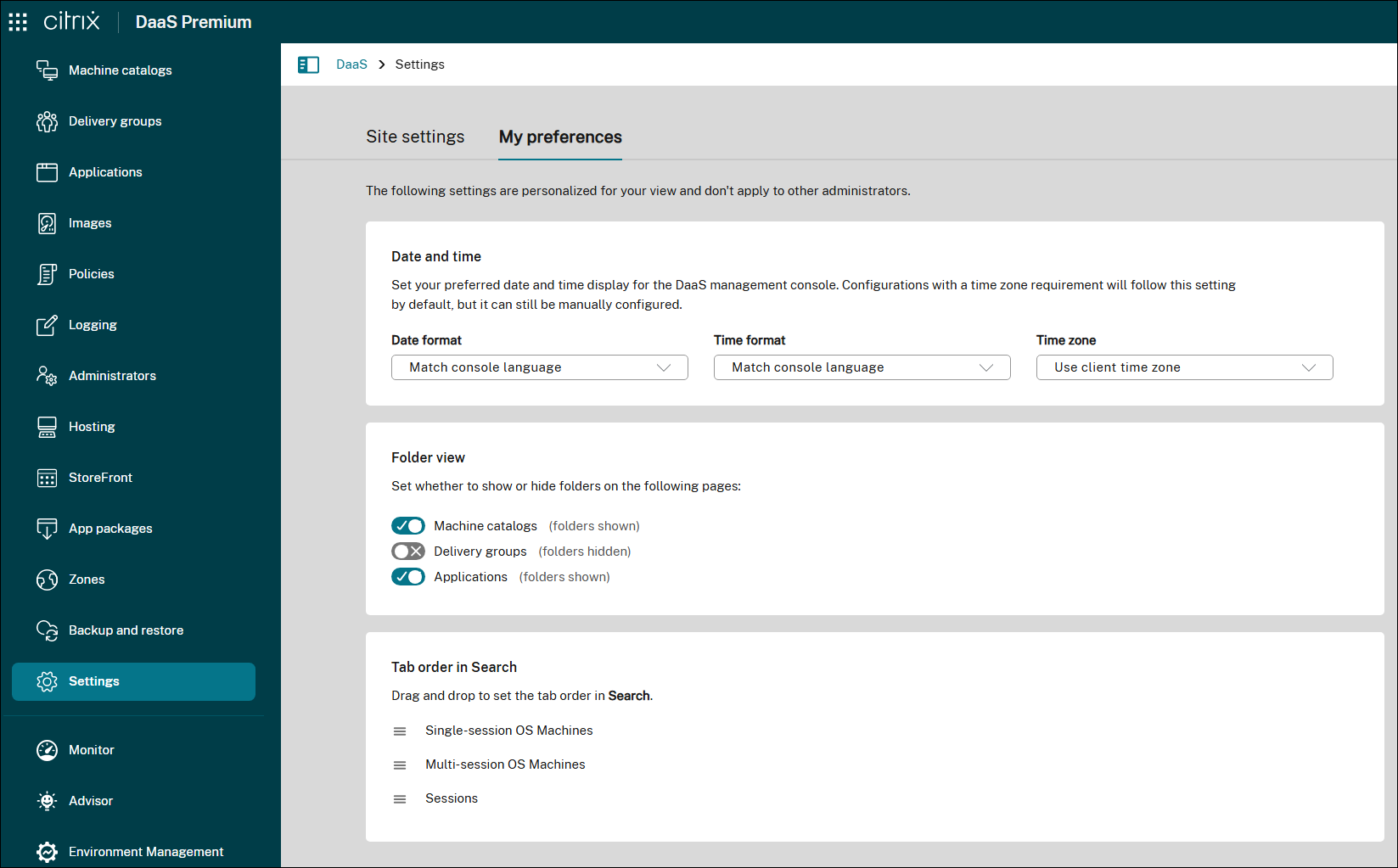
-
Interface utilisateur de redémarrage améliorée pour un contrôle et une personnalisation plus clairs. Nous avons amélioré l’interface utilisateur de planification des redémarrages pour rendre les modes de redémarrage plus clairs et plus personnalisables. Vous pouvez désormais distinguer facilement entre le redémarrage en douceur et le redémarrage forcé, et configurer des durées de redémarrage personnalisées en fonction de vos besoins.
Pour vous aider à faire des choix éclairés, nous avons également ajouté des info-bulles qui expliquent les options clés, telles que la façon dont le redémarrage forcé peut redémarrer de force les machines, même si les sessions ne répondent pas.
- Pour plus d’informations, consultez Gérer les groupes de mise à disposition.
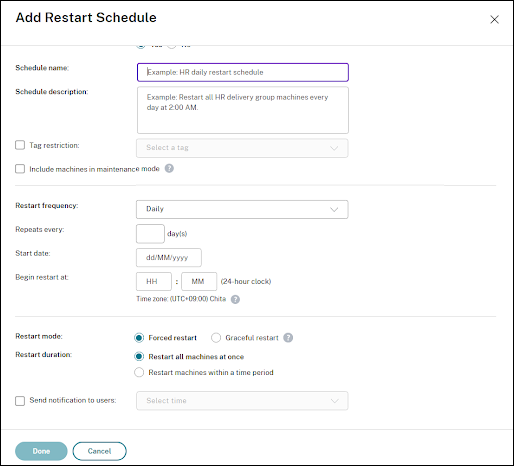
Citrix Advisor : informations proactives et optimisation pour votre déploiement DaaS. Citrix Advisor est un service qui vous aide à optimiser le déploiement DaaS et à améliorer sa santé et sa préparation globales. Il automatise les vérifications d’environnement et fournit des recommandations exploitables, vous permettant d’identifier de manière proactive les problèmes de configuration, les inefficacités, les gaspillages de ressources, les écarts par rapport aux meilleures pratiques, et bien plus encore.
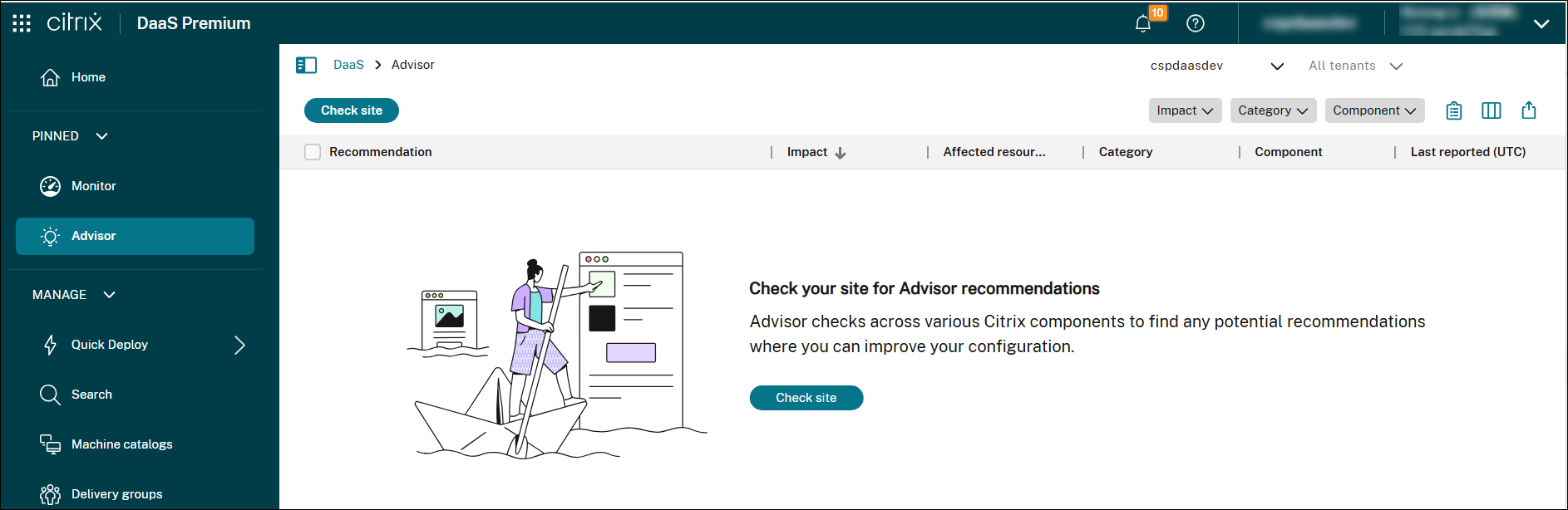
-
Avec Advisor, vous pouvez :
- Identifier et résoudre les problèmes de manière proactive : détectez les problèmes potentiels, la dérive de configuration et les écarts par rapport aux meilleures pratiques avant qu’ils n’affectent les utilisateurs, ne perturbent les opérations commerciales ou ne compromettent la sécurité.
- Optimiser les performances et la stabilité de l’environnement : affinez les configurations, optimisez l’allocation des ressources et mettez en œuvre les meilleures pratiques pour améliorer la stabilité, la sécurité et les performances de vos déploiements Citrix.
- Rationaliser les opérations et réduire les frais généraux : automatisez les vérifications de routine, simplifiez les tâches de correction complexes et bénéficiez d’une assistance guidée, réduisant ainsi les frais généraux opérationnels et libérant des ressources administratives.
- Optimiser les coûts et l’utilisation des ressources : identifiez les domaines de dépenses excessives, découvrez les opportunités d’optimisation des ressources et assurez une utilisation efficace des technologies Citrix afin de minimiser le coût total de possession.
- Maintenir la conformité et le respect des meilleures pratiques : assurez-vous que les déploiements Citrix respectent les meilleures pratiques Citrix, les normes de sécurité et les réglementations de l’industrie, réduisant ainsi les risques et améliorant la gouvernance globale.
- Simplifier les tâches complexes : simplifiez les tâches administratives pour prendre en charge un environnement sain et optimisé.
Pour plus d’informations, consultez Citrix Advisor.
Juillet 2025
Nouvelles fonctionnalités et améliorations
Résumé des coûts. La page Résumé des coûts fournit un aperçu complet des dépenses associées à l’exécution de l’environnement Citrix. Grâce à cette amélioration, vous obtenez une visibilité sur les éléments suivants :
- Le coût global par utilisateur
-
Le coût de la fourniture de la virtualisation par les fournisseurs de charges de travail, les types de bureaux et les ensembles de séries de machines virtuelles choisis
-
Cette page offre :
- Un aperçu du coût de la fourniture d’une application ou d’un bureau virtualisé à un utilisateur
- Le montant économisé
- Des informations sur les coûts et les économies classés par
- Fournisseur de plateforme
- Type de système d’exploitation
- Type de bureau
- Série de machines virtuelles
Remarque : - > - > La page Résumé des coûts n’est disponible que si le site est en cours d’exécution depuis au moins 15 jours au cours d’un mois.
Pour plus d’informations, consultez la page Résumé des coûts.
Provisionnement inter-comptes dans AWS EC2 à l’aide de PowerShell. Il existe des cas d’utilisation où les Cloud Connectors seraient placés dans un compte AWS distinct (compte de services partagés ou compte de composants de site) avec des rôles IAM ayant un accès inter-comptes (rôle IAM inter-comptes) et des catalogues de machines provisionnés par MCS dans un compte AWS secondaire distinct (comptes de charges de travail), sans avoir besoin de Cloud Connectors supplémentaires dans les comptes distincts. Pour prendre en charge de tels scénarios, cette fonctionnalité utilise le peering de VPC et l’accès inter-comptes à l’aide de rôles IAM pour rendre le provisionnement inter-comptes AWS possible pour les entreprises gérant plusieurs comptes AWS.
Avec le peering de VPC, vous pouvez faire en sorte que votre Cloud Connector et les machines virtuelles provisionnées dans différentes régions ou comptes puissent communiquer entre eux.
- Avec l’accès inter-comptes à l’aide de rôles IAM, vous autorisez le compte principal (compte Cloud Connector) à assumer un rôle IAM pour accéder aux ressources AWS dans le compte secondaire (machines virtuelles du catalogue de machines).
Pour des informations détaillées, consultez Provisionnement inter-comptes.
-
Prise en charge de la liste de SKU de sauvegarde pour les machines virtuelles dans AWS EC2. Les clouds publics peuvent parfois manquer de capacité pour un type d’instance EC2 spécifique (SKU principale). Si la configuration de la machine virtuelle principale n’est pas disponible, la machine virtuelle ne peut pas démarrer, ce qui entraîne une perte de temps et une interruption des activités.
-
Avec cette fonctionnalité, dans l’environnement de virtualisation AWS, vous pouvez fournir une liste de types d’instances EC2 de sauvegarde (SKU de sauvegarde qui peuvent être des instances à la demande) à l’aide de PowerShell, sur lesquels MCS peut se rabattre en cas de problèmes de capacité. MCS essaie de se rabattre sur les types d’instances EC2 de sauvegarde dans l’ordre que vous avez fourni dans la liste. Si MCS ne parvient pas à se rabattre sur tous les types d’instances EC2 de sauvegarde fournis, vous recevez un message d’erreur. Cette fonctionnalité est applicable aux catalogues de machines MCS persistants et non persistants.
Pour plus d’informations, consultez Liste de SKU de sauvegarde pour les machines virtuelles.
Diagnostics améliorés du lancement de session avec actions recommandées. La page mise à jour Diagnostics des échecs de lancement de session offre une compréhension plus approfondie des problèmes de lancement de session. Vous y trouverez la visualisation des composants impliqués avec une analyse des erreurs et des actions recommandées. Auparavant, seul un panneau Détails de la transaction était disponible, qui listait les composants impliqués et indiquait les emplacements des erreurs.
La page améliorée comprend désormais :
-
Vue d’ensemble des composants : Cette section affiche tous les composants impliqués dans le processus de lancement de session, en s’adaptant au scénario spécifique et à l’étape de l’échec. Les exemples de composants incluent Endpoint, Citrix Workspace™, Citrix DaaS, Cloud Connector, Gateway Service, VDA et StoreFront. Le composant à l’origine de la cause première est clairement mis en évidence.
-
Détails de l’erreur : Des messages d’erreur spécifiques et leur contexte sont fournis pour une identification rapide de la cause première.
-
Journaux de transactions : Les données brutes des événements de lancement de session sont accessibles pour un dépannage et une analyse approfondis.
-
Ces améliorations permettent aux administrateurs informatiques de résoudre les problèmes de lancement de session plus rapidement et plus efficacement. Pour plus d’informations, consultez la documentation Diagnostics de lancement de session.
- Intégration avec Nutanix Prism Central sur AHV. Vous pouvez désormais connecter Citrix DaaS aux clusters Nutanix AHV via Nutanix Prism Central à l’aide d’une nouvelle connexion d’hôte, Nutanix AHV Prism Central.
Les avantages de l’utilisation de la connexion d’hôte Nutanix AHV Prism Central sont les suivants :
- Prend en charge les catalogues de machines avec des VDA gérés par l’alimentation uniquement et des VDA provisionnés par MCS.
- Permet le partage de VM principales MCS entre les clusters AHV à l’aide de la version du modèle.
- Simplifie la confiance des certificats sur la connexion d’hôte.
-
Élimine la nécessité d’installer séparément le plug-in sur les Cloud Connectors.
-
Pour plus d’informations, consultez :
- Environnements de virtualisation Nutanix
- Solutions cloud et partenaires Nutanix
- Connexion à Nutanix
- Connexion aux solutions cloud et partenaires Nutanix
- Créer un catalogue Nutanix
- Gérer un catalogue Nutanix
Prise en charge de la création de catalogues de machines MCS non persistants dans Amazon Workspaces Core. MCS est désormais intégré à Amazon Workspaces Core pour provisionner des catalogues de machines MCS non persistants dans le compte AWS du client. Pour une comparaison de cette nouvelle intégration avec MCS pour AWS EC2 et Quick Deploy pour les bundles Amazon WorkSpaces Core, et pour savoir comment configurer l’emplacement des ressources, consultez Environnements de virtualisation AWS.
Avec cette fonctionnalité :
- Vous pouvez créer une connexion d’hôte aux instances gérées Amazon WorkSpaces Core.
- Créer une image préparée et utiliser l’image préparée et le profil de machine pour créer un catalogue de machines MCS non persistant.
Personnaliser les icônes de bureau sur toutes les plateformes à l’aide de Studio. Studio vous permet désormais de personnaliser les icônes de bureau pour n’importe quel bureau de votre choix. Auparavant, tous les bureaux utilisaient l’icône par défaut et vous ne pouviez pas la modifier dans Studio. Vous pouvez désormais :
- Télécharger des icônes et les utiliser pour les bureaux ou les applications
- Modifier l’icône pour les bureaux individuels
- Sélectionner parmi les icônes intégrées pour les bureaux de votre choix
Pour plus d’informations, consultez Créer des groupes de mise à disposition et Gérer les groupes de mise à disposition.
- Studio : Prise en charge d’un contrôle plus granulaire des stratégies d’accès dans les groupes de mise à disposition. Auparavant, vous ne pouviez appliquer des stratégies d’accès à des utilisateurs spécifiques qu’à l’aide de PowerShell ou des API REST. Désormais, vous pouvez atteindre cet objectif directement dans Studio. Cette amélioration vous offre plus de flexibilité pour définir différentes conditions d’accès pour divers utilisateurs ou groupes d’utilisateurs, permettant un contrôle d’accès plus granulaire. Pour plus d’informations, consultez Configurer l’étendue utilisateur pour une stratégie d’accès.
De plus, nous avons amélioré la compatibilité entre Studio et l’approche PowerShell ou API REST. Auparavant, si vous configuriez des stratégies d’accès avec des étendues utilisateur à l’aide de PowerShell ou des API REST, les pages Utilisateurs et Stratégies d’accès dans Studio étaient bloquées. Studio prend désormais entièrement en charge ces scénarios, offrant des informations claires ou des conseils d’interface utilisateur si nécessaire.
- Option d’utiliser le proxy système sur les Citrix Cloud™ Connectors pour le trafic API Azure et GCP redirigé. Grâce à cette fonctionnalité, vous pouvez rediriger le trafic Internet des API Azure et GCP sur les Citrix Cloud Connectors via le proxy système. Cela vous aide à acheminer tout le trafic externe via un proxy non transparent.
Pour plus d’informations sur l’activation du proxy, consultez :
-
Pour Azure :
-
Pour GCP :
Partager une image préparée chiffrée entre les abonnements et les locataires pour Azure. Les images Azure Compute Gallery (ACG) peuvent être chiffrées avec un jeu de chiffrement de disque (DES). Grâce à cette fonctionnalité, vous pouvez partager une image préparée chiffrée entre les abonnements et les locataires. Vous pouvez ensuite créer un catalogue de machines dans la ressource où l’image préparée chiffrée est partagée. Pour plus d’informations, consultez Partager des images préparées chiffrées entre les régions, les abonnements et les locataires.
Ajouter des notes lors de l’attribution d’images préparées. Grâce à cette fonctionnalité, vous pouvez désormais ajouter des notes personnalisées à l’aide de Studio et de PowerShell lors de la création ou de la mise à jour d’un catalogue MCS avec une image préparée. MCS conserve un enregistrement de toutes les attributions d’images préparées. Cela vous aide à :
- Récupérer l’historique des attributions d’images de toutes les images préparées attribuées à un catalogue.
-
Restaurer rapidement un catalogue de machines à une image préparée précédemment attribuée à l’aide de l’action Utiliser l’attribution d’image précédente pour une restauration rapide. Sélectionnez simplement une version dans la liste d’historique pour une restauration rapide et éclairée. Pour plus d’informations sur la restauration, consultez Mettre à jour un catalogue de machines avec une image préparée différente.
-
Cette fonctionnalité est applicable aux environnements Azure et VMware.
-
Pour plus d’informations sur la création d’un catalogue avec des images préparées, consultez :
-
Créer un catalogue de machines avec image préparée dans Azure
-
-
Créer un catalogue de machines avec image préparée dans VMware
-
Pour plus d’informations sur la mise à jour d’un catalogue avec des images préparées, consultez Gérer les catalogues de machines avec image préparée.
- Prise en charge de l’intégration d’Azure Arc sur tous les hyperviseurs locaux. Azure Arc permet aux organisations de gérer des ressources telles que des machines virtuelles hébergées n’importe où comme si elles s’exécutaient dans Azure. Avec Azure Arc, vous pouvez utiliser des services Azure tels qu’Azure Monitor pour une visibilité complète et une gestion proactive des ressources.
Grâce à cette fonctionnalité, vous pouvez désormais activer l’intégration d’Azure Arc pour un catalogue de machines MCS à l’aide de commandes PowerShell. Une fois intégrées, les machines virtuelles peuvent être gérées à partir du portail Azure pour effectuer des opérations telles que la gestion de l’alimentation, l’ajout ou la suppression d’extensions, l’attribution de stratégies et l’activation d’Azure Monitor sur les machines virtuelles compatibles Arc via une stratégie Azure intégrée.
Actuellement, cette fonctionnalité est applicable à tous les hyperviseurs locaux Citrix : VMware, Nutanix et SCVMM.
Pour plus d’informations, consultez Intégrer des machines virtuelles à Azure Arc.
Migration des disques non gérés vers les disques gérés dans Azure. Le 30 septembre 2025, Azure retirera officiellement les disques non gérés (c’est-à-dire les VHD). Après cette date, vous ne pourrez plus démarrer les machines virtuelles Azure qui utilisent des disques non gérés. Grâce à cette fonctionnalité, vous pouvez migrer vos machines virtuelles Azure provisionnées par MCS des disques non gérés vers les disques gérés via Citrix.
La migration s’applique aux catalogues de machines persistants et non persistants, prenant en charge les machines virtuelles à la demande et héritées. Cela garantit une intégration transparente avec les normes de gestion de disque mises à jour d’Azure et prévient toute interruption de service due au retrait des disques non gérés. Pour plus d’informations, consultez Migrer des disques non gérés vers des disques gérés.
Prise en charge de la gestion des images avec les machines virtuelles confidentielles Azure. Vous pouvez désormais préparer et gérer des images compatibles avec les machines virtuelles confidentielles Azure. Ces images garantissent que les machines virtuelles provisionnées à partir de ces catalogues de machines MCS sont chiffrées en mémoire et protégées pendant leur utilisation. Pour plus d’informations sur la gestion des images, consultez Gestion des images.
Mode toujours actif de Studio. Web Studio introduit désormais le mode toujours actif pour améliorer la résilience et réduire les temps d’arrêt lors des pannes d’infrastructure. Dans ce mode en lecture seule, vous pouvez afficher et surveiller en toute sécurité votre environnement Citrix DaaS même pendant les interruptions de service, ce qui contribue à maintenir la continuité opérationnelle. Le mode toujours actif est disponible sur tous les nœuds MANAGE, à l’exception de Quick Deploy. Pour plus d’informations, consultez cet article de blog.
- 
- **Studio : Prise en charge de la gestion des groupes de sécurité Azure AD à l’aide de comptes de service**. Dans Studio, vous pouvez désormais utiliser des comptes de service Azure AD pour configurer et gérer des groupes de sécurité dynamiques pour les machines virtuelles. Auparavant, la configuration des groupes de sécurité Azure AD nécessitait la saisie manuelle des informations d’identification. Cette mise à jour vous permet d’utiliser un compte de service préconfiguré pour effectuer la gestion des groupes de sécurité sans interaction de l’utilisateur, ce qui simplifie le processus et améliore la sécurité.
- Pour plus d’informations, consultez [Comptes de service Azure AD](/fr-fr/citrix-daas/install-configure/azure-ad-service-accounts) et [Créer un catalogue Microsoft Azure](/fr-fr/citrix-daas/install-configure/machine-catalogs-create/create-machine-catalog-citrix-azure#create-a-machine-catalog-using-an-azure-resource-manager-image-in-studio).
Migrer les catalogues provisionnés MCS existants vers un catalogue de machines à image préparée. Grâce à cette fonctionnalité, vous pouvez convertir un catalogue MCS existant provisionné à partir d’une image maître en un catalogue utilisant une image préparée. Pour plus d’informations sur l’image préparée, consultez Gestion des images.
Toutefois, vous ne pouvez pas revenir au catalogue hérité après la migration. Actuellement, cette fonctionnalité s’applique aux environnements de virtualisation Azure et VMware. Pour plus d’informations sur les étapes de migration, consultez Migrer les catalogues provisionnés MCS existants vers un catalogue de machines à image préparée.
Afficher les SKU NVMe v6 pour l’utilisation de disques de système d’exploitation éphémères. Vous avez désormais la possibilité de stocker un disque de système d’exploitation éphémère sur un disque NVMe à l’aide de Studio. Pour plus d’informations, consultez Disques éphémères Azure.
Durée mise à jour de l’état HA en attente. La durée de l’état HA en attente, lorsque les Cloud Connectors déterminent s’il est nécessaire d’entrer en mode LHC, a été étendue de 60 à 90 secondes. Pour plus d’informations sur les états LHC, consultez États du cache d’hôte local.
Juin 2025
Nouvelles fonctionnalités et améliorations
Prise en charge de l’attribution de stratégies de groupe Citrix aux utilisateurs de Microsoft Entra ID. Vous pouvez désormais attribuer des stratégies de groupe Citrix aux utilisateurs de Microsoft Entra ID (Azure AD) à partir de plusieurs fournisseurs d’identité (IDP) dans Studio. Cette amélioration vous offre plus de flexibilité lors de l’application de stratégies à des groupes d’utilisateurs spécifiques et simplifie les déploiements utilisant Citrix DaaS avec Windows 365. Pour plus d’informations, consultez Spécifier les attributions de stratégies.
Surveillance des détails de la durée d’ouverture de session VDA. Citrix Monitor inclut désormais des informations détaillées sur la durée d’ouverture de session VDA afin de fournir une visibilité sur le temps nécessaire pour se connecter au VDA. Les éléments suivants sont ajoutés pour afficher les détails de la durée d’ouverture de session VDA :
-
Les métriques suivantes sont ajoutées à l’info-bulle en tant que métriques de répartition :
- Associations de fichiers AppX : Temps nécessaire pour associer les fichiers AppX pendant la nouvelle session VDA.
- Chargement des packages AppX : Temps nécessaire pour charger les packages AppX pendant la nouvelle session VDA.
Ces métriques sont exportées aux formats PDF et CSV, et le graphique est également inclus dans les fichiers exportés.
-
Répartition de l’étape Shell sous l’onglet Ouverture de session : Les associations de fichiers AppX et les packages de chargement AppX sont ajoutés en tant que répartition de l’étape de session interactive sur le graphique de l’onglet Ouverture de session.
Avantages :
- Dépannage précis : Aide les administrateurs à déterminer avec précision les causes des ouvertures de session lentes, qui peuvent souvent être dues au type de déploiement, aux GPO, aux profils et à l’interaction de l’utilisateur.
-
Actions correctives : Permet aux administrateurs de prendre des mesures correctives dans les bons domaines, améliorant ainsi l’expérience utilisateur globale.
- Cette fonctionnalité est conçue pour améliorer la répartition de l’ouverture de session, offrant une représentation plus précise des performances d’ouverture de session et du triage de l’ouverture de session pour le support technique de Director.
Pour plus d’informations, consultez Phases du processus d’ouverture de session.
Métriques de point de terminaison disponibles dans l’onglet Filtres et les Rapports personnalisés. Auparavant, les métriques de point de terminaison n’étaient disponibles que dans la vue Point de terminaison, dans la section Détails de l’utilisateur > Performances de session > Topologie de session.
-
Grâce à cette amélioration, vous pouvez désormais afficher les métriques de point de terminaison supplémentaires suivantes dans les filtres de connexion ou de session du Moniteur et dans les Rapports personnalisés :
- Adresse IP publique
- FAI (Fournisseur d’Accès Internet)
- Emplacement (Pays ou Ville)
- Type d’espace de travail - application Citrix Workspace (application ou navigateur)
- Type d’accès (via Workspace ou StoreFront)
Cette amélioration vous permet d’effectuer les opérations suivantes :
- Vous pouvez sélectionner les métriques de point de terminaison dans le cadre de la sélection de colonnes dans l’onglet Filtres.
-
Vous pouvez créer des rapports personnalisés à l’aide de l’option Requête personnalisée en sélectionnant les colonnes de sortie comme métriques de point de terminaison.
-
Suppression en masse des alertes. Cette fonctionnalité vise à optimiser le processus de gestion des alertes pour les administrateurs en offrant plus de flexibilité et en réduisant la fatigue liée aux alertes. Elle permet aux administrateurs de supprimer en masse les alertes par heure, type ou catégorie, ce qui facilite la gestion des alertes, en particulier pendant les modes de maintenance ou lors de la gestion des alertes provenant d’hyperviseurs et d’autres environnements.
-
En permettant la suppression en masse des alertes, les administrateurs peuvent gérer leur charge de travail plus efficacement et éviter d’être submergés par un volume élevé d’alertes.
- Pour plus d’informations, consultez Suppression en masse des alertes.
Surveillance améliorée des métriques réseau dans Citrix Monitor. Citrix Monitor offre désormais aux administrateurs une visibilité inégalée sur les performances des sessions. Cette amélioration leur permet d’identifier et de résoudre de manière proactive les goulots d’étranglement, d’optimiser les applications et d’assurer une expérience utilisateur supérieure.
-
Améliorations clés :
-
Surveillance de la latence L7 : identifiez et résolvez les problèmes de performances en surveillant le temps de traitement au niveau de l’application (latence L7).
- Nouvelles métriques réseau : obtenez une compréhension complète des performances réseau grâce à des informations sur le débit et les retransmissions côté client.
- Données historiques : identifiez les modèles et les problèmes potentiels en affichant les tendances de latence pour les 15 dernières minutes et les 24 dernières heures.
- Filtrage : effectuez une analyse et un dépannage ciblés en filtrant les données de latence dans la page Filtres.
- Visualisation du chemin de connexion de session : identifiez et résolvez rapidement les problèmes de latence en visualisant le chemin de connexion de l’utilisateur final aux machines VDA, y compris les sauts réseau et les composants.
Avantages :
- Visibilité améliorée : identifiez rapidement les causes profondes des mauvaises expériences en session.
-
Dépannage efficace : rationalisez le dépannage de la latence grâce à une visualisation claire du chemin de connexion de session.
-
Métriques collectées :
- Débit
- Latence du serveur L7
- Latence du client L7
- Retransmissions côté client
Remarque :
- Pour afficher les nouvelles métriques, activez la stratégie Télémétrie réseau dans Citrix Web Studio. Après avoir activé la stratégie, les utilisateurs doivent lancer une nouvelle session pour que les modifications prennent effet.
La latence L7 est mesurée pour les sessions HDX™ établies avec l’application Citrix Workspace pour Windows et Windows VDA via le service Gateway.
- Après le lancement d’une session :
Les nouvelles métriques sont disponibles dans les sections Topologie de session et 15 dernières minutes après un délai de 2 minutes.
- Les données historiques (des dernières 48 heures) sont disponibles après environ 5 minutes en raison de la fenêtre d’agrégation de 5 minutes.
Grâce à ces améliorations, Citrix Monitor fournit aux administrateurs les outils nécessaires pour optimiser de manière proactive les performances des applications et offrir une expérience utilisateur fluide.
Pour plus d’informations, consultez la documentation sur la vue de saut de réseau de bout en bout.
-
Prise en charge du plug-in OpenShift géré par Citrix. Grâce à cette fonctionnalité, Citrix gère vos charges de travail Red Hat OpenShift via un plug-in OpenShift géré par Citrix. Avec ce plug-in, vous pouvez créer des connexions d’hébergement et des unités d’hébergement vers votre cluster OpenShift, créer des catalogues et gérer l’alimentation des machines dans le catalogue. Pour plus d’informations, consultez :
- Environnements de virtualisation Red Hat OpenShift
- Connexion à Red Hat OpenShift
- Créer un catalogue Red Hat OpenShift
Performances améliorées de l’interface utilisateur pour l’importation de machines virtuelles depuis AWS. Nous avons amélioré les performances de l’interface utilisateur de Studio en optimisant le processus d’importation de machines virtuelles dans Citrix DaaS depuis AWS. Pour éviter les délais d’expiration causés par la récupération d’un grand nombre d’AMI, Studio ne récupère plus les AMI pendant ce processus.
Compte de service pour le routage du trafic d’identité Azure AD. Grâce à cette fonctionnalité, vous pouvez créer et modifier un compte de service Azure AD pour acheminer le trafic d’identité Azure AD du Delivery Controller vers Azure AD via Citrix Cloud Connector afin d’améliorer la sécurité. Pour plus d’informations, consultez Acheminer le trafic de gestion des appareils et de gestion des groupes de sécurité Azure AD.
Prise en charge de l’attribution de groupes de sécurité par interface réseau aux machines virtuelles à l’aide du profil de machine dans AWS. Dans l’environnement de virtualisation AWS, vous pouvez désormais créer un catalogue de machines MCS où les machines virtuelles provisionnées se voient attribuer des groupes de sécurité par ENI (interface réseau). Pour ce faire, utilisez une entrée de profil de machine (instance EC2 ou modèle de lancement) qui a différents groupes de sécurité mappés à des ENI distinctes. Par exemple, si l’entrée du profil de machine a l’ENI A avec le SG 1 et l’ENI B avec le SG 2, alors les machines virtuelles provisionnées auront également l’ENI A avec le SG 1 et l’ENI B avec le SG 2.
Cette fonctionnalité s’applique aux éléments suivants :
- Catalogues persistants et non persistants
- Nouveaux catalogues de machines
- Nouvelles machines virtuelles provisionnées dans un catalogue existant
Pour plus d’informations, consultez Créer un catalogue de machines basé sur un profil de machine à l’aide de PowerShell.
Prise en charge de la création de connexions d’hôte à l’aide d’Azure Managed Identity via Studio. À l’aide de Studio, vous pouvez désormais créer des connexions d’hôte à Microsoft Azure Resource Manager en utilisant Azure Managed Identity. Cette méthode offre une alternative sécurisée et évolutive à l’utilisation d’un principal de service, éliminant ainsi la nécessité de gérer les informations d’identification manuellement. Les identités gérées prennent en charge l’actualisation automatique des jetons et réduisent les risques associés au stockage et à la rotation des secrets. Vous pouvez également utiliser PowerShell. Pour plus d’informations, consultez Créer une connexion d’hôte à l’aide d’Azure Managed Identity et Gérer l’identité gérée Azure d’une connexion d’hébergement existante.
Modélisation des coûts pour les charges de travail Azure. La nouvelle fonctionnalité de modélisation des coûts prend en charge les charges de travail Azure et fournit des recommandations basées sur les modèles d’utilisation. Les clients reçoivent des recommandations quant à savoir si les réservations Azure ou le plan d’économies sont plus adaptés pour offrir des économies maximales. Les clients des réservations Azure réservent un nombre spécifique de machines à l’avance à un coût forfaitaire réduit, tandis que les plans d’économies leur permettent de s’engager sur un montant en dollars pour des tarifs réduits. La fonctionnalité analyse les données des 28 derniers jours pour fournir des recommandations estimées. Cette fonctionnalité aide les clients à réduire les coûts en prenant des décisions éclairées sur l’allocation des ressources.
Remarque :
Pour des estimations optimales, il est recommandé d’utiliser les données d’un environnement stable au cours des 28 derniers jours. Évitez d’utiliser des données provenant de périodes d’activité inhabituelle, telles que des vacances ou des pics d’utilisation soudains. Attendez que votre utilisation revienne à des niveaux de référence avant de suivre ces recommandations.
Avantages :
- Fournit des recommandations personnalisées en matière d’économies.
- Prend en charge les plans de réservation et d’économies.
- Analyse les données d’utilisation récentes pour des informations précises.
- Aide à optimiser l’allocation des ressources et à réduire les dépenses.
-
Offre une flexibilité dans la sélection des groupes de mise à disposition, des balises, des séries de machines virtuelles et des régions.
- Pour plus d’informations, consultez la page Modélisation des coûts.
Afficher et filtrer les machines par état de mise à niveau du VDA dans Studio. Studio inclut désormais État de mise à niveau du VDA en tant que colonne dans les nœuds Recherche et Catalogues de machines. Cette colonne affiche l’état des mises à niveau VDA planifiées, par exemple si une mise à niveau a réussi. Vous pouvez également filtrer les machines en fonction de leur état de mise à niveau VDA, ce qui facilite le suivi et la gestion des mises à niveau VDA dans votre déploiement.
Pour plus d’informations sur cette colonne, consultez Actions et colonnes des machines.
-
Option d’extension de la surveillance de l’optimisation HDX au-delà de Microsoft Teams. Citrix Monitor ajoute désormais une option pour étendre la surveillance de l’optimisation HDX au-delà de Microsoft Teams. Auparavant, seul Microsoft Teams était disponible pour la surveillance de l’optimisation HDX, indiquant si elle était optimisée ou non dans l’écran Topologie de session. Avec cette nouvelle fonctionnalité, au lieu de Microsoft Teams, un nouveau paramètre appelé Communications en temps réel est ajouté sur l’écran Topologie de session. Actuellement, seul Microsoft Teams est surveillé pour l’état d’optimisation HDX. Cependant, cette fonctionnalité offre la possibilité d’ajouter davantage de logiciels à surveiller au-delà de Microsoft Teams à l’avenir. Cette fonctionnalité permet aux administrateurs de surveiller et de dépanner les applications avec et sans optimisations HDX, offrant une meilleure expérience utilisateur.
-
Vous pouvez cliquer sur Afficher les détails à côté de l’application pour afficher des informations supplémentaires, telles que la catégorisation sous Optimisation tierce et Optimisation HDX. Pour le cœur de Microsoft Teams Slims, il fait partie de l’optimisation tierce. S’il ne fait pas partie de l’optimisation tierce, il est alors optimisé HDX.
Fonctionnalités et avantages clés :
- Surveillance complète : Surveillez et dépannez les applications optimisées HDX et non optimisées.
- Informations détaillées : Affichez des informations détaillées sur l’état d’optimisation des applications.
Remarque :
- Pour utiliser cette nouvelle fonctionnalité, assurez-vous d’utiliser l’application Citrix Workspace pour Windows version 2503 et VDA version 2503.
- Pour utiliser le cœur de Microsoft Teams Slims, vous devez installer le gestionnaire de plug-ins sur le point de terminaison, configurer la liste d’autorisation pour le canal virtuel et vous assurer que le canal virtuel est ouvert. Cette fonctionnalité est uniquement destinée aux sessions HDX.
Pour plus d’informations, consultez détails de l’optimisation HDX.
Nouvelles métriques dans le tableau de bord Monitor. Le tableau de bord Citrix Monitor est enrichi des deux métriques suivantes pour fournir des informations précieuses aux administrateurs :
- Nombre total d’utilisateurs connectés : Affiche le nombre d’utilisateurs ayant eu au moins une connexion au cours des dernières 24 heures et des 7 derniers jours. Aide les administrateurs à présenter les tendances d’adoption à leurs dirigeants.
- Versions de l’application Citrix Workspace trouvées dans votre environnement : Fournit un aperçu des versions de l’application Citrix Workspace utilisées dans l’organisation. Cela aide à unifier les versions en montrant combien d’appareils utilisent différentes versions. Vous pouvez sélectionner Tout ou un système d’exploitation spécifique dans la liste déroulante Plateforme.
Cette fonctionnalité fournit des points de données essentiels aux administrateurs pour surveiller et gérer efficacement leurs environnements.
Pour plus d’informations, consultez la page Analyse du site.
Améliorations de la page Économies de coûts. Les améliorations suivantes ont été apportées à la page Économies de coûts pour vous offrir une plus grande flexibilité et des informations plus approfondies lors de la gestion des coûts :
-
Option de prise en charge du filtre de fournisseur de services : Vous pouvez désormais filtrer par fournisseurs de services. Si un site a des charges de travail à la fois cloud et sur site, vous pouvez désormais filtrer par tous les fournisseurs cloud, tous les fournisseurs sur site ou des fournisseurs individuels.
Remarque :
Le filtre est appliqué immédiatement après la sélection, sans bouton d’application.
-
Sélection de plusieurs groupes de mise à disposition : Auparavant, vous ne pouviez sélectionner qu’un seul groupe de mise à disposition (DG) ou tous les DG. Vous pouvez désormais sélectionner jusqu’à 15 DG à la fois. Si un site compte moins de 15 DG, vous pouvez sélectionner tous les DG disponibles. Vous pouvez également exclure des DG spécifiques de la sélection pour afficher les données des DG restants.
-
Aperçu des machines défaillantes : La page Économies de coûts offre désormais une visibilité sur les machines en état de défaillance ou non enregistrées. Les deux nouveaux champs suivants sont inclus :
- État de défaillance sans sessions : Ce champ affiche le nombre de machines qui sont en état de défaillance et n’ont pas de sessions actives.
- Non enregistrées avec sessions : Ce champ affiche le nombre de machines qui sont dans un état non enregistré mais qui ont toujours des sessions actives.
Vous pouvez voir le nombre de machines dans les états précédents et agir en fonction de la raison de la défaillance, de l’heure et du groupe de mise à disposition. Les nombres sont des liens cliquables qui mènent à la page Filtres pour d’autres actions. Le nombre inclut les machines à session unique et à sessions multiples.
Remarque :
Les filtres sont conservés lors de la navigation entre les pages.
- Pour plus d’informations, consultez la page Économies de coûts.
Mai 2025
Nouvelles fonctionnalités et améliorations
Partage d’images préparées chiffrées entre les régions dans Azure. Les images Azure Compute Gallery (ACG) peuvent être chiffrées avec un jeu de chiffrement de disque (DES). Grâce à cette fonctionnalité, vous pouvez partager une image ACG préparée chiffrée entre plusieurs régions au sein du même abonnement et du même locataire à l’aide de DES. Vous pouvez ensuite créer un catalogue de machines dans la région où l’image préparée chiffrée est partagée. Pour plus d’informations, consultez Partager une image préparée chiffrée entre les régions.
- Mise à jour des propriétés des machines virtuelles individuelles dans VMware. Vous pouvez désormais mettre à jour les propriétés des machines virtuelles individuelles dans un catalogue de machines MCS persistant à l’aide d’une commande PowerShell. Cette implémentation vous aide à gérer efficacement les machines virtuelles individuelles sans mettre à jour l’ensemble du catalogue de machines. Actuellement, cette fonctionnalité s’applique uniquement aux environnements de virtualisation Azure et VMware. Pour plus d’informations, consultez Mettre à jour les propriétés des machines virtuelles individuelles.
Prise en charge de la mise à jour des machines provisionnées par MCS dans les environnements VMware. Dans les environnements VMware, Set-ProvScheme modifie le schéma de provisionnement et n’affecte pas les machines existantes d’un catalogue de machines MCS. À l’aide de la commande PowerShell Set-ProvVMUpdateTimeWindow, vous pouvez désormais appliquer le schéma de provisionnement actuel à une machine ou un ensemble de machines existantes, persistantes ou non persistantes. Cette fonctionnalité s’applique aux catalogues de machines basés sur des profils de machines et non basés sur des profils de machines. Pour plus d’informations, consultez Mettre à jour les machines virtuelles provisionnées vers l’état actuel du schéma de provisionnement.
-
Estimer les coûts des machines virtuelles Azure lors de la création du catalogue. Lors de la création d’un catalogue de machines, vous pouvez désormais estimer le coût mensuel des machines virtuelles Azure, y compris la taille des machines virtuelles et les coûts de disque. Vous pouvez également affiner l’estimation en ajustant des paramètres tels que les heures de mise sous tension quotidiennes, les jours ouvrables, les plans d’épargne, les instances réservées et le stockage d’arrêt. Cette fonctionnalité vous aide à planifier les déploiements plus efficacement et à optimiser les coûts dès le début.
-
Pour plus d’informations, consultez Afficher les détails de l’estimation mensuelle.
-
Visualisation des informations sur les coûts de provisionnement. Vous pouvez désormais afficher des informations détaillées sur les coûts des catalogues de machines. La visualisation fournit un aperçu des coûts de provisionnement et des tendances pour les 30 derniers jours.
Le rapport décompose les coûts de provisionnement en fonction des catalogues individuels, ce qui permet de comprendre clairement comment chaque catégorie contribue au coût global. Le rapport :
- Affiche le coût total encouru au cours des 30 derniers jours.
- Compare le coût total actuel sur 30 jours avec la période précédente de 30 jours.
- Affiche les détails des coûts de :
- Coût de calcul
- Coût de stockage
- Coût réseau
- Autres coûts
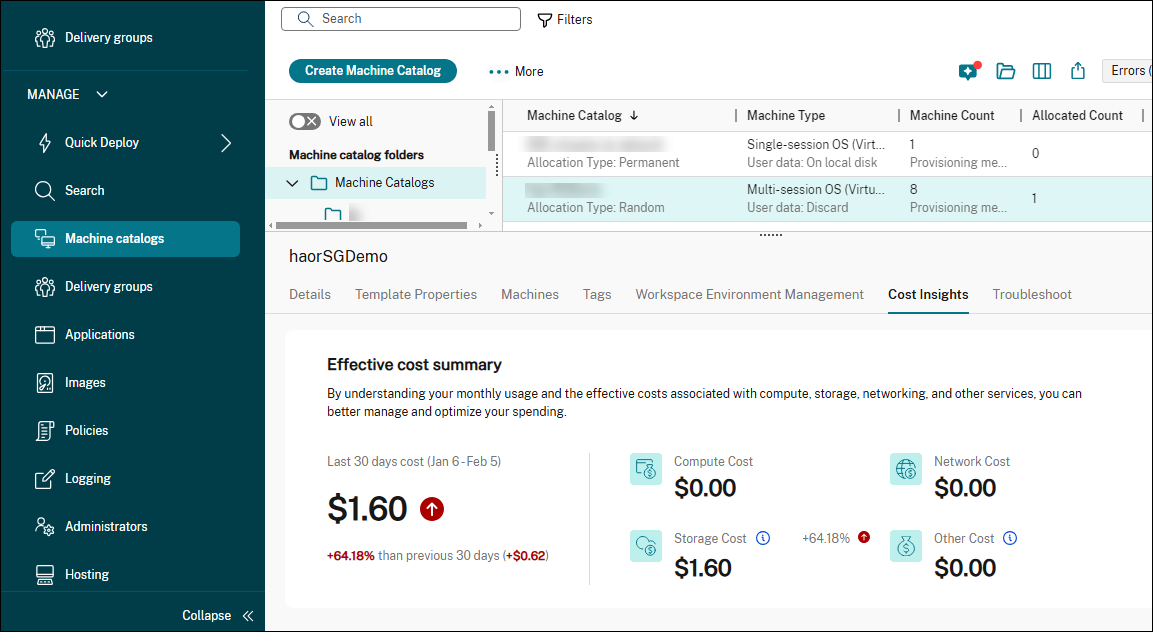
-
Pour plus d’informations, consultez Afficher les détails du catalogue.
-
Prise en charge de la conversion des catalogues de machines utilisant des images principales en catalogues utilisant des images préparées. Grâce à une nouvelle action, Convertir en image préparée, dans Studio, vous pouvez désormais convertir les catalogues de machines provisionnés par MCS utilisant des images principales en catalogues utilisant des images préparées. Les catalogues convertis ne peuvent pas être annulés. Cette fonctionnalité est disponible pour les environnements de virtualisation Azure et VMware.
Pour plus d’informations, consultez Convertir les catalogues provisionnés par MCS d’images principales en images préparées.
Configuration du proxy pour les comptes de service. La création de comptes de service prend désormais en charge la configuration du proxy via NGS Proxy pour la gestion des identités Azure AD. Grâce à cette fonctionnalité, vous pouvez :
- Supprimer les appareils Azure AD pour les catalogues joints à Azure AD
- Supprimer les appareils Intune pour les catalogues joints à Azure AD et inscrits à Intune
-
Créer, modifier et supprimer des groupes de sécurité Azure AD
-
Pour plus d’informations, consultez Créer un compte de service Azure AD.
- Métriques d’intégrité de Connector Appliance. Le composant Connector Appliance est ajouté par défaut dans le cadre de la surveillance de l’infrastructure. Le composant Connector Appliance connecté au site Citrix DaaS est automatiquement intégré pour la surveillance.
Cette fonctionnalité permet aux clients de surveiller l’état de santé de Connector Appliance dans le tableau de bord de surveillance de l’infrastructure.
Vous pouvez sélectionner le type de Composant requis et les détails s’affichent en fonction du nom du site sélectionné. Vous pouvez également sélectionner l’emplacement des ressources. Pour plus d’informations, consultez Métriques d’intégrité de Connector Appliance.
Avril 2025
Nouvelles fonctionnalités et améliorations
Utiliser Autoscale pour mettre en veille prolongée les machines virtuelles. La gestion de l’alimentation est désormais améliorée pour prendre en charge la mise en veille prolongée des machines virtuelles via les paramètres configurables d’Autoscale. Utilisez les commandes PowerShell Get-BrokerDesktopGroups, New-BrokerDesktopGroups ou Set-BrokerDesktopGroups pour définir la valeur positive suivante pour le paramètre AutoscaleScaleDownActionDuringPeak (pendant les heures de pointe) ou AutoscaleScaleDownActionDuringOffPeak (pendant les heures creuses) afin de définir les actions d’alimentation :
- 0 : Arrêter les machines virtuelles lors de la réduction
- 1 : Suspendre (mettre en veille prolongée les machines virtuelles) lors de la réduction
Les machines virtuelles incapables de se mettre en veille prolongée sont arrêtées.
Autoscale intelligent. Autoscale intelligent est une fonctionnalité Autoscale basée sur les données avec des paramètres administratifs minimaux qui vous permet de configurer l’objectif de performance d’un groupe de mise à disposition. La valeur de l’objectif de performance est comprise entre 1 et 99 et spécifie un équilibre cible entre l’expérience utilisateur et le coût :
- Une valeur faible privilégie les économies de coûts.
- Une valeur élevée privilégie l’expérience utilisateur.
L’objectif de performance, combiné aux données d’utilisation historiques, calcule une capacité tampon optimale (le nombre de machines virtuelles à allumer) pour chaque bloc de 30 minutes d’une journée. Par conséquent, 48 capacités tampons optimales sont calculées au début de chaque journée.
La capacité tampon optimale remplace la capacité tampon de pointe et hors pointe et la taille du pool pour gérer les machines disponibles.
Pour plus d’informations, consultez Plug-in de planification Autoscale intelligent.
- Studio : Prise en charge de l’exercice du contrôle d’accès sur les applications au niveau du groupe de mise à disposition. Auparavant, dans Studio, vous ne pouviez exercer le contrôle d’accès sur les applications qu’au niveau de l’application individuelle, et non au niveau du groupe de mise à disposition. Vous pouvez désormais effectuer un contrôle d’accès sur les applications au niveau du groupe de mise à disposition. Actuellement, cette capacité est limitée au contrôle de l’accès à toutes les applications au sein d’un groupe de mise à disposition. Pour plus d’informations, consultez Restreindre l’accès aux applications à des utilisateurs spécifiques.
Filtre Plateforme client pour les attributions de stratégies. Vous pouvez désormais contrôler les attributions de stratégies plus précisément avec un nouveau filtre, Plateforme client. Ce filtre vous permet d’attribuer (Autoriser) ou d’exclure (Refuser) des stratégies en fonction du système d’exploitation des appareils des utilisateurs, y compris Windows, macOS, Linux, iOS, Android ou HTML5. Cette amélioration offre une plus grande flexibilité et précision dans l’attribution des stratégies, garantissant une expérience personnalisée et uniforme sur les appareils gérés et non gérés. Pour plus d’informations, consultez Attributions de stratégies.
Option de réinitialisation des comptes Active Directory (AD) en cours d’utilisation. Avec Studio, vous pouvez désormais réinitialiser les comptes Active Directory (AD) des machines même lorsque l’état de la machine est En cours d’utilisation. Cette amélioration est nécessaire car le système ne détecte parfois pas correctement quand une machine est dans un état corrompu.
- Prise en charge du provisionnement de disque de données dans VMware. Un disque de données permet le stockage de données persistantes telles que les journaux d’événements, les traces de sécurité et les données d’application. Grâce à cette fonctionnalité, vous pouvez désormais créer et attribuer un disque de données persistant et non persistant à une machine virtuelle persistante ou non persistante créée par MCS d’un catalogue de machines MCS dans VMware.
Le disque de données doit être provisionné à partir de l’image principale. Le disque de données de la machine virtuelle provisionnée dérive des propriétés telles que la stratégie de stockage, la taille, etc., de l’image principale. Pour un catalogue basé sur un profil de machine, il peut éventuellement utiliser le disque de données du modèle de machine virtuelle pour dériver les propriétés. Si le modèle de machine virtuelle n’a pas de disque de données, la stratégie par défaut du stockage est utilisée. Pour plus d’informations sur la création d’un catalogue de machines MCS avec un disque de données, consultez Provisionner un disque de données sur une machine virtuelle créée par MCS.
Activer le lancement approuvé des catalogues persistants et non persistants existants. Grâce à cette fonctionnalité, vous pouvez mettre à jour un catalogue de machines persistantes et non persistantes existant sans lancement approuvé vers un catalogue activé avec le lancement approuvé.
Pour créer ou mettre à jour un catalogue de machines avec Lancement approuvé, vous devez utiliser un profil de machine. Cependant, si vous utilisez une image principale activée avec Lancement approuvé et un profil de machine non activé avec Lancement approuvé, un message d’avertissement s’affiche en raison d’une configuration de Lancement approuvé non concordante entre l’image principale et le profil de machine.
Pour plus d’informations, consultez Catalogues de machines avec lancement approuvé.
Gestion simplifiée des groupes de sécurité Azure AD à l’aide de comptes de service. Auparavant, la gestion du groupe de sécurité Azure AD nécessitait de vous connecter à Azure AD et d’obtenir le jeton d’accès.
Grâce à cette amélioration, MCS prend désormais en charge l’utilisation d’un compte de service pré-créé pour gérer les groupes de sécurité Azure AD pour les machines jointes à Azure AD. Cependant, pour utiliser un compte de service avec la capacité de gestion des groupes de sécurité Azure AD, vous avez besoin de certaines autorisations. Pour plus d’informations, consultez Autorisations requises pour un principal de service Azure AD.
-
Vous pouvez utiliser le compte de service pour effectuer les opérations suivantes sans avoir besoin d’obtenir le jeton d’accès.
- Créer un catalogue de machines avec un groupe de sécurité dynamique Azure AD
- Activer la fonctionnalité de groupe de sécurité pour un catalogue Azure AD
- Supprimer un catalogue de machines avec un groupe de sécurité de périphérique joint à Azure AD
- Créer un groupe de sécurité dynamique Azure AD sous un groupe de sécurité Azure AD attribué existant
Pour plus d’informations, consultez :
- Groupe de sécurité dynamique Azure Active Directory
- Créer un groupe de sécurité dynamique Azure AD sous un groupe de sécurité Azure AD attribué existant
Prise en charge de la création de catalogues joints à Azure AD hybride et de catalogues joints à Azure AD hybride inscrits à Microsoft Intune avec des images préparées. Grâce à cette fonctionnalité, vous pouvez désormais utiliser des images préparées pour créer des catalogues joints à Azure AD hybride et des catalogues joints à Azure AD hybride inscrits à Microsoft Intune à l’aide de Studio et de commandes PowerShell. Cette fonctionnalité s’applique aux catalogues MCS de type persistant et non persistant à session unique et multi-session. Cependant, vous ne pouvez actuellement créer des catalogues pour les catalogues joints à Azure AD hybride inscrits à Microsoft Intune que pour les machines virtuelles persistantes à session unique et multi-session. L’inscription des machines virtuelles non persistantes jointes à Azure AD hybride dans Microsoft Intune est actuellement en préversion.
Cette implémentation réduit considérablement les coûts de stockage et de temps, et simplifie le déploiement des machines virtuelles et le processus de mise à jour des images. Pour l’ensemble complet des commandes PowerShell permettant de créer une définition d’image, une version d’image et une spécification de version d’image préparée, consultez Utiliser PowerShell. Pour plus d’informations sur la création d’un catalogue joint à Azure AD hybride et de catalogues joints à Azure AD hybride inscrits à Microsoft Intune, consultez Pool d’identités de machine jointes à Azure Active Directory hybride et Créer des catalogues joints à Azure AD hybride inscrits à Microsoft Intune.
-
Prise en charge de SCVMM 2025. Citrix DaaS prend désormais en charge System Center Virtual Machine Manager (SCVMM) 2025 de Microsoft. SCVMM fournit une gamme de services, notamment la maintenance des ressources dont vous avez besoin pour déployer des machines virtuelles. Pour plus d’informations sur les nouvelles fonctionnalités prises en charge dans SCVMM 2025, consultez Nouveautés de System Center Virtual Machine Manager.
-
Prise en charge de l’utilisation automatique du disque temporaire Azure pour le disque de cache en écriture différée. Lorsque vous modifiez un catalogue provisionné par MCS dans Studio, le catalogue utilise désormais automatiquement le disque temporaire Azure pour le disque de cache en écriture différée (WBC) si les critères requis sont remplis. Par conséquent, les nouvelles machines virtuelles ajoutées au catalogue utilisent le disque temporaire Azure pour le disque WBC.
Auparavant, si un catalogue ne remplissait pas les conditions lors de sa création, le disque temporaire Azure n’était pas utilisé pour le disque WBC, même si le catalogue était mis à jour ultérieurement pour répondre aux critères.
Avantages :
- Réduire les coûts. Les disques temporaires n’entraînent pas de coûts de stockage lorsque la machine virtuelle est hors tension.
- Améliorer la flexibilité. Utilisez des disques temporaires pour le WBC sans recréer le catalogue.
Un catalogue provisionné par MCS utilise automatiquement le disque temporaire Azure pour le disque WBC lorsque le catalogue répond à tous les critères suivants :
- MCSIO est activé.
- Le disque WBC est non persistant.
- La taille de la machine virtuelle inclut un disque temporaire suffisamment grand pour le disque WBC.
- Aucune lettre de lecteur n’est spécifiée pour le disque WBC.
Pour plus d’informations, consultez Créer un catalogue Microsoft Azure.
Prise en charge du contrôle de visibilité des applications pour les utilisateurs Azure AD. Auparavant disponible uniquement pour les utilisateurs Active Directory, la possibilité de restreindre la visibilité des applications est désormais étendue aux utilisateurs Azure AD. Avec Studio, vous pouvez désormais contrôler quels utilisateurs et groupes Azure AD peuvent voir une application spécifique dans l’application Workspace.
Cette fonction nécessite la version 2411 ou ultérieure du VDA. Pour plus d’informations sur les étapes détaillées, consultez Modifier les propriétés d’une application > Limiter la visibilité.
Mars 2025
Nouvelles fonctionnalités et améliorations
Option de rétablissement de la confiance pour les certificats de connexion d’hôte non fiables. Si une panne de connexion d’hôte se produit en raison d’un certificat non fiable, vous pouvez rétablir la confiance du certificat pour cette connexion d’hôte dans Studio. Pour plus d’informations, consultez Tester la confiance du certificat TLS.
Resynchroniser les déploiements dans l’interface utilisateur AWS. Une nouvelle option de resynchronisation des déploiements dans AWS est ajoutée. Resynchronisez un déploiement qui est en état d’attente ou si le nombre de machines répertoriées dans un déploiement ne correspond pas au nombre de machines répertoriées dans AWS.
Remarque\u00a0:
- Lorsqu’un déploiement en état Actif ou Erreur est en cours de resynchronisation, l’état de ce déploiement passe à Synchronisation des machines.
- Lorsqu’un déploiement en état En attente est en cours de resynchronisation, l’état continue d’afficher En attente jusqu’à ce qu’il soit terminé.
Pour plus d’informations, consultez Créer un déploiement.
La gestion centralisée des sites est désormais généralement disponible. En tant qu’administrateur cloud de plusieurs sites, vous pouvez désormais désigner un site comme principal et y lier d’autres sites pour une gestion centralisée et simplifiée. Cette fonctionnalité contribue à améliorer l’efficacité opérationnelle en réduisant la nécessité de basculer entre les sites pour les tâches quotidiennes.
-
Avantages clés\u00a0:
- Gestion efficace des sites\u00a0: Les administrateurs peuvent gérer plusieurs sites à partir d’une seule interface, en basculant entre eux à l’aide du menu déroulant situé dans le coin supérieur droit, ce qui élimine la nécessité de changer de compte.
- Navigation fluide\u00a0: Les administrateurs peuvent basculer de manière transparente entre Studio et Monitor sans avoir à resélectionner le site. Lorsqu’un site est sélectionné dans Studio, il est automatiquement sélectionné dans Monitor, ce qui simplifie votre flux de travail.
- Opérations de support technique simplifiées\u00a0: Les administrateurs du support technique peuvent afficher les informations de tous les sites dans une seule console Monitor.
-
Expérience utilisateur final agrégée\u00a0: Les utilisateurs finaux se connectent à une seule URL Citrix Workspace (par exemple, customer.cloud.com) pour accéder aux ressources des sites liés.
- Pour plus d’informations, consultez Gestion centralisée des sites.
Améliorations de l’interface utilisateur dans Studio. Web Studio introduit les améliorations suivantes pour optimiser votre efficacité administrative\u00a0:
-
Copie de données à partir de tableaux
Vous pouvez désormais copier des données directement à partir de composants de tableau, tels que «\u00a0Nom de la machine\u00a0» dans le tableau d’allocation des machines. Cette amélioration réduit le besoin de saisie manuelle des données, minimisant ainsi le risque d’erreurs.
-
Pagination pour les tableaux
Les composants de tableau prennent désormais en charge la pagination, ce qui améliore les performances et la convivialité.
Amélioration du widget Nouveautés. Une nouvelle fonctionnalité a été introduite dans le widget Nouveautés de la page d’accueil de Studio. Vous pouvez désormais basculer de manière transparente entre deux sources de contenu\u00a0:
- Contenu en vedette : Contenu sélectionné et trié sur le volet pour des aperçus rapides et des points forts du produit.
-
Général : Une liste complète de contenu provenant directement de la documentation DaaS pour des mises à jour de fonctionnalités approfondies et complètes. Cette mise à jour vous offre la flexibilité d’accéder à la fois à du contenu sélectionné et à du contenu complet, améliorant ainsi votre expérience et vous tenant bien informé.
Limite d’utilisation des jetons dans l’inscription basée sur des jetons augmentée à 5000. Nous avons augmenté la limite d’utilisation des jetons dans l’inscription basée sur des jetons de 100 à 5000, ce qui permet une plus grande flexibilité lors de l’inscription de machines dans des catalogues de machines de grande capacité.
Pour plus d’informations, consultez Générer et gérer des jetons d’inscription.
Migration des machines virtuelles non persistantes dans VMware. Auparavant, dans l’environnement VMware, vous ne pouviez migrer que les disques de machines virtuelles persistantes d’un stockage à un autre. Grâce à cette fonctionnalité, vous pouvez migrer les disques de machines virtuelles non persistantes d’un stockage à un autre à l’aide de la commande PowerShell Move-ProvVMDisk. Vous pouvez migrer : le disque du système d’exploitation, le disque d’identité et le disque de cache en écriture (WBC).
- Pour plus d’informations, consultez Migration du stockage des machines virtuelles.
Migration des machines virtuelles persistantes et non persistantes dans XenServer®. Grâce à cette fonctionnalité, dans l’environnement XenServer, vous pouvez migrer les disques de machines virtuelles suivants d’un stockage à un autre à l’aide de la commande PowerShell Move-ProvVMDisk.
- Pour les machines virtuelles persistantes à clone complet : disque du système d’exploitation, disque d’identité et disques provisionnés non-MCS.
-
Pour les machines virtuelles non persistantes : disque du système d’exploitation, disque d’identité et disque de cache en écriture (WBC).
- Pour plus d’informations, consultez Migration du stockage des machines virtuelles.
Fonctionnalités Autoscale améliorées pour une meilleure gestion de l’alimentation. Nous avons amélioré Autoscale pour optimiser votre expérience. Vous pouvez désormais :
- Recevoir des notifications si les machines d’un groupe de mise à disposition ne prennent pas en charge la mise en veille prolongée, ainsi que des recommandations pour des actions alternatives, telles que l’arrêt de ces machines.
- Choisir de suspendre les machines plutôt que de les arrêter, partout où cela est pris en charge.
- Définir des planifications de redémarrage pour les machines suspendues afin d’éviter qu’elles ne restent suspendues indéfiniment.
Pour plus d’informations, consultez Paramètres basés sur la planification et Paramètres basés sur la charge.
Amélioration du dimensionnement des charges de travail. L’onglet Dimensionnement des charges de travail (anciennement Dimensionnement de l’infrastructure) inclut désormais une option permettant d’identifier les utilisateurs expérimentés. Cette fonctionnalité vous permet d’exporter les détails des utilisateurs expérimentés.
Remarque :
Cette fonctionnalité est disponible uniquement pour les groupes de mise à disposition de systèmes d’exploitation à session unique.
-
Les données d’exportation incluent le Nom d’utilisateur, le Nombre total de sessions, la Durée moyenne de la session (min), l’Utilisation maximale du processeur (%) et l’Utilisation maximale de la mémoire (%).
-
Cette amélioration fournit des informations précieuses sur l’utilisation des ressources et aide à optimiser les coûts d’infrastructure en garantissant une allocation efficace des ressources basée sur le comportement de l’utilisateur. Pour plus d’informations, consultez la page Dimensionnement des charges de travail.
-
Amélioration de l’onglet Performances de session. La section Topologie de session de l’onglet Performances de session est améliorée pour inclure les éléments suivants :
-
Protocole : Affiche la valeur MTU pour le protocole EDT. Par exemple :
- Flux unique : EDT (MTU = 1500)
- Multi-flux : EDT (ID de flux MTU 0=1500, 1=1500)
- MS Teams : Indique si l’optimisation HDX est activée ou non.
- Type de connexion HDX : Affiche le type de connexion HDX. Par exemple : HDX, HDX Direct et Rendezvous.
-
Images par seconde fournit des informations sur :
- Images par seconde en entrée
- Images par seconde en sortie
- Les configurations des groupes de sécurité sont héritées des profils de machine. Vous pouvez désormais créer un catalogue de machines MCS et sélectionner un profil de machine auquel des groupes de sécurité sont attribués. Cela évite la configuration des groupes de sécurité, car elle est héritée du profil de machine. Alternativement, si vous ne sélectionnez pas de profil de machine lors de la création du catalogue de machines MCS, configurez les groupes de sécurité dans la page Sécurité de Studio. Pour plus d’informations, consultez Sécurité.
Plug-in de jours fériés Autoscale. Grâce à cette fonctionnalité, vous pouvez déroger aux paramètres Autoscale standard liés à la gestion de l’alimentation des machines virtuelles et autoriser l’arrêt des machines virtuelles à des dates de jours fériés spécifiées. Par exemple, pour les jours de semaine, vous souhaitez que la plupart des machines virtuelles soient sous tension et, par défaut, les jours fériés, le calendrier des jours de semaine est appliqué. Pour gérer de tels scénarios, utilisez le plug-in de jours fériés Autoscale pour éteindre les machines virtuelles aux dates de jours fériés spécifiées.
Pour plus d’informations, consultez Plug-in de jours fériés Autoscale.
Faire correspondre le programme de démarrage UEFI à la version de Citrix Provisioning pour les catalogues Citrix Provisioning créés par MCS. Le serveur Citrix Provisioning utilise un disque BDM, qui contient un programme de démarrage UEFI. Cette fonctionnalité permet la génération du fichier BOOTX64.EFI en même temps que le fichier PVSBOOT.INI lors de la création d’un catalogue Citrix Provisioning à l’aide de MCS. Par conséquent, les périphériques cibles peuvent démarrer à partir du dernier fichier de paramètres de démarrage, garantissant ainsi que les périphériques cibles s’alignent sur la version de Citrix Provisioning.
-
Prise en charge de la création de catalogues joints à Azure AD et inscrits à Microsoft Intune avec des images préparées. Grâce à cette fonctionnalité, vous pouvez désormais utiliser des images préparées pour créer des catalogues joints à Azure Active Directory et inscrits à Microsoft Intune à l’aide de Studio et de commandes PowerShell. Cette fonctionnalité s’applique aux catalogues MCS de type persistant et non persistant, à session unique et multi-session. Cette implémentation réduit considérablement les coûts de stockage et de temps, et simplifie le déploiement des machines virtuelles et le processus de mise à jour des images. Pour l’ensemble complet des commandes PowerShell permettant de créer une définition d’image, une version d’image et une spécification de version d’image préparée, consultez Utiliser PowerShell. Pour plus d’informations sur la création d’un catalogue joint à Azure AD et d’un catalogue Azure AD inscrit à Microsoft Intune, consultez Pool d’identités d’identité de machine jointe à Azure Active Directory et Créer des catalogues Azure AD inscrits à Microsoft Intune.
- Option d’emplacement de stockage flexible pour les machines virtuelles. Auparavant, l’allocation des machines virtuelles commençait à partir d’un service de stockage (SR) fixe, tel que SR1, et progressait séquentiellement via SR2, SR3, et ainsi de suite. Et, dans certains cas, la charge de stockage n’est pas uniformément répartie entre les stockages.
Cette fonctionnalité vous offre la possibilité d’équilibrer l’allocation des machines virtuelles entre différents services de stockage à l’aide des méthodes suivantes :
- Méthode d’allocation round robin actuelle améliorée : Au lieu de toujours commencer par le même SR fixe, MCS commence désormais l’allocation à partir du SR juste après le dernier SR utilisé.
-
Méthode d’allocation basée sur la charge la plus faible : Place les machines virtuelles sur la charge actuelle la plus faible, déterminée en comparant le nombre total de machines virtuelles sur chaque SR au sein du même catalogue de machines. Par exemple, si un catalogue de machines contient 100 machines virtuelles réparties comme suit : 20 machines virtuelles sur SR1, 30 machines virtuelles sur SR2 et 50 machines virtuelles sur SR3, les nouvelles machines virtuelles sont allouées en premier à SR1. Cette méthode garantit que la charge entre SR1, SR2 et SR3 est équilibrée. Vous pouvez utiliser cette méthode en ajoutant une propriété personnalisée Name=
"StorageBalanceType"Value="VMCountBasedLeastLoadlors de la création ou de la mise à jour d’une connexion d’hôte.
Cette fonctionnalité est :
- Applicable à tous les hyperviseurs sur site (VMware, XenServer et Hyper-V).
- Applicable uniquement au stockage de disque du système d’exploitation.
- Non applicable aux machines virtuelles existantes.
Pour plus d’informations sur la création ou la mise à jour d’une connexion d’hôte existante avec l’option d’allocation basée sur la charge, consultez Option d’emplacement de stockage flexible pour les machines virtuelles.
Surveillance améliorée des ressources pour les VDA multi-session dans Studio. Studio fournit désormais des informations détaillées sur l’utilisation des ressources et les capacités des VDA multi-session.
Passez la souris sur la colonne Index de l’évaluateur de charge d’un VDA multi-session dans le nœud Recherche pour afficher des métriques détaillées, notamment l’utilisation du CPU, de la mémoire, du disque, le nombre maximal de sessions autorisées, et plus encore. Les métriques spécifiques affichées dépendent des paramètres de stratégie activés.
Cette amélioration élimine la nécessité d’exécuter des cmdlets PowerShell ou de naviguer à travers plusieurs étapes pour passer à Monitor afin de collecter ces données, offrant les mêmes capacités directement dans Studio. Pour plus d’informations, consultez Actions de machine.
- 
Visibilité améliorée des sessions dans les recherches basées sur les balises.
Lorsque vous recherchez des machines par balise dans Studio > Rechercher, les sessions utilisateur actives sur les machines correspondantes apparaissent désormais sous l’onglet Sessions. Cette amélioration permet d’éviter les arrêts accidentels de machines avec des sessions actives en offrant une visibilité claire de ces sessions, ce qui améliore votre efficacité de gestion.

Février 2025
Nouvelles fonctionnalités et améliorations
Prise en charge du provisionnement de disques de données sur Azure.
- Vous pouvez désormais créer et attribuer un disque de données persistant à une machine virtuelle persistante ou non persistante créée par MCS dans un catalogue de machines MCS sur Azure. Le disque de données est utilisé pour le stockage de données persistantes telles que les journaux d'événements, les traces de sécurité et les données d'application.
Le disque de données doit être provisionné à partir de l’image principale. Les propriétés telles que le type de stockage, les paramètres de chiffrement et les zones sont dérivées des propriétés personnalisées ou du modèle de disque du système d’exploitation si elles ne sont pas spécifiées dans les propriétés personnalisées. Pour plus d’informations sur la création d’un catalogue de machines MCS avec un disque de données, consultez Provisionner un disque de données.
- Naviguez en toute transparence de Studio vers Monitor pour les machines et les sessions.
Une nouvelle option, Afficher dans Monitor, est désormais disponible dans Studio > Rechercher, offrant un accès plus rapide aux informations détaillées sur les sessions et les machines dans Monitor.
Après avoir sélectionné une machine ou une session, cliquez simplement sur Afficher dans Monitor pour ouvrir sa vue détaillée dans Monitor. Cette amélioration simplifie votre flux de travail et vous fait gagner du temps lors de l’analyse des performances de la charge de travail ou du dépannage des problèmes. Pour plus d’informations, consultez Actions de machine et Actions de session.
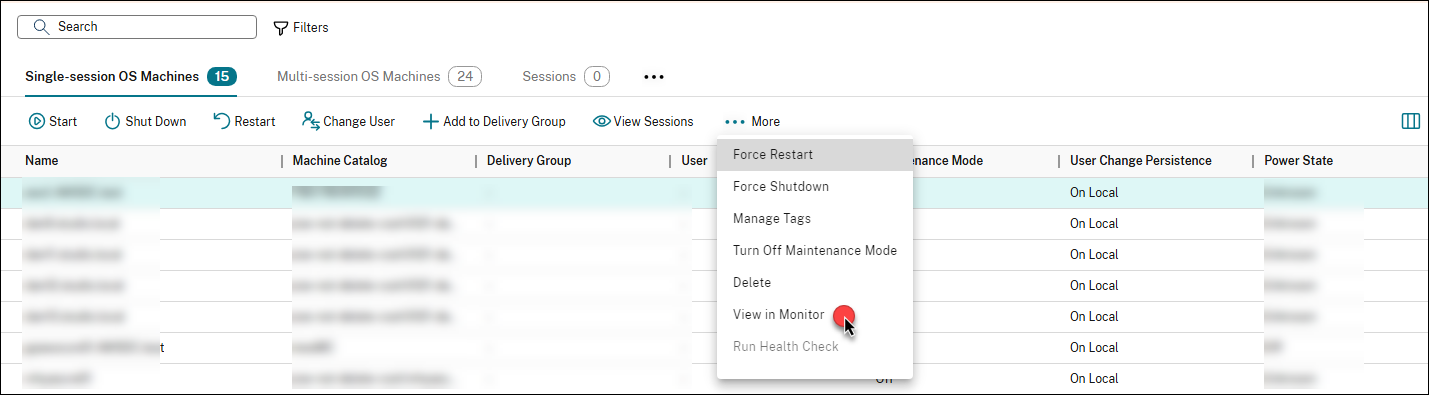
- Économies de coûts grâce à l’optimisation de l’utilisation du stockage.
La page Économies de coûts offre désormais une visibilité sur le montant des économies réalisées grâce à l’optimisation du stockage lorsque les machines sont éteintes. Auparavant, seules les économies de coûts liées au calcul étaient affichées. Cette amélioration inclut les deux types d’économies de stockage suivants :
- Disque de réécriture : Économies réalisées en supprimant le disque de réécriture lorsqu’une machine non persistante est éteinte.
-
Disque du système d’exploitation : Économies réalisées en rétrogradant le disque du système d’exploitation de Premium à Disque dur standard (HDD) lorsqu’une machine est arrêtée.
-
Prérequis :
- Autoscale doit être activé pour optimiser les coûts de calcul. Pour plus d’informations, consultez Démarrer avec Autoscale.
- Modifiez le type de stockage vers un niveau inférieur lorsqu’une machine virtuelle est arrêtée pour optimiser les coûts de stockage. Pour plus d’informations, consultez la documentation sur la modification du type de stockage vers un niveau inférieur lorsqu’une machine virtuelle est arrêtée.
-
Cette fonctionnalité s’applique actuellement uniquement aux machines Azure.
-
L’amélioration comprend :
- Un rapport détaillant les économies de stockage résultant des arrêts de machines (initiés par Autoscale ou par l’utilisateur) est désormais disponible dans la section Économies d’infrastructure estimées.
- Les calculs d’économies totales intègrent désormais les économies de calcul et de stockage, ventilées par source (Autoscale ou action de l’utilisateur). Le graphique des tendances historiques distingue visuellement les économies de calcul et de stockage, et une info-bulle fournit des détails supplémentaires au survol.
-
La section Détails du catalogue inclut désormais Coût de calcul par heure et Coût de stockage par heure.
- Pour plus d’informations, consultez la page Récapitulatif des coûts.
Capacité de démarrage sécurisé NitroTPM et UEFI pour les instances de machines virtuelles AWS créées par MCS.
- Grâce à cette fonctionnalité, lors de la création d’un catalogue dans des environnements AWS, vous pouvez désormais sélectionner une image principale (AMI) avec NitroTPM et/ou le démarrage sécurisé UEFI activés. En conséquence, les machines virtuelles provisionnées dans le catalogue sont également activées avec NitroTPM et/ou le démarrage sécurisé UEFI. Cette implémentation garantit que les machines virtuelles sont sécurisées et fiables. Pour plus d’informations sur NitroTPM et le démarrage sécurisé UEFI, consultez la documentation AWS. Pour créer un catalogue activé avec NitroTPM et le démarrage sécurisé UEFI, consultez Activer NitroTPM et le démarrage sécurisé UEFI pour les instances de machines virtuelles.
Améliorations des actions de Monitor
Citrix Monitor affiche désormais la progression des actions groupées effectuées, ainsi que des améliorations apportées aux accès basés sur les rôles pour les actions groupées, améliorant ainsi l’expérience utilisateur et le contrôle.
- Barre de progression des actions :
Grâce à cette amélioration, lorsqu’une action est en cours, telle qu’une fonction de contrôle de l’alimentation (par exemple, un redémarrage), vous pouvez voir l’état de l’action et une boîte de dialogue lorsque l’action est terminée. Cette fonctionnalité s’applique à toutes les actions de l’onglet Filtres. Cependant, veuillez noter que la barre d’état n’est pas disponible pour les actions individuelles.
La barre de progression affiche les résultats des actions groupées effectuées. Actuellement, les clients ne savent pas si leur action a réussi ou échoué, ni sur combien de sessions. Cette amélioration apporte de la clarté sur les actions effectuées.
Rôle personnalisé pour limiter l’option d’action groupée pour les actions utilisateur :
-
Cette amélioration permet l’ajout de rôles personnalisés pour limiter ce que l’administrateur peut voir et contrôler. Le nouveau rôle personnalisé limite la possibilité de sélectionner des actions groupées telles que la déconnexion, la déconnexion de session ou l’envoi de message. Ce contrôle est nécessaire pour éviter les actions de masse involontaires ou malveillantes sur les utilisateurs.
-
Grâce à ces améliorations, vous pouvez gérer et contrôler efficacement les actions au sein de Citrix Monitor, garantissant un environnement plus sécurisé et plus efficace. Pour plus d’informations, consultez Rôle personnalisé pour limiter l’option d’action groupée pour les actions utilisateur.
-
Option d’affichage et de dépannage des sessions Secure Private Access pour les déploiements hybrides. Citrix Monitor prend désormais en charge l’affichage et le dépannage des sessions Secure Private Access pour les déploiements hybrides. Cette amélioration permet aux clients DaaS utilisant Gateway, StoreFront et Secure Private Access sur site de surveiller et de dépanner leurs données de session directement dans DaaS Monitor.
Auparavant, seuls les déploiements cloud et sur site étaient visibles dans Monitor. Grâce à cette mise à jour, les sessions Secure Private Access hybrides peuvent désormais être surveillées et analysées, offrant une vue unifiée sur tous les types de déploiement.
Cette amélioration garantit une meilleure visibilité, une résolution plus rapide des problèmes et une expérience de surveillance transparente pour les clients gérant des environnements hybrides. Pour plus d’informations, consultez Intégration de Secure Private Access avec Monitor (Preview).
Partage des versions d’images préparées entre les unités d’hébergement dans VMware. Vous pouvez désormais utiliser le nœud Images pour partager des versions d’images entre les unités d’hébergement au sein de la même connexion d’hébergement dans VMware. Cette implémentation garantit la cohérence et l’uniformité des images sur les différentes unités hôtes, améliorant ainsi la flexibilité de déploiement et l’efficacité opérationnelle. Vous pouvez également utiliser des commandes PowerShell pour atteindre cet objectif. Pour plus d’informations, consultez Gestion des images
Janvier 2025
Nouvelles fonctionnalités et améliorations
Prise en charge de la création de catalogues de machines MCS compatibles MCSIO dans AWS. Vous pouvez désormais créer des catalogues MCS compatibles MCSIO pour créer des catalogues de machines MCS compatibles MCSIO dans AWS afin d’améliorer les IOPS d’écriture en dirigeant les opérations d’écriture vers le cache en écriture différée et de réduire le temps de démarrage lorsque le disque du système d’exploitation persistant est activé. Pour plus d’informations, consultez Optimisation du stockage de Machine Creation Services (MCS).
Intégration avec Webhook Citrix Monitor s’intègre désormais à Webhook. Grâce à cette fonctionnalité, vous pouvez sélectionner l’outil requis dans la section Alertes et ITSM de la page Intégrations et exportations de données, puis cliquer sur Démarrer. Cela vous donne des liens de référence pour créer le canal spécifique à l’outil et l’URL du webhook, ce qui constitue la première étape. Une fois la première étape terminée, vous pouvez créer des profils de webhook.
Vous pouvez également créer des profils de webhook dans la page Intégrations et exportations de données > Outils de développement de Citrix Monitor. Vous trouverez des étapes et des ressources pour intégrer les outils d’alerte et ITSM suivants à Citrix Monitor :
- Slack
- Microsoft Teams
-
ServiceNow
- Cette fonctionnalité vous aide à envoyer des notifications d’alerte aux applications tierces précédentes qui ont des URL de webhook entrantes configurées.
Fonctionnalités clés :
- Nouvelles tuiles d’intégration pour Slack, Teams, ServiceNow et d’autres plateformes prises en charge
- Navigation vers la page de première utilisation (FTU) pour chaque intégration
- Page de création ou de modification de la configuration de webhook avec un workflow d’interface utilisateur pour fournir l’URL du webhook, les en-têtes, le corps, tester la configuration du webhook et l’enregistrer
- Liste des profils de webhook créés et possibilité de modifier ou de supprimer les profils de webhook
- Mapper les profils de webhook créés avec les stratégies d’alerte avancées
Pour plus d’informations, consultez la page Intégrations et exportations de données.
Ajouter des applications aux déploiements AWS existants dans le nœud de déploiement rapide. Vous pouvez désormais ajouter des applications aux déploiements AWS existants, simplifiant ainsi le processus de déploiement global. Pour plus d’informations, consultez Créer un déploiement.
-
Option de réinitialisation des comptes Active Directory (AD) en cours d’utilisation. Avec Studio, vous pouvez désormais réinitialiser les comptes Active Directory (AD) des machines même lorsque le statut de la machine est « En cours d’utilisation ». Cela est nécessaire car le système ne détecte parfois pas correctement quand une machine est dans un état corrompu.
-
Alerter les administrateurs que les stratégies d’alimentation restent effectives lors de la désactivation d’Autoscale. L’amélioration vise à rappeler aux administrateurs que la désactivation d’Autoscale n’affecte pas les paramètres de stratégie d’alimentation pour un groupe de mise à disposition. Cela garantit que les administrateurs sont conscients de la portée de la désactivation d’Autoscale et clarifie que les stratégies d’alimentation restent effectives lorsque Autoscale est désactivé.
Filtrer les images principales en fonction des régions d’unité d’hébergement. Lors de la création de catalogues de machines pour la plateforme Azure, Studio peut désormais filtrer et exclure les images principales qui appartiennent à des régions différentes de celle de l’unité d’hébergement. Cela garantit que seules les images de la même région que l’unité d’hébergement sont disponibles pour la sélection. Pour plus d’informations, consultez Créer un catalogue de machines à partir du nœud Catalogues de machines.
MCSIO avec uniquement le cache disque n’est plus pris en charge. L’option de configurer MCSIO avec uniquement le cache disque (sans cache mémoire) a été supprimée de tous les environnements d’hyperviseur et de services cloud. Lors de la création de catalogues de machines avec MCSIO activé, vous devez désormais définir une taille de cache mémoire non nulle. De plus, vous ne pouvez pas modifier les catalogues configurés avec uniquement un cache disque tant que vous n’avez pas défini une taille de cache mémoire. Pour plus d’informations, consultez Configurer le cache pour les données temporaires.
-
La création de machines virtuelles AWS à l’aide des propriétés de modèle de machine n’est plus prise en charge. La prise en charge de la création de machines virtuelles AWS en capturant les propriétés de modèle de machine a été supprimée dans le cadre de la transition vers la création de machines virtuelles à l’aide de profils de machine. L’option Appliquer les propriétés du modèle de machine aux machines virtuelles a été supprimée de la page Modèle de machine. Au lieu de cela, vous pouvez créer des machines virtuelles AWS à l’aide de profils de machine pour une expérience similaire et plus rationalisée. Pour plus d’informations, consultez Créer un catalogue de machines basé sur un profil de machine à l’aide de Studio et Créer un catalogue de machines basé sur un profil de machine à l’aide de PowerShell.
-
Prise en charge de la création d’un catalogue de machines MCS avec MCSIO activé dans AWS. Dans l’environnement AWS, vous pouvez désormais créer un catalogue non persistant avec optimisation du stockage MCS (MCSIO) activée à l’aide de commandes PowerShell. Pour créer un tel catalogue, vous devez installer le pilote MCSIO lors de l’installation ou de la mise à niveau du VDA. Par défaut, ce pilote n’est pas installé. Pour plus d’informations sur la création du catalogue avec MCSIO activé, consultez Catalogue avec MCSIO activé. L’option de configurer MCSIO avec uniquement le cache disque (sans cache mémoire) à l’aide de Studio a été supprimée de tous les hyperviseurs et environnements de services cloud.
Rapport sur les applications publiées les moins utilisées et non utilisées. La page Applications offre désormais des informations détaillées sur l’utilisation des applications publiées accessibles via l’application Citrix Workspace, permettant aux administrateurs d’optimiser la gestion des applications et l’allocation des ressources.
Cette fonctionnalité aide à comprendre les modèles d’utilisation des applications au sein de l’organisation et permet aux clients de prendre des décisions basées sur les données pour rendre leurs déploiements Citrix plus efficaces.
-
Remarque :
-
-
Cette fonctionnalité est disponible uniquement pour les sites sous licence Platinum.
La page Applications améliorée comprend une section d’utilisation qui affiche les éléments suivants :
- Nombre total d’applications publiées : identifie le nombre total d’applications publiées.
-
Applications les moins utilisées : aide à prendre des décisions éclairées concernant la conservation ou la suppression des applications rarement utilisées, l’optimisation de l’allocation des ressources et la gestion des licences. Cette section répertorie les éléments suivants :
- Utilisateurs distincts au cours des 30 derniers jours
- Lancements totaux
- Instances concurrentes maximales
- Graphique de tendances : affiche un graphique montrant les utilisateurs distincts au fil du temps.
- Applications non utilisées : aide à identifier les applications non utilisées pour libérer de la mémoire, des ressources de configuration et potentiellement économiser sur les coûts de licence. Cette section répertorie le nom des applications, le groupe de mise à disposition correspondant et l’état de l’application.
Vous pouvez également utiliser l’option Exporter pour exporter les données des sections Les moins utilisées et Non utilisées.
Remarque :
Actuellement, seules les applications publiées (applications de bureau dans l’application Citrix Workspace) sont incluses dans cette amélioration.
-
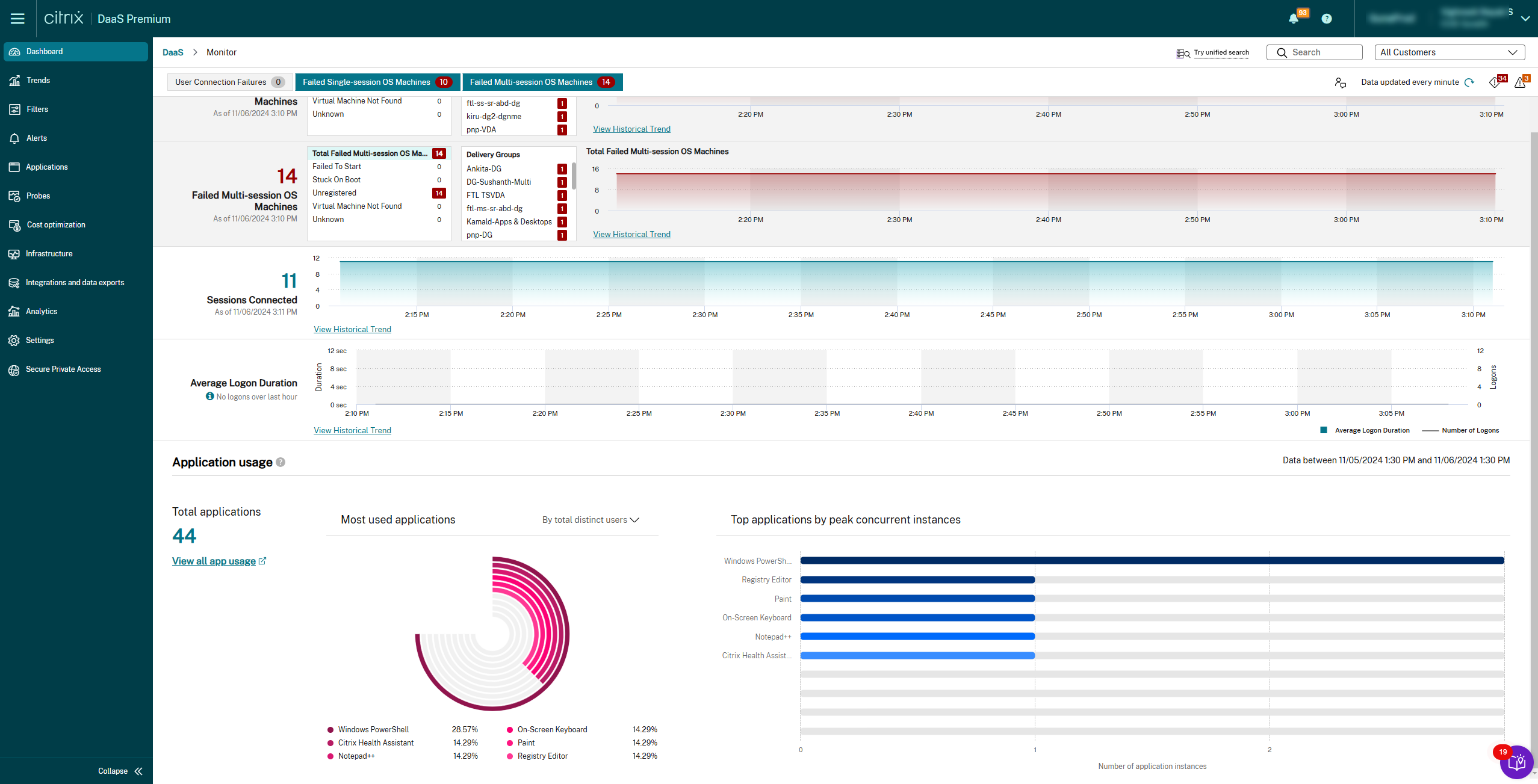
-
Pour plus d’informations, consultez la documentation sur le rapport des applications publiées les moins utilisées et non utilisées.
Intégration de Secure Private Access avec Monitor (Aperçu). L’intégration de Secure Private Access avec Monitor permet aux administrateurs de surveiller et de dépanner toutes les sessions Secure Private Access dans Monitor.
Les actions disponibles incluent l’affichage des détails suivants :
- Sessions actives de Secure Private Access pour un utilisateur sous la fenêtre contextuelle Sélectionner une session > onglet Sessions actives
- Énumérations échouées ou bloquées de Secure Private Access et lancements d’applications échoués sous la fenêtre contextuelle Sélectionner une session > onglet Accès refusé
- Affichage des détails de session et d’application pour les lancements d’applications actifs et échoués, ainsi que pour les énumérations échouées et bloquées
Pour plus d’informations, consultez la page d’intégration de Secure Private Access avec Monitor (Aperçu).
Décembre 2024
Nouvelles fonctionnalités et améliorations
- Commandes de l’outil de configuration automatisée pour la sauvegarde et la restauration. Grâce à cette fonctionnalité, vous pouvez utiliser les commandes PowerShell prises en charge par l’outil de configuration automatisée pour déclencher les API de sauvegarde et de restauration utilisées par Studio. Pour plus d’informations, consultez les applets de commande de l’outil de configuration automatisée pour la sauvegarde et la restauration.
Nouvelle autorisation pour la détection des ressources orphelines dans Citrix DaaS. Auparavant, seuls les rôles Administrateur complet ou Administrateur cloud pouvaient effectuer la détection des ressources orphelines. Avec l’introduction d’une autorisation Utiliser la connexion hôte pour détecter les ressources orphelines dans l’hyperviseur dans la catégorie Hôtes, tous les rôles auxquels cette autorisation est attribuée peuvent désormais détecter les ressources orphelines. Pour plus d’informations, consultez Détecter les ressources Azure orphelines et Récupérer une liste de ressources orphelines.
Démarrez avec Citrix DaaS sur Google Cloud. L’intégration de Google Cloud Platform (GCP) avec Citrix DaaS et le déploiement du premier ensemble de bureaux virtuels impliquent une série d’étapes séquentielles, ce qui en fait un processus relativement complexe. Pour simplifier ce processus pour les administrateurs, une expérience de déploiement simplifiée, similaire à la fonctionnalité Quick Deploy d’AWS WorkSpaces Core, a été introduite. Ce processus d’intégration simplifié vise à accroître l’adoption de GCP, incitant les équipes commerciales de Google à collaborer avec Citrix dans les engagements clients. De plus, il ouvre des opportunités aux équipes commerciales de Citrix de s’engager avec des clients qui privilégient les solutions centrées sur Google. Pour plus d’informations, consultez Déploiement rapide pour Google Cloud.
Configuration complète : Prise en charge de la sélection d’un modèle de lancement comme profil de machine pour AWS. Lors du provisionnement de machines virtuelles AWS à l’aide de MCS, vous pouvez désormais sélectionner un modèle de lancement comme profil de machine. Pour plus d’informations, consultez Sélectionner une image et un profil de machine.
-
Stratégies de sélection multiple. Vous pouvez désormais sélectionner plusieurs stratégies et découvrir les améliorations suivantes :
- Cliquez sur une ligne de stratégie : Si vous cliquez sur une ligne de stratégie, la barre d’actions en haut affiche les actions d’une seule stratégie. Le volet de détails en bas fournit des informations sur la stratégie.
- Cochez les cases de plusieurs stratégies : Si vous cochez les cases de plusieurs stratégies dont les statuts sont activés ou désactivés, la barre d’actions en haut affiche les actions de plusieurs stratégies. Le volet de détails en bas affiche le nombre de stratégies sélectionnées.
Remarque :
Après avoir sélectionné plusieurs stratégies, vous pouvez afficher les détails d’une autre stratégie unique en cliquant sur la ligne de cette stratégie. Cette action n’efface pas les stratégies précédemment sélectionnées. Cependant, l’action de clic droit n’affiche pas les actions pour cette ligne de stratégie.
Les catalogues GCP prennent en charge l’héritage des paramètres de type de machine des profils de machine. Lors de la création de catalogues de machines provisionnés par MCS dans des environnements GCP, le type de machine est désormais défini par défaut sur la taille spécifiée dans le profil de machine sélectionné. Si nécessaire, vous pouvez ajuster manuellement ce paramètre. Pour plus d’informations, consultez Créer un catalogue de machines à l’aide de l’interface de configuration complète.
-
Clarté sur les stratégies dépendantes. Certains paramètres dépendent d’autres paramètres. Par exemple, un paramètre enfant peut être configuré, mais si son paramètre parent n’est pas activé, le paramètre enfant configuré ne prend pas effet. Les dépendances n’étaient pas claires auparavant. À partir de cette version, des éclaircissements sont fournis sur les stratégies parentes qui doivent être configurées en premier avant de pouvoir configurer les stratégies enfants. Pour plus d’informations, consultez Paramètres de stratégie.
- Onglet Secure Private Access sur Monitor. L’onglet Secure Private Access sur Monitor fournit un emplacement dédié à toutes les nouvelles fonctionnalités liées à Secure Private Access. Cet onglet offre des détails sur les fonctions prises en charge pour Secure Private Access, offrant aux administrateurs un emplacement central pour accéder et gérer ces fonctionnalités.
-
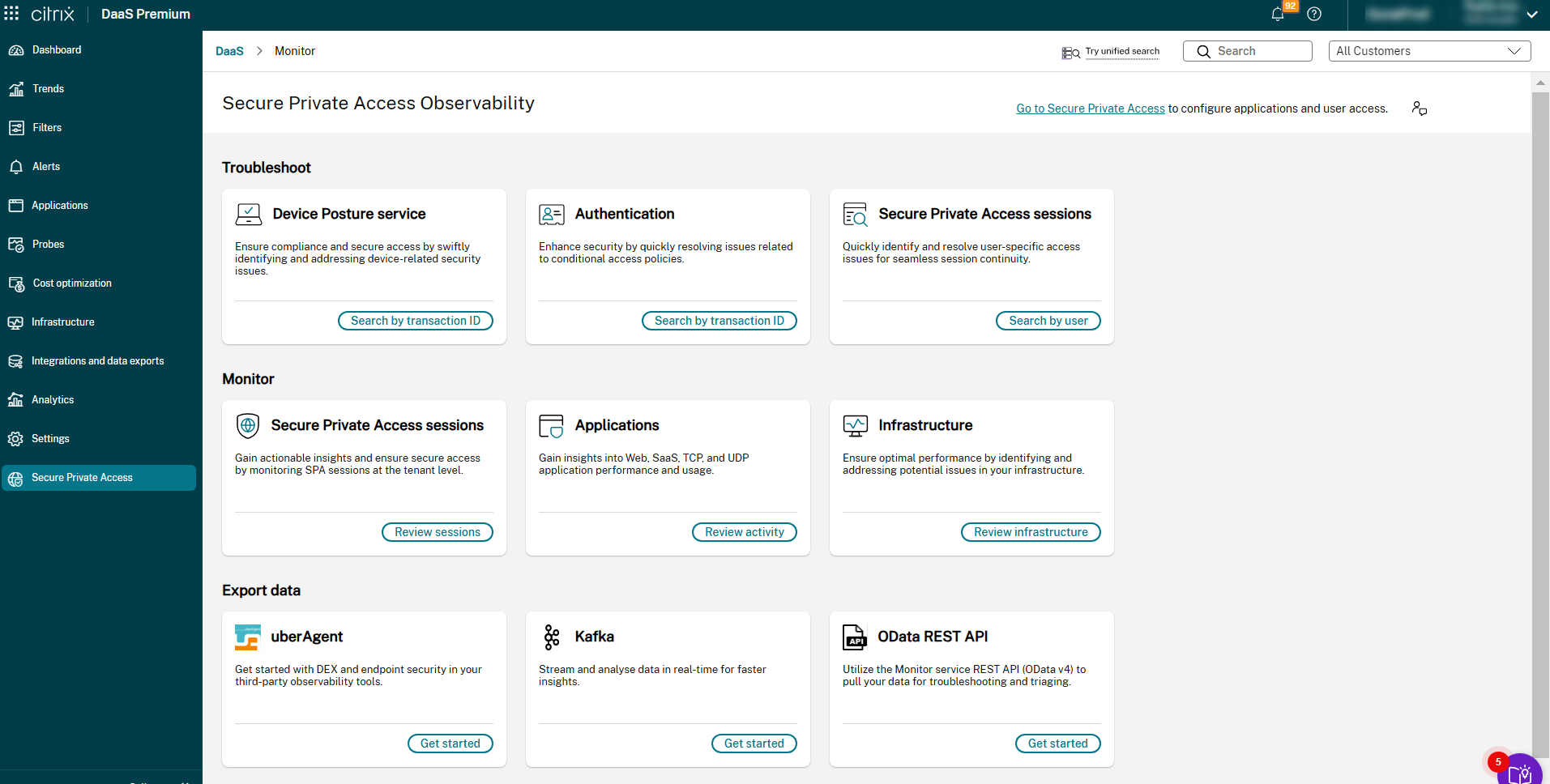
Avantages clés :
- Informations centralisées : Les administrateurs peuvent facilement consulter toutes les fonctionnalités de dépannage prises en charge pour Secure Private Access en un seul endroit.
- Observabilité améliorée : La nouvelle barre de navigation gauche de l’interface utilisateur de Monitor répertorie tous les services Secure Private Access, y compris les sessions Secure Private Access, les applications et l’état des appareils, offrant une meilleure observabilité.
- Navigation améliorée : L’onglet Secure Private Access inclut des liens hypertexte vers différentes pages, ce qui facilite la navigation des administrateurs vers diverses fonctionnalités.
Pour plus d’informations, consultez Onglet Secure Private Access dans Monitor.
Visibilité pour le service Secure Private Access. Pour fournir une surveillance et une visibilité détaillées des applications et des utilisateurs de Secure Private Access, Monitor est désormais amélioré pour inclure la visibilité des sessions Secure Private Access. L’onglet Filtres et le Tableau de bord fournissent des informations détaillées sur les sessions Secure Private Access.
Fonctionnalités clés :
- Filtrer les sessions Secure Private Access : Vous pouvez désormais filtrer les sessions Secure Private Access dans l’onglet Filtres > Sessions (Web, SaaS et TCP/UDP).
- Filtrer les applications Secure Private Access : Vous pouvez également filtrer les applications Secure Private Access dans l’onglet Filtres > Applications (Web, SaaS et TCP/UDP).
- Échecs d’application et sessions actives : Surveillez les échecs d’application pour les applications web/SaaS et TCP/UDP, et affichez les sessions actives pour les applications web/SaaS dans le Tableau de bord.
Pour plus d’informations, consultez Visibilité pour le service Secure Private Access.
Expérience de plateforme unifiée pour Citrix Monitor. Citrix Monitor est désormais aligné avec tous les autres composants de Citrix Cloud, offrant une expérience de plateforme unifiée. L’interface utilisateur a été actualisée avec un aspect moderne, offrant une navigation plus facile et une meilleure représentation des données. L’interface améliorée est intuitive et conçue pour aider les utilisateurs à comprendre facilement les données nécessaires pour surveiller et dépanner les sessions Citrix.
Amélioration de l’onglet Connexions. L’onglet Connexions offre désormais une navigation simplifiée pour un dépannage plus rapide. À partir de l’onglet Filtres > page Connexions, vous pouvez accéder directement à :
- Gestionnaire d’activités : Cliquez sur l’utilisateur associé ou le nom du point de terminaison pour afficher les détails correspondants du Gestionnaire d’activités.
-
Page Détails de la machine : Cliquez sur Noms de machine pour afficher des informations complètes sur la machine, y compris les détails de la machine, les détails d’utilisation, les détails de l’infrastructure et les correctifs appliqués. Pour plus d’informations, consultez Dépanner les machines. Cette amélioration simplifie la navigation, permettant une résolution plus rapide des problèmes liés aux connexions.
-
Pour plus d’informations, consultez Filtrer les données pour dépanner les échecs.
- Filtrer les détails de l’emplacement des ressources. Vous pouvez désormais afficher l’emplacement des ressources pour les machines OS à session unique ou multi-session dans l’onglet Filtres > Machines. Cette amélioration vous permet d’identifier et de résoudre rapidement les problèmes liés à des emplacements de ressources spécifiques, ce qui conduit à une expérience utilisateur plus fluide.
Pour afficher la nouvelle colonne Emplacement des ressources, accédez à Choisir les colonnes et sélectionnez Emplacement des ressources dans l’onglet Filtres > Machines.
-
Amélioration de l’onglet Performances de session. La section Topologie de session de l’onglet Performances de session est améliorée pour inclure les métriques de point de terminaison suivantes qui existent dans l’application Citrix Workspace pour Windows, Mac, Linux, HTML5 ou Chrome :
- Adresse IP publique
- Fournisseur d’accès à Internet
- Emplacement (par exemple, pays ou ville)
- Si la session de l’application Citrix Workspace est ouverte dans une application native ou un navigateur (HTML5)
- Accédé via Workspace ou StoreFront
- Utilisation des ressources telle que le pourcentage de CPU, le pourcentage de mémoire et le pourcentage global de GPU
- Latence réseau
Cette amélioration permet de dépanner rapidement les problèmes liés aux sessions. Pour plus d’informations, consultez Métriques de performances de session.
Utilisation active nette de la machine. La page Dimensionnement de la charge de travail inclut désormais des informations détaillées sur l’utilisation active nette de la machine, fournissant les détails suivants :
- Pourcentage d’utilisation active nette
- Durée de fonctionnement moyenne de la machine
- Temps sans session
- Temps d’inactivité
-
Temps de déconnexion
- Cette fonctionnalité vous permet de consulter des informations détaillées sur l’utilisation des machines, ce qui vous permet d’optimiser les coûts en conséquence.
Pour plus d’informations, consultez Dimensionnement des charges de travail.
Surveillance de l’intégrité de Cloud Connector. Le composant Cloud Connector est désormais ajouté au tableau de bord Surveillance de l’infrastructure. Les Cloud Connectors sont automatiquement intégrés lorsqu’une connexion est établie entre Citrix Cloud et vos emplacements de ressources.
Cette fonctionnalité permet aux administrateurs de surveiller l’intégrité des Cloud Connectors à l’aide d’une vue de tableau de bord unique et de configurer des alertes de manière proactive.
Remarque :
L’installation de
citrixinframonitor.msin’est pas requise pour la surveillance des Cloud Connectors.
-
Avantages :
- Surveillance complète : Visibilité sur les indicateurs d’intégrité critiques pour le Cloud Connector, tels que la haute disponibilité, l’échange de baux de connexion, le fournisseur AD, etc.
-
Alertes configurables : Vous pouvez configurer des alertes sur les métriques d’intégrité qui vous intéressent, définir la gravité et les étendues pour que les administrateurs reçoivent des alertes détaillées en fonction de la configuration des alertes.
-
Pour surveiller le Cloud Connector, cliquez sur l’onglet Infrastructure dans Monitor. La page Surveillance de l’infrastructure s’ouvre.
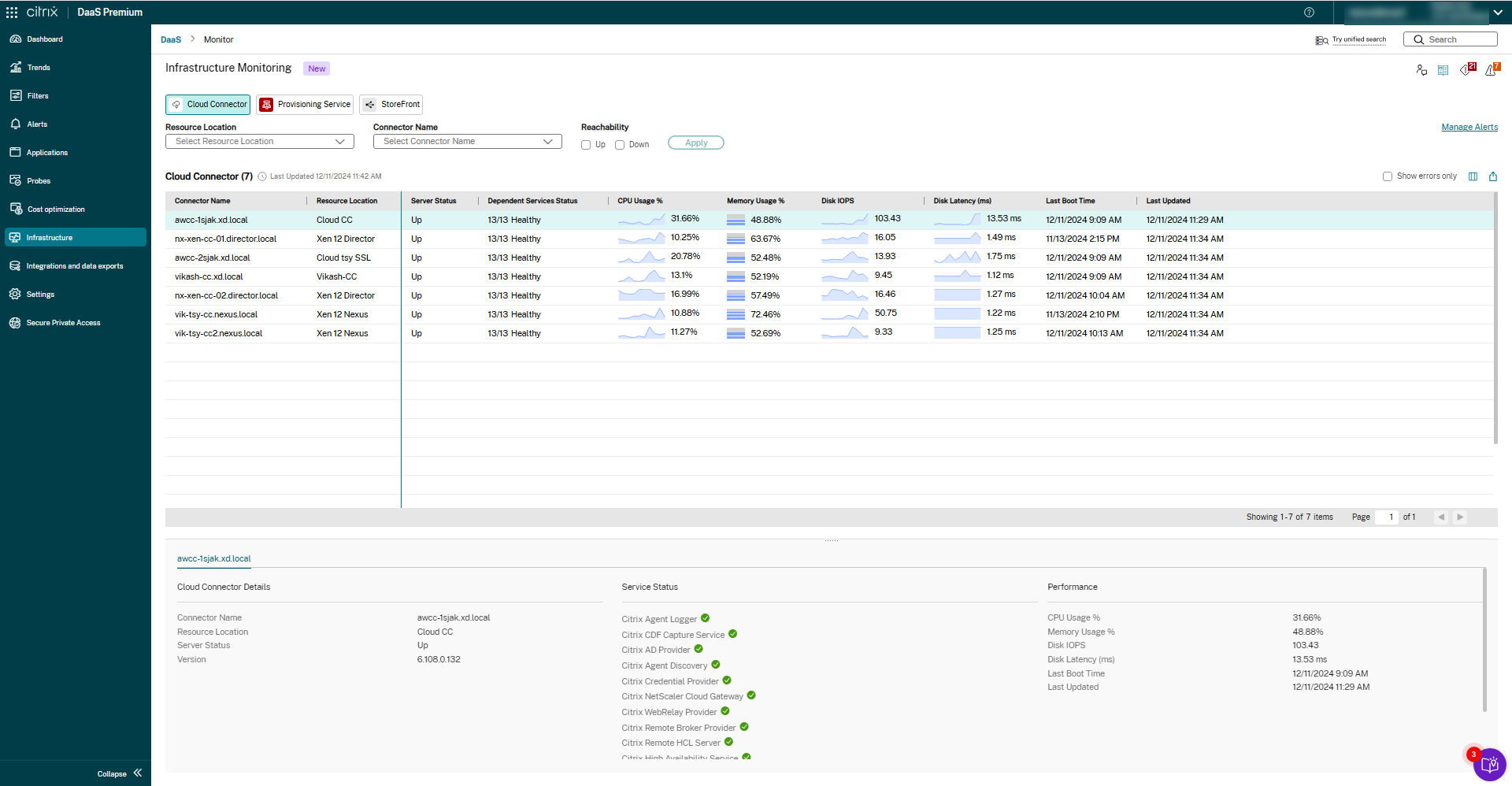
Vous pouvez également afficher les détails de l’état de tous les services dans la section Détails du Cloud Connector. Pour plus d’informations, consultez Métriques d’intégrité du Cloud Connector.
Prise en charge de la création de catalogues Citrix Provisioning dans les environnements VMware à l’aide de Studio. Avec Studio, vous pouvez désormais créer des catalogues Citrix Provisioning dans les environnements VMware. Auparavant, vous deviez basculer entre différentes consoles pour provisionner et gérer ces catalogues. Cette fonctionnalité simplifie le processus, vous permettant d’effectuer des tâches de provisionnement et de gestion de l’alimentation entièrement dans Studio. Pour plus d’informations, consultez Créer un catalogue Citrix Provisioning dans un environnement VMware à l’aide de Studio.
Livraison de disques d’attachement d’applications en tant que CimFS. Auparavant, seule la livraison de disques d’attachement d’applications en tant que disques virtuels (VHD et VHDX) était prise en charge. Grâce à cette fonctionnalité, la livraison de disques d’attachement d’applications en tant que système de fichiers d’image composite (CimFS) est également prise en charge. Pour plus d’informations, consultez Stocker les packages d’applications sur des partages réseau.
Optimiser l’équilibrage de charge du stockage avec la méthode de la charge la plus faible. Auparavant, Machine Creation Services™ (MCS) utilisait une méthode de tourniquet pour distribuer les machines virtuelles entre les référentiels de stockage, ce qui entraînait souvent une utilisation inégale du stockage.
- Studio introduit désormais l’option Optimiser l’équilibrage de charge du stockage avec la méthode de la charge la plus faible. Si vous sélectionnez deux ou plusieurs emplacements de stockage de données du système d’exploitation lors de la création du catalogue, cette option devient disponible, permettant d’allouer les disques au référentiel de stockage le moins chargé.
Cette fonctionnalité améliore l’équilibrage de charge et la stabilité du système, et elle est prise en charge dans les environnements de virtualisation XenServer, VMware et SCVMM. Pour plus d’informations, consultez Étape 3. Sélection du stockage.
Autoscale met sous tension les machines virtuelles hibernées. Grâce à cette fonctionnalité, dans Azure, Autoscale peut mettre sous tension les machines virtuelles multi-session Remote Desktop Services (RDS) hibernées et les machines virtuelles à session unique partagées sans session pendant les périodes de pointe. Les machines virtuelles peuvent provenir de catalogues de machines MCS et non-MCS.
Prise en charge des SKU NVMe uniquement dans Azure. Auparavant, MCS ne prenait en charge que le type de contrôleur de stockage SCSI. Grâce à cette fonctionnalité, MCS prend également en charge le type de contrôleur de stockage NVMe pour prendre en charge les nouvelles SKU de machines virtuelles sur Azure. Pour plus d’informations sur NVMe, consultez la documentation Microsoft FAQ générale sur NVMe. Pour plus d’informations sur la création d’un catalogue de machines MCS à l’aide d’une offre de service qui :
- prend en charge à la fois SCSI et NVMe, consultez Créer un catalogue à l’aide d’une offre de services prenant en charge à la fois SCSI et NVMe
- prend en charge uniquement NVMe, consultez Créer un catalogue à l’aide d’une offre de services prenant en charge uniquement NVMe
Définir un fuseau horaire par défaut pour votre site Citrix DaaS. Avec Studio, vous pouvez désormais définir un fuseau horaire par défaut pour votre site Citrix DaaS. Pour effectuer cette tâche, accédez à Paramètres > Date et heure. Studio utilise ce fuseau horaire pour tous les affichages d’heure et la planification, tels que le redémarrage planifié et la mise à l’échelle automatique. Ce paramètre facilite la gestion du temps et assure la cohérence horaire sur l’ensemble de votre site. Pour plus d’informations, consultez Configuration du fuseau horaire.
Si nécessaire, vous pouvez modifier le fuseau horaire pour des ressources individuelles. Par exemple, vous pouvez définir un fuseau horaire différent pour un groupe de mise à disposition qui dessert des machines dans une autre région. Pour plus d’informations, consultez Modifier les paramètres utilisateur dans un groupe de mise à disposition.
- Studio s’aligne sur l’expérience de navigation unifiée de Citrix Cloud. Dans le cadre de l’évolution vers une expérience de navigation unifiée sur la plateforme Citrix Cloud, nous avons mis à jour Studio pour l’aligner sur cette initiative à l’échelle de la plateforme. Les changements clés incluent un arrière-plan vert pour le volet de navigation et une navigation par fil d’Ariane pour un accès plus facile. Ces mises à jour améliorent la convivialité et favorisent l’adoption des fonctionnalités, facilitant la découverte et la gestion des ressources. Pour plus d’informations, consultez Studio.
Prise en charge du provisionnement à la demande AWS. Auparavant, lorsque vous arrêtiez une VM non persistante dans AWS, le disque du système d’exploitation n’était pas supprimé. Désormais, avec le provisionnement à la demande, le disque du système d’exploitation est supprimé lorsque vous arrêtez une VM non persistante. Cette implémentation du provisionnement à la demande AWS permet de réduire les coûts lorsque la VM n’est pas utilisée. Pour plus d’informations, consultez Provisionnement à la demande AWS.
Afficher les paramètres par défaut sécurisés. Cette fonctionnalité affiche le paramètre par défaut sécurisé ainsi que le paramètre par défaut d’une stratégie. Le paramètre par défaut peut être remplacé par le paramètre par défaut sécurisé. Si le paramètre par défaut sécurisé est activé, lors de l’installation du VDA, la priorité des paramètres de stratégie est affectée comme suit :
- Le paramètre personnalisé a la priorité la plus élevée
- Le paramètre par défaut sécurisé a la deuxième priorité
- Le paramètre par défaut a la priorité la plus basse
Pour plus d’informations, consultez Paramètres de stratégie.
Affichage des détails de la stratégie dans les événements de posture de l’appareil. Vous pouvez désormais afficher les détails de l’évaluation de la stratégie de posture de l’appareil dans le cadre des événements de posture de l’appareil sur Citrix DaaS Monitor. Les différents états de l’évaluation de la stratégie et les codes d’erreur sont affichés. Cette fonctionnalité simplifie le tri et le dépannage des problèmes utilisateur. Pour plus d’informations, consultez la page Diagnostiquer l’échec des événements du service de posture de l’appareil.
Novembre 2024
Nouvelles fonctionnalités et améliorations
La gestion des images est désormais disponible de manière générale. La fonctionnalité de gestion des images est désormais disponible de manière générale pour les environnements de virtualisation Azure et VMware. De plus, le nœud Images vous permet désormais de partager des versions d’images entre les unités d’hébergement au sein de la même connexion d’hébergement dans Azure. Cette implémentation assure la cohérence et l’uniformité des images entre les différentes unités d’hébergement, améliorant la flexibilité de déploiement et l’efficacité opérationnelle. Vous pouvez également utiliser des commandes PowerShell pour atteindre cet objectif. Pour plus d’informations, consultez Gestion des images.
Communication WebSocket. Grâce à cette fonctionnalité, vous pouvez configurer une connexion WebSocket pour la communication entre les VDA et les contrôleurs de mise à disposition, en remplacement de la communication WCF. Pour plus d’informations, consultez Communication WebSocket entre le VDA et le contrôleur de mise à disposition.
Prise en charge par Studio d’un instantané du disque ou d’une image de système d’exploitation du disque en tant qu’image principale dans GCP. Dans l’environnement de virtualisation GCP, vous pouvez désormais sélectionner un instantané du disque ou une image du disque en tant qu’image principale lors de l’utilisation de Studio pour créer un catalogue de machines MCS. L’instantané du disque ou une image du disque peut être régional et multirégional, contrairement à l’instance de VM qui est uniquement régionale. Cette fonctionnalité simplifie considérablement le flux de travail de gestion des images et réduit le temps et les efforts requis pour la gestion des images dans GCP. Pour plus d’informations sur la création d’un catalogue MCS dans GCP à l’aide de Studio, consultez Créer un catalogue de machines.
Connexion des composants Citrix depuis l’interface utilisateur. Les administrateurs peuvent utiliser l’interface utilisateur de Monitor pour enregistrer leurs composants Citrix pour la surveillance de l’infrastructure. Après l’installation de Citrixinframonitor.msi, le flux de travail basé sur l’interface utilisateur peut être utilisé pour terminer le processus d’enregistrement sans avoir besoin d’utiliser des commandes PowerShell. Cette amélioration simplifie le processus d’enregistrement, de désinscription et de mise à jour des composants Citrix.
La nouvelle page Connecter les composants Citrix vous permet de gérer les connexions entre les composants Citrix et le site Citrix DaaS. Vous pouvez également afficher les connexions disponibles depuis Provisioning Service et StoreFront sur cette page.
Ces mises à jour rationalisent la gestion et l’intégration des composants Citrix, facilitant la maintenance et la surveillance de votre infrastructure.
Pour plus d’informations, consultez Étape 2 : Enregistrer Citrix Infrastructure Monitor sur l’interface utilisateur de Monitor.
Amélioration des stratégies d’alerte avancées. Les alertes liées à la surveillance de l’infrastructure, précédemment appelées stratégies d’infrastructure, font désormais partie des stratégies d’alerte avancées.
-
Vous pouvez sélectionner les services dépendants en fonction de la source de données sélectionnée et créer également des alertes pour les connecteurs cloud.
-
Remarque :
-
Les stratégies d’infrastructure existantes créées pour Provisioning Service et StoreFront sont migrées vers la section des stratégies d’alerte avancées.
-
Pour plus d’informations, consultez Stratégies d’alerte avancées.
Prise en charge de la configuration de la liste de mise à l’échelle (à la hausse ou à la baisse) des machines virtuelles secondaires pour les catalogues créés par MCS sur Azure. Web Studio permet désormais aux administrateurs de définir des machines virtuelles secondaires pour mettre à l’échelle (à la hausse ou à la baisse) les catalogues créés par MCS sur Azure. En fonction de l’utilisation des ressources CPU et mémoire, si l’utilisation du CPU ou de la mémoire dépasse un certain seuil, le système utilisera automatiquement les machines virtuelles secondaires pour gérer la charge. Inversement, si l’utilisation tombe en dessous d’un certain niveau, le système arrêtera automatiquement certaines machines virtuelles pour économiser les ressources. Pour plus d’informations, consultez Créer un catalogue de machines à l’aide d’une image Azure Resource Manager dans Studio.
Détails des groupes de mise à disposition améliorés avec des informations sur les stratégies. Nous avons amélioré la vue Détails des groupes de mise à disposition en ajoutant un onglet dédié qui affiche les stratégies attribuées au groupe sélectionné. Cette amélioration simplifie la gestion, la configuration et le dépannage des stratégies pour les groupes de mise à disposition en offrant un accès rapide aux informations de stratégie pertinentes.
-
Prise en charge des instantanés multirégionaux du disque ou d’une image du disque en tant qu’image principale dans GCP. Un instantané ou une image d’un disque dans GCP peut être régional ou multirégional. Les instantanés et images de disque régionaux sont liés à une région particulière, par exemple
us-central1, tandis que les instantanés et images de disque multirégionaux sont liés à une géolocalisation, par exempleUS. Grâce à cette fonctionnalité, vous pouvez utiliser un instantané multirégional du disque du système d’exploitation ou une image du disque comme entrée d’image principale lors de la création de catalogues de machines MCS dans GCP. Vous pouvez voir la liste de tous les instantanés (régionaux et multirégionaux) sous l’emplacementsnapshots.folderet les images de disque (régionales et multirégionales) sousimages.folderdans le chemin d’inventaire de l’unité d’hébergement. -
Prise en charge de la conversion d’un catalogue de machines non basé sur un profil de machine en catalogue de machines basé sur un profil de machine dans un environnement VMware. Dans l’environnement VMware, vous pouvez désormais utiliser un modèle VMware comme entrée de profil de machine pour convertir un catalogue de machines non basé sur un profil de machine en catalogue de machines basé sur un profil de machine. Les nouvelles machines virtuelles ajoutées au catalogue héritent des valeurs de propriété du profil de machine. Pour plus d’informations, consultez Convertir un catalogue de machines non basé sur un profil de machine en catalogue de machines basé sur un profil de machine.
-
Prise en charge de Windows Server 2025. Citrix Virtual Apps and Desktops prend désormais en charge Windows Server 2025. Pour plus d’informations sur Windows Server 2025, consultez la documentation Microsoft Nouveautés de Windows Server 2025.
Studio : Prise en charge du provisionnement de machines virtuelles persistantes sur le système d’exploitation Windows Server à l’aide de la copie complète (Full Copy Clone). Studio prend désormais en charge le provisionnement de machines virtuelles persistantes sur le système d’exploitation Windows Server à l’aide de l’approche de copie complète (Full Copy Clone). Cette approche améliore les capacités de récupération et de migration des données et peut aider à réduire les IOPS après la création des machines. Pour plus d’informations, consultez Sélectionner une expérience de bureau et Mode de copie de machine virtuelle.
Studio AWS Quick Deploy : Prise en charge de l’ajout de comptes AWS sans BYOL activé. Studio vous permet désormais de connecter un compte AWS sans activer la fonctionnalité BYOL pour une région. Vous pouvez configurer la fonctionnalité BYOL pour une région ultérieurement. Le compte sans BYOL activé pour une région est soumis à la restriction de ne sélectionner que des images de location par défaut et une connexion de répertoire partagé pour poursuivre la configuration du compte. Pour plus d’informations, consultez Connecter votre compte AWS.
La sauvegarde et la restauration à l’aide de Studio sont désormais généralement disponibles. Vous pouvez désormais utiliser le nœud Sauvegarde et restauration disponible dans le volet gauche de votre console Gérer DaaS. Cette fonctionnalité vous permet de créer des sauvegardes à la demande et planifiées, et de restaurer des applications, des stratégies supprimées, et bien plus encore. Pour plus d’informations, consultez Sauvegarde et restauration à l’aide de Studio.
- Widget Guides de configuration sur la page d’accueil de Studio. Nous avons mis à jour la page d’accueil de Studio en renommant le widget Démarrer en Guides de configuration. Ce widget inclut désormais le guide original Démarrer avec DaaS et un nouveau guide Vérifier les configurations de résilience.
Guide de vérification des configurations de résilience. Nous avons introduit un nouveau guide Vérifier les configurations de résilience dans le widget Guides de configuration de la page d’accueil de Studio. Ce guide fournit des listes de contrôle pour vérifier les paramètres de résilience pour différents types de déploiements StoreFront :
- Liste de contrôle pour les déploiements StoreFront sur site
- Liste de contrôle pour les déploiements StoreFront Cloud
- Liste de contrôle pour les déploiements StoreFront mixtes
En suivant ce guide, vous pouvez vérifier que le cache d’hôte local et la continuité de service sont correctement configurés dans votre déploiement, garantissant un accès ininterrompu aux applications et aux bureaux pendant les interruptions de service.
Le guide de démarrage de DaaS est désormais généralement disponible. Le guide de démarrage de DaaS rationalise et simplifie le processus de déploiement de DaaS pour les administrateurs novices et expérimentés. Ce guide vous accompagne dans la configuration de votre déploiement DaaS en posant une série de questions pour orienter la configuration. Pour plus d’informations, consultez Utiliser le guide de démarrage de DaaS.
Sélection de domaine améliorée. Une nouvelle option dans l’interface utilisateur vous permet désormais de saisir un nom de domaine pour une correspondance exacte partout où une sélection de domaine est nécessaire. Cette amélioration offre les avantages suivants :
-
Recherches plus rapides : Vous pouvez ignorer la navigation dans de grands répertoires, obtenant des résultats directement et instantanément.
-
Gain de temps : Élimine le chargement complet des répertoires, accélérant les flux de travail.
-
Expérience améliorée : Améliore l’efficacité de la gestion administrative, en particulier dans les environnements avec de grands répertoires.
-
Valider la configuration avant de créer un catalogue de machines MCS dans les environnements AWS. Grâce à cette fonctionnalité, vous pouvez désormais valider les paramètres de configuration avant de créer un catalogue de machines MCS dans les environnements AWS en utilisant le paramètre
-validatedans la commandeNew-ProvScheme. Après avoir exécuté cette commande PowerShell avec le paramètre, vous recevez un message d’erreur approprié si un paramètre incorrect est utilisé ou si un paramètre est en conflit avec un autre. Vous pouvez ensuite utiliser le message d’erreur pour résoudre le problème et créer avec succès un catalogue de machines MCS à l’aide de PowerShell. Cette fonctionnalité est applicable aux environnements de virtualisation AWS, Azure, GCP et VMware. Pour plus d’informations, consultez Valider la configuration avant de créer un catalogue de machines MCS.
Mise à jour du panneau Métriques de performance. Le panneau Métriques de performance offre une visualisation améliorée des métriques de données historiques. Lorsque vous cliquez sur l’onglet Performance de session, en plus des données des 15 dernières minutes, vous pouvez consulter les données des 48 dernières heures pour ICARTT et la latence ICA®. Cette amélioration permet de réduire le temps moyen de résolution en permettant aux administrateurs de trier les problèmes même si la session a été terminée au cours des 48 dernières heures.
Pour plus d’informations, consultez la section Métriques de performance.
Amélioration de l’onglet Filtres. Avec cette version, les filtres supplémentaires suivants sont ajoutés à l’onglet Sessions.
- Tous - Affiche toutes les sessions
-
Actives, connectées et déconnectées - Affiche uniquement les sessions actives, connectées et déconnectées.
- Terminées - Affiche uniquement les sessions qui se sont terminées au cours des 48 dernières heures.
- Le filtre par défaut est Actives, connectées et déconnectées.
Amélioration de la session terminée [Aperçu]. Dans la session terminée (anciennement session historique), l’onglet Performance de session affiche les données des 48 dernières heures. De plus, vous pouvez consulter l’onglet Ouverture de session pour la session terminée.
Pour plus d’informations, consultez la page Diagnostiquer les sessions utilisateur terminées [Aperçu].
Octobre 2024
Nouvelles fonctionnalités et améliorations
Les ensembles de stratégies sont désormais généralement disponibles. Les ensembles de stratégies sont des collections de règles et de directives qui permettent des opérations de gestion simplifiées, basées sur les rôles et faciles à utiliser. Les ensembles de stratégies vous permettent de créer des divisions logiques au sein de votre équipe d’administrateurs, de vos organisations ou de vos machines. Vous pouvez attribuer des étendues et des groupes de mise à disposition afin que les administrateurs autorisés puissent gérer les stratégies pertinentes pour les utilisateurs et les machines. Pour plus d’informations, consultez Ensembles de stratégies.
Inscrire des machines persistantes de type joint à Azure AD hybride dans Microsoft Intune pour la cogestion. Lors de la création d’un catalogue de machines, vous pouvez désormais inscrire des machines persistantes de type joint à Azure AD hybride dans Microsoft Intune (avec Configuration Manager) pour la cogestion. Cette fonctionnalité s’applique aux machines virtuelles persistantes à session unique et multisession, ainsi qu’à tous les hyperviseurs et services cloud, garantissant une gestion uniforme des appareils au sein de votre infrastructure. Cette fonctionnalité est applicable uniquement à la version 2407 et ultérieure de VDA.
Pour plus d’informations, consultez Catalogues joints à Azure AD hybride inscrits dans Microsoft Intune et Créer des catalogues joints à Azure AD hybride inscrits dans Microsoft Intune.
-
Diagnostiquer les échecs d’authentification conditionnelle. Chaque fois qu’une authentification conditionnelle échoue, vous pouvez utiliser l’ID de transaction disponible dans le message d’échec et effectuer une recherche dans Monitor pour obtenir les détails de l’échec. Monitor vous aide à résoudre les événements d’échec d’authentification conditionnelle en affichant les raisons de l’échec et les stratégies conditionnelles sur l’interface utilisateur de Monitor. Pour plus d’informations, consultez Diagnostiquer les échecs d’authentification conditionnelle.
-
Comptes de service pour la gestion des identités de machine. MCS a développé un nouveau mécanisme pour gérer les comptes de service d’identité Active Directory sur site et Azure Active Directory (Azure AD) afin de simplifier et d’améliorer la gestion des identités de machine, y compris les comptes d’ordinateur dans Active Directory sur site, les appareils joints à Azure AD et les appareils inscrits à Intune. Premièrement, nous avons introduit la prise en charge des comptes de service Active Directory sur site, ce qui permet aux administrateurs de gérer les comptes d’ordinateur dans Active Directory sur site sans avoir à saisir les informations d’identification du domaine à chaque fois. Deuxièmement, nous avons introduit la prise en charge des noms de principal de service (SPN) d’identité Azure AD, ce qui permet aux administrateurs de gérer les appareils joints à Azure AD ou inscrits à Intune dans le locataire Azure AD, de manière sécurisée et rationalisée. Enfin, nous avons mis en œuvre un nouveau mécanisme de gestion des comptes de service dans notre Studio, simplifiant le processus et facilitant le maintien de la sécurité et de la conformité. Pour plus d’informations, consultez Comptes de service pour la gestion des identités de machine.
-
Prise en charge de la sélection d’un modèle d’instance comme profil de machine. Lors de la création de catalogues de machines MCS dans les environnements GCP à l’aide de Studio, vous pouvez désormais sélectionner des modèles d’instance comme entrées pour les profils de machine. De plus, les paramètres de clé de chiffrement gérée par le client (CMEK) suivent une séquence de priorité. Pour plus d’informations, consultez Créer un catalogue de machines à l’aide de Studio
Exportation d’un profil de machine vers une spécification de modèle ARM. Studio prend désormais en charge l’exportation du profil de machine utilisé par un catalogue vers une spécification de modèle ARM. Grâce à cette fonctionnalité, vous pouvez facilement réutiliser un profil de machine existant comme modèle et le modifier pour de futurs besoins de provisionnement. Pour plus de détails, consultez Exporter un profil de machine en tant que spécification de modèle ARM.
- Catalogues MCS : prise en charge des modèles de lancement AWS. Vous pouvez désormais utiliser les modèles de lancement AWS comme profils de machine lors de la création ou de la modification de catalogues MCS dans votre environnement AWS. Les modèles de lancement AWS sont disponibles dans la liste des profils de machine pour la sélection.
Récupération des informations de Connector Appliance. Grâce à cette fonctionnalité, vous pouvez utiliser la commande PowerShell Get-ConfigEdgeServer pour récupérer les informations de Connector Appliance.
-
Get-ConfigEdgeServer -ConnectorType 'Unified': renvoie les informations de Connector Appliance. -
Get-ConfigEdgeServer -ConnectorType 'Windows': renvoie uniquement les informations des serveurs Edge. -
Get-ConfigEdgeServer: renvoie uniquement les informations des serveurs Edge. -
Planifications de redémarrage pour les machines virtuelles en veille prolongée. Grâce à cette fonctionnalité, vous pouvez configurer des planifications de redémarrage pour les machines virtuelles en veille prolongée si le groupe de mise à disposition est activé pour la veille prolongée. Dans le cycle de redémarrage, les machines virtuelles sont reprises, puis arrêtées. La planification de redémarrage peut être définie comme hebdomadaire, quotidienne, mensuelle et unique. Vous pouvez configurer plusieurs planifications. Notez que la reprise des machines virtuelles à partir de la veille prolongée peut prendre quelques minutes.
- Mise en cache des données pour le nœud Images. Nous avons introduit la mise en cache des données pour le nœud Images afin d’améliorer l’expérience utilisateur globale. Cette amélioration réduit considérablement le temps de chargement des pages lorsque vous accédez aux listes Définition d’image et Versions d’image, ainsi qu’aux onglets Détails et Schéma d’image.
Étiquetage des journaux de configuration. Vous pouvez désormais étiqueter les journaux de configuration sous l’onglet Journaux > Événements, ce qui facilite l’identification et l’exportation des journaux. En outre, le nœud Journalisation offre désormais des fonctionnalités améliorées, notamment l’exportation des journaux vers des fichiers CSV, une recherche avancée et un affichage de type tableau pour l’onglet Événements. Pour plus d’informations, consultez Afficher le contenu du journal de configuration.
Prise en charge de la création d’une connexion d’hôte à l’aide d’Azure Managed Identity. Auparavant, vous pouviez créer une connexion d’hébergement Azure à l’aide d’un principal de service. Cela nécessitait la fourniture et le stockage de l’ID d’application et du secret du principal de service. Les identités gérées Azure offrent un moyen sécurisé et évolutif d’accéder aux services Azure sans avoir à gérer les informations d’identification. Cette approche élimine les risques associés au stockage, à la rotation et à la gestion des secrets. Les identités gérées prennent également en charge l’actualisation automatique des jetons, garantissant que les applications utilisent toujours des informations d’identification valides sans aucun code supplémentaire pour la gestion du cycle de vie des jetons.
Grâce à cette fonctionnalité, vous pouvez créer une connexion d’hôte à Microsoft Azure Resource Manager à l’aide d’Azure Managed Identity. Actuellement, vous ne pouvez créer la connexion d’hôte qu’à l’aide de commandes PowerShell. Pour plus d’informations sur la création d’une connexion d’hôte à l’aide d’Azure Managed Identity, consultez Créer une connexion d’hôte à l’aide d’Azure Managed Identity.
Prise en charge de la surveillance de l’intégrité du démarrage dans Azure. Grâce à cette fonctionnalité, dans les environnements de virtualisation Azure, vous pouvez activer la surveillance de l’intégrité du démarrage pour les machines virtuelles de catalogue de machines MCS (machines virtuelles persistantes et non persistantes) à l’aide d’un profil de machine (machine virtuelle ou spécification de modèle) sur lequel l’extension GuestAttestation est installée. La surveillance de l’intégrité du démarrage est uniquement prise en charge pour les machines virtuelles Trusted Launch et Confidentielles qui utilisent le démarrage sécurisé et le module de plateforme sécurisée virtuel (vTPM).
Si votre machine virtuelle a le démarrage sécurisé et le vTPM activés, et l’extension GuestAttestation installée, Microsoft Defender pour le cloud peut valider à distance que votre machine virtuelle démarre correctement. Cette surveillance est appelée surveillance de l’intégrité du démarrage. Pour plus d’informations sur la surveillance de l’intégrité du démarrage, consultez Vue d’ensemble de la surveillance de l’intégrité du démarrage.
Pour plus d’informations sur la création d’un catalogue activé avec la surveillance de l’intégrité du démarrage, consultez Surveillance de l’intégrité du démarrage.
Filtrer les groupes de ressources vides. Grâce à cette fonctionnalité, vous pouvez filtrer les groupes de ressources vides lors de la sélection d’une image principale, d’un profil de machine ou d’une image préparée pendant la création du catalogue de machines. Vous pouvez le faire à l’aide d’une commande PowerShell Get-HypInventoryItem. Pour plus d’informations, consultez Filtrer les groupes de ressources vides.
Prise en charge de la création de catalogues de disques WBC préformatés dans Azure. Grâce à cette fonctionnalité, dans les environnements de virtualisation Azure, vous pouvez utiliser un disque WBC préformaté pour les catalogues nouvellement créés. Cette action réduit considérablement le temps nécessaire au démarrage de chaque machine virtuelle d’un catalogue de machines Citrix Provisioning™ provisionné par MCS ou MCS. Pour implémenter cette fonctionnalité, créez un catalogue Azure avec WBC activé et incluez une propriété personnalisée supplémentaire PreformatWriteBackCache définie sur True.
Vous pouvez mettre à jour un catalogue existant à l’aide de la commande Set-ProvScheme pour mettre à jour la taille du disque WBC.
Cette fonctionnalité est compatible avec le workflow de gestion des images où MCS sépare la phase de création de l’image principale du workflow de provisionnement global. Pour plus d’informations, consultez Créer un catalogue de disques WBC préformatés.
- Supprimer le disque WBC à l’arrêt pour les catalogues Citrix Provisioning provisionnés par MCS. Grâce à cette fonctionnalité, vous avez la possibilité de supprimer le disque de cache en écriture (WBC) après l’arrêt de la machine virtuelle pour les catalogues Citrix Provisioning provisionnés par MCS dans Azure. Cette implémentation permet de réduire les coûts lorsque vous n’avez pas besoin d’un disque WBC persistant. Cette fonctionnalité est également applicable à un catalogue existant. Pour plus d’informations, consultez Supprimer le disque WBC à l’arrêt pour les catalogues Citrix Provisioning provisionnés par MCS.
Prise en charge de la création d’un groupe de sécurité réseau. Grâce à cette fonctionnalité, vous pouvez désormais créer un groupe de sécurité réseau Deny-All pour la préparation d’images au lieu de demander à Citrix de créer et de modifier automatiquement un groupe de sécurité réseau. Modifiez les propriétés personnalisées de l’unité d’hébergement à l’aide d’une commande PowerShell Set-Item pour inclure le paramètre NsgForPreparation afin de fournir le groupe de sécurité réseau Deny-All. Pour plus d’informations sur l’utilisation de la commande PowerShell, consultez Utiliser un groupe de sécurité réseau précréé.
-  **Prise en charge de l’utilisation du disque temporaire Azure comme disque WBC pour les catalogues de machines MCS existants**. Grâce à cette fonctionnalité, vous pouvez désormais utiliser le disque temporaire Azure comme disque de cache en écriture (WBC) pour les catalogues de machines MCS et les machines virtuelles existants. Utilisez la commande PowerShell `Set-ProvScheme` pour mettre à jour les catalogues existants. Cette implémentation permet de réduire les coûts de stockage, car le disque temporaire Azure est gratuit. Pour plus d’informations sur les étapes, consultez [Utiliser le disque temporaire comme disque WBC pour les catalogues existants](/fr-fr/citrix-daas/install-configure/machine-catalogs-manage/manage-machine-catalog-azure#use-temporary-disk-as-wbc-disk-for-existing-catalogs).

-  **Centre d’erreurs et d’avertissements**. Grâce à un nouveau widget, **Erreurs et avertissements**, sur la page **Accueil** de Studio, vous pouvez désormais afficher toutes les erreurs et tous les avertissements de vos déploiements DaaS en un seul endroit. Ce widget simplifie la résolution des problèmes en consolidant les alertes dispersées, en améliorant la visibilité et en réduisant le temps de dépannage. Pour plus d’informations, consultez la [page d’accueil](/fr-fr/citrix-daas/manage-deployment/home-page#errors-and-warnings).
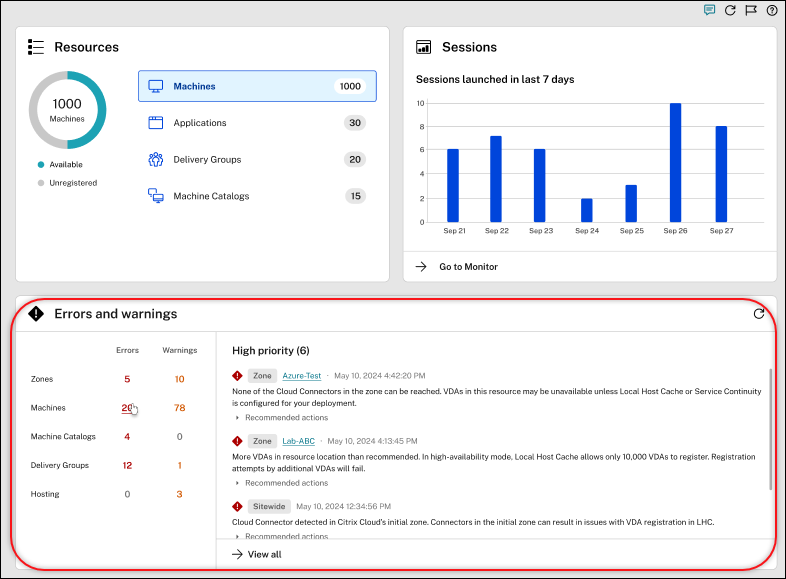
- **Amélioration de la page Tendances**. La page **Tendances** propose désormais deux nouvelles bannières renvoyant à la page **Optimisation des coûts**, offrant un accès plus rapide aux informations et aux rapports sur les économies de coûts. L’onglet **Utilisation de la machine** inclut désormais des liens vers **Économies estimées** et **Rapport d’économies**, tandis que l’onglet **Utilisation des ressources** propose un lien vers **Dimensionnement de la charge de travail** (anciennement **Dimensionnement de l’infrastructure**). Ces améliorations simplifient la navigation et améliorent la visibilité, permettant aux utilisateurs de prendre des décisions basées sur les données pour l’optimisation des coûts. Pour plus d’informations, consultez la page [Tendances](/fr-fr/citrix-daas/monitor/site-analytics/trends#available-trends).
Septembre 2024
Nouvelles fonctionnalités et améliorations
Sauvegarde et restauration à l’aide de Studio (Preview). Vous pouvez désormais utiliser le nœud Sauvegarde et restauration disponible dans le volet gauche de votre console Gérer DaaS. Cette fonctionnalité vous permet de créer des sauvegardes à la demande et planifiées, et de restaurer des applications, des stratégies et bien plus encore supprimées. Pour plus d’informations, consultez Sauvegarde et restauration à l’aide de Studio (Preview).
-
Valider les autorisations sur la connexion d’hôte dans Azure. Auparavant, dans les environnements Azure, vous ne pouviez valider que les informations d’identification de connexion d’hôte (ID client ou ID d’application) utilisées pour créer une connexion à Azure.
-
Grâce à cette fonctionnalité, vous pouvez :
- Obtenir la liste des autorisations attribuées à vos informations d’identification de connexion d’hôte
- Obtenir la liste des opérations pouvant être effectuées avec les autorisations attribuées
- Informations sur les autorisations requises
-
Informations sur la façon d’ajouter les autorisations souhaitées
- Cela vous aide à résoudre les problèmes et à obtenir les autorisations nécessaires à l’avance afin que vous puissiez effectuer les tâches sans être bloqué. Pour plus d’informations, consultez Valider les autorisations sur la connexion d’hôte.
Créer des catalogues Citrix Provisioning à l’aide de commandes PowerShell MCS dans XenServer. Vous pouvez désormais créer des catalogues Citrix Provisioning à l’aide de commandes PowerShell MCS dans les environnements XenServer. Vous pouvez créer des catalogues Citrix Provisioning basés sur des profils de machine et non basés sur des profils de machine. Pour plus d’informations, consultez Créer des catalogues Citrix Provisioning dans Citrix Studio.
Réparer les informations d’identité des comptes d’ordinateur actifs dans GCP, SCVMM et XenServer. Dans les environnements GCP, SCVMM et XenServer, vous pouvez désormais réinitialiser les informations d’identité des comptes d’ordinateur actifs qui présentent des problèmes liés à l’identité. Vous pouvez choisir de réinitialiser uniquement le mot de passe de la machine et les clés de confiance, ou de réinitialiser toute la configuration du disque d’identité. Cette implémentation s’applique aux catalogues de machines MCS persistants et non persistants. Actuellement, la fonctionnalité est prise en charge pour les environnements de virtualisation AWS, Azure, GCP, SCVMM, VMware et XenServer. Pour plus d’informations, consultez Réparer les informations d’identité des comptes d’ordinateur actifs.
Prise en charge de la création de catalogues joints à Azure AD inscrits dans Microsoft Intune pour les machines virtuelles non persistantes. Vous pouvez désormais créer des catalogues joints à Azure AD inscrits dans Microsoft Intune pour les sessions uniques et multisessions non persistantes. Cette fonctionnalité s’applique uniquement à la version 2407 et ultérieure de VDA.
Pour plus d’informations sur les exigences, les limitations et les considérations relatives aux catalogues activés pour Microsoft Intune à l’aide de Citrix DaaS, consultez Microsoft Intune.
- Pour plus d’informations sur la création de catalogues activés pour Microsoft Intune, consultez Pool d’identités d’identité de machine activée pour Microsoft Intune.
Nouvelle option de publication d’applications pour associer des types de fichiers à des applications. Nous avons ajouté une option, Association de types de fichiers, pour la publication d’applications dans Studio. Cette fonctionnalité vous permet de spécifier et de gérer les extensions des applications lors de leur publication :
- Lorsque vous ajoutez des applications Local App Access, cette option apparaît dans le volet gauche.
- Lorsque vous ajoutez une application pour la livraison ou des groupes d’applications, cette option est accessible via le menu Propriétés de l’application.
Cette amélioration garantit une expérience de publication d’applications plus complète et rationalisée.
Améliorations du widget d’aperçu. Nous avons amélioré le widget Aperçu dans Citrix DaaS, offrant une expérience d’aperçu plus rationalisée et conviviale. Les améliorations incluent :
- Journalisation de l’activité d’aperçu. L’activation ou la désactivation des fonctionnalités d’aperçu est désormais enregistrée dans le nœud Journalisation. Cette fonctionnalité assure la visibilité sur l’activation et la désactivation des fonctionnalités d’aperçu à des fins d’audit et de dépannage.
- Informations contextuelles. Du contenu supplémentaire pour les fonctionnalités d’aperçu est désormais disponible pour améliorer votre compréhension de chaque fonctionnalité d’aperçu. Ces informations incluent des liens vers des packages d’installation, des vidéos de démonstration, des formulaires Podio, des articles d’aperçu, des blogs et d’autres documentations pertinentes.
-
Option de commentaires. Avec une nouvelle icône, Envoyer des commentaires, vous pouvez désormais fournir directement des commentaires, des remarques et des suggestions pour les fonctionnalités d’aperçu. Cette fonctionnalité nous aide à recueillir des informations précieuses et à améliorer nos services en fonction de vos commentaires.
-
Option d’exportation des données depuis la page Optimisation des coûts. Vous pouvez exporter les données de la page Optimisation des coûts à l’aide de l’intégration de données et des requêtes ODATA. Pour exporter des données, vous pouvez utiliser l’une des options suivantes :
- Configuration de l’intégration des données - Vous pouvez intégrer les données d’optimisation des coûts avec l’API du service Monitor, ce qui vous permet de collecter les données pour le dépannage et la résolution des problèmes. Pour plus d’informations, consultez la page Intégrations et exportations de données.
-
Requêtes ODATA pour l’optimisation des coûts - Vous pouvez utiliser les exemples de requêtes ODATA disponibles sur la page Optimisation des coûts pour exporter des données.
- Pour plus d’informations, consultez Exporter des données.
Configuration de webhook à l’aide du SDK PowerShell. La fonctionnalité de configuration de webhook à l’aide du SDK PowerShell permet aux administrateurs de créer, modifier, supprimer et lister des profils de webhook. Cette fonctionnalité offre une flexibilité dans la configuration des webhooks en permettant la spécification des en-têtes, des types d’authentification, des types de contenu, des charges utiles et des URL de webhook.
Remarque :
Le format de charge utile pris en charge est le texte et l’utilisateur final doit activer le texte dans son webhook.
-
Pour plus d’informations, consultez la documentation Configuration de webhook à l’aide du SDK PowerShell.
- Expérience d’attribution de stratégies améliorée. Vous pouvez désormais simplifier vos attributions de stratégies dans le nœud Stratégies grâce aux nouvelles fonctions de sélection multiple et de recherche. Grâce à ces fonctions, vous pouvez afficher tous les objets d’un type sélectionné sur la page Attribuer une stratégie et attribuer des paramètres de stratégie à plusieurs cibles en moins de clics. Vous pouvez également utiliser la fonction de recherche pour filtrer et trouver rapidement des objets spécifiques, ce qui vous fait gagner du temps et réduit les erreurs.
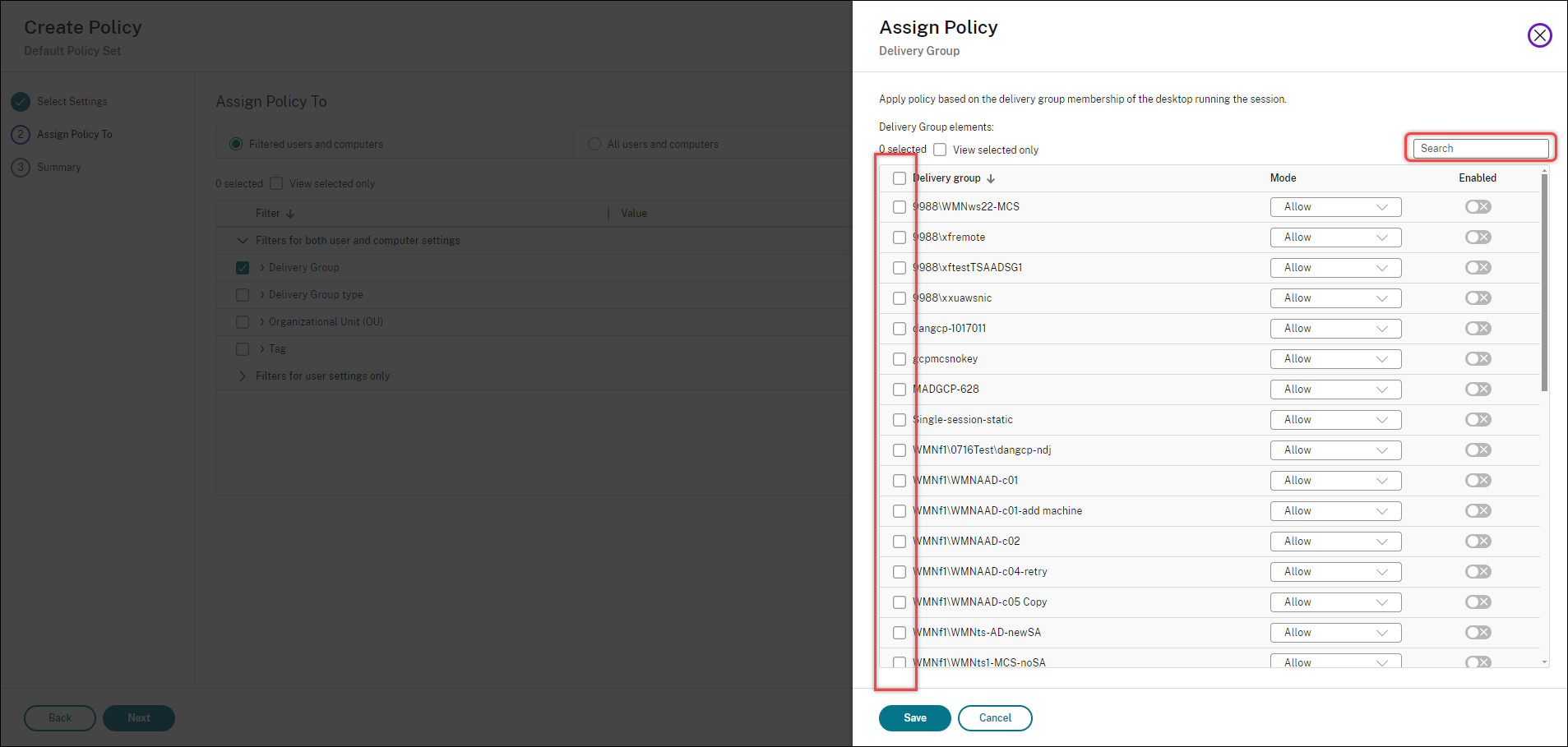
Août 2024
Nouvelles fonctionnalités et améliorations
Volet de navigation DaaS repensé. Nous avons repensé le volet de navigation DaaS pour rationaliser vos tâches de gestion :
-  **Navigation simplifiée :** Réduite de deux à une couche en déplaçant les menus **Gérer** et **Surveiller** ainsi que le lien **Téléchargements** de la barre de menu supérieure vers le volet de navigation gauche.
-  **Configuration centralisée :** Tous les nœuds et menus liés à la configuration sont désormais situés dans la section Gérer du volet de navigation gauche, consolidant les éléments des anciens menus **Configuration complète** et **Déploiement rapide**.
-  **Services Cloud réorganisés pour la gestion des machines :** Les services **Gestion de l'environnement**, **Gestion de l'environnement (Web)** et **Enregistrement de session**, précédemment sous le menu **Gérer**, sont désormais au même niveau que le menu **Gérer** dans le volet de navigation.
- Épingler les menus pour un accès rapide : La nouvelle fonction Épingler vous permet d’épingler les menus fréquemment utilisés en haut du volet de navigation pour un accès rapide. Vous pouvez réorganiser les menus épinglés en les faisant glisser vers les emplacements souhaités.
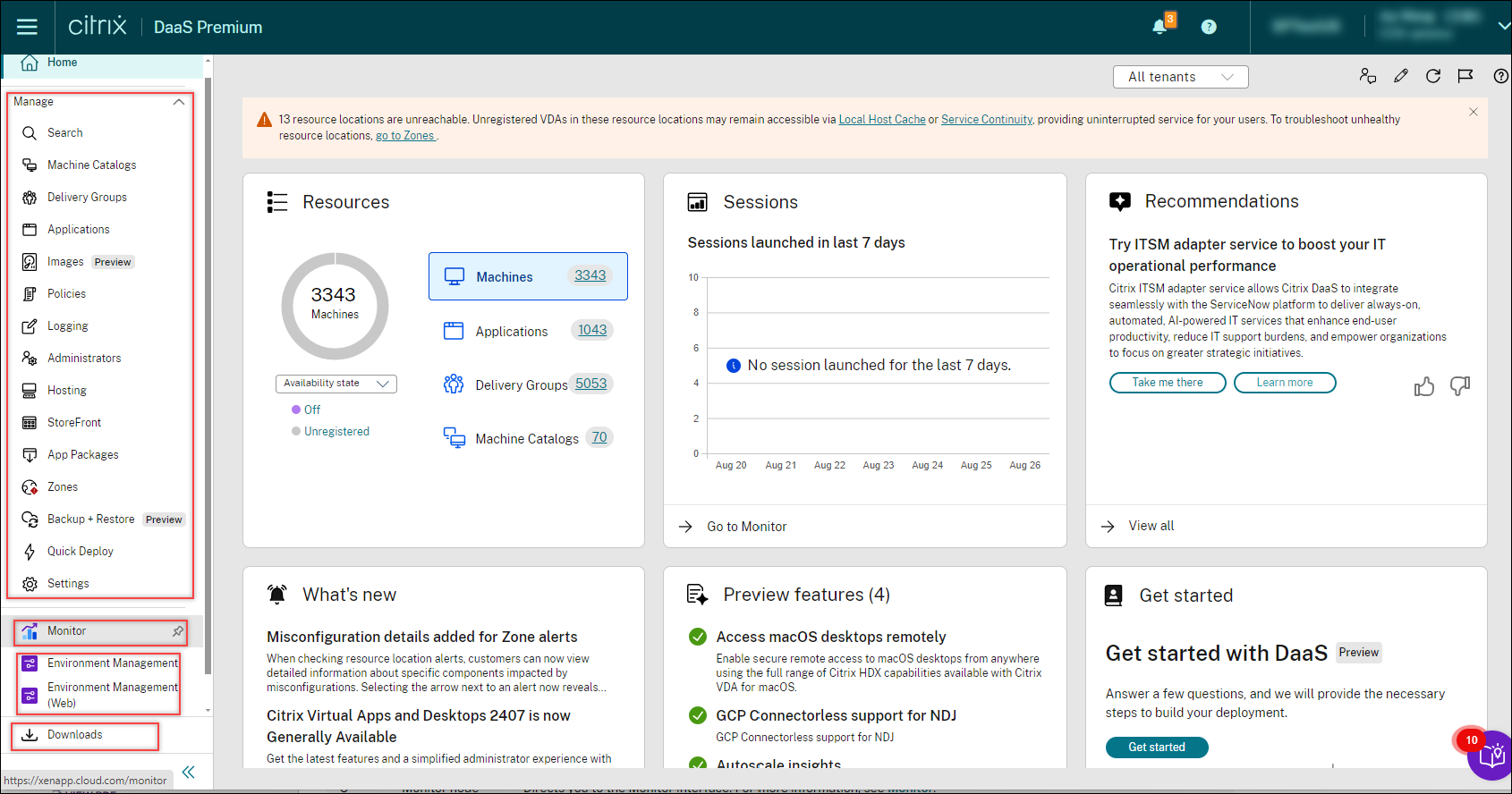
MCS crée des disques d’identité (ID) de type de volume GP3 dans l’environnement AWS. Auparavant, dans les environnements AWS, les disques d’identité (ID) des machines virtuelles étaient de type de volume GP2. Grâce à cette fonctionnalité, MCS peut désormais provisionner des machines virtuelles avec des disques d’identité de type de volume GP3. Étant donné que le type de volume GP3 est l’option la moins chère proposée par AWS, cette fonctionnalité minimise les coûts.
Cette fonctionnalité s’applique uniquement aux machines virtuelles ajoutées à un nouveau catalogue et aux nouvelles machines virtuelles ajoutées à un catalogue existant. Les machines virtuelles existantes créées avant cette fonctionnalité continuent d’avoir des disques d’identité de type de volume GP2, à moins que le disque d’identité ne soit réinitialisé.
Validation des autorisations sur la connexion hôte dans AWS
Dans les environnements AWS, vous pouvez désormais valider les autorisations sur une connexion hôte pour effectuer des tâches liées à la création et à la gestion des catalogues de machines MCS. Cette implémentation vous aide à identifier à l’avance les autorisations manquantes requises pour différents scénarios tels que la création, la suppression et la mise à jour de machines virtuelles, la gestion de l’alimentation des machines virtuelles et le chiffrement EBS, afin d’éviter d’être bloqué à des moments critiques. Pour plus d’informations, consultez Validation des autorisations sur la connexion hôte.
Créer une image personnalisée à partir d’une instance Workspace existante
Cette amélioration vous permet de créer une image personnalisée à partir d’une instance Workspace déjà existante. Pour plus d’informations, consultez Créer une image personnalisée à partir d’une instance Workspace existante.
Conserver le type de stockage BDM en tant que SSD standard dans Azure
- À l’avenir, pour les catalogues Citrix Provisioning créés à l’aide de MCS dans Azure, le type de stockage BDM est configuré par défaut en tant que SSD standard. Cette option est considérée comme une mesure de réduction des coûts et ne peut pas être modifiée.
Personnaliser la page d’accueil
Vous pouvez désormais personnaliser la page d’accueil Accueil de DaaS en ajoutant, supprimant et repositionnant ses widgets pour mieux répondre à vos besoins. Cette personnalisation est spécifique à chaque administrateur, garantissant une expérience de tableau de bord personnalisée. Pour plus d’informations, consultez Page d’accueil de l’interface Configuration complète.
Détails de la configuration incorrecte ajoutés pour les alertes de zone
Lors de la vérification des alertes d’emplacement de ressources, vous pouvez désormais afficher des informations détaillées sur les composants spécifiques impactés par des configurations incorrectes. Auparavant, seules des informations générales étaient disponibles sous l’onglet Dépannage du nœud Zones, ce qui rendait difficile la résolution de problèmes précis. Grâce à cette amélioration, cliquer sur la flèche de direction droite à côté d’une alerte révèle des détails plus spécifiques, vous permettant de prendre des mesures ciblées sur les configurations incorrectes. Pour plus d’informations, consultez Dépannage.
Interface utilisateur des stratégies améliorée pour une meilleure expérience utilisateur
Nous avons amélioré la conception de l’interface utilisateur du nœud Stratégies pour améliorer son ergonomie et ses fonctionnalités globales. Les améliorations détaillées incluent :
- Plein écran pour les interfaces utilisateur de création et de modification. Le mode plein écran est désormais utilisé pour une expérience de création et de modification améliorée et plus efficace sur le nœud Stratégies.
- Filtrage des paramètres simplifié. Une liste déroulante pour les versions VDA prises en charge est désormais disponible sous le filtre Paramètres actuels uniquement, vous permettant de filtrer les paramètres en fonction des versions VDA.
-
Catégorisation des paramètres améliorée. Lorsque vous sélectionnez plusieurs paramètres, le nombre de paramètres choisis apparaît désormais à côté des catégories et sous-catégories pertinentes dans le volet gauche. Cette amélioration vous aide à identifier rapidement la catégorie et les sous-catégories auxquelles appartient chaque paramètre sélectionné, ce qui simplifie la gestion de vos stratégies.
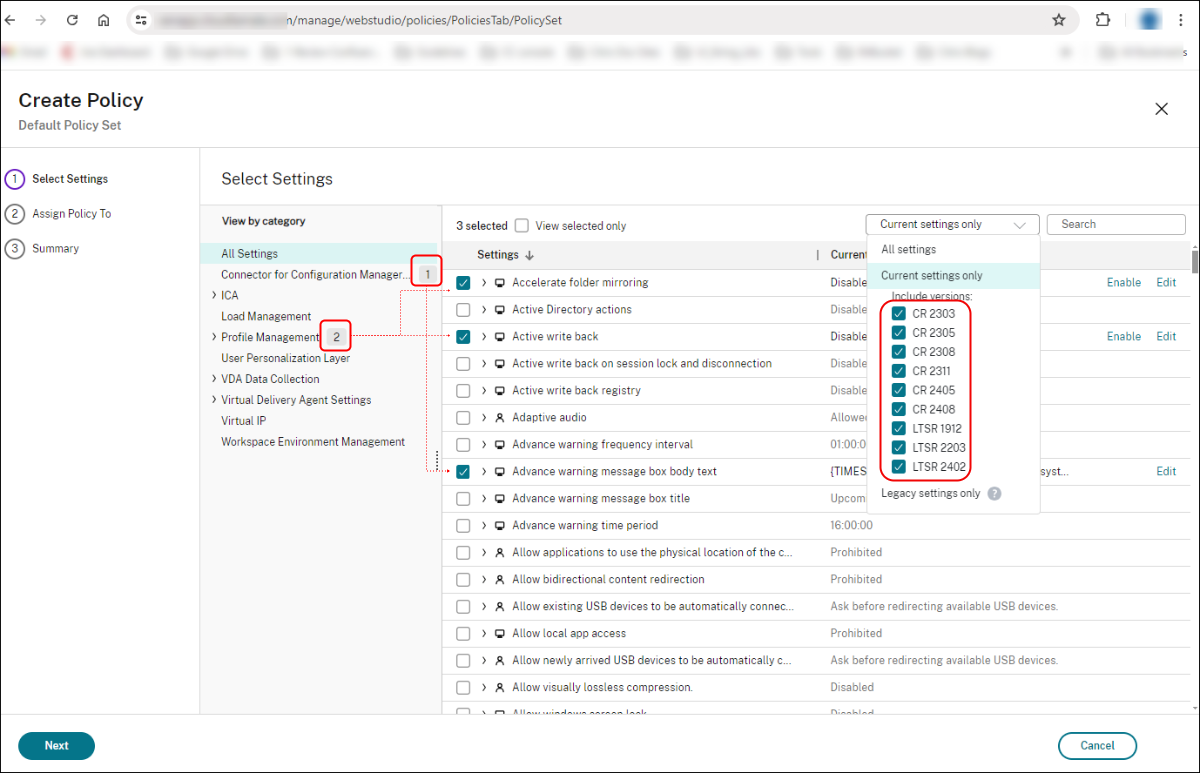
Mise en cache des données pour l’onglet Détails sur les nœuds de configuration complète
Nous avons introduit la mise en cache des données pour l’onglet Détails sur tous les nœuds de configuration complète. Cette amélioration réduit considérablement le temps de chargement des données pour les onglets Détails, améliorant ainsi l’expérience utilisateur globale.
Graphiques de surveillance de l’utilisation des applications sur le tableau de bord
Désormais, Citrix Monitor vous aide à surveiller l’utilisation des applications publiées. Cette fonctionnalité est présente sur le tableau de bord et contient des graphiques organisés pour aider les administrateurs informatiques ou les administrateurs d’applications à mieux comprendre quelles applications sont fortement utilisées et l’étendue de leur utilisation.
Ces graphiques comprennent les points de données suivants pour les dernières 24 heures :
- Nombre total d’applications en cours d’utilisation
- Applications les plus utilisées (limite de 10) par nombre total d’utilisateurs distincts
- Applications les plus utilisées (limite de 10) par nombre total de lancements d’applications
- Instances d’applications concurrentes maximales
Grâce à cette visualisation, les clients peuvent avoir une visibilité sur les applications publiées populaires afin d’effectuer une analyse de la consommation par rapport aux droits pour optimiser les coûts encourus lors de l’achat de licences logicielles.
-
Remarque :
Cette fonctionnalité est disponible uniquement pour les sites sous licence Platinum.
Pour plus d’informations, consultez Graphiques de surveillance de l’utilisation des applications sur le tableau de bord.
Option d’affichage et de filtrage du type de session et de la dernière heure de démarrage
Citrix Monitor offre désormais une option pour ajouter Type de session en tant que nouvelle colonne. Les différents types de session disponibles sont le bureau et l’application. Vous pouvez également ajouter Type de session en tant que nouvelle colonne en l’ajoutant sous Filtres > Sessions > Choisir les colonnes. Ceci est également ajouté sous Tendances > Sessions.
De même, une nouvelle option pour trouver la Dernière heure de démarrage est ajoutée dans la section Filtres > Machines. Vous pouvez également ajouter Dernière heure de démarrage en tant que nouvelle colonne en l’ajoutant sous Filtres > Machines > Choisir les colonnes.
-
Convertir les catalogues MCS hérités en catalogues basés sur des profils de machine dans Azure et AWS. Vous pouvez désormais convertir les catalogues de machines non basés sur des profils de machine en catalogues de machines basés sur des profils de machine dans la configuration complète pour les environnements Azure et AWS. Cette nouvelle fonctionnalité vous permet de mettre à niveau les catalogues MCS hérités vers les catalogues basés sur des profils de machine recommandés.
-
Pour plus d’informations, consultez :
- Convertir les catalogues MCS hérités dans Azure en catalogues basés sur des profils de machine
- Convertir les catalogues MCS hérités dans AWS en catalogues basés sur des profils de machine
Prise en charge de la configuration des tailles de machines virtuelles de sauvegarde. Les clouds publics peuvent parfois manquer de capacité pour une taille de machine virtuelle spécifique. De plus, si vous utilisez des machines virtuelles Azure Spot, les machines virtuelles sont expulsées à tout moment en fonction des besoins de capacité d’Azure. Dans un tel cas de capacité insuffisante sur Azure ou d’échec de démarrage d’une machine virtuelle Spot, MCS utilise désormais les tailles de machines virtuelles de sauvegarde.
Vous pouvez fournir une liste de tailles de machines virtuelles de sauvegarde à l’aide d’une propriété personnalisée BackupVmConfiguration. MCS tente d’utiliser les tailles de machines virtuelles de sauvegarde dans l’ordre que vous avez fourni dans la liste. Si MCS ne parvient pas à utiliser toutes les tailles de machines virtuelles de sauvegarde fournies, un message d’erreur s’affiche. Cette fonctionnalité est prise en charge uniquement pour un catalogue qui utilise un profil de machine et est applicable aux catalogues de machines MCS persistants et non persistants. Cette fonctionnalité est actuellement prise en charge uniquement pour les environnements Azure. Pour plus d’informations, consultez Configurer les tailles de machines virtuelles de sauvegarde.
Juillet 2024
Nouvelles fonctionnalités et améliorations
Configurer les autorisations de connexion d’hôte Azure requises. Auparavant, le test de connexion d’hôte validait si les informations d’identification étaient valides pour se connecter à l’hyperviseur. Le test n’effectuait pas de validation sur les autorisations réelles dont vous pourriez avoir besoin pour effectuer des opérations MCS pertinentes telles que la gestion de l’alimentation, la création de machines virtuelles, et bien d’autres.
Avec cette fonctionnalité, vous pouvez désormais configurer facilement toutes les autorisations minimales requises pour un principal de service ou un compte d’utilisateur dans Azure lié à une connexion d’hôte afin d’effectuer toutes les opérations MCS à l’aide d’un modèle ARM. Ce modèle ARM automatise les opérations suivantes :
- Création d’un rôle Azure avec les autorisations minimales nécessaires aux opérations.
- Attribution de ce rôle à un principal de service Azure existant au niveau de l’abonnement.
Vous pouvez déployer ce modèle ARM à l’aide du portail Azure ou des commandes PowerShell. Pour plus d’informations, consultez Modèle ARM pour les opérations CVAD.
Panneau Métriques de performance amélioré. Le panneau Métriques de performance offre une visualisation améliorée des métriques de données historiques. Lorsque vous cliquez sur l’onglet Performance de session, en plus des données des 15 dernières minutes, vous pouvez afficher les données des dernières 24 heures pour ICARTT et la latence ICA. Cette amélioration permet de réduire le temps moyen de résolution en permettant aux administrateurs de trier les problèmes même si la session a été terminée au cours des dernières 24 heures.
Pour plus d’informations, consultez Métriques de performance.
Intégrations et exportations de données. Citrix Monitor propose désormais une nouvelle interface utilisateur pour les intégrations et les exportations de données. Cette fonctionnalité permet d’améliorer la connaissance des différentes interfaces et intégrations tierces disponibles dans Citrix Monitor. La page Intégrations et exportations de données nouvellement introduite répertorie les éléments suivants :
- Intégrations disponibles
- Outils de développement pris en charge
Cette page décrit également la configuration de l’API REST pour l’exportation de données et fournit des liens de référence vers les guides et documents pour commencer avec les intégrations et les outils de développement.
Actuellement, Citrix Monitor est intégré à l’observabilité Power BI. Vous pouvez utiliser cette fonctionnalité pour exporter des données de performance et des événements de Citrix Monitor vers Power BI à l’aide des API REST.
Cliquez sur Intégrations et exportations de données dans le menu de navigation de gauche. La page Intégrations et exportations de données s’affiche.
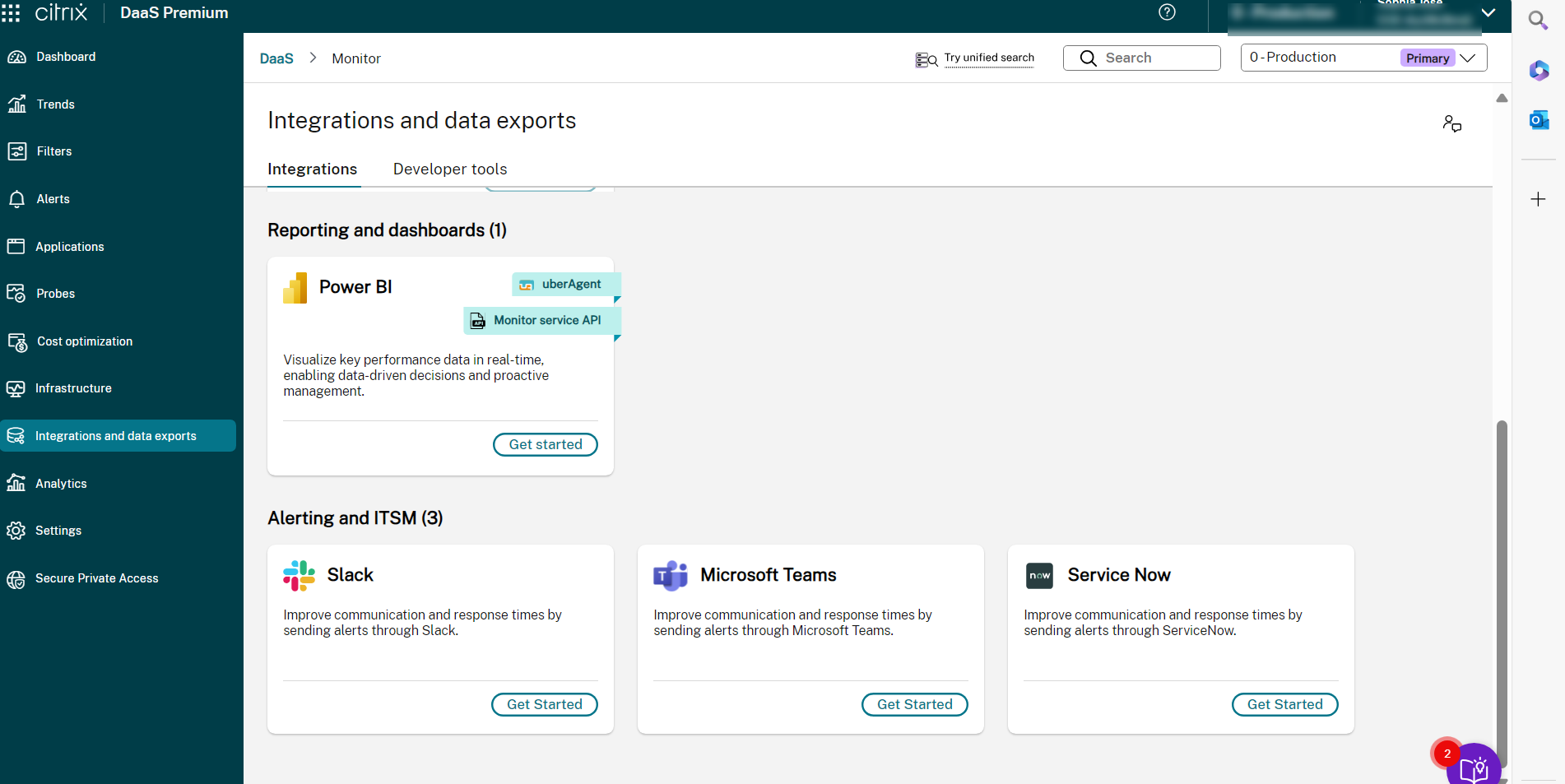
Pour plus d’informations, consultez Intégrations et exportations de données.
Amélioration du triage des problèmes de chargement de profil utilisateur. Citrix Monitor prend désormais en charge la collecte des métriques de durée de chargement de profil et de conteneur à partir des conteneurs Citrix Profile Management et FSLogix. Cette amélioration aide les administrateurs à obtenir des données complètes sur l’utilisation et les performances des profils dans les rapports de session utilisateur. Grâce à ces données, vous pouvez identifier et résoudre les problèmes avec une plus grande efficacité. Pour plus d’informations, consultez Chargement de profil.
- Stratégies d’alerte avancées. La fonctionnalité de notification et d’alerte proactive de Monitor a été améliorée pour inclure un nouveau cadre d’alerte nommé Stratégies d’alerte avancées. Grâce à cette fonctionnalité, vous pouvez créer des alertes en incluant des détails granulaires pour chaque élément ou condition, améliorant ainsi le contrôle sur la portée des alertes. Actuellement, ces stratégies incluent des alertes pour les économies de coûts et l’infrastructure.
Cette fonctionnalité vous aide à réduire les alertes excessives qui pourraient entraîner une réactivité ou une efficacité réduite dans la résolution des problèmes importants. Cette stratégie permet de mesurer l’efficacité des stratégies d’alerte et l’engagement des administrateurs.
-
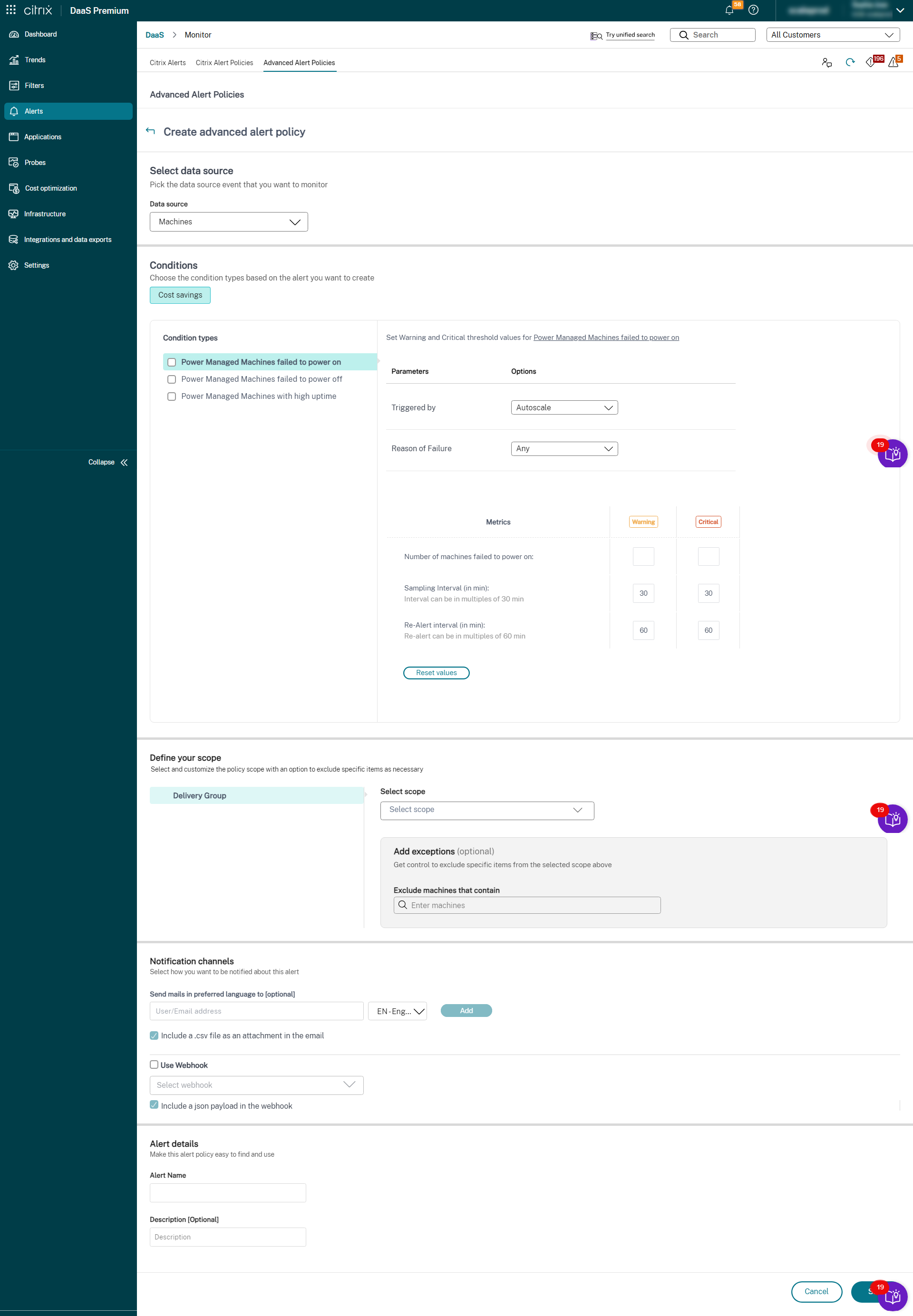
-
Pour plus d’informations, consultez Stratégies d’alerte avancées.
Améliorations du contenu des alertes. La fonctionnalité d’alerte de Monitor a été améliorée pour inclure une pièce jointe CSV et une charge utile JSON. Grâce à cette amélioration, vous pouvez obtenir les détails de l’alerte sous forme de pièce jointe CSV par e-mail ou de charge utile JSON en cas de webhook. L’utilisation de cette pièce jointe CSV et de cette charge utile JSON vous permet de recevoir un contenu enrichi à un niveau détaillé, ce qui facilite l’identification et la résolution rapides des problèmes.
Actuellement, cette amélioration est disponible uniquement pour les alertes suivantes :
- Temps de disponibilité de la machine
- Actions de mise sous tension ayant échoué
- Actions de mise hors tension ayant échoué
-
Machines non enregistrées (%)
-
Pour plus d’informations, consultez Améliorations du contenu des alertes.
- Surveillance des alertes d’échec de synchronisation de la configuration du cache d’hôte local. Le cache d’hôte local permet aux sessions utilisateur de se poursuivre même si les Cloud Connectors perdent la connectivité avec Citrix Cloud. Le cache utilisé par le cache d’hôte local est régulièrement synchronisé avec la base de données principale pour garantir des configurations à jour lorsque le mode cache d’hôte local est activé. Vous pouvez obtenir plus d’informations sur le cache d’hôte local et le processus de synchronisation de la configuration à l’adresse Cache d’hôte local. Si la synchronisation de la configuration échoue plus de trois fois consécutives, Citrix Monitor envoie une alerte d’avertissement à l’administrateur.
Une stratégie d’alerte prédéfinie nommée Cache d’hôte local - Échec de synchronisation de la configuration a été introduite dans Citrix Monitor pour informer les administrateurs des échecs de synchronisation de la configuration. Vous pouvez trouver la stratégie nouvellement introduite sous Monitor > Alertes Citrix. Pour plus d’informations, consultez Surveillance des alertes d’échec de synchronisation de la configuration du cache d’hôte local.
Alerte d’action de mise sous tension ayant échoué et d’action de mise hors tension ayant échoué. La fonctionnalité de notification et d’alerte proactive de Monitor a été améliorée pour inclure deux nouvelles alertes, Action de mise sous tension ayant échoué et Action de mise hors tension ayant échoué, basées sur le nombre de machines gérées par l’alimentation qui n’ont pas pu être mises sous tension ou hors tension dans un groupe de mise à disposition. La nouvelle condition d’alerte vous permet de configurer les seuils d’alerte en fonction du nombre de machines gérées par l’alimentation qui n’ont pas pu être mises sous tension ou hors tension dans un groupe de mise à disposition.
Pour plus d’informations, consultez Action de mise sous tension ayant échoué et action de mise hors tension ayant échoué.
- Surveillance de l’infrastructure (Aperçu). Citrix Monitor offre désormais une visibilité sur l’état de fonctionnement des composants Citrix Virtual Apps and Desktops. Cette fonctionnalité vous aide à identifier, dépanner et résoudre facilement les problèmes liés à votre infrastructure. Actuellement, l’état des composants Citrix Provisioning (PVS) et StoreFront est surveillé.
Pour prendre en charge cette fonctionnalité, un nouvel exécutable Windows nommé Citrix Infrastructure Monitor est introduit. Cela facilite la collecte et la transmission des métriques de santé pertinentes des serveurs PVS ou StoreFront vers Monitor.
Cette fonctionnalité vous aide à obtenir des ensembles de données de surveillance critiques et des alertes proactives concernant les métriques système des serveurs PVS et StoreFront sur une seule console dans Monitor. Les données sont collectées toutes les cinq minutes à partir des composants de surveillance pour garantir les informations les plus récentes.
- Cette fonctionnalité vise à améliorer l’efficacité opérationnelle en offrant une surveillance proactive, des métriques détaillées et des alertes automatisées, garantissant que votre infrastructure Citrix fonctionne de manière fluide et efficace. Pour plus d’informations, consultez Surveillance de l’infrastructure [Aperçu].
Stratégie d’infrastructure (Aperçu). Cette stratégie est introduite pour créer des alertes liées à l’état des composants Citrix Virtual Apps and Desktops pris en charge.
Une fois la configuration de la surveillance de l’infrastructure terminée, vous pouvez utiliser les données d’état disponibles dans Monitor pour configurer des alertes pour tout composant requis. Les administrateurs peuvent définir des conditions, des étendues et des moyens de notification pour recevoir des alertes importantes par e-mail ou via une charge utile JSON par le biais de webhooks. Les alertes générées sont également disponibles dans la section Alertes Citrix pour analyse et gestion.
-
Dans le cadre de cette stratégie, les quatre nouvelles catégories suivantes sont introduites :
- Accessibilité
- Services dépendants
- Impact
- Utilisation des ressources
Vous pouvez définir différentes conditions et modifier la gravité des catégories précédentes selon les besoins dans la section Critique et Avertissement. Vous pouvez également planifier des intervalles de ré-alerte pour ces alertes.
Les conditions au sein de chaque catégorie peuvent être définies avec la gravité Critique et Avertissement en fonction de vos priorités organisationnelles. Vous pouvez également planifier des intervalles de ré-alerte pour ces alertes.
Pour plus d’informations, consultez Stratégies d’infrastructure (Aperçu).
Augmentation de la limite de réplicas par version d’image dans Azure. Azure a augmenté le nombre maximal de réplicas pour une version unique d’image de galerie à 100. Avec l’augmentation de cette limite, vous pouvez désormais définir la propriété SharedImageGalleryReplicaMaximum à une valeur maximale de 100 lors de la création d’un catalogue de machines MCS à l’aide de l’image Azure Compute Gallery. Pour plus d’informations, consultez Configurer Azure Compute Gallery.
Gestion des images préparées avec le nœud Images. Un nœud Images est désormais disponible dans l’interface de configuration complète, ce qui vous permet de préparer une image MCS (image préparée) à partir d’une seule image source et de la déployer sur divers catalogues de machines MCS. Ce nœud facilite la gestion complète du cycle de vie des images, vous permettant de créer des définitions d’images, des versions et des catalogues.
Les images préparées à l’aide de ce nœud ne peuvent être utilisées que dans les environnements Azure et VMware. Pour des informations détaillées sur la gestion des images, consultez Gestion des images (Aperçu).
-
Alternativement, vous pouvez également créer des catalogues avec des images préparées à l’aide du nœud Catalogues de machines. Pour plus d’informations, consultez Création de catalogues de machines.
-
Rapport détaillé sur les erreurs de configuration. Les alertes d’erreur de configuration exposées dans le nœud Zones de l’interface de configuration complète fournissent des informations générales sur une erreur de configuration dans l’emplacement des ressources.
Grâce à cette amélioration, une nouvelle cmdlet PowerShell, Get-ConfigMisconfigurationReport, fournit un rapport détaillé sur les erreurs de configuration dans la zone. Les détails ajoutés incluent des informations telles que le connecteur mal configuré, la configuration erronée actuelle et la configuration recommandée.
-
Consultez Dépannage pour la documentation sur les erreurs de configuration.
-
Présentation des noms d’affichage des utilisateurs et des bureaux dans le nœud de recherche. Pour améliorer l’efficacité de votre dépannage, nous avons introduit deux nouvelles colonnes dans le nœud de recherche :
- Colonne Nom d’affichage de l’utilisateur dans l’onglet Sessions. Grâce à cette colonne, vous pouvez identifier rapidement les sessions associées à un utilisateur spécifique.
- Colonne Nom d’affichage du bureau dans l’onglet Machines OS à session unique et dans l’onglet Sessions. Grâce à cette colonne, vous pouvez identifier rapidement la machine associée à un bureau spécifique.
De plus, nous avons ajouté des filtres correspondants pour une recherche efficace. Pour plus d’informations sur ces deux colonnes, consultez Actions et colonnes de machine et Actions et colonnes de session.
Modifier les noms d’affichage des bureaux à l’aide de la configuration complète. Nous avons amélioré la page Allocation de machines pour les groupes de mise à disposition statiques d’OS à session unique en introduisant une nouvelle colonne, Nom d’affichage. Grâce à cet ajout, vous pouvez désormais modifier les noms d’affichage des bureaux pour les machines attribuées aux utilisateurs. Pour plus d’informations, consultez Gérer les attributions d’utilisateurs.
-
Options de dépannage lorsque les données RTT ICA ou de durée d’ouverture de session ne sont pas renseignées. Auparavant, lorsque le service EUEM ou le service UPM ne parvenait pas à s’exécuter, la raison de l’échec de l’obtention des données relatives au RTT ICA ou à la durée d’ouverture de session n’était pas affichée. Grâce à cette nouvelle fonctionnalité, vous pouvez obtenir la raison de l’échec et la solution correspondante. Pour plus d’informations, consultez Dépanner lorsque les données RTT ICA ou de durée d’ouverture de session ne sont pas renseignées.
-
Prise en charge de la virtualisation imbriquée d’Azure. Avec cette fonctionnalité, si vous configurez la machine virtuelle principale avec la virtualisation imbriquée activée, toutes les machines virtuelles du catalogue de machines MCS créées à l’aide de cette machine virtuelle principale ont la virtualisation imbriquée activée. Cette fonctionnalité s’applique aux machines virtuelles persistantes et non persistantes. Vous pouvez mettre à jour un catalogue de machines MCS existant et des machines virtuelles existantes pour activer la virtualisation imbriquée via une mise à jour d’image.
Actuellement, seules les tailles de machines virtuelles Dv3 et Ev3 prennent en charge la virtualisation imbriquée.
Pour plus d’informations sur la virtualisation imbriquée, consultez le blog Microsoft Nested Virtualization in Azure.
Prise en charge de l’héritage des étiquettes d’une source de profil de machine vers les machines virtuelles et les disques dans GCP. Avec cette fonctionnalité, les machines virtuelles et les disques du catalogue de machines MCS (disque d’identité, disque de cache en écriture et disque du système d’exploitation) peuvent désormais hériter des étiquettes d’une source de profil de machine (instance de machine virtuelle GCP ou modèle d’instance). Vous pouvez utiliser les étiquettes pour distinguer les instances appartenant à différentes équipes (par exemple, team:research et team:analytics), et les utiliser ensuite pour la comptabilité des coûts ou la budgétisation.
- Pour plus d’informations sur les étiquettes, consultez le document GCP Organize resources using labels.
Cette fonctionnalité s’applique aux catalogues de machines MCS persistants et non persistants.
Vous pouvez créer un nouveau catalogue de machines MCS, mettre à jour un catalogue existant et mettre à jour des machines virtuelles existantes pour hériter des étiquettes d’une source de profil de machine.
Pour plus d’informations sur la création d’un catalogue de machines MCS, consultez Machines virtuelles et disques avec étiquettes héritées.
Prise en charge de l’héritage des balises personnalisées du profil de machine vers les machines virtuelles provisionnées. Vous pouvez désormais ajouter les balises personnalisées d’une machine virtuelle SCVMM aux machines virtuelles provisionnées MCS, ainsi que la balise par défaut CitrixProvisioningSchemeId. Pour ajouter les balises personnalisées aux machines virtuelles provisionnées, vous devez utiliser la machine virtuelle SCVMM comme profil de machine lors de la création ou de la mise à jour d’un catalogue de machines MCS. Si vous supprimez une machine virtuelle d’un catalogue, seule la balise CitrixProvisioningSchemeId est supprimée. Les balises personnalisées ne sont pas supprimées de la machine virtuelle. Cette fonctionnalité s’applique à un nouveau catalogue de machines MCS et aux nouvelles machines virtuelles ajoutées à un catalogue existant. Pour plus d’informations, consultez Créer un catalogue avec un profil de machine.
Prise en charge de la réservation de capacité à la demande dans Azure. Avec cette fonctionnalité, vous pouvez créer un catalogue de machines MCS de machines virtuelles Azure avec réservation de capacité à la demande à l’aide d’un profil de machine (machine virtuelle ou spécification de modèle). Cette fonctionnalité s’applique aux catalogues de machines persistants et non persistants. Vous pouvez mettre à jour un catalogue de machines existant et des machines virtuelles existantes pour activer ou désactiver la réservation de capacité à la demande.
Pour plus d’informations sur la réservation de capacité à la demande Azure, consultez la documentation Microsoft On-demand Capacity Reservation. Pour plus d’informations sur la création et la mise à jour d’un catalogue de machines MCS avec réservation de capacité à la demande, consultez Créer un catalogue de machines virtuelles avec réservation de capacité à la demande.
Prise en charge du placement du disque WBC au même emplacement de stockage que le disque du système d’exploitation. Dans les environnements de virtualisation XenServer, VMware et SCVMM, MCS place désormais le disque de cache en écriture (WBC) au même emplacement de stockage que le disque du système d’exploitation si vous configurez la liste de stockage du système d’exploitation disponible de la même manière que la liste de stockage temporaire disponible lors de la création d’une connexion d’hôte.
Cette implémentation contribue à réduire la complexité de la gestion des disques du système d’exploitation et des disques WBC. Pour créer une connexion d’hôte, consultez Créer une connexion et des ressources.
Amélioration de la page Économies de coûts. La page Économies de coûts est améliorée avec les éléments suivants :
- Économies estimées - Le graphique des économies estimées inclut désormais des options de filtre supplémentaires pour afficher les données des 7 et 30 derniers jours. Il affiche également les économies par rapport à la tarification spécifique au compte du client.
- Filtrer par balises - Affiche la balise des machines configurées dans les paramètres d’Autoscale dans un WebStudio. Vous pouvez également filtrer les données en fonction des machines balisées. Dans ce cas, vous n’obtiendrez que le résumé des machines balisées.
- Durée moyenne d’ouverture de session - Affiche la durée moyenne d’ouverture de session d’un utilisateur sur la période sélectionnée.
-
Machines gérées par l’alimentation - Le graphique des machines gérées par l’alimentation inclut désormais l’état d’hibernation de la machine, ce qui vous aide à analyser le nombre de machines en état d’hibernation.
- Pour plus d’informations, consultez la section Économies de coûts [Aperçu].
Obtenir des messages d’avertissement en cas d’échec de l’hibernation. Vous pouvez désormais obtenir des messages d’avertissement à l’aide d’une commande PowerShell Get-ProvOperationEvent en cas d’échec de l’hibernation des machines virtuelles provisionnées par MCS et des machines virtuelles existantes compatibles avec l’hibernation. Pour plus d’informations, consultez Obtenir des messages d’avertissement en cas d’échec de l’hibernation.
- Option de mise à jour des paramètres du cache de réécriture après la création des catalogues Machine Creation Service (MCS) dans les hyperviseurs. Vous avez désormais la possibilité de mettre à jour la taille de la mémoire et du cache disque du cache de réécriture, lorsque l’optimisation du stockage Machine Creation Service (MCS) (MCSIO) est activée, après la création du catalogue pour les catalogues MCS dans les hyperviseurs.
Pour plus d’informations, consultez :
- Créer un catalogue de machines à l’aide d’un profil de machine
- Créer un catalogue avec un profil de machine
- Créer un catalogue de machines basé sur un profil de machine à l’aide de PowerShell
Amélioration de l’onglet Performances de session. La section Topologie de session de l’onglet Performances de session est améliorée pour inclure les métriques de point de terminaison suivantes qui existent dans l’application Citrix Workspace pour Windows :
- Force du signal Wi-Fi
- Débit entrant et sortant
- Type d’interface réseau
-
Vitesse de liaison
- Cette amélioration permet de résoudre rapidement les problèmes liés aux sessions.
Diagnostiquer les sessions utilisateur historiques [Aperçu]. Citrix Monitor affiche désormais les détails des sessions à l’état actif, déconnecté ou terminé. Auparavant, vous ne pouviez voir que les détails des sessions actives. Grâce à cette fonctionnalité, les administrateurs du support technique peuvent résoudre les problèmes liés à une session qui a été arrêtée ou qui est à l’état terminé. Les détails de la session sont disponibles pour les dernières 24 heures et les 2 derniers jours. Vous pouvez afficher les détails suivants d’une session terminée ou arrêtée :
- Panneau Détails de la machine - Affiche les détails disponibles de la machine sur laquelle la session sélectionnée a été lancée.
- Panneau Détails de la session - Affiche les détails disponibles de la session sélectionnée.
- Durée d’ouverture de session - Affiche les informations sur la durée d’ouverture de session pour la session sélectionnée. Vous pouvez consulter le graphique sur le temps nécessaire pour le courtage, le démarrage de la machine, la connexion HDX, l’authentification, les GPO, les scripts d’ouverture de session, le chargement du profil sur le disque et la session interactive.
Pour plus d’informations, consultez Diagnostiquer les sessions utilisateur historiques.
Alerte de temps de disponibilité de la machine. La fonctionnalité de notification et d’alerte proactive de Monitor est améliorée pour inclure une nouvelle alerte, l’alerte de temps de disponibilité de la machine, basée sur le temps de disponibilité d’une machine gérée par l’alimentation dans un groupe de mise à disposition. Pour chaque groupe de mise à disposition pour lequel les machines ont dépassé le seuil, vous recevrez une alerte par pièce jointe ou webhook pour ce groupe de mise à disposition uniquement.
La nouvelle condition d’alerte vous permet de configurer les seuils d’alerte comme le nombre d’heures par jour, d’heures par semaine ou d’heures par mois pendant lesquelles une machine est activée dans un groupe de mise à disposition.
Pour plus d’informations, consultez Alerte de temps de disponibilité de la machine.
- Nom du bureau publié. Citrix Monitor affiche désormais le nom du bureau publié dans l’interface utilisateur. Ce nouveau champ vous permet de différencier les groupes d’utilisateurs au sein du même groupe de mise à disposition. Vous pouvez également générer des rapports personnalisés pour ces groupes d’utilisateurs. Ce nouveau champ est ajouté aux sections Filtres, Rapports personnalisés ou Détails de la machine de l’interface utilisateur de Citrix Monitor.
Dimensionnement de l’infrastructure. La page Dimensionnement de l’infrastructure vous aide à analyser les aspects de provisionnement et de dimensionnement de votre groupe de mise à disposition en fonction de l’utilisation des ressources. Sur la base de cette analyse, vous pouvez optimiser le provisionnement et le dimensionnement des machines pour qu’ils correspondent au modèle d’utilisation. Vous pouvez optimiser le coût de votre infrastructure en réduisant les dépenses liées aux ressources inutilisées. Vous pouvez également choisir d’opter pour des machines avec des spécifications de CPU et de mémoire inférieures si l’utilisation des ressources est constamment inférieure à celle provisionnée. Vous pouvez optimiser les performances en optant pour des machines avec des spécifications de CPU et de mémoire supérieures si l’utilisation des ressources est constamment plus élevée et que vous constatez qu’elle a un impact sur l’expérience de session, comme les métriques Ouverture de session et ICARTT.
Vous pouvez filtrer le dimensionnement de l’infrastructure à l’aide des éléments suivants :
- Groupe de mise à disposition - Vous pouvez filtrer les groupes de mise à disposition de systèmes d’exploitation à session unique ou à sessions multiples.
- Balises - Les balises sont les noms de balises appliqués à la machine. Ainsi, vous pouvez filtrer les machines avec les mêmes balises. Vous pouvez sélectionner plusieurs balises, jusqu’à cinq. Lorsque vous sélectionnez plusieurs balises, vous pouvez filtrer toutes les machines auxquelles au moins une de ces balises de machine sélectionnées est appliquée.
- Période - Vous pouvez filtrer les données pour les dernières 24 heures, 7 jours et 30 jours.
La page Dimensionnement de l’infrastructure offre :
- Un aperçu des détails d’utilisation
- Un résumé de l’utilisation des ressources
- Des tendances sur l’utilisation des ressources
Cliquez sur l’onglet Optimisation des coûts dans le menu de gauche de la page d’accueil. Ensuite, cliquez sur l’onglet Dimensionnement de l’infrastructure pour accéder à la page Dimensionnement de l’infrastructure.
Vous pouvez également cliquer sur le lien Dimensionner ce groupe de mise à disposition dans la section Détails de l’infrastructure de l’onglet Optimisation des coûts > Économies de coûts pour accéder à la page Dimensionnement de l’infrastructure.
-
Pour plus d’informations, consultez Dimensionnement de l’infrastructure.
-
Tableau de bord d’activité du cache d’hôte local. Le nouveau tableau de bord du cache d’hôte local, sous l’onglet Tendances, fournit des informations détaillées sur les sessions utilisateur et les machines disponibles lors d’une panne sur n’importe quel emplacement de ressource ou zone. Les administrateurs peuvent utiliser les détails concernant le nombre d’enregistrements de machines, de sessions reconnectées et de nouvelles sessions intermédiées pour évaluer et auditer les activités en mode cache d’hôte local. Les données sélectionnées par défaut concernent les dernières 24 heures et tous les connecteurs de zone et de cloud, avec la possibilité de filtrer par période, zone et connecteur de cloud. Les données du cache d’hôte local sont disponibles pour les 2 dernières heures, 24 heures, 7 jours, 1 mois et jusqu’à 90 jours. Pour plus d’informations, consultez Tendances disponibles.
Spécifier les clés CMEK globales et régionales de tous les projets. Dans les environnements Google Cloud, auparavant, vous ne pouviez utiliser la clé de chiffrement gérée par le client (CMEK) qu’à partir du même projet GCP et de la même région dans lesquels la connexion d’hébergement est créée.
Grâce à cette fonctionnalité, vous pouvez désormais parcourir et utiliser les CMEK globales ou régionales de tous les projets accessibles au compte de service. Cette fonctionnalité améliore la flexibilité de gestion des clés de chiffrement. Cette fonctionnalité nécessite une autorisation supplémentaire pour les deux comptes de service suivants :
- Le compte de service du projet actuel avec lequel la connexion d’hébergement est créée.
-
L’agent de service Compute Engine du projet actuel.
-
Pour plus d’informations, consultez Spécifier les clés CMEK globales et régionales.
- Workspaces découplés, autoriser l’attribution de groupes d’utilisateurs. Les Workspaces découplés permettent désormais une gestion plus flexible et indépendante des utilisateurs et de leurs espaces de travail associés. Cela signifie simplement que vous pouvez créer des déploiements sans y associer d’utilisateurs et attribuer les utilisateurs à un déploiement ultérieurement. Pour plus d’informations, consultez Créer un déploiement.
Prise en charge de l’importation de types d’images Workspace. Vous pouvez désormais importer des types d’images Workspace pour créer une expérience de bureau pour les utilisateurs. Pour plus d’informations, consultez Importer une image.
-
Fonction d’exportation étendue à tous les nœuds de la configuration complète. Vous pouvez désormais exporter des enregistrements de la vue principale de n’importe quel nœud de la configuration complète vers un fichier CSV. Notez les points suivants :
- L’icône Exporter est désactivée pendant le chargement des données, à l’exception des nœuds Rechercher et Applications.
- Pour les nœuds dotés de la fonction Colonnes à afficher, les données exportées n’incluent que les colonnes sélectionnées.
Prise en charge de l’ajout de notes pour le mode maintenance. Vous pouvez désormais ajouter des notes lorsque vous placez une machine, un groupe de mise à disposition ou une connexion en mode maintenance. Ces notes sont visibles dans le champ Motif de la maintenance du volet Détails, ce qui vous aide, vous et les autres administrateurs, à comprendre la raison de la maintenance.
Mise en cache des données pour les nœuds Zones et Stratégies. Nous avons introduit la mise en cache des données pour les nœuds Zones et Stratégies. Cette amélioration réduit considérablement le temps de chargement des pages lorsque vous naviguez vers un nœud, améliorant ainsi l’expérience utilisateur globale.
Option de mise à jour du paramètre de cache en écriture différée après la création de catalogues Machine Creation Service (MCS) dans Google Cloud Platform.
Vous avez désormais la possibilité de mettre à jour la taille de la mémoire et du cache disque du cache en écriture différée, lorsque l’optimisation du stockage Machine Creation Service (MCS) (MCSIO) est activée, après la création du catalogue pour les catalogues MCS dans Google Cloud Platform.
Pour plus d’informations, consultez Créer un catalogue de machines à l’aide de l’interface de configuration complète.
Option de gestion manuelle du rôle du principal de service pour la gestion des appareils joints à Azure AD.
Nous avons amélioré l’option Activer la gestion des appareils joints à Azure AD pour une plus grande flexibilité. Auparavant, vous deviez vous connecter à Azure et autoriser Citrix à attribuer le rôle Administrateur de périphériques cloud au principal de service de la connexion en votre nom. Cette conception ne fonctionnait que si votre compte Azure disposait des autorisations nécessaires pour accorder ce rôle.
Grâce à cette amélioration, si votre compte Azure ne dispose pas des autorisations requises, vous pouvez désormais choisir Ne pas se connecter à Azure lors de l’activation de la gestion des appareils joints à Azure AD. Cela vous permet d’attribuer manuellement le rôle au principal de service de la connexion dans le portail Azure.
- Pour plus d’informations, consultez Activer la gestion des appareils joints à Azure AD.
Installer l’agent FlexApp One. Liquidware propose un package appelé FlexApp One. L’agent FlexApp One regroupe les applications logicielles ainsi que leurs configurations et dépendances pour une distribution et un déploiement faciles dans un fichier partageable.
Pour prendre en charge la découverte et la publication des packages Liquidware FlexApp One, installez l’agent FlexApp One sur tout VDA utilisé pour la découverte ou le lancement de packages. Pour plus d’informations, consultez Installer l’agent FlexApp One.
Juin 2024
Nouvelles fonctionnalités et améliorations
Configuration complète : prise en charge du provisionnement de machines virtuelles VMware à l’aide d’un profil de machine. Lors du provisionnement de machines virtuelles VMware à l’aide de Machine Creation Services (MCS), vous pouvez désormais sélectionner un modèle existant comme profil de machine, permettant ainsi aux machines virtuelles du catalogue d’hériter des paramètres du modèle sélectionné.
Les paramètres hérités incluent :
- Balises placées sur le modèle
- Attributs personnalisés
- Stratégies de stockage vSAN
- Version du matériel virtuel
- vTPM (TPM virtuel) vSphere
- Nombre de CPU et de cœurs par socket
- Nombre de cartes réseau
Créer des groupes de mise à disposition exclusivement pour les machines virtuelles capables de suspendre l’activité à l’aide de la configuration complète. Nous avons introduit une nouvelle option dans Configuration complète > Créer un groupe de mise à disposition, Exiger la capacité de suspension pour ce groupe de mise à disposition. Cette option vous permet de créer des groupes de mise à disposition qui ne contiennent que des machines virtuelles capables de suspendre l’activité, facilitant ainsi la gestion de l’alimentation de vos machines au niveau du groupe de mise à disposition. Notez que cette fonctionnalité s’applique uniquement aux machines virtuelles de système d’exploitation à session unique.
-
Pour plus d’informations, consultez Créer des groupes de mise à disposition.
-
Panneau Métriques de performances amélioré. Le panneau Métriques de performances offre une visualisation améliorée des métriques de données historiques. Lorsque vous cliquez sur l’onglet Performances de session, en plus des données en temps réel, vous pouvez consulter les données des 15 dernières minutes sans attendre le temps de chargement de la page. Cette amélioration permet de réduire le temps moyen de résolution en permettant aux administrateurs de corréler les métriques de performance de plusieurs composants dans une vue unique. Pour plus d’informations, consultez Métriques de performances.
-
Vue de connexion de session améliorée. La nouvelle option Démarrage de la machine avec les sous-sections suivantes sous l’onglet Connexion de session sur la page Filtres -> Détails de l’utilisateur fournit une ventilation du temps nécessaire pour démarrer une machine virtuelle au cours des différentes phases :
- Mise sous tension - Affiche le temps nécessaire pour mettre sous tension une machine virtuelle
- Démarrage et enregistrement - Affiche le temps nécessaire pour démarrer et enregistrer une machine virtuelle
Le bouton réductible nouvellement introduit sur la page Connexion de session permet de réduire ou de développer les options de Démarrage de la machine et de Session interactive.
-
Outre les options par défaut du tableau Phases de durée de connexion, qui sont Phase de connexion de session et Durée, vous pouvez également choisir les colonnes suivantes sur la page Connexion de session :
- Heure de début
- Heure de fin
- Moyenne sur 7 jours du groupe de mise à disposition (s)
-
Moyenne sur 7 jours de l’utilisateur (s)
-
Vous pouvez également exporter les données précédentes vers un fichier .CSV.
- Les colonnes nouvellement ajoutées Mise sous tension et Démarrage et enregistrement peuvent être ajoutées au tableau Durée d’ouverture de session par session utilisateur dans Tendances -> Performances d’ouverture de session > Choisir les colonnes. Vous pouvez également exporter les rapports depuis l’écran Performances d’ouverture de session.
Cette amélioration permet de comprendre et de résoudre facilement les problèmes liés à la durée d’ouverture de session. Pour plus d’informations, consultez Diagnostiquer les problèmes d’ouverture de session utilisateur.
Alerte de machines non enregistrées. La fonctionnalité de notification et d’alerte proactive de Monitor est améliorée pour inclure une nouvelle alerte, Machines non enregistrées (en %), basée sur le pourcentage de machines non enregistrées dans un groupe de mise à disposition. La nouvelle condition d’alerte vous permet de configurer des valeurs de seuil d’avertissement et critiques sous forme de pourcentage de machines non enregistrées dans un groupe de mise à disposition. Pour plus d’informations, consultez la section Machines non enregistrées (en %) dans l’article sur les alertes.
Connexions d’annuaire dédiées ou partagées. Vous pouvez désormais créer des connexions d’annuaire à l’aide de locations dédiées ou partagées. Si une location dédiée est sélectionnée lors de l’ajout d’une connexion d’annuaire, les espaces de travail créés sont destinés aux bureaux à session unique. Si une location partagée est sélectionnée lors de l’ajout d’une connexion d’annuaire, les espaces de travail créés sont partagés. Pour plus d’informations, consultez : Connexions d’annuaire dédiées ou partagées. Vous pouvez désormais créer des connexions d’annuaire à l’aide de locations dédiées ou partagées :
- Si vous sélectionnez une location dédiée lors de l’ajout d’une connexion d’annuaire, les espaces de travail créés sont destinés aux bureaux à session unique.
-
Si vous sélectionnez une location partagée lors de l’ajout d’une connexion d’annuaire, les espaces de travail créés sont partagés. Pour plus d’informations, consultez :
- Protection contextuelle des applications. Grâce à cette fonctionnalité, les administrateurs peuvent appliquer les contrôles Protection des applications Anti-capture d’écran et Anti-enregistrement de frappe sur les appareils et les utilisateurs de manière contextuelle, au lieu d’avoir les contrôles toujours activés ou toujours désactivés. Cette implémentation vous aide à appliquer la Protection des applications Anti-capture d’écran et l’Anti-enregistrement de frappe uniquement lorsque cela est nécessaire. Pour plus d’informations, consultez Étape 7. Protection des applications et Gérer la protection des applications.
Paramètres d’affichage par défaut améliorés pour les catalogues de machines, les groupes de mise à disposition et les applications. Nous avons introduit de nouvelles options d’affichage par défaut pour les catalogues de machines, les groupes de mise à disposition et les applications, offrant une plus grande flexibilité et personnalisation :
- Sélection de l’affichage par défaut. Auparavant, ces nœuds affichaient par défaut une vue de dossier, ce qui convenait aux organisations utilisant des structures de gestion basées sur des dossiers. Avec l’introduction d’une icône Dossier dans la barre d’actions, vous pouvez désormais basculer entre la vue de dossier et la vue en liste comme affichage par défaut préféré.
- Vue de dossier améliorée. Le bouton bascule Tout afficher conserve désormais votre dernière sélection lorsque vous vous reconnectez. S’il était précédemment désactivé, il le restera, avec le dossier racine sélectionné et les sous-dossiers de premier niveau développés.
Mise en cache des données pour le nœud StoreFront. Nous avons introduit la mise en cache des données pour le nœud StoreFront. Cette amélioration réduit considérablement le temps de chargement des pages lorsque vous naviguez vers le nœud StoreFront, améliorant ainsi l’expérience utilisateur globale.
-
Recherche de nom d’utilisateur améliorée lors de la création de catalogues de machines. Nous avons amélioré la fonctionnalité de recherche d’administrateurs par nom d’utilisateur lors de la création de catalogues de machines. Les principales améliorations apportées à la page Configuration du catalogue de machines > Saisir les informations d’identification incluent :
- Spécification du domaine : Une nouvelle option, Domaine, est désormais disponible sur cette page, vous permettant d’affiner la recherche en saisissant le nom de domaine ou le SID.
- Optimisation de la recherche SamName : Les recherches utilisant SamName sont désormais limitées au domaine spécifié.
Ces améliorations rendent les recherches d’utilisateurs plus rapides et plus efficaces.
Mises à jour simplifiées des sous-réseaux pour les catalogues de machines. Auparavant, pour modifier les paramètres de sous-réseau d’un catalogue de machines, vous deviez le supprimer et le recréer. Grâce à cette fonctionnalité, vous pouvez désormais obtenir la même fonctionnalité en modifiant le catalogue. Notez que seules les nouvelles machines virtuelles créées sous le catalogue seront sur les sous-réseaux nouvellement associés. Cette amélioration réduit la nécessité de supprimer le catalogue et les tâches associées. Pour plus d’informations, consultez Modifier un catalogue.
Prise en charge de la création de groupes de ressources lors de la création de catalogues Azure (pour PVS). Auparavant, lors de la création de catalogues Azure à l’aide de la configuration complète, vous deviez créer les groupes de ressources à l’aide de commandes PowerShell. Grâce à cette fonctionnalité, vous pouvez désormais créer un groupe de ressources de manière transparente dans le cadre de la création de catalogues dans Web Studio. Cette amélioration simplifie le flux de travail de création global. Pour plus d’informations, consultez Créer un catalogue Citrix Provisioning à l’aide de l’interface de configuration complète.
May 2024
Nouvelles fonctionnalités et améliorations
- **Secure HDX (Aperçu)**. Vous pouvez désormais utiliser cette fonctionnalité pour empêcher tout élément réseau dans le chemin de trafic d'inspecter le trafic HDX. Pour plus d'informations, consultez [Secure HDX](/fr-fr/citrix-daas/hdx-transport/secure-hdx.html).
- Prise en charge de l’hibernation GPU Azure (Aperçu). Vous avez désormais la possibilité de prendre en charge l’hibernation pour les SKU de machines Azure qui prennent en charge le GPU. Pour plus d’informations sur les tailles de machines virtuelles prises en charge, consultez la documentation Microsoft.
Prise en charge des catalogues Citrix Provisioning pour la jonction hybride Azure AD étendue à la configuration complète. Lorsque vous créez un catalogue Citrix Provisioning, le type d’identité Joint à Azure Active Directory hybride est désormais disponible sur la page Configuration du catalogue de machines > Identités de machines. Avec cette nouvelle option, vous pouvez créer des machines jointes à Azure AD hybride via Citrix Provisioning. Pour plus d’informations, consultez cet article de Citrix Provisioning.
Améliorations de l’aide contextuelle de la configuration complète. Nous avons repensé le panneau d’aide pour offrir une expérience plus informative, en proposant des informations ciblées pour chaque nœud de la configuration complète. En cliquant sur l’icône d’aide de n’importe quel nœud, vous pouvez désormais accéder à un ensemble complet de ressources visant à offrir une expérience d’apprentissage unique, vous aidant à mieux comprendre les fonctionnalités associées :
- Accédez aux documents clés spécifiquement liés au nœud sélectionné.
- Restez informé des mises à jour de service, y compris la feuille de route Citrix, les problèmes connus, les limites, la configuration système requise et les nouvelles fonctionnalités.
- Accédez à des ressources étendues telles que les blogs Citrix, la communauté Citrix, les fonctionnalités Citrix expliquées, la documentation produit Citrix, le support Citrix et la documentation pour les développeurs.
Journalisation de la configuration améliorée : suivi des modifications d’appartenance pour les groupes de mise à disposition. Grâce à cette amélioration, la journalisation de la configuration capture et affiche désormais les ID d’utilisateur et de groupe ajoutés ou supprimés des groupes de mise à disposition. Pour afficher les journaux de configuration, accédez à Configuration complète > Journalisation > Événements.
Personnalisez l’ordre des onglets sur le nœud Recherche. Vous pouvez désormais personnaliser l’ordre des onglets sur le nœud Recherche en fonction de vos habitudes d’utilisation, améliorant ainsi l’expérience de navigation. Pour ce faire, cliquez sur l’icône à trois points à côté des onglets, faites glisser les onglets dans l’ordre de votre choix, puis cliquez sur Appliquer.
Mise en cache des données pour le nœud Catalogues de machines. Nous avons introduit la mise en cache des données pour le nœud Catalogues de machines de Citrix DaaS. Cette amélioration réduit considérablement les temps de chargement des pages lorsque vous accédez au nœud Catalogues de machines, améliorant ainsi l’expérience utilisateur globale.
Prise en charge de la création de catalogues Citrix Provisioning à l’aide de commandes PowerShell MCS dans VMware. Vous pouvez désormais créer des catalogues Citrix Provisioning à l’aide de commandes PowerShell MCS dans VMware.
-
Cette implémentation vous offre les avantages suivants :
- Une API unifiée unique pour gérer les catalogues MCS et Citrix Provisioning.
- De nouvelles fonctionnalités pour les catalogues Citrix Provisioning, telles que la solution de gestion des identités, le provisionnement à la demande, etc.
Pour plus d’informations, consultez Créer des catalogues Citrix Provisioning dans Citrix Studio.
Détection et atténuation des défaillances dans le service de mise à niveau VDA pendant le processus de mise à niveau VDA (Aperçu). Notre service intègre désormais des mécanismes de détection avancés. Si des problèmes sont détectés qui pourraient potentiellement entraîner l’échec de l’IPU VDA, rendant le VDA inutilisable, le service prendra des mesures proactives. Il cessera de mettre à jour des machines supplémentaires et quittera gracieusement le flux de travail actuel. Cette approche proactive vise à minimiser l’impact et à garantir une expérience fluide, même en cas de défis inattendus, réduisant ainsi le rayon d’action potentiel de tout problème rencontré. Pour plus d’informations, consultez Détection et atténuation des défaillances dans le service de mise à niveau VDA.
Prise en charge des mises à jour VDA à partir d’un partage de fichiers local auquel les VDA ont accès (Aperçu). Grâce au contrôle d’accès amélioré de l’installateur VDA, vous disposez désormais d’une plus grande flexibilité et d’un meilleur contrôle sur les VDA qui peuvent se connecter et récupérer les MSI de téléchargement nécessaires sans avoir à vous soucier d’accorder un accès réseau aux VDA pour récupérer les mises à jour du CDN Azure géré par Citrix. Cela vous permet d’appliquer des règles réseau plus strictes tout en garantissant un accès transparent aux mises à jour essentielles. Pour plus d’informations, consultez Prise en charge des mises à jour VDA à partir d’un partage de fichiers local auquel les VDA ont accès.
Prise en charge de la configuration complète pour la livraison d’applications packagées aux bureaux statiques à session unique et aux PC de bureau. Grâce à cette amélioration, vous pouvez désormais livrer des applications packagées à tous les types de bureaux à l’aide de la configuration complète. Les avantages de la livraison d’applications packagées aux bureaux statiques à session unique incluent :
- Les applications sont disponibles sur le VDA lors de la connexion et ne sont pas mises en scène à la demande via Workspace ou StoreFront.
- Temps de lancement amélioré lors de l’accès aux applications packagées.
-
Facilite la maintenance des applications packagées de manière indépendante, séparément de l’image de base du VDA.
-
Pour livrer des applications packagées aux bureaux, ajoutez ces applications aux groupes de mise à disposition en utilisant les méthodes suivantes :
- Ajoutez des applications lors de la création du groupe de mise à disposition.
-
Ajoutez des applications à un groupe de mise à disposition existant en utilisant l’une de ces entrées : Groupes de mise à disposition > Ajouter des applications > Applications, Applications > Propriétés > Groupes, ou Packages d’applications > Packages > Ajouter des groupes de mise à disposition.
- Pour plus d’informations, consultez Créer des groupes de mise à disposition, Gérer les groupes de mise à disposition et Ajouter des applications aux groupes de mise à disposition.
Prise en charge de la configuration complète pour la mise à disposition d’applications packagées au format FlexApp. Dans Configuration complète > Packages d’applications, vous pouvez désormais charger des applications packagées FlexApp vers Citrix Cloud et les mettre à la disposition de vos utilisateurs. Pour plus d’informations, consultez Packages d’applications.
-
Pagination OData. Monitor améliore la limite de pagination OData. Tous les points de terminaison OData v4 renvoient un maximum de 1000 enregistrements par page avec un lien vers les 1000 enregistrements suivants dans la réponse. Étant donné que chaque page renvoie de grands ensembles de données, vous pouvez obtenir la même quantité de données totales avec moins de requêtes OData. Cette fonctionnalité réduit ainsi le temps nécessaire pour obtenir toutes les données et améliore l’expérience utilisateur. Pour plus d’informations, consultez la documentation Accès aux données du service Monitor à l’aide du point de terminaison OData v4 dans Citrix Cloud.
-
Prise en charge de la création et de la gestion de machines virtuelles confidentielles Azure à l’aide de la configuration complète. Les machines virtuelles confidentielles Azure offrent une limite solide, appliquée par le matériel, pour vous aider à répondre à vos besoins de sécurité. Avec l’interface utilisateur de configuration complète, vous pouvez désormais créer et gérer des machines virtuelles confidentielles sur Azure. Pour plus d’informations, consultez Machines virtuelles confidentielles Azure (aperçu).
-
Prise en charge de l’affichage des adresses IP clientes dans les journaux de configuration. Dans Configuration complète > Journalisation > Événements, vous pouvez désormais afficher les détails de l’adresse IP dans les journaux, ce qui facilite le suivi des origines des actions. Pour afficher la colonne d’adresse IP dans la vue principale, cliquez sur l’icône Colonnes à afficher en haut à droite des journaux, puis sélectionnez IP client. Pour plus d’informations, consultez Afficher le contenu du journal de configuration.
Prise en charge de la capture de propriétés supplémentaires à l’aide de la source de profil de machine dans AWS. Dans les environnements AWS, grâce à cette amélioration, vous pouvez désormais créer ou mettre à jour un catalogue basé sur un profil de machine pour inclure les éléments suivants :
- Capturez les options de CPU, le type de location et la capacité d’hibernation à partir de la source de profil de machine lors de la création d’un catalogue de machines MCS.
- Modifiez le type de location de la source de profil de machine lors de la modification d’un catalogue de machines MCS. Cette fonctionnalité s’applique uniquement aux nouvelles machines virtuelles ajoutées au catalogue.
- Modifiez la capacité d’hibernation de la source de profil de machine lors de la modification d’un catalogue de machines MCS. Cette fonctionnalité s’applique uniquement aux nouvelles machines virtuelles ajoutées au catalogue.
La source de profil de machine peut être une machine virtuelle ou une version de modèle de lancement. Cette fonctionnalité s’applique aux catalogues persistants et non persistants.
Pour plus d’informations, consultez Créer un catalogue de machines basé sur un profil de machine à l’aide de PowerShell.
- Réparer les informations d’identité des comptes d’ordinateur actifs dans AWS. Dans les environnements AWS, vous pouvez désormais réinitialiser les informations d’identité des comptes d’ordinateur actifs qui rencontrent des problèmes liés à l’identité. Vous pouvez choisir de réinitialiser uniquement le mot de passe de la machine et les clés de confiance, ou de réinitialiser toute la configuration du disque d’identité. Cette implémentation s’applique aux catalogues de machines MCS persistants et non persistants. Actuellement, la fonctionnalité est prise en charge uniquement pour les environnements de virtualisation AWS, Azure et VMware. Pour plus d’informations, consultez Réparer les informations d’identité des comptes d’ordinateur actifs.
Prise en charge du chiffrement du disque d’identité des machines virtuelles d’un catalogue de machines MCS dans AWS. Auparavant, dans les environnements AWS, MCS autorisait le chiffrement uniquement du disque du système d’exploitation des machines virtuelles provisionnées. Grâce à cette fonctionnalité, vous pouvez désormais chiffrer le disque d’identité en plus du disque du système d’exploitation. Cette fonctionnalité vous permet d’utiliser des clés AWS KMS (clé gérée par le client et clé gérée par AWS) pour effectuer des opérations cryptographiques sur les disques attachés à une machine virtuelle.
Pour le chiffrement des disques du système d’exploitation et d’identité, configurez l’une des options suivantes :
- Utilisez une image principale chiffrée (par exemple, une AMI créée à partir d’une instance ou d’un instantané qui contient un volume racine chiffré avec une clé KMS).
- Utilisez une source de profil de machine (machine virtuelle ou modèle de lancement) qui contient un volume racine chiffré.
Pour plus d’informations, consultez Chiffrer les disques du système d’exploitation et d’identité.
- Configurer les groupes de sécurité par interface réseau dans AWS. Lors de la modification d’une connexion d’hôte pour les environnements AWS, vous pouvez désormais configurer le nombre maximal de groupes de sécurité autorisés par interface réseau élastique (ENI) à l’aide d’une commande PowerShell. Par conséquent, si vous augmentez votre quota de groupes de sécurité par interface réseau, vous pouvez configurer la même valeur pour la connexion d’hébergement. Pour plus d’informations sur la configuration, consultez Configurer les groupes de sécurité par interface réseau.
Optimisation des coûts [Aperçu]. La page Optimisation des coûts fournit une représentation visuelle des économies d’infrastructure accumulées sur une période sélectionnée et prévoit les économies attendues pour les jours restants. En analysant l’utilisation des machines et les sessions, cette page vous aide à identifier les économies réalisées et les opportunités de réduction des coûts. Cette page offre :
- Un aperçu de l’optimisation des coûts d’infrastructure
- Le montant économisé
- Des informations sur une série de scénarios susceptibles d’entraîner un dépassement des coûts prévus
-
Des opportunités potentielles d’identification et de planification stratégique pour réaliser des économies de coûts d’infrastructure
-
La page Optimisation des coûts comprend les Économies estimées et le Rapport d’économies Autoscale.
- Les économies estimées aident à évaluer l’utilisation efficace des ressources d’infrastructure. Les économies de coûts sont affichées en dollars américains ou en pourcentage du coût encouru. Vous pouvez consulter les résultats des 3, 6 et 12 derniers mois. Le graphique Économies estimées affiche les éléments suivants :
- Économies estimées : affiche le montant des économies réalisées en matière d’infrastructure pour la durée sélectionnée.
- Machines gérées par l’alimentation : affiche le nombre total de machines gérées par l’alimentation.
- Économies projetées : affiche le montant des économies d’infrastructure pouvant être réalisées pour la durée restante.
Le rapport d’économies Autoscale affiche des informations sur le groupe de mise à disposition pour lequel Autoscale est configuré et activé. Ce rapport s’applique uniquement aux machines gérées par l’alimentation. Pour plus d’informations, consultez la page Optimisation des coûts.
Inspecter les machines avec les actions d’alimentation récentes. Vous pouvez désormais inspecter les machines avec l’état des actions d’alimentation réussies et échouées. Cette fonctionnalité vous aide à analyser les éléments suivants :
- Échec de la mise sous tension, ce qui entraîne des problèmes pour l’utilisateur.
- Échec de la mise hors tension, ce qui augmente les coûts.
Remarque :
Les données sont disponibles uniquement pour les machines gérées par l’alimentation. Les données ne sont pas disponibles pour les actions d’alimentation effectuées avant la prise en charge de la fonctionnalité.
- Vous pouvez afficher l'état de l'action d'alimentation des machines de la manière suivante :
-
À partir de l’onglet Filtres -> Machines. Dans ce cas, les colonnes Heure de l’action d’alimentation et Résultat de l’action d’alimentation sont visibles par défaut. Vous pouvez également sélectionner les colonnes que vous souhaitez rendre visibles.
-
À partir de l’onglet Optimisation des coûts. Dans ce cas, le filtre par défaut Action d’alimentation déclenchée par est défini sur Autoscale et le Résultat de l’action d’alimentation est défini sur Échec.
-
Grâce à cette fonctionnalité, vous pouvez afficher les détails des contrôles d’action d’alimentation. Par exemple, vous pouvez voir qui a déclenché l’action, quelle action a modifié l’état d’alimentation, la raison de l’échec et l’heure à laquelle l’action est terminée. Vous pouvez également exporter ces détails.
Pour plus d’informations, consultez Inspecter les machines avec les actions d’alimentation récentes.
Avril 2024
Nouvelles fonctionnalités et améliorations
-
Prise en charge d’une version plus récente de Microsoft Teams. Citrix Monitor prend désormais en charge Microsoft Teams version 2.1 ou antérieure.
-
Modifier le chiffrement de disque dans Azure. Grâce à cette fonctionnalité, vous pouvez désormais modifier le chiffrement de disque dans les environnements de virtualisation Azure. Vous pouvez effectuer les opérations suivantes :
- Créer un catalogue de machines MCS avec un ensemble de chiffrement de disque (DES) différent du DES de l’image principale.
- Modifier le type de chiffrement de disque d’une clé DES à une autre clé DES d’un catalogue de machines MCS existant et de machines virtuelles existantes.
- Mettre à jour un catalogue de machines MCS et une machine virtuelle qui n’étaient pas auparavant activés pour CMEK afin d’avoir un chiffrement de clé géré par le client (CMEK) (DES), un chiffrement de disque au niveau de l’hôte ou un double chiffrement.
- Mettre à jour un catalogue de machines MCS et une machine virtuelle existants pour qu’ils ne soient pas chiffrés alors qu’ils l’étaient auparavant.
-
Activer le chiffrement de disque avec un point de terminaison privé (un catalogue de machines MCS qui utilisait une connexion hôte activée avec
ProxyHypervisorTrafficThroughConnector).- Pour plus d’informations, consultez Modifier le chiffrement de disque.
Prise en charge de la modification des paramètres du fichier d’échange. Grâce à cette fonctionnalité, vous pouvez modifier les paramètres du fichier d’échange des machines virtuelles nouvellement ajoutées à un catalogue existant sans mettre à jour l’image principale. Actuellement, cette fonctionnalité s’applique uniquement aux environnements Azure.
- Pour modifier les paramètres du fichier d’échange, vous avez besoin de la version 2311 ou ultérieure du VDA. Vous pouvez modifier les paramètres du fichier d’échange à l’aide des commandes PowerShell. Pour plus d’informations sur la modification des paramètres du fichier d’échange, consultez Modifier les paramètres du fichier d’échange.
Vérification de plusieurs cartes réseau dans VMware. Dans les environnements VMware, nous avons introduit diverses vérifications préalables lorsque l’unité d’hébergement et le modèle de profil de machine comportent plusieurs réseaux, et que le paramètre -NetworkMapping est utilisé dans les commandes New-ProvScheme et Set-ProvScheme. Pour plus d’informations sur la liste de vérification préalable pour plusieurs cartes réseau, consultez Vérifier la présence de plusieurs cartes réseau.
Prise en charge de la création de machines virtuelles Windows 11 dans GCP. Vous pouvez désormais créer des machines virtuelles Windows 11 dans GCP. Si vous installez Windows 11 sur l’image maître, vous devez activer le vTPM pendant le processus de création de l’image maître. De plus, vous devez activer le vTPM sur la source du profil de machine (machine virtuelle ou modèle d’instance).
Cette fonctionnalité s’applique aux éléments suivants :
- Catalogues de machines MCS persistantes et non persistantes.
- Uniquement le groupe de nœuds à locataire unique.
Pour plus d’informations sur la création de machines virtuelles Windows 11 sur le nœud à locataire unique, consultez Créer des machines virtuelles Windows 11 sur le nœud à locataire unique.
- Prise en charge des variables d’environnement pour la liste d’autorisation des canaux virtuels.
- Vous pouvez désormais utiliser des variables d’environnement système dans le chemin des processus approuvés. Pour plus d’informations, consultez Utilisation des variables d’environnement système.
Fonctionnalités obsolètes dans la configuration complète. Les fonctionnalités et paramètres suivants ont été dépréciés dans la configuration complète :
-
Environnements Azure :
Le provisionnement de machines virtuelles à l’aide d’une image maître provenant d’une autre région a été déprécié. Nous vous recommandons d’utiliser Azure Compute Gallery pour répliquer l’image maître vers la région où les machines virtuelles seront créées.
-
Environnements AWS :
L’option Appliquer les propriétés du modèle de machine aux machines virtuelles, sur la page Configuration du catalogue de machines > Modèle de machine, a été dépréciée. Nous vous recommandons d’utiliser des profils de machine pour spécifier les propriétés de la machine pour les machines virtuelles à la place.
-
Tous les environnements d’hyperviseur et de service cloud :
La configuration du cache d’écriture différée avec uniquement un cache disque et sans cache mémoire a été dépréciée. Nous vous recommandons de définir la taille du cache mémoire sur une valeur supérieure à zéro.
Expérience améliorée en cas d’interruption de service dans la configuration complète. Pour améliorer votre expérience lors des interruptions de service, nous avons amélioré le contenu des notifications sur la page Configuration complète. Grâce à cette amélioration, vous pouvez désormais mieux comprendre les interruptions de service, telles que les causes, les étapes pour activer le service et les délais d’activation estimés. Cette amélioration couvre les interruptions de service suivantes :
- Demandes d’activation de service pour la première utilisation
- Pauses de service dues à une inactivité prolongée
- Pannes de service dues à l’indisponibilité de DaaS
Mise en cache des données pour le nœud d’hébergement. Nous avons introduit la mise en cache des données pour le nœud Hébergement de Citrix DaaS. Cette amélioration réduit considérablement les temps de chargement des pages lorsque vous naviguez vers le nœud d’hébergement, améliorant ainsi l’expérience utilisateur globale.
Prise en charge de HDX Plus pour les PC cloud Windows 365 et les bureaux virtuels Azure. Monitor prend désormais en charge HDX Plus pour Windows 365 Cloud PCs et les bureaux virtuels Azure (AVD). Pour plus d’informations, consultez Dépanner les machines.
Environnements VDA avec proxys pour le filtrage Internet et d’URL (Préversion). Vous pouvez désormais utiliser le service de mise à niveau VDA pour mettre à jour les VDA lorsque vous disposez de proxys pour la connectivité Internet et le filtrage web. Le proxy configuré dans la stratégie prévaut sur le proxy configuré dans le registre. Pour plus d’informations, consultez Installer les VDA. Consultez également la liste des URL qui doivent être ajoutées à la liste blanche du proxy.
Modification du compte de service Cloud Build. GCP introduit des modifications au comportement par défaut des services Cloud Build et à l’utilisation des comptes de service dans les nouveaux projets créés après le 29 avril 2024. Pour plus d’informations, consultez Modification du compte de service Cloud Build. Cependant, vos projets Google existants et vos catalogues Citrix ne sont pas affectés par cette modification. Pour plus d’informations, consultez :
Mars 2024
Nouvelles fonctionnalités et améliorations
Enregistrement dynamique de session. Vous pouvez désormais enregistrer la session active en cours à l’aide des contrôles d’enregistrement de session de l’écran Détails de l’utilisateur sans avoir à rétablir la session. Cette fonctionnalité permet un dépannage plus rapide et plus efficace des problèmes liés à l’expérience de session rencontrés par les utilisateurs. Ceci est utile pour déboguer les problèmes difficiles à reproduire.
Pour plus d’informations sur l’enregistrement dynamique de session, consultez l’article Service d’enregistrement de session.
- Outil d’inscription pour enregistrer les VDA à l’aide de WebSockets dans les catalogues de machines. Vous pouvez désormais utiliser cet outil d’inscription pour enregistrer en toute sécurité vos VDA non joints à un domaine dans les catalogues de machines. Cette fonctionnalité offre les avantages d’utiliser uniquement le port TLS 443 pour la communication du VDA vers le Delivery Controller et de supprimer le trafic du port 80. Pour plus d’informations, consultez Inscrire des machines dans des catalogues à l’aide de l’outil d’inscription VDA WebSocket.
Configuration complète : Prise en charge de la mise à jour de davantage de paramètres de machines virtuelles Azure à l’aide de profils de machines. Avec la configuration complète, vous pouvez désormais mettre à jour un plus large éventail de paramètres pour les machines virtuelles Azure provisionnées par MCS via des profils de machines, notamment :
- Taille de la machine
- Type de licence
- Zone de disponibilité
- ID de groupe d’hôtes dédiés
Après avoir mis à jour le profil de machine, la configuration complète compare les paramètres actuels avec les nouveaux. S’il existe des différences, vous serez invité à confirmer ceux à appliquer. Cette conception garantit des mises à jour transparentes et efficaces des paramètres des machines virtuelles.
Configuration complète : Prise en charge de la modification des propriétés du cache en écriture différée pour les machines virtuelles Azure provisionnées par MCS. Pour les machines virtuelles Azure provisionnées à l’aide de Machine Creation Services (MCS), vous pouvez désormais modifier leurs propriétés de cache en écriture différée (WBC) à l’aide de la configuration complète, telles que la taille du cache disque, la taille du cache mémoire et l’activation des économies de coûts de stockage. De plus, lorsque vous sélectionnez une nouvelle taille de machine ou un nouveau profil de machine pour ces machines virtuelles, la configuration complète valide les paramètres WBC pour éviter les conflits, tels que le dépassement de la limite de mémoire de la nouvelle sélection. En cas de conflits, vous serez invité à reconfigurer les paramètres WBC.
Février 2024
Nouvelles fonctionnalités et améliorations
-  **Suspendre les machines virtuelles depuis l'interface Workspace**. Vous pouvez désormais suspendre les machines virtuelles persistantes avec des sessions actives depuis l'interface utilisateur de Workspace. Cette amélioration offre les avantages suivants :

-  Reprendre le système là où vous l'avez laissé.
-
Temps de lancement plus rapide par rapport à une machine arrêtée et désallouée.
- Rentable et économe en énergie.
- Allocation efficace des ressources à l’aide de la fonctionnalité Autoscale.
Nouveau support d’optimisation du stockage (MCSIO) de Machine Creation Services (MCS) : Vous avez désormais la possibilité, pour le service de portabilité d’image, d’ajouter ou de supprimer MCSIO lorsque vous préparez une image pour le provisionnement MCS. Pour plus d’informations, consultez Automatiser la configuration VDA.
Améliorations de la vue d’ensemble des sondes : Un résumé des métriques de sonde et des étapes d’échec de sonde est désormais disponible dans la page Sonde > Vue d’ensemble. Les métriques de sonde affichent le nombre d’exécutions planifiées, échouées, ignorées et réussies. La représentation graphique des étapes d’échec permet d’analyser les étapes au cours desquelles la plupart des échecs se sont produits. Ces informations aident à dépanner rapidement les résultats des sondes. Pour plus d’informations, consultez l’article Sondage des applications et des bureaux.
Informations sur l’image dans la page Catalogues de machines. Vous pouvez désormais afficher les informations d’image suivantes via les Propriétés du modèle du catalogue de machines :
-  Système d'exploitation
-  Service d'identité de machine
- Stockage Machine Creation Service
- Chemin d’accès au fichier
pagefile.syspour les déploiements Azure
Cette amélioration offre une meilleure clarté sur les informations d’image et garantit que les administrateurs disposent de toutes les informations sur le catalogue de machines en un seul endroit.
Prise en charge de la configuration complète pour la gestion des jetons d’inscription VDA. L’inscription VDA basée sur des jetons réduit la charge sur les Cloud Connectors et diminue les points de défaillance potentiels, ce qui est idéal pour les cas d’utilisation où vous préparez les machines à l’aide d’une technologie de provisioning non-Citrix. Avec la configuration complète, vous pouvez désormais générer et gérer des jetons d’inscription pour les VDA non provisionnés par Citrix, ce qui simplifie les déploiements basés sur des jetons d’inscription. Pour plus d’informations, consultez Générer et gérer des jetons d’inscription.
Journalisation PowerShell. Dans la configuration complète, vous pouvez désormais afficher les commandes PowerShell correspondant à vos actions quotidiennes de l’interface utilisateur. Cette fonctionnalité vous aide à mieux comprendre les commandes PowerShell sous-jacentes à des fins d’apprentissage. Pour afficher les journaux PowerShell, accédez à Journalisation > PowerShell. Pour plus d’informations, consultez Journalisation de la configuration.
Activer le cache d’hôte local (LHC) pour les VDA en pool à session unique à l’aide de la configuration complète. Par défaut, les VDA en pool à session unique provisionnés à l’aide de MCS ou de Citrix Provisioning ne sont pas disponibles en mode LHC. Avec la configuration complète, vous pouvez désormais remplacer ce comportement par défaut par groupe de mise à disposition, rendant ces VDA disponibles pour de nouvelles connexions pendant le LHC. Pour plus d’informations, consultez Créer des groupes de mise à disposition et Gérer les groupes de mise à disposition.
Citrix Hypervisor™ renommé XenServer dans la configuration complète. Conformément à notre stratégie de rebranding, nous avons mis à jour toutes les instances de Citrix Hypervisor au sein de la configuration complète vers XenServer.
Vue de saut réseau de bout en bout. La vue de saut réseau de bout en bout est la prochaine étape vers l’amélioration des workflows de dépannage dans Citrix Monitor. La section Détails de l’utilisateur > Performances de la session > Topologie de la session fournit une représentation visuelle de la vue de saut réseau de bout en bout pour les sessions HDX connectées. Le chemin d’accès en session permet de comprendre les composants impliqués dans le chemin de la session avec leurs métadonnées, le lien entre les composants et les applications publiées sur le VDA. La topologie de la session aide les flux de données et à identifier le saut spécifique qui pourrait entraîner des problèmes de performances.
De plus, les mesures de latence ICA et de RTT ICA sont affichées pour la session lorsqu’elle est dans un état connecté. Pour plus d’informations, consultez Vue de saut réseau de bout en bout.
- Utiliser l’ID de jeu de chiffrement de disque (DES ID) de l’image principale pour chiffrer tous les disques des machines virtuelles du catalogue. Dans les environnements Azure, auparavant, l’ID de jeu de chiffrement de disque (DES ID) d’un catalogue de machines MCS était dérivé d’un profil de machine ou de propriétés personnalisées. Grâce à cette fonctionnalité, un catalogue de machines peut également dériver l’ID DES de l’image principale pour chiffrer tous les disques des machines virtuelles d’un catalogue.
Mettre à jour les balises MCS pour détecter les ressources orphelines après la migration. Lorsque vous migrez d’une configuration sur site vers un site cloud, ou de votre configuration cloud vers un autre site cloud, les ressources orphelines ne sont pas détectées correctement en raison de l’ancienne balise d’ID de site. Grâce à cette fonctionnalité, à l’aide d’une commande PowerShell, vous pouvez mettre à jour les balises d’ID de site MCS d’un catalogue persistant, après la migration, afin que les ressources orphelines puissent être détectées correctement. Actuellement, cette fonctionnalité est applicable à Azure. Pour plus d’informations, consultez Mettre à jour les balises MCS pour détecter les ressources orphelines après la migration.
Valider la configuration avant de créer un catalogue de machines MCS. Grâce à cette fonctionnalité, vous pouvez désormais valider les paramètres de configuration avant de créer un catalogue de machines MCS à l’aide du paramètre -validate dans la commande New-ProvScheme. Après avoir exécuté cette commande PowerShell avec le paramètre, vous recevez un message d’erreur approprié si un paramètre incorrect est utilisé ou si un paramètre est en conflit avec un autre paramètre. Vous pouvez ensuite utiliser le message d’erreur pour résoudre le problème et créer avec succès un catalogue de machines MCS à l’aide de PowerShell.
Actuellement, cette fonctionnalité est applicable aux environnements de virtualisation Azure, GCP et VMware. Pour plus d’informations, consultez Valider la configuration avant de créer un catalogue de machines MCS.
Prise en charge de la copie des balises d’une source de profil de machine vers une machine virtuelle dans AWS. Grâce à cette fonctionnalité, dans les environnements de virtualisation AWS, vous pouvez copier les balises sur les cartes réseau et les disques (disque d’identité, disque de cache d’écriture et disque de système d’exploitation) spécifiés dans le profil de machine vers les machines virtuelles nouvellement créées dans un catalogue de machines MCS. Vous pouvez spécifier ces balises dans n’importe quelle source de profil de machine (instance AWS EC2 ou version de modèle de lancement AWS). Cette fonctionnalité est applicable aux catalogues de machines et aux machines virtuelles persistants et non persistants. Pour plus d’informations, consultez Copier les balises sur les machines virtuelles.
Prise en charge de SCVMM pour le profil de machine. Grâce à cette fonctionnalité, vous pouvez désormais utiliser un profil de machine pour créer et mettre à jour un catalogue de machines MCS dans les environnements System Center Virtual Machine Manager (SCVMM). Vous pouvez également activer la virtualisation imbriquée et le vTPM. Pour plus d’informations, consultez Créer un catalogue avec un profil de machine.
Prise en charge d’Azure pour l’utilisation de machines virtuelles Spot avec MCS. Les machines virtuelles Spot Azure vous permettent de tirer parti de la capacité de calcul inutilisée d’Azure à des économies de coûts significatives. Cependant, en raison de sa politique d’éviction, les machines virtuelles Spot Azure ne conviennent qu’à certaines applications et bureaux non critiques.
Grâce à cette fonctionnalité, vous pouvez créer un catalogue de machines MCS de machines virtuelles Spot Azure à l’aide d’un profil de machine (machine virtuelle ou spécification de modèle). Vous pouvez mettre à jour un catalogue existant pour que les machines virtuelles Spot Azure soient les machines virtuelles nouvellement créées ou passer à des machines virtuelles Azure standard. Vous pouvez également mettre à jour les machines virtuelles existantes pour qu’elles soient des machines virtuelles Spot Azure. Pour plus d’informations, consultez Créer un catalogue à l’aide de machines virtuelles Spot Azure.
Prise en charge de la capture des paramètres de diagnostic à partir d’un profil de machine. Dans les environnements Azure, MCS prend désormais en charge la capture des paramètres de diagnostic sur les machines virtuelles et les cartes réseau à partir d’un profil de machine lors de la création ou de la mise à jour d’un catalogue de machines MCS, ou de la mise à jour de machines virtuelles existantes. Par conséquent, grâce à cette implémentation, les données de diagnostic peuvent être transmises de manière transparente aux points de terminaison de destination Azure désignés, tels que les espaces de travail Log Analytics ou les Event Hubs, pour une analyse et une visualisation approfondies. Pour plus d’informations, consultez Capturer les paramètres de diagnostic sur les machines virtuelles et les cartes réseau à partir d’un profil de machine.
Prise en charge MCS pour la gestion des différentes versions d’un catalogue de machines. Grâce à cette fonctionnalité, vous pouvez gérer les versions de configuration d’un catalogue de machines à l’aide de commandes PowerShell. Chaque modification de configuration utilisant Set-ProvScheme entraîne une nouvelle version de configuration. Vous pouvez :
- Afficher la liste des versions.
- Utiliser n’importe quelle version précédente pour mettre à jour un catalogue de machines.
- Supprimer manuellement une version si elle n’est pas utilisée par une machine virtuelle.
- Modifier le nombre maximal de versions à conserver par un catalogue de machines.
Pour plus d’informations, consultez Gérer les versions d’un catalogue de machines.
Publier des applications packagées App-V, MSIX et MSIX app attach sur des VDA de bureau à session unique et partagés. Vous pouvez désormais accéder aux applications packagées, par exemple App-V, MSIX et MSIX app attach, sur les VDA de bureau à session unique et partagés. Cette amélioration garantit que les applications packagées sont immédiatement disponibles lorsque vous vous connectez. Cette fonctionnalité facilite le lancement plus rapide des applications packagées et améliore considérablement votre expérience en la rapprochant de l’accès à une application installée localement. Pour plus d’informations, consultez Publier des applications packagées sur des VDA de bureau à session unique ou partagés.
Lire les sessions en direct et enregistrées : Citrix Monitor prend désormais en charge la lecture des sessions utilisateur enregistrées et en direct qui sont enregistrées à l’aide du service d’enregistrement de session. Vous pouvez rapidement comprendre les problèmes liés à la session rencontrés par l’utilisateur à partir de la relecture. Grâce à cette fonctionnalité, vous avez un accès immédiat aux enregistrements ainsi qu’aux métriques liées à la session au sein de la console Monitor. Cela permet de corréler les problèmes découverts dans les enregistrements avec les métriques de performance. Cela élimine la nécessité de rechercher des enregistrements sur plusieurs serveurs d’enregistrement de session ou de rechercher des applications tierces pour visualiser les enregistrements.
Cette fonctionnalité nécessite VDA et le serveur d’enregistrement de session version 2308 ou ultérieure.
-
Monitor stocke les enregistrements dans un référentiel centralisé et les affiche dans la fenêtre modale Sélecteur de session. Le lien Sessions avec enregistrements affiche les enregistrements des sessions qui étaient actives au cours des dernières 24 heures ou des 2 derniers jours. L’enregistrement est lu dans un nouvel onglet à l’aide du serveur de lecture d’enregistrement de session Citrix.
-
Pour plus d’informations, consultez Enregistrer des sessions.
Optimisation de Microsoft Teams : Monitor affiche l’état de l’optimisation HDX disponible pour Microsoft Teams. La nouvelle Optimisation de Microsoft Teams peut être consultée dans la page Détails de l’utilisateur > panneau Détails de la session. Monitor affiche l’état de l’optimisation de Microsoft Teams uniquement si Microsoft Teams est exécuté en tant qu’application publiée ou au sein d’un bureau publié. Cette amélioration offre aux administrateurs une visibilité pour faciliter le dépannage des problèmes de performance de session sur Microsoft Teams signalés par les utilisateurs. Pour plus d’informations, consultez Dépanner les problèmes utilisateur.
Améliorations de l’interface utilisateur : L’interface utilisateur de Citrix Monitor a été actualisée avec un aspect et une convivialité modernes. La nouvelle interface utilisateur améliorée offre une navigation plus facile et une meilleure représentation des données. L’expérience améliorée est intuitive et conçue pour faciliter la compréhension des données nécessaires à la surveillance et au dépannage d’une session Citrix.
Résolution d’écran optimale : La résolution d’écran optimale recommandée pour l’affichage de Citrix Monitor est mise à jour à 1440 x 1024.
Janvier 2024
Nouvelles fonctionnalités et améliorations
Configuration améliorée de la redirection de contenu bidirectionnelle Auparavant, la configuration de la redirection de contenu bidirectionnelle impliquait la gestion de trois stratégies distinctes : Autoriser la redirection de contenu bidirectionnelle, Autoriser la redirection des URL vers le VDA et Autoriser la redirection des URL vers le client. Ces stratégies nécessitent des configurations à la fois côté serveur (configurées dans DaaS > Configuration complète) et côté client (configurées via les stratégies de groupe). À partir de cette version, nous avons regroupé les trois stratégies en une seule stratégie unifiée. Cela simplifie et améliore non seulement le processus de configuration, mais élimine également l’exigence de configurations côté client. Pour plus d’informations, consultez Configuration de la redirection de contenu bidirectionnelle.
Prise en charge du redémarrage et de l’arrêt des machines à session unique à partir de l’onglet Sessions du nœud Rechercher. Dans l’onglet Sessions du nœud Rechercher, vous pouvez désormais rechercher des sessions utilisateur dans un état non sain et redémarrer ou arrêter en toute transparence les machines à session unique associées au sein du même onglet. Cette fonctionnalité améliore l’efficacité, permettant une action rapide sur les problèmes de session identifiés au sein d’une interface unique.
Prise en charge de l’accès au service de configuration globale des applications à partir de la configuration complète. Nous avons fourni des éléments d’action dans l’interface de configuration complète pour vous lier au service de configuration globale des applications. Grâce à cette intégration, vous pouvez facilement accéder à la configuration globale des applications pour gérer les paramètres des utilisateurs finaux via la configuration complète.
Pour accéder à ce service à partir de la configuration complète, vous avez deux options :
-  Sélectionnez le nœud **StoreFront**, cliquez sur un enregistrement de serveur, puis sélectionnez **Configurer les paramètres client** dans la barre d'actions.

-  Sélectionnez le nœud **Stratégies**, puis sélectionnez **Configurer les paramètres client** dans la barre d’actions.
Prise en charge de la gestion des attributions d’utilisateurs pour les groupes de mise à disposition gérés par Citrix Cloud à l’aide de la configuration complète. Dans le cadre de notre plan de migration de la gestion des attributions d’utilisateurs de la bibliothèque Cloud vers la configuration complète, vous pouvez désormais gérer les attributions d’utilisateurs pour les groupes de mise à disposition gérés par Citrix Cloud via la configuration complète. Pour ce faire, modifiez un groupe de mise à disposition cible dans Configuration complète > Groupes de mise à disposition et désignez les utilisateurs autorisés à utiliser des bureaux ou des applications via l’un de ces menus : Bureaux (ou Règles d’attribution de bureau) ou Règle d’attribution d’application. Pour plus d’informations, consultez Gérer les groupes de mise à disposition.
-
Les mises à jour effectuées dans un portail se synchronisent de manière transparente avec l’autre, garantissant des mises à jour cohérentes sur les deux portails.
-
Limiter l’accès à la console WEM au rôle d’administrateur WEM avec accès complet. Nous avons activé le contrôle d’accès pour les consoles Workspace Environment Management™ (WEM) afin d’empêcher toute entrée non autorisée. Seuls les utilisateurs disposant du rôle Administrateur WEM avec accès complet peuvent désormais utiliser DaaS > Gérer pour accéder aux consoles WEM.
-
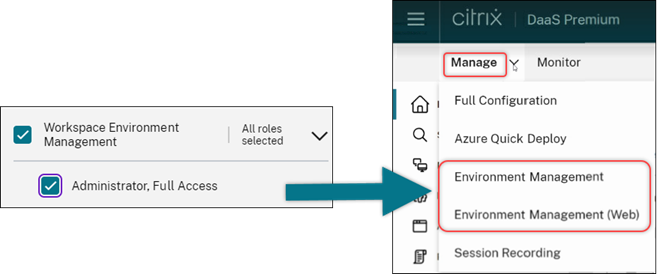
Configuration complète : prise en charge des catalogues Azure pour l’héritage des paramètres DES à partir des images principales. Auparavant, la configuration complète définissait les paramètres DES par défaut des catalogues Azure uniquement en fonction des profils de machine. Nous avons maintenant étendu cette capacité. Grâce à cette amélioration, dans les cas suivants, la configuration complète définit les paramètres DES par défaut d’un catalogue Azure directement en fonction de l’image principale :
-  Si aucun profil de machine n’est sélectionné
-  Si le profil spécifie une clé gérée par la plateforme (PMK)
- Pour plus d’informations, consultez Créer un catalogue de machines à l’aide d’une image Azure Resource Manager dans l’interface de configuration complète.
Recherche améliorée : plus de filtres pour une précision accrue. Nous avons amélioré la recherche sur le nœud de recherche pour inclure deux nouveaux filtres, Zone et Type de provisionnement, afin d’améliorer la précision et la convivialité.
Configuration complète : prise en charge de la sélection du type de machine Google Cloud pour les catalogues de machines GCP. Grâce à cette fonctionnalité, les administrateurs ont la possibilité de sélectionner les configurations de mémoire et de processeur requises pour les machines virtuelles GCP provisionnées, en les adaptant pour répondre aux exigences opérationnelles spécifiques. Pour plus d’informations, consultez Créer un catalogue de machines à l’aide de l’interface de configuration complète.
- Prise en charge des clés de chiffrement gérées par le client (CMEK) globales et régionales pour le provisionnement des machines virtuelles GCP. Vous pouvez désormais utiliser des clés CMEK globales et régionales pour provisionner des machines virtuelles à partir de n’importe quel projet de provisionnement. Cette amélioration offre une plus grande flexibilité dans la sélection des clés pour le provisionnement des machines virtuelles et l’amélioration de la sécurité des machines virtuelles.
Décembre 2023
Nouvelles fonctionnalités et améliorations
Progression de l’envoi de messages. Vous pouvez désormais afficher la progression de l’opération Envoyer un message disponible dans Surveiller > Filtres. Cette opération permet d’envoyer des messages en masse à toutes les sessions connectées sur votre site. La progression de l’opération est affichée en pourcentage. Une fois l’opération terminée, le système affiche le nombre de messages envoyés et le nombre de messages ayant échoué. L’état de l’envoi de messages est utile lorsque vous administrez de grands sites. Il permet de savoir si le message doit être renvoyé à certains utilisateurs. L’envoi de messages peut échouer si les machines ne sont pas enregistrées ou si les sessions sont défectueuses. Pour plus d’informations sur l’envoi de messages, consultez Envoyer des messages aux utilisateurs.
Prise en charge de l’authentification de l’agent de sonde Citrix via Citrix Gateway avec des informations d’identification de domaine et l’authentification multifacteur.
L’agent de sonde Citrix pour le sondage d’applications et de bureaux prend désormais en charge l’authentification via Citrix Gateway avec des informations d’identification de domaine et l’authentification multifacteur. Cette fonctionnalité permet d’exécuter l’agent de sonde sur des machines connectées à StoreFront via Citrix Gateway. Les résultats complets de la sonde disponibles sur Monitor aident à résoudre les problèmes liés aux applications, à la machine hôte ou à la connexion avant que les utilisateurs ne les rencontrent. La prise en charge de Citrix Gateway avec l’authentification multifacteur est disponible uniquement pour Citrix Gateway configuré avec LDAP et OTP natif à l’aide du schéma de connexion unique. Pour plus d’informations, consultez Sondage d’applications et de bureaux
Interface utilisateur de la stratégie d’accès repensée pour un contrôle d’accès aux ressources plus flexible. Nous avons repensé l’interface utilisateur Modifier le groupe de mise à disposition > Stratégie d’accès pour vous offrir plus de flexibilité dans la gestion de l’accès aux ressources pour les groupes de mise à disposition. Voici les principales fonctionnalités disponibles avec la nouvelle conception :
-
Prise en charge de l’ajout de stratégies. Vous pouvez désormais ajouter des stratégies d’accès pour restreindre l’accès aux ressources en fonction des attributs des connexions utilisateur. Une stratégie peut se composer de deux types de critères :
- Critères d’inclusion. Vous permettent de spécifier les connexions utilisateur autorisées à accéder au groupe de mise à disposition.
- Critères d’exclusion. Vous permettent de spécifier les connexions utilisateur interdites d’accès au groupe de mise à disposition.
-
Prise en charge étendue des filtres. Vous pouvez désormais définir des critères d’inclusion et d’exclusion à l’aide d’une gamme de filtres SmartAccess. Ces filtres incluent des filtres Workspace tels que
Citrix.Workspace.UsingDomainetCitrix-Via-Workspace, ainsi que des filtres pour l’accès adaptatif basé sur l’emplacement réseau. - Prise en charge de la logique « Tout faire correspondre » pour les critères inclus. La nouvelle logique vous permet d’atteindre un niveau élevé de précision et de contrôle lors de la spécification des connexions utilisateur autorisées pour les groupes de mise à disposition.
Pour plus d’informations, consultez Restreindre l’accès aux ressources dans un groupe de mise à disposition.
Novembre 2023
Nouvelles fonctionnalités et améliorations
Prise en charge de la création de catalogues Citrix Provisioning à l’aide de l’interface de configuration complète. Pour créer un catalogue Citrix Provisioning, vous deviez utiliser l’Assistant d’installation de Citrix Virtual Apps and Desktops. Grâce à cette fonctionnalité, vous pouvez désormais créer un catalogue Citrix Provisioning à l’aide de l’interface de configuration complète et de PowerShell.
Cette implémentation vous offre les avantages suivants :
- Une console unifiée unique pour gérer les catalogues MCS et Citrix Provisioning.
-
De nouvelles fonctionnalités pour les catalogues Citrix Provisioning, telles que la solution de gestion des identités, le provisioning à la demande, etc.
-
Actuellement, cette fonctionnalité est disponible uniquement pour les charges de travail Azure. Pour plus d’informations, consultez Créer des catalogues Citrix Provisioning dans Citrix Studio.
-
Introduction de la recherche pour les groupes d’applications. Nous avons introduit la fonctionnalité de recherche pour les groupes d’applications dans le nœud Applications. Grâce à cette amélioration, vous pouvez désormais rechercher directement un groupe d’applications dans n’importe quel dossier d’applications. Pour plus d’informations, consultez Rechercher des groupes d’applications.
- Limites de configuration modifiées. Le tableau suivant décrit les modifications apportées aux limites de configuration de DaaS afin d’améliorer les performances et d’offrir une meilleure rentabilité.
| Ressource | Ancienne limite | Nouvelle limite |
|---|---|---|
| Domaines Active Directory | 85 | 100 |
| Catalogues | 1000 | 2000 |
-
Groupes de mise à disposition 1000 2000 Emplacement des ressources 85 100 Emplacement des ressources -> Sessions totales 20 000 25 000 -
Pour plus d’informations, consultez Limites.
-
Une seule option pour conserver la machine virtuelle et le disque système pendant les cycles d’alimentation. Le démarrage d’une machine virtuelle existante sur Azure est désormais plus rapide que le lancement d’une nouvelle, ce qui en fait un choix plus efficace pour conserver les machines virtuelles pendant les cycles d’alimentation. En réponse à ce changement, nous avons combiné les options Conserver les machines virtuelles pendant les cycles d’alimentation et Conserver le disque système pendant les cycles d’alimentation en une seule option : Conserver la machine virtuelle et le disque système pendant les cycles d’alimentation. Cela signifie que lorsque vous sélectionnez cette option pour réduire les temps de redémarrage des machines virtuelles en conservant les disques système, vos machines virtuelles sont également conservées.
-
Nouvelle capacité dans la configuration complète pour filtrer les tailles de machines en fonction de la propriété de chiffrement au niveau de l’hôte dans les profils de machines (spécifique aux machines virtuelles Azure). Une fois que vous avez choisi un profil de machine avec la propriété de chiffrement au niveau de l’hôte activée lors de la création ou de la gestion d’un catalogue de machines Azure, seules les tailles de machines prenant en charge cette fonctionnalité sont affichées.
-
Restreindre les actions de sauvegarde et de restauration au rôle d’administrateur complet. Nous avons amélioré le contrôle d’accès pour les actions de sauvegarde et de restauration. Seuls les utilisateurs disposant du rôle d’administrateur complet peuvent désormais accéder au nœud Sauvegarde + Restauration, ce qui empêche les actions non autorisées.
Mise en cache des données pour le nœud de recherche. Nous avons introduit la mise en cache des données pour le nœud Recherche de Citrix DaaS. Cette amélioration optimise les performances de la recherche et les cas d’utilisation suivants facilitent vos tâches régulières :
- Affichage rapide des résultats de recherche après leur première récupération.
- Conserve les résultats de pagination après avoir navigué hors du nœud Recherche et y être revenu.
Informations sur l’image sur la page Catalogues de machines. Vous pouvez désormais afficher les informations d’image suivantes via les Propriétés du modèle du catalogue de machines :
- Système d’exploitation
- Service d’identité de la machine
- Stockage Machine Creation Service
-
Chemin d’accès au fichier
pagefile.syspour les déploiements Azure.-
Cette amélioration offre une meilleure clarté sur les informations d’image et garantit que les administrateurs disposent de toutes les informations sur le catalogue de machines en un seul endroit.
-
Prise en charge de l’épinglage des filtres de recherche. Pour offrir une expérience de recherche rapide, la configuration complète permet d’épingler vos filtres de recherche. Les épingles de filtre vous permettent de garder les filtres de recherche fréquemment utilisés accessibles sur la page. Cette amélioration est disponible dans les panneaux de recherche des nœuds suivants :
-
- Recherche
- Catalogues de machines
- Groupes de mise à disposition
-
Applications
-
Pour plus d’informations, utilisez la recherche dans l’interface de gestion de la configuration complète.
-
Prise en charge de l’association de métadonnées aux journaux de configuration. Grâce à cette amélioration, vous pouvez désormais associer des métadonnées aux journaux de configuration en associant une paire
nom-valeuraux opérations de haut niveau. Pour plus d’informations, consultez Associer des métadonnées aux journaux de configuration.
-
Ignorer les ressources orphelines avec une balise spécifique. Dans les environnements Azure, une ressource gérée par le client et balisée avec toutes les balises Citrix est détectée comme une ressource orpheline. Avec cette fonctionnalité, si vous ajoutez une autre balise CitrixDetectIgnore avec la valeur true à cette ressource, la ressource est ignorée lors de la détection des ressources orphelines.
-
Solution pour le problème de GUID dupliqué de SCCM. Après la création de plusieurs machines virtuelles à l’aide de MCS, System Center Configuration Manager (SCCM) n’affichait qu’une seule machine virtuelle sur sa console en raison de GUID dupliqués. Ce problème est désormais résolu en ajoutant une étape à la préparation de l’image. Cette étape supprime les certificats existants et les informations de GUID au sein de l’image principale. L’étape est activée par défaut.
-
Réparer les informations d’identité des comptes d’ordinateur actifs. Grâce à cette fonctionnalité, vous pouvez réinitialiser les informations d’identité des comptes d’ordinateur actifs qui présentent des problèmes liés à l’identité. Vous pouvez choisir de réinitialiser uniquement le mot de passe de la machine et les clés de confiance, ou de réinitialiser toute la configuration du disque d’identité. Cette implémentation s’applique aux catalogues de machines persistants et non persistants. Actuellement, la fonctionnalité n’est prise en charge que pour les environnements de virtualisation Azure et VMware. Pour plus d’informations, consultez Réparer les informations d’identité des comptes d’ordinateur actifs.
-
Obtenir les informations de chiffrement au niveau de l’hôte associées à un profil de machine. Dans les environnements Azure, grâce à cette fonctionnalité, vous pouvez désormais savoir si le chiffrement au niveau de l’hôte est activé pour une entrée de profil de machine (VM ou spécification de modèle) à l’aide de commandes PowerShell. Pour plus d’informations, consultez Récupérer les informations de chiffrement au niveau de l’hôte à partir d’un profil de machine.
-
Réparer les certificats utilisateur des identités de machine jointes à Azure AD hybride. Grâce à cette fonctionnalité, vous pouvez utiliser la commande PowerShell pour réparer les certificats utilisateur des identités de machine jointes à Azure AD hybride s’ils sont corrompus ou expirent. Pour plus d’informations, consultez Pool d’identités de machine jointes à Azure Active Directory hybride.
- Prise en charge des avertissements d’expiration de certificat pour les catalogues de machines jointes à Azure AD hybride. La configuration complète fournit désormais des avertissements un mois à l’avance concernant l’expiration des certificats utilisateur sur les catalogues de machines jointes à Azure AD hybride. Cette amélioration vise à réduire le risque d’interruptions de service résultant de l’expiration des certificats. Pour afficher les détails et les actions recommandées, accédez au nœud Catalogues de machines, sélectionnez le catalogue de machines, puis cliquez sur l’onglet Dépannage.
-
Vous pouvez exécuter la commande
Get-ProvSchemepour obtenir des informations sur la date d’expiration du certificat utilisateur d’un catalogue de machines jointes à Azure AD hybride. -
Prise en charge des machines virtuelles confidentielles Azure (aperçu). Les machines virtuelles de calcul confidentiel Azure garantissent que votre bureau virtuel est chiffré en mémoire et protégé en cours d’utilisation. Grâce à cette fonctionnalité, vous pouvez désormais utiliser MCS pour créer un catalogue avec des machines virtuelles confidentielles Azure. Vous devez utiliser le workflow de profil de machine pour créer un tel catalogue. Vous pouvez utiliser à la fois une machine virtuelle et une spécification de modèle ARM comme entrée de profil de machine. Pour plus d’informations, consultez Machines virtuelles confidentielles Azure (aperçu).
-
Prise en charge de la conversion d’un catalogue de machines non basé sur un profil de machine en catalogue de machines basé sur un profil de machine dans un environnement AWS. Dans un environnement AWS, vous pouvez désormais utiliser une machine virtuelle ou un modèle de lancement comme entrée de profil de machine pour convertir un catalogue de machines non basé sur un profil de machine en catalogue de machines basé sur un profil de machine. Les nouvelles machines virtuelles ajoutées au catalogue reprennent les valeurs de propriété du profil de machine. Pour plus d’informations, consultez Convertir un catalogue de machines non basé sur un profil de machine en catalogue de machines basé sur un profil de machine.
-
Prise en charge du plug-in HPE Moonshot géré par Citrix (aperçu). Auparavant, vous utilisiez le plug-in Moonshot géré par HPE (HPE Moonshot Machine Manager) maintenu par Hewlett Packard Enterprise (HPE) pour effectuer les actions de gestion de l’alimentation sur les châssis HPE Moonshot. Le plug-in était basé sur des API héritées qui rendaient les projets d’infrastructure MCS difficiles. Grâce à cette fonctionnalité, un plug-in HPE Moonshot géré par Citrix (HPE Moonshot) est introduit. Avec ce plug-in, vous pouvez créer des connexions à vos châssis HPE Moonshot, créer des catalogues et gérer l’alimentation des machines du catalogue à l’aide de l’interface de configuration complète et des commandes PowerShell. Pour plus d’informations, consultez :
- Environnements de virtualisation HPE Moonshot (aperçu)
- Connexion à HPE Moonshot (aperçu)
- Créer un catalogue de machines HPE Moonshot (aperçu)
- Gérer un catalogue HPE Moonshot (aperçu)
Possibilité de modifier la taille de la mémoire et du cache disque. Grâce à cette fonctionnalité, vous pouvez désormais modifier la taille de la mémoire et du cache disque du cache en écriture différée (lorsque MCSIO est activé) à l’aide d’une commande PowerShell sans créer de nouveau catalogue de machines. Cette implémentation vous aide à disposer d’une configuration de cache optimisée et adaptée à vos besoins métier. Cette fonctionnalité s’applique à :
- les environnements GCP et Microsoft Azure, et
-
un catalogue non persistant avec MCSIO activé
- Pour plus d’informations, consultez Modifier la configuration du cache sur un catalogue de machines existant.
Prise en charge de la création d’un catalogue activé par une clé de chiffrement gérée par le client. Dans les environnements Azure, vous pouvez désormais créer un catalogue Citrix Provisioning activé par une clé de chiffrement gérée par le client (CMEK) à l’aide de l’interface de configuration complète et des commandes PowerShell. Pour plus d’informations, consultez Créer un catalogue activé par une clé de chiffrement gérée par le client.
Possibilité de copier des balises sur toutes les ressources dans Azure. Grâce à cette fonctionnalité, dans l’environnement Azure, vous pouvez désormais copier les balises spécifiées dans un profil de machine vers toutes les ressources, telles que plusieurs cartes réseau et disques (disque du système d’exploitation, disque d’identité et disque de cache en écriture différée) d’une nouvelle machine virtuelle ou d’une machine virtuelle existante dans un catalogue de machines.
- La source du profil de machine peut être une machine virtuelle ou une spécification de modèle ARM. Pour plus d’informations, consultez Copier des balises sur toutes les ressources.
État de la session mis à jour sur déconnecté après la suspension de la machine. Auparavant, après la suspension d’une machine virtuelle, la session était toujours affichée comme Active. Grâce à cette amélioration, après la suspension d’une machine virtuelle, l’état de la session associée est désormais affiché comme Déconnecté.
- Prise en charge de la création de machines virtuelles AWS prenant en charge l’hibernation. Vous pouvez désormais créer des catalogues de machines prenant en charge l’hibernation des machines virtuelles dans vos environnements AWS, améliorant ainsi la rentabilité globale de votre déploiement. Vous pouvez également modifier un catalogue pour inclure des machines virtuelles compatibles avec l’hibernation si le profil de machine associé prend en charge cette fonctionnalité. Pour plus d’informations, consultez Gestion de l’alimentation des machines virtuelles AWS.
Prise en charge de la configuration des méthodes d’équilibrage de charge au niveau du groupe de mise à disposition (Aperçu). Cette fonctionnalité vous permet de choisir la méthode d’équilibrage de charge vertical au niveau d’un groupe de mise à disposition. Avec cette fonctionnalité, chaque machine est alignée sur l’indice de charge maximal avant que la machine suivante ne soit mise sous tension. Autoscale et l’équilibrage de charge vertical déterminent le moment où la machine suivante est mise sous tension. Cette fonctionnalité permet d’atteindre une utilisation maximale pour chaque machine et de réaliser des économies dans les clouds publics. Cette fonctionnalité offre plus de flexibilité dans la gestion des stratégies d’équilibrage de charge pour les machines.
- Vous pouvez configurer un groupe de mise à disposition pour qu'il hérite de la méthode d'équilibrage de charge des paramètres au niveau du site ou qu'il remplace la méthode d'équilibrage de charge au niveau du site et choisisse l'une des méthodes d'équilibrage de charge vertical ou horizontal. Pour plus d'informations, consultez [Étape 2. Équilibrage de charge](/fr-fr/citrix-daas/install-configure/delivery-groups-create#step-2-load-balancing-preview).
Prise en charge des machines virtuelles compatibles avec l’hibernation dans Azure (Aperçu). Dans les environnements Azure, vous pouvez créer un catalogue de machines MCS prenant en charge l’hibernation. Grâce à cette fonctionnalité, vous pouvez suspendre une machine virtuelle, puis vous reconnecter à l’état précédent de la machine virtuelle lorsqu’un utilisateur se connecte à nouveau. Pour plus d’informations, consultez Créer des machines virtuelles compatibles avec l’hibernation (Aperçu).
Guide de démarrage DaaS. Nous avons lancé un nouveau guide pour rationaliser et simplifier le déploiement et la configuration de DaaS pour les administrateurs nouveaux et expérimentés. Il offre les avantages clés suivants :
-  **Facile à démarrer.** Grâce à une approche pas à pas basée sur un questionnaire, ce guide aide les nouveaux administrateurs à configurer rapidement leurs déploiements. Des informations d'aide contextuelles tout au long du guide facilitent la compréhension des concepts et de la terminologie essentiels.
-  **Simplifier les configurations complexes.** Ce guide inclut des paramètres préconfigurés le cas échéant et donne accès à l'interface utilisateur de configuration complète pour une configuration avancée. Les administrateurs expérimentés peuvent l'utiliser comme base pour des configurations plus complexes.
Pour plus d’informations, consultez Utiliser le guide de démarrage DaaS.
Attribuer des lettres de lecteur aux disques de cache en écriture différée à l’aide de la configuration complète. Auparavant, vous ne pouviez attribuer une lettre de lecteur spécifique au disque de cache en écriture différée qu’à l’aide d’une cmdlet PowerShell. Vous pouvez désormais accomplir la même tâche à l’aide de la configuration complète. Pour plus d’informations, consultez Créer des catalogues de machines.
Prise en charge de la modification de diverses propriétés de machine Azure à l’aide de la configuration complète. Pour les machines Azure provisionnées par Machine Creation Services, vous pouvez désormais modifier les paramètres de propriété suivants à l’aide de la configuration complète :
-  Type de stockage
-  Groupe d'hôtes dédiés
-  Paramètres de la galerie de calcul Azure
Lorsque vous modifiez l’un de ces paramètres, la configuration complète identifie automatiquement les paramètres associés et fournit une synchronisation automatique ou des messages d’invite vous demandant de resélectionner les paramètres associés. Cette capacité garantit des modifications cohérentes entre les paramètres associés, évitant ainsi les erreurs de configuration potentielles. Pour plus d’informations, consultez Modifier un catalogue.
Utiliser des pools d’identités existants pour créer des identités pour les machines provisionnées par MCS. Lors de la création de catalogues joints à AD ou de l’ajout de machines à ceux-ci à l’aide de la configuration complète, vous pouvez désormais utiliser un pool d’identités existant pour allouer des identités de machine. Cette fonctionnalité vous permet d’appliquer un schéma de nommage de compte de machine cohérent sur plusieurs catalogues. Pour plus d’informations, consultez Identités de machine.
Topologie de session. La vue Topologie de session est la prochaine étape vers l’amélioration des workflows de dépannage dans Monitor. La vue Topologie de session fournit une représentation visuelle du chemin intra-session pour les sessions HDX connectées. Vous pouvez accéder à la vue de la topologie à partir de Détails de l’utilisateur > Performances de la session.
La vue Topologie de session pour une session connectée HDX affiche les composants impliqués dans le chemin de session avec leurs métadonnées, le lien entre les composants et les applications publiées sur le VDA. De plus, les mesures de latence ICA et de RTT ICA sont affichées pour la session lorsqu’elle est dans un état connecté.
Utilisez la vue Topologie de session pour comprendre les composants par lesquels les données de session circulent et pour identifier le saut spécifique qui pourrait entraîner des problèmes de performances. Pour plus d’informations, consultez Topologie de session.
Octobre 2023
Nouvelles fonctionnalités et améliorations
Affinez vos paramètres Autoscale à l’aide de l’utilisation historique. Un nouvel onglet de paramètres Autoscale, appelé Autoscale Insights, offre un graphique complet qui compare visuellement vos paramètres Autoscale et les données d’utilisation des machines de la semaine précédente. Grâce à ce graphique, vous pouvez obtenir des informations sur l’efficacité des paramètres Autoscale :
-  **Non rentable**. Un gaspillage financier existe en raison du surprovisionnement de capacité.
-  **Mauvaise expérience utilisateur**. L'expérience utilisateur est impactée négativement en raison du sous-provisionnement de capacité.
-  **Bon équilibre entre expérience utilisateur et coût**. La capacité provisionnée est alignée sur l'utilisation historique.
Pour plus d’informations, consultez Analyser l’efficacité des paramètres Autoscale.
Prise en charge de plusieurs cartes réseau pour les machines virtuelles Azure. Avec la configuration complète, vous pouvez désormais créer des machines virtuelles Azure avec plusieurs cartes réseau. Le nombre maximal de cartes réseau d’une machine virtuelle est déterminé par le paramètre de taille de machine, tandis que le nombre réel de cartes réseau autorisées est défini par le paramètre de profil de machine. Pour plus d’informations, consultez Créer des catalogues de machines.
Pour créer ou mettre à jour un catalogue avec plusieurs cartes réseau par machine virtuelle à l’aide de commandes PowerShell, consultez Créer ou mettre à jour un catalogue avec plusieurs cartes réseau par machine virtuelle.
Tendances pour les métriques de performances de session. Monitor introduit un nouvel onglet Détails de l’utilisateur > Performances de session avec des flux de travail de dépannage améliorés, commençant par la capacité à corréler les métriques en temps réel pour identifier les problèmes au sein des sessions utilisateur. L’expérience de session contient désormais des tendances de métriques de session telles que ICARTT, latence ICA, images par seconde, bande passante de sortie disponible et bande passante de sortie consommée. Cette fonctionnalité permet de réduire le temps moyen de résolution en vous permettant de corréler plusieurs métriques de performances dans une vue unique. Pour plus d’informations, consultez l’article Problèmes utilisateur.
Prise en charge de la version VDA sur la page des paramètres de création/modification de stratégie. Dans le cadre de la création d’une stratégie, lors de la configuration des paramètres, le système offre une option pour afficher le type de paramètres. Vous pouvez afficher les types de paramètres suivants :
-  Tous les paramètres - Affiche tous les paramètres pour toutes les versions de VDA
-  Paramètres actuels uniquement - Affiche les paramètres uniquement pour les versions VDA actuelles
- Anciens paramètres uniquement - Affiche les paramètres uniquement pour les versions VDA obsolètes
Pour plus d’informations, consultez Créer des stratégies
Limiter la visibilité des applications uniquement prise en charge pour les comptes Active Directory. La capacité à limiter la visibilité des applications est disponible uniquement pour les comptes utilisateur Active Directory, et non pour les comptes Azure Active Directory et Okta. Notez que pour faciliter cette fonctionnalité, dans le flux de travail de configuration des applications, sur la page Sélectionner les utilisateurs ou les groupes, les options Azure Active Directory et Okta dans le champ Sélectionner le type d’identité sont désactivées.
Nouvelle option d’interface utilisateur pour supprimer les enregistrements de machines virtuelles uniquement de la base de données du site Citrix. Lorsque la suppression du catalogue et des machines virtuelles échoue en raison d’un hyperviseur inaccessible, vous pouvez désormais choisir de supprimer uniquement les enregistrements de machines virtuelles de la base de données du site Citrix, en laissant les machines virtuelles intactes sur l’hôte. Pour plus d’informations, consultez Supprimer un catalogue.
Prise en charge de la création de catalogues de machines vides pour les machines non provisionnées par MCS. La création de catalogues de machines vides s’étend désormais aux machines non provisionnées par MCS, notamment :
-  Machines virtuelles ou lames provisionnées à l'aide de technologies autres que Machine Creation Services.
-  Machines physiques non gérées par l'alimentation de Citrix DaaS
-  Machines d'accès PC distant
Grâce à cette fonctionnalité, vous pouvez désormais créer des catalogues de machines sans avoir besoin d’y ajouter des machines lors de la création du catalogue.
Améliorations de l’actualisation des images. Auparavant, lors de l’actualisation des images, toutes les images de l’arborescence d’images étaient mises à jour, qu’un nœud spécifique de l’arborescence soit sélectionné ou non. Grâce à la dernière amélioration, si vous avez sélectionné un nœud, seules les images de ce nœud sont actualisées. Cette amélioration garantit un processus d’actualisation plus ciblé, ce qui améliore considérablement la vitesse d’actualisation des images. De plus, vous pouvez désormais effacer un nœud sélectionné dans l’arborescence d’images en maintenant la touche CTRL enfoncée et en cliquant sur le nœud. Pour plus d’informations, consultez Image principale.
Mise sous tension attribuée par Autoscale en période de pointe. Lorsque les bureaux persistants sont mis sous tension mais restent inutilisés ou si aucun utilisateur ne se connecte, les administrateurs peuvent définir le temps d’attente pour prendre des mesures telles que : aucune action, suspension ou arrêt.
Pour les machines attribuées, lorsqu’elles sont mises sous tension mais qu’aucune session n’y a été connectée dans le délai imparti après le début de la période de pointe, vous pouvez ajouter une stratégie au niveau du groupe de mise à disposition pour éteindre la machine.
Pour les machines attribuées, lorsqu’elles sont en état de reprise mais qu’aucune session n’y a été connectée dans le délai imparti après le début de la période de pointe, vous pouvez ajouter une stratégie au niveau du groupe de mise à disposition pour suspendre la machine.
Cette fonctionnalité est utile si un utilisateur final est en congé, ne s’est pas connecté, ou si une entreprise a un long week-end. Vous pouvez alors définir le temps d’attente et les actions de déconnexion de la machine à prendre pour aider à réduire les coûts de consommation Azure. Pour plus d’informations, consultez Groupes de mise à disposition aléatoires de systèmes d’exploitation à session unique et Groupes de mise à disposition statiques de systèmes d’exploitation à session unique.
Surveiller plusieurs instances Citrix DaaS (aperçu). Vous pouvez désormais utiliser Citrix Monitor pour surveiller et résoudre les problèmes sur plusieurs instances Citrix DaaS. Citrix DaaS permet aux clients d’agréger plusieurs instances de service à l’aide d’un modèle hub-and-spoke. Avec cette configuration, les administrateurs peuvent effectuer des recherches d’assistance sur toutes les instances DaaS configurées à partir d’une seule console Monitor. Pour plus d’informations sur la configuration requise pour agréger les instances de service spoke à un hub, consultez Agréger plusieurs instances de service Citrix Virtual Apps and Desktops. Monitor prend en charge l’agrégation de jusqu’à quatre locataires DaaS (spokes) sous un seul locataire DaaS (hub). Pour une surveillance unifiée sur tous les locataires DaaS, utilisez l’énumération bidirectionnelle des instances hub et spoke. Pour plus d’informations, consultez Recherche agrégée sur plusieurs instances DaaS (aperçu).
Prise en charge de vSAN 8.0. Vous pouvez désormais utiliser MCS pour provisionner des machines virtuelles dans l’environnement vSAN 8.0.
Conserver les paramètres de carte réseau sur les machines virtuelles provisionnées. Auparavant, les paramètres de carte réseau de l’image principale n’étaient pas conservés dans les machines virtuelles provisionnées. Par exemple, si vous configuriez les paramètres DNS sur l’image principale, les machines virtuelles provisionnées ne conservaient pas les paramètres DNS configurés de l’image principale. Grâce à cette fonctionnalité, les machines virtuelles provisionnées peuvent désormais conserver les paramètres de carte réseau de l’image principale. Les paramètres sont conservés même après une mise à jour Windows. Le pilote de filtre est automatiquement installé si vous effectuez une nouvelle installation du VDA version 2308 ou ultérieure sur une machine déployée sur Hyper-V via les installations d’image principale MCS. Cependant, actuellement, si vous effectuez une mise à niveau à partir d’une ancienne version du VDA (version inférieure à 2308) et que vous souhaitez installer le pilote de filtre, vous devez cocher la case Citrix HyperV Filter Driver sur la page Composants supplémentaires lors de la mise à niveau du VDA. Pour plus d’informations, consultez Installer des composants supplémentaires.
Cette fonctionnalité s’applique aux éléments suivants :
- Machines virtuelles Hyper-V (y compris Azure et SCVMM)
- Catalogues de machines MCS persistants et non persistants
- Catalogues de machines MCS non persistants avec MCSIO
- Image principale avec plusieurs cartes réseau
Détecter les ressources Azure orphelines. Grâce à cette fonctionnalité, vous pouvez désormais détecter les ressources orphelines dans votre déploiement Azure, ce qui permet une gestion efficace des ressources. Une fois les ressources orphelines identifiées, vous pouvez prendre d’autres mesures, ce qui augmente la productivité et réduit les coûts. Pour plus d’informations, consultez Détecter les ressources Azure orphelines dans votre déploiement.
Nouvel état de mise à jour d’image. Lors de la surveillance des états de mise à jour d’image pour les catalogues en configuration complète, vous pouvez désormais afficher un nouvel état Préparation de l’image, en plus des états existants Entièrement mis à jour, Partiellement mis à jour et Mise à jour en attente. Pour plus d’informations, consultez Modifier l’image principale.
Commandes PowerShell pour créer des balises automatiques (aperçu). Grâce à cette fonctionnalité, vous pouvez désormais créer des balises automatiquement à l’aide de la commande PowerShell. Pour plus d’informations, consultez Balises automatiques.
Le signe de notification est affiché à l’utilisateur ou au groupe de mise à disposition. Lors de la création ou de la modification d’une stratégie et de la configuration des paramètres, si tous les groupes de mise à disposition sont désactivés, le système affiche un avertissement indiquant que « Aucun des éléments de ce filtre n’est activé ». Si au moins un groupe de mise à disposition est activé, le système n’affiche pas le signe d’avertissement. Pour plus d’informations, consultez Paramètres de stratégie
Septembre 2023
Nouvelles fonctionnalités et améliorations
Commandes PowerShell pour gérer le cache d’hôte local (LHC). Vous pouvez désormais utiliser les commandes PowerShell pour gérer le LHC sur les connecteurs Citrix Cloud. Pour plus d’informations, consultez Commandes PowerShell du cache d’hôte local.
Prise en charge de la création de catalogues de machines vides. Dans la configuration complète, vous pouvez désormais créer un catalogue de machines sans création immédiate de machines virtuelles. Grâce à cette fonctionnalité, vous pouvez reporter la création de machines virtuelles jusqu’à ce que les hôtes back-end soient entièrement préparés ou que le provisionnement des machines virtuelles soit terminé, ce qui vous offre plus de flexibilité dans la création de catalogues. Actuellement, cette fonctionnalité s’applique uniquement aux catalogues provisionnés par Machine Creation Services. Pour plus d’informations, consultez Créer des catalogues de machines.
Mise en cache des données pour le nœud Accueil. Nous avons introduit la mise en cache des données pour le nœud Accueil de Citrix DaaS. Cette amélioration optimise l’expérience utilisateur en réduisant les temps de chargement des pages lorsque vous accédez au nœud Accueil.
Améliorations de la recherche pour les applications. Nous avons remanié la fonctionnalité de recherche dans le nœud Applications pour l’aligner sur la nouvelle conception introduite dans le nœud Recherche. Cette nouvelle fonctionnalité améliore votre expérience de recherche d’applications et maintient une expérience de recherche cohérente dans DaaS. Le mot-clé Nom de l’application dans l’expression de filtre est renommé Nom, tout en conservant sa signification d’origine. Pour plus d’informations, consultez Utiliser la recherche dans l’interface de gestion de la configuration complète.
Gestion améliorée des étendues : affichage des objets en mode dossier. Sur les pages de création et de gestion des étendues, les catalogues de machines, les groupes de mise à disposition et les groupes d’applications sont désormais affichés dans des structures de dossiers qui correspondent à leur gestion dans DaaS. Cet affichage de dossiers simplifie le processus de sélection des objets pour la création et la gestion des étendues, rendant vos choix plus intuitifs et directs. Pour plus d’informations, consultez Créer et gérer des étendues.
Suppression de l’option Laisser la gestion des utilisateurs à Citrix Cloud. Lors de la création d’un groupe de mise à disposition dans Gérer > Configuration complète, sur la page Utilisateurs, la prise en charge de cette option est supprimée. Pour les groupes de mise à disposition où les attributions d’utilisateurs étaient gérées via Citrix Cloud, continuez à gérer les attributions d’utilisateurs dans la bibliothèque Citrix Cloud.
Suppression de l’option Azure Allemagne. Conformément à la fermeture de Microsoft Cloud Deutschland le 29 octobre 2021, nous avons supprimé l’option Azure Allemagne de la page de création de connexion d’hôte.
Alertes de service proactives dans la configuration complète. Les alertes sont de deux niveaux : les alertes à l’échelle du site affichées dans Accueil (icône de drapeau) et les alertes liées aux zones affichées dans l’onglet Dépannage de chaque zone. Actuellement, cette fonctionnalité vous fournit des avertissements et des alertes proactifs pour vous assurer que votre cache d’hôte local et vos zones sont correctement configurés afin qu’en cas de panne, le cache d’hôte local fonctionne et que vos utilisateurs ne soient pas impactés. Pour plus d’informations, consultez Alertes d’intégrité du service et Zones.
Août 2023
Nouvelles fonctionnalités et améliorations
Configuration complète : prise en charge du provisionnement de machines virtuelles AWS et GCP à l’aide de profils de machine. Lors du provisionnement de machines virtuelles AWS ou GCP à l’aide de Machine Creation Services (MCS), vous pouvez désormais sélectionner une machine virtuelle existante comme profil de machine, permettant aux machines virtuelles du catalogue d’hériter des paramètres de la machine virtuelle sélectionnée.
-
Pour les machines virtuelles GCP, les paramètres hérités incluent l’ID du jeu de chiffrement de disque, la taille de la machine, le type de stockage et la zone.
-
Pour les machines virtuelles AWS, les paramètres hérités varient en fonction de l’étape :
- Lors de la création du catalogue : taille de la machine, type de location, groupe de sécurité et nombre de cartes réseau.
- Lors de la modification du catalogue : taille de la machine et groupe de sécurité.
Pour plus d’informations, consultez Créer un catalogue de machines.
Introduction de la fonctionnalité de recherche dans les nœuds Catalogues de machines et Groupes de mise à disposition. Vous pouvez désormais rechercher et localiser directement des catalogues de machines et des groupes de mise à disposition dans les nœuds Catalogues de machines et Groupes de mise à disposition. La fonctionnalité de recherche dans ces nœuds offre la même interface que le nœud Recherche, offrant une expérience de recherche transparente dans DaaS. Pour plus d’informations, consultez Utiliser la recherche dans l’interface de gestion de la configuration complète.
Afficher l’état du périphérique de point de terminaison dans les diagnostics de lancement de session à l’aide de Device Posture. La fonctionnalité Diagnostics de lancement de session dans Monitor permet d’identifier le composant et l’étape exacts où une défaillance de session s’est produite. Cela permet d’identifier la raison exacte d’un échec de lancement de session et de prendre les mesures recommandées.
Dans le cadre de l’étape suivante visant à rendre cette vérification complète pour tous les composants impliqués dans la séquence de lancement de session, vous pouvez désormais afficher les résultats de l’analyse du périphérique de point de terminaison. Cliquer sur Périphérique de point de terminaison dans la liste des composants affiche l’état de l’analyse Device Posture. Le service Device Posture analyse le périphérique de point de terminaison pour vérifier sa conformité en fonction des stratégies définies par l’administrateur.
Assurez-vous que le service Device Posture est configuré avec DaaS comme décrit dans l’article Device Posture. Les erreurs enregistrées par Device Posture sont décrites dans Journaux d’erreurs de Device Posture.
Pour plus d’informations, consultez Étapes pour diagnostiquer un échec de lancement de session
Nouvelle option dans la configuration complète pour acheminer les requêtes API vers Azure et GCP via les connecteurs Citrix Cloud. Auparavant, les requêtes API vers Azure et GCP ne pouvaient être acheminées que via des points de terminaison publics. Grâce à une nouvelle option dans Configuration complète > Ajouter une connexion et des ressources, vous pouvez désormais opter pour une approche plus sécurisée en les acheminant via les connecteurs Citrix Cloud. Pour plus d’informations, consultez Créer un principal de service et une connexion à l’aide de la configuration complète.
Améliorations de la recherche et des filtres. Nous avons apporté les améliorations suivantes pour optimiser votre expérience de recherche :
- Recherche simplifiée : L’exécution d’une recherche sans filtres supprime désormais les recommandations de recherche, offrant une expérience de recherche claire et directe.
- Mise à jour de l’opérateur ET/OU : Les options « Faire correspondre tout (opérateur ET) » et « Faire correspondre n’importe quel élément (opérateur OU) » sont désormais disponibles dans le panneau des filtres, accessibles en un seul clic sur l’icône des filtres.
- Configuration de filtre simplifiée : Vous pouvez désormais spécifier et appliquer plusieurs filtres de manière transparente avec le panneau des filtres.
- Interface plus claire : La fonctionnalité « épinglage de filtre » a été supprimée, ce qui réduit l’encombrement de l’interface utilisateur et rend votre expérience de recherche plus intuitive.
- Ajout rapide de filtre : Après avoir appliqué des filtres, vous pouvez désormais utiliser le signe plus pour ajouter rapidement un filtre supplémentaire.
- Supprimer les jeux de filtres enregistrés : Vous pouvez désormais supprimer facilement les jeux de filtres enregistrés directement dans le menu de recherche, sans avoir à accéder à Gérer les jeux de filtres.
Pour plus d’informations, consultez Utiliser la recherche dans l’interface de gestion de la configuration complète.
Prise en charge de la mise à niveau de VDA pour les catalogues de machines créés avec Azure Quick Deploy. Avec la configuration complète, vous pouvez désormais activer la mise à niveau de VDA pour les catalogues de machines créés via Azure Quick Deploy, puis effectuer une mise à niveau de VDA sur ceux-ci pour des mises à niveau immédiates ou planifiées. Pour plus d’informations, consultez Mettre à niveau les VDA à l’aide de l’interface de configuration complète.
Possibilité de réinitialiser le disque du système d’exploitation d’une machine virtuelle persistante dans un catalogue de machines créé par MCS dans SCVMM. Vous pouvez désormais utiliser la commande PowerShell Reset-ProvVMDisk pour réinitialiser le disque du système d’exploitation d’une machine virtuelle persistante dans un catalogue de machines créé par MCS. Cette fonctionnalité automatise le processus de réinitialisation du disque du système d’exploitation. Par exemple, elle permet de réinitialiser la machine virtuelle à son état initial d’un catalogue de bureaux de développement persistants créé à l’aide de MCS. Actuellement, cette fonctionnalité s’applique aux environnements de virtualisation Azure, Citrix Hypervisor, SCVMM et VMware. Pour plus d’informations sur l’utilisation de la commande PowerShell pour réinitialiser le disque du système d’exploitation, consultez Réinitialiser le disque du système d’exploitation.
Mettre à jour les propriétés des machines virtuelles individuelles. Vous pouvez désormais mettre à jour les propriétés des machines virtuelles individuelles dans un catalogue de machines MCS persistant à l’aide d’une commande PowerShell. Cette implémentation vous aide à gérer efficacement les machines virtuelles individuelles sans mettre à jour l’ensemble du catalogue de machines. Actuellement, cette fonctionnalité s’applique uniquement à l’environnement Azure. Pour plus d’informations, consultez Mettre à jour les propriétés des machines virtuelles individuelles.
Restreindre le chargement et le téléchargement de disques gérés. Conformément à la politique Azure, vous ne pouvez pas charger ou télécharger plus de cinq disques ou instantanés simultanément avec le même objet d’accès au disque. Avec cette fonctionnalité, la limite de cinq chargements ou téléchargements simultanés n’est pas appliquée si vous :
- Configurez
ProxyHypervisorTrafficThroughConnectordansCustomProperties, et - Ne configurez pas la politique Azure pour créer automatiquement des accès au disque pour chaque nouveau disque afin d’utiliser des points de terminaison privés.
Prise en charge de l’attribution d’une lettre de lecteur spécifique au disque de cache en écriture différée d’E/S MCS. Auparavant, le système d’exploitation Windows attribuait automatiquement une lettre de lecteur au disque de cache en écriture différée d’E/S MCS. Grâce à cette fonctionnalité, vous pouvez désormais attribuer une lettre de lecteur spécifique à un disque de cache en écriture différée d’E/S MCS. Cette implémentation vous aide à éviter les conflits entre la lettre de lecteur des applications que vous utilisez et la lettre de lecteur du disque de cache en écriture différée d’E/S MCS. Cette fonctionnalité s’applique uniquement au système d’exploitation Windows. Pour plus d’informations, consultez Attribuer une lettre de lecteur spécifique au disque de cache en écriture différée d’E/S MCS.
Prise en charge du profil de machine dans Citrix Hypervisor. Dans Citrix Hypervisor, vous pouvez désormais créer un catalogue de machines MCS à l’aide d’un profil de machine. La source de l’entrée du profil de machine est une machine virtuelle. Le profil de machine capture les propriétés matérielles d’un modèle de machine virtuelle et les applique aux machines virtuelles nouvellement provisionnées dans le catalogue. Pour plus d’informations, consultez Créer un catalogue de machines à l’aide d’un profil de machine.
Nouvelle tentative de création de catalogue après un échec. En cas d’échec de la création du catalogue, vous pouvez désormais réessayer de créer le catalogue. Pour garantir une création réussie, vérifiez les informations de dépannage et résolvez les problèmes. Les informations décrivent les problèmes détectés et fournissent des recommandations pour les résoudre. Les catalogues ayant échoué sont marqués d’une icône d’erreur. Pour afficher les détails, accédez à l’onglet Dépannage de chaque catalogue. Pour plus d’informations, consultez Gérer les catalogues de machines.
Autorisation de gérer les jeux de configuration. Pour permettre un contrôle plus précis de la gestion des jeux de configuration WEM, nous avons introduit une nouvelle autorisation appelée Gérer les jeux de configuration dans l’ensemble d’autorisations Catalogues de machines. Cette autorisation accorde un accès exclusif aux utilisateurs qui peuvent effectuer des tâches telles que la liaison ou la déliaison d’un jeu de configuration et le passage à un jeu de configuration différent pour les catalogues. Pour plus d’informations, consultez Gérer le jeu de configuration d’un catalogue.
Nouvelle option dans la configuration complète pour activer le nettoyage des appareils joints à Azure AD obsolètes. Nous avons introduit une option dans la configuration complète pour simplifier le nettoyage des appareils joints à Azure AD obsolètes dans Citrix DaaS. Auparavant, vous deviez exécuter un script PowerShell personnalisé pour effectuer cette tâche. L’activation de cette option accorde aux connexions d’hôte l’autorisation de nettoyer automatiquement les appareils joints à Azure AD obsolètes. Pour plus d’informations, consultez Connexions d’hôte Azure.
Surveiller l’état de la mise à jour des images pour les catalogues à l’aide de la configuration complète. Vous pouvez désormais surveiller l’état de la mise à jour des images pour les catalogues de machines non persistants à l’aide d’une nouvelle colonne, Mise à jour de l’image. Cette colonne indique si les images d’un catalogue sont Entièrement mises à jour, Partiellement mises à jour ou En attente de mise à jour.
Pour afficher la colonne dans le tableau Catalogues de machines, procédez comme suit :
- Dans le nœud Catalogues de machines, sélectionnez l’icône Colonnes à afficher dans la barre d’actions.
- Sélectionnez Catalogue de machines > État de l’image.
- Cliquez sur Enregistrer.
L’affichage de la colonne Mise à jour de l’image peut dégrader les performances de la console. Nous vous recommandons de l’afficher uniquement lorsque cela est nécessaire.
Environnement sécurisé pour le trafic géré par GCP. Grâce à cette fonctionnalité, vous pouvez désormais autoriser uniquement l’accès privé de Google à vos projets Google Cloud. Cette implémentation renforce la sécurité pour gérer les données sensibles. Pour ce faire, ajoutez ProxyHypervisorTrafficThroughConnector dans CustomProperties en cas de déploiement Citrix Cloud. Si vous utilisez un pool de workers privé, ajoutez UsePrivateWorkerPool dans CustomProperties. Pour plus d’informations, consultez Créer un environnement sécurisé pour le trafic géré par GCP.
Juillet 2023
Nouvelles fonctionnalités et améliorations
Prise en charge de l’obtention d’une liste de ressources orphelines sur Azure. Dans les environnements Azure, vous pouvez désormais obtenir une liste de ressources orphelines créées par MCS mais qui ne sont plus utilisées par MCS. Cette fonctionnalité permet d’éviter des coûts supplémentaires. Pour plus d’informations, consultez Récupérer une liste de ressources orphelines.
Prise en charge de la création de machines multi-session persistantes à l’aide de la configuration complète. Lors de la création d’un catalogue de machines multi-session, vous pouvez désormais spécifier si vous souhaitez les rendre persistantes. Pour les machines multi-session persistantes, n’oubliez pas que les modifications apportées par les utilisateurs aux bureaux sont enregistrées et accessibles à tous les utilisateurs autorisés. Pour plus d’informations, consultez Créer des catalogues de machines.
Nouvelle fonctionnalité dans la configuration complète pour filtrer l’inventaire AWS AMI. Lors de la sélection de modèles de machine pendant la création de catalogue AWS, vous pouvez désormais filtrer l’inventaire AWS AMI pour un modèle cible à l’aide de ces critères de recherche :
- Nom de l’image
- ID de l’image
- Balises d’image
La liste des modèles de machine se charge dynamiquement à mesure que vous faites défiler la liste : 25 éléments sont initialement chargés et d’autres sont chargés à mesure que vous faites défiler.
Prise en charge de la suppression des appareils Azure AD. Grâce à cette fonctionnalité, les appareils Azure AD obsolètes peuvent être supprimés de manière cohérente en attribuant le rôle d’administrateur de périphérique cloud au principal de service et en modifiant la propriété personnalisée de la connexion d’hébergement. Si vous ne supprimez pas les appareils Azure AD obsolètes, la machine virtuelle non persistante correspondante reste à l’état d’initialisation jusqu’à ce que vous la supprimiez manuellement du portail Azure AD. Pour plus d’informations, consultez Pool d’identités de l’identité de machine jointe à Azure Active Directory.
Prise en charge du profil de machine dans l’environnement AWS. Lorsque vous créez un catalogue pour provisionner des machines à l’aide de Machine Creation Services (MCS) dans AWS, vous pouvez désormais utiliser un profil de machine pour capturer les propriétés matérielles d’une instance EC2 (VM) ou d’une version de modèle de lancement et les appliquer aux machines provisionnées. Les propriétés capturées peuvent inclure, par exemple, les propriétés de volume EBS, le type d’instance, l’optimisation EBS et d’autres configurations AWS prises en charge. Lors de la modification du catalogue, le profil de machine des machines provisionnées peut être modifié en fournissant une machine virtuelle ou un modèle de lancement différent. Pour plus d’informations, consultez Créer un catalogue à l’aide d’un profil de machine.
Limite d’exportation des résultats de recherche étendue à 30 000 au lieu de 10 000. Nous avons étendu la limite d’exportation des résultats de recherche. Auparavant limitée à 10 000 éléments, vous pouvez désormais exporter jusqu’à 30 000 éléments vers un fichier CSV. Pour plus d’informations, consultez Exporter les résultats de recherche vers un fichier CSV.
Option d’actualisation de l’image. Lors de la sélection d’images principales pour les catalogues de machines, vous pouvez désormais obtenir rapidement la liste des images principales les plus récentes à l’aide de l’option Actualiser en haut à droite. Notez que l’option Actualiser n’est pas disponible pour les catalogues AWS. De plus, une option Actualiser est disponible pour les profils de machine et les groupes d’hôtes dans les catalogues Azure.
Juin 2023
Nouvelles fonctionnalités et améliorations
Prise en charge de l’obtention de propriétés personnalisées à partir de l’entrée de profil de machine dans GCP. Auparavant, dans les environnements GCP, lors de la création d’un catalogue de machines MCS à l’aide d’une entrée de profil de machine, vous deviez spécifier explicitement les propriétés personnalisées. Cette action entraînait un effort supplémentaire. Grâce à cette fonctionnalité, vous pouvez désormais dériver les propriétés personnalisées suivantes sans les définir explicitement :
ServiceOfferingCryptoKeyIdCatalogZonesStorage
Lorsque vous exécutez les commandes New-ProvScheme et Set-ProvScheme et que vous ne spécifiez pas explicitement les propriétés personnalisées, les valeurs des propriétés sont dérivées de l’entrée du profil de machine.
Par exemple, New-ProvScheme -MachineProfile écrit le type de machine du profil de machine dans la propriété ServiceOffering du schéma de provisionnement, sauf si vous spécifiez ServiceOffering dans la commande New-ProvScheme. Si vous exécutez Set-ProvVMScheme deux fois, la commande la plus récente prend effet.
Suppression des balises dans les environnements AWS
Auparavant, les commandes PowerShell Remove-ProvVM et Remove-ProvScheme avec le paramètre ForgetVM supprimaient les machines virtuelles et les catalogues de machines de la base de données Citrix. Cependant, les commandes ne supprimaient pas les balises. Vous deviez gérer individuellement les machines virtuelles et les catalogues de machines qui n’étaient pas entièrement supprimés de toutes les ressources. Grâce à cette fonctionnalité, vous pouvez utiliser :
-
Remove-ProvVMavec le paramètreForgetVMpour supprimer les machines virtuelles et les balises d’une seule machine virtuelle ou d’une liste de machines virtuelles d’un catalogue de machines. -
Remove-ProvSchemeavec le paramètreForgetVMpour supprimer un catalogue de machines de la base de données Citrix et les ressources d’un catalogue de machines.
Cette implémentation permet de :
- Identifier les ressources « fuites »
- Supprimer le coût supplémentaire lié à la maintenance des ressources inutiles
Cette fonctionnalité s’applique uniquement aux machines virtuelles persistantes. Pour plus d’informations, consultez Supprimer les balises.
Possibilité d’obtenir les erreurs et avertissements historiques associés à un catalogue de machines MCS
Auparavant, vous n’obteniez que les derniers avertissements et erreurs associés à un catalogue de machines. Grâce à cette fonctionnalité, vous pouvez désormais obtenir une liste des avertissements et erreurs historiques d’un catalogue de machines MCS. Cette liste vous aide à comprendre les problèmes liés à votre catalogue de machines MCS et à les résoudre.
Pour plus d’informations, consultez Récupérer les avertissements et les erreurs associés à un catalogue.
Capacité accrue avec des performances améliorées pour Citrix dans Google Cloud
Citrix prend désormais en charge les catalogues contenant jusqu’à 3 000 VDA dans un seul projet Google Cloud. Cette mise à jour apporte des améliorations de performances aux opérations de provisionnement et de gestion de l’alimentation.
Possibilité de réinitialiser le disque du système d’exploitation d’une machine virtuelle persistante dans un catalogue de machines créé par MCS dans les environnements Google Cloud et AWS
Vous pouvez désormais utiliser la commande PowerShell Reset-ProvVMDisk pour réinitialiser le disque du système d’exploitation d’une machine virtuelle persistante dans un catalogue de machines créé par MCS. Cette fonctionnalité automatise le processus de réinitialisation du disque du système d’exploitation. Par exemple, elle permet de réinitialiser la machine virtuelle à son état initial d’un catalogue de bureaux de développement persistants créé à l’aide de MCS. Actuellement, cette fonctionnalité s’applique aux environnements de virtualisation AWS, Azure, Citrix Hypervisor, Google Cloud et VMware. Pour plus d’informations sur l’utilisation de la commande PowerShell pour réinitialiser le disque du système d’exploitation, consultez Réinitialiser le disque du système d’exploitation.
Prise en charge de la modification des propriétés personnalisées liées au disque d’un catalogue existant et des machines virtuelles existantes dans GCP
Auparavant, dans les environnements GCP, vous ne pouviez ajouter les propriétés personnalisées que lors de la création du catalogue de machines MCS. Grâce à cette fonctionnalité, vous pouvez désormais modifier les propriétés personnalisées liées au disque suivantes d’un catalogue existant et des machines virtuelles existantes du catalogue.
PersistOSDiskPersistWBCStorageTypeIdentityDiskStorageTypeWbcDiskStorageType
Cette implémentation vous aide à sélectionner différents types de stockage pour différents disques, même après la création d’un catalogue, et ainsi à équilibrer les prix associés aux différents types de stockage. Pour plus d’informations, consultez Modifier les propriétés personnalisées liées au disque d’un catalogue existant.
Prise en charge du délai d’expiration de session dynamique étendue à la version 2203 LTSR CU3 ou ultérieure du VDA
Pour les groupes de mise à disposition de systèmes d’exploitation à session unique, cette fonctionnalité s’applique désormais aux VDA de la version 2206 CR ou ultérieure, ou 2203 LTSR CU3 ou ultérieure. Pour plus d’informations, consultez Délai d’expiration de session dynamique.
Expérience améliorée de création de connexion d’hôte dans la configuration complète
Après avoir sélectionné un emplacement de ressource, la liste déroulante Type de connexion affiche désormais tous les hyperviseurs et services cloud pris en charge par Citrix, et leur disponibilité dépend de :
- Pour un emplacement de ressource sans Cloud Connectors accessibles, seuls les hyperviseurs et les services cloud qui prennent en charge les déploiements sans connecteur sont disponibles.
- Pour un emplacement de ressource avec des Cloud Connectors accessibles, seuls les hyperviseurs et les services cloud dont les plug-ins sont correctement installés sur ces connecteurs sont disponibles.
Pour plus d’informations, consultez Créer et gérer des connexions.
Sélection de composants supplémentaires lors de la mise à niveau du VDA
Vous pouvez désormais sélectionner les composants supplémentaires à mettre à niveau ou à installer lors de la mise à niveau d’un VDA. Pour plus d’informations, consultez Mettre à niveau les VDA.
Important :
Pour utiliser la fonctionnalité de composants supplémentaires, assurez-vous que votre VDA Upgrade Agent est en version 7.34 ou ultérieure, qui est incluse dans le programme d’installation VDA version 2206 ou ultérieure.
La configuration complète préconfigure désormais certains paramètres pour les machines Azure en fonction des profils de machine. Lorsque vous provisionnez des machines virtuelles Azure, la configuration complète préconfigure désormais les paramètres suivants en fonction du profil de machine sélectionné :
- Groupe d’hôtes
- Jeu de chiffrement de disque
- Zone de disponibilité
- Type de licence
Prise en charge de l’hibernation des instances AWS. Vous pouvez désormais lancer des instances AWS, les configurer comme vous le souhaitez et les mettre en veille prolongée. Le processus d’hibernation stocke l’état en mémoire de l’instance, ainsi que ses adresses IP privées et élastiques, ce qui lui permet de reprendre exactement là où elle s’était arrêtée. Pour plus d’informations sur la création de machines virtuelles prenant en charge l’hibernation, consultez Hibernation d’instance.
Prise en charge de l’optimisation de la limitation AWS. Vous pouvez désormais allumer et éteindre un grand nombre de machines dans un catalogue AWS sans rencontrer de problèmes de limitation. Les problèmes de limitation se produisent lorsque le nombre de requêtes envoyées à AWS dépasse le nombre de requêtes que le serveur peut gérer. Cette fonctionnalité augmente l’efficacité en réduisant le nombre d’appels AWS pour allumer et éteindre les machines en masse. Elle réduit également considérablement le temps nécessaire pour allumer et éteindre les machines dans les catalogues persistants.
Environnement sécurisé pour le trafic géré par Azure. Auparavant, vous vous appuyiez sur l’Internet public pour permettre à vos points de terminaison Azure d’interagir avec les ressources de votre environnement. En conséquence, des problèmes de sécurité ont été soulevés en raison de l’accès à l’Internet public. Grâce à cette fonctionnalité, MCS permet de router le trafic réseau via les Citrix Cloud Connectors de votre environnement. Cela sécurise l’environnement car tout le trafic géré par Azure provient désormais de votre propre environnement. Pour ce faire, ajoutez ProxyHypervisorTrafficThroughConnector dans CustomProperties. Pour plus d’informations, consultez Créer un environnement sécurisé pour le trafic géré par Azure.
Après avoir défini les propriétés personnalisées, vous pouvez configurer des stratégies Azure pour avoir un accès privé au disque aux disques gérés par Azure.
Prise en charge du provisionnement de machines virtuelles de catalogue avec Azure Monitor Agent. Azure Monitor Agent (AMA) collecte les données de surveillance et les transmet à Azure Monitor. Grâce à cette fonctionnalité, vous pouvez provisionner des machines virtuelles de catalogue de machines MCS (persistantes et non persistantes) avec AMA installé en tant qu’extension. Cette implémentation permet la surveillance en identifiant de manière unique les machines virtuelles dans les données de surveillance. Pour plus d’informations sur AMA, consultez Vue d’ensemble d’Azure Monitor Agent.
Actuellement, MCS ne prend en charge que le workflow de profil de machine pour cette fonctionnalité. Pour plus d’informations sur le provisionnement de machines virtuelles de catalogue de machines avec AMA activé, consultez Provisionner des machines virtuelles de catalogue avec Azure Monitor Agent installé.
Activer la planification des redémarrages pour un catalogue MCS. Auparavant, vous pouviez planifier les mises à jour d’images en attendant le prochain redémarrage ou en déclenchant un redémarrage immédiat de toutes les machines virtuelles. Grâce à cette fonctionnalité, vous pouvez désormais créer une planification de redémarrage unique pour un catalogue, à déclencher à une date et une heure souhaitées afin de faciliter les mises à jour d’images MCS. Pour créer une planification de redémarrage, utilisez la commande BrokerCatalogRebootSchedule. Pour plus d’informations, consultez Modifier l’image principale.
Gérer les secrets client expirés dans Azure Quick Deploy. Dans Azure Quick Deploy, vous pouvez désormais rester informé grâce à des alertes lorsque les secrets client expirent, et les mettre à jour facilement pour garantir un accès continu aux ressources Azure. Pour plus d’informations, consultez Mettre à jour les secrets client expirés.
Mai 2023
Nouvelles fonctionnalités et améliorations
Améliorations de la recherche. Cette fonctionnalité améliore les visuels et les interactions pour les filtres, vous offrant une meilleure expérience de recherche. Pour plus d’informations, consultez Utiliser la recherche dans l’interface de gestion de la configuration complète.
Nouvelle stratégie d’exclusions utilisateur où vous pouvez définir des chemins de répertoire qui ne sont pas redirigés vers la couche utilisateur. Les exclusions utilisateur s’appliquent à la couche de personnalisation utilisateur (UPL), mais pas à l’hôte de session. Logoff.txt contient désormais toutes les exclusions utilisateur actives. Pour plus d’informations, consultez Couche de personnalisation utilisateur.
Prise en charge de la mise à jour de la version matérielle des nouvelles machines virtuelles ajoutées dans un catalogue de machines MCS. Dans les environnements VMware, vous pouvez désormais mettre à jour la version matérielle des machines virtuelles nouvellement ajoutées dans un catalogue de machines MCS existant à l’aide d’une source de profil de machine. Vous n’avez pas besoin de créer un nouveau catalogue de machines pour mettre à jour la version matérielle des machines virtuelles ajoutées à un catalogue. Vous devez utiliser le workflow de profil de machine pour utiliser cette fonctionnalité.
Prise en charge du filtrage des instances de machines virtuelles AWS. Auparavant, lorsque vous utilisiez une instance de machine virtuelle AWS comme entrée de profil de machine pour créer un catalogue de machines MCS, le catalogue ne se créait ou ne fonctionnait parfois pas correctement en raison d’une entrée de profil de machine non valide. Grâce à cette fonctionnalité, vous pouvez désormais répertorier les instances de machines virtuelles AWS qui peuvent être utilisées comme machines virtuelles de profil de machine valides. Pour ce faire, utilisez la commande Get-HypInventoryItem. Pour plus d’informations, consultez Filtrage des instances de machines virtuelles.
Prise en charge de la conversion d’un catalogue de machines non basé sur un profil de machine en catalogue de machines basé sur un profil de machine dans l’environnement Azure. Dans l’environnement Azure, vous pouvez désormais utiliser une machine virtuelle ou une spécification de modèle comme entrée de profil de machine pour convertir un catalogue de machines non basé sur un profil de machine en catalogue de machines basé sur un profil de machine. Les machines virtuelles existantes et les nouvelles machines virtuelles ajoutées au catalogue prennent les valeurs de propriété du profil de machine, sauf si elles sont remplacées par des propriétés personnalisées explicites. Pour plus d’informations, consultez Convertir un catalogue de machines non basé sur un profil de machine en catalogue de machines basé sur un profil de machine.
Prise en charge du double chiffrement sur les disques gérés dans l’environnement Azure. Dans l’environnement Azure, vous pouvez désormais créer un catalogue de machines MCS avec double chiffrement. Le double chiffrement est un chiffrement côté plateforme (par défaut) et un chiffrement géré par le client (CMEK). Par conséquent, si vous êtes un client très soucieux de la sécurité et préoccupé par le risque associé à tout algorithme de chiffrement, à son implémentation ou à une clé compromise, vous pouvez opter pour ce double chiffrement. Les disques de système d’exploitation et de données persistants, les instantanés et les images sont tous chiffrés au repos avec un double chiffrement. Pour plus d’informations, consultez Double chiffrement sur les disques gérés.
Prise en charge du profil de machine dans VMware. Dans les environnements VMware, vous pouvez désormais créer un catalogue de machines MCS à l’aide d’un profil de machine. La source de l’entrée du profil de machine est un modèle VMware. Le profil de machine capture les propriétés matérielles d’un modèle VMware et les applique aux machines virtuelles nouvellement provisionnées dans le catalogue. Pour plus d’informations, consultez Créer un catalogue de machines à l’aide d’un profil de machine.
Possibilité de réinitialiser le disque de système d’exploitation d’une machine virtuelle persistante dans un catalogue de machines créé par MCS dans Azure et Citrix Hypervisor. Vous pouvez désormais utiliser la commande PowerShell Reset-ProvVMDisk pour réinitialiser le disque de système d’exploitation d’une machine virtuelle persistante dans un catalogue de machines créé par MCS. Cette fonctionnalité automatise le processus de réinitialisation du disque de système d’exploitation. Par exemple, elle permet de réinitialiser la machine virtuelle à son état initial d’un catalogue de postes de travail de développement persistants créé à l’aide de MCS. Actuellement, cette fonctionnalité est applicable aux environnements de virtualisation Azure, Citrix Hypervisor et VMware. Pour plus d’informations sur l’utilisation de la commande PowerShell pour réinitialiser le disque de système d’exploitation, consultez Réinitialiser le disque de système d’exploitation.
Expérience améliorée de création de connexion d’hôte. Vous pouvez désormais obtenir les informations suivantes lors de la création d’une connexion d’hôte :
- Liste de tous les plug-ins d’hyperviseur pris en charge par Citrix, y compris les plug-ins tiers
- Disponibilité du plug-in d’hyperviseur. Si l’état de disponibilité est faux, la raison possible peut être que Cloud Connector n’est pas installé
Cette fonctionnalité vous aide à configurer correctement un emplacement de ressources et, ainsi, à créer une connexion d’hôte. Pour plus d’informations, consultez Étape 1. Connexion.
Améliorations de l’expérience utilisateur pour le nœud Stratégies. Pour améliorer l’expérience utilisateur et rendre la gestion des stratégies plus efficace, nous avons implémenté les améliorations suivantes pour le nœud Configuration complète > Stratégies :
-
Nouvelle conception de l’interface utilisateur pour les actions Créer une stratégie et Créer un modèle :
- Vue de dossier extensible pour les paramètres de stratégie. Sur la page Sélectionner les paramètres, tous les paramètres sont affichés par catégorie dans une arborescence extensible, ce qui facilite la recherche d’un paramètre.
- Pour sélectionner un paramètre, il vous suffit de cliquer sur une case à cocher au lieu d’utiliser le bouton Sélectionner.
- Les paramètres hérités ont été masqués par défaut afin que seuls les paramètres les plus pertinents soient affichés. Si des paramètres hérités sont nécessaires, sélectionnez Inclure les paramètres hérités.
- Un bouton d’action a été ajouté à côté d’un paramètre booléen, vous permettant de modifier sa valeur directement dans la liste des paramètres.
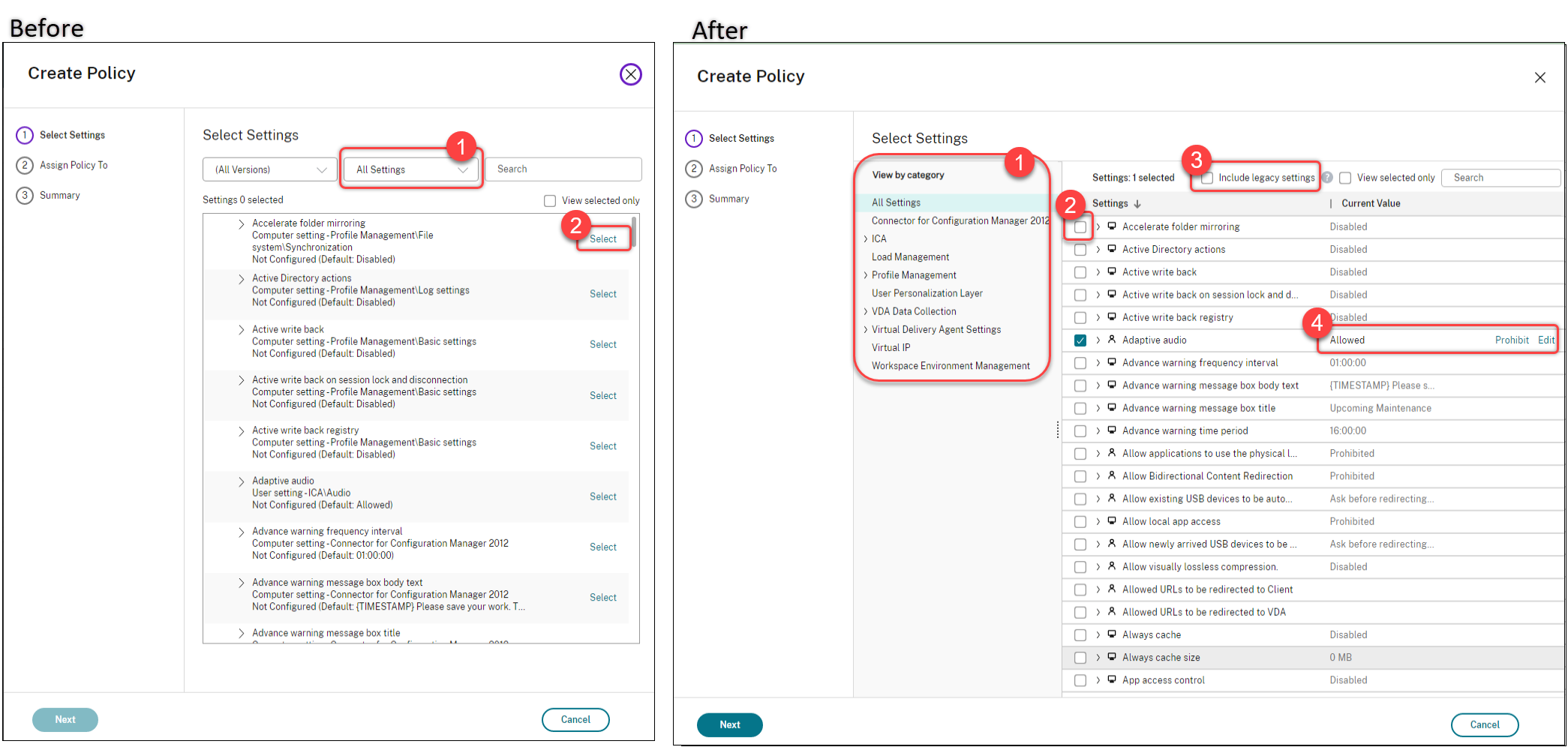
-
Nouvelle conception de l’interface utilisateur pour l’action Modifier la stratégie :
- Le menu de navigation a été mis à jour vers une liste non ordonnée. Chaque élément de la liste comprend désormais un bouton Enregistrer sur sa page. Grâce à cette nouvelle conception, vous pouvez enregistrer les modifications apportées à un élément sans avoir à parcourir tous les éléments du menu de navigation. Ces améliorations rendent la gestion des stratégies plus efficace et rationalisée.
- Des points rouges apparaissent à côté des éléments de navigation pour indiquer les erreurs de paramétrage.
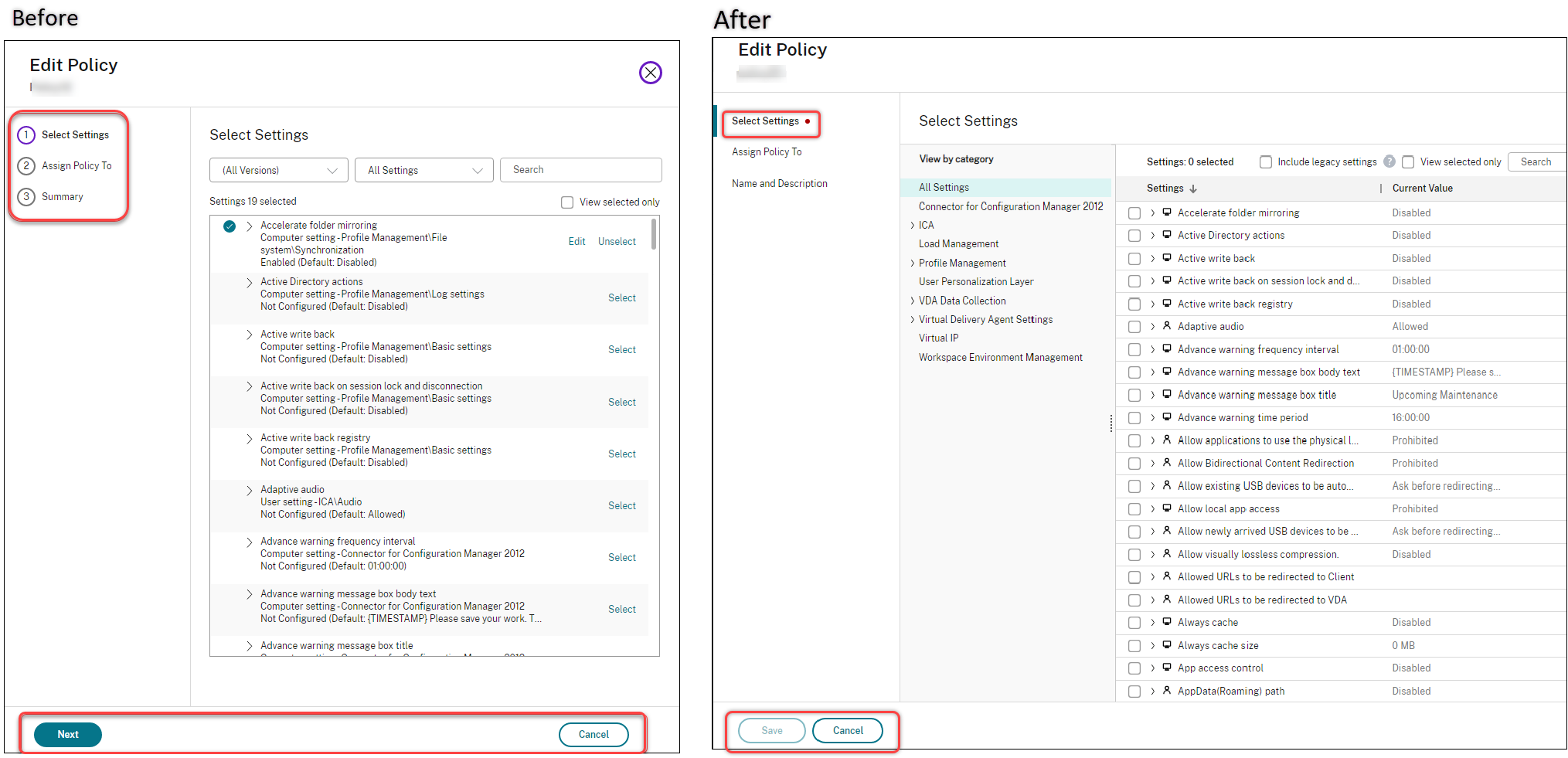
-
Faire glisser pour redéfinir la priorité des stratégies. Dans la liste de priorités, vous pouvez désormais modifier la priorité d’une stratégie en la faisant glisser vers la position souhaitée.
Nouvelle option pour désactiver la déconnexion forcée des utilisateurs pour AutoScale. Une nouvelle option, Ne pas notifier ni forcer la déconnexion de l’utilisateur, est désormais disponible sur la page Gérer AutoScale > Notification de déconnexion de l’utilisateur. Avec cette option sélectionnée, AutoScale ne forcera pas les utilisateurs à se déconnecter des machines en état de drainage et ne notifiera pas les utilisateurs de se déconnecter et de se connecter à une autre machine. Pour plus d’informations, consultez Notifications de déconnexion de l’utilisateur.
Possibilité de redémarrer les PC cloud Windows 365. Vous pouvez désormais utiliser Citrix DaaS pour redémarrer les PC cloud Windows 365.
Plus de détails sur la session. Lorsque vous affichez une session dans Configuration complète > Rechercher > Sessions, la vue de session (dans le volet inférieur) inclut désormais plus de détails sur la session pour vous aider à dépanner et à identifier les problèmes clients :
- Heure de reconnexion. L’heure à laquelle une session s’est reconnectée après avoir été déconnectée.
- Plateforme client. La plateforme utilisée pour lancer la session.
- Version du client. La version de la plateforme client utilisée pour lancer la session.
- Adresse IP de l’hôte distant. L’adresse IP de l’hôte distant où Citrix Workspace est hébergé.
Prise en charge du renommage des groupes de sécurité Azure AD pour les machines virtuelles. Pour les machines virtuelles ajoutées à un groupe de sécurité Azure AD via Citrix DaaS, vous pouvez désormais renommer le groupe de sécurité à l’aide de Configuration complète > Modifier le catalogue de machines. Le renommage a lieu après l’enregistrement de la modification.
Sélection de domaine par défaut pour les comptes de machine. Lorsque vous créez un catalogue, le domaine où réside la ressource (connexion) est sélectionné par défaut pour les comptes de machine.
Possibilité d’afficher les groupes de sécurité Azure AD attribués aux machines virtuelles à joindre. Dans Configuration complète, lorsque vous créez des machines virtuelles jointes à Azure Active Directory, une option, Joindre un groupe de sécurité attribué en tant que membre, est désormais disponible, vous permettant d’ajouter le groupe de sécurité Azure AD où résident les machines virtuelles à un groupe de sécurité attribué. Pour plus d’informations, consultez Créer un catalogue de machines à l’aide d’une image Azure Resource Manager.
Prise en charge de la modification des réseaux pour les connexions. Dans Configuration complète, vous pouvez désormais modifier les réseaux pour une connexion. Vous ne pouvez pas dissocier les réseaux d’une connexion s’ils sont en cours d’utilisation. Pour plus d’informations, consultez Modifier le réseau.
Possibilité de supprimer des balises dans les environnements Azure. Auparavant, les commandes PowerShell Remove-ProvVM et Remove-ProvScheme avec le paramètre ForgetVM supprimaient les machines virtuelles et les catalogues de machines de la base de données Citrix. Cependant, les commandes ne supprimaient pas les balises des ressources. Vous deviez gérer individuellement les machines virtuelles et les catalogues de machines qui n’étaient pas entièrement supprimés de toutes les ressources. Avec cette fonctionnalité, vous pouvez utiliser :
-
Remove-ProvVMavec le paramètreForgetVMpour supprimer les machines virtuelles et les balises créées sur les ressources d’une seule machine virtuelle ou d’une liste de machines virtuelles d’un catalogue de machines. -
Remove-ProvSchemeavec le paramètreForgetVMpour supprimer un catalogue de machines de la base de données Citrix et les balises créées sur les ressources d’un catalogue de machines entier.
Cette implémentation aide à identifier les ressources orphelines créées par MCS mais qui ne sont plus utilisées par MCS.
Cette fonctionnalité s’applique uniquement aux machines virtuelles persistantes. Pour plus d’informations, consultez Supprimer les balises.
Alerte Machines défaillantes. La fonctionnalité de notification et d’alerte proactive du Moniteur est améliorée pour inclure une nouvelle alerte, Machines défaillantes (en %), basée sur le pourcentage de machines défaillantes dans un groupe de mise à disposition. La nouvelle condition d’alerte vous permet de configurer des seuils d’alerte en pourcentage de machines défaillantes dans un groupe de mise à disposition. Pour plus d’informations, consultez la section Machines défaillantes de l’article Alertes.
Avril 2023
Nouvelles fonctionnalités et améliorations
Publication avec des plateformes cloud spécifiques à l’aide de Citrix Provisioning dans Image Portability Service. Des workflows spécifiques pour l’utilisation d’Image Portability Service pour la publication dans AWS, Azure et Google Cloud sont désormais disponibles. De plus, les autorisations requises pour Azure et la mise en réseau ont été mises à jour. Pour plus de détails, consultez Migrer des charges de travail vers le cloud public.
Prise en charge de l’identification de la raison pour laquelle une machine est en mode maintenance. Auparavant, PowerShell était votre seule option pour identifier la raison pour laquelle une machine était en mode maintenance. Vous pouvez désormais le faire dans Configuration complète :
- Utilisez Rechercher pour localiser la machine.
-
Vérifiez la Raison de la maintenance sous l’onglet Détails dans le volet inférieur. Ou passez la souris sur la colonne Mode maintenance. Les informations suivantes peuvent apparaître :
- Par l’administrateur : Mise en mode maintenance par l’administrateur.
- Nombre maximal d’enregistrements échoués : Mise en mode maintenance car la machine a dépassé le nombre maximal de tentatives d’enregistrement autorisées.
De plus, un filtre, Raison de la maintenance, est désormais disponible. Vous pouvez l’utiliser pour identifier les machines cibles.
Cette fonctionnalité est utile aux administrateurs pour résoudre les problèmes liés aux machines en mode maintenance.
Utiliser des variables pour informer les utilisateurs du temps restant avant leur déconnexion. Lorsque vous forcez la déconnexion des utilisateurs, vous pouvez désormais utiliser %s% ou %m% comme variables pour indiquer l’heure spécifiée dans le message de notification. Pour exprimer l’heure en secondes, utilisez %s%. Pour exprimer l’heure en minutes, utilisez %m%. Pour plus d’informations, consultez Notifications de déconnexion des utilisateurs.
Prise en charge de la personnalisation du comportement de mise sous tension en cas d’échec de modification du type de stockage. Lors de la mise sous tension, le type de stockage d’un disque géré peut ne pas passer au type souhaité en raison d’une défaillance sur Azure. Auparavant, dans ces scénarios, la machine virtuelle restait hors tension et un message d’échec vous était envoyé. Grâce à cette fonctionnalité, vous pouvez choisir de mettre la machine virtuelle sous tension même si le stockage ne peut pas être restauré à son type configuré, ou de la maintenir hors tension. Pour plus d’informations, consultez Personnaliser le comportement de mise sous tension en cas d’échec de modification du type de stockage.
Prise en charge de l’activation MAK. Vous pouvez désormais provisionner des catalogues de machines persistants et non persistants avec des machines virtuelles activées via la clé d’activation multiple (MAK). Grâce à cette fonctionnalité, MCS peut désormais également communiquer avec les machines virtuelles provisionnées. Cette implémentation permet d’activer le système Windows sans perdre de comptes d’activation. Pour plus d’informations, consultez Activation de licence en volume.
Prise en charge du chiffrement de disque Azure au niveau de l’hôte. Grâce à cette fonctionnalité, vous pouvez désormais créer un catalogue de machines MCS avec la capacité de chiffrement au niveau de l’hôte. Actuellement, MCS ne prend en charge que le workflow de profil de machine pour cette fonctionnalité. Vous pouvez utiliser une machine virtuelle ou une spécification de modèle comme entrée pour un profil de machine. Pour plus d’informations, consultez Chiffrement de disque Azure au niveau de l’hôte.
Dans ce type de chiffrement, le serveur hébergeant la machine virtuelle chiffre les données, puis les données chiffrées transitent par le serveur de stockage Azure. Par conséquent, cette méthode de chiffrement chiffre les données de bout en bout. Pour plus d’informations, consultez Chiffrement au niveau de l’hôte - Chiffrement de bout en bout pour les données de votre machine virtuelle.
Prise en charge du modèle d’instance GCP comme entrée pour le profil de machine. Grâce à cette fonctionnalité, vous pouvez désormais sélectionner un modèle d’instance GCP comme entrée pour le profil de machine. Les modèles d’instance sont des ressources légères dans GCP, ce qui les rend très rentables. Pour ce faire, utilisez les commandes PowerShell. Pour plus d’informations sur l’utilisation des commandes PowerShell pour créer et mettre à jour des catalogues de machines en sélectionnant un modèle d’instance GCP, consultez Créer un catalogue de machines avec un profil de machine en tant que modèle d’instance.
Prise en charge de la modification du nom du groupe de sécurité dynamique Azure AD. Vous pouvez modifier ou supprimer un nom de groupe de sécurité dynamique Azure AD à partir du portail Azure. Cette action peut désynchroniser le nom du groupe de sécurité dynamique Azure AD avec le groupe de sécurité dynamique associé à un catalogue de machines. Grâce à cette fonctionnalité, vous pouvez désormais modifier le nom du groupe de sécurité dynamique Azure AD associé à un catalogue de machines.
Cette modification vous aide à rendre les informations du groupe de sécurité dynamique Azure AD stockées dans l’objet du pool d’identités Azure AD cohérentes avec les informations stockées dans le portail Azure. Pour plus d’informations, consultez Modifier le nom du groupe de sécurité dynamique Azure AD.
Autorisations requises ajoutées dans GCP. Les autorisations requises pour effectuer les opérations suivantes sont désormais ajoutées :
- Créer une connexion d’hôte
- Gérer l’alimentation des machines virtuelles
- Provisionner des catalogues
Pour plus d’informations, consultez À propos des autorisations GCP.
Gestion des informations d’identification. Pour une sécurité renforcée, par défaut, les informations d’identification ne sont pas transmises au cloud pour les utilisateurs qui ne se trouvent pas dans le même domaine que leurs VDA. Les tentatives de connexion échouent lorsque toutes les conditions suivantes sont remplies :
- L’utilisateur se trouve dans un domaine différent de celui du VDA
- Aucune approbation n’existe entre les domaines
- StoreFront est installé dans le même domaine que le VDA
Auparavant, dans ces conditions, l’utilisateur ne pouvait pas être authentifié auprès de StoreFront. Le Cloud Connector transmettait donc les informations d’identification de l’utilisateur au cloud pour acheminer la demande d’authentification vers la destination correcte pour cet utilisateur. Ce comportement peut toujours être configuré si nécessaire. Pour plus d’informations, consultez le paramètre CredentialForwardingToCloudAllowed de Set-Brokersite dans le SDK PowerShell DaaS.
Mars 2023
Nouvelles fonctionnalités et améliorations
Prise en charge de la configuration du rôle et de l’étendue pour les administrateurs. Citrix Cloud prend désormais en charge un degré plus élevé de flexibilité et de personnalisation lors de la configuration de l’accès pour un administrateur. Auparavant, vous ne pouviez sélectionner que des paires de rôles et d’étendues prédéfinies. Grâce à cette amélioration, vous pouvez sélectionner un rôle, puis l’associer à l’étendue de votre choix.
Pour plus d’informations, consultez Configurer un accès personnalisé pour un administrateur.
Prise en charge de la création d’un groupe de sécurité dynamique sous un groupe de sécurité attribué existant. Auparavant, vous pouviez créer des groupes de sécurité dynamiques Azure AD pour un catalogue de machines. Grâce à cette fonctionnalité, vous pouvez également ajouter un groupe de sécurité dynamique Azure AD sous un groupe de sécurité attribué Azure AD existant. Vous pouvez effectuer les opérations suivantes :
- Obtenir des informations sur le groupe de sécurité.
- Obtenir tous les groupes de sécurité attribués Azure AD qui sont synchronisés à partir du serveur AD local ou les groupes de sécurité attribués auxquels des rôles Azure AD peuvent être attribués.
- Obtenir tous les groupes de sécurité dynamiques Azure AD.
- Ajouter un groupe de sécurité dynamique Azure AD en tant que membre d’un groupe attribué Azure AD.
- Supprimer l’appartenance entre le groupe de sécurité dynamique Azure AD et le groupe de sécurité attribué Azure AD lorsque le groupe de sécurité dynamique Azure AD est supprimé en même temps que le catalogue de machines.
Pour plus d’informations, consultez la section Créer un groupe de sécurité dynamique Azure AD sous un groupe de sécurité attribué Azure AD existant.
Prise en charge des groupes de sécurité dynamiques Azure AD pour les machines virtuelles jointes à Azure AD. Citrix prend désormais en charge les groupes de sécurité dynamiques pour un catalogue lors de la création d’un catalogue de machines MCS. Les règles de groupe de sécurité dynamique placent les machines virtuelles du catalogue dans un groupe de sécurité dynamique en fonction du schéma de nommage du catalogue de machines. Ceci est utile lorsque vous souhaitez gérer les machines virtuelles via Azure Active Directory (Azure AD). C’est également utile lorsque vous souhaitez appliquer des stratégies d’accès conditionnel ou distribuer des applications depuis Intune en filtrant les machines virtuelles avec un groupe de sécurité dynamique Azure AD. Lorsque vous supprimez un catalogue, le groupe de sécurité dynamique est également supprimé. Pour plus d’informations, consultez la section Groupe de sécurité dynamique Azure Active Directory.
Pour plus d’informations sur les exigences de licence pour l’utilisation des groupes de sécurité dynamiques, consultez le document Microsoft Créer ou mettre à jour un groupe dynamique dans Azure Active Directory.
Prise en charge de l’ajout de machines virtuelles aux groupes de sécurité Azure AD via la configuration complète. Une option, Groupe de sécurité Azure AD, est désormais disponible lorsque vous créez des machines virtuelles jointes à Azure AD. Cette option vous permet d’ajouter les machines virtuelles à un groupe de sécurité Azure AD en fonction de leur schéma de nommage. Pour plus d’informations, consultez la section Créer un catalogue Microsoft Azure.
Prise en charge de la modification du type de stockage des machines virtuelles existantes vers un niveau inférieur lors de l’arrêt dans les environnements Azure. Dans les environnements Azure, vous pouvez désormais réduire les coûts de stockage en modifiant le type de stockage des machines virtuelles existantes vers un niveau inférieur lorsque les machines virtuelles sont arrêtées. Pour ce faire, utilisez la propriété personnalisée StorageTypeAtShutdown. Pour plus d’informations, consultez la section Modifier le type de stockage des machines virtuelles existantes vers un niveau inférieur lors de l’arrêt.
Prise en charge de l’autorisation des identificateurs de sécurité lors de la création de machines virtuelles. Auparavant, lors de la création de nouvelles machines virtuelles avec la configuration spécifiée par un schéma de provisionnement, vous ne pouviez pas ajouter d’identificateur de sécurité (ADAccountSid) à la commande NewProvVM. Grâce à cette fonctionnalité, vous pouvez désormais ajouter le paramètre ADAccountSid pour identifier de manière unique les machines lors de la création de nouvelles machines virtuelles. Pour plus d’informations, consultez la section Ajouter des SID lors de la création de machines virtuelles.
Possibilité d’obtenir des avertissements associés aux catalogues MCS. Auparavant, vous ne receviez aucune information indiquant qu’il y avait des problèmes avec votre catalogue de machines. Grâce à cette fonctionnalité, vous pouvez désormais obtenir des avertissements pour comprendre les problèmes liés à vos catalogues MCS et les résoudre.
Les avertissements, contrairement aux erreurs, n’entraînent pas l’échec d’une tâche de provisionnement initiée.
Pour obtenir des avertissements, utilisez les commandes PowerShell. Pour plus d’informations, consultez la section Récupérer les avertissements associés à un catalogue.
Locataires partagés pour les connexions. Vous pouvez désormais ajouter des locataires et des abonnements qui partagent la Galerie de calcul Azure avec l’abonnement de la connexion. Par conséquent, lors de la création ou de la mise à jour de catalogues, vous pouvez sélectionner des images partagées à partir de ces locataires et abonnements. Pour plus d’informations, consultez la section Modifier les paramètres de connexion.
Suppression de la prise en charge de la modification du type de système d’exploitation pour les catalogues Azure. Lors de la modification des images de catalogue, seules les images ayant le même type de système d’exploitation que l’image utilisée sont affichées. Grâce à cette amélioration, Citrix DaaS ne prend plus en charge la modification du type de système d’exploitation pour les catalogues Azure après la création du catalogue, par exemple, le passage d’un type de système d’exploitation Windows à Linux et vice versa.
Février 2023
Nouvelles fonctionnalités et améliorations
Prise en charge du partage d’images entre différents locataires Azure. Auparavant, dans les environnements Azure, vous ne pouviez partager des images qu’avec des abonnements partagés à l’aide d’Azure Compute Gallery. Grâce à cette fonctionnalité, vous pouvez désormais sélectionner une image dans Azure Compute Gallery qui appartient à un abonnement partagé différent dans un locataire différent pour créer et mettre à jour un catalogue MCS. Pour plus d’informations, consultez la section Partage d’images entre locataires Azure.
Modélisation des stratégies. La fonctionnalité de modélisation des stratégies est désormais généralement disponible. Vous pouvez simuler des stratégies à des fins de planification et de test. Pour plus d’informations, consultez la section Utiliser l’assistant de modélisation des stratégies.
Possibilité d’activer ou de désactiver les fonctionnalités en préversion. Dans Configuration complète > Accueil, en tant qu’administrateur Citrix Cloud avec un accès complet, vous pouvez désormais activer ou désactiver les fonctionnalités en préversion sans contacter Citrix. Pour plus d’informations, consultez la section Page d’accueil de l’interface de configuration complète.
Rechercher les diagnostics de session avec le nom d’utilisateur. Cette fonctionnalité permet d’utiliser les diagnostics de lancement de session en commençant par le nom d’utilisateur si vous ne disposez pas de l’ID de transaction. Cette fonctionnalité est particulièrement utile pour les administrateurs du support technique afin de trier une session ayant échoué si l’utilisateur final n’a pas capturé l’ID de transaction. Vous pouvez rechercher un nom d’utilisateur et sélectionner une session à trier dans une liste de sessions ayant échoué que l’utilisateur a tenté de lancer au cours des dernières 48 heures. La page Diagnostics de lancement de session affiche les détails de la session ayant échoué. Elle répertorie le composant exact et l’étape où l’échec s’est produit. Pour plus d’informations, consultez l’article Diagnostics de lancement de session.
Déployer des applications web et SaaS sécurisées avec Secure Private Access. Sous l’onglet Configuration complète > Applications > Applications, une nouvelle option, Ajouter des applications web/SaaS, est désormais disponible dans la barre d’actions. Cette option vous permet de déployer des applications web et SaaS sécurisées avec Secure Private Access. Citrix Secure Private Access offre aux utilisateurs distants un moyen simple et flexible d’accéder aux applications web, SaaS et client-serveur en utilisant une approche Zero Trust. Il permet l’authentification unique aux applications web et SaaS, ainsi que des contrôles de sécurité granulaires tels que le filigrane et les contrôles de copier-coller, parmi d’autres fonctionnalités de sécurité. Avec Citrix Secure Private Access, vous pouvez combiner toutes vos applications virtualisées et non virtualisées en un seul endroit et améliorer l’expérience utilisateur de vos utilisateurs. Consultez Citrix Secure Private Access.
Filtrer le contenu des journaux pour une durée spécifique. Une nouvelle option, Personnalisé, est désormais disponible dans la liste des durées sous Configuration complète > Journalisation > Événements. Utilisez-la pour spécifier une période d’événements pour laquelle vous souhaitez filtrer votre recherche. Pour plus d’informations, consultez Journalisation de la configuration.
Mises à jour pour Autoscale. Nous avons mis à jour l’option Contrôler le moment où Autoscale commence à allumer les machines étiquetées pour la rendre plus facile à comprendre. Cette option contrôle le moment où Autoscale commence à allumer les machines étiquetées en fonction du pourcentage de capacité restante des machines non étiquetées. Lorsque le pourcentage tombe en dessous du seuil (par défaut, 10 %), Autoscale commence à allumer les machines étiquetées. Lorsque le pourcentage dépasse le seuil, Autoscale passe en mode d’arrêt. Pour plus d’informations, consultez Mise à l’échelle automatique des machines étiquetées (rafale cloud).
Stratégies de protection des applications. Vous pouvez désormais activer la protection des applications lors de la création ou de la modification d’un groupe de mise à disposition. Cette fonctionnalité offre des capacités anti-enregistrement de frappe et anti-capture d’écran pour les sessions clientes. Pour plus d’informations, consultez Créer des groupes de mise à disposition et Gérer les groupes de mise à disposition.
Utilisation du GPU en temps réel disponible pour les GPU AMD. Vous pouvez désormais consulter l’utilisation du GPU des GPU AMD Radeon Instinct MI25 et des CPU AMD EPYC 7V12 (Rome) sur Monitor. Monitor prend déjà en charge les GPU NVIDIA Tesla M60. L’utilisation du GPU affiche des graphiques avec le pourcentage d’utilisation en temps réel du GPU, de la mémoire du GPU, ainsi que de l’encodeur et du décodeur pour résoudre les problèmes liés au GPU sur les VDA de système d’exploitation multi-session et mono-session. Les graphiques d’utilisation du GPU AMD sont disponibles uniquement pour les VDA exécutant Windows 64 bits et Citrix Virtual Apps and Desktops 7 2212 ou version ultérieure. Pour plus d’informations, consultez Utilisation du GPU.
Prise en charge de la planification des mises à jour de configuration dans Azure. Dans les environnements Azure, vous pouvez désormais planifier un créneau horaire pour les mises à jour de configuration des machines existantes provisionnées par MCS à l’aide de la commande PowerShell Schedule-ProvVMUpdate. Toute mise sous tension ou redémarrage pendant le créneau horaire planifié applique une mise à jour planifiée du schéma de provisionnement à une machine. Vous pouvez également annuler la mise à jour de configuration avant l’heure planifiée à l’aide de Cancel-ProvVMUpdate.
Vous pouvez planifier et annuler la mise à jour de configuration de :
- Une ou plusieurs machines virtuelles
- Un catalogue entier
Pour plus d’informations, consultez Planifier les mises à jour de configuration.
Prise en charge de l’utilisation d’images prêtes à l’emploi Citrix directement depuis Google Cloud Marketplace. Vous pouvez désormais parcourir et sélectionner les images proposées par Citrix sur Google Cloud Marketplace pour créer des catalogues MCS. Actuellement, MCS ne prend en charge que le workflow de profil de machine pour cette fonctionnalité. Pour plus d’informations, consultez Google Cloud Marketplace.
Limiter la portée des groupes d’hôtes dans la connexion d’hôte SCVMM. Auparavant, la connexion d’hôte à SCVMM exigeait que l’administrateur ait un seul groupe d’hôtes de niveau supérieur configuré. Cela impliquait que l’administrateur avait une visibilité sur tous les groupes d’hôtes, clusters ou hôtes sous le groupe d’hôtes de niveau supérieur unique. Grâce à cette fonctionnalité, dans les déploiements importants où un seul SCVMM gère plusieurs clusters dans différents centres de données, vous pouvez désormais limiter la portée des groupes d’hôtes des administrateurs. Pour ce faire, vous pouvez utiliser le rôle d’administrateur délégué dans la console Microsoft System Center Virtual Machine Manager (VMM) pour sélectionner les groupes d’hôtes auxquels un administrateur doit avoir accès. Pour plus d’informations, consultez Installer et configurer un hyperviseur.
Prise en charge du stockage redondant interzone dans Azure. Auparavant, MCS n’offrait que le stockage localement redondant. Grâce à cette fonctionnalité, le stockage redondant interzone est désormais une option dans Azure, vous permettant de sélectionner un type de stockage en fonction du type de redondance que vous souhaitez utiliser. Le stockage redondant interzone réplique votre disque géré Azure sur plusieurs zones de disponibilité, ce qui vous permet de récupérer après une défaillance dans une zone en utilisant la redondance dans d’autres. Pour plus d’informations, consultez Activer le stockage redondant interzone.
Janvier 2023
Nouvelles fonctionnalités et améliorations
Option de rétrogradation du disque de stockage vers un disque dur standard (HDD) lors de l’arrêt des machines virtuelles. Une nouvelle option, Activer les économies de coûts de stockage, est désormais disponible sur la page Paramètres du disque lorsque vous créez ou mettez à jour des catalogues Azure. Cette option permet d’économiser les coûts de stockage en rétrogradant vers un disque dur standard (HDD) pour le disque de stockage et le disque de cache en écriture différée lorsque la machine virtuelle s’arrête. La machine virtuelle retrouve ses paramètres d’origine au redémarrage. Pour plus d’informations, consultez Créer un catalogue Microsoft Azure.
Prise en charge de la configuration de l’itinérance de session dans la configuration complète. Auparavant, PowerShell était votre seule option pour configurer l’itinérance de session pour les applications et les bureaux. Vous pouvez désormais le faire dans Configuration complète. Pour plus d’informations, consultez Gérer les groupes de mise à disposition.
Certaines actions ont été renommées pour mieux correspondre à leur signification réelle. Nous avons renommé les actions suivantes dans Configuration complète > Catalogues de machines et Configuration complète > Groupes de mise à disposition. Les workflows pour effectuer ces actions restent inchangés.
- Mettre à jour les machines renommé en Modifier l’image principale
- Mettre à jour la machine de restauration renommé en Restaurer l’image principale
- Mettre à niveau le catalogue renommé en Modifier le niveau fonctionnel
- Mettre à niveau le groupe de mise à disposition renommé en Modifier le niveau fonctionnel
- Annuler la mise à niveau du catalogue renommé en Annuler la modification du niveau fonctionnel
- Annuler la mise à niveau du groupe de mise à disposition renommé en Annuler la modification du niveau fonctionnel
Nouveautés
Prise en charge de l’organisation des groupes d’applications à l’aide de dossiers. Vous pouvez désormais créer des dossiers imbriqués pour organiser les groupes d’applications et faciliter leur accès. Pour plus d’informations, consultez Organiser les groupes d’applications à l’aide de dossiers.
Améliorations des restrictions pour les groupes de mise à disposition. Auparavant, lors de la restriction de l’utilisation des applications ou des bureaux pour un groupe de mise à disposition, vous ne pouviez spécifier que les utilisateurs et les groupes d’utilisateurs autorisés à les utiliser dans un groupe de mise à disposition. Vous pouvez désormais également ajouter des utilisateurs et des groupes d’utilisateurs que vous souhaitez bloquer. Cette amélioration est utile lorsque vous ajoutez un groupe d’utilisateurs à une liste d’autorisation et que vous souhaitez en même temps bloquer un sous-ensemble d’utilisateurs de cette liste. Pour plus d’informations, consultez Créer des groupes de mise à disposition.
Accéder aux détails de session de Citrix Analytics for Performance™ - Session Details depuis Monitor. La page Détails de session de Citrix Analytics for Performance est désormais intégrée à Monitor. Cliquez sur Afficher la chronologie de la session dans la page Sessions de Monitor pour afficher la page Détails de session de Citrix Analytics for Performance dans Monitor. Cela nécessite que vous disposiez d’un droit Citrix Analytics for Performance valide. Les Détails de session sont disponibles pour les sessions classées comme Excellente, Moyenne ou Faible dans Citrix Analytics for Performance.
Vous pouvez afficher une tendance de l’expérience de session pour la session sur les trois derniers jours, ainsi que les facteurs contribuant à cette expérience. Ces informations complètent les données en direct disponibles dans Monitor, utilisées par l’administrateur du support technique lors du dépannage des problèmes liés à l’expérience de session.
Pour plus d’informations, consultez l’article Analyse de site.
Les VM non persistantes sont supprimées des hyperviseurs ou des services cloud lorsque vous les supprimez ou supprimez leurs catalogues de machines dans Configuration complète. L’option de conserver les VM dans les hyperviseurs ou les services cloud n’est désormais disponible que pour les VM persistantes. Pour plus d’informations, consultez Gérer les catalogues de machines.
Décembre 2022
Nouvelles fonctionnalités et améliorations
Prise en charge de la création de catalogues joints à Azure AD, joints à Azure AD hybride et activés pour Microsoft Intune avec des VM principales jointes à Azure AD. Vous pouvez désormais créer des catalogues joints à Azure AD, joints à Azure AD hybride et activés pour Microsoft Intune avec des VM principales jointes à Azure AD, jointes à Azure AD hybride et non jointes à un domaine. Si vous souhaitez gérer une VM principale par Microsoft Intune, utilisez la version 2212 ou ultérieure du VDA et ne sautez pas la préparation de l’image lors de la création ou de la mise à jour des catalogues de machines.
Pour plus d’informations sur les identités de machine, consultez Joint à Azure Active Directory, Microsoft Intune et Joint à Azure Active Directory hybride.
Prise en charge dans MCS de la suppression d’objets VM sans accès à l’hyperviseur. Vous pouvez désormais supprimer des objets VM dans MCS sans avoir accès à l’hyperviseur. Lors de la suppression d’une VM ou d’un schéma de provisionnement, MCS doit supprimer les balises afin que les ressources ne soient plus suivies ou identifiées. Auparavant, si l’hyperviseur n’était pas accessible, les échecs de suppression de balises étaient ignorés. Avec cette fonctionnalité, si l’hyperviseur n’est pas accessible lors de l’utilisation de la commande Remove-ProvVM, la suppression de la balise échouera, mais en utilisant l’option PurgeDBOnly, vous pouvez toujours supprimer l’objet ressource VM de la base de données. Pour plus d’informations, consultez Supprimer des machines sans accès à l’hyperviseur.
Novembre 2022
Nouvelles fonctionnalités et améliorations
Prise en charge de la distribution d’applications MSIX et MSIX app attach. Dans Configuration complète > Packages d’applications, vous pouvez désormais charger des applications packagées MSIX et MSIX app attach vers Citrix Cloud et les distribuer à vos utilisateurs. Pour plus d’informations, consultez Packages d’applications.
Invite pour les versions de VDA et les niveaux fonctionnels non pris en charge. L’interface de Configuration complète vous alerte désormais sur les versions de VDA et les niveaux fonctionnels non pris en charge. Pour éviter les problèmes potentiels :
- Si une machine exécute une version de VDA non prise en charge, vous êtes invité à effectuer une mise à niveau vers une version prise en charge.
- Si le niveau fonctionnel d’un catalogue ou d’un groupe de mise à disposition n’est pas pris en charge, vous êtes invité à le définir sur un niveau supérieur.
Conseil :
Les VDA sont couverts par les cycles de vie CR et LTSR de Citrix Virtual Apps and Desktops.
Possibilité d’annoter les images principales étendue à la création de catalogues. Lors de la création d’un catalogue MCS dans Configuration complète, vous pouvez désormais annoter son image principale. Pour plus d’informations, consultez Image principale.
Prise en charge de l’exportation des données d’affectation de bureaux via la configuration complète. Lorsque vous affichez les affectations de bureaux pour un groupe de mise à disposition de système d’exploitation à session unique, vous pouvez désormais exporter les données d’affectation dans un fichier CSV à des fins d’audit. Pour ce faire, sélectionnez un tel groupe de mise à disposition dans Configuration complète > Groupes de mise à disposition, accédez à l’onglet Bureaux, puis cliquez sur Exporter dans le coin supérieur gauche de l’onglet.
Onglets Toutes les applications et Dossiers d’applications regroupés en un seul. Dans Configuration complète > Applications, les onglets Toutes les applications et Dossiers d’applications ont été regroupés en un seul onglet, Applications. Cette modification unifie l’expérience utilisateur de la gestion de l’affichage des dossiers sur l’ensemble des nœuds de configuration complète.
Prise en charge de la modification du type de stockage vers un niveau inférieur lorsqu’une machine virtuelle est arrêtée dans les environnements Azure. Dans les environnements Azure, vous pouvez désormais économiser des coûts de stockage en basculant le type de stockage d’un disque géré vers un niveau inférieur lorsque vous arrêtez une machine virtuelle. Pour ce faire, utilisez la propriété personnalisée StorageTypeAtShutdown. Le type de stockage du disque passe à un niveau inférieur (tel que spécifié dans la propriété personnalisée StorageTypeAtShutdown) lorsque vous arrêtez la machine virtuelle. Après avoir mis sous tension la machine virtuelle, le type de stockage revient au type de stockage d’origine (tel que spécifié dans la propriété personnalisée StorageType ou WBCDiskStorageType). Pour plus d’informations, consultez Modifier le type de stockage vers un niveau inférieur lorsqu’une machine virtuelle est arrêtée.
Mises à jour dans la vue Filtres. La page Filtres de Monitor est mise à jour pour inclure des listes de filtres enregistrés et par défaut distinctes pour une meilleure visualisation et accessibilité aux filtres. Vous pouvez sélectionner une vue parmi Machines, sessions, Connexions ou Instances d’application. Ensuite, vous pouvez sélectionner un filtre dans la liste des filtres enregistrés ou des filtres par défaut pour afficher la liste filtrée des données. Vous pouvez utiliser les listes déroulantes pour affiner les critères de filtre ou modifier les critères existants. Vous pouvez enregistrer votre filtre dans la liste des filtres enregistrés. Pour plus d’informations, consultez l’article Filtres.
Possibilité de réinitialiser le disque du système d’exploitation d’une machine virtuelle persistante dans un catalogue de machines créé par MCS. Dans les environnements de virtualisation VMware, vous pouvez désormais utiliser la commande PowerShell Reset-ProvVMDisk pour réinitialiser le disque du système d’exploitation d’une machine virtuelle persistante dans un catalogue de machines créé par MCS. Cette fonctionnalité automatise le processus de réinitialisation du disque du système d’exploitation. Par exemple, elle permet de réinitialiser la machine virtuelle à son état initial d’un catalogue de bureaux de développement persistants créé à l’aide de MCS.
Pour plus d’informations sur l’utilisation de la commande PowerShell pour réinitialiser le disque du système d’exploitation, consultez Réinitialiser le disque du système d’exploitation.
Prise en charge de la mise à jour du profil de machine et des propriétés personnalisées supplémentaires des machines provisionnées par MCS dans les environnements Azure. Auparavant, dans les environnements Azure, vous pouviez utiliser Request-ProvVMUpdate pour mettre à jour la propriété personnalisée ServiceOffering d’une machine provisionnée par MCS. Vous pouvez désormais également mettre à jour le profil de machine et les propriétés personnalisées suivantes :
StorageTypeWBCDiskStorageTypeIdentityDiskStorageTypeLicenseTypeDedicatedHostGroupIdPersistWBCPersistOsDiskPersistVm
Pour plus d’informations, consultez Mettre à jour les machines provisionnées vers l’état actuel du schéma de provisionnement.
Prise en charge du profil de machine dans GCP. Lorsque vous créez un catalogue pour provisionner des machines à l’aide de Machine Creation Services (MCS) dans les environnements Google Cloud Platform (GCP), vous pouvez désormais utiliser un profil de machine pour capturer les propriétés matérielles d’une machine virtuelle et les appliquer aux machines virtuelles nouvellement provisionnées dans le catalogue. Lorsque le paramètre MachineProfile n’est pas utilisé, les propriétés matérielles sont capturées à partir de la machine virtuelle ou de l’instantané de l’image principale.
Les profils de machine fonctionnent avec les systèmes d’exploitation Linux et Windows.
Pour plus d’informations sur la création d’un catalogue de machines avec un profil de machine, consultez Créer un catalogue de machines à l’aide d’un profil de machine.
Prise en charge de la mise à jour des machines provisionnées par MCS dans les environnements GCP. Dans les environnements GCP, Set-ProvScheme modifie le modèle (schéma de provisionnement) et n’affecte pas les machines existantes. À l’aide de la commande PowerShell Request-ProvVMUpdate, vous pouvez désormais appliquer le schéma de provisionnement actuel à une machine existante (ou à un ensemble de machines). Actuellement, dans GCP, la mise à jour de propriété prise en charge par cette fonctionnalité est le profil de machine. Pour plus d’informations, consultez Mettre à jour les machines provisionnées à l’aide de PowerShell.
Octobre 2022
Nouvelles fonctionnalités et améliorations
Prise en charge de l’utilisation simultanée des profils de machine et des groupes d’hôtes. Lors de la création d’un catalogue à l’aide d’une image principale Azure Resource Manager, vous pouvez désormais utiliser un profil de machine et un groupe d’hôtes en même temps. Ceci est utile dans les scénarios où vous souhaitez utiliser le lancement approuvé pour une sécurité améliorée et, en même temps, exécuter les machines sur des hôtes dédiés. Pour plus d’informations, consultez Environnements de virtualisation Microsoft Azure Resource Manager.
Prise en charge de l’organisation des groupes de mise à disposition à l’aide de dossiers. Vous pouvez désormais créer une arborescence de dossiers pour organiser les groupes de mise à disposition afin d’en faciliter l’accès. Pour plus d’informations, consultez Organiser les groupes de mise à disposition à l’aide de dossiers.
Prise en charge de la planification d’un redémarrage unique pour les machines via la configuration complète. Une nouvelle option, Une fois, est désormais disponible lorsque vous créez des planifications de redémarrage pour les groupes de mise à disposition. Avec cette option, vous pouvez planifier le redémarrage des machines d’un groupe de mise à disposition une seule fois, à une date et une heure spécifiées. Pour plus d’informations, consultez Créer une planification de redémarrage.
Planification avancée des sondes. La planification améliorée des sondes d’application et de bureau peut désormais être effectuée à partir de Monitor. Grâce à cette fonctionnalité, l’agent de sonde Citrix peut être configuré pour exécuter les tâches de sonde à des jours spécifiques de la semaine et les répéter à des intervalles spécifiés pendant la journée. Cela vous permet de planifier une seule tâche de sonde pour qu’elle se répète à des moments spécifiques de la journée et de la semaine. Vous pouvez désormais vérifier de manière proactive l’état de votre site avec des sondes configurées pour s’exécuter régulièrement à des moments appropriés. Cette fonctionnalité simplifie la configuration et la gestion des sondes dans Monitor. Pour plus d’informations, consultez Sondage des applications et des bureaux.
Septembre 2022
Nouvelles fonctionnalités et améliorations
Les anciennes versions du SDK PowerShell distant sont désormais dépréciées. Si vous utilisez une version dépréciée, le SDK cesse de fonctionner et un message d’erreur vous invite à télécharger la version actuelle. Si cela se produit, téléchargez la dernière version du SDK PowerShell distant depuis le site web de Citrix.
Catalogues de machines avec lancement approuvé dans Azure. Dans les environnements Azure, vous pouvez créer des catalogues de machines avec le lancement approuvé activé, et utiliser la propriété SupportsTrustedLaunch de l’inventaire des machines virtuelles pour déterminer les tailles de machines virtuelles qui prennent en charge le lancement approuvé.
Le lancement approuvé est un moyen transparent d’améliorer la sécurité des machines virtuelles de génération 2. Le lancement approuvé protège contre les techniques d’attaque avancées et persistantes. Pour plus d’informations, consultez Catalogues de machines avec lancement approuvé.
Prise en charge de l’identification des ressources Microsoft System Center Virtual Machine Manager créées par MCS. Vous pouvez désormais identifier les ressources Microsoft System Center Virtual Machine Manager (SCVMM) créées par MCS à l’aide de balises. Pour plus d’informations sur les balises que MCS ajoute aux ressources, consultez Identifier les ressources créées par MCS.
Prise en charge de l’identification des ressources VMware créées par MCS. Vous pouvez désormais identifier les ressources VMware créées par MCS à l’aide de balises. Pour plus d’informations sur les balises que MCS ajoute aux ressources, consultez Identifier les ressources créées par MCS.
Prise en charge de l’optimisation de la limitation des AWS Workspace. Vous pouvez désormais allumer et éteindre un grand nombre de machines dans un AWS Workspace sans rencontrer de problèmes de limitation. Les problèmes de limitation se produisent lorsque le nombre de requêtes envoyées à AWS Workspace dépasse le nombre de requêtes que le serveur peut gérer. Par conséquent, Citrix regroupe désormais plusieurs requêtes en une seule requête avant de l’envoyer au SDK AWS Workspace.
Possibilité de vérifier les détails des machines lors de l’affichage du nombre de machines dans Accueil. Lorsque vous affichez le nombre de machines par état de disponibilité dans Accueil, vous pouvez désormais cliquer sur un état pour afficher les détails des machines dans cet état. Pour plus d’informations, consultez Page d’accueil de l’interface de configuration complète.
Prise en charge de la création de catalogues de machines à l’aide d’une image provenant d’un abonnement différent dans le même locataire Azure. Auparavant, dans les environnements Azure, vous ne pouviez sélectionner une image qu’au sein de votre abonnement pour créer un catalogue de machines. Grâce à cette fonctionnalité, vous pouvez désormais sélectionner une image dans Azure Compute Gallery (anciennement Shared Image Gallery) qui appartient à un abonnement partagé différent pour créer et mettre à jour des catalogues MCS.
Pour plus d’informations sur la création d’un catalogue, consultez Créer un catalogue de machines à l’aide d’une image Azure Resource Manager.
Pour plus d’informations sur le partage d’images avec un autre principal de service dans le même locataire, consultez Partage d’images avec un autre principal de service dans le même locataire.
Pour plus d’informations sur les commandes PowerShell permettant de sélectionner une image à partir d’un abonnement différent, consultez Utilisation de PowerShell pour sélectionner une image à partir d’un abonnement différent.
Pour plus d’informations sur Azure Compute Gallery, consultez Azure Shared Image Gallery.
Août 2022
Nouvelles fonctionnalités et améliorations
Prise en charge de l’identification des ressources Citrix Hypervisor créées par MCS. Vous pouvez désormais identifier les ressources Citrix Hypervisor créées par MCS à l’aide de balises. Pour plus d’informations sur les balises que MCS ajoute aux ressources, consultez Identifier les ressources créées par MCS.
Prise en charge de l’utilisation simultanée des groupes d’hôtes et des zones de disponibilité Azure. Dans les environnements Azure, une vérification préalable est désormais effectuée pour évaluer si la création d’un catalogue de machines sera réussie en fonction de la zone de disponibilité Azure spécifiée dans la propriété personnalisée et de la zone du groupe d’hôtes. La création du catalogue échoue si la propriété personnalisée de la zone de disponibilité ne correspond pas à la zone du groupe d’hôtes.
Un groupe d’hôtes est une ressource qui représente une collection d’hôtes dédiés. Un hôte dédié est un service qui fournit des serveurs physiques hébergeant une ou plusieurs machines virtuelles. Les zones de disponibilité Azure sont des emplacements physiquement distincts au sein de chaque région Azure qui sont tolérants aux défaillances locales.
Pour plus d’informations sur les différentes combinaisons de zones de disponibilité et de zones de groupes d’hôtes qui entraînent la réussite ou l’échec de la création du catalogue de machines, consultez Utilisation simultanée des groupes d’hôtes et des zones de disponibilité Azure.
Prise en charge de la mise à jour de l’ID de dossier d’un catalogue de machines dans VMware. Dans les environnements de virtualisation VMware, vous pouvez désormais mettre à jour l’ID de dossier d’un catalogue de machines MCS à l’aide de la propriété personnalisée FolderID dans Set-ProvScheme. Les machines virtuelles créées après la mise à jour de l’ID de dossier sont créées sous ce nouvel ID de dossier. Si cette propriété n’est pas spécifiée dans CustomProperties, les machines virtuelles sont créées dans le dossier où se trouve l’image principale. Pour plus d’informations sur la mise à jour de l’ID de dossier, consultez Mettre à jour l’ID de dossier d’un catalogue de machines.
Configuration du fuseau horaire. Vous pouvez désormais configurer le format de date et d’heure de l’interface selon vos préférences à l’aide du paramètre Date et heure. Pour plus d’informations, consultez Configuration du fuseau horaire.
Image Portability Service (IPS) prend désormais en charge Amazon Web Services (AWS). En configurant les autorisations et les composants requis pour AWS, les workflows IPS peuvent être utilisés avec un compte AWS. Consultez Migrer des charges de travail vers le cloud public pour plus de détails.
Paramètre du fichier d’échange lors de la préparation de l’image dans les environnements Azure. Dans les environnements Azure, vous pouvez désormais éviter toute confusion potentielle concernant l’emplacement du fichier d’échange. À cette fin, MCS détermine désormais l’emplacement du fichier d’échange lorsque vous créez le schéma de provisionnement pendant la préparation de l’image. Ce calcul est basé sur certaines règles. Des fonctionnalités telles que le disque de système d’exploitation éphémère (EOS) et MCS I/O ont leur propre emplacement de fichier d’échange attendu et sont exclusives l’une à l’autre. De plus, si vous dissociez la préparation de l’image de la création du schéma de provisionnement, MCS détermine correctement l’emplacement du fichier d’échange. Pour plus d’informations sur l’emplacement du fichier d’échange, consultez Emplacement du fichier d’échange.
Prise en charge de la mise à jour du paramètre du fichier d’échange dans les environnements Azure. Lors de la création d’un catalogue dans un environnement Azure, vous pouvez désormais spécifier le paramètre du fichier d’échange, y compris son emplacement et sa taille, à l’aide de commandes PowerShell. Cela remplace le paramètre du fichier d’échange déterminé par MCS. Vous pouvez le faire en exécutant la commande New-ProvScheme avec les propriétés personnalisées suivantes :
-
PageFileDiskDriveLetterOverride: lettre de lecteur de disque de l’emplacement du fichier d’échange -
InitialPageFileSizeInMB: taille initiale du fichier d’échange en Mo -
MaxPageFileSizeInMB: taille maximale du fichier d’échange en Mo
Pour plus d’informations sur la mise à jour du paramètre du fichier d’échange, consultez Mettre à jour le paramètre du fichier d’échange.
Mises à jour de la page d’accueil. Le widget Démarrer a désormais une nouvelle apparence. Les autres mises à jour de la page d’accueil incluent :
- Les nouvelles icônes Actualiser et Aide dans le coin supérieur droit.
- Des nombres de ressources cliquables, offrant un accès rapide aux pages de ressources pertinentes.
- Amélioration de l’icône Je n’aime pas. Si vous n’aimez pas une recommandation, la recommandation disparaît. Si vous n’aimez pas le widget de recommandation, le widget disparaît.
Pour plus d’informations, consultez Page d’accueil.
Prise en charge de l’activation des extensions de machine virtuelle Azure. Lorsque vous utilisez une spécification de modèle ARM comme profil de machine pour créer un catalogue de machines, vous pouvez désormais ajouter des extensions de machine virtuelle Azure aux machines virtuelles du catalogue, afficher la liste des extensions prises en charge et supprimer les extensions que vous avez ajoutées. Les extensions de machine virtuelle Azure sont de petites applications qui fournissent des tâches de configuration et d’automatisation post-déploiement sur les machines virtuelles Azure. Par exemple, si une machine virtuelle nécessite l’installation d’un logiciel, une protection antivirus ou la possibilité d’exécuter un script à l’intérieur, vous pouvez utiliser une extension de machine virtuelle. Pour plus d’informations sur l’activation des extensions de machine virtuelle Azure, consultez Utiliser PowerShell pour activer les extensions de machine virtuelle Azure.
Prise en charge du lancement approuvé pour le disque de système d’exploitation éphémère. Vous pouvez désormais créer des schémas de provisionnement à l’aide d’un disque de système d’exploitation éphémère sur Windows avec le lancement approuvé. Le lancement approuvé est un moyen transparent d’améliorer la sécurité des machines virtuelles de génération 2. Il protège contre les techniques d’attaque avancées et persistantes en combinant des technologies qui peuvent être activées indépendamment, telles que le démarrage sécurisé et la version virtualisée du module de plateforme sécurisée (vTPM). Pour plus d’informations sur la création d’un catalogue de machines, consultez Créer un catalogue de machines à l’aide d’une image Azure Resource Manager.
Juillet 2022
Nouvelles fonctionnalités et améliorations
Délais d’expiration de session dynamiques pour les machines de système d’exploitation à session unique. Les délais d’expiration de session dynamiques prennent désormais en charge les machines de système d’exploitation à session unique. Un groupe de mise à disposition avec au moins un VDA de version 2206 ou ultérieure est requis. Assurez-vous que ces VDA se sont enregistrés auprès de Citrix Cloud au moins une fois. Pour plus d’informations, accédez à Délais d’expiration de session dynamiques.
Envoyer des rappels de déconnexion sans forcer la déconnexion des utilisateurs dans Autoscale. Une nouvelle fonctionnalité est désormais disponible dans les Notifications de déconnexion utilisateur (anciennement Forcer la déconnexion utilisateur) dans Autoscale. Cette fonctionnalité vous permet d’envoyer des rappels de déconnexion aux utilisateurs sans les forcer à se déconnecter. Cela évite toute perte de données potentielle causée par la déconnexion forcée des utilisateurs de leurs sessions. Pour plus de détails, consultez Notifications de déconnexion utilisateur.
Possibilité de définir le type de licence du système d’exploitation Linux lors de la création de catalogues de machines virtuelles Linux dans Azure. À l’aide de l’interface de configuration complète, vous pouvez désormais choisir le type de licence du système d’exploitation Linux lors de la création de catalogues de machines virtuelles Linux dans Azure. Vous avez deux choix pour les licences Linux que vous apportez (BYOL) : Red Hat Enterprise Linux et SUSE Linux Enterprise Server. Pour plus d’informations, consultez Créer un catalogue de machines à l’aide d’une image Azure Resource Manager.
Expérience de recherche améliorée dans la configuration complète. Le nœud Rechercher offre les nouvelles fonctionnalités et améliorations suivantes :
- Possibilité d’exporter les résultats de recherche. Vous pouvez désormais exporter les résultats de recherche. Pour ce faire, cliquez sur l’icône d’exportation dans le coin supérieur droit.
- Nouveau filtre disponible. Un filtre, Action d’alimentation en attente, est désormais disponible. Utilisez ce filtre pour affiner votre recherche.
- Prise en charge de la recherche « Ne contient pas » pour certains éléments. Les éléments tels que les noms de machines et les balises prennent désormais en charge les critères de recherche « Ne contient pas ».
- Prise en charge de la recherche d’objets lors de l’ajout de filtres. Lorsque vous ajoutez des filtres pour les objets suivants, vous pouvez désormais les rechercher : connexions, catalogues de machines, groupes de mise à disposition, groupes d’applications et balises.
Pour plus d’informations, consultez Utiliser la recherche dans l’interface de gestion de la configuration complète.
Prise en charge des profils de stockage VMware. Lorsque vous créez un catalogue de machines à l’aide d’une image principale sur un magasin de données vSAN, vous pouvez désormais copier la stratégie de stockage, telle que les informations RAID-1 ou RAID-5, de l’image principale vers les périphériques cibles créés. Pour les catalogues existants, la stratégie de stockage reste inchangée même si vous mettez à jour le catalogue.
Prise en charge de l’enregistrement SPN RestrictedKrbHost. Tous les comptes d’ordinateur créés par Citrix MCS sont désormais enregistrés avec les noms de principal de service (SPN) RestrictedKrbHost. Cela évite d’avoir à exécuter la commande setspn pour enregistrer le SPN des comptes d’ordinateur après leur création par MCS.
Packages d’applications dans la configuration complète pour la mise à disposition d’applications packagées Microsoft. Le nœud App-V est renommé Packages d’applications et repensé pour prendre en charge davantage de types d’applications packagées Microsoft. Auparavant, vous deviez utiliser le module de découverte pour ajouter des applications packagées App-V à votre environnement pour la mise à disposition. Vous pouvez désormais ajouter et mettre à disposition les applications en un seul endroit à l’aide du nœud Packages d’applications. Pour plus d’informations, consultez Packages d’applications.
Prise en charge de l’utilisation des spécifications de modèle ARM comme profils de machine. Auparavant, vous ne pouviez utiliser que des machines virtuelles comme profils de machine. Vous pouvez désormais également utiliser les spécifications de modèle ARM comme profils de machine lors de la création de catalogues de machines Azure. Cette fonctionnalité vous permet de tirer parti des fonctionnalités des modèles Azure ARM, telles que le contrôle de version. Pour garantir que la spécification sélectionnée est correctement configurée et contient les configurations requises, nous effectuons une validation. Si la validation échoue, vous êtes invité à sélectionner un autre profil de machine. Pour plus d’informations, consultez Créer un catalogue de machines à l’aide d’une image Azure Resource Manager.
Prise en charge de la validation des spécifications de modèle ARM. Vous pouvez désormais valider les spécifications de modèle ARM pour vous assurer qu’elles peuvent être utilisées comme profil de machine pour créer un catalogue de machines. Il existe deux façons de valider les spécifications de modèle ARM :
- À l’aide de l’interface de gestion de la configuration complète.
- À l’aide de la commande PowerShell.
Pour plus d’informations sur la validation des spécifications de modèle ARM, consultez Créer un catalogue de machines à l’aide d’une image Azure Resource Manager.
Juin 2022
Nouvelles fonctionnalités et améliorations
Prise en charge des planifications de redémarrage pour les machines de système d’exploitation à session unique. Auparavant, la fonctionnalité de planification de redémarrage n’était disponible que pour les machines de système d’exploitation multi-session. Elle est désormais également disponible pour les machines de système d’exploitation à session unique. Vous pouvez désormais créer des planifications de redémarrage pour les groupes de mise à disposition contenant des machines de système d’exploitation à session unique. Pour plus d’informations, consultez Créer et gérer des planifications de redémarrage pour les machines d’un groupe de mise à disposition.
Option d’effectuer des vérifications préalables du nom d’utilisateur. Une option, Vérifier le nom, est désormais disponible lorsque vous saisissez les informations d’identification du domaine. Avec cette option, vous pouvez vérifier si le nom d’utilisateur est valide ou unique. Cette option est utile, par exemple, lorsque :
- Le même nom d’utilisateur existe dans plusieurs domaines. Vous êtes invité à sélectionner l’utilisateur souhaité.
- Vous ne vous souvenez pas du nom de domaine. Vous pouvez saisir le nom d’utilisateur sans spécifier le nom de domaine. Si la vérification réussit, le nom de domaine est renseigné automatiquement.
Pour plus d’informations, consultez Informations d’identification du domaine.
Possibilité de modifier le paramètre réseau d’un schéma de provisioning existant. Vous pouvez désormais modifier le paramètre réseau d’un schéma de provisioning existant afin que les nouvelles machines virtuelles soient créées sur le nouveau sous-réseau. Utilisez le paramètre -NetworkMapping dans la commande Set-ProvScheme pour modifier le paramètre réseau. Seules les machines virtuelles nouvellement provisionnées à partir du schéma auront les nouveaux paramètres de sous-réseau. Vous devez également vous assurer que les sous-réseaux se trouvent sous la même unité d’hébergement. Pour plus d’informations, consultez Modifier le paramètre réseau d’un schéma de provisioning existant.
Récupérer les informations de nom de région pour les machines virtuelles Azure, les disques gérés, les instantanés, les VHD Azure et les modèles ARM. Vous pouvez désormais afficher les informations de nom de région pour une machine virtuelle Azure, des disques gérés, des instantanés, un VHD Azure et un modèle ARM. Ces informations sont affichées pour les ressources sur l’image principale lorsqu’un catalogue de machines est attribué. Pour plus d’informations, consultez Récupérer les informations de nom de région pour les machines virtuelles Azure, les disques gérés, les instantanés, les VHD Azure et les modèles ARM.
Possibilité d’utiliser les valeurs de propriété de profil de machine dans l’environnement Azure. Lors de la création d’un catalogue Azure avec un profil de machine, vous pouvez désormais définir les valeurs de propriété à partir de la spécification de modèle ARM ou de la machine virtuelle, selon ce qui est utilisé comme profil de machine, si les valeurs ne sont pas explicitement définies dans les propriétés personnalisées. Les propriétés affectées par cette fonctionnalité sont les suivantes :
- Zone de disponibilité
- ID de groupe d’hôtes dédié
- ID de jeu de chiffrement de disque
- Type de système d’exploitation
- Type de licence
- Offre de service
- Type de stockage
Si certaines des propriétés sont manquantes dans le profil de machine et non définies dans les propriétés personnalisées, la valeur par défaut des propriétés est appliquée le cas échéant. Pour plus d’informations, consultez Utiliser les valeurs de propriété de profil de machine.
Prise en charge étendue de la mise à niveau des VDA. À l’aide de l’interface de configuration complète, vous pouvez désormais mettre à niveau les machines persistantes provisionnées par MCS. Vous pouvez les mettre à niveau par catalogue ou par machine. Pour plus d’informations, consultez Mettre à niveau les VDA à l’aide de l’interface de configuration complète.
Citrix Probe Agent dans les plans de contrôle Citrix Cloud Japan et Citrix Cloud Government. Citrix Probe Agent prend désormais en charge les sites hébergés sur les plans de contrôle Citrix Cloud Japan et Citrix Cloud Government. Pour utiliser l’agent de sondage dans ces plans, définissez la valeur de registre dans le chemin d’accès “\HKEY_LOCAL_MACHINE\SOFTWARE\WOW6432Node\Citrix\ProbeAgent\AGENT\region” sur 2 pour le Japon et sur 3 pour la région gouvernementale. Citrix Probe Agent automatise le processus de vérification de l’état des applications et des bureaux virtuels publiés sur un site. Pour plus d’informations, consultez Sondage des applications et des bureaux.
Personnaliser le port utilisé pour la communication entre les VDA et les Cloud Connectors. Vous pouvez désormais personnaliser le port que le VDA utilise pour communiquer avec les Cloud Connectors en fonction de vos exigences de sécurité spécifiques. Cette fonctionnalité est utile si votre équipe de sécurité n’autorise pas l’ouverture du port par défaut (port 80) ou si le port par défaut est déjà utilisé. Pour plus d’informations, consultez Personnaliser le port pour la communication avec les Cloud Connectors.
Prise en charge de l’organisation des catalogues de machines à l’aide de dossiers. Vous pouvez désormais créer des dossiers imbriqués pour organiser les catalogues de machines afin d’en faciliter l’accès. Pour plus d’informations, consultez Organiser les catalogues à l’aide de dossiers.
Prise en charge de SCVMM 2022. Citrix DaaS prend désormais en charge Microsoft System Center Virtual Machine Manager (SCVMM) 2022. SCVMM fournit une gamme de services pour inclure la maintenance des ressources dont vous avez besoin pour déployer des machines virtuelles. Pour plus d’informations sur les nouvelles fonctionnalités prises en charge dans SCVMM 2022, consultez Nouveautés de System Center Virtual Machine Manager.
Prise en charge de la configuration du paramètre d’opérations de provisioning concurrentes maximales sur AWS. Citrix DaaS prend désormais en charge MaximumConcurrentProvisioningOperations en tant que propriété personnalisée configurable pour MCS sur AWS. MaximumConcurrentProvisioningOperations est la propriété qui détermine le nombre de machines virtuelles que vous pouvez créer ou supprimer simultanément. Bien que MCS prenne en charge 100 opérations de provisioning concurrentes maximales par défaut, vous pouvez désormais saisir des commandes PowerShell pour personnaliser cette valeur. Vous pouvez saisir une plage de 1 à 1000. La définition de cette propriété à la valeur de votre choix vous permet de contrôler le nombre de tâches parallèles que vous pouvez effectuer lors de la création ou de la suppression de machines virtuelles. Pour plus de détails sur la configuration des opérations de provisioning concurrentes maximales, consultez Valeurs par défaut de la connexion hôte.
Mai 2022
Nouvelles fonctionnalités et améliorations
Diagnostics améliorés du lancement de session. Citrix DaaS prend désormais en charge des diagnostics détaillés des échecs de lancement de session. Vous pouvez désormais afficher les composants impliqués dans la séquence de lancement de session. Les composants qui ont échoué avec les derniers codes d’erreur générés sont mis en évidence. Cela permet d’identifier la raison exacte d’un échec de lancement de session et de prendre l’action recommandée.
La page Transaction est étendue avec le panneau Détails de la transaction qui contient une liste de composants indiquant l’occurrence de l’erreur. Cliquer sur le nom du composant affiche les Détails du composant et les Derniers détails d’échec connus. La Raison de l’échec et le Code d’erreur sont affichés. Cliquer sur le lien En savoir plus mène au code spécifique sur Codes d’erreur contenant une description détaillée et une action recommandée. Pour plus d’informations, consultez Diagnostics de session.
Prise en charge de l’utilisation de Set-ProvServiceConfigurationData dans le SDK PowerShell distant. Vous pouvez désormais exécuter Set-ProvServiceConfigurationData à l’aide du SDK PowerShell distant pour effectuer les réglages sur tous les paramètres applicables. Vous pouvez également ignorer l’activation du DHCP pendant la préparation de l’image à l’aide de cette commande. Voici la liste des paramètres pris en charge avec Set-ProvServiceConfigurationData :
- Modifier le délai d’expiration de la préparation de l’image :
Set-ProvServiceConfigurationData -Name "ImageManagementPrep_PreparationTimeout" -value 60 - Ignorer l’activation du DHCP :
Set-ProvServiceConfigurationData -Name ImageManagementPrep_Excluded_Steps -Value EnableDHCP - Ignorer la réactivation KMS de Microsoft Windows :
Set-ProvServiceConfigurationData -Name ImageManagementPrep_Excluded_Steps -Value OsRearm - Ignorer la réactivation KMS de Microsoft Office :
Set-ProvServiceConfigurationData -Name ImageManagementPrep_Excluded_Steps -Value OfficeRearm - Désactiver l’arrêt automatique de la machine virtuelle de préparation :
Set-ProvServiceConfigurationData –Name ImageManagementPrep_NoAutoShutdown –Value true - Désactiver l’injection de domaine :
Set-ProvServiceConfigurationData –Name DisableDomainInjection –Value true
Possibilité de définir le type de licence Linux lors de la création de catalogues de machines Linux à l’aide de commandes PowerShell. À l’aide de commandes PowerShell, vous pouvez définir le type de licence Linux lors de la création de catalogues de machines Linux. Vous avez deux choix pour les licences Linux que vous apportez (BYOS) : RHEL_BYOS et SLES_BYOS. Le paramètre utilise par défaut la licence Azure Linux. Pour plus d’informations, consultez Créer un catalogue de machines à l’aide d’une image Azure Resource Manager.
Prise en charge de l’identification de toutes les ressources Azure créées par MCS. Vous pouvez désormais identifier toutes les ressources Azure créées par MCS, telles que les images, les disques d’identité, les disques de système d’exploitation, les cartes réseau, les machines virtuelles, etc., qui sont associées à un ProvScheme à l’aide d’une balise appelée provschemeID. Pour plus d’informations sur les balises que MCS ajoute aux ressources, consultez Identifier les ressources créées par MCS.
Prise en charge de l’ajout manuel d’utilisateurs non-Active Directory. À l’aide de l’interface de gestion de la configuration complète, vous pouvez désormais saisir une liste de noms d’utilisateur séparés par des points-virgules lors de l’ajout d’utilisateurs non-Active Directory pour un catalogue. Tenez compte du format lors de l’ajout d’utilisateurs résidant dans différents annuaires. Par exemple, si les utilisateurs se trouvent dans Active Directory, saisissez les noms directement. Sinon, saisissez les noms au format suivant : <fournisseur d'identité>:<nom d'utilisateur>. Exemple : AzureAD:username. Pour plus d’informations, consultez Créer un catalogue de machines.
Avril 2022
Nouvelles fonctionnalités et améliorations
Page d’accueil de l’interface de configuration complète. La configuration complète dispose désormais d’une page d’accueil, qui fournit un aperçu de votre déploiement et de vos charges de travail Citrix DaaS, ainsi que des informations qui vous aident à tirer le meilleur parti de votre abonnement. La page comprend les parties suivantes :
- Vue d’ensemble du service. Fournit un aperçu de votre déploiement et de vos charges de travail Citrix DaaS.
- Recommandations. Recommande les fonctionnalités disponibles avec votre abonnement et recueille vos commentaires.
- Nouveautés. Affiche les dernières fonctionnalités.
- Fonctionnalités en préversion. Affiche les fonctionnalités actuellement en préversion.
- Démarrer. Affiche les étapes pour vous guider dans la configuration initiale.
Pour plus d’informations, consultez Page d’accueil.
Afficher la progression de la création et des mises à jour du catalogue. La configuration complète vous permet désormais de rester informé de la création et des mises à jour du catalogue. Vous pouvez obtenir un aperçu du processus de création et de mise à jour, consulter l’historique des étapes effectuées et surveiller la progression et le temps d’exécution de l’étape actuelle. Pour plus d’informations, consultez Démarrer la création du catalogue.
Afficher les hyperviseurs et les services cloud disponibles en fonction de la zone sélectionnée. Dans la configuration complète, lors de la création de connexions d’hébergement, vous devez sélectionner une zone avant de sélectionner un type de connexion. La liste déroulante Type de connexion affiche les hyperviseurs et les services cloud disponibles avec la zone. Auparavant, pour vous assurer que la liste Type de connexion affichait un hyperviseur ou un service cloud requis, vous deviez installer son plug-in dans chaque zone. Avec cette nouvelle séquence de configuration, vous pouvez désormais installer le plug-in uniquement dans la zone requise.
Vous pouvez également utiliser la commande PowerShell pour obtenir la liste des plug-ins d’hyperviseur disponibles avec la zone sélectionnée. Pour plus d’informations, consultez Créer une connexion et des ressources.
Prise en charge des utilisateurs non joints à un AD local dans la configuration complète. Un nouveau champ, Sélectionner le type d’identité, est disponible dans les interfaces où vous attribuez des utilisateurs à des bureaux ou des applications provisionnés, des groupes de mise à disposition ou des groupes d’applications. Avec ce champ, vous pouvez désormais sélectionner des comptes d’utilisateur parmi l’un des fournisseurs d’identité suivants auxquels votre Citrix Cloud est connecté :
- Active Directory
- Azure Active Directory
- Okta
Possibilité de rejeter les propriétés personnalisées non valides dans les environnements Google Cloud Platform (GCP) et Azure. Vous pouvez désormais éviter toute confusion potentielle si les propriétés personnalisées définies dans New-ProvScheme et Set-ProvScheme ne prennent pas effet. Si vous spécifiez une ou plusieurs propriétés personnalisées inexistantes, un message d’erreur s’affiche. Pour plus d’informations, consultez Considération importante concernant la définition des propriétés personnalisées.
Prise en charge de la création de machines jointes à Azure Active Directory. Dans la configuration complète, lorsque vous créez un catalogue, un type d’identité Joint à Azure Active Directory est désormais disponible dans Identités de machine. Avec ce type d’identité, vous pouvez utiliser MCS pour créer des machines jointes à Azure Active Directory. Vous disposez également d’une option supplémentaire, Inscrire les machines dans Microsoft Intune, pour inscrire les machines dans Microsoft Intune à des fins de gestion.
Pour plus d’informations sur la création de catalogues joints à Azure Active Directory, consultez Créer des catalogues de machines. Pour plus d’informations sur les exigences et les considérations relatives à la jonction Azure Active Directory, consultez Joint à Azure Active Directory.
Prise en charge de la création de machines jointes à Azure Active Directory hybride. Dans la configuration complète, lorsque vous créez un catalogue, un type d’identité Joint à Azure Active Directory hybride est désormais disponible dans Identités de machine. Avec ce type d’identité, vous pouvez utiliser MCS pour créer des machines jointes à Azure Active Directory hybride. Ces machines appartiennent à une organisation et sont connectées à l’aide d’un compte Active Directory Domain Services qui appartient à cette organisation.
Pour plus d’informations sur la création de catalogues joints à Azure Active Directory hybride, consultez Créer des catalogues de machines. Pour plus d’informations sur les exigences et les considérations relatives à la jonction Azure Active Directory hybride, consultez Joint à Azure Active Directory hybride.
Prise en charge du lancement approuvé Azure pour les instantanés. En plus des images, le lancement approuvé Azure est désormais également disponible pour les instantanés. Si vous sélectionnez un instantané avec le lancement approuvé activé, l’utilisation d’un profil de machine est obligatoire. De plus, vous devez sélectionner un profil de machine avec le lancement approuvé activé. Pour plus d’informations, consultez Environnements cloud Microsoft Azure Resource Manager.
Exporter des machines. Vous pouvez désormais exporter les machines répertoriées sur la page Machines de l’assistant Configuration du catalogue de machines vers un fichier CSV, afin de l’utiliser comme modèle lors de l’ajout en bloc de machines à un catalogue. Pour plus d’informations, consultez Exporter des machines à partir d’un catalogue.
Option d’accès à la console web Workspace Environment Management. Une option, Gestion de l’environnement (Web), est désormais disponible dans le menu de l’onglet Gérer. Cette option vous dirige vers la nouvelle console web Workspace Environment Management. Pour accéder à l’ancienne console, utilisez Gestion de l’environnement. Nous sommes en train de migrer l’ensemble des fonctionnalités de l’ancienne console vers la console web. La console web répond généralement plus rapidement que l’ancienne console. Pour plus d’informations, consultez Service Workspace Environment Management.
Possibilité de gérer les paramètres ProvScheme. Lorsque vous utilisez MCS pour créer un catalogue, une erreur s’affiche si vous définissez les paramètres New-ProvScheme dans des hyperviseurs non pris en charge lors de la création du catalogue de machines ou si vous mettez à jour les paramètres Set-ProvScheme après la création du catalogue de machines. Pour plus d’informations, consultez Créer des catalogues de machines.
Limites d’emplacement des ressources augmentées. Les limites d’emplacement des ressources pour les VDA à session unique et les VDA multi-sessions sont désormais augmentées à 10000 et 1000 respectivement. Pour plus d’informations, consultez Limites.
Prise en charge du redémarrage des machines non gérées par l’alimentation après la vidange de toutes les sessions. Citrix DaaS vous permet désormais de créer des planifications de redémarrage pour les machines non gérées par l’alimentation après que toutes les sessions ont été vidées des machines. Dans l’interface de configuration complète, sélectionnez Redémarrer toutes les machines après la vidange de toutes les sessions comme Durée de redémarrage. Pour plus d’informations, consultez Créer une planification de redémarrage.
Prise en charge de la mise à niveau des machines VDA (aperçu). À l’aide de l’interface de configuration complète, vous pouvez désormais mettre à niveau les machines VDA pour votre déploiement Citrix DaaS. Vous pouvez les mettre à niveau par catalogue ou par machine. Cette fonctionnalité s’applique aux machines qui ne sont pas créées à l’aide de MCS (par exemple, les machines physiques). Pour plus d’informations, consultez Mettre à niveau les VDA à l’aide de l’interface de configuration complète.
Les machines ne sont pas arrêtées pendant les pannes. Citrix DaaS empêche désormais les machines virtuelles d’être arrêtées par le broker lorsque la zone dans laquelle se trouvent les machines subit une panne. Les machines deviennent automatiquement disponibles pour les connexions lorsque la panne se termine. Vous n’avez aucune action à entreprendre pour rendre les machines disponibles après la panne.
Diagnostics de lancement de session. Citrix DaaS prend désormais en charge des diagnostics améliorés des échecs de lancement de session. Utilisez l’ID de transaction de 32 chiffres (8-4-4-4-12) généré par l’application Citrix Workspace depuis Citrix Monitor (c’est-à-dire le service Citrix Director) pour identifier le composant et l’étape exacts où le problème s’est produit et appliquer les actions recommandées pour résoudre le problème. Pour plus d’informations, consultez Diagnostics de lancement de session.
Option d’accès au service d’enregistrement de session. Une option, Enregistrement de session, est désormais disponible dans le menu de l’onglet Gérer. L’introduction du service d’enregistrement de session offre une gestion centralisée des stratégies, de la lecture et des configurations de serveur. Il allège la charge des administrateurs informatiques en fournissant un point d’entrée unifié pour gérer et observer les objets distribués au sein de votre organisation. Pour plus d’informations, consultez Service d’enregistrement de session (aperçu).
Service Citrix Virtual Apps and Desktops renommé. Le service Citrix Virtual Apps and Desktops a été renommé Citrix DaaS. En savoir plus sur le changement de nom dans notre annonce sur notre blog.
Les offres suivantes du service Citrix Virtual Apps and Desktops ont été renommées.
- Citrix Virtual Apps service Advanced renommé Citrix DaaS Advanced.
- Citrix Virtual Apps service Premium renommé Citrix DaaS Premium.
- Citrix Virtual Desktops™ service renommé Citrix DaaS Advanced Plus.
- Citrix Virtual Apps and Desktops service Advanced renommé Citrix DaaS Advanced Plus.
- Citrix Virtual Apps and Desktops service Premium est désormais disponible sous les noms Citrix DaaS Premium et Citrix DaaS Premium Plus.
- Citrix Virtual Apps and Desktops Standard for Azure renommé Citrix DaaS Standard for Azure.
- Citrix Virtual Apps and Desktops Standard for Google Cloud renommé Citrix DaaS Standard for Google Cloud.
- Citrix Virtual Apps and Desktops Premium for Google Cloud renommé Citrix DaaS Premium for Google Cloud.
La mise en œuvre de cette transition dans nos produits et leur documentation est un processus continu. Votre patience pendant cette transition est appréciée.
- L’interface utilisateur du produit, le contenu intégré au produit, ainsi que les images et les instructions de la documentation du produit seront mis à jour dans les semaines à venir.
- Il est possible que certains éléments (tels que les commandes et les MSI) conservent leurs anciens noms afin d’éviter de casser les scripts clients existants.
- La documentation produit associée et d’autres ressources (telles que des vidéos et des articles de blog) liées à partir de cette documentation produit peuvent encore contenir d’anciens noms.
Remarque :
Le nom du produit sur site Citrix Virtual Apps and Desktops reste le même.
Prise en charge des locataires dans la configuration complète. Vous pouvez désormais créer des partitions de configuration au sein d’une seule instance Citrix DaaS. Pour ce faire, créez des étendues de locataire dans Administrateurs > Étendues et associez les objets de configuration connexes, tels que les catalogues de machines et les groupes de mise à disposition, à ces locataires. Ainsi, les administrateurs ayant accès à un locataire ne peuvent gérer que les objets associés à ce locataire. Cette fonctionnalité est utile, par exemple, si votre organisation :
- Possède différents silos d’activité (divisions indépendantes ou équipes de gestion informatique distinctes) ou
- Possède plusieurs sites sur site et souhaite conserver la même configuration dans une seule instance Citrix DaaS.
De plus, l’interface de configuration complète vous permet de filtrer les clients locataires par nom. Par défaut, l’interface affiche des informations sur tous les locataires.
La fonctionnalité est disponible pour les fournisseurs de services Citrix (CSP) et les non-CSP. L’interface dans un environnement CSP est essentiellement la même que dans un environnement non-CSP, à l’exception de la méthode utilisée pour créer des locataires.
- Les CSP intègrent les clients locataires à Citrix DaaS, puis configurent l’accès administrateur à Citrix DaaS. Pour plus d’informations, consultez Citrix DaaS pour les fournisseurs de services Citrix.
- Les non-CSP créent des clients locataires en créant d’abord des étendues, puis en configurant un accès personnalisé pour les administrateurs respectifs. Pour plus d’informations, consultez Créer et gérer des étendues.
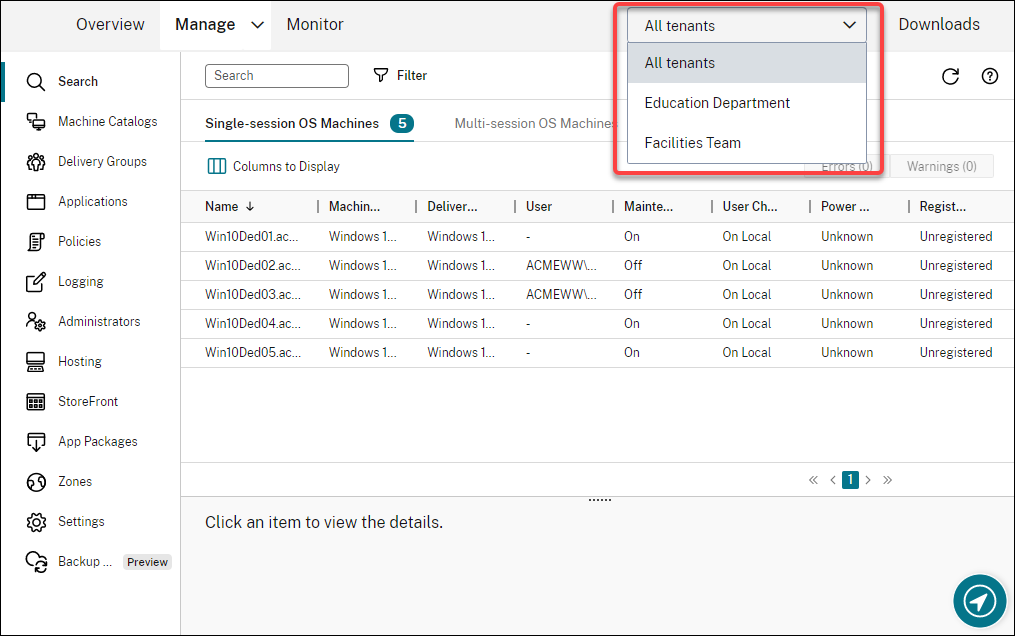
Mises à jour pour Autoscale. Nous avons mis à jour Autoscale avec un style de volet pour vous offrir une meilleure expérience utilisateur. Les workflows de configuration de vos paramètres restent les mêmes. Les autres mises à jour d’Autoscale incluent :
- Le renommage de Restreindre Autoscale en Mise à l’échelle automatique des machines étiquetées pour faciliter la compréhension.
- L’ajout d’une nouvelle option, Contrôler le moment où Autoscale commence à allumer les machines étiquetées. Cette option vous permet de contrôler le moment où Autoscale commence à allumer les machines étiquetées en fonction de l’utilisation des machines non étiquetées.
Pour plus d’informations sur la mise à l’échelle automatique des machines étiquetées, consultez Mise à l’échelle automatique des machines étiquetées.
Vérifications de la validité des licences. L’interface de configuration complète vérifie désormais automatiquement la validité des licences utilisées par les connexions d’hôte. Une connexion d’hôte est placée en mode maintenance si sa licence est invalide. Par conséquent, vous ne pouvez pas effectuer certaines opérations, telles que la modification de la connexion et la désactivation du mode maintenance. Une licence devient invalide, par exemple, lorsque :
- La licence a expiré. Dans ce cas, contactez votre représentant commercial Citrix pour la renouveler ou pour acheter de nouvelles licences.
- La licence a été supprimée du serveur de licences.
Style de volet appliqué aux nœuds Catalogues de machines et Stratégies. Les styles de volet sont désormais appliqués à tous les nœuds de la configuration complète.
Prise en charge de la mise à jour des machines provisionnées par MCS dans les environnements Azure. Set-ProvScheme modifie le modèle (schéma de provisionnement) et n’affecte pas les machines existantes. À l’aide de la commande Request-ProvVMUpdate, vous pouvez désormais appliquer le schéma de provisionnement actuel à une machine existante (ou à un ensemble de machines). Actuellement, la mise à jour de propriété prise en charge par cette fonctionnalité est ServiceOffering. Pour plus d’informations, consultez Mettre à jour les machines provisionnées vers l’état du schéma de provisionnement actuel.
Mars 2022
Nouvelles fonctionnalités et améliorations
Citrix Virtual Apps and Desktops pour Google Cloud disponible sur Google Cloud Marketplace. Citrix Virtual Apps and Desktops Premium pour Google Cloud est désormais disponible à l’achat sur Google Cloud Marketplace. Citrix Virtual Apps and Desktops Premium pour Google Cloud exécute le plan de contrôle du service Citrix Virtual Apps and Desktops sur Google Cloud.
Prise en charge du lancement approuvé Azure. Le lancement approuvé Azure est désormais disponible pour l’interface de gestion de la configuration complète. Si vous choisissez de sélectionner une image avec le lancement approuvé activé, l’utilisation d’un profil de machine est obligatoire. De plus, vous devez sélectionner un profil de machine avec le lancement approuvé activé. Pour plus d’informations, consultez Environnements cloud Microsoft Azure Resource Manager.
Style de volet appliqué aux assistants dans trois nœuds supplémentaires de la configuration complète. Les nœuds sont Recherche, Groupes de mise à disposition et Applications.
Image Portability Service (IPS) est désormais disponible en version générale. IPS simplifie la gestion des images sur différentes plateformes. Cette fonctionnalité est utile pour gérer les images entre un emplacement de ressources sur site et le cloud public. Les API REST de Citrix Virtual Apps and Desktops peuvent être utilisées pour automatiser l’administration des ressources au sein d’un site Citrix Virtual Apps and Desktops. Pour plus d’informations, consultez Migrer des charges de travail vers le cloud public.
Février 2022
Nouvelles fonctionnalités et améliorations
Autorisations Azure. Deux ensembles d’autorisations sont requis pour les exigences de sécurité et pour minimiser les risques.
- Autorisations minimales : Cet ensemble d’autorisations offre un meilleur contrôle de la sécurité. Cependant, les nouvelles fonctionnalités qui nécessitent des autorisations supplémentaires échoueront en raison de l’utilisation d’autorisations minimales.
- Autorisations générales : Cet ensemble d’autorisations ne vous empêche pas de bénéficier des nouvelles améliorations.
Pour plus d’informations, consultez À propos des autorisations Azure.
Prise en charge de l’utilisation du disque temporaire de la machine virtuelle pour héberger le disque de cache en écriture différée dans les environnements Azure. Nous avons ajouté une option, Utiliser un disque de cache en écriture différée non persistant, à la page Configuration du catalogue de machines > Paramètres de disque de l’interface Gérer > Configuration complète. Sélectionnez cette option si vous ne souhaitez pas que le disque de cache en écriture différée persiste pour les machines virtuelles provisionnées. Lorsque cette option est sélectionnée, nous utilisons le disque temporaire de la machine virtuelle pour héberger le disque de cache en écriture différée si le disque temporaire dispose d’un espace suffisant. Cela réduit vos coûts. Pour plus d’informations, consultez Environnements cloud Microsoft Azure Resource Manager.
Mises à jour des paramètres par défaut de connexion d’hôte AWS. Les valeurs des paramètres par défaut de connexion d’hôte AWS sont mises à jour à des valeurs plus élevées et sont très probablement les mêmes pour toutes les configurations de plate-forme cloud AWS. Cela permet de créer des connexions d’hôte dans les environnements cloud AWS, sans évaluer ni configurer les valeurs des paramètres par défaut en fonction de la configuration individuelle. Pour plus d’informations, consultez Valeurs par défaut de connexion d’hôte.
Ajout de la prise en charge de différents niveaux de stockage dans les environnements GCP. Vous pouvez désormais fournir les propriétés personnalisées suivantes dans les environnements GCP pour définir le type de stockage des disques attachés à la machine virtuelle nouvellement créée :
- StorageType
- IdentityDiskStorageType
- WBCDiskStorageType
Pour plus d’informations, consultez Citrix Virtual Apps and Desktops Service SDK.
Modifier certains paramètres de machine virtuelle après la création de catalogues de machines virtuelles Azure. À l’aide de l’interface de gestion Configuration complète, vous pouvez désormais modifier les paramètres suivants après la création d’un catalogue :
- Taille de la machine
- Zones de disponibilité
- Profil de machine
- Licences Windows
Pour ce faire, sur le nœud Catalogues de machines, sélectionnez le catalogue, puis sélectionnez Modifier le catalogue de machines dans la barre d’actions. Pour plus d’informations, consultez Modifier un catalogue.
Prise en charge du stockage du disque de système d’exploitation éphémère Azure sur le disque de cache ou le disque temporaire. Le service Citrix Virtual Apps and Desktops vous permet désormais de stocker le disque de système d’exploitation éphémère Azure sur le disque de cache ou le disque temporaire pour une machine virtuelle compatible Azure. Cette fonctionnalité est utile pour les environnements Azure qui nécessitent un disque SSD plus performant qu’un disque HDD standard. Pour plus d’informations, consultez Environnements cloud Microsoft Azure Resource Manager.
Prise en charge des clusters Nutanix sur AWS. Le service Citrix Virtual Apps and Desktops prend en charge les clusters Nutanix sur AWS. Les clusters Nutanix simplifient l’exécution des applications sur des clouds privés ou plusieurs clouds publics. Pour plus d’informations, consultez Clusters Nutanix sur AWS.
Prise en charge de VMware Cloud sur Amazon Web Services (AWS). VMware Cloud sur Amazon Web Services (AWS) vous permet de migrer les charges de travail Citrix sur site basées sur VMware vers le cloud AWS et votre environnement Citrix Virtual Apps and Desktops principal vers le service Citrix Virtual Apps and Desktops. Pour plus d’informations, consultez VMware Cloud sur Amazon Web Services (AWS).
Prise en charge de la configuration du disque de cache en écriture différée pour les machines exécutées sur Google Cloud Platform (GCP). Dans l’interface de gestion Configuration complète, lors du provisionnement de machines sur GCP, vous pouvez désormais configurer les paramètres de disque de cache en écriture différée suivants :
- Taille du disque
- Mémoire allouée au cache
- Type de stockage du disque
- Persistance du disque
Pour plus d’informations, consultez Créer un catalogue de machines dans l’article Environnements de virtualisation Google Cloud Platform.
Janvier 2022
Nouvelles fonctionnalités et améliorations
Prise en charge des clusters Nutanix sur AWS. Le service Citrix Virtual Apps and Desktops prend désormais en charge les clusters Nutanix sur AWS. Cette prise en charge offre les mêmes fonctionnalités qu’un cluster Nutanix sur site. Seul un cluster unique est pris en charge, Prism Element. Pour plus d’informations, consultez Environnements de virtualisation Nutanix.
Nouvelles fonctionnalités disponibles dans Cloud Health Check. Cloud Health Check a été mis à jour vers une nouvelle version avec des fonctionnalités incluant :
-
Correction automatique. Cloud Health Check prend désormais en charge la détection et la correction automatiques de certains problèmes identifiés sur les machines où il est exécuté. Un rapport de résultats est désormais disponible pour vous montrer les actions spécifiques qui ont été entreprises. Pour plus d’informations, consultez Correction automatique.
-
Prise en charge de la ligne de commande. Cloud Health Check peut désormais être exécuté à partir de la ligne de commande. Pour plus d’informations, consultez Exécution de Cloud Health Check en ligne de commande.
-
État du pilote d’injection universel Citrix™. Cloud Health Check affiche désormais l’état du pilote UVI Citrix et dispose d’une vérification du journal des événements associée pour les pilotes UVI Citrix.
-
Vérification du registre de lancement de session. Cloud Health Check vérifie désormais les paramètres du registre de lancement de session.
-
Mises à jour du rapport de vérification. Pour les éléments vérifiés qui comportent plusieurs points de contrôle, le rapport de vérification final répertorie désormais toutes les vérifications qui ont été effectuées pour montrer les actions réalisées pendant le contrôle de santé.
Pour plus d’informations, consultez Cloud Health Check.
Résolution des problèmes d’enregistrement VDA et de lancement de session à l’aide de la configuration complète. À l’aide de l’interface de gestion de la configuration complète, vous pouvez désormais exécuter des vérifications qui évaluent l’état des VDA. Les contrôles de santé VDA identifient les causes possibles des problèmes courants d’enregistrement VDA et de lancement de session. Vous pouvez exécuter des contrôles de santé individuellement et par lots. Pour plus d’informations, consultez Contrôles de santé VDA.
Possibilité de spécifier la date d’expiration du secret Azure pour les connexions existantes. À l’aide de l’interface de gestion de la configuration complète, vous pouvez désormais spécifier la date après laquelle le secret de l’application expire. Pour obtenir des conseils sur la façon d’afficher la date d’expiration du secret, consultez Environnements cloud Microsoft Azure Resource Manager. Lorsque vous utilisez cette fonctionnalité, tenez compte des différences suivantes :
- Pour les principaux de service créés manuellement dans Azure, vous pouvez modifier directement la date d’expiration sur la page Modifier la connexion > Propriétés de la connexion.
- Pour les premières modifications de la date d’expiration des principaux de service créés en votre nom via la configuration complète, accédez à Modifier la connexion > Modifier les paramètres > Utiliser l’existant. Vous pouvez effectuer des modifications ultérieures sur la page Modifier la connexion > Propriétés de la connexion.
Un bouton pour ajouter des administrateurs. Nous avons ajouté un bouton, Ajouter un administrateur, à l’onglet Configuration complète > Administrateurs > Administrateurs. Ce bouton offre un moyen rapide d’accéder à Gestion des identités et des accès > Administrateurs, où vous pouvez ajouter (inviter) des administrateurs. Pour plus d’informations, consultez Ajouter un administrateur.
Nouvel aspect et convivialité des assistants dans la configuration complète. Nous avons mis à jour les assistants dans les nœuds suivants avec un nouveau style, incluant des couleurs, des polices et d’autres modifications de formatage, pour vous offrir une meilleure expérience utilisateur : Administrateurs, Hébergement, StoreFront, Packages d’applications, Zones et Paramètres. Les nouveaux assistants apparaissent dans des vues de type « blade » avec des fenêtres d’affichage plus larges, permettant d’afficher plus de contenu. Les flux de travail pour la configuration de vos paramètres restent les mêmes.
Prise en charge de la conservation du disque système lorsque l’E/S MCS est activée pour les machines exécutées sur Google Cloud Platform (GCP). Dans l’interface de gestion de la configuration complète, lors du provisionnement de machines sur GCP, vous pouvez désormais conserver le disque système pendant les cycles d’alimentation lorsque l’optimisation du stockage MCS (E/S MCS) est activée. Pour plus d’informations, consultez Activation des mises à jour d’optimisation du stockage MCS.
Prise en charge du téléchargement ou du chargement direct depuis EBS sur Amazon Web Services (AWS). AWS fournit désormais une API permettant la création directe de volumes EBS avec le contenu souhaité. Vous pouvez désormais utiliser l’API pour éliminer l’exigence de travailleur de volume pour la création de catalogues et l’ajout de VM. Pour plus d’informations sur les autorisations AWS requises pour cette fonctionnalité, consultez Environnements cloud Amazon Web Services.
Possibilité d’identifier les ressources Amazon Web Services (AWS) créées par MCS. Nous avons ajouté une nouvelle balise nommée CitrixProvisioningSchemeID pour identifier les ressources AWS créées par MCS. Pour plus d’informations, consultez Identifier les ressources créées par MCS.
Possibilité de configurer l’accès à Gérer et Surveiller. L’interface de gestion de la configuration complète vous offre désormais des options supplémentaires pour contrôler si des rôles personnalisés peuvent accéder à Gérer et Surveiller. Pour plus d’informations, consultez Créer et gérer des rôles.
Décembre 2021
Nouvelles fonctionnalités et améliorations
Prise en charge de Google Cloud VMware Engine. La plateforme vous permet désormais de migrer les charges de travail Citrix sur site basées sur VMware vers Google Cloud et votre environnement principal Citrix Virtual Apps and Desktops vers le service Citrix Virtual Apps and Desktops. Pour plus d’informations, consultez Prise en charge de Google Cloud Platform (GCP) VMware Engine.
Possibilité de spécifier le début des noms de compte lors de la définition d’un schéma de nommage. Cette version introduit une option sur la page Configuration du catalogue de machines > Identités des machines de l’interface de gestion de la configuration complète. Cette option vous permet de spécifier les chiffres ou les lettres par lesquels les noms de compte commencent, vous donnant ainsi plus de contrôle sur la façon dont les comptes de machines sont nommés lors de la création du catalogue. Pour plus d’informations, consultez Identités des machines.
Prise en charge de la création de connexions Nutanix AHV XI et Nutanix AHV Prism Central (PC). Dans l’interface de gestion de la configuration complète, vous pouvez désormais créer des connexions Nutanix AHV XI et Nutanix AHV PC. Pour plus d’informations, consultez Environnements de virtualisation Nutanix.
Prise en charge de la sélection du type de stockage pour les disques de système d’exploitation lors du provisionnement de machines virtuelles sur GCP. Dans l’interface de gestion de la configuration complète, lors du provisionnement de machines virtuelles sur GCP, vous pouvez désormais sélectionner le type de stockage pour le disque de système d’exploitation. Les options de stockage disponibles sur la page Configuration du catalogue de machines > Stockage incluent Disque persistant standard, Disque persistant équilibré et Disque persistant SSD. Pour plus d’informations, consultez Créer un catalogue de machines.
L’interface de gestion de la configuration complète prend désormais en charge le disque éphémère Azure. Auparavant, PowerShell était votre seule option pour créer des machines utilisant des disques de système d’exploitation éphémères. Nous ajoutons désormais une option, Disque de système d’exploitation éphémère Azure, à la page Configuration du catalogue de machines > Types de stockage et de licence. Sélectionnez cette option si vous souhaitez utiliser le disque local de la machine virtuelle pour héberger le disque du système d’exploitation. Pour plus d’informations, consultez Créer un catalogue de machines à l’aide d’une image Azure Resource Manager.
Protéger les ressources gérées par Machine Creation Services (MCS) contre la suppression accidentelle. Vous pouvez désormais protéger les ressources gérées par MCS sur Google Cloud Platform (GCP) en appliquant l’indicateur deletionProtection de GCP activé pour les machines virtuelles. À l’aide de l’autorisation compute.instances.setDeletionProtection ou du rôle IAM Compute Admin, vous pouvez réinitialiser l’indicateur pour permettre la suppression de la ressource. Cette fonctionnalité est applicable aux catalogues persistants et non persistants. Pour plus d’informations, consultez Protéger la suppression accidentelle de machines.
Novembre 2021
Nouvelles fonctionnalités et améliorations
Annoter une image lors de la mise à jour des machines. Dans l’interface de gestion de la configuration complète, vous pouvez désormais annoter une image en y ajoutant une note lors de la mise à jour d’un catalogue créé par MCS. Chaque fois que vous mettez à jour le catalogue, une entrée liée à la note est créée, que vous ajoutiez une note ou non. Si vous mettez à jour le catalogue sans ajouter de note, l’entrée apparaît comme nulle (-). Pour afficher l’historique des notes pour l’image, sélectionnez le catalogue, cliquez sur Propriétés du modèle dans le volet inférieur, puis cliquez sur Afficher l’historique des notes. Pour plus d’informations, consultez Mettre à jour un catalogue.
Prise en charge des licences multi-types. L’interface de gestion de la configuration complète prend désormais en charge les licences multi-types, vous permettant de spécifier quel droit de licence vous souhaitez que votre site (votre déploiement d’un produit de service Citrix Virtual Apps and Desktops) ou un groupe de mise à disposition utilise.
- Au niveau du site, vous déterminez la licence à utiliser à l’échelle du site lorsque les utilisateurs lancent une application ou un bureau sur leurs appareils. La licence sélectionnée s’applique à tous les groupes de mise à disposition, à l’exception de ceux configurés avec une licence différente.
- Au niveau du groupe de mise à disposition, vous déterminez la licence que vous souhaitez que le groupe de mise à disposition utilise, bénéficiant ainsi de la flexibilité et des avantages des licences multi-types.
Pour plus d’informations, consultez Licences multi-types.
Prise en charge de l’affichage des informations du plan d’achat Azure Marketplace. Dans l’interface de gestion de la configuration complète, lors de la création d’un catalogue de machines, vous pouvez désormais afficher les informations du plan d’achat pour les images principales provenant des images Azure Marketplace.
Octobre 2021
Nouvelles fonctionnalités et améliorations
Possibilité de mettre à jour les catalogues MCS persistants. Nous avons introduit l’option Mettre à jour les machines pour les catalogues MCS persistants dans l’interface de gestion de la configuration complète. Cette option vous permet de gérer l’image ou le modèle utilisé par le catalogue. Lors de la mise à jour d’un catalogue persistant, tenez compte des éléments suivants : Seules les machines que vous ajoutez ultérieurement au catalogue sont créées à l’aide de la nouvelle image ou du nouveau modèle. Nous ne déployons pas la mise à jour sur les machines existantes du catalogue. Pour plus d’informations, consultez Mettre à jour un catalogue.
Option to provision VMs on an Azure dedicated host. We added an option, Use a host group, to the Machine Catalog Setup > Master Image page of the Full Configuration management interface. The option lets you specify which host group you want to use when provisioning VMs in Azure environments. For more information, see Create a machine catalog using an Azure Resource Manager image.
Improve performance by preserving a provisioned VM when power cycling. We added a setting, Retain VMs across power cycles, to the Machine Catalog Setup > Disk Settings page of the Full Configuration management interface. The setting lets you preserve a provisioned VM when power cycling in Azure environments. For more information, see MCS storage optimization. Alternatively, you can configure the feature by using PowerShell. For more information, see Preserving a provisioned virtual machine when power cycling.
Bind a machine catalog to a Workspace Environment Management configuration set. When creating a machine catalog, you can now bind it to a Workspace Environment Management configuration set. Doing so lets you use Workspace Environment Management service to deliver the best possible workspace experience to your users. You can also choose to bind the catalog after you create the catalog. For more information, see Create machine catalogs and Manage machine catalogs.
Septembre 2021
Nouvelles fonctionnalités et améliorations
Ajouter une description informative pour les mises à jour d’images. Vous pouvez désormais ajouter des descriptions informatives sur les modifications liées aux mises à jour d’images pour les catalogues de machines. Cette fonctionnalité est utile pour les administrateurs qui souhaitent ajouter des étiquettes descriptives lors de la mise à jour d’une image utilisée par un catalogue, par exemple, Office 365 installé. À l’aide des commandes PowerShell, vous pouvez créer et afficher ces messages. Pour plus de détails, consultez Ajout de descriptions à une image.
Intégration d’Azure VMware Solution (AVS). Le service Citrix Virtual Apps and Desktops prend en charge AVS, la solution Azure VMware. AVS fournit une infrastructure cloud contenant des clusters vSphere créés par Azure. Tirez parti du service Citrix Virtual Apps and Desktops pour utiliser AVS afin de provisionner votre charge de travail VDA de la même manière que vous le feriez avec vSphere dans des environnements sur site. Pour plus d’informations, consultez Intégration d’Azure VMware Solution (AVS).
Même groupe de ressources pour plusieurs catalogues. Vous pouvez désormais utiliser le même groupe de ressources pour la mise à jour et la création de catalogues dans le service Citrix Virtual Apps and Desktops. Ce processus :
- s’applique à tout groupe de ressources qui contient un ou plusieurs catalogues de machines.
- prend en charge les groupes de ressources qui ne sont pas créés par Machine Creation Services.
- crée la machine virtuelle et les ressources associées.
- supprime les ressources du groupe de ressources lorsque la machine virtuelle ou le catalogue est supprimé.
Pour plus d’informations, consultez Groupes de ressources Azure.
Récupérer des informations pour les machines virtuelles Azure, les instantanés, le disque du système d’exploitation et la définition d’image de galerie. Vous pouvez afficher des informations pour une machine virtuelle Azure, un disque de système d’exploitation, un instantané et une définition d’image de galerie. Ces informations sont affichées pour les ressources de l’image principale lorsqu’un catalogue de machines est attribué. Utilisez cette fonctionnalité pour afficher et sélectionner une image Linux ou Windows. Pour plus d’informations, consultez Récupérer des informations pour les machines virtuelles Azure, les instantanés, le disque du système d’exploitation et la définition d’image de galerie.
Nouvelle mise à jour pour Automated Configuration. Automated Configuration a été mis à jour vers une nouvelle version avec des fonctionnalités incluant :
- Prise en charge de Machines Creation Services (MCS) – Automated Configuration prend désormais en charge les catalogues MCS. Pour plus d’informations, consultez Comprendre la migration des catalogues provisionnés par Machine Creation Services.
Les autres mises à jour d’Automated Configuration incluent :
- Prise en charge améliorée des zones en pré-remplissant le fichier
ZoneMapping.ymlavec les noms des zones sur site lors de l’exportation et des emplacements de ressources cloud lors de la sauvegarde. - StoreFront est devenu un composant gérable de niveau supérieur. Auparavant, StoreFront était géré dans le cadre des groupes de mise à disposition. Cette séparation facilite la fusion de sites.
- Modification de
AddMachinesOnlyenMergeMachinespour correspondre au modèle des options de fusion actuelles et nouvelles. - Ajout de l’utilisation du fichier
SecurityClient.csvpour importerClientIdetSecretlors de la création et de la mise à jour deCustomerInfo.ymllors de l’utilisation descmdletsde support. - Ajout de la migration des préférences de zone utilisateur.
- Correction de la prise en charge du plan de contrôle japonais.
- Autres corrections et améliorations.
Téléchargez Automated Configuration sur Citrix Downloads. Pour plus d’informations sur Automated Configuration, consultez Migrer la configuration vers Citrix Cloud.
Plus d’options de planification disponibles avec les planifications de redémarrage. L’interface de gestion de la configuration complète vous offre désormais des options supplémentaires pour contrôler le moment où les redémarrages planifiés se produisent. En plus des planifications de redémarrage quotidiennes récurrentes, vous pouvez désormais définir des modèles de récurrence hebdomadaires et mensuels. Pour plus d’informations, consultez Créer une planification de redémarrage.
Conserver les colonnes personnalisées qui dégradent les performances. Auparavant, sur le nœud Rechercher de l’interface de gestion de la configuration complète, les colonnes personnalisées qui dégradaient les performances disparaissaient après avoir actualisé la fenêtre du navigateur ou s’être déconnecté de la console puis reconnecté. Vous pouvez désormais contrôler si ces colonnes personnalisées doivent être conservées. Pour plus d’informations, consultez Utiliser la recherche dans l’interface de gestion de la configuration complète.
Utiliser l’outil de configuration automatisée pour la sauvegarde et la restauration. Nous avons ajouté un nœud, Sauvegarde et restauration, à l’interface de gestion Configuration complète. Ce nœud regroupe toutes les ressources liées à l’outil de configuration automatisée, y compris des informations sur :
- La planification des sauvegardes automatisées de votre configuration Citrix Virtual Apps and Desktops à l’aide d’une seule commande
- La restauration à partir d’une sauvegarde précédente si nécessaire
- L’exécution de sauvegardes et de restaurations granulaires
- Les autres cas d’utilisation pris en charge
Pour plus d’informations, consultez la documentation sur la Configuration automatisée.
Prise en charge des catalogues non joints à un domaine. Nous avons ajouté un type d’identité, Non joint à un domaine, à la page Configuration du catalogue de machines > Identités de machines de l’interface de gestion Configuration complète. Avec ce type d’identité, vous pouvez utiliser MCS pour créer des machines qui ne sont jointes à aucun domaine. Pour plus d’informations, consultez Créer des catalogues de machines.
Prise en charge de l’utilisation d’un profil de machine. Nous avons ajouté une option, Utiliser un profil de machine, à la page Configuration du catalogue de machines > Image principale de l’interface de gestion Configuration complète. Cette option vous permet de spécifier le profil de machine à partir duquel vous souhaitez que les machines virtuelles héritent des configurations lors de la création de machines virtuelles dans les environnements Azure. Les machines virtuelles du catalogue peuvent alors hériter des configurations du profil de machine sélectionné. Voici des exemples de configurations :
- Mise en réseau accélérée
- Diagnostics de démarrage
- Mise en cache du disque hôte (relative aux disques de système d’exploitation et MCSIO)
- Taille de la machine (sauf indication contraire)
- Balises placées sur la machine virtuelle
Pour plus d’informations, consultez Créer un catalogue de machines à l’aide d’une image Azure Resource Manager.
Prise en charge de Windows Server 2022. Nécessite VDA 2106 minimum.
Août 2021
Nouvelles fonctionnalités et améliorations
Étendre le nombre d’éléments triables de 500 à 5 000. Sur le nœud Rechercher de l’interface de gestion Configuration complète, vous pouvez désormais trier jusqu’à 5 000 éléments par n’importe quel en-tête de colonne. Lorsque le nombre d’éléments dépasse 5 000, utilisez des filtres pour réduire le nombre d’éléments à 5 000 ou moins afin d’activer le tri. Pour plus d’informations, consultez Utiliser la recherche dans l’interface de gestion Configuration complète.
Prise en charge de types de stockage Azure supplémentaires. Vous pouvez désormais sélectionner différents types de stockage pour les machines virtuelles dans les environnements Azure à l’aide de MCS. Pour plus de détails, consultez Types de stockage.
Prise en charge de la sélection du type de stockage pour les disques de cache en écriture différée. Dans l’interface de gestion Configuration complète, lors de la création d’un catalogue MCS, vous pouvez désormais sélectionner le type de stockage pour le disque de cache en écriture différée. Les types de stockage disponibles incluent : SSD Premium, SSD Standard et HDD Standard. Pour plus d’informations, consultez Créer des catalogues de machines.
Arrêter les machines suspendues. Dans l’interface Gérer > Configuration complète, nous avons ajouté une option, Si aucune reconnexion dans (minutes), à la page Paramètres basés sur la charge de l’interface utilisateur Gérer Autoscale pour les groupes de mise à disposition de systèmes d’exploitation à session unique. L’option devient disponible après avoir sélectionné Suspendre, vous permettant de spécifier quand arrêter les machines suspendues. Les machines suspendues restent disponibles pour les utilisateurs déconnectés lorsqu’ils se reconnectent, mais ne sont pas disponibles pour les nouveaux utilisateurs. L’arrêt des machines les rend à nouveau disponibles pour gérer toutes les charges de travail. Pour plus d’informations, consultez Autoscale.
Prise en charge étendue de l’utilisation de fichiers CSV pour ajouter des machines en bloc à un catalogue. Dans l’interface Gérer > Configuration complète, vous pouvez désormais utiliser un fichier CSV pour ajouter en bloc des machines déjà présentes dans votre centre de données à un catalogue où ces machines sont gérées par l’alimentation. Pour plus d’informations, consultez Créer des catalogues de machines et Gérer les catalogues de machines.
Juillet 2021
Nouvelles fonctionnalités et améliorations
Journalisation de la configuration. L’interface utilisateur Journalisation a changé dans Gérer > Configuration complète. L’interface comprend les trois onglets suivants :
- Événements (anciennement, journalisation de la configuration). Cet onglet vous permet de suivre les modifications de configuration et les activités administratives.
- Tâches. Cet onglet vous permet d’afficher les tâches liées aux opérations de catalogue de machines.
- API. Cet onglet vous permet d’afficher les requêtes d’API REST effectuées pendant une certaine période.
Pour plus d’informations, consultez Journalisation de la configuration.
Autoscale vous offre désormais des options de délai d’expiration de session dynamique. Vous pouvez configurer les délais d’expiration de session déconnectée et inactive pour vos périodes d’utilisation de pointe et hors pointe afin d’obtenir un drainage plus rapide des machines et des économies de coûts. Pour plus d’informations, consultez Délai d’expiration de session dynamique.
Prise en charge des clés de chiffrement gérées par le client (CMEK) de Google Cloud Platform (GCP). Vous pouvez désormais utiliser les CMEK de Google avec les catalogues MCS. Les CMEK offrent un contrôle accru sur les clés utilisées pour chiffrer les données au sein d’un projet Google Cloud. Pour plus d’informations, consultez Clés de chiffrement gérées par le client (CMEK). Pour configurer cette fonctionnalité, consultez Utilisation des clés de chiffrement gérées par le client (CMEK). La fonctionnalité est disponible sur la page Configuration du catalogue de machines > Paramètres du disque de l’interface Gérer > Configuration complète.
Remarque :
Cette fonctionnalité est disponible en préversion.
Mises à jour de l’onglet Gérer. Nous avons mis à jour les options dans le menu de l’onglet Gérer :
- Configuration complète : Auparavant, cette option vous dirigeait vers l’ancienne console. Elle vous dirige désormais vers la nouvelle console web (Web Studio). La console web offre une parité totale avec l’ancienne console et inclut plusieurs améliorations. Nous vous recommandons de commencer à l’utiliser dès maintenant.
- Configuration héritée : Cette option vous dirige vers l’ancienne console, dont la suppression est prévue en septembre 2021. Après cette date, Configuration complète sera la seule interface offrant un accès à l’ensemble des actions de configuration et de gestion.
Web Studio prend désormais en charge le choix d’une connexion de gestion de l’alimentation pour un catalogue d’accès PC distant. Auparavant, vous pouviez utiliser Studio pour créer une connexion d’hôte Wake on LAN à votre emplacement de ressources (en sélectionnant Wake on LAN PC distant comme type de connexion). Cependant, PowerShell était votre seule option pour associer cette connexion à un catalogue d’accès PC distant. Vous pouvez désormais utiliser Studio pour y parvenir. Pour plus d’informations, consultez Configurer Wake on LAN dans l’interface Configuration complète.
Juin 2021
Nouvelles fonctionnalités et améliorations
Accéder aux images de la galerie d’images partagées Azure. Lors de la création d’un catalogue de machines, vous pouvez désormais accéder aux images de la galerie d’images partagées Azure sur l’écran Image principale. Pour plus de détails, consultez Accéder aux images de la galerie d’images partagées Azure.
Prise en charge des machines virtuelles blindées sur Google Cloud Platform (GCP). Vous pouvez provisionner des machines virtuelles blindées sur GCP. Une machine virtuelle blindée est renforcée par un ensemble de contrôles de sécurité qui assurent l’intégrité vérifiable de vos instances Compute Engine, en utilisant des capacités de sécurité de plateforme avancées telles que le démarrage sécurisé, un module de plateforme virtuelle de confiance, le micrologiciel UEFI et la surveillance de l’intégrité. Pour plus d’informations, consultez Machines virtuelles blindées.
Appliquer HTTPS ou HTTP. Utilisez les paramètres du registre pour appliquer le trafic HTTPS ou HTTP via le service XML.
Toujours utiliser un SSD standard pour un disque d’identité afin de réduire les coûts dans les environnements Azure. Les catalogues de machines utilisent le type de stockage SSD standard pour les disques d’identité. Les SSD standard Azure sont une option de stockage rentable optimisée pour les charges de travail qui nécessitent des performances constantes à des niveaux d’IOPS inférieurs. Pour plus d’informations sur les types de stockage, consultez Image principale Azure Resource Manager.
Remarque :
Pour plus d’informations sur la tarification des disques gérés Azure, consultez Tarification des disques gérés.
Nouvelle fonctionnalité disponible dans Web Studio. Les fonctionnalités suivantes sont désormais disponibles dans la console web :
-
Studio prend désormais en charge l’authentification auprès d’Azure pour créer un principal de service. Vous pouvez désormais établir une connexion d’hôte à Azure en vous authentifiant auprès d’Azure pour créer un principal de service. Cette prise en charge élimine la nécessité de créer manuellement un principal de service dans votre abonnement Azure avant de créer une connexion dans Studio. Pour plus d’informations, consultez Environnements de virtualisation Microsoft Azure Resource Manager.
-
Studio prend désormais en charge le clonage de catalogues de machines existants. Cette fonctionnalité vous permet de cloner un catalogue de machines existant pour l’utiliser comme modèle pour un nouveau, éliminant ainsi la nécessité de créer un catalogue similaire à partir de zéro. Lors du clonage d’un catalogue, vous ne pouvez pas modifier les paramètres associés au système d’exploitation et à la gestion des machines. Le catalogue cloné hérite de ces paramètres de l’original. Pour plus d’informations, consultez Cloner un catalogue.
-
Un nouveau nœud appelé Paramètres est désormais disponible dans le volet de navigation de Studio. Le nœud Paramètres vous permet de configurer des paramètres qui s’appliquent à l’ensemble du site (votre déploiement d’un produit de service Citrix Virtual Apps and Desktops). Les paramètres suivants sont disponibles :
- Équilibrage de charge des catalogues multisessions. Sélectionnez l’option d’équilibrage de charge qui répond à vos besoins. Ce paramètre s’applique à tous vos catalogues. Auparavant, vous accédiez à cette fonctionnalité en cliquant sur l’icône d’engrenage dans le coin supérieur droit de la console. Pour plus d’informations, consultez Équilibrer la charge des machines.
-
Expérience de recherche améliorée dans Studio. Cette version améliore votre expérience de recherche dans Studio. Lorsque vous utilisez des filtres pour effectuer une recherche avancée, la fenêtre Ajouter des filtres apparaît au premier plan, laissant la vue d’arrière-plan inchangée. Pour plus d’informations, consultez Utiliser la recherche dans l’interface de gestion de la configuration complète.
-
Possibilité de suspendre et de reprendre des machines virtuelles Google Cloud dans MCS. Vous pouvez désormais suspendre et reprendre des machines virtuelles Google Cloud dans MCS comme vous le feriez pour n’importe quelle machine virtuelle. Pour plus de détails, consultez Gérer les groupes de mise à disposition. Pour activer cette fonctionnalité, définissez les autorisations
compute.instances.suspendetcompute.instances.resumedans le compte de service Google Cloud. Le rôle Administrateur de Compute est fourni avec ces autorisations.Dans Citrix Virtual Apps and Desktops, vous pouvez également utiliser la commande PowerShell
New-BrokerHostingPowerActionpour suspendre et reprendre les machines virtuelles. Pour plus de détails, consultez New-Brokerhostingpoweraction.Google Cloud impose certaines limitations sur le type et la configuration des instances qui peuvent être suspendues. Pour plus d’informations, reportez-vous à Suspension et reprise d’une instance sur le site de Google Cloud.
Mai 2021
Nouvelles fonctionnalités et améliorations
Reconnexion de session après déconnexion d’une machine en mode maintenance. Auparavant, lorsque les utilisateurs de bureaux virtuels (VDI) à session unique (aléatoires) étaient déconnectés d’une machine en mode maintenance, la reconnexion de session n’était autorisée à aucune machine du pool. Les machines multisessions et à session unique statiques autorisaient toujours la reconnexion de session dans cette circonstance.
Désormais, à l’aide de PowerShell, vous pouvez contrôler au niveau du groupe de mise à disposition si la reconnexion de session est autorisée après une déconnexion sur une machine en mode maintenance. Cela s’applique à tous les VDA du groupe (session unique et multisession).
Pour plus de détails, consultez Contrôler la reconnexion de session en cas de déconnexion d’une machine en mode maintenance.
Prise en charge de la détection d’applications et de la détection de bureaux dans toutes les éditions de Citrix Virtual Apps and Desktops Service. En plus de la prise en charge existante de l’édition Premium, la détection d’applications et la détection de bureaux sont désormais disponibles dans les éditions Citrix Virtual Apps Advanced Service et Citrix Virtual Apps and Desktops Advanced Service.
Nouvelle fonctionnalité disponible dans Web Studio. La fonctionnalité suivante est désormais disponible dans la console Web :
- Studio prend désormais en charge la sélection des zones de disponibilité Azure. Auparavant, PowerShell était votre seule option pour provisionner des machines dans une zone de disponibilité spécifique dans les environnements Azure. Lorsque vous utilisez Studio pour créer un catalogue de machines, vous pouvez désormais sélectionner une ou plusieurs zones de disponibilité dans lesquelles vous souhaitez provisionner des machines. Si aucune zone n’est spécifiée, Machine Creation Services (MCS) permet à Azure de placer les machines dans la région. Si plusieurs zones sont spécifiées, MCS distribue les machines de manière aléatoire entre elles. Pour plus d’informations, consultez Provisionner des machines dans des zones de disponibilité spécifiées.
Disque éphémère Azure. Le service Citrix Virtual Apps and Desktops prend en charge le disque éphémère Azure. Un disque éphémère vous permet de réaffecter le disque de cache pour stocker le disque du système d’exploitation d’une machine virtuelle compatible Azure. Cette fonctionnalité est utile pour les environnements Azure qui nécessitent un disque SSD plus performant qu’un disque HDD standard.
Remarque :
Les catalogues persistants ne prennent pas en charge les disques de système d’exploitation éphémères. De plus, lors de l’utilisation de cette fonctionnalité, tenez compte du fait que le disque plus performant entraîne un coût supplémentaire. Il est avantageux de réutiliser le disque de cache pour stocker le disque du système d’exploitation au lieu de payer pour un disque géré supplémentaire.
Les disques de système d’exploitation éphémères exigent que votre schéma de provisionnement utilise des disques gérés et une galerie d’images partagées. Pour plus d’informations, consultez Disques éphémères Azure.
Performances améliorées pour les VDA gérés par MCS sur Azure. Le service Citrix Virtual Apps and Desktops améliore les performances des VDA gérés avec Machine Creation Services (MCS) sur Azure. Cette amélioration modifie les valeurs par défaut pour Actions simultanées absolues pour la connexion d’hébergement à 500, et Nombre maximal de nouvelles actions par minute pour la connexion d’hébergement à 2 000. Aucune tâche de configuration manuelle n’est requise pour tirer parti de cette amélioration. Pour plus de détails, consultez Limitation Azure.
Nouvelles fonctionnalités disponibles dans Cloud Health Check. Cloud Health Check a été mis à jour vers une nouvelle version avec les fonctionnalités suivantes :
-
Découverte automatique des machines VDA. Cloud Health Check peut désormais découvrir et récupérer automatiquement les VDA de vos déploiements de service Citrix Virtual Apps and Desktops. Pour plus d’informations, consultez Récupérer les machines VDA.
-
Planification des contrôles d’intégrité. Cloud Health Check vous permet désormais de configurer des planifications pour effectuer des contrôles d’intégrité périodiques. Pour plus d’informations, consultez Planificateur Cloud Health Check.
-
Informations sur la version de Cloud Health Check. Vous pouvez désormais vérifier la version de Cloud Health Check que vous utilisez. Pour afficher les informations de version, cliquez sur l’icône en forme d’engrenage dans le coin supérieur droit de la fenêtre principale de Cloud Health Check.
-
Correction automatique. Cloud Health Check prend désormais en charge la détection et la correction automatiques de certains problèmes identifiés sur les machines où il est exécuté. Pour plus d’informations, consultez Correction automatique.
Remarque :
La correction automatique est disponible en version préliminaire.
Avril 2021
Nouvelles fonctionnalités et améliorations
Récupération d’instances dynamiques à l’aide de l’API AWS. Le service Citrix Virtual Apps and Desktops interroge désormais AWS pour récupérer les types d’instances de manière dynamique. Cette fonctionnalité élimine la nécessité de créer un fichier InstanceTypes.xml personnalisé pour les clients souhaitant utiliser des tailles de machines au-delà de celles définies dans le service Citrix Virtual Apps and Desktops. Ces informations étaient auparavant fournies par le fichier InstanceTypes.xml. Pour faciliter cet accès dynamique aux types d’instances AWS disponibles, les utilisateurs doivent mettre à jour les autorisations de leurs principaux de service afin d’inclure les autorisations ec2:DescribeInstanceTypes. Pour prendre en charge la rétrocompatibilité pour les clients qui choisissent de ne pas mettre à jour les autorisations de leurs principaux de service, les types d’instances AWS répertoriés dans le fichier InstanceTypes.xml sont utilisés. Ce processus génère un message d’avertissement dans le journal CDF de MCS.
Remarque :
Citrix Studio n’affiche pas le message d’avertissement contenu dans le journal CDF.
Pour plus d’informations sur les autorisations, consultez Définition des autorisations IAM et À propos des autorisations AWS.
Nouvelle fonctionnalité disponible dans Web Studio. La fonctionnalité suivante est désormais disponible dans la console Web :
- Studio affiche désormais la date et l’heure de votre fuseau horaire. Auparavant, Studio affichait uniquement la date et l’heure en fonction de l’horloge système et du fuseau horaire. Studio prend désormais en charge l’affichage de la date et de l’heure locales à votre fuseau horaire lorsque vous survolez un élément d’événement avec le pointeur de la souris. L’heure est exprimée en UTC.
Prise en charge de MCS I/O pour les machines virtuelles Azure sans stockage temporaire. MCS I/O prend désormais en charge la création de catalogues de machines pour les machines virtuelles qui n’ont pas de disques temporaires ou de stockage attaché. Grâce à cette prise en charge :
- L’instantané (disque géré) est récupéré à partir de la machine virtuelle source sans stockage temporaire. Les machines virtuelles du catalogue de machines n’ont pas de stockage temporaire.
- L’instantané (disque géré) est récupéré à partir de la machine virtuelle source avec stockage temporaire. Les machines virtuelles du catalogue de machines ont un stockage temporaire.
Pour plus d’informations, consultez Optimisation du stockage de Machine Creation Services (MCS)
Nouvelle fonctionnalité disponible dans Web Studio. La fonctionnalité suivante est désormais disponible dans la console Web :
- Déconnexion forcée. Autoscale vous permet désormais de déconnecter de force les sessions existantes sur les machines lorsque la période de grâce établie est atteinte, rendant la machine éligible à l’arrêt. Cela permet à Autoscale d’éteindre les machines beaucoup plus rapidement, réduisant ainsi les coûts. Vous pouvez envoyer des notifications aux utilisateurs avant leur déconnexion. Pour plus d’informations, consultez Autoscale.
Nouvelle mise à jour pour Automated Configuration. Automated Configuration a été mis à jour vers une nouvelle version avec des fonctionnalités telles que :
-
Fusion de plusieurs sites – vous pouvez fusionner plusieurs sites en un seul site tout en évitant les conflits de noms à l’aide de préfixes et de suffixes. Pour plus d’informations, consultez Fusion de plusieurs sites en un seul site.
-
Activation de site – vous pouvez choisir si votre déploiement sur site ou dans le cloud contrôle des ressources telles que les planifications de redémarrage et les schémas d’alimentation. Pour plus d’informations, consultez Activation de sites.
Les autres mises à jour d’Automated Configuration incluent :
-
La possibilité de migrer les rôles et les étendues d’administrateur.
-
Un paramètre
Quietpour certaines cmdlets afin de supprimer la journalisation de la console. -
Un paramètre
SecurityFileFolderpour permettre le placement du fichier CvadAcSecurity.yml dans un partage de fichiers réseau sécurisé qui nécessite une authentification. -
La possibilité de filtrer par nom de machine dans les catalogues de machines et les groupes de mise à disposition.
-
Des améliorations apportées aux paramètres de sélection de composants pour utiliser la méthode des paramètres de commutateur, éliminant ainsi la nécessité d’ajouter un
$trueaprès le nom du composant. -
Une nouvelle cmdlet (
New-CvadAcZipInfoForSupport) pour compresser tous vos fichiers journaux à envoyer à Citrix pour le support.
Téléchargez Automated Configuration sur Citrix Downloads. Pour plus d’informations sur Automated Configuration, consultez Migration vers le cloud.
Préservation des instances GCP lors des cycles d’alimentation. Les instances non persistantes de Google Cloud Platform (GCP) ne sont plus supprimées lors de la mise hors tension. Au lieu de cela, les instances sont préservées lors des cycles d’alimentation. Lorsqu’une instance non persistante est mise hors tension, le disque OS est détaché et supprimé. Lorsque l’instance est mise sous tension, le disque OS est recréé à partir du disque de base et attaché à l’instance existante.
Prise en charge des images Azure Gen2. Vous pouvez désormais provisionner un catalogue de machines virtuelles Gen2 en utilisant un instantané Gen2 ou un disque géré Gen2 pour améliorer les performances de démarrage. Pour plus d’informations, consultez Créer des catalogues de machines. Les systèmes d’exploitation suivants sont pris en charge pour les images Azure Gen2 :
- Windows Server 2019, 2016, 2012 et 2012 R2
- Windows 10
Remarque :
La création d’un catalogue de machines Gen2 à l’aide d’un instantané Gen1 ou d’un disque géré n’est pas prise en charge. De même, la création d’un catalogue de machines Gen1 à l’aide d’un instantané Gen2 ou d’un disque géré n’est pas non plus prise en charge. Pour plus d’informations, consultez Prise en charge des machines virtuelles de génération 2 sur Azure.
Désactivation des comptes de stockage de table. Machine Creation Services (MCS) ne crée plus de comptes de stockage de table pour les catalogues qui utilisent des disques gérés lors du provisionnement de VDA sur Azure. Pour plus d’informations, consultez Stockage de table Azure.
Élimination des verrous dans les comptes de stockage. Lors de la création d’un catalogue dans Azure à l’aide d’un disque géré, un compte de stockage n’est plus créé. Les comptes de stockage créés pour les catalogues existants restent inchangés. Cette modification s’applique uniquement aux disques gérés. Pour les disques non gérés, le comportement existant reste inchangé. Machine Creation Services (MCS) continue de créer des comptes de stockage et des verrous.
Nouvelles fonctionnalités disponibles dans Web Studio. Les fonctionnalités suivantes sont désormais disponibles dans la console web :
-
Utilisez une clé de chiffrement gérée par le client pour chiffrer les données sur les machines. Studio ajoute désormais un paramètre appelé Clé de chiffrement gérée par le client à la page Configuration du catalogue de machines > Paramètres de disque. Ce paramètre vous permet de choisir si vous souhaitez chiffrer les données sur les machines à provisionner dans le catalogue. Pour plus d’informations, consultez Clé de chiffrement gérée par le client.
-
Studio prend désormais en charge la restriction d’Autoscale aux machines étiquetées. Auparavant, vous deviez utiliser PowerShell pour restreindre Autoscale à certaines machines d’un groupe de mise à disposition. Vous pouvez désormais également utiliser Studio. Pour plus d’informations, consultez Restreindre Autoscale à certaines machines d’un groupe de mise à disposition.
Mars 2021
Nouvelles fonctionnalités et améliorations
Hôtes dédiés Azure. Les hôtes dédiés Azure vous permettent de provisionner des machines virtuelles sur du matériel dédié à un seul client. Lorsque vous utilisez un hôte dédié, Azure garantit que vos machines virtuelles sont les seules machines exécutées sur cet hôte. Cela offre aux clients un contrôle et une visibilité accrus, garantissant ainsi qu’ils répondent à leurs exigences réglementaires ou de sécurité internes. Un groupe d’hôtes Azure préconfiguré, dans la région de l’unité d’hébergement, est requis lors de l’utilisation du paramètre HostGroupId. De plus, le placement automatique Azure est requis. Pour plus d’informations, consultez Hôtes dédiés Azure.
Conseil :
Lorsque vous utilisez des hôtes dédiés Azure, la sélection de la Zone de disponibilité Azure n’a aucun effet. La machine virtuelle est placée par le processus de placement automatique Azure.
Prise en charge du chiffrement côté serveur Azure. Le service Citrix Virtual Apps and Desktops prend en charge les clés de chiffrement gérées par le client pour les disques gérés Azure. Grâce à cette prise en charge, vous pouvez gérer vos exigences organisationnelles et de conformité en chiffrant les disques gérés de votre catalogue de machines à l’aide de votre propre clé de chiffrement. Pour plus d’informations, consultez Chiffrement côté serveur Azure.
Provisionner des machines dans des zones de disponibilité spécifiées sur Azure. Vous pouvez désormais provisionner des machines dans une zone de disponibilité spécifique dans les environnements Azure. Grâce à cette fonctionnalité :
- Vous pouvez spécifier une ou plusieurs zones de disponibilité sur Azure. Les machines sont nominalement réparties de manière égale entre toutes les zones fournies si plusieurs zones sont fournies.
- La machine virtuelle et le disque correspondant sont placés dans la ou les zones spécifiées.
- Vous pouvez parcourir les zones de disponibilité pour une offre de service ou une région donnée. Les zones de disponibilité valides sont affichées à l’aide des commandes PowerShell. Affichez les éléments d’inventaire de l’offre de service à l’aide de
Get-Item.
Pour plus d’informations, consultez Provisionner des machines dans des zones de disponibilité spécifiées sur Azure.
Nouvelles fonctionnalités disponibles dans Web Studio. Les fonctionnalités suivantes sont désormais disponibles dans la console Web :
-
Studio prend désormais en charge l’association d’applications à des icônes personnalisées. Auparavant, vous deviez utiliser PowerShell pour ajouter des icônes personnalisées à utiliser avec les applications publiées. Vous pouvez désormais également utiliser Studio pour ce faire. Pour plus d’informations, consultez Gérer les groupes d’applications.
-
Studio prend désormais en charge l’application de balises aux catalogues de machines. Auparavant, vous pouviez utiliser Studio pour créer ou supprimer des balises à utiliser avec un catalogue. Cependant, vous deviez utiliser PowerShell pour appliquer des balises au catalogue. Vous pouvez désormais également utiliser Studio pour appliquer ou supprimer une balise à un catalogue, comme vous le feriez avec des groupes de mise à disposition. Pour plus d’informations, consultez Appliquer des balises aux catalogues de machines.
-
Studio prend désormais en charge le basculement entre les modes « équilibrage de charge horizontal » et « équilibrage de charge vertical ». Auparavant, PowerShell était votre seule option pour basculer entre les modes d’équilibrage de charge horizontal et vertical. Studio vous offre désormais plus de flexibilité pour contrôler la manière d’équilibrer la charge des machines OS multi-session. Pour plus d’informations, consultez Équilibrer la charge des machines.
-
Studio prend désormais en charge l’inclusion des machines en mode maintenance dans les planifications de redémarrage. Auparavant, PowerShell était votre seule option pour configurer les redémarrages planifiés des machines en mode maintenance. Vous pouvez désormais également utiliser Studio pour contrôler si ces machines doivent être incluses dans une planification de redémarrage. Pour plus d’informations, consultez Créer une planification de redémarrage.
-
Studio prend désormais en charge la configuration de Wake on LAN pour l’accès PC distant. Auparavant, vous deviez utiliser PowerShell pour configurer Wake on LAN pour l’accès PC distant. Vous pouvez désormais également utiliser Studio pour configurer la fonctionnalité. Pour plus d’informations, consultez Configurer Wake on LAN.
-
Studio prend désormais en charge l’application des propriétés d’instance AWS et le balisage des ressources opérationnelles. Lors de la création d’un catalogue pour provisionner des machines dans AWS à l’aide de MCS, vous pouvez spécifier si vous souhaitez appliquer le rôle IAM et les propriétés de balise à ces machines. Vous pouvez également spécifier si vous souhaitez appliquer des balises de machine aux ressources opérationnelles. Vous disposez des deux options suivantes :
- Appliquer les propriétés du modèle de machine aux machines virtuelles
- Appliquer les balises de machine aux ressources opérationnelles
Pour plus d’informations, consultez Application des propriétés d’instance AWS et balisage des ressources opérationnelles.
Azure Shared Image Gallery. Le service Citrix Virtual Apps and Desktops prend en charge Azure Shared Image Gallery en tant que référentiel d’images publié pour les machines provisionnées par MCS dans Azure. Les administrateurs ont la possibilité de stocker une image dans la galerie pour accélérer la création et l’hydratation des disques de système d’exploitation. Ce processus améliore les temps de démarrage et de lancement des applications pour les machines virtuelles non persistantes. Pour plus de détails sur cette fonctionnalité, consultez Azure Shared Image Gallery.
Remarque :
La fonctionnalité Shared Image Gallery est compatible avec les disques gérés. Elle n’est pas disponible pour les catalogues de machines hérités.
Compartiments de stockage créés dans la même région Google Cloud Platform que le catalogue de machines. Dans les versions précédentes, MCS créait des compartiments de stockage temporaires pendant le provisionnement dans le cadre du processus de téléchargement de disque. Ces compartiments s’étendaient sur plusieurs régions, ce que Google définit comme une grande zone géographique contenant au moins deux emplacements géographiques. Ces compartiments temporaires résidaient aux États-Unis, quel que soit l’endroit où le catalogue était provisionné. MCS crée désormais des compartiments de stockage dans la même région que celle où vous provisionnez vos catalogues. Les compartiments de stockage ne sont plus temporaires ; ils restent dans votre projet Google Cloud Platform une fois le processus de provisionnement terminé. Les futures opérations de provisionnement utilisent le compartiment de stockage existant, s’il en existe un dans cette région. Un nouveau compartiment de stockage est créé si aucun n’existe dans la région spécifiée.
Février 2021
Nouvelles fonctionnalités et améliorations
Prise en charge des images Azure Gen2. Vous pouvez désormais provisionner des disques gérés à l’aide de machines virtuelles Gen2 dans des environnements Azure afin d’améliorer les performances de temps de démarrage. Les systèmes d’exploitation suivants sont pris en charge :
- Windows Server 2019, 2016, 2012 et 2012 R2
- Windows 10
Remarque :
Avec cette prise en charge, seul un sous-ensemble de machines virtuelles est pris en charge. Par exemple, certaines machines virtuelles peuvent être de type Gen1 et Gen2, tandis que d’autres ne peuvent être que de type Gen1. Pour plus d’informations, consultez Prise en charge des machines virtuelles de génération 2 sur Azure.
Planifications de redémarrage des machines. Citrix Studio ajoute désormais une option appelée Redémarrer toutes les machines après l’épuisement des sessions au menu Durée de redémarrage. Cette option vous permet de choisir de redémarrer toutes les machines après l’épuisement de toutes les sessions. Lorsque l’heure de redémarrage est atteinte, les machines sont mises en état d’épuisement et redémarrées lorsque toutes les sessions sont fermées. Pour plus d’informations, consultez Créer une planification de redémarrage.
Nouvelles fonctionnalités disponibles dans Web Studio. Les fonctionnalités suivantes sont désormais disponibles dans la console Web :
-
Studio prend désormais en charge l’utilisation de fichiers CSV pour ajouter des machines en bloc à un catalogue. Cette fonctionnalité vous permet d’utiliser un fichier CSV pour :
- Ajouter des machines en bloc à un catalogue de système d’exploitation multi-session ou mono-session où les machines ne sont pas gérées par Studio.
- Ajouter des machines en bloc à un catalogue d’accès à distance PC. Auparavant, vous deviez choisir des unités d’organisation pour ajouter des machines en bloc à un catalogue d’accès à distance PC. Cependant, cela n’est pas facile dans les scénarios avec des restrictions de structure d’unité d’organisation. Cette fonctionnalité vous offre plus de flexibilité pour ajouter des machines en bloc. Vous pouvez ajouter uniquement des machines (pour une utilisation avec des attributions automatiques d’utilisateurs) ou ajouter des machines avec des attributions d’utilisateurs.
Pour plus d’informations, consultez Créer des catalogues de machines et Gérer les catalogues de machines.
-
Prise en charge étendue de Citrix Managed Azure. Citrix Managed Azure est désormais disponible dans les éditions suivantes du service Citrix Virtual Apps and Desktops : Standard pour Azure, Advanced, Premium et Workspace Premium Plus.
-
Prise en charge du placement des images principales dans Azure Shared Image Gallery. Studio vous offre désormais la possibilité de placer des images principales dans Azure Shared Image Gallery (SIG). SIG est un référentiel pour la gestion et le partage d’images. Il vous permet de rendre vos images disponibles dans toute votre organisation. Nous vous recommandons de stocker une image principale dans SIG lors de la création de grands catalogues de machines non persistantes, car cela permet une réinitialisation plus rapide des disques de système d’exploitation VDA. Pour plus d’informations, consultez Environnements de virtualisation Microsoft Azure Resource Manager.
-
Conserver le disque système pour les catalogues de machines MCS dans Azure. Studio vous permet désormais de contrôler si les disques système des VDA doivent être conservés pendant les cycles d’alimentation. Normalement, le disque système est supprimé à l’arrêt et recréé au démarrage. Cela garantit que le disque est toujours dans un état propre, mais entraîne des temps de redémarrage des machines virtuelles plus longs. Si les écritures système sont redirigées vers le cache et réécrites sur le disque de cache, le disque système reste inchangé. Pour éviter une recréation inutile du disque, utilisez l’option Conserver le disque système pendant les cycles d’alimentation, disponible sur la page Configuration du catalogue de machines > Paramètres de disque. L’activation de cette option réduit les temps de redémarrage des machines virtuelles, mais augmente vos coûts de stockage. Cette option peut être utile dans les scénarios où un environnement contient des charges de travail avec des temps de redémarrage sensibles. Pour plus d’informations, consultez Optimisation du stockage MCS.
-
Studio prend désormais en charge la création de catalogues de machines MCS avec un disque de cache d’écriture persistante. Auparavant, PowerShell était votre seule option pour créer un catalogue avec un disque de cache d’écriture persistante. Vous pouvez désormais utiliser Studio pour contrôler si le disque de cache d’écriture persiste pour les machines virtuelles provisionnées dans Azure lors de la création d’un catalogue. S’il est désactivé, le disque de cache d’écriture est supprimé à chaque cycle d’alimentation pour économiser les coûts de stockage, ce qui entraîne la perte de toutes les données redirigées vers le disque. Pour conserver les données, activez l’option Utiliser un disque de cache d’écriture persistante, disponible sur la page Configuration du catalogue de machines > Paramètres de disque. Pour plus d’informations, consultez Optimisation du stockage MCS.
Prise en charge de la protection des applications pour Citrix Virtual Apps and Desktops Service avec StoreFront. Pour plus d’informations, consultez la protection des applications.
Janvier 2021
Nouvelles fonctionnalités disponibles dans Web Studio. Les fonctionnalités suivantes sont désormais disponibles dans la console web :
-
Studio prend désormais en charge l’association d’applications à des icônes personnalisées. Auparavant, vous deviez utiliser PowerShell pour ajouter des icônes personnalisées à utiliser avec les applications publiées. Vous pouvez désormais également utiliser Studio pour ce faire. Pour plus d’informations, consultez Gérer les groupes d’applications.
-
Studio prend désormais en charge l’application de balises aux catalogues de machines. Auparavant, vous pouviez utiliser Studio pour créer ou supprimer des balises à utiliser avec un catalogue. Cependant, vous deviez utiliser PowerShell pour appliquer des balises au catalogue. Vous pouvez désormais également utiliser Studio pour appliquer ou supprimer une balise à un catalogue, comme vous le faites avec les groupes de mise à disposition. Pour plus d’informations, consultez Appliquer des balises aux catalogues de machines.
-
Studio prend désormais en charge le basculement entre les modes « équilibrage de charge horizontal » et « équilibrage de charge vertical ». Auparavant, PowerShell était votre seul choix pour basculer entre les modes d’équilibrage de charge horizontal et vertical. Studio vous offre désormais plus de flexibilité pour contrôler la manière d’équilibrer la charge des machines OS multi-session. Pour plus d’informations, consultez Équilibrer la charge des machines.
-
Studio prend désormais en charge l’inclusion de machines en mode maintenance dans les planifications de redémarrage. Auparavant, PowerShell était votre seul choix pour configurer les redémarrages planifiés des machines en mode maintenance. Vous pouvez désormais également utiliser Studio pour contrôler si ces machines doivent être incluses dans une planification de redémarrage. Pour plus d’informations, consultez Créer une planification de redémarrage.
-
Studio prend désormais en charge la configuration de Wake on LAN pour l’accès PC à distance. Auparavant, vous deviez utiliser PowerShell pour configurer Wake on LAN pour l’accès PC à distance. Vous pouvez désormais également utiliser Studio pour configurer la fonctionnalité. Pour plus d’informations, consultez Configurer Wake on LAN.
-
Studio prend désormais en charge l’application des propriétés d’instance AWS et le balisage des ressources opérationnelles. Lors de la création d’un catalogue pour provisionner des machines dans AWS à l’aide de MCS, vous pouvez spécifier si les propriétés de rôle IAM et de balise doivent être appliquées à ces machines. Vous pouvez également spécifier si les balises de machine doivent être appliquées aux ressources opérationnelles. Vous disposez des deux options suivantes :
- Appliquer les propriétés du modèle de machine aux machines virtuelles
- Appliquer les balises de machine aux ressources opérationnelles
Pour plus d’informations, consultez Application des propriétés d’instance AWS et balisage des ressources opérationnelles.
-
Hôte dédié AWS. Citrix Studio ajoute désormais une option appelée Utiliser un hôte dédié à la page Configuration du catalogue de machines > Sécurité. Ce paramètre convient aux déploiements avec des restrictions de licence ou des exigences de sécurité qui nécessitent l’utilisation d’un hôte dédié. Avec un hôte dédié, vous possédez un hôte physique entier et êtes facturé à l’heure. Posséder cet hôte vous permet de lancer autant d’instances EC2 que cet hôte le permet, sans frais supplémentaires. Pour plus d’informations, consultez Location AWS.
-
Studio prend désormais en charge l’exécution immédiate d’une planification de redémarrage. Studio vous permet désormais d’exécuter immédiatement une planification de redémarrage pour redémarrer toutes les machines applicables dans la planification. Pour plus d’informations, consultez Exécuter immédiatement une planification de redémarrage.
-
Autoscale. Autoscale offre les nouvelles fonctionnalités et améliorations suivantes :
-
Studio prend désormais en charge l’affichage des machines en état de drainage. Auparavant, PowerShell était votre seul choix pour identifier les machines en état de drainage. Vous pouvez désormais utiliser Studio pour identifier les machines qui sont en état de drainage. Pour plus d’informations, consultez Afficher les machines en état de drainage.
-
Studio prend désormais en charge la définition des heures de pointe à un niveau granulaire de 30 minutes pour les groupes de mise à disposition VDI. Auparavant, vous deviez utiliser PowerShell pour définir les heures de pointe pour les jours inclus dans une planification à un niveau granulaire de 30 minutes pour les groupes de mise à disposition VDI. Vous pouvez désormais également utiliser Studio pour ce faire. Cette prise en charge vous permet de définir le nombre minimal de machines exécutées dans un groupe de mise à disposition VDI séparément pour chaque demi-heure de la journée.
-
Azure Shared Image Gallery. Le service Citrix Virtual Apps and Desktops prend en charge Azure Shared Image Gallery en tant que référentiel d’images publiées pour les machines provisionnées par MCS dans Azure. Les administrateurs ont la possibilité de stocker une image dans la galerie pour accélérer la création et l’hydratation des disques OS à partir de l’image principale. Ce processus améliore les temps de démarrage et de lancement des applications pour les machines virtuelles non persistantes.
La galerie contient les trois éléments suivants :
- Galerie. Les images y sont stockées. MCS crée une galerie pour chaque catalogue de machines.
- Définition d’image de galerie. Cette définition inclut des informations (type et état du système d’exploitation, région Azure) sur l’image principale. MCS crée une définition d’image pour chaque image principale créée pour le catalogue.
- Version d’image de galerie. Chaque image d’une galerie d’images partagées peut avoir plusieurs versions, et chaque version peut avoir plusieurs réplicas dans différentes régions. Chaque réplica est une copie complète de l’image principale. Le service Citrix Virtual Apps and Desktops crée toujours une version d’image Standard_LRS (version 1.0.0) pour chaque image avec le nombre approprié de réplicas dans la région du catalogue. Cette configuration est basée sur le nombre de machines dans le catalogue, le ratio de réplicas configuré et le nombre maximal de réplicas configuré.
Remarque :
La fonctionnalité de galerie d’images partagées ne fonctionne qu’avec les disques gérés. Elle n’est pas disponible pour les anciens catalogues de machines.
Pour plus de détails sur cette fonctionnalité, consultez Configurer la galerie d’images partagées.
Compartiments de stockage créés dans la même région Google Cloud Platform que le catalogue de machines. Dans les versions précédentes, MCS créait des compartiments de stockage temporaires pendant le provisionnement dans le cadre du processus de téléchargement de disque. Ces compartiments couvraient plusieurs régions, que Google définit comme une vaste zone géographique contenant au moins deux lieux géographiques. Ces compartiments temporaires résidaient dans la zone géographique des États-Unis, quel que soit l’endroit où le catalogue était provisionné. MCS crée désormais des compartiments de stockage dans la même région où vous provisionnez vos catalogues. Les compartiments de stockage ne sont plus temporaires ; ils restent dans votre projet Google Cloud Platform une fois le processus de provisionnement terminé. Les futures opérations de provisionnement utilisent le compartiment de stockage existant. Si un compartiment existe dans cette région, ou un nouveau compartiment de stockage est créé si aucun n’existe dans la région spécifiée.
Option PowerShell qui définit par défaut la réutilisation des VDA en pool pendant une panne. Une nouvelle option de commande PowerShell (-DefaultReuseMachinesWithoutShutdownInOutage) étend la possibilité de réutiliser par défaut les VDA de bureau en pool qui n’ont pas été arrêtés pendant une panne. Consultez Prise en charge des applications et des bureaux.
Provisionnement à la demande de Google Cloud Platform. Le service Citrix Virtual Apps and Desktops met à jour la façon dont Google Cloud Platform (GCP) provisionne les catalogues de machines. Lors de la création d’un catalogue de machines, l’instance de machine correspondante n’est pas créée dans GCP et l’état d’alimentation est défini sur DÉSACTIVÉ. Les machines ne sont pas provisionnées au moment de la création du catalogue, mais plutôt la première fois qu’elles sont mises sous tension. Par exemple, après avoir créé un catalogue, l’état d’alimentation de la VM est défini sur Désactivé :

Décembre 2020
Nouvelles fonctionnalités et améliorations
Web Studio est disponible en préversion. Une nouvelle console Web est désormais disponible. Nous sommes en train de migrer l’ensemble des fonctionnalités de Studio de l’ancienne console vers la nouvelle console Web. La console Web répond généralement plus rapidement que l’ancienne console. Par défaut, vous vous connectez automatiquement à la console Web. Vous pouvez facilement basculer entre la console Web et l’ancienne console à partir de l’onglet Gérer pour effectuer vos tâches de configuration ou de gestion de site. Cliquez sur la flèche vers le bas à côté de Gérer et sélectionnez une option :
- Web Studio (Preview). Vous redirige vers la nouvelle console Web.
- Configuration complète. Vous redirige vers l’ancienne console.
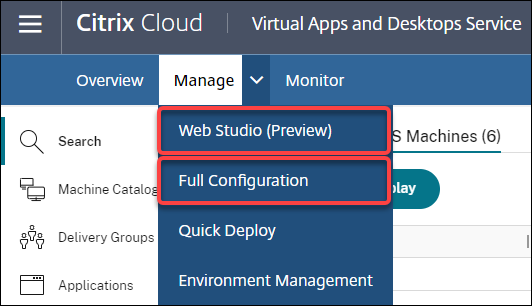
Les fonctionnalités suivantes sont disponibles uniquement dans la console Web :
-
Prise en charge du type de disque SSD Standard pour Azure. Studio prend désormais en charge le type de disque SSD Standard. Les disques SSD Standard Azure sont une option de stockage économique optimisée pour les charges de travail nécessitant des performances constantes à des niveaux d’IOPS inférieurs. Pour plus d’informations, consultez Créer un catalogue de machines à l’aide d’une image principale Azure Resource Manager.
-
Studio prend désormais en charge la configuration du délai d’extinction pour les groupes de mise à disposition VDI statiques. Auparavant, vous ne pouviez configurer le délai d’extinction pour les groupes de mise à disposition VDI statiques que via le SDK PowerShell. Studio vous permet désormais de configurer le délai d’extinction dans l’interface utilisateur Autoscale pour les groupes de mise à disposition VDI statiques. Pour plus d’informations, consultez Autoscale.
Octobre 2020
Nouvelles fonctionnalités et améliorations
Ignorer plusieurs alertes d’hyperviseur. Citrix Monitor prend désormais en charge le rejet automatique des alertes d’hyperviseur datant de plus d’un jour. Pour plus d’informations, consultez Surveillance des alertes d’hyperviseur.
Supprimer l’adresse IP externe. Une adresse IP externe sur une machine virtuelle temporaire utilisée pour préparer une image provisionnée dans Google Cloud Platform (GCP) n’est plus requise. Cette adresse IP externe permet à la machine virtuelle temporaire d’accéder à l’API publique de Google pour terminer le processus de provisioning.
Activez l’accès privé Google pour permettre à la machine virtuelle d’accéder directement à l’API publique de Google depuis le sous-réseau. Pour plus d’informations, consultez Activer l’accès privé Google.
Nouveau modèle de gestion des identités de machines. Les identités de machines utilisées dans les catalogues de machines ont été gérées et maintenues à l’aide d’Active Directory. Toutes les machines créées par MCS rejoindront désormais Active Directory. Le nouveau modèle de service Citrix Virtual Apps and Desktops aborde la manière dont les identités de machines sont gérées. Ce modèle permet la création de catalogues de machines utilisant des machines de groupe de travail ou non jointes à un domaine.
Conseil :
Cette fonctionnalité prend en charge un nouveau service d’identité, FMA trust, ajouté à Citrix Cloud pour les machines non jointes à un domaine.
MCS communique avec le nouveau service FMA trust pour la gestion des identités. Les informations d’identité sont stockées dans le disque d’identité sous la forme d’une paire GUID et de clés privées, au lieu du paradigme SID de domaine et mot de passe de compte de machine utilisé par Active Directory. Les VDA utilisant des machines non jointes à un domaine utilisent cette combinaison GUID et clé privée pour l’enregistrement du broker. Pour plus d’informations, consultez Configurer la prise en charge des catalogues non joints à un domaine.
Utiliser le téléchargement direct pour les disques gérés Azure. Cette version vous permet d’utiliser le téléchargement direct lors de la création de disques gérés dans un environnement Azure. Cette fonctionnalité réduit les coûts associés aux comptes de stockage supplémentaires. Vous n’avez plus besoin de préparer le VHD dans un compte de stockage avant de le convertir en disque géré. De plus, le téléchargement direct élimine la nécessité de joindre un disque géré vide à une machine virtuelle. Le téléchargement direct vers un disque géré Azure simplifie le workflow en vous permettant de copier un VHD local directement pour l’utiliser comme disque géré. Les disques gérés pris en charge incluent Standard HDD, Standard SSD et Premium SSD.
Pour plus d’informations sur cette fonctionnalité, consultez le blog Microsoft Azure.
Pour plus d’informations sur les disques gérés Azure, consultez la page de documentation.
Groupe de ressources unique dans Azure. Vous pouvez désormais créer et utiliser un groupe de ressources Azure unique pour la mise à jour et la création de catalogues dans Citrix Virtual Apps and Desktops. Cette amélioration s’applique aux principaux de service à portée complète et à portée limitée. La limite précédente de 240 machines virtuelles par 800 disques gérés par groupe de ressources Azure a été supprimée. Il n’y a plus de limite sur le nombre de machines virtuelles, de disques gérés, d’instantanés et d’images par groupe de ressources Azure.
Pour plus d’informations, consultez Environnements de virtualisation Microsoft Azure Resource Manager.
Septembre 2020
Nouvelles fonctionnalités et améliorations
Quick Deploy. La nouvelle fonctionnalité Quick Deploy remplace l’ancienne fonctionnalité Azure Quick Deploy. La nouvelle fonctionnalité offre un moyen rapide de démarrer avec le service Citrix Virtual Apps and Desktops à l’aide de Microsoft Azure. Vous pouvez utiliser Quick Deploy pour fournir des bureaux et des applications, et configurer l’accès PC à distance.
Administrateur de session (rôle intégré). Citrix Studio ajoute désormais un nouveau rôle intégré appelé Administrateur de session. Ce rôle permet à un administrateur d’afficher les groupes de mise à disposition et de gérer les sessions et les machines associées sur la page Filtres de l’onglet Surveiller. Grâce à cette fonctionnalité, vous pouvez configurer les autorisations d’accès des administrateurs existants ou des administrateurs que vous invitez d’une manière qui correspond à leur rôle dans votre organisation. Pour plus d’informations sur le rôle intégré, consultez Rôles et étendues intégrés. Pour plus d’informations sur la façon d’attribuer le rôle intégré à un administrateur, consultez Administration déléguée et surveillance.
Pour un niveau de contrôle plus granulaire sur l’accès à la page Filtres liée aux sessions et aux machines, créez un rôle personnalisé et sélectionnez l’une des options suivantes pour l’objet Director : Afficher la page Filtres - Machines uniquement, Afficher la page Filtres - Sessions uniquement. Pour plus d’informations sur la création d’un rôle personnalisé, consultez Créer et gérer des rôles.
Prise en charge d’un nouveau type de machine. Cette version ajoute la prise en charge des machines AMD des séries NV v4 et DA v4, lors de la configuration de disques Premium pour un catalogue de machines. Pour plus d’informations, consultez Créer des groupes de mise à disposition.
Août 2020
Nouvelles fonctionnalités et améliorations
Accès limité au SDK PowerShell distant pendant une panne. Auparavant, vous ne pouviez pas utiliser les commandes PowerShell pendant une panne. Désormais, le cache d’hôte local permet un accès limité au SDK PowerShell distant pendant une panne. Consultez Ce qui est indisponible pendant une panne.
Prise en charge de deux nouvelles éditions du service Citrix Virtual Apps and Desktops. Citrix Monitor prend désormais en charge deux nouvelles éditions du service Citrix Virtual Apps and Desktops, à savoir Citrix Virtual Apps Advanced service et Citrix Virtual Apps and Desktops Advanced service. Pour plus d’informations, consultez la matrice de compatibilité des fonctionnalités de Citrix Monitor.
Prise en charge du cloud privé virtuel (VPC) partagé dans Google Cloud Platform. Le service Citrix Virtual Apps and Desktops prend en charge le VPC partagé sur Google Cloud Platform en tant que ressource hôte. Vous pouvez utiliser Machine Creation Services (MCS) pour provisionner des machines dans un VPC partagé et les gérer à l’aide de Citrix Studio. Pour plus d’informations sur le VPC partagé, consultez Cloud privé virtuel partagé.
Prise en charge de la sélection de zone pour Google Cloud Platform. Le service Citrix Virtual Apps and Desktops prend en charge la sélection de zone sur Google Cloud Platform. Cette fonctionnalité permet aux administrateurs de spécifier une ou plusieurs zones au sein d’une région pour la création de catalogues.
Pour les machines virtuelles de type locataire unique, la sélection de zone offre aux administrateurs la possibilité de placer des nœuds de locataire unique dans les zones de leur choix. Pour les machines virtuelles non locataires uniques, la sélection de zone permet de placer les machines virtuelles de manière déterministe dans les zones de leur choix, offrant ainsi une flexibilité dans la conception du déploiement. Pour plus d’informations sur la configuration, consultez Activer la sélection de zone.
Également :
-
La location unique offre un accès exclusif à un nœud de locataire unique, qui est un serveur physique de moteur de calcul dédié à l’hébergement uniquement des machines virtuelles de votre projet. Ces nœuds vous permettent de regrouper vos machines virtuelles sur le même matériel ou de séparer vos machines virtuelles des machines virtuelles d’autres projets.
-
Les nœuds de locataire unique vous aident à répondre aux exigences matérielles dédiées pour les scénarios Bring Your Own License (BYOL). Ils vous permettent également de vous conformer à la politique de contrôle d’accès réseau, aux exigences de sécurité et de confidentialité telles que HIPAA.
Remarque :
La location unique est le seul moyen d’utiliser les déploiements VDI Windows 10 sur Google Cloud. Le VDI de serveur prend également en charge cette méthode. Une description détaillée de la location unique est disponible sur le site de documentation de Google.
Amélioration des performances de démarrage pour les disques système Azure. Cette version prend en charge l’amélioration des performances de démarrage pour les implémentations Citrix Cloud utilisant Azure lorsque MCSIO est activé. Grâce à cette prise en charge, vous pouvez conserver le disque système. Cela offre les avantages suivants :
- Les machines virtuelles et les applications démarrent et se lancent désormais avec des performances similaires à celles de l’image de référence.
- Réduction de la consommation de quotas d’API, de la suppression et de la création du disque système, et du délai de transition d’état causé par la suppression d’une machine virtuelle.
Par exemple, utilisez la propriété personnalisée PowerShell PersistOSDisk dans la commande New-ProvScheme pour configurer cette fonctionnalité.
-CustomProperties '<CustomProperties xmlns="http://schemas.citrix.com/2014/xd/machinecreation" xmlns:xsi="http://www.w3.org/2001/XMLSchema-instance">
<Property xsi:type="StringProperty" Name="UseManagedDisks" Value="true" />
<Property xsi:type="StringProperty" Name="StorageAccountType" Value="Premium_LRS" />
<Property xsi:type="StringProperty" Name="ResourceGroups" Value="benvaldev5RG3" />
<Property xsi:type="StringProperty" Name="PersistOsDisk" Value="true" />
</CustomProperties>'
<!--NeedCopy-->
Pour plus d’informations sur la configuration, consultez Améliorer les performances de démarrage.
Juillet 2020
Nouvelles fonctionnalités et améliorations
Prise en charge de l’accès granulaire basé sur les rôles à la page Filtres. Citrix Studio offre désormais un contrôle plus granulaire sur l’accès à la page Surveiller > Filtres lorsque vous créez un rôle personnalisé. Plus précisément, vous pouvez attribuer des autorisations pour afficher n’importe quelle combinaison de Machines, Sessions, Connexions et Instances d’application à un rôle personnalisé. Voici quatre options supplémentaires pour l’objet Director dans la fenêtre Créer un rôle :
- Afficher la page Filtres - Instances d’application uniquement
- Afficher la page Filtres - Connexions uniquement
- Afficher la page Filtres - Machines uniquement
- Afficher la page Filtres - Sessions uniquement
Pour plus d’informations sur la création de rôles, consultez Créer et gérer des rôles.
Prise en charge du délai de mise hors tension pour les machines VDI attribuées (PowerShell uniquement). Dans les versions antérieures, le délai de mise hors tension s’appliquait uniquement aux machines non attribuées. À partir de cette version, le délai de mise hors tension s’applique aux machines attribuées et non attribuées. Pour plus d’informations, consultez Comment Autoscale gère l’alimentation des machines.
Prise en charge des licences Windows Client. Le service Citrix Virtual Apps and Desktops prend désormais en charge l’utilisation de licences Windows Client pour provisionner des machines virtuelles dans Azure. Pour exécuter des machines virtuelles Windows 10 dans Azure, vérifiez que votre contrat de licence en volume avec Microsoft est éligible à cette utilisation. Pour plus d’informations, consultez Créer un catalogue de machines à l’aide d’une image principale Azure Resource Manager.
Mai 2020
Nouvelles fonctionnalités et améliorations
Planifications de redémarrage de machine. Vous pouvez désormais indiquer si une planification de redémarrage affecte les machines en mode maintenance. Cette fonctionnalité est disponible uniquement dans PowerShell. Pour plus de détails, consultez Redémarrages planifiés pour les machines en mode maintenance.
Disponibilité des ressources. Vous pouvez désormais garantir la disponibilité des ressources pendant une panne sans avoir à publier des ressources dans chaque zone (emplacement des ressources). Pour plus de détails, consultez Disponibilité des ressources.
Avril 2020
Nouvelles fonctionnalités et améliorations
Granularité de planification améliorée pour les groupes de mise à disposition VDI (PowerShell uniquement). Autoscale prend désormais en charge la définition des heures de pointe pour les jours inclus dans une planification avec une granularité de 30 minutes. Vous pouvez définir le nombre minimal de machines exécutées dans un groupe de mise à disposition VDI séparément pour chaque demi-heure de la journée. De plus, Autoscale peut désormais augmenter ou réduire le nombre de machines sous tension dans les groupes de mise à disposition VDI sur une base semi-horaire au lieu d’une base horaire. Pour plus d’informations, consultez Commandes du SDK PowerShell de Broker.
Découverte MTU. Le protocole Citrix Enlightened Data Transport (EDT) dispose désormais de capacités de découverte MTU. La découverte MTU permet à EDT de déterminer et de définir automatiquement la taille de la charge utile pour la session. Cette fonctionnalité permet à la session ICA de s’adapter aux réseaux avec des exigences d’unité de transmission maximale (MTU) ou de taille de segment maximale (MSS) non standard. La capacité d’ajustement évite la fragmentation des paquets qui pourrait entraîner une dégradation des performances ou l’échec de l’établissement d’une session ICA. Cette mise à jour nécessite au minimum l’application Citrix Workspace 1911 pour Windows. Si vous utilisez Citrix Gateway, la version minimale du firmware Citrix ADC requise est 13.0.52.24 ou 12.1.56.22. Pour plus d’informations, consultez Découverte MTU EDT.
Mars 2020
Nouvelles fonctionnalités et améliorations
Métriques des périphériques cibles PVS. Citrix Monitor fournit désormais un panneau de métriques des périphériques cibles PVS sur la page Détails de la machine. Utilisez le panneau pour afficher l’état des périphériques cibles de Provisioning pour les machines OS à session unique et multi-session. Plusieurs métriques pour le réseau, le démarrage et le cache sont disponibles sur ce panneau. Ces métriques vous aident à surveiller et à dépanner les périphériques cibles PVS pour vous assurer qu’ils sont opérationnels. Pour plus d’informations, consultez Métriques des périphériques cibles PVS.
Capture des propriétés d’instance AWS. MCS lit désormais les propriétés de l’instance à partir de laquelle l’AMI a été prise et applique le rôle IAM et les balises de la machine aux machines provisionnées pour un catalogue donné. Lors de l’utilisation de cette fonctionnalité facultative, le processus de création de catalogue trouve l’instance source AMI sélectionnée, en lisant un ensemble limité de propriétés. Ces propriétés sont ensuite stockées dans un modèle de lancement AWS, qui est utilisé pour provisionner les machines de ce catalogue. Toute machine du catalogue hérite des propriétés d’instance capturées. Pour plus d’informations, consultez Capture des propriétés d’instance AWS.
Balises de ressources opérationnelles AWS. Cette version introduit une option permettant de baliser les ressources créées par les composants Citrix pendant le provisionnement. Chaque balise représente une étiquette composée d’une clé définie par le client et d’une valeur facultative qui améliorent votre capacité à gérer, rechercher et filtrer les ressources. Pour plus d’informations, consultez Balises de ressources opérationnelles AWS.
Transfert sécurisé dans le stockage Azure. Machine Creation Services (MCS) offre une amélioration pour les comptes de stockage créés par les catalogues provisionnés par MCS dans les environnements Azure Resource Manager. Cette amélioration active automatiquement la propriété requise de transfert sécurisé. Cette option améliore la sécurité du compte de stockage en n’autorisant les requêtes vers le compte qu’à partir de connexions sécurisées. Pour plus d’informations, consultez Exiger un transfert sécurisé pour garantir des connexions sécurisées sur le site Microsoft.
Activez la propriété Transfert sécurisé requis lors de la création d’un compte de stockage dans Azure :
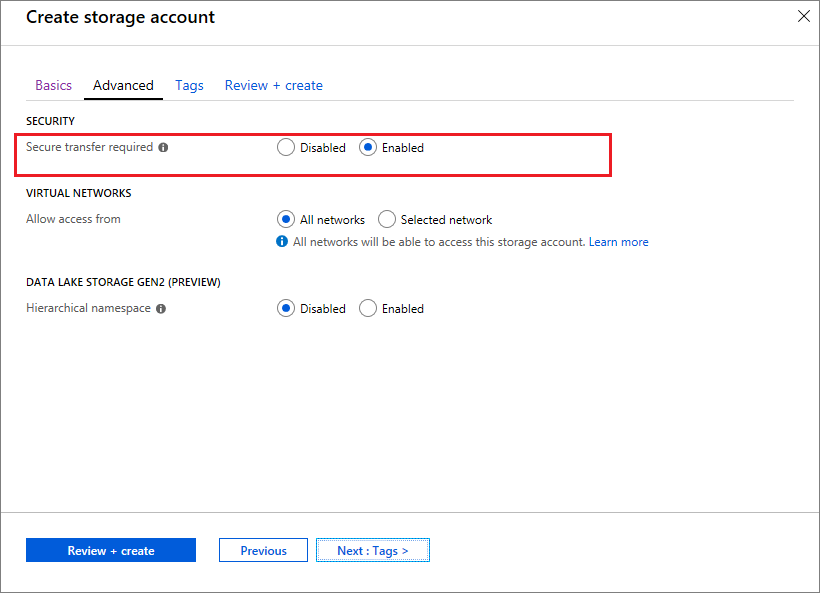
Prise en charge des disques gérés SSD Azure. Machine Creation Services (MCS) prend en charge les disques gérés SSD standard pour les machines virtuelles Azure. Ce type de disque offre des performances constantes et une meilleure disponibilité par rapport aux disques HDD. Pour plus d’informations, consultez Disques SSD standard pour les charges de travail de machines virtuelles Azure.
Utilisez la propriété personnalisée PowerShell StorageAccountType dans la commande New-ProvScheme ou la commande Set-ProvScheme pour configurer cette fonctionnalité :
<Property xsi:type=`"StringProperty`" Name=`"UseManagedDisks`" Value=`"true`" /><Property xsi:type=`"StringProperty`" Name=`"StorageAccountType`" Value=`"StandardSSD_LRS`" /><Property xsi:type=`"StringProperty`" Value=`"Windows_Server`" />
<!--NeedCopy-->
Remarque :
Cette fonctionnalité est uniquement disponible lors de l’utilisation de disques gérés, c’est-à-dire lorsque la propriété personnalisée
UseManagedDisksest définie sur true. Pour les disques non gérés, seuls les disques HDD standard et SSD Premium sont pris en charge.
Janvier 2020
Nouvelles fonctionnalités et améliorations
Barre de langue dans Citrix Studio. À compter de cette version, Citrix Studio fournit une barre de langue pour faciliter le mappage correct du clavier.
- Si la langue de Citrix Cloud ou la langue d’affichage de votre navigateur est définie sur Anglais ou Japonais, la barre de langue n’apparaît pas.
-
Si la langue de Citrix Cloud ou la langue d’affichage de votre navigateur est définie sur Allemand, Espagnol ou Français, la barre de langue apparaît après votre connexion à Citrix Studio. Deux options de langue sont disponibles dans la liste de la barre de langue. Sélectionnez une option qui correspond à la langue la plus élevée de votre navigateur.
Conseil :
- Les paramètres que vous configurez pour la barre de langue peuvent ne pas prendre effet. Dans ce cas, déconnectez-vous et reconnectez-vous.
- Vous risquez de ne pas pouvoir saisir certains symboles et caractères localisés à l’aide de la barre de langue. Pour résoudre le problème, vous devez configurer la langue de Citrix Cloud, la langue d’affichage de votre navigateur et la disposition du clavier local. Pour plus d’informations, consultez l’article du centre de connaissances CTX310743.
Délai maximal du minuteur de planification de redémarrage (PowerShell uniquement). Si un redémarrage planifié de machines dans un groupe de mise à disposition ne démarre pas en raison d’une panne de la base de données du site, vous pouvez spécifier la durée d’attente au-delà de l’heure de début planifiée. Si la connexion à la base de données est restaurée pendant cet intervalle, les redémarrages commencent. Si la connexion n’est pas restaurée pendant cet intervalle, les redémarrages ne commencent pas. Pour plus de détails, consultez Redémarrages planifiés retardés en raison d’une panne de la base de données.
Équilibrage de charge vertical (PowerShell uniquement). Auparavant, le service utilisait l’équilibrage de charge horizontal pour tous les lancements RDS, qui attribue la charge entrante à la machine RDS la moins chargée. Cela reste la valeur par défaut. Vous pouvez désormais utiliser PowerShell pour activer l’équilibrage de charge vertical en tant que paramètre à l’échelle du site.
Lorsque l’équilibrage de charge vertical est activé, le broker attribue la charge entrante à la machine la plus chargée qui n’a pas atteint un seuil élevé. Cela sature les machines existantes avant de passer aux nouvelles machines. Lorsque les utilisateurs se déconnectent et libèrent des machines existantes, une nouvelle charge est attribuée à ces machines.
Par défaut, l’équilibrage de charge horizontal est activé. Pour afficher, activer ou désactiver l’équilibrage de charge vertical, les cmdlets Get-BrokerSite et Set-BrokerSite prennent désormais en charge le paramètre UseVerticalScalingForRdsLaunches. Pour plus d’informations, consultez Gérer la charge des machines dans les groupes de mise à disposition.
Décembre 2019
Nouvelles fonctionnalités et améliorations
Service pour les fournisseurs de services Citrix (CSP). Les CSP peuvent désormais intégrer des clients locataires au service Virtual Apps and Desktops, configurer l’accès administrateur client au service et fournir des espaces de travail partagés ou dédiés aux utilisateurs des clients à l’aide de domaines fédérés. Pour plus d’informations, consultez Service Citrix Virtual Apps and Desktops pour les fournisseurs de services Citrix.
Prise en charge de la détermination de la raison pour laquelle une machine est en mode maintenance (PowerShell uniquement). À l’aide de PowerShell, vous pouvez désormais déterminer pourquoi une machine est en mode maintenance. Pour ce faire, utilisez le paramètre -MaintenanceModeReason. Cette fonctionnalité est utile aux administrateurs pour résoudre les problèmes liés aux machines en mode maintenance. Pour plus de détails, consultez https://developer-docs.citrix.com/projects/citrix-virtual-apps-desktops-sdk/en/latest/Broker/Get-BrokerMachine/.
Autoscale. Autoscale offre désormais la possibilité de créer et de supprimer des machines dynamiquement. Vous pouvez utiliser cette fonctionnalité à l’aide d’un script PowerShell. Le script vous aide à augmenter ou à réduire dynamiquement le nombre de machines dans le groupe de mise à disposition en fonction des conditions de charge actuelles. Pour plus d’informations, consultez Provisionner dynamiquement des machines avec Autoscale.
Novembre 2019
Nouvelles fonctionnalités et améliorations
GroomStartHour. Monitor prend désormais en charge GroomStartHour, une nouvelle configuration qui aide les administrateurs à déterminer l’heure de la journée à laquelle le nettoyage doit commencer. Pour plus d’informations, consultez la documentation du SDK Citrix Virtual Apps and Desktops.
Pagination OData. Monitor prend désormais en charge la pagination OData. Tous les points de terminaison OData v4 renvoient un maximum de 100 enregistrements par page avec un lien vers les 100 enregistrements suivants dans la réponse. Pour plus d’informations, consultez Accéder aux données du service Monitor à l’aide du point de terminaison OData v4 dans Citrix Cloud.
Octobre 2019
Nouvelles fonctionnalités et améliorations
App-V. La fonctionnalité App-V est désormais disponible dans Citrix Cloud. Vous pouvez ajouter des packages App-V au Delivery Controller dans votre configuration Citrix Cloud, en mode administrateur unique ou double. Le module de détection de package App-V du service Virtual Apps and Desktops, disponible dans Citrix Downloads, vous permet d’importer des packages App-V et d’enregistrer des serveurs Microsoft App-V. Les applications qu’ils contiennent sont ensuite disponibles pour vos utilisateurs. Ce module PowerShell vous permet d’enregistrer les serveurs de gestion et de publication Microsoft App-V à l’aide d’URL DNS, évitant ainsi la nécessité d’enregistrer les serveurs derrière les mécanismes d’équilibrage de charge à l’aide de leur URL de machine réelle. Pour plus d’informations, consultez Module de détection du service Citrix Virtual Apps and Desktops pour les packages et serveurs App-V.
Google Cloud Platform. Le service Citrix Virtual Apps and Desktops prend désormais en charge l’utilisation de Machine Creation Services (MCS) pour provisionner des machines sur Google Cloud Platform (GCP). Pour plus d’informations, consultez Environnements de virtualisation Google Cloud Platform.
Septembre 2019
Nouvelles fonctionnalités et améliorations
Prise en charge des VDA pour Azure Virtual Desktop. Pour les systèmes d’exploitation et les versions de VDA pris en charge, consultez VDA dans un environnement Azure Virtual Desktop.
Stratégie d’alimentation améliorée. Dans les versions précédentes, une machine VDI passant à une période où une action (action de déconnexion = « Suspendre » ou « Arrêter ») était requise restait sous tension. Ce scénario se produisait si la machine se déconnectait pendant une période (heures de pointe ou heures creuses) où aucune action (action de déconnexion = « Rien ») n’était requise.
À compter de cette version, Autoscale suspend ou éteint la machine lorsque le temps de déconnexion spécifié s’écoule, en fonction de l’action de déconnexion configurée pour la période de destination. Pour plus d’informations, consultez Gérer l’alimentation des machines VDI passant à une période différente avec des sessions déconnectées.
Catalogues de machines : Balises. Vous pouvez désormais utiliser PowerShell pour appliquer des balises aux catalogues de machines. Pour plus d’informations, consultez Appliquer des balises aux catalogues de machines.
Durée de démarrage de session. Monitor affiche désormais la durée de démarrage de session divisée en périodes de démarrage de session de l’application Workspace et de démarrage de session VDA. Ces données vous aident à comprendre et à résoudre les problèmes de durée de démarrage de session élevée. De plus, la durée de chaque phase impliquée dans le démarrage de session aide à résoudre les problèmes associés aux phases individuelles. Par exemple, si le temps de mappage de lecteur est élevé, vous pouvez vérifier si tous les lecteurs valides sont correctement mappés dans l’objet de stratégie de groupe ou le script. Cette fonctionnalité est disponible sur les VDA 1903 ou version ultérieure. Pour plus d’informations, consultez Diagnostiquer les problèmes de démarrage de session.
Août 2019
Nouvelles fonctionnalités et améliorations
Reconnexion automatique de session. La page Sessions de l’onglet Tendances inclut désormais des informations sur le nombre de reconnexions automatiques. Les reconnexions automatiques sont tentées lorsque les stratégies de fiabilité de session ou de reconnexion automatique du client sont actives. Les informations de reconnexion automatique vous aident à afficher et à dépanner les connexions réseau présentant des interruptions, et également à analyser les réseaux offrant une expérience fluide.
L’exploration en profondeur fournit des informations supplémentaires telles que la fiabilité de session ou la reconnexion automatique du client, les horodatages, l’adresse IP du point de terminaison et le nom du point de terminaison de la machine sur laquelle l’application Workspace est installée. Cette fonctionnalité est disponible pour Citrix Workspace app pour Windows, Citrix Workspace app pour Mac, Citrix Receiver™ pour Windows et Citrix Receiver pour Mac. Cette fonctionnalité nécessite des VDA 1906 ou version ultérieure. Pour plus d’informations, consultez :
Juillet 2019
Nouvelles fonctionnalités et améliorations
Journalisation de la configuration. Vous pouvez désormais utiliser le SDK PowerShell distant pour supprimer périodiquement le contenu de la base de données de journalisation de la configuration. Pour plus de détails, consultez Planifier la suppression périodique des données.
Autoscale. Autoscale offre désormais la flexibilité de gérer l’alimentation d’un sous-ensemble de machines uniquement au sein d’un groupe de mise à disposition. Cette fonctionnalité peut être utile dans les cas d’utilisation de débordement vers le cloud, où vous souhaitez utiliser des ressources sur site pour gérer les charges de travail avant que les ressources basées sur le cloud ne répondent à d’autres demandes (c’est-à-dire les charges de travail de débordement). Pour plus d’informations, consultez Restreindre Autoscale à certaines machines d’un groupe de mise à disposition.
Accès aux applications locales et redirection d’URL. Citrix Studio vous permet désormais d’ajouter l’option Ajouter une application d’accès aux applications locales à l’interface utilisateur de Studio pour votre site à l’aide du SDK PowerShell. Pour plus d’informations, consultez Fournir un accès uniquement aux applications publiées.
Modifications des noms de systèmes d’exploitation. Les noms des systèmes d’exploitation sur les pages Créer un catalogue de machines > Configuration du catalogue de machines > Système d’exploitation et Surveiller ont été modifiés :
- OS multi-session (anciennement OS serveur) : Le catalogue de machines OS multi-session fournit des bureaux partagés hébergés pour un déploiement à grande échelle de machines Windows multi-session ou Linux OS standardisées.
- OS mono-session (anciennement OS de bureau) : Le catalogue de machines OS mono-session fournit des bureaux VDI idéaux pour divers utilisateurs.
Durée de Citrix Profile Management dans le chargement de profil. Monitor inclut désormais la durée de traitement du profil dans la barre de chargement de profil du graphique de durée d’ouverture de session. Il s’agit de la durée nécessaire à Citrix Profile Management pour traiter les profils utilisateur. Ces informations aident les administrateurs à dépanner les durées de chargement de profil élevées avec une plus grande précision. Cette amélioration est disponible sur les VDA 1903 et versions ultérieures. Pour plus d’informations, consultez Chargement de profil.
Sondage de bureau. Le sondage de bureau est une fonctionnalité du service Citrix Virtual Apps and Desktops. Il automatise les vérifications d’intégrité des bureaux virtuels publiés sur un site, ce qui améliore l’expérience utilisateur. Pour lancer le sondage de bureau, installez et configurez l’agent de sondage Citrix sur un ou plusieurs points de terminaison. Le sondage de bureau est disponible pour les sites sous licence Premium. Cette fonctionnalité nécessite l’agent de sondage Citrix 1903 ou version ultérieure. Pour plus d’informations, consultez Sondage d’applications et de bureaux.
Remarque :
L’agent de sondage Citrix prend désormais en charge TLS 1.2.
Juin 2019
Nouvelles fonctionnalités et améliorations
Restreindre par balises. Les balises sont des chaînes de caractères qui identifient des éléments tels que des machines, des applications, des bureaux, des groupes d’applications et des stratégies. Après avoir créé une balise et l’avoir ajoutée à un élément, vous pouvez adapter certaines opérations pour qu’elles s’appliquent uniquement aux éléments possédant une balise spécifiée. Pour plus d’informations, consultez Groupes d’applications et Balises.
Notifications par e-mail. Le service Citrix Virtual Apps and Desktops envoie directement des notifications par e-mail concernant les alertes et les sondes. Cela élimine la nécessité de configurer le serveur de messagerie SMTP. La case Préférences de notification est activée par défaut et Citrix Cloud envoie des notifications d’alerte aux adresses e-mail fournies dans la section Préférences de notification. Assurez-vous que l’adresse e-mail donotreplynotifications@citrix.com est ajoutée à la liste blanche de votre configuration de messagerie.
Mai 2019
Nouvelles fonctionnalités et améliorations
Autoscale. Autoscale est une fonctionnalité du service Citrix Virtual Apps and Desktops qui fournit une solution cohérente et performante pour gérer de manière proactive l’alimentation de vos machines. Elle vise à équilibrer les coûts et l’expérience utilisateur. Autoscale intègre la technologie Smart Scale, désormais obsolète, dans la solution de gestion de l’alimentation de Studio. Pour plus d’informations, consultez Autoscale. Vous pouvez surveiller les métriques des machines gérées par Autoscale à partir des pages Tendances de la console Monitor. Pour plus d’informations, consultez Surveiller les machines gérées par Autoscale.
Février 2019
Nouvelles fonctionnalités et améliorations
Surveillance des alertes d’hyperviseur. Les alertes de Citrix Hypervisor et VMware vSphere sont désormais affichées sous l’onglet Monitor > Alertes pour aider à surveiller les états/paramètres suivants de l’intégrité de l’hyperviseur :
- Utilisation du processeur
- Utilisation de la mémoire
- Utilisation du réseau
- Connexion de l’hyperviseur indisponible
- Utilisation du disque (vSphere uniquement)
- Connexion de l’hôte ou état d’alimentation (vSphere uniquement)
Pour plus d’informations, consultez la section Surveillance des alertes d’hyperviseur dans Alertes et notifications.
Communications sur les versions antérieures de TLS. Pour améliorer la sécurité du service, Citrix bloquera toute communication via Transport Layer Security (TLS) 1.0 et 1.1 à compter du 15 mars 2019, n’autorisant que les communications TLS 1.2. Pour plus d’informations, consultez Versions TLS. Pour des conseils complets, consultez CTX247067.
Groupes d’applications. Les groupes d’applications vous permettent de gérer des collections d’applications. Vous pouvez créer des groupes d’applications pour les applications partagées entre différents groupes de mise à disposition ou utilisées par un sous-ensemble d’utilisateurs au sein des groupes de mise à disposition. Pour plus d’informations, consultez Créer des groupes d’applications.
Performances d’ouverture de session - Exploration du profil. Le panneau Durée d’ouverture de session de la page Détails de l’utilisateur dans Monitor inclut désormais des informations sur l’exploration de la phase de chargement du profil du processus d’ouverture de session. L’exploration du profil fournit des informations utiles sur les profils utilisateur pour la session en cours, ce qui peut aider les administrateurs à résoudre les problèmes de chargement de profil élevé. Une info-bulle affichant les informations de profil utilisateur suivantes est affichée :
- Nombre de fichiers
- Taille du profil
- Nombre de fichiers volumineux
Une exploration détaillée fournit des informations sur les dossiers individuels, leur taille et le nombre de fichiers. Cette fonctionnalité est disponible sur les VDA 1811 et versions ultérieures. Pour plus d’informations, consultez Diagnostiquer les problèmes d’ouverture de session utilisateur.
État de la licence Microsoft RDS. Surveillez l’état de la licence Microsoft RDS (Remote Desktop Services) sur le panneau Détails de la machine des pages Détails de la machine et Détails de l’utilisateur pour les machines de système d’exploitation serveur. Un message approprié est affiché pour l’état de la licence. Vous pouvez survoler l’icône d’information pour voir plus de détails. Pour plus d’informations, consultez la section État de la licence Microsoft RDS dans Dépannage des machines.
Sondage d’application. Cette fonctionnalité automatise l’évaluation de l’intégrité des applications virtuelles publiées dans un site.
Pour lancer le sondage d’application :
- Sur une ou plusieurs machines de point de terminaison, installez l’agent de sonde d’application Citrix.
- Configurez l’agent de sonde d’application Citrix avec les informations d’identification de Citrix Workspace et du service Citrix Virtual Apps and Desktops.
- Configurez les applications à sonder, les machines de point de terminaison sur lesquelles exécuter la sonde et l’heure de sonde planifiée dans Monitor > Configuration du service Citrix Virtual Apps and Desktops.
L’agent teste le lancement des applications sélectionnées via Citrix Workspace et signale les résultats de la sonde sur la console Monitor du service Citrix Virtual Apps and Desktops dans :
- la page Applications – les données des dernières 24 heures et la page Tendances > Résultats de la sonde d’application
- les données historiques de la sonde ainsi que l’étape où la défaillance de la sonde s’est produite : Accessibilité de Workspace, Authentification Workspace, Énumération Workspace, téléchargement ICA ou Lancement d’application.
Le rapport d’échec est envoyé par e-mail aux adresses e-mail configurées. Vous pouvez planifier l’exécution des sondes d’application pendant les heures creuses et dans plusieurs emplacements géographiques. De cette façon, vous pouvez utiliser les résultats pour résoudre de manière proactive les problèmes liés aux applications provisionnées, aux machines d’hébergement ou aux connexions avant que les utilisateurs ne les rencontrent. Pour plus d’informations, consultez Sondage des applications et des bureaux.
Janvier 2019
Nouvelles fonctionnalités et améliorations
Administration déléguée avec étendue personnalisée. La surveillance prend désormais en charge l’étendue personnalisée pour les rôles d’administrateur délégué intégrés. Pour plus d’informations sur les rôles intégrés disponibles pour la surveillance et sur la manière de les attribuer, consultez Rôles d’administrateur délégué.
Décembre 2018
Nouvelles fonctionnalités et améliorations
La date après laquelle Citrix bloquera la communication via Transport Layer Security (TLS) 1.0 et 1.1 a été modifiée, passant du 31 décembre 2018 au 31 janvier 2019. Pour plus de détails, consultez Dépréciation des versions TLS.
Novembre 2018
Nouvelles fonctionnalités et améliorations
Données historiques des machines disponibles via l’API OData : Les données historiques contenant les analyses des machines sont désormais disponibles via l’API OData. Ces données sont collectées toutes les heures et agrégées pour la journée.
- Nombre de machines sous tension (pour les machines gérées par l’alimentation)
- Nombre de machines enregistrées
- Nombre de machines en mode maintenance
- Nombre total de machines
Les données sont agrégées pour la période pendant laquelle le service de surveillance est en cours d’exécution. Pour plus d’informations sur l’utilisation de l’API OData et des exemples, consultez Citrix Monitor Service 7 1808. Le schéma de la base de données est disponible à l’adresse Monitor Service Schema.
Performances d’ouverture de session - Exploration de la session interactive : Le panneau Durée d’ouverture de session de la vue Détails de l’utilisateur et de la session inclut des informations sur la phase de session interactive du processus d’ouverture de session. Le temps pris pour chacune des trois sous-phases (Pre-userinit, Userinit et Shell) est affiché sur la barre Session interactive sous forme d’info-bulle. Cela permet un dépannage et une correction plus granulaires de cette phase d’ouverture de session. Le délai cumulé entre les sous-phases et un lien vers la documentation sont également fournis. Cette fonctionnalité est disponible sur la version 7 1808 et ultérieure de Delivery Controller. La barre d’exploration de la session interactive affiche la durée de la session actuelle uniquement. Pour plus d’informations, consultez Diagnostiquer les problèmes d’ouverture de session utilisateur.
Performances d’ouverture de session - Exploration GPO : Le panneau Durée d’ouverture de session de la vue Détails de l’utilisateur et de la session contient la durée GPO (objets de stratégie de groupe). Il s’agit du temps total nécessaire pour appliquer les GPO sur la machine virtuelle pendant le processus d’ouverture de session. Vous pouvez désormais voir l’exploration de chaque stratégie appliquée selon les CSE (Client-Side Extension) sous forme d’info-bulle sur la barre GPO. Pour chaque application de stratégie, l’exploration affiche l’état et le temps pris. Ces informations supplémentaires facilitent le dépannage et la correction des problèmes impliquant une durée GPO élevée. Les durées dans l’exploration représentent uniquement le temps de traitement des CSE et ne s’ajoutent pas au temps GPO total. Cette fonctionnalité est disponible sur la version 7 1808 et ultérieure de Delivery Controller. Pour plus d’informations, consultez Diagnostiquer les problèmes d’ouverture de session utilisateur.
Correctifs
Les requêtes de rapport personnalisées enregistrées pendant la surveillance ne sont pas disponibles après une mise à niveau du Cloud. [DNA-23420]
Octobre 2018
Nouvelles fonctionnalités et améliorations
Applications : Limite par machine. Vous pouvez désormais limiter le nombre d’instances d’application par machine. Cette limite s’applique à toutes les machines du Site. Cette limite s’ajoute à la limite d’application existante pour tous les utilisateurs du groupe de mise à disposition et à la limite par utilisateur. Cette fonctionnalité est disponible uniquement via PowerShell, et non dans Studio. Pour plus de détails, consultez Configurer les limites d’application.
Windows Server 2019. Vous pouvez désormais installer des VDA pour OS multi-session (anciennement VDA pour OS serveur) sur des machines Windows Server 2019, comme indiqué dans Configuration système requise.
Septembre 2018
Nouvelles fonctionnalités et améliorations
Administration déléguée. Avec l’administration déléguée, vous pouvez configurer les autorisations d’accès dont tous vos administrateurs ont besoin, conformément à leur rôle dans votre organisation. Pour plus de détails, consultez Administration déléguée. La surveillance prend en charge l’attribution de rôles intégrés. Les rôles intégrés sont disponibles avec une portée complète. Pour plus d’informations sur les rôles intégrés pour la surveillance et sur la manière de les attribuer, consultez Rôles d’administrateur délégué.
Journalisation de la configuration. La journalisation de la configuration permet aux administrateurs de suivre les modifications de configuration et les activités administratives. Pour plus de détails, consultez Journalisation de la configuration.
Plusieurs cmdlets PowerShell du SDK PowerShell distant qui étaient auparavant désactivées sont désormais activées, pour une utilisation avec la journalisation de la configuration :
Log:GetLowLevelOperationLog:GetHighLevelOperationLog:GetSummaryLog:GetDataStoreLog:ExportReport
Cache d’hôte local. Le cache d’hôte local est désormais entièrement disponible. Le cache d’hôte local permet aux opérations de courtage de connexion de se poursuivre lorsqu’un Cloud Connector situé dans un emplacement de ressources ne peut pas communiquer avec Citrix Cloud. Pour plus de détails, consultez Cache d’hôte local.
Citrix Provisioning. Pour provisionner des VDA, vous pouvez désormais utiliser Citrix Provisioning ou les services de création de machines existants. Pour des informations sur Citrix Provisioning spécifiques à l’environnement cloud, consultez Citrix Provisioning géré par Citrix Cloud.
Correctifs
Dans les versions précédentes, lors de l’utilisation du provisioning à la demande Azure, toutes les machines virtuelles étaient supprimées lorsqu’elles étaient éteintes. Désormais, seules les machines virtuelles en pool sont supprimées. Les machines virtuelles persistantes (dédiées) ne sont pas supprimées lorsqu’elles sont éteintes.
Août 2018
-
Nouveaux noms de produits
Si vous êtes client ou partenaire Citrix depuis un certain temps, vous remarquerez de nouveaux noms dans nos produits et dans cette documentation produit. Si vous découvrez ce produit Citrix, vous pourriez voir des noms différents pour un produit ou un composant.
Les nouveaux noms de produits et de composants découlent de l’élargissement du portefeuille Citrix et de sa stratégie cloud. Les articles de cette documentation produit utilisent les noms suivants.
- Citrix Virtual Apps and Desktops : Citrix Virtual Apps and Desktops offre une solution d’applications et de bureaux virtuels, fournie en tant que service cloud et produit sur site, offrant aux employés la liberté de travailler de n’importe où sur n’importe quel appareil tout en réduisant les coûts informatiques. Fournissez des applications Windows, Linux, web et SaaS ou des bureaux virtuels complets à partir de n’importe quel cloud : public, sur site ou hybride. Virtual Apps and Desktops était auparavant XenApp et XenDesktop.
- Citrix Workspace app : L’application Citrix Workspace intègre la technologie Citrix Receiver existante et d’autres technologies clientes Citrix Workspace. Elle a été améliorée pour offrir davantage de fonctionnalités afin de fournir aux utilisateurs finaux une expérience unifiée et contextuelle où ils peuvent interagir avec toutes les applications de travail, les fichiers et les appareils dont ils ont besoin pour accomplir leur meilleur travail. Pour plus d’informations, consultez ce billet de blog.
- Citrix SD-WAN™ : NetScaler SD-WAN, une technologie cruciale pour nos clients et partenaires qui transforment leurs réseaux de succursales et leurs WAN avec la technologie cloud, est désormais Citrix SD-WAN.
- Citrix Secure Web Gateway™ : Alors que le portefeuille de Citrix Networking s’élargit, nous sommes fiers d’offrir notre robuste service Citrix Secure Web Gateway, anciennement connu sous le nom de NetScaler Secure Web Gateway.
- Citrix Gateway : Notre robuste NetScaler® Unified Gateway, qui permet un accès sécurisé et contextuel aux applications et aux données dont vous avez besoin pour accomplir votre meilleur travail, est désormais Citrix Gateway.
- Citrix Content Collaboration™ et Citrix Files for Windows : Les fonctionnalités avancées d’accès, de collaboration, de workflows, de gestion des droits et d’intégration de ShareFile sont désormais disponibles dans l’ensemble de composants Citrix Content Collaboration au sein de notre Citrix Workspace sécurisé, contextuel et intégré. Citrix Files for Windows vous permet d’accéder à vos fichiers Content Collaboration directement via un lecteur mappé, offrant une expérience native de l’Explorateur Windows.
- Citrix Hypervisor : La technologie de XenServer pour l’infrastructure de virtualisation, basée sur l’hyperviseur XenProject, est désormais Citrix Hypervisor.
Voici un bref récapitulatif :
| Est | Était |
|---|---|
| Citrix Virtual Apps and Desktops | XenApp® et XenDesktop |
| Citrix Workspace app | Intègre Citrix Receiver et des améliorations étendues |
| Citrix SD-WAN | NetScaler SD-WAN |
| Citrix Secure Web™ Gateway | NetScaler Secure Web Gateway |
| Citrix Gateway | NetScaler Unified Gateway |
| Citrix Content Collaboration | ShareFile |
| Citrix Files for Windows | Application de bureau ShareFile, Synchronisation ShareFile, Mappeur de lecteur ShareFile |
| Citrix Hypervisor | XenServer |
| Citrix Provisioning | Citrix Provisioning Services |
La mise en œuvre de cette transition dans nos produits et leur documentation est un processus continu.
- Le contenu intégré au produit peut encore contenir d’anciens noms. Par exemple, vous pouvez voir des instances d’anciens noms dans le texte de la console, les messages et les noms de répertoires/fichiers.
- Il est possible que certains éléments (tels que les commandes et les MSI) conservent leurs anciens noms afin d’éviter de casser les scripts clients existants.
- La documentation produit associée et d’autres ressources (telles que des vidéos et des billets de blog) liées à la documentation de ce produit peuvent encore contenir d’anciens noms.
- Pour Citrix Hypervisor : Le nouveau nom est utilisé sur le site web de Citrix et dans les supports d’information produit à partir de septembre 2018. Vous verrez également le nouveau nom sur les consoles d’administration de certains produits Citrix, tels que Citrix Virtual Apps and Desktops. Les versions de produits XenServer et les documents de documentation technique continuent d’utiliser XenServer 7.x jusqu’au début de 2019.
Votre patience pendant cette transition est appréciée.
Pour plus de détails sur nos nouveaux noms, consultez https://www.citrix.com/about/citrix-product-guide/.
- Modifications des numéros de version des produits et des composants
Citrix installe et gère la plupart des composants Citrix Virtual Apps and Desktops, vous n’aurez donc pas à vous soucier de ces numéros de version. Cependant, vous pourriez voir des numéros de version lors de l’installation des Cloud Connectors, et lors de l’installation ou de la mise à niveau des VDA dans les emplacements de ressources.
Les numéros de version des produits et composants Citrix Virtual Apps and Desktops sont affichés au format : AAMM.c.m.b
- AAMM = Année et mois de publication du produit ou du composant. Par exemple, une version de septembre 2018 apparaît sous la forme 1809.
- c = Numéro de version de Citrix Cloud pour le mois.
- m = Version de maintenance (le cas échéant).
- b = Numéro de build. Ce champ n’est affiché que sur la page À propos du composant et dans la fonctionnalité du système d’exploitation permettant de supprimer ou de modifier des programmes.
Par exemple, Citrix Virtual Apps and Desktops 1809.1.0 indique que le composant a été publié en septembre 2018. Il est associé à la version 1 de Citrix Cloud pour ce mois, et n’est pas une version de maintenance. Certains affichages ne montrent que l’année et le mois de la version : par exemple, Citrix Virtual Apps and Desktops 1809.
Dans les versions antérieures (7.18 et antérieures), les numéros de version étaient affichés au format : 7.version, où la version augmentait d’un pour chaque publication. Par exemple, la version VDA suivant XenApp et XenDesktop 7.17 était 7.18. Les versions antérieures (7.18 et antérieures) ne seront pas mises à jour avec le nouveau format de numérotation.
-
Obsolescence des versions TLS. Pour améliorer la sécurité du service Citrix Virtual Apps and Desktops, Citrix bloquera toute communication via Transport Layer Security (TLS) 1.0 et 1.1, à compter du 31 décembre 2018. Pour plus de détails, consultez Obsolescence des versions TLS.
-
Environnement de virtualisation Google Cloud Platform. Le service Citrix Virtual Apps and Desktops prend en charge la possibilité de redémarrer manuellement les machines virtuelles Virtual Apps and Desktops sur Google Cloud Platform (GCP). Pour plus d’informations, consultez Environnements de virtualisation Google Cloud Platform.
Juillet 2018
- Exportation des données de filtres. Vous pouvez désormais exporter les données de surveillance en temps réel de l’onglet Surveiller > Filtres vers des fichiers au format CSV. La fonction d’exportation est disponible à partir des pages de filtres Machines, Sessions, Connexions et Instances d’application. Vous pouvez sélectionner un filtre personnalisé prédéfini ou choisir des critères de filtre appropriés, sélectionner les colonnes requises dans le tableau et exporter les données. Des données allant jusqu’à 100 000 enregistrements peuvent être exportées. Les fichiers CSV exportés offrent une vue complète des données en temps réel et facilitent l’analyse de grands ensembles de données.
Juin 2018
- Connexions Azure Resource Manager. Dans l’assistant de création de connexion Studio, la sélection de l’environnement Azure sur la page Connexion inclut tous les clouds Azure valides pour votre abonnement Azure. La disponibilité générale pour Azure US Government Cloud et Azure Germany Cloud remplace les versions préliminaires de ces deux environnements des versions précédentes.
Mai 2018
-
Déploiement rapide Azure. Lorsque votre emplacement de ressources utilise des machines Azure Resource Manager pour fournir des applications et des bureaux, vous pouvez désormais choisir une méthode de déploiement :
- Configuration complète : Cette méthode existante utilise la console de gestion Studio, qui vous guide tout au long de la création d’un catalogue de machines, puis de la création d’un groupe de mise à disposition.
- Déploiement rapide Azure : Cette nouvelle option offre une interface plus simple qui permet un déploiement plus rapide des applications et des bureaux.
-
Lien vers Citrix Health Assistant. La page Détails de la machine d’une machine non enregistrée sur la console de surveillance contient désormais un bouton Health Assistant. Actuellement, le bouton renvoie vers Dépanner les machines et vers l’article du centre de connaissances, Citrix Health Assistant - Troubleshoot VDA Registration and Session Launch où vous pouvez télécharger l’outil. Citrix Health Assistant est un outil permettant de résoudre les problèmes de configuration des VDA non enregistrés. L’outil automatise plusieurs vérifications de l’état de santé pour identifier les causes profondes possibles des problèmes courants d’enregistrement de VDA, de lancement de session et de configuration de la redirection de fuseau horaire.
-
Exploration détaillée de la session interactive. Dans la console de surveillance, le panneau Vue Détails de l’utilisateur > Durée de l’ouverture de session inclut désormais des informations sur l’étape Session interactive du processus d’ouverture de session. Pour un dépannage et une correction plus granulaires de cette phase d’ouverture de session, la Session interactive comporte désormais trois sous-phases : Pre-userinit, Userinit et Shell. Dans cette version, le survol de la Session interactive affiche une info-bulle présentant les sous-phases et un lien vers la documentation. Pour une description des sous-phases et comment améliorer les performances de chaque phase, consultez Diagnostiquer les problèmes d’ouverture de session utilisateur.
Mars 2018
-
Prédiction d’instances d’application (fonctionnalité en préversion). Il s’agit de la première fonctionnalité de surveillance basée sur l’analyse prédictive. La prédiction des modèles d’utilisation des ressources est importante pour que les administrateurs puissent organiser les ressources et le nombre de licences requis pour chaque ressource. La fonctionnalité de prédiction d’instances d’application indique le nombre d’instances d’application hébergées susceptibles d’être lancées par site ou groupe de mise à disposition au fil du temps. Des algorithmes d’apprentissage automatique basés sur des modèles de données créés avec des données historiques existantes sont utilisés pour effectuer la prédiction. Le niveau de tolérance indique la qualité de la prédiction.
Pour plus d’informations, consultez Prédiction d’instances d’application dans Monitor. Envoyez vos commentaires concernant l’utilité et la convivialité de cette fonctionnalité sur le forum de discussion Citrix Cloud.
-
API des groupes de mise à disposition - Préversion
La préversion des API des groupes de mise à disposition fournit un ensemble d’API REST que vous pouvez utiliser pour automatiser la gestion des groupes de mise à disposition. L’ensemble complet des API disponibles peut être consulté et testé dans la documentation de l’API Citrix Cloud à l’adresse https://developer.cloud.com/.
-
Authentification Web Studio
La console de gestion des services sur Citrix Cloud utilise désormais un jeton de porteur pour authentifier les clients. Le jeton de porteur est requis pour authentifier l’accès à l’API REST des groupes de mise à disposition.
-
Accéder aux données du service Monitor à l’aide de l’API OData version 4 (fonctionnalité en préversion)
Vous pouvez créer vos tableaux de bord de surveillance et de rapports personnalisés basés sur les données du service Monitor en utilisant le point de terminaison OData V.4. OData V.4 est basé sur l’API Web ASP .Net et prend en charge les requêtes d’agrégation. Utilisez votre nom d’utilisateur Citrix Cloud et votre jeton de porteur pour accéder aux données avec le point de terminaison V4. Pour plus d’informations et des exemples, consultez Accéder aux données du service Monitor à l’aide du point de terminaison OData v4 dans Citrix Cloud.
Partagez vos commentaires sur l’utilité de cette fonctionnalité sur le forum de discussion Citrix Cloud.
Correctifs
- Vous pouvez renommer, déplacer et supprimer des dossiers d’applications. [#STUD-2376]
Janvier 2018
- Vérification de la licence RDS. La création de catalogues de machines contenant des machines de système d’exploitation Windows Server inclut désormais une vérification automatique de la licence RDS. Tous les problèmes de licence RDS détectés sont affichés, afin que vous puissiez prendre les mesures appropriées pour éviter une interruption de service. Pour plus de détails, consultez Créer des catalogues de machines.
- Accès à la console de la machine depuis Monitor. Le panneau Détails de la machine de Monitor fournit désormais un accès aux consoles des machines hébergées sur l’hyperviseur XenServer version 7.3. Vous pouvez désormais résoudre les problèmes des VDA directement depuis Monitor. Pour plus d’informations, consultez Accès à la console de la machine dans Résoudre les problèmes des machines.
Décembre 2017
Nouvelles fonctionnalités et améliorations
-
Citrix Workspace. Citrix Workspace est désormais disponible pour les nouveaux clients des services XenApp et XenDesktop. Pour plus d’informations, consultez Configuration de l’espace de travail.
-
Analyse des applications. Vous pouvez désormais analyser et surveiller efficacement les performances des applications avec la nouvelle page Analyse des applications disponible dans l’onglet Monitor > Applications. La page fournit une vue consolidée de l’état et de l’utilisation de toutes les applications publiées sur votre site. Elle affiche des métriques telles que le nombre d’instances par application, ainsi que les pannes et les erreurs associées aux applications publiées. Cette fonctionnalité nécessite des VDA version 7.15 ou ultérieure.
Pour plus d’informations, consultez la section Analyse des applications dans Monitor.
Novembre 2017
Nouvelles fonctionnalités et améliorations
- Cache d’hôte local. Le cache d’hôte local permet aux opérations de courtage de connexion de se poursuivre lorsqu’un Cloud Connector dans un emplacement de ressources ne peut pas communiquer avec Citrix Cloud. Pour plus de détails, consultez Cache d’hôte local.
- Disques gérés Azure. Les disques gérés Azure sont désormais utilisés par défaut pour les machines virtuelles provisionnées par MCS dans les environnements Azure Resource Manager. Vous pouvez éventuellement utiliser des comptes de stockage conventionnels. Pour plus de détails, consultez Environnements de virtualisation Microsoft Azure Resource Manager.
- Administrateur du support technique. Lors de la gestion des administrateurs de service pour un compte client Citrix Cloud, vous disposez désormais d’un nouveau choix : Administrateur du support technique. Un administrateur du support technique peut accéder aux fonctions Monitor sur le service. Pour plus de détails, consultez Gérer.
Correctifs
- Vous pouvez désormais utiliser l’assistant de la console de gestion des services pour créer un catalogue de machines Remote PC Access. Dans les versions précédentes, vous deviez utiliser une cmdlet PowerShell pour créer un catalogue (comme documenté dans CTX220737). Ensuite, vous deviez revenir à la console de gestion pour créer un groupe de mise à disposition. Désormais, vous créez le catalogue et le groupe de mise à disposition séquentiellement sur la console de gestion.
- Les catalogues créés par MCS peuvent utiliser des comptes de machine Active Directory existants. [#DNA-24566]
- Lors de la surveillance d’un déploiement, le défilement dans un tableau Tendances > Sessions trié affiche des résultats précis. [DNA-51257]
Plus d’informations
- Problèmes connus.
- Pour plus d’informations sur les logiciels tiers inclus dans le service, consultez Notifications de tiers.
Dans cet article
- Virtual Delivery Agents (VDA)
- Mars 2026
- Février 2026
- Janvier 2026
- Décembre 2025
- Novembre 2025
- Octobre 2025
- Septembre 2025
- Août 2025
- Juillet 2025
- Juin 2025
- Mai 2025
- Avril 2025
- Mars 2025
- Février 2025
- Janvier 2025
- Décembre 2024
- Novembre 2024
- Octobre 2024
- Septembre 2024
- Août 2024
- Validation des autorisations sur la connexion hôte dans AWS
- Créer une image personnalisée à partir d’une instance Workspace existante
- Conserver le type de stockage BDM en tant que SSD standard dans Azure
- Personnaliser la page d’accueil
- Détails de la configuration incorrecte ajoutés pour les alertes de zone
- Interface utilisateur des stratégies améliorée pour une meilleure expérience utilisateur
- Mise en cache des données pour l’onglet Détails sur les nœuds de configuration complète
- Graphiques de surveillance de l’utilisation des applications sur le tableau de bord
- Option d’affichage et de filtrage du type de session et de la dernière heure de démarrage
- Juillet 2024
- Juin 2024
- May 2024
- Avril 2024
- Mars 2024
- Février 2024
- Janvier 2024
- Décembre 2023
- Novembre 2023
- Octobre 2023
- Septembre 2023
- Août 2023
- Juillet 2023
- Juin 2023
- Suppression des balises dans les environnements AWS
- Possibilité d’obtenir les erreurs et avertissements historiques associés à un catalogue de machines MCS
- Capacité accrue avec des performances améliorées pour Citrix dans Google Cloud
- Possibilité de réinitialiser le disque du système d’exploitation d’une machine virtuelle persistante dans un catalogue de machines créé par MCS dans les environnements Google Cloud et AWS
- Prise en charge de la modification des propriétés personnalisées liées au disque d’un catalogue existant et des machines virtuelles existantes dans GCP
- Prise en charge du délai d’expiration de session dynamique étendue à la version 2203 LTSR CU3 ou ultérieure du VDA
- Expérience améliorée de création de connexion d’hôte dans la configuration complète
- Sélection de composants supplémentaires lors de la mise à niveau du VDA
- Mai 2023
- Avril 2023
- Mars 2023
- Février 2023
- Janvier 2023
- Nouveautés
- Décembre 2022
- Novembre 2022
- Octobre 2022
- Septembre 2022
- Août 2022
- Juillet 2022
- Juin 2022
- Mai 2022
- Avril 2022
- Mars 2022
- Février 2022
- Janvier 2022
- Décembre 2021
- Novembre 2021
- Octobre 2021
- Septembre 2021
- Août 2021
- Juillet 2021
- Juin 2021
- Mai 2021
- Avril 2021
- Mars 2021
- Février 2021
- Janvier 2021
- Décembre 2020
- Octobre 2020
- Septembre 2020
- Août 2020
- Juillet 2020
- Mai 2020
- Avril 2020
- Mars 2020
- Janvier 2020
- Décembre 2019
- Novembre 2019
- Octobre 2019
- Septembre 2019
- Août 2019
- Juillet 2019
- Juin 2019
- Mai 2019
- Février 2019
- Janvier 2019
- Décembre 2018
- Novembre 2018
- Octobre 2018
- Septembre 2018
- Août 2018
- Juillet 2018
- Juin 2018
- Mai 2018
- Mars 2018
- Janvier 2018
- Décembre 2017
- Novembre 2017
- Plus d’informations