Créer des catalogues à l’aide d’images préparées dans Azure
Créez des images préparées et utilisez-les pour créer un catalogue de machines MCS à l’aide de :
Les étapes clés pour créer un catalogue de machines MCS à l’aide de l’image préparée sont :
- Créez la définition d’image et les versions d’image initiales.
- Utilisez la version d’image comme image préparée pour créer un catalogue
Utiliser Studio
Créer une définition d’image et une version d’image initiale
Pour créer une définition d’image et la version d’image initiale, procédez comme suit :
- Dans Studio, accédez au nœud Images, puis cliquez sur Créer une définition d’image. Cliquez sur Suivant sur la page Introduction.
- Sur la page Définition d’image, spécifiez le type de système d’exploitation et le type de session pour la définition d’image.
- Sélectionnez un groupe de ressources existant ou créez-en un nouveau pour héberger les ressources d’image. Pour activer le partage d’images, sélectionnez Stocker les versions d’image dans Azure Compute Gallery, puis choisissez de créer une nouvelle galerie ou d’en utiliser une existante pour héberger ses versions d’image.
-
Sur la page Image, sélectionnez Ressources (seules les ressources applicables à la connexion définie sont répertoriées) et une image principale à utiliser comme modèle pour créer la version d’image. Vous pouvez cocher la case Utiliser un profil de machine et sélectionner un profil de machine.
Remarque :
- Avant de sélectionner une image, vérifiez que l’image principale a VDA 2311 ou une version ultérieure installée et que le pilote MCSIO est installé sur le VDA.
- Si vous souhaitez utiliser une image préparée de type VM confidentielle pour créer un catalogue MCS, créez une image préparée à l’aide de l’image principale de type VM confidentielle et d’un profil de machine de type VM confidentielle. Consultez VM confidentielles Azure pour plus d’informations sur la préparation des images principales et des profils de machine de type VM confidentielle.
-
Sur la page Types de stockage et de licences, sélectionnez le type de stockage et de licence à utiliser dans le cadre du processus de préparation de l’image.
Remarque :
Si vous sélectionnez un profil de machine sur la page Image, le type de licence du profil de machine est présélectionné en fonction du paramètre de profil.
- Sur la page Spécification de la machine, sélectionnez une taille de machine. Si vous sélectionnez un profil de machine sur la page Image, la taille de machine du profil de machine est sélectionnée par défaut.
- Sur la page Cartes réseau, sélectionnez ou ajoutez des cartes réseau pour l’image de préparation. Pour chaque carte réseau, sélectionnez un réseau virtuel associé.
- Sur la page Paramètres de disque, sélectionnez la clé de chiffrement gérée par le client (CMEK). Si le profil de machine n’a pas de CMEK mais que l’image principale en a une, la CMEK de l’image principale est présélectionnée.
- Sur la page Définition de l’image, si vous activez Stocker les versions d’image dans Azure Compute Gallery, la page Partage d’image apparaît, où vous pouvez sélectionner les ressources avec lesquelles partager la version d’image.
- Sur la page Description de la version, entrez une description pour la version initiale de l’image créée.
- Sur la page Résumé, vérifiez les détails de la définition de l’image et de la version initiale de l’image créée. Entrez un nom et une description pour la définition de l’image. Cliquez sur Terminer.
Créer des versions d’image
Les versions d’image permettent la gestion de différentes itérations ou mises à jour d’une image particulière. Cette fonctionnalité vous permet de maintenir plusieurs versions d’une image à des fins différentes.
Pour créer des versions d’image à partir de la version initiale de l’image, procédez comme suit :
Remarque :
L’unité d’hébergement de toutes les versions d’image doit être la même.
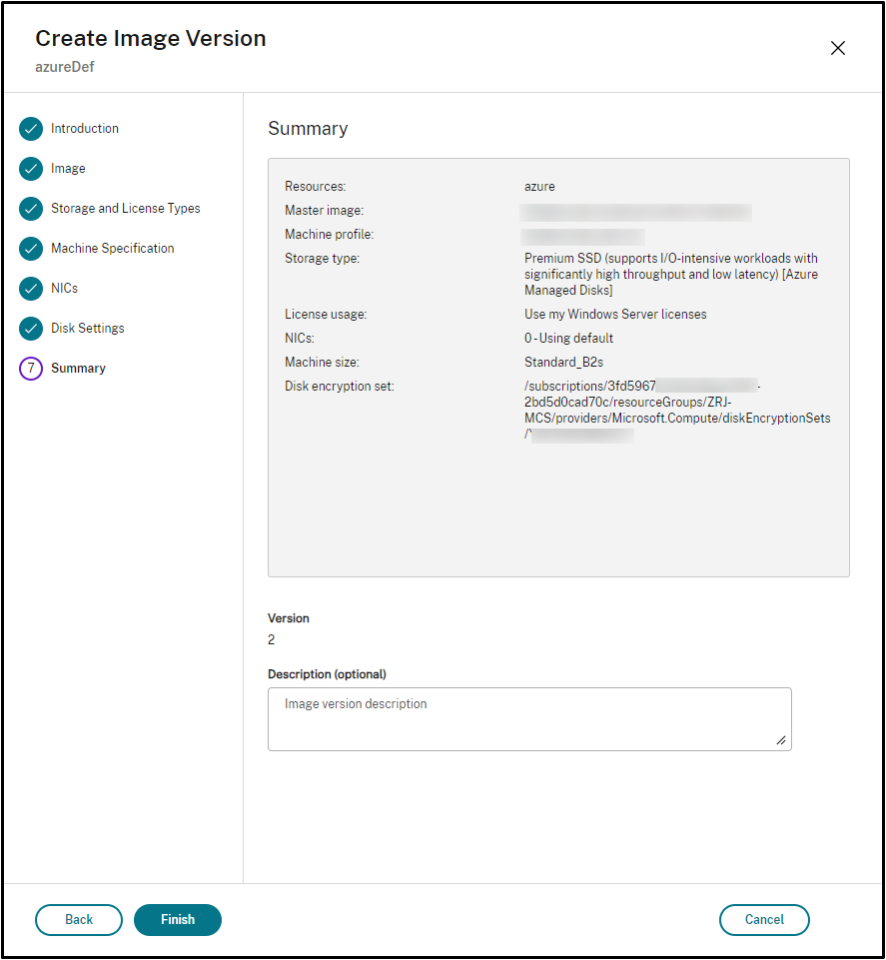
- Accédez au nœud Images, sélectionnez une version d’image ou une définition d’image, puis cliquez sur Créer une version d’image.
- Sur la page Définition d’image, vous pouvez modifier l’unité d’hébergement et resélectionner l’image principale et le profil de machine pour cette version d’image.
- Si vous souhaitez que la configuration de la version d’image soit différente de la version d’image configurée initialement, configurez les paramètres sur les pages Types de stockage et de licence, Spécification de la machine, Cartes réseau et Paramètres de disque de la boîte de dialogue Créer une version d’image.
- Si la définition d’image active Stocker les versions d’image dans Azure Compute Gallery, vous pouvez sélectionner les ressources avec lesquelles vous souhaitez partager la version d’image sur la page Partage d’image.
- Ajoutez une description pour la version d’image. Cliquez sur Terminer.
Remarque :
Si la création de la version d’image échoue pour une raison quelconque, l’onglet Dépannage en bas fournit une option Réessayer.
Partager une image préparée
Pour partager des images préparées entre différentes unités d’hébergement pour Azure, suivez ces étapes :
- Cliquez avec le bouton droit sur une version d’image et sélectionnez Gérer le partage d’image. Toutes les unités d’hébergement de votre environnement Azure apparaissent. Les ressources à partir desquelles la version d’image est créée sont désactivées pour toute action.
- Sélectionnez les unités d’hébergement avec lesquelles vous souhaitez partager l’image et cliquez sur Enregistrer. La colonne État du partage affiche En cours.
- Cliquez sur l’onglet Ressources pour plus de détails sur l’état du partage.
Remarque :
Lorsque le statut du partage de la version de l’image est en cours, l’option Supprimer la version de l’image ou Gérer le partage d’image est désactivée.
Créer un catalogue de machines à partir du nœud Images
Utilisez l’option Créer un catalogue dans le nœud Images pour créer un catalogue à l’aide de la version de l’image.
Vous pouvez également sélectionner la version lors de la création d’un catalogue dans le nœud Catalogues de machines, en la liant à l’option d’image préparée dans le flux de travail de création de catalogue. Voir Créer un catalogue de machines à partir du nœud Catalogues de machines
Pour créer un catalogue de machines MCS à partir du nœud Images, procédez comme suit :
- Sélectionnez une version d’image et cliquez sur Créer un catalogue. Cliquez sur Suivant sur la page Introduction.
- Sur la page Expérience de bureau, sélectionnez l’expérience de bureau requise.
- De la page Image à la page Paramètres de disque, les paramètres sont présélectionnés en fonction de la version d’image sélectionnée.
- Sur la page Groupe de ressources, vous pouvez choisir de créer un nouveau groupe de ressources ou d’utiliser un groupe de ressources existant pour placer les ressources de ce catalogue.
- Terminez les réglages sur les pages suivantes.
- Sur la page Résumé, vérifiez les détails du catalogue de machines. Saisissez un nom et une description pour le catalogue de machines. Cliquez sur Terminer.
- Accédez au nœud Catalogues de machines pour voir le catalogue de machines créé.
Créer un catalogue de machines à partir du nœud Catalogues de machines
Pour créer un catalogue de machines MCS à partir du nœud Catalogues de machines, procédez comme suit :
- Cliquez sur Catalogues de machines dans le volet de navigation de gauche.
- Cliquez sur Créer un catalogue de machines. La page Configuration du catalogue de machines s’affiche. Cliquez sur Suivant pour passer les pages Introduction et Type de machine.
- Sur la page Gestion des machines, sélectionnez les paramètres suivants :
- Sélectionnez Machines gérées par l’alimentation (par exemple, machines virtuelles ou PC lames).
- Sélectionnez Technologie de provisioning Citrix. Ensuite, sélectionnez Citrix Machine Creation Services™.
- Dans le champ Ressources, les ressources appartenant à différentes zones sont répertoriées. Sélectionnez n’importe quelle ressource réseau Azure et cliquez sur Suivant.
- Sur la page Image :
Pour le type d’image préparée, suivez les étapes :
- Sélectionnez Image préparée.
- Sous Image préparée, sélectionnez une version d’image d’une définition d’image. Si nécessaire, ajoutez une note pour la version d’image préparée sélectionnée.
- Cliquez sur le nom de la version de l’image. Pour afficher plus de détails sur la version d’image sélectionnée, cliquez sur le numéro de version, qui est souligné.
- Si la version d’image sélectionnée est configurée avec un profil de machine, sélectionnez un profil de machine. Si la version d’image sélectionnée n’est pas configurée avec un profil de machine, vous ne pouvez pas choisir d’utiliser un profil de machine.
- Configurez les paramètres sur les pages suivantes.
- Sur la page Paramètres du disque, si l’image préparée sélectionnée utilise un ensemble de chiffrement de disque, vous ne pouvez pas supprimer l’ensemble de chiffrement, mais vous pouvez modifier la clé pour une autre clé de chiffrement.
- Sur la page Groupe de ressources, vous pouvez choisir de créer un nouveau groupe de ressources ou d’utiliser un groupe de ressources existant pour placer les ressources de ce catalogue.
- Terminez la configuration des paramètres sur les pages suivantes.
- Sur la page Résumé, vérifiez les détails du catalogue de machines. Saisissez un nom et une description pour le catalogue de machines. Cliquez sur Terminer.
Utiliser PowerShell
Créer une image préparée
Les commandes PowerShell détaillées pour créer une spécification de version d’image préparée sont les suivantes :
-
Vérifiez les noms de définition d’image disponibles à l’aide de
Test-ProvImageDefinitionNameAvailable command. Par exemple,Test-ProvImageDefinitionNameAvailable -ImageDefinitionName <string[]> <!--NeedCopy--> -
Créez une définition d’image à l’aide de la commande
New-ProvImageDefinition. Par exemple,New-ProvImageDefinition -ImageDefinitionName image1 -OsType Windows -VdaSessionSupport MultiSession <!--NeedCopy--> -
Créez une nouvelle configuration pour la définition d’image dans la connexion d’hébergement spécifiée à l’aide de la commande
Add-ProvImageDefinitionConnection.Le
CustomPropertiespourAdd-ProvImageDefinitionConnectionpeut inclure les éléments suivants. Si vous n’utilisez pas les paramètres, les valeurs par défaut sont utilisées.-
ResourceGroups: Le groupe de ressources qui contient les disques de base. -
UseSharedImageGallery: Indicateur du type de disques de base. Utiliseztruepour ACG (partage d’images) etfalsepour les instantanés. -
ImageGallery: Le nom de la galerie lorsque le disque de base est une version d’image ACG.
Par exemple,
-
Dans le cas d’un instantané et d’un groupe de ressources fourni par le client :
$CustomerOwnRsourceGroupProperties = @" <CustomProperties xmlns="http:// schemas.citrix.com/2014/xd/machinecreation" xmlns:xsi="http://www.w3.org/2001/XMLSchema-instance"> <Property xsi:type="StringProperty" Name="ResourceGroups" Value="yangj_image" /> </CustomProperties> "@ <!--NeedCopy--> -
Dans le cas d’ACG et d’un groupe de ressources et d’une galerie d’images fournis par le client :
$CustomerOwnAllProperties = @" <CustomProperties xmlns="http://schemas.citrix.com/2014/xd/machinecreation" xmlns:xsi="http://www.w3.org/2001/XMLSchema-instance"> <Property xsi:type="StringProperty" Name="UseSharedImageGallery" Value="true" /> <Property xsi:type="StringProperty" Name="ResourceGroups" Value="rg" /> <Property xsi:type="StringProperty" Name="ImageGallery" Value="gallery" /> </CustomProperties> "@ <!--NeedCopy--> -
Dans le cas d’ACG et d’un groupe de ressources fourni par le client uniquement :
$CustomerOwnResourceGroupProperties = @" <CustomProperties xmlns="http://schemas.citrix.com/2014/xd/machinecreation" xmlns:xsi="http://www.w3.org/2001/XMLSchema-instance"> <Property xsi:type="StringProperty" Name="UseSharedImageGallery" Value="true" /> <Property xsi:type="StringProperty" Name="ResourceGroups" Value="rg" /> </CustomProperties> "@ <!--NeedCopy--> -
Dans le cas d’ACG et d’un groupe de ressources et d’une galerie d’images gérés par Citrix :
 $CustomerOwnResourceGroupNothingProperties = @"
 <CustomProperties xmlns="http://schemas.citrix.com/2014/xd/machinecreation" xmlns:xsi="http://www.w3.org/2001/XMLSchema-instance">
 <Property xsi:type="StringProperty" Name="UseSharedImageGallery" Value="true" />
 </CustomProperties>
 "@
 <!--NeedCopy-->
Add-ProvImageDefinitionConnection -ImageDefinitionName image1 -HypervisorConnectionName Azure28 [-CustomProperties $CustomProperties] <!--NeedCopy--> -
-
Créez une version d’image à l’aide de la commande
New-ProvImageVersion. Par exemple,New-ProvImageVersion -ImageDefinitionName image1 -Description "version 1" <!--NeedCopy--> -
Ajoutez une spécification de version d’image principale à la version d’image à l’aide de la commande
Add-ProvImageVersionSpec. Par exemple,Add-ProvImageVersionSpec -ImageDefinitionName image1 -ImageVersionNumber 1 -HostingUnitName azure -MasterImagePath "XDHyp:\HostingUnits\azure\image.folder\azureresourcegroup.resourcegroup\win2022-snapshot.snapshot" <!--NeedCopy-->Remarque :
Vous ne pouvez ajouter qu’une seule spécification de version d’image principale à une version d’image pour une unité d’hébergement.
-
Créez une spécification de version d’image préparée à partir de la spécification de version d’image principale à l’aide de la commande
New-ProvImageVersionSpec.Les CustomProperties pour
New-ProvImageVersionSpecpeuvent inclure les éléments suivants. Si vous n’utilisez pas les paramètres, les valeurs par défaut sont utilisées :-
PreparedImageStorageType: Le type de stockage à utiliser pour l’image préparée. La valeur par défaut estStandard_LRS, peut également êtrePremium_LRSouStandard_ZRS.Standard_ZRSoffre une redondance de zone pour l’image.
New-ProvImageVersionSpec -SourceImageVersionSpecUid c6e7384c-b2f8-46d6-9519-29a2c57ed3cb -NetworkMapping @{"0"="XDHyp:\HostingUnits\azure\virtualprivatecloud.folder\azureresourcegroup.resourcegroup\azure-vnet-eastus.virtualprivatecloud\dev.network"} -ServiceOffering"XDHyp:\HostingUnits\azure\serviceoffering.folder\Standard_B2ms.serviceoffering" -CustomProperties "<CustomProperties xmlns=`"http://schemas.citrix.com/2014/xd/machinecreation`" xmlns:xsi=`"http://www.w3.org/2001/XMLSchema-instance`"></CustomProperties>" -RunAsynchronously <!--NeedCopy--> -
-
Vous pouvez également partager une spécification de version d’image préparée avec une autre unité d’hébergement dans toutes les connexions d’hébergement à l’aide de la commande
Add-ProvImageVersionSpecHostingUnit.Les CustomProperties pour
Add-ProvImageVersionSpecHostingUnitpeuvent inclure les éléments suivants. Si vous n’utilisez pas les paramètres, les valeurs de la spécification d’image préparée source sont utilisées :-
PreparedImageStorageType: Le type de stockage à utiliser pour l’image préparée.
Add-ProvImageVersionSpecHostingUnit -ImageVersionSpecUid xxxxxxx -HostingUnitName AzureWest
<!--NeedCopy-->
Remarque :
Une unité d’hébergement et un type de préparation ne peuvent avoir qu’une seule instance préparée.
-
Exemple de l’ensemble complet de commandes PowerShell pour créer une définition d’image, une version d’image et une spécification de version d’image préparée :
New-ProvImageDefinition -ImageDefinitionName image1 -OsType Windows -VdaSessionSupport MultiSession

$ImageDefinitionCustomProperties = @" <CustomProperties xmlns="http://schemas.citrix.com/2014/xd/machinecreation" xmlns:xsi="http://www.w3.org/2001/XMLSchema-instance"> <Property xsi:type="StringProperty" Name="UseSharedImageGallery" Value="true" /> <Property xsi:type="StringProperty" Name="ResourceGroups" Value="rg" /> <Property xsi:type="StringProperty" Name="ImageGallery" Value="gallery" /> </CustomProperties> "@

Add-ProvImageDefinitionConnection -ImageDefinitionName image1 -HypervisorConnectionName Azure28 -CustomProperties $ImageDefinitionCustomProperties

$imageVersion = New-ProvImageVersion -ImageDefinitionName image1 -Description "version 1"

$SourceImageVersionSpec = Add-ProvImageVersionSpec -ImageVersionUid $imageVersion.ImageVersionUid ` -HostingUnitUid $hostingunit.HostingUnitUid ` -MasterImagePath "XDHyp:\HostingUnits\azure28\image.folder\abc.resourcegroup\def-snapshot.snapshot"

$ImageVersionSpecCustomProperties = @'

<CustomProperties xmlns="http://schemas.citrix.com/2014/xd/machinecreation" xmlns:xsi="http://www.w3.org/2001/XMLSchema-instance">

<Property xsi:type="StringProperty" Name="PreparedImageStorageType" Value="Premium_LRS" />

<Property xsi:type="StringProperty" Name="LicenseType" Value="Windows_Client" />

</CustomProperties>

'@

New-ProvImageVersionSpec -NetworkMapping @{"0" = "XDHyp:\HostingUnits\azure28\virtualprivatecloud.folder\East US.region\virtualprivatecloud.folder\studio-mcs-infrastructure.resourcegroup\studio-mcs-vnet-eastus.virtualprivatecloud\mcs-dev.network" } -CustomProperties $ImageVersionSpecCustomProperties -ServiceOffering "XDHyp:\HostingUnits\azure28\serviceoffering.folder\Standard_B2s.serviceoffering" -SourceImageVersionSpecUid $SourceImageVersionSpec.ImageVersionSpecUid

$TargetCustomProperties = @'

<CustomProperties xmlns="http://schemas.citrix.com/2014/xd/machinecreation" xmlns:xsi="http://www.w3.org/2001/XMLSchema-instance">

<Property xsi:type="StringProperty" Name="PreparedImageStorageType" Value="Standard_ZRS" />

</CustomProperties>

'@

Add-ProvImageVersionSpecHostingUnit -ImageVersionSpecUid xxxxxxx -HostingUnitName AzureWest –TargetCustomProperties $TargetCustomProperties

$PreparedImageVersionSpec = Get-ProvImageVersionSpec -ImageVersionUid $imageVersion.ImageVersionUid | Where SourceImageVersionSpecUid-eq $SourceImageVersionSpec.ImageVersionSpecUid
<!--NeedCopy-->
Remarque :
- Toutes les spécifications de version d’image dans une définition d’image doivent appartenir à la même unité d’hébergement.
- Une version d’image ne peut avoir qu’une seule spécification de version d’image principale et une seule spécification de version d’image préparée.
- Toutes les spécifications de version d’image doivent avoir un profil de machine, ou aucune des spécifications de version d’image ne doit avoir de profil de machine.
Créer un catalogue à l’aide d’une spécification de version d’image préparée
Créez un catalogue de machines MCS à partir de la spécification de version d’image préparée à l’aide de la commande New-ProvScheme. Par exemple,
New-ProvScheme -ProvisioningSchemeName <string> -ImageVersionSpecUid <Guid> -HostingUnitUid <Guid> -IdentityPoolUid <Guid> [-VMCpuCount <int>] [-VMMemoryMB <int>] [-UseWriteBackCache] [-NetworkMapping <Hashtable>] [-CleanOnBoot] [-Scope <string[]>] [-Metadata <Hashtable>] [-ServiceOffering <string>] [-SecurityGroup <string[]>] [-TenancyType <string>] [-MachineProfile <string>] [-CustomProperties <string>] [-ResetAdministratorPasswords] [-UseFullDiskCloneProvisioning] [-RunAsynchronously] [-PurgeJobOnSuccess] [-ProvisioningSchemeType <ProvisioningSchemeType>]
[-ImageAssignmentNote <string>]
<!--NeedCopy-->
Ou,
New-ProvScheme -ProvisioningSchemeName <string> -ImageVersionSpecUid <Guid> -HostingUnitName <string> -IdentityPoolName <string> [-VMCpuCount <int>] [-VMMemoryMB <int>] [-UseWriteBackCache] [-NetworkMapping <Hashtable>] [-CleanOnBoot] [-Scope <string[]>] [-Metadata <Hashtable>] [-ServiceOffering <string>] [-SecurityGroup <string[]>] [-TenancyType <string>] [-MachineProfile <string>] [-CustomProperties <string>] [-ResetAdministratorPasswords] [-UseFullDiskCloneProvisioning] [-RunAsynchronously] [-PurgeJobOnSuccess] [-ProvisioningSchemeType <ProvisioningSchemeType>]
[-ImageAssignmentNote <string>]
<!--NeedCopy-->
Si vous souhaitez utiliser une spécification de version d’image ACG, définissez UseSharedImageGallery comme true. Par exemple,
$provSchemeCustomProperties= @"
<CustomProperties xmlns="http://schemas.citrix.com/2014/xd/machinecreation" xmlns:xsi="http://www.w3.org/2001/XMLSchema-instance">
    <Property xsi:type="StringProperty" Name="UseSharedImageGallery" Value="true" />
    <Property xsi:type="StringProperty" Name="StorageAccountType" Value="StandardSSD_LRS" />
</CustomProperties>
"@
New-ProvScheme -ProvisioningSchemeName assignimage -ImageVersionSpecUid $PreparedImageVersionSpec.ImageVersionSpecUid `
    -HostingUnitUid $hostingunit.HostingUnitUid `
    -IdentityPoolUid $IdentityPool.IdentityPoolUid `
    -CleanOnBoot -Scope @() -SecurityGroup @() `
    -ServiceOffering "XDHyp:\HostingUnits\azure28\serviceoffering.folder\Standard_B2s.serviceoffering" `
    -NetworkMapping @{"0"="XDHyp:\HostingUnits\azure28\virtualprivatecloud.folder\East US.region\virtualprivatecloud.folder\studio-mcs-infrastructure.resourcegroup\studio-mcs-vnet-eastus.virtualprivatecloud\mcs-dev.network"} `
    -CustomProperties $provSchemeCustomProperties
<!--NeedCopy-->
Exemple de l’ensemble complet de commandes PowerShell pour créer un catalogue :
$Catalog = New-BrokerCatalog  -AllocationType "Random"  -IsRemotePC $False  -MinimumFunctionalLevel "L7_20" -Name "azurecatalog" -PersistUserChanges "Discard" -ProvisioningType "MCS" -Scope @() -SessionSupport "MultiSession"

$IdentityPool = New-AcctIdentityPool  -AllowUnicode  -Domain "azure.local" -IdentityPoolName "azurecatalog" -IdentityType "ActiveDirectory"  -NamingScheme "azure##" -NamingSchemeType "Numeric" -Scope @()

$PreparedImageVersionSpec = Get-ProvImageVersionSpec -ImageDefinitionName image1 -ImageVersionNumber 1 -Filter "PreparationType -eq 'Mcs'"

$Task = New-ProvScheme -ProvisioningSchemeName azurecatalog -ImageVersionSpecUid $PreparedImageVersionSpec.ImageVersionSpecUid -HostingUnitName azure -IdentityPoolName azurecatalog -CleanOnBoot -Scope @() -SecurityGroup @() -ServiceOffering "XDHyp:\HostingUnits\azure\serviceoffering.folder\Standard_B2s.serviceoffering" -NetworkMapping @{"0"="XDHyp:\HostingUnits\azure\virtualprivatecloud.folder\azureresourcegroup.resourcegroup\azure-vnet-eastus.virtualprivatecloud\dev.network"} -CustomProperties "<CustomProperties xmlns=`"http://schemas.citrix.com/2014/xd/machinecreation`" xmlns:xsi=`"http://www.w3.org/2001/XMLSchema-instance`">    <Property xsi:type="StringProperty" Name="UseSharedImageGallery" Value="true" /><Property xsi:type=`"StringProperty`" Name=`"StorageAccountType`" Value=`"StandardSSD_LRS`" /></CustomProperties>" -RunAsynchronously

Get-ProvTask -TaskId $Task.TaskId
$ProvScheme = Get-ProvScheme -ProvisioningSchemeName azurecatalog

Set-BrokerCatalog -Name $Catalog.Name -ProvisioningSchemeId $ProvScheme.ProvisioningSchemeUid
<!--NeedCopy-->
Créer des catalogues joints à Microsoft Entra et inscrits à Microsoft Intune avec des images préparées
Vous pouvez désormais utiliser des images préparées pour créer des catalogues joints à Microsoft Entra et inscrits à Microsoft Intune. Cette fonctionnalité s’applique aux catalogues MCS de type persistant et non persistant, à session unique et multi-session. Cette implémentation réduit considérablement les coûts de stockage et de temps, et simplifie le déploiement des VM et le processus de mise à jour des images.
Exemples
-
Pour créer un catalogue Microsoft Entra à l’aide d’une image préparée.
New-ProvScheme -ProvisioningSchemeName <name> -ImageVersionSpecUid <preparedVersionSpecUid> -HostingUnitUid <hostingUnitUid> -IdentityPoolUid <IdentityPoolUid> [-CleanOnBoot] -NetworkMapping @{"0"="XDHyp:\HostingUnits\<hostingunitName>\<region>.region\virtualprivatecloud.folder\<resourcegroupName>.resourcegroup\<vnetName>.virtualprivatecloud\<sunNetName>.network"} -ServiceOffering <serviceofferingPath> [-MachineProfile <machineProfilePath>] [-CustomProperties <>] <!--NeedCopy--> -
Pour créer un catalogue Microsoft Entra inscrit à Microsoft Intune à l’aide d’une image préparée :
 New-ProvScheme -ProvisioningSchemeName <name> -ImageVersionSpecUid <preparedVersionSpecUid> -HostingUnitUid <hostingUnitUid> -IdentityPoolUid <IdentityPoolUid> [-CleanOnBoot] -NetworkMapping @{"0"="XDHyp:\HostingUnits\<hostingunitName>\<region>.region\virtualprivatecloud.folder\<resourcegroupName>.resourcegroup\<vnetName>.virtualprivatecloud\<sunNetName>.network"} -ServiceOffering <serviceofferingPath> [-MachineProfile <machineProfilePath>] [-CustomProperties <>]
  <!--NeedCopy-->
Partager des images préparées entre des abonnements ou des locataires Azure
Pour partager une image préparée entre des abonnements ou des locataires sur la plateforme Azure, suivez cet exemple :
- Principal de service : SPN 1
- Abonnement : Subscription 1
- Locataire : Tenant 1
Vous souhaitez partager cette image avec :
- Principal de service : SPN 2
- Abonnement : Subscription 2
- Locataire : Tenant 2 (peut être identique à Tenant 1)
Pour partager et utiliser l’image avec succès, vous devez accorder à SPN 2 les autorisations suivantes dans Subscription 1 — au niveau de la galerie, du groupe de ressources ou de l’abonnement :
Microsoft.Resources/subscriptions/readMicrosoft.Compute/galleries/images/read-
Microsoft.Compute/galleries/images/versions/readRemarque :
Tout principal de service disposant d’une autorisation sur un abonnement ou une ressource hérite automatiquement de l’autorisation
Microsoft.Resources/subscriptions/read.
Vous pouvez également attribuer le rôle intégré Lecteur d’images de galerie de calcul à SPN 2.
Pour obtenir des instructions étape par étape, consultez cet article de Microsoft.
Partager une image préparée chiffrée entre les régions, les abonnements et les locataires
Les images de la Galerie de calcul Azure (ACG) peuvent être chiffrées avec un ensemble de chiffrement de disque (DES). Grâce à la fonctionnalité de partage d’ACG, vous pouvez partager une image préparée chiffrée entre les régions, les abonnements et les locataires pour Azure. La ressource cible doit choisir un DES dans sa région à partir de l’abonnement auquel appartient l’image préparée. Vous pouvez ensuite créer un catalogue de machines dans la ressource où l’image préparée chiffrée est partagée.
Les étapes clés pour partager une image préparée chiffrée sont les suivantes :
- Créez un ensemble de chiffrement de disque (DES) dans chaque région : consultez la documentation Microsoft Utiliser le portail Azure pour activer le chiffrement côté serveur avec des clés gérées par le client pour les disques managés.
- Créez une définition d’image pour la connexion d’hôte Azure et les versions d’image dans la Galerie de calcul Azure (ACG) et spécifiez le DES pour chiffrer l’image préparée : consultez (/fr-fr/citrix-daas/install-configure/create-prepared-image-machine-catalogs-azure#create-an-image-definition-and-initial-image-version).
- Partagez l’image préparée chiffrée entre les régions, les abonnements et les locataires : vous pouvez utiliser Studio ou les commandes PowerShell.
Vous pouvez maintenant créer un catalogue de machines dans la ressource où l’image préparée chiffrée est partagée. Pour plus d’informations sur la création du catalogue, consultez (/fr-fr/citrix-daas/install-configure/create-prepared-image-machine-catalogs-azure#create-a-machine-catalog-from-the-machine-catalogs-node).
Remarque :
- Si la région principale n’est pas chiffrée, les régions partagées ne peuvent pas non plus avoir de DES.
- Si deux unités d’hôte ciblent la même région, elles ont le même DES.
Partager l’image chiffrée entre les régions, les abonnements et les locataires à l’aide de Studio
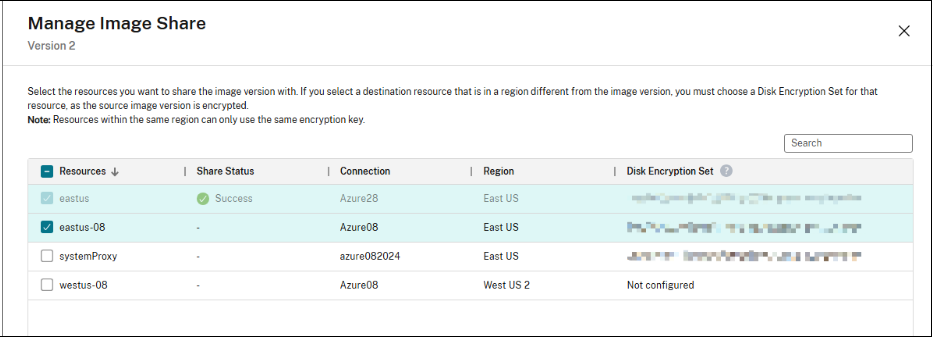
- Cliquez avec le bouton droit sur une version d’image et sélectionnez Gérer le partage d’images. Les ressources avec la région et l’ensemble de chiffrement de disque sont répertoriées.
-
Sélectionnez les ressources avec lesquelles vous souhaitez partager la version d’image. Les ressources à partir desquelles la version d’image est créée sont désactivées pour toute action. Sélectionnez un DES dans le menu déroulant si aucun DES n’est configuré pour une ressource.
Remarque :
Les ressources au sein de la même région doivent utiliser la même clé de chiffrement.
- Cliquez sur Enregistrer.
-
Cliquez sur l’onglet Ressources pour plus de détails sur l’état du partage.
Remarque :
- Lorsque l’état du partage de la version de l’image est en cours, l’option Supprimer la version de l’image ou Gérer le partage d’images est désactivée.
- Lorsqu’une ressource est partagée avec succès, le DES n’est pas modifiable.
Partager l’image chiffrée entre les régions, les abonnements et les locataires à l’aide de PowerShell
Utilisez la commande Add-ProvImageVersionSpecHostingUnit et ajoutez le paramètre CustomProperties. Dans CustomProperties, configurez le DES pour la ressource cible. Lors du partage de l’image chiffrée préparée, chaque ressource sélectionne un DES dans sa région à partir de l’abonnement auquel l’image préparée appartient. Par exemple,
$CustomProperties = "<CustomProperties xmlns=`"http://schemas.citrix.com/2014/xd/machinecreation`" xmlns:xsi=`"http://www.w3.org/2001/XMLSchema-instance`">"
 "<Property xsi:type=`"StringProperty`" Name=`"DiskEncryptionSetId`" Value=`"/subscriptions/xxxxxx-7152-46c4-b061-xxxxxx70c/resourceGroups/resourcegroup1/providers/Microsoft.Compute/diskEncryptionSets/desid1`" />"+
 "</CustomProperties>"
Add-ProvImageVersionSpecHostingUnit -ImageVersionSpecUid <Guid> -HostingUnitUid <Guid> -CustomProperties $CustomProperties
<!--NeedCopy-->