Citrix Cloudへの管理者アクセス管理
管理者はCitrix Cloudコンソールから管理されます。管理者の認証に使用するIDプロバイダーに応じて、個別に、またはグループを使用して管理者を追加できます。
すべての管理者は、Citrix Cloudにサインインする際に、認証の第2要素としてトークンを使用する必要があります。管理者を追加した後、管理者はデバイスを多要素認証に登録し、Citrix SSOなど、Time-Based One-Time Password標準に準拠する任意のアプリを使用してトークンを生成できます。
-
新しい管理者の追加
-
Citrix Cloudは、管理者の認証に次のIDプロバイダーをサポートしています。
- Citrix IDプロバイダー: Citrix CloudのデフォルトのIDプロバイダーです。個々の管理者のみの追加をサポートします
- Azure AD: 個別に、およびAADグループを介して管理者を追加することをサポートします。詳細については、「管理者グループの管理」を参照してください
- SAML 2.0: 個別に、およびADグループを介して管理者を追加することをサポートします。詳細については、「SAMLをCitrix CloudへのIDプロバイダーとして接続」を参照してください
- Google: 個別に、およびGoogleグループを介して管理者を追加することをサポートします。詳細については、「Google Cloud Identity」を参照してください
新しい管理者の追加には、次のワークフローを使用します。
- 管理者の認証に使用するIDプロバイダーを選択します
- IDプロバイダーに応じて、個々の管理者を招待するか、管理者が属するグループを選択します
- 組織における管理者の役割に合わせたアクセス許可を指定します。詳細については、この記事の「管理者権限の変更」を参照してください
個々の管理者の招待
個々の管理者を追加するには、Citrix Cloudアカウントへの参加を招待します。管理者を追加すると、Citrixから招待メールが送信されます。管理者がサインインするには、招待を承諾する必要があります。グループを介して追加した管理者は招待を受け取らず、追加後すぐにサインインできます。
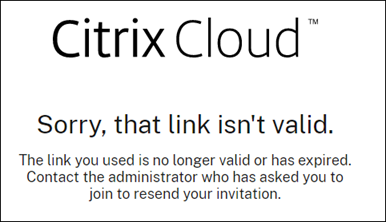
招待メールはcloud@citrix.comから送信され、アカウントへのアクセス方法が説明されています。招待は送信日から5日間有効です。5日経過すると、招待リンクは期限切れになります。招待された管理者が期限切れのリンクを使用すると、Citrix Cloudはリンクが無効であることを示すメッセージを表示します。
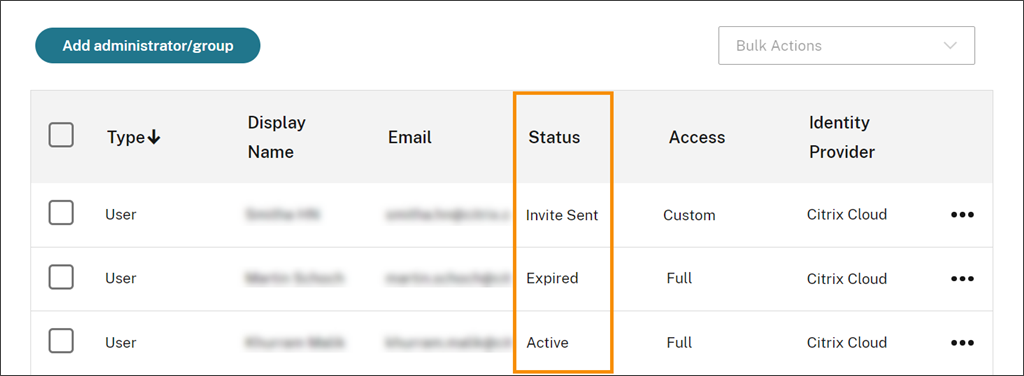
Citrix Cloudは招待のステータスも表示するため、管理者が招待を承諾してCitrix Cloudにサインインしたかどうかを確認できます。
注
管理者アカウントは最大100の顧客アカウントに関連付けることができます。管理者が100を超える顧客アカウントを管理する必要がある場合は、追加の顧客を管理するために別のメールアドレスで別の管理者アカウントを作成する必要があります。または、管理者が管理する必要がなくなった顧客アカウントから管理者を削除することもできます。
管理者の招待
-
Citrix Cloudにサインインし、メニューから [IDおよびアクセス管理] を選択します
![[IDおよびアクセス管理] メニューオプションが選択されたCitrix Cloudコンソール](/en-us/citrix-cloud/media//id-access-mgmt-menu-2.png)
-
[IDおよびアクセス管理] ページで、[管理者] を選択します。コンソールには、アカウント内の現在の管理者がすべて表示されます
![[管理者] タブが選択された [IDおよびアクセス管理] ページ](/en-us/citrix-cloud/media//id-access-mgmt-admins-page.png)
- [管理者/グループの追加] を選択します
- [管理者詳細] で、使用するIDプロバイダーを選択します。Azure ADを使用している場合、Citrix Cloudは最初にサインインを求める場合があります
- [Citrix ID] が選択されている場合は、ユーザーのメールアドレスを入力し、[次へ] を選択します
- [Azure Active Directory] が選択されている場合は、追加するユーザーの名前を入力し、[次へ] をクリックします。AADゲストユーザーの招待はサポートされていません
- [アクセス設定] で、管理者に対して適切な権限を構成します。[フルアクセス] (デフォルトで選択) は、すべてのCitrix Cloud機能とサブスクライブされたサービスを制御できます。[カスタムアクセス] は、選択した機能とサービスを制御できます
- 管理者詳細を確認します。変更を行うには [戻る] を選択します
- [招待を送信] を選択します。Citrix Cloudは指定したユーザーに招待を送信し、管理者をリストに追加します
招待の再送信
招待を再送するには、コンソールの右端にある省略記号メニューから [招待メールの再送] を選択します。招待を再送しても、招待の有効期限が切れるまでの 5 日間の制限には影響しません。
![[招待メールの再送] が強調表示された Citrix Cloud コンソール](/en-us/citrix-cloud/media/resend-invite-email.png)
新しいサインインリンクで招待を再送
元の招待メールの有効期限が切れた場合は、管理者に新しいメールを送信できます。次の手順を実行します。
- Citrix Cloud から管理者を削除します。[管理者] ページで、リストから管理者を見つけ、省略記号メニューから [管理者の削除] を選択します。
- Citrix Cloud が削除を完了するまで数分間待ちます。場合によっては、削除直後に管理者を再度招待すると、不具合のあるサインインリンクを含む招待が送信される可能性があります。
- 管理者を招待するには で説明されているように、管理者を再度招待します。
管理者招待の承諾
Citrix Cloud アカウントに招待されると、Citrix から組織 ID とアカウントの顧客名を含むメールが送信されます。
招待を承諾するには、[サインイン] をクリックします。その後、ブラウザウィンドウが開きます。Citrix Cloud アカウントをまだお持ちでない場合は、パスワードを作成できるページがブラウザに表示されます。すでにアカウントをお持ちの場合は、Citrix Cloud から既存のパスワードを使用してサインインするよう求められます。
サインイン中に、多要素認証への登録を求められる場合があります。登録手順については、「多要素認証のセットアップ」を参照してください。
管理者グループの追加
AD グループ (SAML 認証用)、Azure AD グループ (Azure AD 認証用)、または Google グループ (Google 認証用) を使用して管理者を追加できます。詳細については、「管理者グループの管理」を参照してください。
-
Citrix Cloud への参加リクエストの承認
-
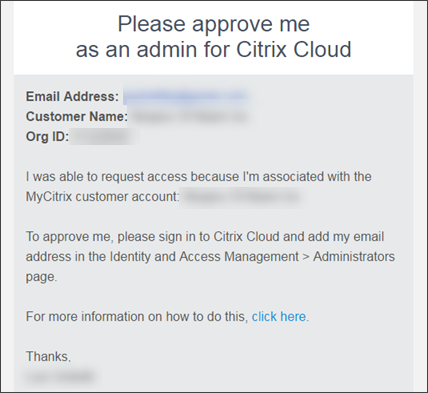
組織内の誰かが管理者として Citrix Cloud アカウントに参加したい場合、Citrix Cloud から承認リクエストが届くことがあります。
-
-
これらのリクエストを承認するには、この記事の「個々の管理者を招待」で説明されているように、アクセスを要求しているユーザーを管理者として招待します。承認リクエストメールに表示されているものと同じメールアドレスを使用する必要があります。
- 招待を受け取った後、アクセスを要求しているユーザーは [サインイン] リンクをクリックして招待を承諾します。その後、Citrix Cloud のパスワードを作成し、アカウントにサインインできます。
承認リクエストがどのように生成されるかについては、「アカウントがすでに使用されている場合はどうなりますか?」を参照してください。
メールアドレスの変更
Citrix Cloud で自分のメールアドレスを変更できます。新しいアドレスは、多要素認証 (MFA) のリカバリメールアドレスとは異なる必要があります。メールアドレスを変更すると、Citrix Cloud から新しいアドレスに確認メールが送信されます。確認後、変更を完了するために Citrix Cloud からサインアウトされます。数分後、新しいメールアドレスで再度サインインできます。
-
右上のメニューから [マイ設定] を選択します。
![[マイプロファイル] が強調表示されたアカウントメニュー](/en-us/citrix-cloud/media/acct-menu-my-profile-link.png)
- [メールアドレス] で [メールアドレスの変更] を選択します。
- 新しいメールアドレスを入力し、[確認メールを送信] を選択します。
- メールに記載されている 6 桁の確認コードを入力し、[確認して完了] を選択します。
- [はい、メールアドレスを変更します] を選択して変更を確定します。
変更を確定すると、Citrix Cloudからサインアウトされます。数分後、新しいメールアドレスで再度サインインできます。
管理者権限の変更
Citrix Cloudアカウントに管理者を追加する際、組織内での役割に適した管理者権限を定義します。デフォルトでは、新しい管理者には、すべてのCitrix Cloudアカウント機能と利用可能なサービスに対する_フルアクセス権限_が割り当てられます。管理コンソールまたは特定のサービスへのアクセスを制限したい場合は、_カスタムアクセス権限_を定義できます。
フルアクセス権限を持つCitrix Cloud管理者のみが、他の管理者の権限を定義できます。
既存の管理者権限を変更するには:
- https://citrix.cloud.comでCitrix Cloudにサインインします。
- Citrix Cloudメニューから、[IDおよびアクセス管理] を選択し、次に [管理者] を選択します。
- 管理するIDプロバイダーを選択します:Citrix Identity(デフォルト)、Active Directory(SAMLをIDプロバイダーとして使用している場合)、またはAzure AD(接続済みの場合)。
-
管理する管理者またはグループを見つけ、省略記号ボタンをクリックして [アクセス権の編集] を選択します。
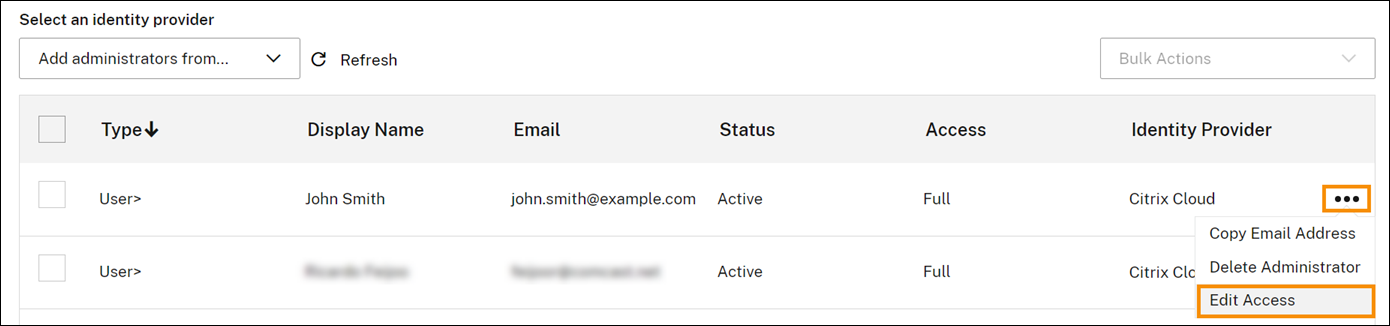
- 特定の権限を許可または不許可にするには、[カスタムアクセス] を選択します。すべてのCitrix Cloud機能へのアクセスを許可するには、[フルアクセス] を選択します。
- サービス権限をすばやく見つけるには、検索ボックスに入力を開始します。入力すると、Citrix Cloudは一致する権限を表示します。たとえば、「読み取り専用」と入力し始めると、タイトルに「読み取り専用」を含む権限が表示されます。権限の検索では大文字と小文字は区別されません。
-
Citrix Cloud管理コンソールのカスタムアクセス権限を定義するには、[一般] を展開します。
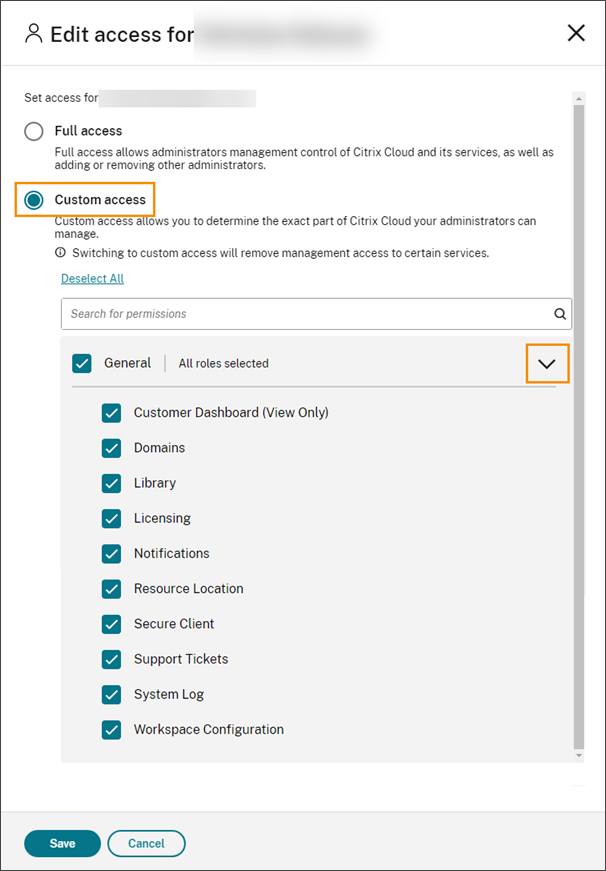
- 特定のサービスのカスタムアクセス権限を定義するには、そのサービスを展開します。
- 各権限について、必要に応じてチェックマークを選択またはクリアします。
- [保存] を選択します。
コンソール権限
このセクションでは、Citrix Cloud管理コンソールで利用可能なカスタムアクセス権限について説明します。特定のサービスのカスタムアクセス権限の詳細については、そのサービスのドキュメントを参照してください。
- 顧客ダッシュボード(表示のみ): Citrixサービスプロバイダー(CSP)のみが対象です。顧客ダッシュボードへの表示アクセスを許可します。
- ドメイン: [IDおよびアクセス管理] > [ドメイン] タブへのアクセスを許可します。管理者は、このタブからCitrix Cloud Connector™ソフトウェアをダウンロードし、ドメイン内のサーバーにインストールすることで、Active Directoryドメインを追加できます。
- ライセンス: [ライセンス] コンソールページの [クラウドサービス] および [ライセンス済み展開] タブへのアクセスを許可します。
- 通知: [通知] コンソールページへのアクセスを許可します。管理者はCitrix Cloudの通知を表示および解除できます。
- リソースの場所: [リソースの場所] コンソールページへのアクセスを許可します。管理者は新しいリソースの場所を追加したり、Citrix Workspaceシングルサインオン用のFASサーバーを追加したりできます。また、コネクターの更新を管理することもできます。
- セキュアクライアント: [IDおよびアクセス管理] > [APIアクセス] > [セキュアクライアント] タブへのアクセスを許可します。管理者は、Citrix Cloud APIで使用する独自のセキュアクライアントを作成および管理できます。この権限には、[IDおよびアクセス管理] > [APIアクセス] > [製品登録] タブへのアクセスは含まれません。フルアクセス管理者のみが [製品登録] タブにアクセスできます。
- サポートチケット: [サポートチケット] コンソールメニューオプションと [チケットを開く] ヘルプメニューオプションへのアクセスを許可します。これらのオプションのいずれかを選択すると、管理者はマイサポートポータルに移動します。詳細については、テクニカルサポートを参照してください。
- システムログ: [システムログ] コンソールページへのアクセスを許可します。管理者はシステムログイベントを表示し、イベントをCSVファイルにエクスポートできます。
- Workspace構成: [Workspace構成] コンソールページへのアクセスを許可します。管理者は認証方法の変更、Workspaceの外観と動作のカスタマイズ、サービスの有効化と無効化、サイト集約の構成を行うことができます。詳細については、Citrix Workspace製品ドキュメントを参照してください。
- Workspace OAuthクライアント(プレビュー): [IDおよびアクセス管理] > [APIアクセス] > [Workspace API] タブへのアクセスを許可します。管理者は、Citrix Workspace™プラットフォームAPIと対話するための独自のOAuthクライアントを作成および管理できます。OAuthクライアントはWorkspace API専用に使用され、自動的に期限切れになるプライベートクライアントを作成するオプションが含まれています。
注:
Workspace OAuthクライアントのカスタムロールは慎重に割り当てることをお勧めします。このロールに関連付けられたアクセス権限により、管理者がWorkspaceプラットフォーム上のエンドユーザーのリソース(VDAまたはアプリケーション)にアクセスできるようになる可能性があります。また、フルアクセス権限を持つ管理者は、Workspace OAuthクライアント権限を持つ管理者と同等のアクセス権限を自動的に持つことにも注意してください。
プライマリMFA方法の管理
多要素認証(MFA)を使用してCitrix Cloudにサインインするには、認証アプリまたはメールアドレスを使用できます。このセクションでは、MFAのデバイス登録を変更する方法、または別のMFA方法に切り替える方法について説明します。
MFA用デバイスの変更
登録済みのデバイスを紛失した場合、Citrix Cloudで別のデバイスを使用したい場合、または認証アプリをリセットした場合は、Citrix Cloud MFAに再登録できます。
注
- デバイスを変更すると、現在のデバイス登録が削除され、新しい認証アプリキーが生成されます。
- 元の登録と同じ認証アプリで再登録する場合は、再登録する前に認証アプリからCitrix Cloudのエントリを削除してください。このエントリに表示されるコードは、再登録完了後には機能しなくなります。再登録の前後にこのエントリを削除しないと、認証アプリに異なるコードを持つ2つのCitrix Cloudエントリが表示され、Citrix Cloudへのサインイン時に混乱を招く可能性があります。
- 新しいデバイスで再登録し、認証アプリがない場合は、デバイスのアプリストアからダウンロードしてインストールしてください。よりスムーズなエクスペリエンスのために、Citrixはデバイスを再登録する前に認証アプリをインストールすることをお勧めします。
-
Citrix Cloudにサインインし、認証アプリのコードを入力します。
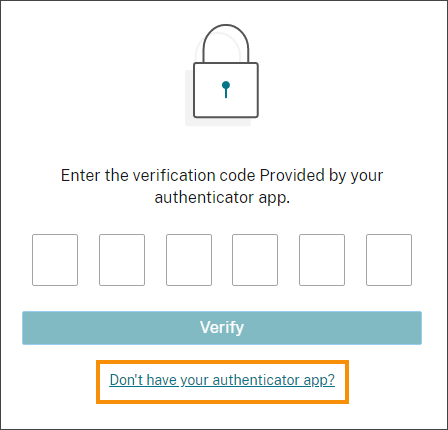
認証アプリをお持ちでない場合は、[認証アプリをお持ちでない場合] をクリックし、サインインに役立つ回復方法を選択します。選択した回復方法に応じて、受け取った回復コードまたは未使用のバックアップコードを入力し、[検証] を選択します。
- 複数の顧客組織の管理者である場合は、いずれかの顧客組織を選択します。
-
右上のメニューから [マイ設定] を選択します。
-
「認証アプリ」で、「新しいデバイスを追加」を選択します。

- デバイスの変更を確認するプロンプトが表示されたら、「はい、デバイスを変更します」を選択します。
- 認証アプリから確認コードを入力して、本人確認を行います。認証アプリをお持ちでない場合は、「リカバリ方法を使用」を選択して、選択したリカバリ方法で本人確認を行います。選択したリカバリ方法に応じて、受信した確認コードまたはリカバリコード、あるいは未使用のバックアップコードを入力します。「確認して続行」を選択します。
- 元々登録したデバイスと元の認証アプリを使用している場合は、認証アプリから既存のCitrix Cloudエントリを削除します。
- 新しいデバイスを登録していて、認証アプリをお持ちでない場合は、デバイスのアプリストアからダウンロードしてください。
- 認証アプリから、デバイスでQRコードをスキャンするか、キーを手動で入力します。
- 認証アプリから6桁の確認コードを入力し、「コードを確認」を選択します。
デバイスを変更した後、Citrixは、[マイプロファイル] ページの確認方法が最新であることを強く推奨します。
MFA方法の変更
認証アプリを使用してMFAに登録し、メールアドレスの使用に切り替えたい場合は、認証方法を変更すると、デバイスの登録が削除されることに注意してください。MFAに認証アプリを再度使用したい場合は、デバイスを再登録する必要があります。
- Citrix Cloudコンソールの右上メニューから、「マイ設定」を選択します。
- 「多要素認証 (MFA)」で、切り替えたい認証方法を選択します。
- メールMFAに切り替える場合:
- MFA方法を変更することを確認するために、「はい、メールに変更します」を選択します。
- 認証アプリからのコードを入力するか、リカバリ方法を使用して本人確認を行います。
- 変更を完了するために、「確認して続行」を選択します。
- 認証アプリに切り替える場合:
- プロンプトが表示されたら、Citrix Cloudがメールアドレスに送信する確認コードを入力し、「確認して続行」を選択します。または、リカバリ方法を使用して本人確認を行います。
- 認証アプリを使用して、デバイスのカメラでQRコードをスキャンするか、英数字キーを入力します。
- 「認証アプリを確認」で、認証アプリから6桁のコードを入力します。
- デバイスの登録を完了するために、「コードを確認」をクリックします。
MFAリカバリ方法の管理
重要:
Citrix Cloudアカウントのセキュリティを確保するため、確認方法は正確な情報で最新の状態に保ってください。認証アプリまたはMFAメールアドレスへのアクセスを失った場合、これらの確認方法がアカウントへのアクセスを回復する唯一の方法です。
![[マイプロファイル] コンソールの [確認方法] セクション](/en-us/citrix-cloud/media/console-admin-mfa-verification-methods-section.png)
リカバリメールの追加または変更
- 右上メニューから、「マイ設定」を選択します。
- 「リカバリ方法」の「リカバリメール」で、まだリカバリメールアドレスを追加していない場合は、「リカバリメールを追加」を選択します。すでにリカバリメールアドレスを追加している場合は、「リカバリメールを変更」を選択します。
- プロンプトが表示されたら、認証アプリからの確認コードまたはメールアドレスに送信されたコードを入力します。
- 使用したい新しいメールアドレスを入力し、「確認メールを送信」を選択します。このメールアドレスは、Citrix Cloudアカウントで使用しているメールアドレスとは異なる必要があります。Citrix Cloudは、入力したメールアドレスに確認メールを送信します。
- 確認メールからのコードを入力し、「コードを確認して完了」をクリックします。
新しいバックアップコードの生成
いつでも新しいバックアップコードを生成できます。バックアップコードを使用すると、Citrix Cloudは[マイプロファイル] ページで使用された数を記録します。
新しいバックアップコードを生成したら、安全な場所に保管してください。
- 右上メニューから、「マイ設定」を選択します。
- 「リカバリ方法」の「バックアップコード」で、これまでにバックアップコードを生成したことがない場合は、「新しいバックアップコードを生成」を選択します。以前にバックアップコードを生成したことがある場合は、「バックアップコードを置き換え」を選択します。
- バックアップコードの置き換えを促されたら、「はい、コードを置き換えます」を選択します。
- 認証アプリからの確認コードまたはメールアドレスに送信されたコードを入力して、本人確認を行います。
- 「確認して続行」を選択します。Citrix Cloudは新しいバックアップコードのセットを生成して表示します。
- 「コードをダウンロード」を選択して、新しいコードをテキストファイルとしてダウンロードします。その後、「バックアップコードを保存しました」を選択します。
- バックアップコードの置き換えを完了するために、「バックアップコードを保存しました」を選択します。
リカバリ電話番号の変更
- 右上メニューから、「マイ設定」を選択します。
- 「リカバリ方法」の「リカバリ電話」で、「リカバリ電話を変更」を選択します。
- 認証アプリからの確認コードまたはメールアドレスに送信されたコードを入力します。「確認して続行」を選択します。
- 使用したい新しい電話番号を入力します。その後、確認のためにもう一度電話番号を入力します。
- 「リカバリ電話番号を保存」を選択します。
注:
Citrix Endpoint Management™ (CEM) 管理者の権限は、管理者が管理者招待を承諾し、CEMタイルで「管理」をクリックした後にのみ変更できます。すべてのCitrix Cloud管理者と同様に、CEM管理者はデフォルトでフルアクセス権を持っています。