-
-
Active Directory
-
-
-
This content has been machine translated dynamically.
Dieser Inhalt ist eine maschinelle Übersetzung, die dynamisch erstellt wurde. (Haftungsausschluss)
Cet article a été traduit automatiquement de manière dynamique. (Clause de non responsabilité)
Este artículo lo ha traducido una máquina de forma dinámica. (Aviso legal)
此内容已经过机器动态翻译。 放弃
このコンテンツは動的に機械翻訳されています。免責事項
이 콘텐츠는 동적으로 기계 번역되었습니다. 책임 부인
Este texto foi traduzido automaticamente. (Aviso legal)
Questo contenuto è stato tradotto dinamicamente con traduzione automatica.(Esclusione di responsabilità))
This article has been machine translated.
Dieser Artikel wurde maschinell übersetzt. (Haftungsausschluss)
Ce article a été traduit automatiquement. (Clause de non responsabilité)
Este artículo ha sido traducido automáticamente. (Aviso legal)
この記事は機械翻訳されています.免責事項
이 기사는 기계 번역되었습니다.책임 부인
Este artigo foi traduzido automaticamente.(Aviso legal)
这篇文章已经过机器翻译.放弃
Questo articolo è stato tradotto automaticamente.(Esclusione di responsabilità))
Translation failed!
Active DirectoryとCitrix Cloud™の接続
Citrix Cloudは、オンプレミスのActive Directory (AD) を使用してワークスペースサブスクライバーを認証することをサポートしています。また、一部のワークスペース認証方法では、ADとCitrix Cloud間の接続が必要です。詳細については、「認証方法の選択または変更」を参照してください。
Citrix Cloudは、Active Directoryを介してワークスペースにサインインするサブスクライバーの認証の第2要素としてトークンを使用することもサポートしています。ワークスペースサブスクライバーは、Citrix SSOなど、Time-Based One-Time Password標準に準拠する任意のアプリを使用してトークンを生成できます。
Active Directoryとトークンを使用したワークスペースサブスクライバーの認証の詳細については、「Active Directoryとトークン」を参照してください。
ヒント:
サポートされているIDプロバイダーの詳細については、Citrix Identity and Authenticationの概要教育コースを参照してください。「Citrix Identity and Access Managementの計画」モジュールには、このIDプロバイダーをCitrix Cloudに接続し、Citrix Workspaceの認証を有効にする方法を説明する短いビデオが含まれています。
Active Directoryの接続
Active DirectoryをCitrix Cloudに接続するには、ドメインにコネクタをインストールする必要があります。Active Directoryのコネクタとして、Cloud ConnectorまたはConnector Applianceのいずれかを選択できます。環境で使用するコネクタの種類を選択するには、次の記事を参照してください。
Connector Applianceを介したActive Directoryの接続
Connector Applianceを使用すると、Citrix Virtual Apps and Desktops™リソースを含まないフォレストにリソースの場所を接続できます。たとえば、Citrix Secure Private Accessのお客様や、一部のフォレストがユーザー認証のみに使用されるCitrix Virtual Apps and Desktopsのお客様の場合などです。
詳細については、「Connector Applianceを使用したActive Directory」を参照してください。
Cloud Connectorを介したActive Directoryの接続
Citrix Cloudへの高可用性接続を確保するには、少なくとも2つのCloud Connectorが必要です。詳細については、次の記事を参照してください。
- Cloud Connectorの技術詳細: システム要件と展開の推奨事項
- Cloud Connectorのインストール: グラフィカルインターフェイスまたはコマンドラインを使用したインストール手順
Active DirectoryをCitrix Cloudに接続するには、次のタスクが必要です。
- ドメインにCloud Connectorをインストールします。Citrixでは、高可用性のために2つのCloud Connectorをインストールすることをお勧めします。
- 該当する場合は、ユーザーデバイスのトークンを有効にします。サブスクライバーは一度に1つのデバイスのみを登録できます。
重要:
Citrix DaaSで使用するためにCloud Connectorを展開する場合、Cloud Connectorの展開後にADドメインが登録され、アクティブであることを確認するために追加の手順が必要になる場合があります。Citrix CloudでADドメインがアクティブであることを確認すると、マシンカタログのセットアップがスムーズに行われます。Citrix DaaSの展開後の手順の詳細については、Citrix DaaS製品ドキュメントの「Citrix Cloudでリソースの種類を追加するか、未使用のドメインをアクティブにする」を参照してください。
Active DirectoryをCitrix Cloudに接続
- Citrix Cloudメニューから、[IDおよびアクセス管理] を選択します。
-
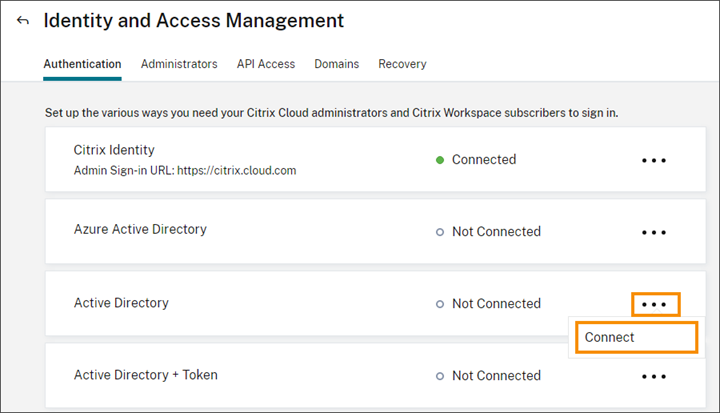
[認証] タブの [Active Directory] で、省略記号メニューをクリックし、[接続] を選択します。
-
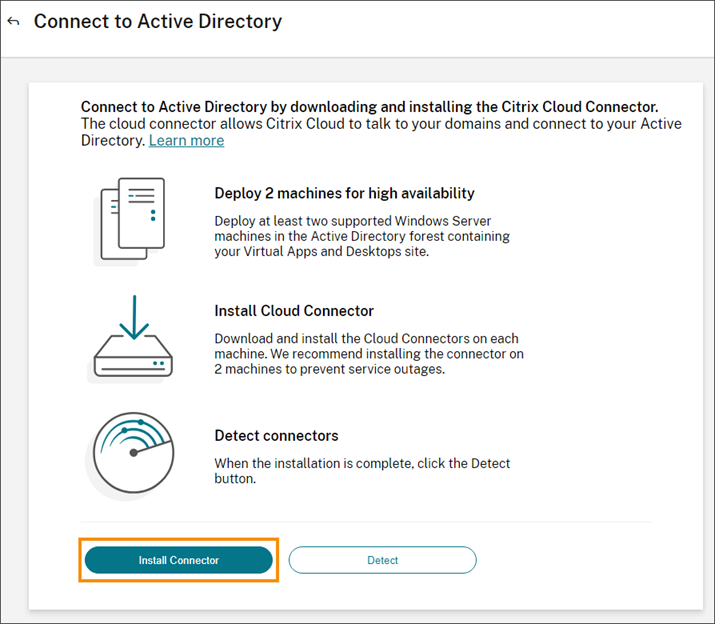
- [コネクタのインストール] をクリックして、Cloud Connectorソフトウェアをダウンロードします。
- Cloud Connectorインストーラーを起動し、インストールウィザードに従います。
- [Active Directoryへの接続] ページで、[検出] をクリックします。検証後、Citrix CloudはActive Directoryが接続されたことを示すメッセージを表示します。
- [認証に戻る] をクリックします。[認証] タブで、[Active Directory] エントリが [有効] とマークされます。
Active Directoryとトークン認証の有効化
- Connector ApplianceまたはCloud Connectorを使用して、Active DirectoryをCitrix Cloudに接続します。
- Citrix Cloudの[IDおよびアクセス管理] セクションの[認証] タブで、[Active Directory] エントリが[有効] とマークされていることを確認します。
- [次へ] をクリックします。[トークンの構成] ページが表示され、[単一デバイス] オプションがデフォルトで選択されています。
- [保存して完了] をクリックして構成を完了します。[認証] タブで、[Active Directory + トークン] エントリが[有効] とマークされます。
- ワークスペースのトークン認証を有効にします。
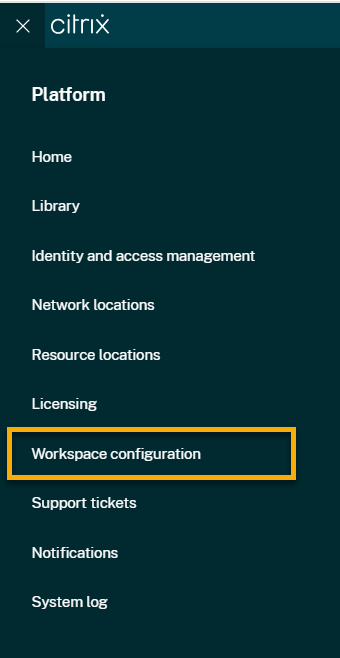
- Citrix Cloudメニューから、[ワークスペース構成] を選択します。
- [認証] タブから、[Active Directory + トークン] を選択します。
- Citrix Cloudメニューから、[ワークスペース構成] を選択します。
Active Directoryとトークン認証を有効にすると、ワークスペースサブスクライバーはデバイスを登録し、認証アプリを使用してトークンを生成できます。サブスクライバーは一度に1つのデバイスのみを登録できます。サブスクライバーのデバイスを登録する手順については、「2要素認証(オプション)」を参照してください。
サブスクライバーのデバイスを再登録するオプションについては、「デバイスの再登録」を参照してください。
詳細情報
Citrix Tech Zone:
共有
共有
This Preview product documentation is Citrix Confidential.
You agree to hold this documentation confidential pursuant to the terms of your Citrix Beta/Tech Preview Agreement.
The development, release and timing of any features or functionality described in the Preview documentation remains at our sole discretion and are subject to change without notice or consultation.
The documentation is for informational purposes only and is not a commitment, promise or legal obligation to deliver any material, code or functionality and should not be relied upon in making Citrix product purchase decisions.
If you do not agree, select I DO NOT AGREE to exit.