システムおよび接続要件
Citrix Cloud™ は、展開内のリソースに接続する管理機能 (Web ブラウザ経由) および運用要求 (他のインストール済みコンポーネントから) を提供します。この記事では、システム要件、必要な接続可能なインターネットアドレス、およびリソースと Citrix Cloud 間の接続を確立するための考慮事項について説明します。
-
システム要件
-
Citrix Cloud には、以下の最小構成が必要です。
- Active Directory ドメイン
- Citrix Cloud Connector 用にドメインに参加している物理マシンまたは仮想マシン 2 台。詳細については、「Citrix Cloud Connector の技術詳細」を参照してください。
-
ワークロードや StoreFront などの他のコンポーネントをホストするためにドメインに参加している物理マシンまたは仮想マシン。特定のサービスのシステム要件の詳細については、各サービスの Citrix® ドキュメントを参照してください。
- スケールとサイズ要件については、「Cloud Connector のスケールとサイズの考慮事項」を参照してください。
サポートされている Web ブラウザ
- Google Chrome の最新バージョン
- Mozilla Firefox の最新バージョン
- Microsoft Edge の最新バージョン
- Apple Safari の最新バージョン
Transport Layer Security の要件
Citrix Cloud は、コンポーネント間の TCP ベースの接続に Transport Layer Security (TLS) 1.2 をサポートしています。Citrix Cloud では、TLS 1.0 または TLS 1.1 を介した通信は許可されません。
-
Citrix Cloud にアクセスするには、TLS 1.2 をサポートし、承認された暗号スイートが構成されているブラウザを使用する必要があります。詳細については、「暗号化とキー管理」を参照してください。
-
Citrix Cloud 管理コンソール
Citrix Cloud 管理コンソールは、https://citrix.cloud.com にサインインした後にアクセスできる Web ベースのコンソールです。コンソールを構成する Web ページは、サインイン時または特定の操作を実行する際に、インターネット上の他のリソースを必要とする場合があります。
プロキシ構成
プロキシサーバー経由で接続している場合、管理コンソールは Web ブラウザに適用されているのと同じ構成を使用して動作します。コンソールはユーザーコンテキスト内で動作するため、ユーザー認証を必要とするプロキシサーバーの構成はすべて期待どおりに機能するはずです。
ファイアウォール構成
管理コンソールが動作するには、送信接続用にポート 443 を開いている必要があります。コンソール内を移動することで、一般的な接続をテストできます。必要なポートの詳細については、「受信および送信ポートの構成」を参照してください。
コンソール通知
管理コンソールは Pendo を使用して、重要なアラート、新機能に関する通知、および一部の機能とサービスに関する製品内ガイダンスを表示します。管理コンソール内で Pendo コンテンツを表示できるようにするため、Citrix はアドレス https://citrix-cloud-content.customer.pendo.io/ に接続できることを推奨します。
-
Pendo コンテンツを表示するサービスには、以下が含まれます。
- Citrix Analytics
- Citrix DaaS™
-
Citrix Workspace™
-
Pendo は、Citrix が Citrix のお客様にクラウドおよびサポートサービスを提供するために使用するサードパーティのサブプロセッサーです。これらのサブプロセッサーの完全なリストについては、「Citrix Cloud およびサポートサービスと Citrix 関連会社のサブプロセッサー」を参照してください。
-
セッションタイムアウト
管理者が Citrix Cloud にサインインすると、管理コンソールセッションは 72 時間経過後にタイムアウトします。このタイムアウトは、コンソールのアクティビティに関係なく発生します。
コンソールの構成可能な非アクティブタイムアウト
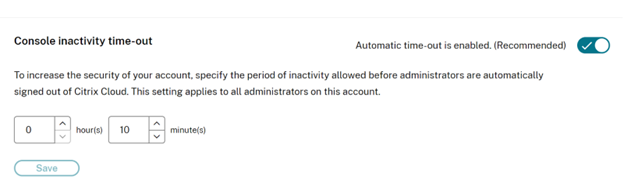
フルアクセス管理者として、管理者が自動的にサインアウトされるまでの Citrix Cloud コンソールでの非アクティブ期間を構成できます。構成されると、指定されたタイムアウト期間は Citrix Cloud アカウントのすべての管理者に適用されます。
-
この機能が有効になっている場合、管理者は構成された非アクティブ期間の後にログアウトされ、セッションタイムアウトはその後のログインごとにリセットされます。
-
この機能が無効になっている場合、非アクティブタイマーはなく、管理者は 72 時間のセッション制限に達した場合にのみログアウトされます。
注:
- この機能はデフォルトで無効になっています。
- 構成可能な非アクティブタイムアウトは 10 分から 12 時間です。
- デフォルトの非アクティブタイムアウトは 60 分です。
-
Citrix Cloud へのライセンスサーバー接続
オンプレミス展開の使用状況を監視するためにオンプレミスの Citrix License Server を Citrix Cloud に登録する場合、以下のすべてのアドレスに接続できることを確認してください。
-
https://trust.citrixnetworkapi.net(コード取得用) -
https://trust.citrixworkspacesapi.net/(ライセンスサーバー登録確認用) -
https://cis.citrix.com(データアップロード用) https://core.citrixworkspacesapi.netocsp.digicert.com port 80crl3.digicert.com port 80crl4.digicert.com port 80ocsp.entrust.net port 80crl.entrust.net port 80
Citrix License Server でプロキシサーバーを使用している場合は、ライセンス製品ドキュメントの「プロキシサーバーの構成」に記載されているとおりにプロキシサーバーが構成されていることを確認してください。
Citrix Cloud Connector™
Citrix Cloud Connectorは、Microsoft Windowsサーバー上で動作する一連のサービスを展開するソフトウェアパッケージです。Cloud Connectorをホストするマシンは、Citrix Cloudで使用するリソースが存在するネットワーク内に配置されます。Cloud ConnectorはCitrix Cloudに接続し、必要に応じてリソースを操作および管理できるようにします。
- Cloud Connectorのインストール要件については、「システム要件」を参照してください。Cloud Connectorを動作させるには、ポート443でのアウトバウンド接続が必要です。インストール後、Cloud Connectorは使用するCitrix Cloudサービスに応じて、追加のアクセス要件を持つ場合があります。
Cloud Connectorをホストするマシンは、Citrix Cloudとの安定したネットワーク接続が必要です。ネットワークコンポーネントは、HTTPSおよび長期間持続するセキュアなWebソケットをサポートしている必要があります。ネットワークコンポーネントでタイムアウトが構成されている場合、それは2分よりも長く設定する必要があります。
Cloud ConnectorとCitrix Cloud間の接続のトラブルシューティングについては、「Cloud Connector Advanced Connectivity Checks」を使用してください。
Cloud Connectorの共通サービス接続要件
データセンターからインターネットに接続するには、ポート443をアウトバウンド接続用に開く必要があります。ただし、インターネットプロキシサーバーまたはファイアウォール制限を含む環境内で動作させるには、さらなる構成が必要になる場合があります。詳細については、「Cloud Connectorのプロキシおよびファイアウォール構成」を参照してください。
-
この記事の各サービスのアドレスは、サービスを適切に動作させ、利用するためにアクセス可能である必要があります。以下のリストには、ほとんどのCitrix Cloudサービスに共通するアドレスが含まれています。
-
https://*.citrixworkspacesapi.net(サービスが使用するCitrix Cloud APIへのアクセスを提供) -
https://*.cloud.com(Citrix Cloudサインインインターフェイスへのアクセスを提供)-
https://*.blob.core.windows.net(Citrix Cloud Connectorの更新を保存するAzure Blob Storageへのアクセスを提供) -
https://*.servicebus.windows.net(ログ記録およびActive Directoryエージェントに使用されるAzure Service Busへのアクセスを提供)
-
-
これらのアドレスは、Citrix Cloudサービスが動的であり、そのIPアドレスが定期的に変更されるため、ドメイン名としてのみ提供されます。
- ベストプラクティスとして、グループポリシーを使用してこれらのアドレスを構成および管理してください。また、お客様とエンドユーザーが利用しているサービスに適用されるアドレスのみを構成してください。
Citrix License Serverを使用してCitrix Cloudでオンプレミス製品を登録している場合は、追加でアクセスが必要なアドレスについて、この記事の「License ServerとCitrix Cloudの接続」を参照してください。
-
Cloud Connectorで許可されるFQDN
-
必要なすべての完全修飾ドメイン名 (FQDN) がファイアウォールを介して許可されていることを確認するために、Citrixは以下のリソースを提供します。
- allowlist.json
- Citrix Gateway Service – Points of Presence (PoPs)
ファイアウォールを構成する際は、これらの両方のリソースを参照して、サービス展開に必要なFQDNが許可されていることを確認してください。
ローカルホストキャッシュ (高可用性サービス)
Connectorでローカルホストキャッシュ (LHC) を使用する場合、Connectorがリソースロケーション内の他のすべてのConnectorの選出エンドポイントに到達できることを確認してください。選出エンドポイントはポート80にあり、次のURLからアクセスできます: http://<FQDN_OR_IP_OF_PEER_CONNECTOR>/Citrix/CdsController/ISecondaryBrokerElection。
Connectorがこのアドレスで通信できない場合、LHCイベント中に複数のブローカーが選出され、仮想アプリおよびデスクトップの起動が断続的に失敗する可能性があります。詳細については、「複数のCloud Connectorを持つリソースロケーション」を参照してください。
アダプティブ認証
アダプティブ認証サービスへの接続にCloud Connectorを使用する場合、Citrix Cloud Connectorがアダプティブ認証インスタンス用に予約したドメインまたはURLにアクセスできるようにする必要があります。たとえば、https://aauth.xyz.comを許可します。詳細については、「アダプティブ認証」を参照してください。
Allowlist.json
可能な場合は、「Cloud Connectorの共通サービス接続要件」で提供されている「ワイルドカード」アドレスを使用してホワイトリスト化を実行することをお勧めします。ただし、これが不可能な場合は、https://fqdnallowlistsa.blob.core.windows.net/fqdnallowlist-commercial/allowlist.jsonにあるallowlist.jsonファイルを参照してください。このファイルには、Cloud Connectorがアクセスする完全修飾ドメイン名 (FQDN) がリストされています。このリストは製品ごとにグループ化されています。複数の製品でFQDNが必要な場合は、ドキュメントの「Connector Common」セクションに含まれています。
-
allowlist.jsonファイルは変更される可能性があります。allowlist.jsonを使用している場合は、定期的にファイルの変更を確認し、ファイアウォールまたはプロキシが最新の状態に保たれていることを確認することが重要です。このファイルには、FQDNの各グループの変更ログが含まれています。allowlist.jsonの重要な変更に関する通知は、Citrix Cloudコンソールを通じて、必要に応じて管理者への直接メールで通知されます。
-
これらのFQDNの一部は顧客固有のものであり、山括弧で囲まれたテンプレートセクションが含まれています。これらのテンプレートセクションは、使用する前に実際の値に置き換える必要があります。たとえば、
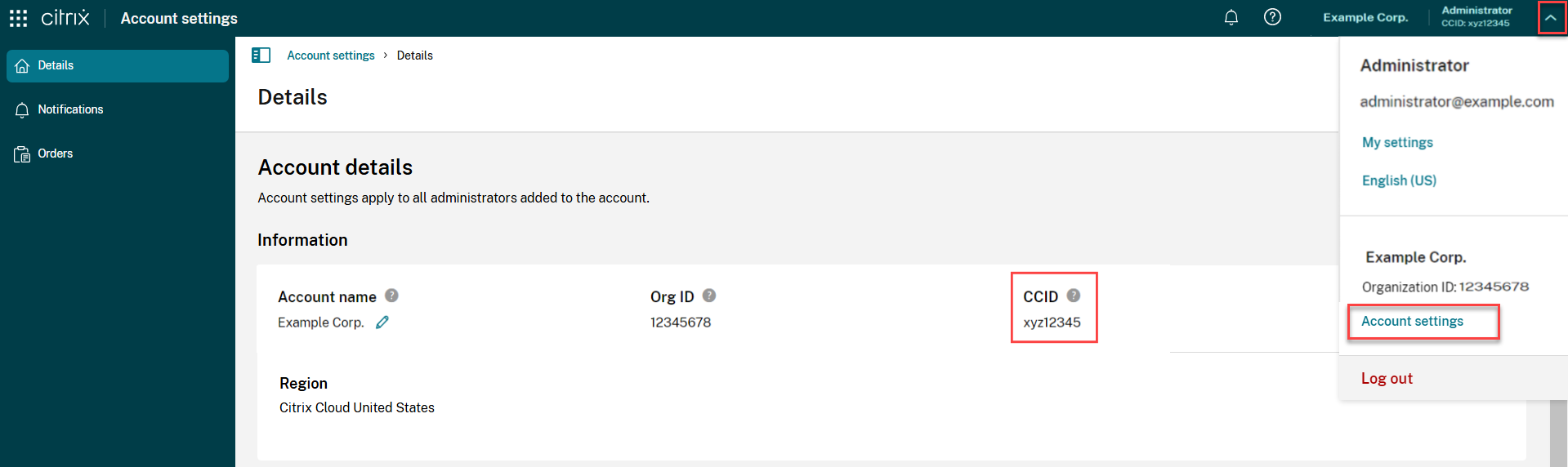
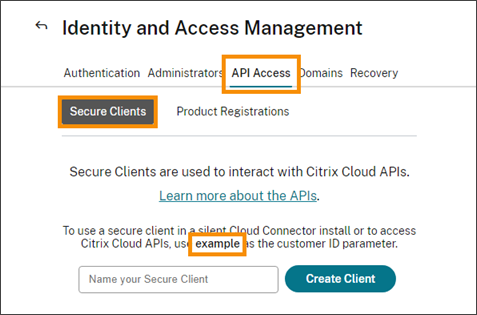
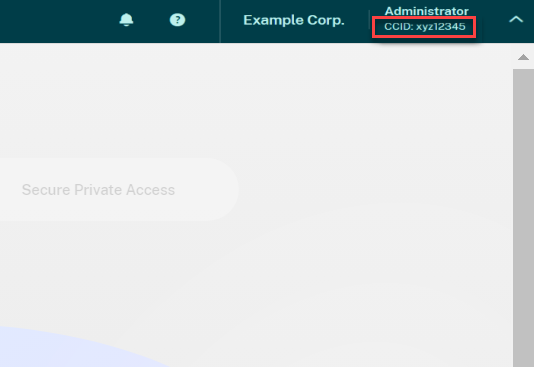
<CUSTOMER_ID>.xendesktop.netの場合、<CUSTOMER_ID>をCitrix Cloudアカウントの実際の顧客IDに置き換えます。顧客IDは、以下のコンソールロケーションで確認できます。 -
画面の右上隅にある、Citrix Cloudアカウントの顧客名の下。
-
[アカウント設定] ページで、Citrix Cloud顧客ID (CCID) の下。
 - [セキュアクライアント] タブの [IDおよびアクセス管理] > [APIアクセス] > [セキュアクライアント]。
-  -
Gateway ServiceのPoP (Points of Presence)
allowlist.jsonファイルに含まれるFQDNの一部は、Citrix Gateway Service – Points of Presence (PoPs)にも含まれています。ただし、Citrix Gateway Service – Points of Presence (PoPs) には、クライアントがアクセスするFQDNも含まれており、例えば以下のものがあります。
- global-s.g.nssvc.net
- azure-s.g.nssvc.net
証明書の検証
クラウドコネクタのバイナリおよびクラウドコネクタが接続するエンドポイントは、ソフトウェアのインストール時に検証されるX.509証明書によって保護されています。これらの証明書を検証するには、各クラウドコネクタマシンが特定の要件を満たしている必要があります。これらの要件の完全なリストについては、「証明書の検証要件」を参照してください。
特定のプロキシでSSL復号を有効にすると、Cloud ConnectorがCitrix Cloudに正常に接続できない場合があります。この問題の解決に関する詳細については、CTX221535を参照してください。
Cloud Services向けCitrix Connector™ Appliance
Connector Applianceは、ハイパーバイザーに展開できるアプライアンスです。Connector Applianceをホストするハイパーバイザーは、Citrix Cloudで使用するリソースが存在するネットワーク内にあります。Connector ApplianceはCitrix Cloudに接続し、必要に応じてリソースを操作および管理できます。
    -  Connector Applianceのインストール要件については、[システム要件](/ja-jp/citrix-cloud/citrix-cloud-resource-locations/connector-appliance.html#system-requirements)を参照してください。

    -  動作するには、Connector Applianceはポート443でのアウトバウンド接続を必要とします。ただし、インターネットプロキシサーバーまたはファイアウォール制限を含む環境で動作させるには、さらなる構成が必要になる場合があります。

-  Citrix Cloudサービスを適切に動作させ、利用するには、次のアドレスに接続できる必要があります。
https://*.cloud.comhttps://*.citrixworkspacesapi.nethttps://*.citrixnetworkapi.net-
https://*.*.nssvc.net -
すべてのサブドメインを有効にできないお客様は、代わりに次のアドレスを使用できます。
https://*.g.nssvc.net-
https://*.c.nssvc.net https://*.servicebus.windows.nethttps://ctxccopspacrconnappprod.azurecr.iohttps://ctxccopspacrconnappprod.eastus.data.azurecr.io
-
ネットワーク要件
Connector Appliance環境が次の構成になっていることを確認してください。
-  ネットワークがConnector ApplianceにDHCPを使用してDNSおよびNTPサーバー、IPアドレス、ホスト名、ドメイン名を取得させるか、または[Connector Applianceコンソール](/ja-jp/citrix-cloud/citrix-cloud-resource-locations/connector-appliance.html#set-the-network-configuration-by-using-the-connector-appliance-console)でネットワーク設定を手動で構成できること
-  ネットワークが、Connector Applianceによって内部的に使用されるリンクローカルIP範囲169.254.0.1/24、169.254.64.0/18、または169.254.192.0/18を使用するように構成されていないこと
-  ハイパーバイザーのクロックが協定世界時 (UTC) に設定され、タイムサーバーと同期されているか、またはDHCPがConnector ApplianceにNTPサーバー情報を提供すること
-  Connector Applianceでプロキシを使用する場合、プロキシは認証なしであるか、または基本認証を使用する必要があること
-
Citrix Analyticsサービス接続
- 新機能や重要な通信を含む製品内メッセージの場合:
https://citrix-cloud-content.customer.pendo.io/ - 追加要件: 前提条件
- 新機能や重要な通信を含む製品内メッセージの場合:
サービスへのデータソースのオンボーディングに関する詳細については、サポートされているデータソースを参照してください。
NetScaler® Consoleサービス接続
-
完全なインターネット接続要件については、NetScaler製品ドキュメントのサポートされているポートを参照してください。
-
Citrix DaaS接続
-
DaaSへのCloud Connector接続
- Cloud Connector共通サービス接続要件に加えて、DaaSで使用する場合、Cloud Connectorは次のものへの接続を必要とします。
-
https://[customerid].xendesktop.net。ここで、[customerid]はCitrix Cloud管理コンソールのSecure Clientsタブ (IDおよびアクセス管理 > APIアクセス > Secure Clients) に表示される顧客IDパラメーターです -
Quick Deployを使用してCitrix DaaSをインストールするお客様は、これらの追加アドレスに接続できる必要があります。
https://*.apps.cloud.com-
AzureCloudサービスタグ
-
https://*.*.nssvc.net- すべてのサブドメインを有効にできないお客様は、代わりに次のアドレスを使用できます。
https://*.g.nssvc.nethttps://*.c.nssvc.net
- すべてのサブドメインを有効にできないお客様は、代わりに次のアドレスを使用できます。
Cloud Connectorがサービスとどのように通信するかについては、Citrix Tech Zone WebサイトのCitrix DaaS図を参照してください。
-
DaaS管理コンソールへの接続
-
DaaSを管理するには、Citrix Cloud管理コンソールに加えて、次のものに接続できる必要があります。
-
https://*.citrixworkspacesapi.net(Rendezvousプロトコルには不要) -
https://*.citrixnetworkapi.net(Rendezvousプロトコルには不要) -
https://*.cloud.com(Rendezvousプロトコルには不要) -
https://[customerid].xendesktop.net。ここで、[customerid]はCitrix Cloud管理コンソールのSecure Clientsタブ (IDおよびアクセス管理 > APIアクセス > Secure Clients) に表示される顧客IDパラメーターです -
https://*.*.nssvc.net(Citrix DaaS Standard for Azureには不要)- すべてのサブドメインを有効にできないお客様は、代わりに次のアドレスを使用できます。
https://*.g.nssvc.nethttps://*.c.nssvc.net
- すべてのサブドメインを有効にできないお客様は、代わりに次のアドレスを使用できます。
- 新機能や重要な通信を含む製品内メッセージの場合:
https://citrix-cloud-content.customer.pendo.io/
Citrix DaaS Remote PowerShell SDK
Citrix DaaS Remote PowerShell SDKを使用するには、次のURLをホワイトリストに登録します。
https://*.cloud.comhttps://*.citrixworkspacesapi.net/[customerid]-
https://[customerid].xendesktop.net:443 -
Rendezvousプロトコル使用時のVDA接続
Citrix Gateway Serviceを使用する場合、RendezvousプロトコルによりVDAはCitrix Cloud Connectorをバイパスして、Citrix Cloudコントロールプレーンに直接かつ安全に接続できます。
-
使用しているプロトコルバージョンに関係なく、特に記載がない限り、VDAは上記にリストされている管理コンソールのアドレスに接続できる必要があります。Rendezvousプロトコルの要件の完全なリストについては、Citrix DaaS製品ドキュメントの次のセクションを参照してください。
- Rendezvous V1
-
ローカルホストキャッシュの要件
-
ファイアウォールがパケットインスペクションを実行し、ローカルホストキャッシュ機能を使用する場合は、ファイアウォールがXMLおよびSOAPトラフィックを受け入れることを確認してください。この機能ではMDFファイルをダウンロードできる必要があり、これはCloud ConnectorがCitrix Cloudと構成データを同期するときに発生します。これらのファイルは、XMLおよびSOAPトラフィックを介してCloud Connectorに配信されます。ファイアウォールがこのトラフィックをブロックすると、Cloud ConnectorとCitrix Cloud間の同期は失敗します。停止が発生した場合、Cloud Connectorに存在する構成データが古くなっているため、ユーザーは作業を続行できません。
-
この機能の詳細については、Citrix DaaS製品ドキュメントのローカルホストキャッシュを参照してください。
-
VDAアップグレードの要件
Citrix DaaSの完全構成インターフェイスを使用して、カタログごとまたはマシンごとにVDAをアップグレードできます。すぐにアップグレードすることも、スケジュールされた時間にアップグレードすることもできます。VDAアップグレード機能の詳細については、「完全構成インターフェイスを使用したVDAのアップグレード」を参照してください。
-
この機能を使用する場合は、次の接続要件を満たしていることを確認してください。
-
次のAzure CDN URLが許可リストに追加されていること。この機能は、Azure CDNエンドポイントからVDAインストーラーをダウンロードします。
- 本番環境 - 米国 (US):
https://prod-us-vus-storage-endpoint.azureedge.net/* - 本番環境 - 欧州連合 (EU):
https://prod-eu-vus-storage-endpoint.azureedge.net/* - 本番環境 - アジア太平洋南部 (APS):
https://prod-aps-vus-storage-endpoint.azureedge.net/* - 本番環境 - 日本 (JP):
https://prod-jp-vus-storage-endpoint.azureedge.net/*
- 本番環境 - 米国 (US):
-
この機能は、VDAインストーラーが有効な証明書によって署名されていることを確認します。証明書の有効性と失効チェックのために、次のURLが許可リストに追加されていることを確認してください。
http://crl3.digicert.com/*http://crl4.digicert.com/*http://ocsp.digicert.com/*http://cacerts.digicert.com/*
-
この機能が動作するにはVDAアップグレードエージェントが必要です。VDA上で実行されているVDAアップグレードエージェントはCitrix DaaSと通信します。次のURLが許可リストに追加されていることを確認してください。
-
https://[customerId].xendesktop.net/citrix/VdaUpdateService/*。ここで[customerid]は、Citrix Cloud管理コンソールのSecure Clientsタブ (Identity and Access Management > API Access > Secure Clients) に表示される顧客IDパラメーターです。 http://xendesktop.net/citrix/VdaUpdateService/*
-
-
Endpoint Managementサービス接続
Citrixリソースの場所/Cloud Connector:
- Cloud Connectorの共通サービス接続要件
-
追加要件: /en-us/citrix-endpoint-management/endpoint-management.html
-
管理コンソール:
https://*.citrix.comhttps://*.citrixworkspacesapi.nethttps://*.cloud.comhttps://*.blob.core.windows.net- 追加要件: /en-us/citrix-endpoint-management/endpoint-management.html
Citrix Gatewayサービス接続
Cloud ConnectorのCitrix Gatewayサービスへの接続
Cloud Connectorを介してCitrix Gatewayサービスを使用する場合(つまり、Rendezvous v2なしの場合)、Cloud Connectorの共通サービス接続要件に加えて、Cloud Connectorは以下にアクセスできる必要があります。
https://*.*.nssvc.net
すべてのサブドメインを有効にできないお客様は、代わりに次のアドレスを使用できます。
https://*.g.nssvc.nethttps://*.c.nssvc.net
重要:
Citrix GatewayアドレスではSSLインターセプトを実行できません。特定のプロキシでSSLインターセプトを有効にすると、Cloud ConnectorがCitrix Cloudに正常に接続できなくなる可能性があります。
クライアントのCitrix Gatewayサービスへの接続
Citrix Gatewayサービスを使用するには、クライアントデバイスは以下にアクセスできる必要があります。
https://*.*.nssvc.net
すべてのサブドメインを有効にできないお客様は、代わりに次のアドレスを使用できます。
https://*.g.nssvc.nethttps://*.c.nssvc.net
SD-WAN Orchestratorサービス接続
完全なインターネット接続要件については、「Citrix SD-WAN Orchestratorサービスの使用に関する前提条件」を参照してください。
Remote Browser Isolation(旧Secure Browser)サービス
Cloud ConnectorのRemote Browser Isolationサービスへの接続
Cloud Connectorは、Cloud Connectorの共通サービス接続要件以外の追加の接続を必要としません。
管理コンソールへの接続
https://*.cloud.comhttps://*.citrixworkspacesapi.nethttps://browser-release-a.azureedge.nethttps://browser-release-b.azureedge.net
Citrix Secure Private Access™ へのクライアント接続
https://*.netscalergateway.net-
https://*.*.nssvc.net- すべてのサブドメインを有効にできないお客様は、代わりに以下のいずれかのアドレスを使用できます。
https://*.g.nssvc.nethttps://*.c.nssvc.net
- すべてのサブドメインを有効にできないお客様は、代わりに以下のいずれかのアドレスを使用できます。
Global App Configuration サービスへのクライアント接続
https://discovery.cem.cloud.us
このサービスの詳細については、「Workspace アプリ設定のカスタマイズ」を参照してください。
Citrix Workspace へのエンドユーザー接続
このセクションでは、Citrix Workspace アプリまたは Web ブラウザーを使用して Citrix Workspace にアクセスする際に、クライアントが到達できる必要がある URL を示します。
ストア URL
ユーザーは、クラウド URL (例: https://<customername>.cloud.com) またはカスタム URL のいずれかを通じてストアにアクセスします。詳細については、「ワークスペースへのアクセスを構成」を参照してください。
認証
Citrix Cloud:
https://accounts.cloud.comhttps://accounts-dsauthweb.cloud.com-
https://accounts-webassets.cloud.com- グラフィカルインターフェイスアセット用 -
https://login.cloud.com- Active Directory または Active Directory + トークンを ID プロバイダーとして使用している場合にのみ必要
Citrix Cloud Japan:
https://accounts.citrixcloud.jphttps://accounts-dsauthweb.citrixcloud.jp-
https://accounts-webassets.citrixcloud.jp- グラフィカルインターフェイスアセット用 -
https://login.citrixcloud.jp- Active Directory または Active Directory + トークンを ID プロバイダーとして使用している場合にのみ必要
Citrix Cloud Government:
https://accounts.cloud.ushttps://accounts-dsauthweb.cloud.us-
https://login.cloud.us- Active Directory または Active Directory + トークンを ID プロバイダーとして使用している場合にのみ必要
https://accounts-webassets.cloud.us は Citrix Cloud Government では不要です。https://accounts.cloud.us はグラフィカルインターフェイスアセットに使用されます。
サードパーティの ID プロバイダーを使用している場合は、必要な URL についてベンダーにお問い合わせください。
Workspace グラフィカルインターフェイスアセット
https://ctx-ws-assets.cloud.com
Citrix Cloud Government の場合、これは将来的に https://ctx-ws-assets.cloud.us に変更される可能性があります。
パーソナライゼーション、通知、および機能ロールアウト
Web ブラウザーではなく Citrix Workspace アプリを使用する場合、組織の地域に応じて以下の URL が必要になります。
US:
https://customer-interface-personalization.us.wsp.cloud.comhttps://user-personalization.us.wsp.cloud.comhttps://admin-notification.us.wsp.cloud.comhttps://feature-rollout.us.wsp.cloud.com
EU:
https://customer-interface-personalization.eu.wsp.cloud.comhttps://user-personalization.eu.wsp.cloud.comhttps://admin-notification.eu.wsp.cloud.comhttps://feature-rollout.eu.wsp.cloud.com
Asia Pacific South:
https://customer-interface-personalization.ap-s.wsp.cloud.comhttps://user-personalization.ap-s.wsp.cloud.comhttps://admin-notification.ap-s.wsp.cloud.comhttps://feature-rollout.ap-s.wsp.cloud.com
Citrix Cloud Japan:
https://customer-interface-personalization.jp.wsp.citrixcloud.jphttps://user-personalization.jp.wsp.citrixcloud.jphttps://admin-notification.jp.wsp.citrixcloud.jphttps://feature-rollout.jp.wsp.citrixcloud.jp
Citrix Cloud Government:
https://customer-interface-personalization.us.wsp.cloud.ushttps://user-personalization.us.wsp.cloud.ushttps://admin-notification.us.wsp.cloud.ushttps://feature-rollout.us.wsp.cloud.us
ブランディングイメージ
- 米国:
https://cips-iws-prod-eus2-cip-cdn.azureedge.net - 欧州:
https://cips-iws-prod-weu-cip-cdn.azureedge.net - アジア太平洋南部:
https://cips-iws-prod-aue-cip-cdn.azureedge.net - Citrix Cloud Japan:
https://cips-wspjp-prod-jpe-cip-cdn.azureedge.net - Citrix Cloud Government:
https://cips-wspgov-prod-usgv-cip-cdn.azureedge.us
プロフィール画像
ユーザーがプロフィール画像をアップロードする場合、以下のURLへのアクセスが必要です。
- 米国:
https://wups-us-iws-cloud.azureedge.net - 欧州:
https://wups-eu-iws-cloud.azureedge.net - アジア太平洋南部:
https://wups-ap-s-iws-cloud.azureedge.net - Citrix Cloud Japan:
https://wups-wspjp-jp-production.azureedge.net
アプリケーションアイコン
Citrix Cloud:
https://wscs-cdn.wsp.cloud.com/icons
Citrix Cloud Japan:
https://wscs-cdn.wsp.citrixcloud.jp/icons
Citrix Cloud Government:
https://wscs-cdn.wsp.cloud.us/icons
Pendo
新機能や重要な連絡事項を含む製品内メッセージ用。
https://citrix-cloud-content.customer.pendo.io
Citrix Analyticsサービス
locus.analytics.cloud.com
テナントの地域に応じて、以下のリストから適切なURLへのアクセスを有効にします。
- 米国:
citrixanalyticseh.servicebus.windows.net - 欧州:
citrixanalyticseheu.servicebus.windows.net - アジア太平洋南部:
citrixanalyticsehaps.servicebus.windows.net
その他のサービス
クライアントが接続する必要があるその他のサービスについては、以下を参照してください。
- Citrix Gatewayサービスへのクライアント接続
- Citrix Secure Private Accessサービスへのクライアント接続
- Global App Configurationサービスへのクライアント接続
Citrix Federated Authentication Service (FAS)
Citrix Federated Authentication ServiceとCitrix Cloud間の接続を参照してください。
Workspace Environment Management™サービス接続
Citrixリソースロケーション / Cloud Connector / エージェント:
https://*.wem.cloud.com
完全な要件については、Workspace Environment Managementサービスドキュメントの接続の前提条件を参照してください。
この記事の概要
- システム要件
- サポートされている Web ブラウザ
- Transport Layer Security の要件
- Citrix Cloud 管理コンソール
- Citrix Cloud へのライセンスサーバー接続
- Citrix Cloud Connector™
- Cloud Services向けCitrix Connector™ Appliance
- Citrix Analyticsサービス接続
- NetScaler® Consoleサービス接続
- Citrix DaaS接続
- Endpoint Managementサービス接続
- Citrix Gatewayサービス接続
- SD-WAN Orchestratorサービス接続
- Remote Browser Isolation(旧Secure Browser)サービス
- Citrix Secure Private Access™ へのクライアント接続
- Global App Configuration サービスへのクライアント接続
- Citrix Workspace へのエンドユーザー接続
- Citrix Federated Authentication Service (FAS)
- Workspace Environment Management™サービス接続