Trabalhar com políticas
Configure as políticas Citrix® para controlar o acesso do usuário e os ambientes de sessão. As políticas Citrix são o método mais eficiente de controlar as configurações de conexão, segurança e largura de banda. Você pode criar políticas para grupos específicos de usuários, dispositivos ou tipos de conexão. Cada política pode conter várias configurações.
Ferramentas para trabalhar com políticas Citrix
Você pode usar as seguintes ferramentas com as políticas Citrix.
-
Studio - Se você for um administrador Citrix sem permissão para gerenciar a política de grupo, use o Studio para criar políticas para seu site. As políticas criadas usando o Studio são armazenadas no banco de dados do site. E as atualizações são enviadas para a área de trabalho virtual quando essa área de trabalho virtual se registra no broker ou quando um usuário se conecta a essa área de trabalho virtual.
-
Editor de Política de Grupo Local (snap-in do Microsoft Management Console) - Se seu ambiente de rede usa o Active Directory e você tem permissão para gerenciar a política de grupo, você pode usar o Editor de Política de Grupo Local para criar políticas para seu Site. As configurações que você configura afetam os Objetos de Política de Grupo (GPOs) que você especifica no Console de Gerenciamento de Política de Grupo.
Importante:
Use o Editor de Política de Grupo Local para configurar algumas configurações de política. Essas configurações de política incluem aquelas relacionadas ao registro de VDAs com um controlador. Além disso, aquelas configurações relacionadas a servidores Microsoft App-V.
Ordem de processamento e precedência da política
As configurações da política de grupo são processadas na seguinte ordem:
-
GPO Local
-
GPO do Site XenApp ou XenDesktop® (armazenado no banco de dados do Site)
-
GPOs no nível do Site
-
GPOs de nível de domínio
-
Unidades Organizacionais
No entanto, se ocorrer um conflito, as configurações de política processadas por último sobrescrevem as configurações processadas anteriormente. Essa configuração significa que as configurações de política têm precedência na seguinte ordem:
-
Unidades Organizacionais
-
GPOs de nível de domínio
-
GPOs no nível do Site
-
GPO do Site XenApp® ou XenDesktop (armazenado no banco de dados do Site)
-
GPO Local
Por exemplo, um administrador Citrix usa o Studio para criar uma política (Política A) que habilita o redirecionamento de arquivos do cliente para os funcionários de vendas da empresa. Enquanto isso, outro administrador usa o Editor de Política de Grupo para criar uma política (Política B) que desabilita o redirecionamento de arquivos do cliente para os funcionários de vendas. Quando os funcionários de vendas fazem logon nos desktops virtuais, a Política B é aplicada e a Política A é ignorada. A razão é que a Política B foi processada no nível do domínio e a Política A foi processada no nível do GPO do Site XenApp ou XenDesktop.
No entanto, quando um usuário inicia uma sessão ICA® ou de Protocolo de Área de Trabalho Remota (RDP), as configurações de sessão do Citrix substituem as mesmas configurações configuradas em uma política do Active Directory ou usando a Configuração do Host da Sessão da Área de Trabalho Remota. Essa configuração inclui configurações relacionadas às configurações típicas de conexão do cliente RDP. Os exemplos de configurações de conexão do cliente RDP são papel de parede da área de trabalho, animação de menu e visualização do conteúdo da janela ao arrastar.
Ao usar várias políticas, você pode priorizar políticas que contêm configurações conflitantes. Para obter mais informações, consulte Comparar, priorizar, modelar e solucionar problemas de políticas.
Fluxo de trabalho para políticas Citrix
O processo para configurar políticas é o seguinte:
-
Crie a política.
-
Configure as configurações da política.
-
Atribua a política a objetos de máquina e usuário.
-
Priorize a política.
-
Verifique a política efetiva executando o assistente de Modelagem de Política de Grupo Citrix.Nota:Você abre o assistente de Modelagem de Política de Grupo Citrix navegando até a guia Políticas > Modelagem e, em seguida, clicando em Iniciar Assistente de Modelagem no painel Ações. A guia Modelagem não está disponível no Studio hospedado no Citrix Cloud.
navegar políticas e configurações Citrix
No Editor de Política de Grupo Local, as políticas e configurações aparecem em duas categorias: Configuração do Computador e Configuração do Usuário. Cada categoria tem um nó de Políticas Citrix. Consulte a documentação da Microsoft para obter detalhes sobre como navegar e usar este snap-in.
No Studio, as configurações de política são classificadas em categorias com base na funcionalidade ou recurso que afetam. Por exemplo, a seção Gerenciamento de Perfil inclui configurações de política para Gerenciamento de Perfil.
-
Configurações de computador (configurações de política aplicadas a máquinas) definem o comportamento de desktops virtuais e são aplicadas quando um desktop virtual é iniciado. Essas configurações são aplicadas mesmo quando não há sessões de usuário ativas no desktop virtual. As configurações de usuário definem a experiência do usuário ao se conectar usando ICA. As políticas de usuário são aplicadas quando um usuário se conecta ou reconecta usando ICA. As políticas de usuário não são aplicadas se um usuário se conecta usando RDP ou faz logon diretamente no console.Para acessar políticas, configurações ou modelos, selecione Políticas no painel de navegação do Studio.
-
A guia Políticas lista todas as políticas. Ao selecionar uma política, as guias à direita exibem:
-
Visão geral (nome, prioridade, status ativado/desativado e descrição)
-
Configurações (lista de configurações configuradas)
-
Atribuído a (objetos de usuário e máquina aos quais a política está atribuída). Para obter mais informações, consulte Criar políticas.
-
-
A guia Modelos lista os modelos fornecidos pela Citrix e os modelos personalizados que você criou. Ao selecionar um modelo, as guias à direita exibem:
-
Descrição (por que você pode querer usar o modelo)
-
Configurações (lista de configurações configuradas). Para obter mais informações, consulte Modelos de política.
-
-
A guia Comparação permite comparar as configurações em uma política ou modelo com as configurações em outras políticas ou modelos. Por exemplo, você pode querer verificar os valores das configurações para garantir a conformidade com as melhores práticas. Para obter mais informações, consulte Comparar, priorizar, modelar e solucionar problemas de políticas.
-
Na guia Modelagem, você pode simular cenários de conexão com políticas Citrix. Para obter mais informações, consulte Comparar, priorizar, modelar e solucionar problemas de políticas.Nota:A guia Modelagem não está disponível no Studio hospedado no Citrix Cloud.
Para pesquisar uma configuração em uma política ou modelo:-
Selecione a política ou o modelo.
-
Selecione Editar política ou Editar modelo no painel Ações.
-
Na página Configurações, comece a digitar o nome da configuração.
Você pode refinar sua pesquisa selecionando:-
Uma versão específica do produto
-
Uma categoria (por exemplo, Largura de banda)
-
A caixa de seleção Exibir somente selecionados
-
Para pesquisar apenas as configurações que foram adicionadas à política selecionada.
Para uma pesquisa não filtrada, selecione Todas as Configurações. -
-
Para pesquisar uma configuração dentro de uma política:
-
Selecione a política.
-
Selecione a guia Configurações e digite o nome da configuração.
-
Você pode refinar sua pesquisa selecionando uma versão específica do produto ou selecionando uma categoria. Para uma pesquisa não filtrada, selecione Todas as Configurações.
Uma política, uma vez criada, é independente do modelo usado. Você pode usar o campo Descrição em uma nova política para rastrear o modelo de origem usado.
No Studio, políticas e modelos são exibidos em uma única lista, independentemente de conterem configurações de usuário, computador ou ambos os tipos. Além disso, políticas e modelos podem ser aplicados usando filtros de usuário e de computador.
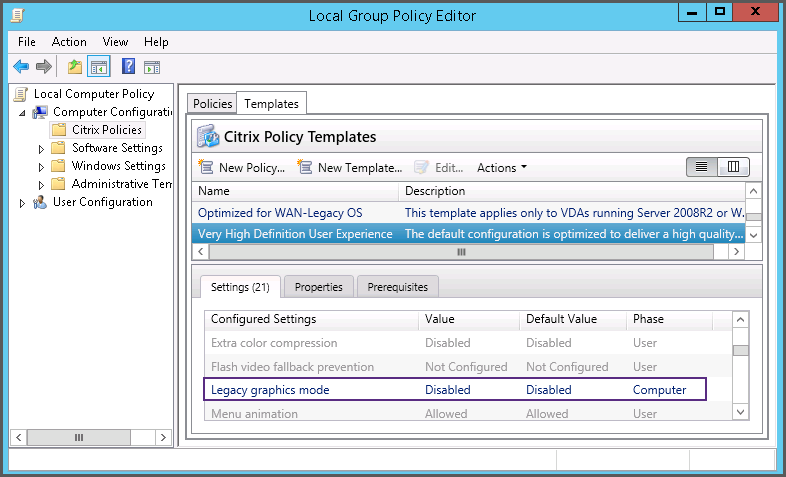
No Editor de Política de Grupo, as configurações de computador e usuário devem ser aplicadas separadamente, mesmo que criadas a partir de um modelo que inclua ambos os tipos de configurações. Neste exemplo, a escolha de usar a Experiência de Usuário de Definição Muito Alta na Configuração do Computador:
-
O modo Gráficos Legados é uma configuração de Computador que é usada em uma política criada a partir deste modelo.
-
As configurações de Usuário, esmaecidas, não são usadas em uma política criada a partir deste modelo.