ポリシーの操作
ユーザーアクセスとセッション環境を制御するためにCitrix®ポリシーを構成します。Citrixポリシーは、接続、セキュリティ、帯域幅の設定を制御する最も効率的な方法です。特定のユーザーグループ、デバイス、または接続の種類に対してポリシーを作成できます。各ポリシーには複数の設定を含めることができます。
Citrixポリシーを操作するためのツール
Citrixポリシーでは、次のツールを使用できます。
-
Studio - グループポリシーを管理する権限のないCitrix管理者の場合は、Studioを使用してサイトのポリシーを作成します。Studioを使用して作成されたポリシーは、サイトデータベースに保存されます。更新は、仮想デスクトップがブローカーに登録されたとき、またはユーザーがその仮想デスクトップに接続したときに、仮想デスクトップにプッシュされます。
-
ローカルグループポリシーエディター(Microsoft管理コンソールスナップイン) - ネットワーク環境でActive Directoryを使用しており、グループポリシーを管理する権限がある場合は、ローカルグループポリシーエディターを使用してサイトのポリシーを作成できます。構成する設定は、グループポリシー管理コンソールで指定するグループポリシーオブジェクト(GPO)に影響します。
重要:
ローカルグループポリシーエディターを使用して、一部のポリシー設定を構成します。これらのポリシー設定には、VDAをコントローラーに登録することに関連する設定が含まれます。また、Microsoft App-Vサーバーに関連する設定も含まれます。
ポリシーの処理順序と優先順位
グループポリシー設定は、次の順序で処理されます。
-
ローカルGPO
-
XenAppまたはXenDesktop®サイトGPO(サイトデータベースに保存)
-
サイトレベルのGPO
-
ドメインレベルのGPO
-
組織単位
ただし、競合が発生した場合、最後に処理されたポリシー設定が、以前に処理された設定を上書きします。この構成は、ポリシー設定が次の順序で優先されることを意味します。
-
組織単位
-
ドメインレベルのGPO
-
サイトレベルのGPO
-
XenApp®またはXenDesktopサイトGPO(サイトデータベースに保存)
-
ローカルGPO
たとえば、Citrix管理者はStudioを使用して、会社の営業担当者向けにクライアントファイルリダイレクトを有効にするポリシー(ポリシーA)を作成します。一方、別の管理者はグループポリシーエディターを使用して、営業担当者向けにクライアントファイルリダイレクトを無効にするポリシー(ポリシーB)を作成します。営業担当者が仮想デスクトップにログオンすると、ポリシーBが適用され、ポリシーAは無視されます。その理由は、ポリシーBがドメインレベルで処理され、ポリシーAがXenAppまたはXenDesktopサイトGPOレベルで処理されたためです。
ただし、ユーザーがICA®またはリモートデスクトッププロトコル(RDP)セッションを起動すると、Citrixセッション設定は、Active Directoryポリシーまたはリモートデスクトップセッションホスト構成を使用して構成された同じ設定を上書きします。この設定には、一般的なRDPクライアント接続設定に関連する設定が含まれます。RDPクライアント接続設定の例としては、デスクトップの壁紙、メニューアニメーション、ドラッグ中のウィンドウコンテンツの表示などがあります。
複数のポリシーを使用する場合、競合する設定を含むポリシーに優先順位を付けることができます。詳細については、「ポリシーの比較、優先順位付け、モデル化、およびトラブルシューティング」を参照してください。
Citrixポリシーのワークフロー
ポリシーを構成するプロセスは次のとおりです。
-
ポリシーを作成します。
-
ポリシー設定を構成します。
-
ポリシーをマシンオブジェクトとユーザーオブジェクトに割り当てます。
-
ポリシーに優先順位を付けます。
-
Citrixグループポリシーモデリングウィザードを実行して、有効なポリシーを確認します。注:Citrixグループポリシーモデリングウィザードを開くには、**[ポリシー]>[モデリング]タブに移動し、[操作]ペインで[モデリングウィザードの起動]をクリックします。[モデリング]**タブは、Citrix CloudでホストされているStudioでは使用できません。
Citrixポリシーと設定のナビゲート
ローカルグループポリシーエディターでは、ポリシーと設定は「コンピューターの構成」と「ユーザーの構成」の2つのカテゴリに表示されます。各カテゴリにはCitrixポリシーノードがあります。このスナップインのナビゲートと使用の詳細については、Microsoftのドキュメントを参照してください。
Studioでは、ポリシー設定は、影響を与える機能または特徴に基づいてカテゴリに分類されます。たとえば、**[プロファイル管理]**セクションには、プロファイル管理のポリシー設定が含まれています。
-
コンピューター設定(マシンに適用されるポリシー設定)は、仮想デスクトップの動作を定義し、仮想デスクトップの起動時に適用されます。これらの設定は、仮想デスクトップでアクティブなユーザーセッションがない場合でも適用されます。ユーザー設定は、ICAを使用して接続する際のユーザーエクスペリエンスを定義します。ユーザーポリシーは、ユーザーがICAを使用して接続または再接続するときに適用されます。ユーザーがRDPを使用して接続したり、コンソールに直接ログオンしたりする場合、ユーザーポリシーは適用されません。
-
-
概要(名前、優先度、有効/無効の状態、説明)
-
設定(構成された設定のリスト)
-
割り当て先(ポリシーが割り当てられているユーザーおよびマシンオブジェクト)。 詳しくは、「ポリシーの作成」を参照してください。
-
-
-
説明(テンプレートを使用する理由)
-
設定(構成された設定のリスト)。 詳しくは、「ポリシーテンプレート」を参照してください。
-
-
タブでは、ポリシーまたはテンプレートの設定を、他のポリシーまたはテンプレートの設定と比較できます。たとえば、ベストプラクティスへの準拠を確実にするために、設定値を確認したい場合があります。詳しくは、「ポリシーの比較、優先順位付け、モデル化、およびトラブルシューティング」を参照してください。
-
タブから、Citrixポリシーを使用した接続シナリオをシミュレートできます。詳しくは、「ポリシーの比較、優先順位付け、モデル化、およびトラブルシューティング」を参照してください。注:
ポリシーまたはテンプレートで設定を検索するには:-
ポリシーまたはテンプレートを選択します。
-
[設定]ページで、設定の名前を入力し始めます。
検索は、以下を選択して絞り込むことができます。-
特定の製品バージョン
-
カテゴリ(例:帯域幅)
-
[選択済みのみ表示]チェックボックス
-
選択したポリシーに追加された設定のみを検索する場合。
フィルターなしで検索するには、**[すべての設定]**を選択します。 -
-
ポリシー内で設定を検索するには:
-
ポリシーを選択します。
-
**[設定]**タブを選択し、設定の名前を入力します。
-
特定の製品バージョンを選択するか、カテゴリを選択して検索を絞り込むことができます。フィルターなしで検索するには、**[すべての設定]**を選択します。
ポリシーは、一度作成されると、使用されたテンプレートとは独立します。新しいポリシーの**[説明]**フィールドを使用して、使用されたソーステンプレートを追跡できます。
Studioでは、ポリシーとテンプレートは、ユーザー設定、コンピューター設定、またはその両方の種類のいずれが含まれているかに関係なく、単一のリストに表示されます。また、ポリシーとテンプレートの両方を、ユーザーフィルターとコンピューターフィルターの両方を使用して適用できます。
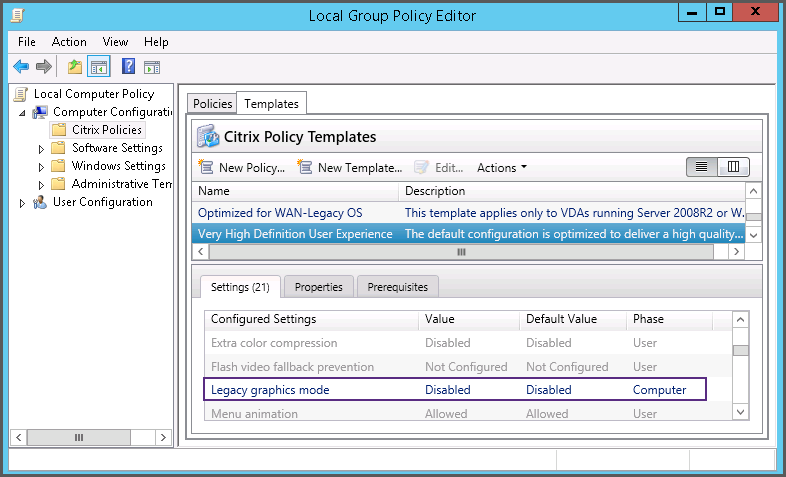
グループポリシーエディターでは、コンピューター設定とユーザー設定は、両方の種類の両方の設定を含むテンプレートから作成された場合でも、個別に適用する必要があります。この例では、コンピューターの構成で「非常に高精細なユーザーエクスペリエンス」を使用することを選択しています。
-
レガシーグラフィックモードは、このテンプレートから作成されたポリシーで使用されるコンピューター設定です。
-
グレー表示されているユーザー設定は、このテンプレートから作成されたポリシーでは使用されません。