
谷歌云
注意:
适用于 Google Cloud 的 App Layering 设备 2409 版本尚未推出,但即将发布。
要在 Google Cloud 上安装 App Layering 服务,请将设备部署到 Google Cloud 上的虚拟机。如果需要,您可以使用设备配置实用程序配置静态 IP 地址。
Google Cloud 项目配置
配置 Google Cloud 项目。
启用 API
启用以下 Citrix Cloud™ API:
-
计算引擎 API
-
云存储 API
-
云资源管理器 API
-
身份和访问管理 (IAM) API
-
云构建 API
有关启用 Google Cloud API的说明,请参阅 Citrix Virtual Apps and Desktops 文档。
创建服务帐户
打开所需的防火墙端口
打开 Google Cloud 的防火墙端口,以便设备可以与 Google Cloud 通信。
虚拟机要求和设置
确保您在 Google Cloud 上安装设备的虚拟机已连接到 Google Cloud 虚拟网络。
用于设备的虚拟机必须按如下方式配置:
| 名称 | 值 |
|---|---|
| 虚拟机名称 | App Layering 设备 (企业层管理器) |
| 虚拟机代 | 第 1 代 |
| 内存 | 8192 MB |
| CPU | 4 |
| 启动磁盘 | unidesk_gcp-system |
| 附加磁盘 | unidesk_gcp-repository |
下载安装包
从 Citrix 下载站点 下载安装包 citrix_app_layering_gcp_x.x。该 zip 文件包含:
| 文件 | 描述 |
|---|---|
| unidesk_gcp-system.tar.gz | 包含设备虚拟机系统磁盘的 Tarball |
| citrix_app_layering_agent_installer.exe | App Layering 代理安装程序 |
| citrix_app_layering_os_machine_tools.exe | 操作系统机器工具 |
将系统磁盘上传到 Google Cloud
-
解压下载包 citrix_app_layering_gcp_x.x.zip。
-
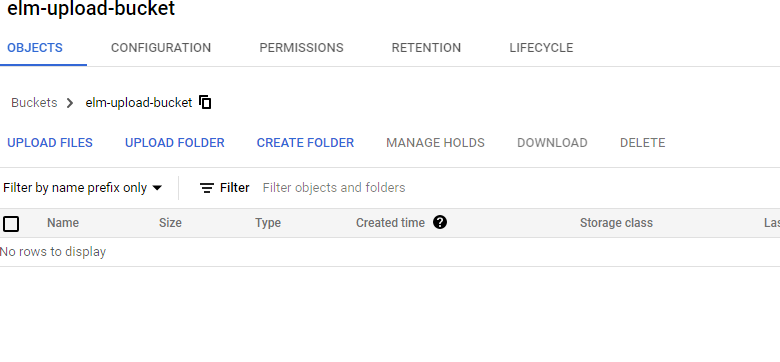
使用 Google Cloud UI 左上角的“导航”菜单,转到“存储”部分,然后选择“存储 > 浏览器”。您可以创建新存储桶,也可以将个人文件夹添加到现有存储桶。
-
选择“upload-disks”存储桶链接以上传磁盘。
-
选择“上传文件”链接,然后导航到您解压 unidesk_gcp-system.tar.gz 文件的目录。
-
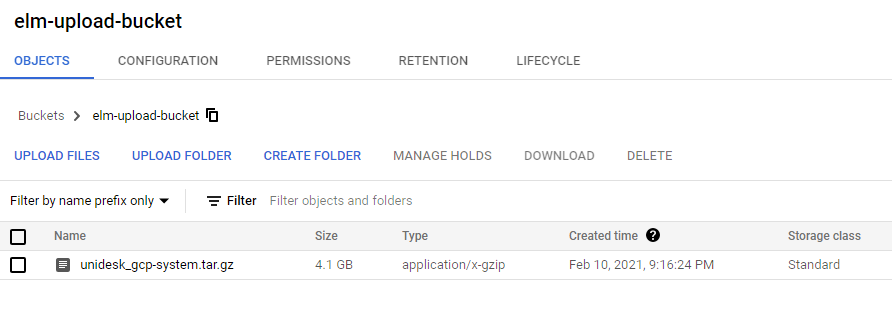
选择 unidesk_gcp-system.tar.gz,然后单击“打开”按钮。查看窗口右下角的状态消息以跟踪上传进度。
为系统磁盘创建映像
创建 VM 实例
接下来,创建 VM 实例,附加系统磁盘,并创建存储库磁盘:
-
选择 Google Cloud 窗口左上角的 导航 菜单,转到 计算 部分,然后选择 Compute Engine > VM 实例。
-
输入数据,选择所需的区域和计算机配置。
-
展开 CPU 平台和 GPU 部分,并选中 打开显示设备。
-
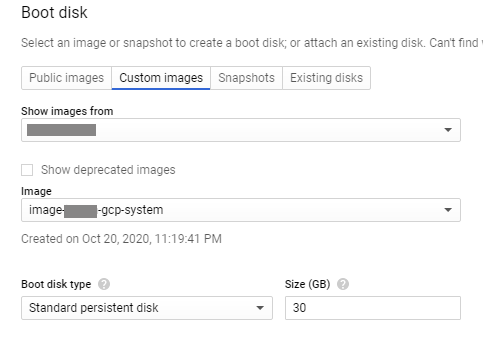
在 启动磁盘 部分中,选择 更改 按钮。启动磁盘窗口随即打开。
-
选择 自定义映像 选项卡以及之前创建的系统映像。您的数据将填充项目的 显示映像来源 和 启动磁盘类型和大小 (GB) 下拉列表。
-
单击 选择。创建实例页面随即显示,其中启动磁盘映像已设置为您刚刚选择的映像。
-
选择 允许 HTTPS 流量。
-
展开管理、安全、磁盘、网络、独占租期部分。选择磁盘选项卡。
-
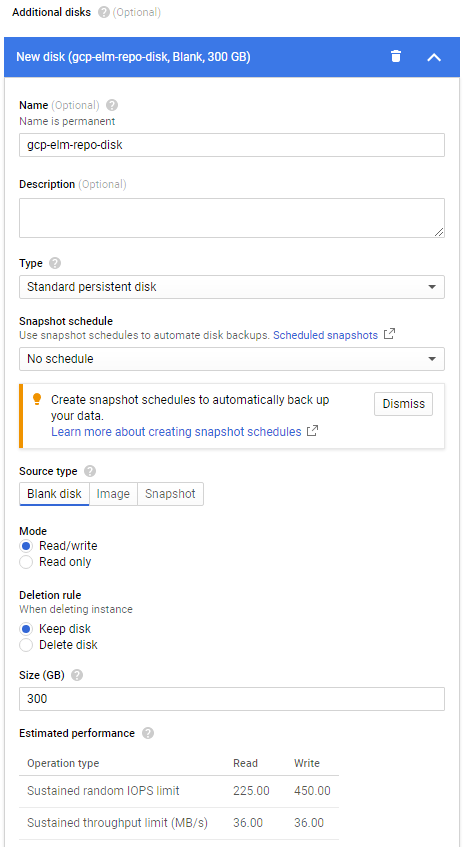
在附加磁盘部分中,选择**+ 添加新磁盘**按钮。
-
输入描述性名称。
-
对于源类型,选择空白磁盘选项卡并输入存储库磁盘的大小(以 GB 为单位)。
-
选择完成以完成添加附加磁盘。
-
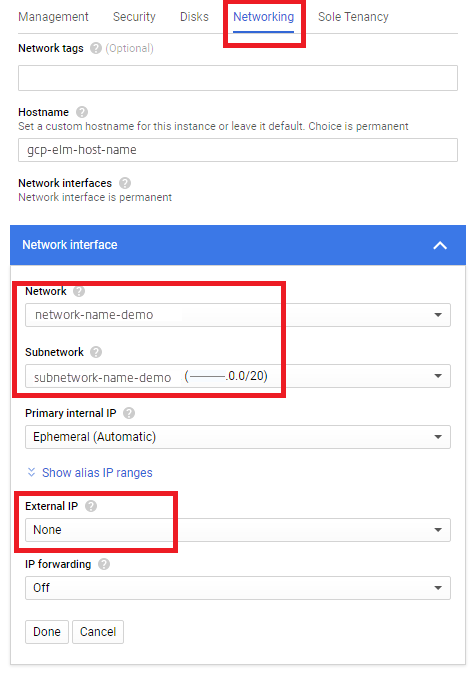
仍在管理、安全、磁盘、网络、独占租期部分中,选择网络选项卡。
-
在网络接口部分中,选择一个网络。验证子网字段中是否显示值,并为其选择一个值。重要提示:建议您不要创建外部(公共)IP 地址。
-
(推荐)从外部 IP下拉列表中,选择无。
-
选择完成以完成网络接口编辑。
-
选择创建以创建 VM 实例。VM 已创建,设备已开机。设备创建后,您不再需要系统磁盘下载。
-
安装后清理,请删除:
-
您下载的 .zip 文件。
-
包含未压缩文件的文件夹。
-
您上传的文件夹中的 unidesk_gcp-system.tar.gz 文件。
-
如果您希望设备使用静态 IP 地址
您可以更改设备的 IP 地址及其 DNS 服务器。设备首次部署时,DNS 设置通过 DHCP 获取。如果 DHCP 不可用且您正在使用静态 IP 地址,则在选择 Static 后,系统会提示您输入 DNS 服务器的 IP 地址。
-
按照 设备设置 中描述的步骤和默认密码登录设备配置实用程序。
-
在“操作”提示符处,输入 C(表示配置网络),然后按 Return 键。
-
在下一个提示符处,键入 D 表示动态 (DHCP) 或 S 表示静态。 如果您选择静态,系统会提示您输入 IP 地址和子网掩码,以及网关和 DNS 地址的默认地址。
-
出现提示时,输入 Y 以保存设置。
-
在“操作”提示符处,输入 Q 以退出。
-
重新启动设备。
后续步骤
设备安装完毕且 IP 地址配置正确后,您需要执行以下操作: