
Google Cloud
Hinweis:
Version 2409 der App Layering Appliance für Google Cloud ist noch nicht verfügbar, wird aber in Kürze veröffentlicht.
Um den App Layering-Dienst in Google Cloud zu installieren, stellen Sie die Appliance auf einer virtuellen Maschine in Google Cloud bereit. Bei Bedarf können Sie über das Konfigurationsprogramm der Appliance eine statische IP-Adresse konfigurieren.
Google Cloud-Projektkonfiguration
Konfigurieren Sie ein Google Cloud-Projekt.
APIs aktivieren
Aktivieren Sie die folgenden Citrix Cloud™ APIs:
-
Compute Engine API
-
Cloud Storage API
-
Cloud Resource Manager API
-
Identitäts- und Zugriffsmanagement (IAM) API
-
Cloud Build API
Siehe die Anweisungen für Citrix Virtual Apps and Desktops zum Aktivieren der Google Cloud APIs.
Dienstkonto erstellen
Das Dienstkonto benötigt die folgenden drei Rollen:
-
Dienstkontonutzer
-
Compute-Administrator
-
Speicher-Administrator
Details finden Sie unter Dienstkonto erstellen.
Hinweis:
Das Konto für App Layering benötigt nicht alle im obigen Artikel beschriebenen Rollen und Berechtigungen.
Erforderliche Firewall-Ports öffnen
Öffnen Sie die Firewall-Ports für Google Cloud, damit die Appliance mit der Google Cloud kommunizieren kann.
Anforderungen und Einstellungen für virtuelle Maschinen
Stellen Sie sicher, dass die virtuelle Maschine, auf der Sie die Appliance in Google Cloud installieren, mit einem virtuellen Google Cloud-Netzwerk verbunden ist.
Die virtuelle Maschine, die Sie für die Appliance verwenden, muss wie folgt konfiguriert sein:
| Name | Wert |
|---|---|
| Name der virtuellen Maschine | App Layering Appliance (Enterprise Layer Manager) |
| Virtuelle Maschinen-Generation | Generation 1 |
| Arbeitsspeicher | 8192 MB |
| CPUs | 4 |
| Startlaufwerk | unidesk_gcp-system |
| Zusätzliche Festplatte | unidesk_gcp-repository |
Installationspaket herunterladen
Laden Sie das Installationspaket citrix_app_layering_gcp_x.x von der Citrix Download-Website herunter. Die ZIP-Datei enthält:
| Datei | Beschreibung |
|---|---|
| unidesk_gcp-system.tar.gz | Tarball mit Systemfestplatte für die Appliance-VM |
| citrix_app_layering_agent_installer.exe | App Layering-Agent-Installationsprogramm |
| citrix_app_layering_os_machine_tools.exe | OS-Maschinen-Tools |
Systemfestplatte in Google Cloud hochladen
-
Extrahieren Sie das Download-Paket citrix_app_layering_gcp_x.x.zip.
-
Verwenden Sie das Menü Navigation oben links in der Google Cloud-Benutzeroberfläche, gehen Sie zum Abschnitt STORAGE und wählen Sie Storage > Browser. Sie können entweder einen neuen Bucket erstellen oder einen persönlichen Ordner zu einem vorhandenen Bucket hinzufügen.
-
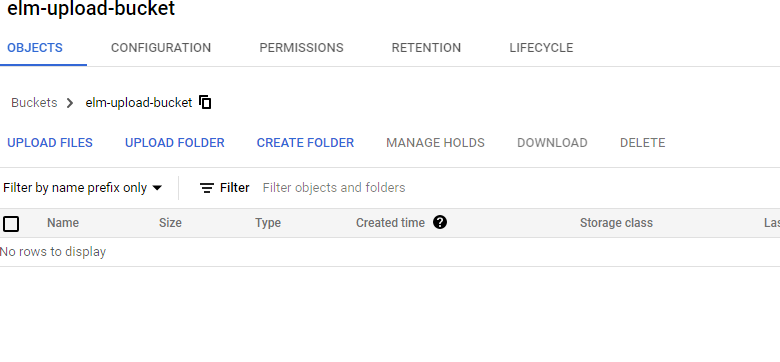
Wählen Sie den Bucket-Link upload-disks, um die Festplatte hochzuladen.
-
Wählen Sie den Link UPLOAD FILES und navigieren Sie zu dem Verzeichnis, in das Sie die Datei unidesk_gcp-system.tar.gz extrahiert haben.
-
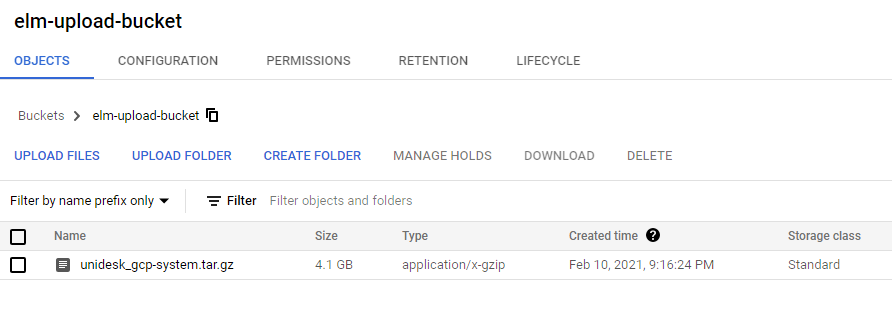
Wählen Sie unidesk_gcp-system.tar.gz aus und klicken Sie auf die Schaltfläche Open. Sehen Sie sich die Statusmeldung unten rechts im Fenster an, um den Fortschritt des Uploads zu verfolgen.
Ein Image für die Systemfestplatte erstellen
-
Wählen Sie das Menü Navigation oben links im Google Cloud-Fenster, gehen Sie zum Abschnitt STORAGE und wählen Sie Compute Engine > Images.
-
Geben Sie im Feld „Name“ einen permanenten Namen für das Image ein. Google Cloud warnt, dass der Name permanent ist.
-
Wählen Sie unter „Quelle“ die Option Cloud Storage-Datei.
-
Verwenden Sie unter Cloud Storage-Datei die Schaltfläche Durchsuchen, um die Datei unidesk_gcp-system.tar.gz auszuwählen.
-
Wählen Sie unter Speicherort die Option „Multi-regional“ oder „Regional“ und den Speicherort aus.
-
Wählen Sie Erstellen. Die Seite Images verfolgt die Image-Erstellung während des Fortschritts. Ein grünes Häkchen erscheint, wenn das Image erstellt wurde. Wenn die Erstellung fehlschlägt, wird der Image-Name nicht mehr auf dem Bildschirm „Images“ angezeigt.
Eine VM-Instanz erstellen
Erstellen Sie als Nächstes eine VM-Instanz, hängen Sie die Systemfestplatte an und erstellen Sie Repository-Festplatten:
-
Wählen Sie das Navigationsmenü oben links im Google Cloud-Fenster, gehen Sie zum Abschnitt COMPUTE und wählen Sie Compute Engine > VM-Instanzen.
-
Geben Sie Daten ein und wählen Sie die gewünschte Region und Maschinenkonfiguration aus.
-
erweitern Sie den Abschnitt CPU-Plattform und GPU und aktivieren Sie Anzeigegerät einschalten.
-
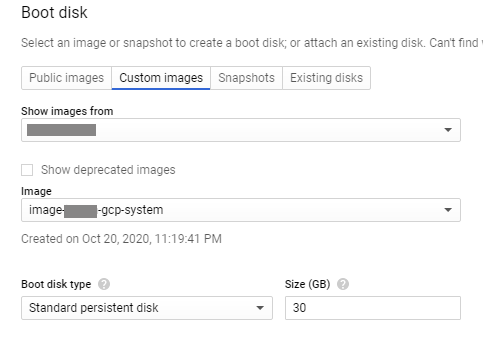
Wählen Sie im Abschnitt Startlaufwerk die Schaltfläche Ändern. Das Fenster „Startlaufwerk“ wird geöffnet.
-
Wählen Sie die Registerkarte Benutzerdefinierte Images und das zuvor erstellte System-Image aus. Ihre Daten füllen die Dropdown-Menüs Images anzeigen von und Startlaufwerktyp und -größe (GB) des Projekts.
-
Klicken Sie auf Auswählen. Die Seite Instanz erstellen wird angezeigt, wobei das Startlaufwerk-Image auf das soeben ausgewählte Image eingestellt ist.
-
Wählen Sie HTTPS-Traffic zulassen.
-
erweitern Sie den Abschnitt Management, security, disks, networking, sole tenancy. Wählen Sie die Registerkarte Disks aus.
-
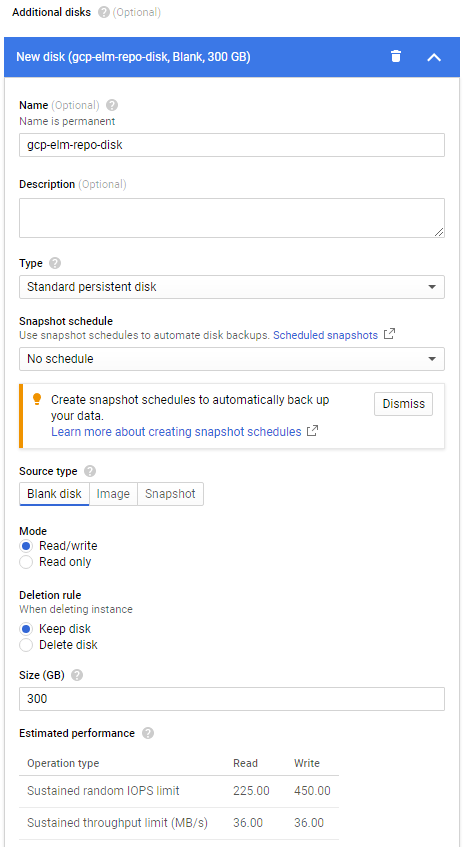
Wählen Sie im Abschnitt Additional disks die Schaltfläche + Add new disk.
-
Geben Sie einen aussagekräftigen Namen ein.
-
Wählen Sie für Source type die Registerkarte Blank disk und geben Sie die Size (in GB) für die Repository-Festplatte ein.
-
Wählen Sie Done, um das Hinzufügen einer zusätzlichen Festplatte abzuschließen.
-
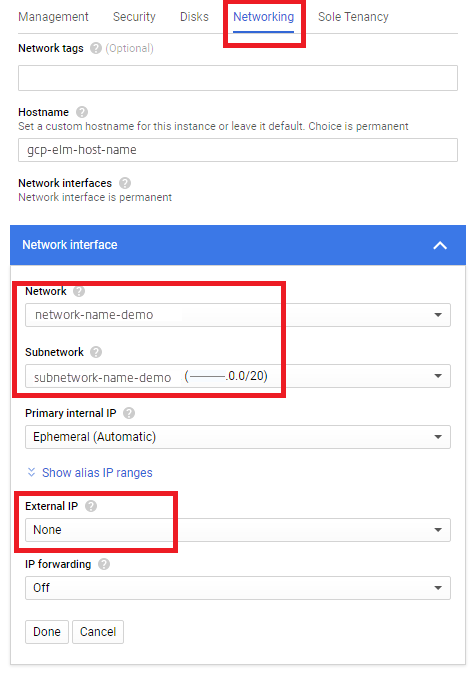
Wählen Sie im Abschnitt „Management, security, disks, networking, sole tenancy“ die Registerkarte Networking.
-
Wählen Sie im Abschnitt Network interface ein Network aus. Überprüfen Sie, ob ein Wert im Feld Subnetwork angezeigt wird, und wählen Sie einen Wert dafür aus.Wichtig:Wir empfehlen, keine externe (öffentliche) IP-Adresse zu erstellen.
-
(Empfohlen) Wählen Sie in der Dropdown-Liste External IP die Option None.
-
Wählen Sie Done, um die Bearbeitung der Netzwerkschnittstelle abzuschließen.
-
Wählen Sie Create, um die VM-Instanz zu erstellen. Die VM wird erstellt und die Appliance wird eingeschaltet. Sobald die Appliance erstellt wurde, benötigen Sie den Download der Systemfestplatte nicht mehr.
-
Um nach der Installation aufzuräumen, entfernen Sie:
-
Die .zip-Datei, die Sie heruntergeladen haben.
-
Den Ordner, der die unkomprimierten Dateien enthält.
-
Die unidesk_gcp-system.tar.gz-Datei aus dem Ordner, in den Sie sie hochgeladen haben.
-
Wenn Sie möchten, dass die Appliance eine statische IP-Adresse verwendet
Sie können die IP-Adresse der Appliance und ihre DNS-Server ändern. Wenn die Appliance zum ersten Mal bereitgestellt wird, werden die DNS-Einstellungen über DHCP abgerufen. Wenn DHCP nicht verfügbar ist und Sie statische IP-Adressen verwenden, werden Sie nach der Auswahl von Statisch aufgefordert, die IP-Adressen für Ihre DNS-Server einzugeben.
-
Melden Sie sich bei der Appliance-Konfigurationsdienstprogramm an, indem Sie die Schritte und das Standardpasswort verwenden, die unter Appliance-Einstellungen beschrieben sind.
-
Geben Sie an der Eingabeaufforderung für die Aktion C (für Netzwerkkonfiguration) ein und drücken Sie die Eingabetaste.
-
Geben Sie an der nächsten Eingabeaufforderung D für Dynamisch (DHCP) oder S für Statisch ein. Wenn Sie Statisch wählen, werden Sie nach der IP-Adresse und der Subnetzmaske sowie den Standardadressen für das Gateway und die DNS-Adressen gefragt.
-
Geben Sie bei Aufforderung Y ein, um die Einstellungen zu speichern.
-
Geben Sie an der Eingabeaufforderung für die Aktion Q ein, um zu beenden.
-
Starten Sie die Appliance neu.
Nächste Schritte
Sobald die Appliance installiert und die IP-Adresse korrekt konfiguriert ist, müssen Sie: