
グーグル クラウド
注記:
Google Cloud 用のApp Layeringアプライアンスのバージョン2409はまだ利用できませんが、近日中にリリースされる予定です。
Google Cloud にApp Layeringサービスをインストールするには、アプライアンスをGoogle Cloud上の仮想マシンに展開します。必要に応じて、アプライアンス構成ユーティリティを使用して静的IPアドレスを構成できます。
Google Cloudプロジェクトの構成
Google Cloudプロジェクトを構成します。
APIを有効にする
次のCitrix Cloud™ APIを有効にします。
-
Compute Engine API (コンピューティング エンジン API)
-
Cloud Storage API (クラウド ストレージ API)
-
Cloud Resource Manager API (クラウド リソース マネージャー API)
-
ID およびアクセス管理 (IAM) API
-
Cloud Build API (クラウド ビルド API)
Google Cloud APIを有効にするについては、Citrix Virtual Apps and Desktopsの手順を参照してください。
サービスアカウントを作成する
サービスアカウントには、次の3つのロールが必要です。
-
サービスアカウントユーザー
-
Compute 管理者
-
Storage 管理者
詳細については、サービスアカウントの作成を参照してください。
注:
App Layering のアカウントは、上記の記事に記載されているすべてのロールと権限を必要としません。
必要なファイアウォールポートを開く
アプライアンスがGoogle Cloudと通信できるように、Google Cloudのファイアウォールポートを開きます。
仮想マシンの要件と設定
Google Cloudにアプライアンスをインストールする仮想マシンが、Google Cloud仮想ネットワークに接続されていることを確認してください。
アプライアンスに使用する仮想マシンは、次のように構成する必要があります。
| 名前 | 値 |
|---|---|
| 仮想マシン名 | アプリケーションレイヤリングアプライアンス (エンタープライズレイヤーマネージャー) |
| 仮想マシン世代 | 世代 1 |
| メモリ | 8192 MB |
| CPU | 4 |
| ブートディスク | unidesk_gcp-system |
| 追加ディスク | unidesk_gcp-repository |
インストールパッケージをダウンロードする
Citrix ダウンロードサイト から、インストールパッケージ citrix_app_layering_gcp_x.x をダウンロードします。zip ファイルには以下が含まれます。
| ファイル | 説明 |
|---|---|
| unidesk_gcp-system.tar.gz | アプライアンスVMのシステムディスクを含むTarball |
| citrix_app_layering_agent_installer.exe | App Layeringエージェントインストーラー |
| citrix_app_layering_os_machine_tools.exe | OSマシンツール |
システムディスクをGoogle Cloudにアップロードする
-
ダウンロードパッケージ citrix_app_layering_gcp_x.x.zip を展開します。
-
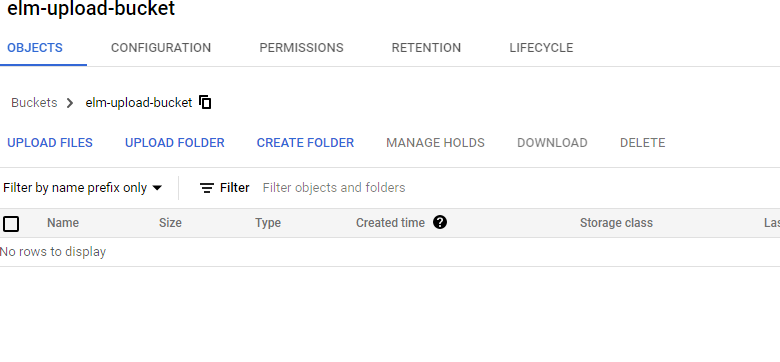
Google Cloud UIの左上にある ナビゲーション メニューを使用して、STORAGE セクションに移動し、Storage > Browser を選択します。新しいバケットを作成するか、既存のバケットに個人用フォルダーを追加できます。
-
upload-disks バケットリンクを選択して、ディスクをアップロードします。
-
UPLOAD FILES リンクを選択し、unidesk_gcp-system.tar.gz ファイルを展開したディレクトリに移動します。
-
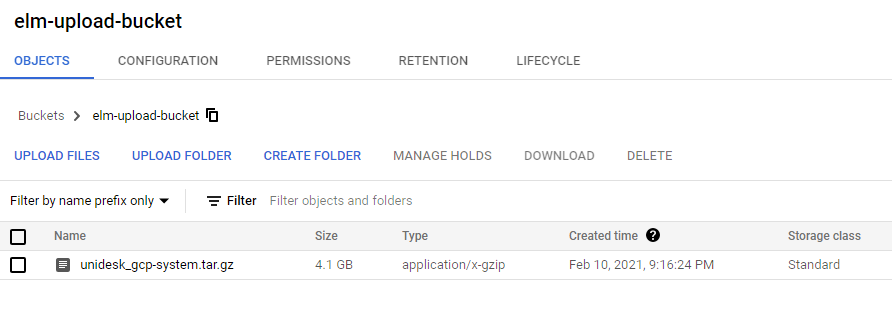
unidesk_gcp-system.tar.gz を選択し、開く ボタンをクリックします。アップロードの進行状況を追跡するには、ウィンドウの右下にあるステータスメッセージを参照してください。
システムディスクのイメージを作成する
-
Google Cloudウィンドウの左上にある ナビゲーション メニューを選択し、STORAGE セクションに移動して、Compute Engine > Images を選択します。
-
「名前」フィールドに、イメージの永続的な名前を入力します。Google Cloudは、その名前が永続的であると警告します。
-
「ソース」の下で、「Cloud Storageファイル」を選択します。
-
「クラウドストレージファイル」の下で、「参照」ボタンを使用して「unidesk_gcp-system.tar.gz」ファイルを選択します。
-
「ロケーション」の下で、マルチリージョンまたはリージョン、およびロケーションを選択します。
-
「作成」を選択します。「イメージ」ページには、イメージ作成の進行状況が表示されます。イメージが作成されると、緑色のチェックマークが表示されます。作成に失敗した場合、イメージ名は「イメージ」画面に表示されなくなります。
VMインスタンスを作成する
次に、VMインスタンスを作成し、システムディスクをアタッチし、リポジトリディスクを作成します。
-
Google Cloudウィンドウの左上にある「ナビゲーション」メニューを選択し、「COMPUTE」セクションに移動して、「Compute Engine > VMインスタンス」を選択します。
-
データを入力し、目的のリージョンとマシン構成を選択します。
-
「CPUプラットフォームとGPU」セクションを展開し、「ディスプレイデバイスをオンにする」をオンにします。
-
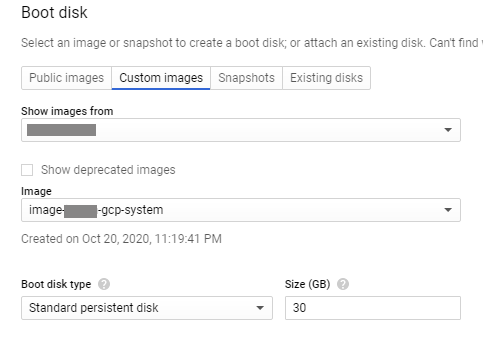
「ブートディスク」セクションで、「変更」ボタンを選択します。「ブートディスク」ウィンドウが開きます。
-
「カスタムイメージ」タブと、以前に作成したシステムイメージを選択します。プロジェクトの「イメージの表示元」と「ブートディスクの種類とサイズ (GB)」のドロップダウンにデータが入力されます。
-
「選択」をクリックします。「インスタンスの作成」ページが表示され、ブートディスクイメージが、選択したイメージに設定されます。
-
「HTTPSトラフィックを許可」を選択します。
-
「管理、セキュリティ、ディスク、ネットワーク、単一テナンシー」セクションを展開します。「ディスク」タブを選択します。
-
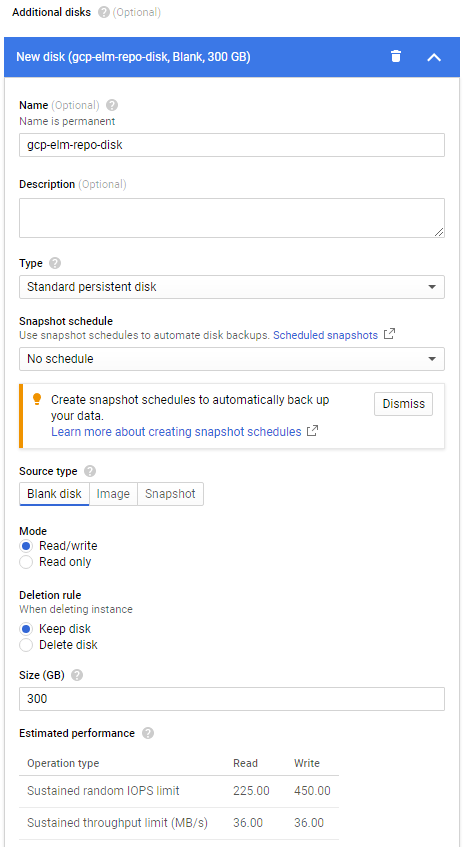
「追加ディスク」セクションで、「+ 新規ディスクの追加」ボタンを選択します。
-
わかりやすい名前を入力します。
-
「ソースタイプ」で、「空のディスク」タブを選択し、リポジトリディスクの「サイズ (GB)」を入力します。
-
「完了」を選択して、追加ディスクの追加を終了します。
-
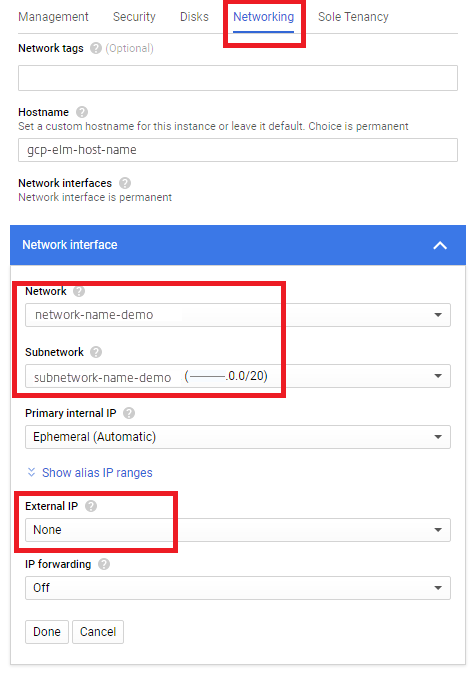
引き続き「管理、セキュリティ、ディスク、ネットワーク、単一テナンシー」セクションで、「ネットワーク」タブを選択します。
-
「ネットワークインターフェース」セクションで、「ネットワーク」を選択します。「サブネットワーク」フィールドに値が表示されていることを確認し、その値を選択します。重要:外部 (パブリック) IP アドレスを作成しないことをお勧めします。
-
(推奨) 「外部 IP」ドロップダウンから、「なし」を選択します。
-
「完了」を選択して、ネットワークインターフェースの編集を終了します。
-
「作成」を選択して VM インスタンスを作成します。VM が作成され、アプライアンスの電源がオンになります。アプライアンスが作成されたら、システムディスクのダウンロードは不要になります。
-
インストール後にクリーンアップするには、以下を削除します。
-
ダウンロードした .zip ファイル。
-
解凍されたファイルを含むフォルダー。
-
アップロードしたフォルダーにある unidesk_gcp-system.tar.gz ファイル。
-
アプライアンスで静的IPアドレスを使用する場合
アプライアンスのIPアドレスとDNSサーバーを変更できます。アプライアンスが最初に展開されると、DNS設定はDHCPを介して取得されます。DHCPが利用できない場合で、静的IPアドレスを使用している場合は、Static を選択すると、DNSサーバーのIPアドレスを入力するよう求められます。
-
アプライアンス設定に記載されている手順とデフォルトパスワードを使用して、アプライアンス構成ユーティリティにログインします。
-
アクションプロンプトで、C (ネットワーク構成の場合) を入力し、Returnキーを押します。
-
次のプロンプトで、動的 (DHCP) の場合は D、静的の場合は S を入力します。 静的を選択した場合、IPアドレスとサブネットマスク、およびゲートウェイとDNSアドレスのデフォルトアドレスの入力を求められます。
-
プロンプトが表示されたら、Y を入力して設定を保存します。
-
アクションプロンプトで、Q を入力して終了します。
-
アプライアンスを再起動します。
次のステップ
アプライアンスがインストールされ、IPアドレスが正しく構成されたら、次の操作を行う必要があります。