
安装核心组件
重要提示:
Citrix 会收集必要的许可基本数据,以满足其合法利益,包括许可证合规性。有关详细信息,请参阅 Citrix 许可数据。 确保许可证服务器运行的最低版本为 11.17.2 build 53100。未能满足此先决条件可能会在站点升级和创建期间导致错误或建议。
核心组件包括 思杰 Delivery Controller™、思杰 Studio、思杰 Director 和 思杰 License Server。
(在 2003 之前的版本中,核心组件包括 Citrix StoreFront。您仍然可以通过单击Citrix StoreFront磁贴或运行安装介质上提供的命令来安装 StoreFront。)
在开始安装之前,请查看本文和准备安装。
本文介绍了安装核心组件时的安装向导顺序。提供了命令行等效项。有关详细信息,请参阅使用命令行安装。
步骤 1. 下载产品软件并启动向导
使用您的 Citrix 帐户凭据访问 Citrix Virtual Apps and Desktops™ 下载页面。下载产品 ISO 文件。
解压缩文件。或者,刻录 ISO 文件的 DVD。
使用本地管理员帐户登录到要安装核心组件的计算机。
将 DVD 插入驱动器或装载 ISO 文件。如果安装程序未自动启动,请双击 AutoSelect 应用程序或装载的驱动器。
步骤 2. 选择要安装的产品
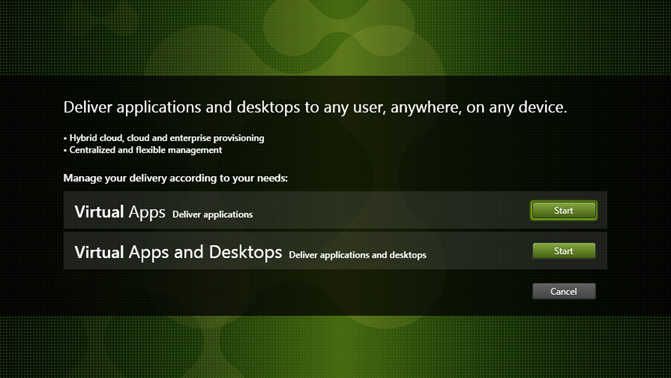
点击要安装的产品旁边的 开始:Virtual Apps 或 Virtual Apps and Desktops。
(如果计算机上已安装 Citrix Virtual Apps and Desktops 组件,则此页面不会出现。)
命令行选项:
/xenapp 以安装 Citrix Virtual Apps。如果省略该选项,则安装 Citrix Virtual Apps and Desktops。
步骤 3. 选择要安装的内容
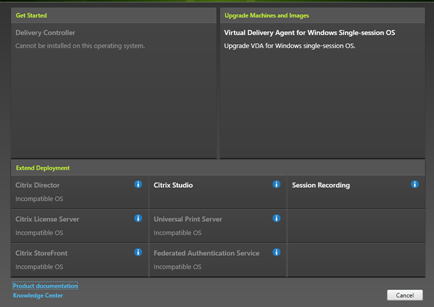
如果您是初次使用,请选择 Delivery Controller。(在后续页面上,您将选择要在此计算机上安装的特定组件。)
如果您已安装 Controller(在此计算机上或在其他计算机上),并且想要安装其他组件,请从 Extend Deployment 部分选择该组件。
命令行选项:
/components
步骤 4. 阅读并接受许可协议
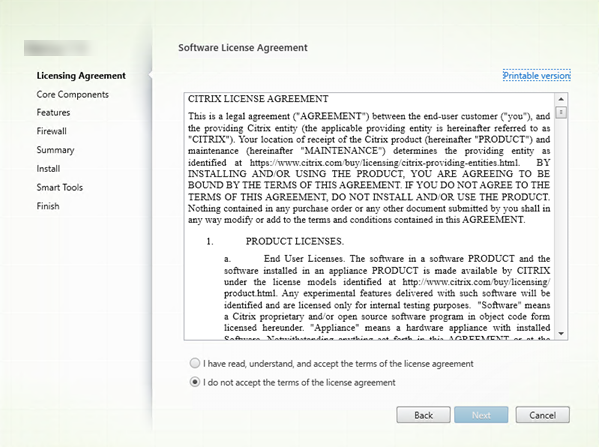
在 许可协议 页面上,阅读许可协议后,请指明您已阅读并接受该协议。然后单击 下一步。
步骤 5. 选择要安装的组件和安装位置
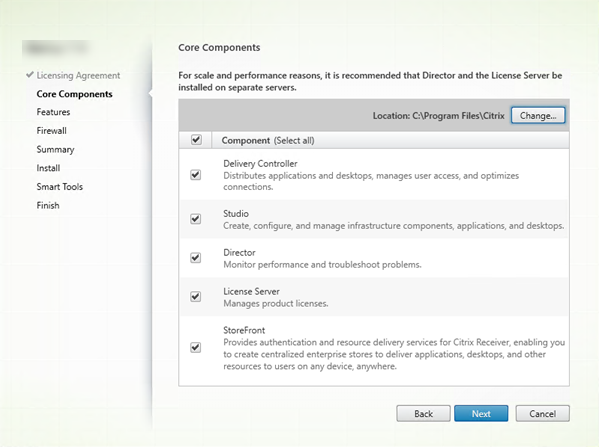
在 核心组件 页面上:
-
位置: 默认情况下,组件安装在
C:\Program Files\Citrix中。对于大多数部署而言,默认位置即可。如果您指定了不同的位置,则该位置必须对网络服务具有执行权限。 -
组件: 默认情况下,所有核心组件的复选框均已选中。将所有核心组件安装在一台服务器上适用于概念验证、测试或小型生产部署。对于大型生产环境,Citrix 建议将 Director、StoreFront 和 License Server 安装在单独的服务器上。注意:如果您要在多台服务器上安装组件,请先安装 Citrix License Server 和许可证,然后再在其他服务器上安装其他组件。有关指导,请参阅 (/zh-cn/licensing/licensing-guide-for-citrix-virtual-apps-desktops.html#automatic-installation) 的“自动安装”部分。当您选择不在此计算机上安装所需的某个核心组件时,会出现一个图标提醒您。该提醒会提示您安装该组件,但并非必须在此计算机上安装。
单击下一步。
命令行选项:
/installdir、/components、/exclude
硬件检查
安装或升级 Delivery Controller 时,系统会检查硬件。如果计算机的 RAM 小于建议量 (5 GB),安装程序会发出警报,这可能会影响站点的稳定性。有关详细信息,请参阅 (/zh-cn/citrix-virtual-apps-desktops/2203-ltsr/system-requirements.html#hardware-requirements)。
图形界面: 将出现一个对话框。
-
建议:单击 取消 以停止安装。向计算机添加更多 RAM,然后重新开始安装。
-
或者,单击 下一步 以继续安装。站点可能存在稳定性问题。
命令行界面: 安装/升级结束。安装日志包含一条消息,描述了发现的问题和可用选项。
-
建议:向计算机添加更多 RAM,然后再次运行该命令。
-
或者,使用
/ignore_hw_check_failure选项再次运行该命令以覆盖警告。您的站点可能存在稳定性问题。
升级时,如果操作系统或 SQL Server 版本不再受支持,您也会收到通知。请参阅 (/zh-cn/citrix-virtual-apps-desktops/2203-ltsr/upgrade-migrate/upgrade.html)。
步骤 6. 启用或禁用功能
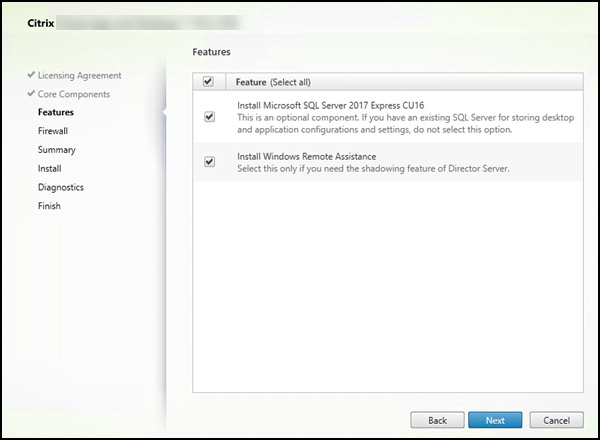
在“功能”页面上:
-
选择是否安装 Microsoft SQL Server Express 作为站点数据库。默认情况下,此选项处于启用状态。如果您不熟悉 Citrix Virtual Apps and Desktops 数据库,请查看数据库。
-
安装 Director 时,Windows 远程协助会自动安装。您可以选择是否在 Windows 远程协助中启用影子功能,以用于 Director 用户影子。启用影子功能会打开 TCP 端口 3389。默认情况下,此功能处于启用状态。默认设置适用于大多数部署。此功能仅在安装 Director 时显示。
单击下一步。
命令行选项:
/nosql(阻止安装),/no_remote_assistance(阻止启用)
步骤 7. 打开 Windows 防火墙端口
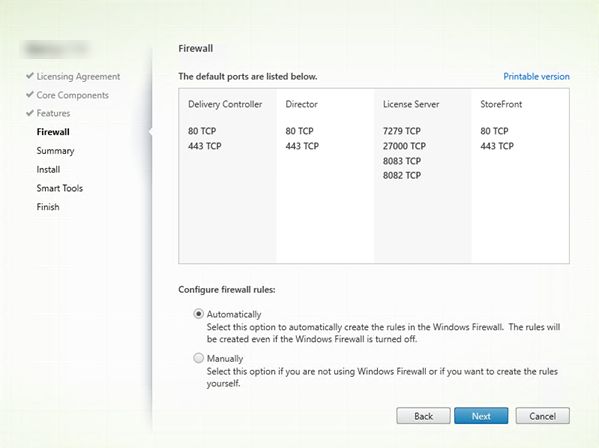
默认情况下,如果 Windows 防火墙服务正在运行,即使防火墙未启用,防火墙页面上的端口也会自动打开。默认设置适用于大多数部署。有关端口信息,请参阅网络端口。
单击下一步。
(该图显示了在此计算机上安装所有核心组件时的端口列表。此类安装通常仅用于测试部署。)
命令行选项:
/configure_firewall
步骤 8. 查看必备项并确认安装
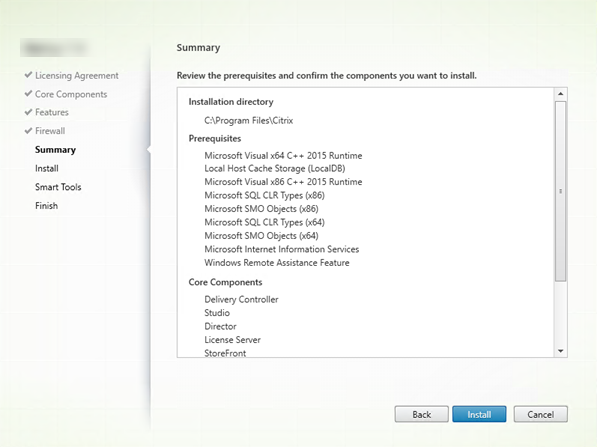
摘要页面列出了将要安装的内容。使用“返回”按钮返回到之前的向导页面并根据需要更改选择。
准备就绪后,单击“安装”。
显示屏显示安装进度:
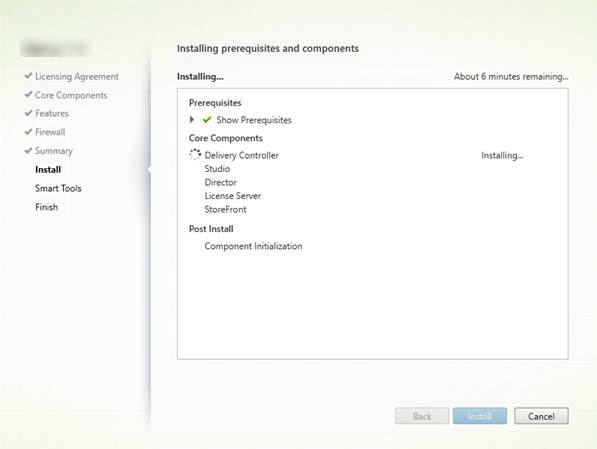
步骤 9. 诊断
组件安装程序中的诊断页面(/en-us/citrix-virtual-apps-desktops/2203-ltsr/media/controller-diagnostic-1.png)
在诊断页面上,选择是否参与 Citrix Call Home。
使用图形界面安装 Delivery Controller 时,将显示此页面。安装 StoreFront(但不是 Controller)时,向导会显示此页面。安装其他核心组件(但不是 Controller 或 StoreFront)时,向导不会显示此页面。
在升级过程中,如果 Call Home 已启用,或者如果安装程序遇到与 Citrix Telemetry Service 相关的错误,则不会显示此页面。
如果您选择参与(默认),请单击连接。出现提示时,输入您的 Citrix 帐户凭据。您可以在安装后更改您的注册选择。
凭据验证后(或者如果您选择不参与),单击下一步。
如果您在诊断页面上单击连接而未首先选择收集诊断信息,则在关闭连接到 Citrix Insight Services 对话框后,下一步按钮将禁用。您无法移动到下一页。要重新启用下一步按钮,请选择并立即取消选择收集诊断信息。
有关详细信息,请参阅Call Home。
步骤 10. 完成此安装
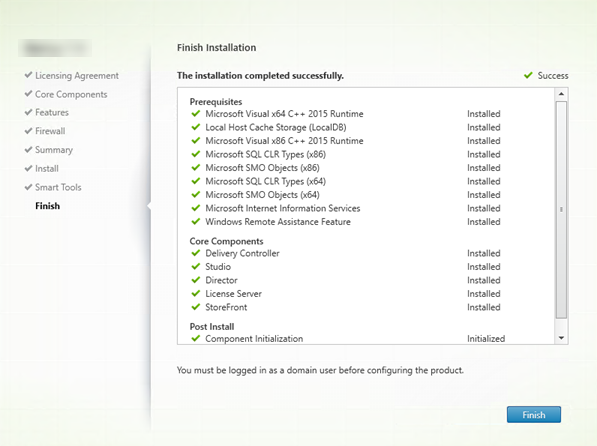
完成页面包含所有已成功安装和初始化的先决条件和组件的绿色复选标记。
单击“完成”。
步骤 11. 在其他计算机上安装剩余的核心组件
如果您已在一台计算机上安装所有核心组件,请继续执行后续步骤。否则,请在其他计算机上运行安装程序以安装其他组件。您还可以在其他服务器上安装更多 Controller。
后续步骤
安装所有必需组件后,使用 Studio 创建站点。
创建站点后,安装 VDA。
您可以随时使用完整产品安装程序通过以下组件扩展部署:
-
Universal Print Server 服务器组件: 在打印服务器上启动安装程序。
-
在扩展部署部分中选择 Universal Print Server。
-
接受许可协议。
-
在防火墙页面上,如果 Windows 防火墙服务正在运行,即使防火墙未启用,默认情况下也会在防火墙中打开 TCP 端口 7229 和 8080。如果您想手动打开端口,可以禁用此默认操作。
要从命令行安装此组件,请参阅安装通用打印服务器的命令行选项。 -
-
会话录制。