
浏览器内容重定向
浏览器内容重定向阻止在 VDA 端呈现允许列表中的网页。此功能使用适用于 Windows 的 Citrix Workspace™ 应用程序或适用于 Linux 的 Citrix Workspace 应用程序在客户端实例化相应的呈现引擎,该引擎从 URL 获取 HTTP 和 HTTPS 内容。
注意:
您可以使用阻止列表指定将网页重定向到 VDA 端(而不是在客户端重定向)。
此覆盖 Web 布局引擎在端点设备而不是 VDA 上运行,并使用端点的 CPU、GPU、RAM 和网络。
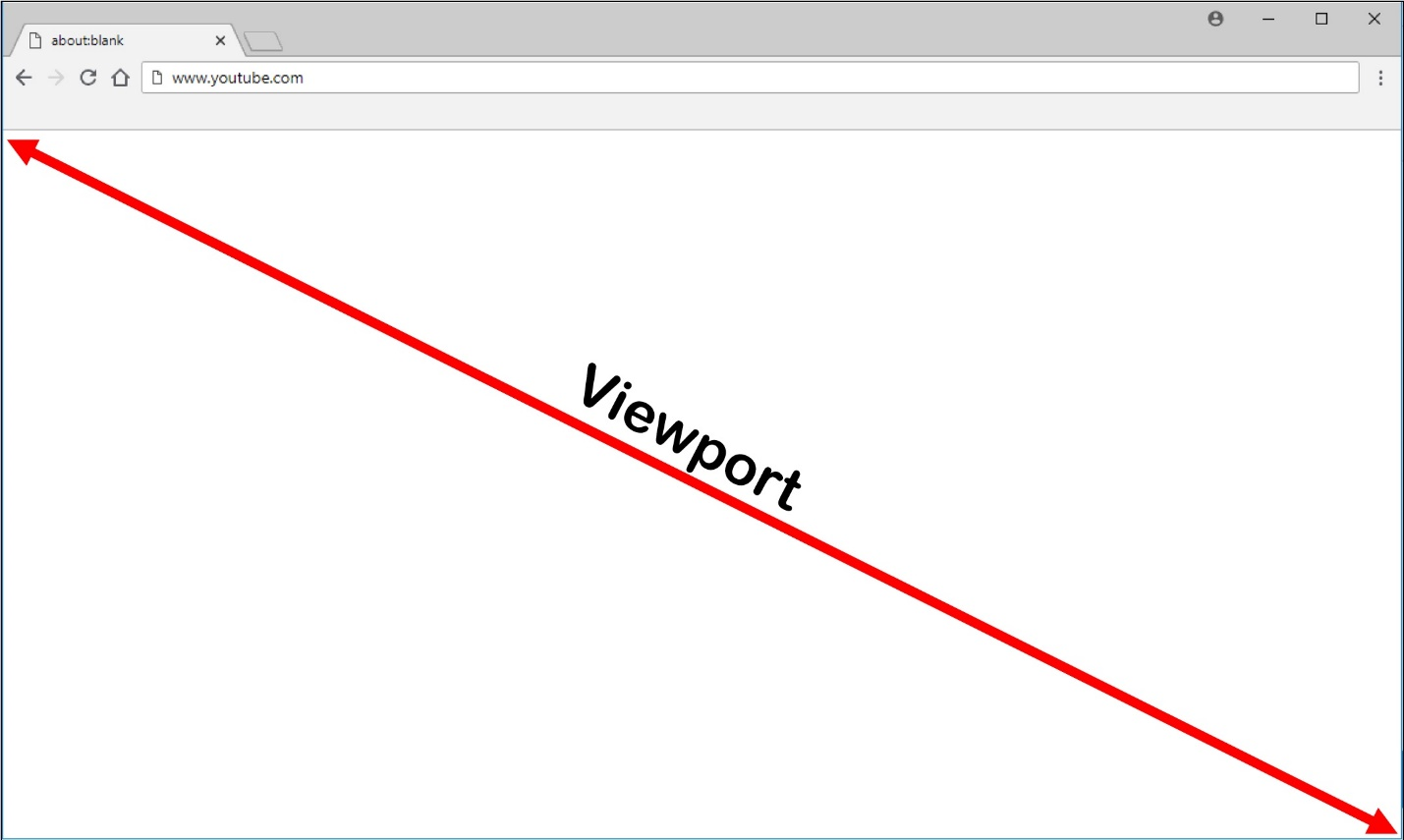
仅重定向浏览器视口。视口是浏览器中显示内容的矩形区域。视口不包括地址栏、收藏夹工具栏、状态栏等内容。这些项目位于用户界面中,它们仍在 VDA 中的浏览器上运行。
-
配置一个 Studio 策略,该策略指定一个访问控制列表,其中包含用于重定向的允许列表中的 URL 或禁用特定 URL 路径重定向的阻止列表。为了让 VDA 上的浏览器检测到用户正在导航的 URL 是否与允许列表匹配或不与阻止列表匹配,浏览器扩展程序会执行比较。Internet Explorer 11 的浏览器扩展程序包含在安装介质中并自动安装。对于 Chrome,浏览器扩展程序可在 Chrome 网上应用店中获取,您可以使用组策略和 ADMX 文件进行部署。Chrome 扩展程序是按用户安装的。无需更新黄金映像来添加或删除扩展程序。
-
如果在允许列表中找到匹配项(例如
https://www.mycompany.com/),并且阻止列表中的 URL 没有匹配项(例如https://www.mycompany.com/engineering),虚拟通道 (CTXCSB) 会指示 Citrix Workspace 应用程序需要重定向并中继 URL。Citrix Workspace 应用程序随后会实例化本地呈现引擎并显示网站。 -
Citrix Workspace 应用程序随后将网站无缝地融合回虚拟桌面浏览器内容区域。
注意:
有关浏览器内容重定向扩展程序的新增功能和修复的更多信息,请访问 Chrome 网上应用店并搜索“citrix® bcr”以查找该扩展程序。
徽标的颜色指定 Chrome 扩展程序的状态。它有以下三种颜色:
-
绿色:活动且已连接。
-
灰色:在当前选项卡上不活动/空闲。
-
红色:损坏/不工作。
您可以通过使用扩展程序菜单中的选项来调试日志记录。

以下是 Citrix Workspace 应用程序获取内容的场景:
-
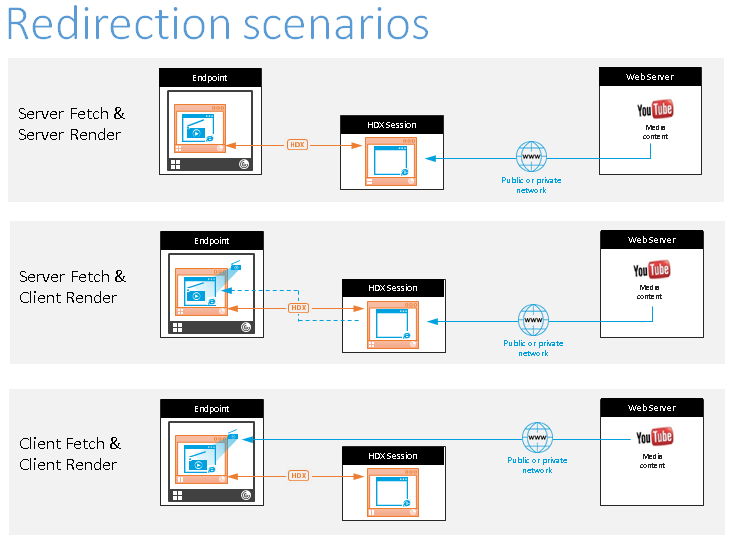
服务器提取和服务器呈现:没有重定向,因为您没有将站点添加到允许列表或重定向失败。我们会回退到在 VDA 上呈现网页并使用 Thinwire 远程传输图形。使用策略控制回退行为。VDA 上的 CPU、RAM 和带宽消耗高。
-
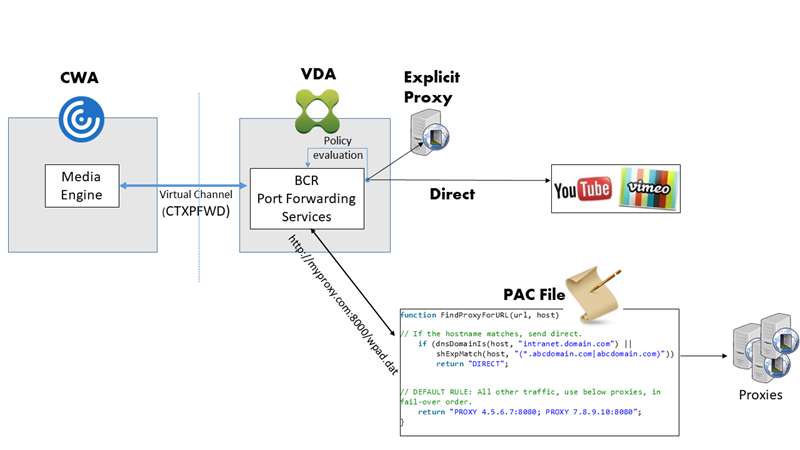
服务器获取和客户端渲染:Citrix Workspace 应用程序通过 VDA 使用虚拟通道 (CTXPFWD) 联系 Web 服务器并从中获取内容。当客户端没有 Internet 访问权限时(例如瘦客户端),此选项非常有用。VDA 上的 CPU 和 RAM 消耗低,但 ICA® 虚拟通道会消耗带宽。此场景有三种操作模式。术语“代理”是指 VDA 访问以获取 Internet 访问权限的代理设备。要选择的策略选项:
-
显式代理 - 如果您的数据中心中有一个显式代理。
-
直接或透明 - 如果您没有代理,或者您使用透明代理。
-
PAC 文件 - 如果您依赖 PAC 文件,以便 VDA 中的浏览器可以自动选择适当的代理服务器来获取指定的 URL。
-
-
客户端获取和客户端渲染:由于 Citrix Workspace 应用程序直接联系 Web 服务器,因此它需要 Internet 访问。此场景将所有网络、CPU 和 RAM 使用量从您的 XenApp and XenDesktop® 站点卸载。优势:
-
更好的最终用户体验(自适应比特率 (ABR))
-
降低 VDA 资源使用率 (CPU/RAM/IO)
-
降低带宽消耗
-
回退机制:
有时客户端重定向可能会失败。例如,如果客户端计算机没有直接 Internet 访问权限,则错误响应可能会返回到 VDA。在这种情况下,VDA 上的浏览器可以重新加载并在服务器上渲染页面。
您可以使用现有的 Windows Media 回退预防策略来抑制视频元素的服务器渲染。将此策略设置为仅在客户端播放所有内容或仅在客户端播放客户端可访问的内容。如果客户端重定向失败,这些设置会阻止视频元素在服务器上播放。此策略仅在您启用浏览器内容重定向且访问控制列表策略包含回退的 URL 时生效。该 URL 不能在阻止列表策略中。
系统要求:
Windows 端点:
-
Windows 10 系统
-
适用于 Windows 的 Citrix Workspace app 1809 或更高版本
注意:
浏览器内容重定向仅在适用于 Windows 的 Citrix Workspace 应用程序的当前版本上受支持,但在 Citrix Workspace 应用程序 LTSR 版本 1912 和 2203.1 上不受支持。
Linux 端点:
-
适用于 Linux 的 Citrix Workspace 应用程序 1808 或更高版本
-
瘦客户端终端必须包含 WebKitGTK+
Citrix Virtual Apps and Desktops 7 1808 或更高版本以及 XenApp and XenDesktop 7.15 CU5 或更高版本:
-
VDA 操作系统:Windows 10(最低版本 1607)、Windows Server 2012 R2 服务器、Windows Server 2016 服务器、Windows Server 2019 服务器
-
VDA 上的浏览器:
-
Google Chrome v66 或更高版本(Chrome 要求用户端点上安装 Citrix Workspace 应用程序 1809 for Windows 或更高版本,Citrix Virtual Apps and Desktops™ 7 1808 VDA 或更高版本,以及浏览器内容重定向扩展程序)
-
Internet Explorer 11 并配置以下选项:
-
在 Internet 选项 > 高级 > 安全 下清除 增强保护模式
-
在 Internet 选项 > 高级 > 浏览 下选中 启用第三方浏览器扩展
-
-
故障排除
有关故障排除信息,请参阅知识中心文章 https://support.citrix.com/article/CTX230052
浏览器内容重定向 Chrome 扩展程序
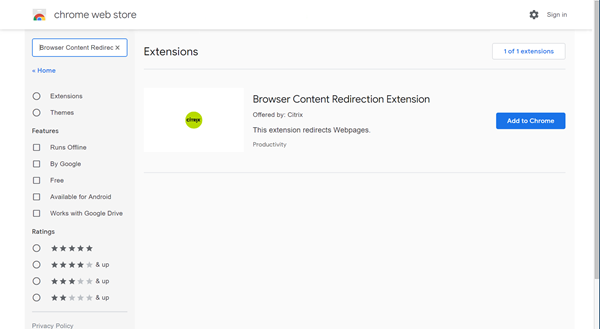
要在 Chrome 中使用浏览器内容重定向,请从 Chrome 网上应用店添加浏览器内容重定向扩展程序。在 Citrix Virtual Apps and Desktops 环境中单击 添加到 Chrome。
用户客户端计算机上不需要此扩展程序 – 仅在 VDA 中需要。
系统要求
-
Chrome v66 或更高版本
-
浏览器内容重定向扩展程序
-
Citrix Virtual Apps and Desktops 7 1808 或更高版本
-
Citrix Workspace 应用程序 1809 for Windows 或更高版本
注意:
浏览器内容重定向仅在 Citrix Workspace 应用程序 for Windows 的当前版本上受支持,但在 Citrix Workspace 应用程序 LTSR 版本 1912 和 2203.1 上不受支持。
这种方法适用于单个用户。要将扩展部署到组织中的大量用户,请使用组策略部署扩展。
使用组策略部署扩展
-
将 Google Chrome ADMX 文件导入您的环境。有关下载策略模板以及在组策略编辑器中安装和配置模板的信息,请参阅 在托管 PC 上设置 Chrome 浏览器策略。
-
打开组策略管理控制台,然后转到 用户配置 \ 管理模板\经典管理模板 (ADM) \ Google\ Google Chrome \ 扩展程序。启用 配置强制安装的应用程序和扩展程序列表 设置。
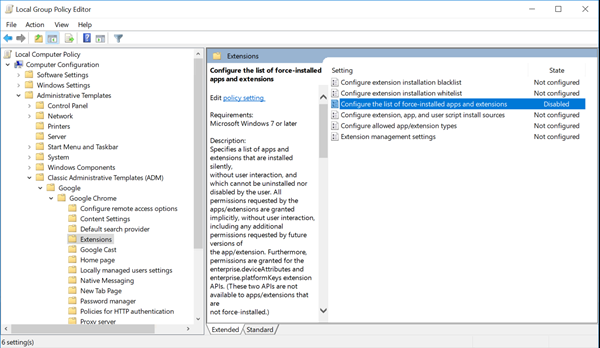
-
单击 显示 并键入以下字符串,该字符串对应于扩展程序 ID。更新浏览器内容重定向扩展程序的 URL。
hdppkjifljbdpckfajcmlblbchhledln; https://clients2.google.com/service/update2/crx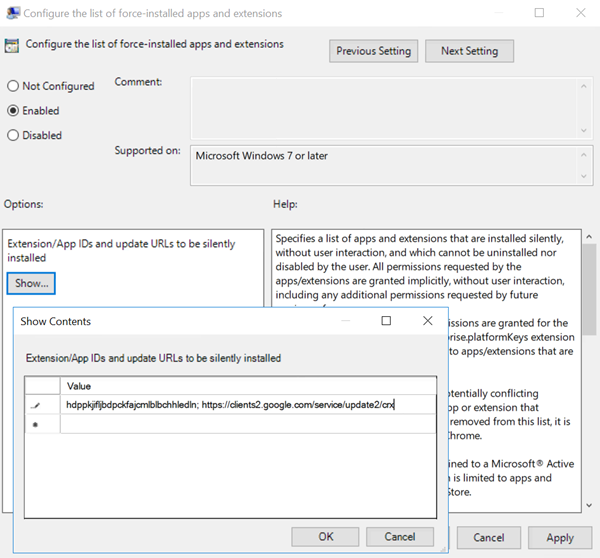
-
应用此设置,并在 gpupdate 刷新后,用户将自动收到此扩展程序。如果您在用户会话中启动 Chrome 浏览器,则该扩展程序已应用,并且用户无法将其删除。扩展程序的任何更新都将通过您在设置中指定的更新 URL 自动安装到用户的计算机上。如果 配置强制安装的应用程序和扩展程序列表 设置为 禁用,则该扩展程序将自动从所有用户的 Chrome 中删除。
浏览器内容重定向 Edge Chromium 扩展程序
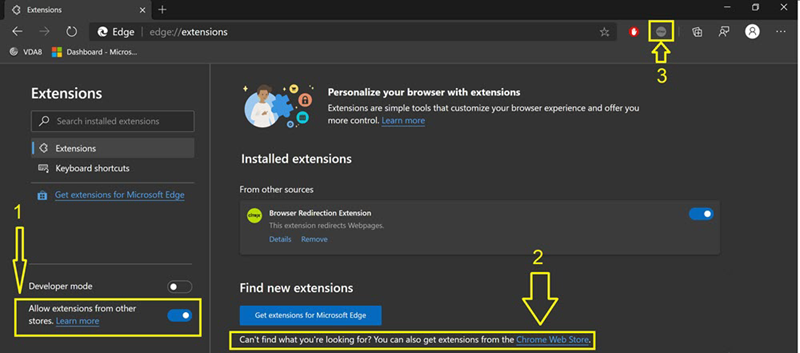
要在 Edge 中安装浏览器内容重定向扩展程序,请确保已安装版本为 83.0.478.37 或更高版本的 Edge 浏览器。
-
单击 扩展程序 选项。选择 管理扩展程序。开启 允许来自其他商店的扩展程序。
-
单击 Chrome 网上应用店 链接,扩展程序将显示在右上角的栏中。 有关 Microsoft Edge 扩展程序的更多信息,请参阅 扩展程序。
浏览器内容重定向和 DPI
当在用户计算机上使用浏览器内容重定向且 DPI(缩放)设置为 100% 以上时,重定向的浏览器内容屏幕显示不正确。为避免此问题,在使用浏览器内容重定向时不要设置 DPI。避免此问题的另一种方法是,通过在用户计算机上创建注册表项来禁用 Chrome 浏览器内容重定向 GPU 加速。有关信息,请参阅注册表管理的功能列表中的 浏览器内容重定向和 DPI。
使用集成 Windows 身份验证的单点登录
浏览器内容重定向增强了覆盖层,以便对与 VDA 位于同一域中且配置了集成 Windows 身份验证 (IWA) 的 Web 服务器进行身份验证时使用协商方案。
默认情况下,浏览器内容重定向使用基本身份验证方案,该方案要求用户每次访问 Web 服务器时都使用其 VDA 凭据进行身份验证。对于单点登录,您可以启用浏览器内容重定向集成 Windows 身份验证支持策略设置,或在 VDA 上创建注册表项。
在启用单点登录之前,请完成以下操作:
-
配置 Kerberos 基础结构以颁发从主机名构建的服务主体名称 (SPN) 的票证。例如,
HTTP/serverhostname.com。 -
对于服务器提取:当您在服务器提取模式下使用浏览器内容重定向时,请确保在 VDA 上正确配置了 DNS。
-
对于客户端提取:当您在客户端提取模式下使用浏览器内容重定向时,请确保在客户端设备上正确配置了 DNS,并且允许从覆盖层到 Web 服务器 IP 地址的 TCP 连接。
要使用浏览器内容重定向策略配置单点登录,请参阅 浏览器内容重定向集成 Windows 身份验证支持 设置。
此外,您可以通过在 VDA 上添加注册表项来启用对 Web 服务器的单点登录。有关信息,请参阅注册表管理的功能列表中的 使用集成 Windows 身份验证实现浏览器内容重定向的单点登录。
User-agent 请求标头
user-agent 标头有助于识别从浏览器内容重定向发送的 HTTP 请求。此设置在配置代理和防火墙规则时非常有用。例如,如果服务器阻止了从浏览器内容重定向发送的请求,则可以创建包含 user-agent 标头的规则以绕过某些要求。
只有 Windows 设备支持 user-agent 请求标头。
默认情况下,user-agent 请求标头字符串处于禁用状态。要为客户端呈现的内容启用 user-agent 标头,请使用注册表编辑器。有关信息,请参阅注册表管理的功能列表中的 User-agent 请求标头。
浏览器内容重定向客户端兼容性
您可以使用 WMI 检查您的客户端是否与浏览器内容重定向兼容。任何访问 WMI 的方法都适用。以下是使用 PowerShell 的示例。
-
打开 PowerShell。
-
运行
Get-WmiObject -Class CTXBCRStatus。 -
检查
BCR_Capable参数。-
如果
True,则客户端与浏览器内容重定向兼容。 -
如果
False,则客户端与浏览器内容重定向不兼容。
-
附加信息
-
如果
CtxBrowserSvc不可用,则运行命令时不会显示任何结果。 -
如果
CtxBrowserSvc从未运行过,则结果将返回无效类错误。