
イメージ管理
はじめに
MCSカタログの作成または更新プロセスには、次の2つのフェーズがあります。
-
マスタリング: ソースイメージが公開イメージに変換されます
-
クローニング: 公開イメージから新しいVMが作成されます
イメージ管理機能を使用すると、MCSはマスタリングフェーズをプロビジョニングワークフロー全体から分離します。
単一のソースイメージからさまざまなMCSイメージバージョン(Prepared Image)を準備し、複数の異なるMCSマシンカタログでそれを使用できます。この実装により、ストレージと時間のコストが大幅に削減され、VMの展開とイメージの更新プロセスが簡素化されます。
このイメージ管理機能を使用する利点は次のとおりです。
-
カタログを作成せずに、準備済みイメージを事前に生成します。
-
カタログの作成や更新など、複数のシナリオで準備済みイメージを再利用します。
-
カタログの作成または更新時間を大幅に短縮します。
注:
-
この機能は現在、AzureおよびVMware仮想化環境に適用できます。
-
準備済みイメージを使用せずにMCSマシンカタログを作成できます。その場合、この機能の利点を得ることはできません。
-
この機能は、Citrix Virtual Apps and Desktops™ 2402 LTSR CU2から一般提供されています。
ユースケース
イメージ管理機能のユースケースの一部を次に示します。
-
バージョン管理: イメージバージョンを使用すると、次のことができます。
-
特定のイメージに対する異なるイテレーションや更新を管理する。
-
異なる目的のためにイメージの複数のバージョンを維持する。
-
-
論理的なグループ化: 複数のイメージ定義を作成して、次のことを行えます。
-
プロジェクト、部門、アプリケーション、デスクトップの種類など、さまざまな基準に基づいてイメージのバージョンを論理的にグループ化する。
-
組織内でイメージをより効率的に管理する。
-
準備されたイメージとは何ですか?
イメージ管理機能により、MCSはマスタリングフェーズをカタログ作成または更新の全体的なワークフローから切り離し、プロセスを2つの段階に分けます。
-
単一のソースイメージから準備されたイメージを作成する。
-
準備されたイメージを使用して、MCSマシンカタログを作成または更新する。
準備されたイメージは事前に作成できます。単一の準備されたイメージを使用して、複数のMCSプロビジョニング済みマシンカタログを作成または更新できます。
イメージからWeb Studioを使用する場合に、準備されたイメージが複数のMCSマシンカタログでどのように使用されるかを理解してください。
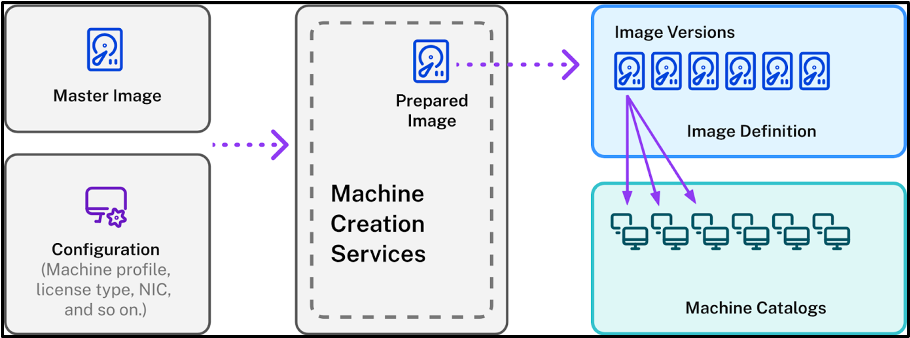
イメージ定義: イメージ定義は、イメージのバージョンの論理的なグループ化です。イメージ定義には、次の情報が含まれます。
-
イメージが作成された理由
-
どのOS用であるか
-
イメージの使用に関するその他の情報。
カタログはイメージ定義から作成されるのではなく、イメージ定義に基づいて作成されたイメージバージョンから作成されます。
イメージバージョン: イメージバージョンは、イメージ定義のバージョン管理を行います。イメージ定義には複数のイメージバージョンを含めることができます。イメージバージョンを準備済みイメージとして使用して、カタログを作成または更新します。
または、PowerShellコマンドを使用してプロビジョニングスキームを作成し、カタログを作成または更新する場合は、環境の必要に応じて、マスターイメージバージョンスペックに基づいて準備済みイメージバージョンスペックを作成する必要があります。
要件
-
Windowsマスターイメージの場合、VDAイメージバージョン2311以降のみがサポートされます。MCS/IOコンポーネントは明示的に選択してインストールする必要があります。MCS I/O構成の有効化または無効化は、デフォルトでは有効になっていないため、マシンカタログの作成または更新時に決定する必要があります。
制限事項
現在、この機能は以下をサポートしていません。
-
Azureでの複数のNIC
-
永続データディスク機能
-
マルチセッションの休止状態
-
イメージタイプの変更
Web Studioを使用したイメージライフサイクル管理
Web Studioを使用する場合のイメージのライフサイクルは次のとおりです。
-
準備済みイメージの作成: イメージ定義とその初期イメージバージョンを作成します。
-
初期イメージバージョンからイメージバージョンを作成します。
-
イメージバージョンを準備済みイメージとして使用してカタログを作成します。
-
別の準備済みイメージでマシンカタログを更新します。
-
イメージ定義とバージョンを管理する: イメージバージョンの名前と説明、およびイメージ定義の説明を編集します。
-
イメージバージョンを削除します。
-
イメージ定義を削除します。
または、PowerShell を使用してイメージを管理することもできます。PowerShell を使用したイメージライフサイクル管理を参照してください。
準備済みイメージを使用してカタログを作成または更新する
準備済みイメージを作成し、その準備済みイメージを使用して、次の方法で MCS マシンカタログを作成または更新します。
Web Studio を使用する
次のトピックを参照してください。
「イメージ」ノードについて
イメージノードを使用して、MCSで準備されたイメージを作成および管理します。そのメインビューは4つの部分に分かれています。
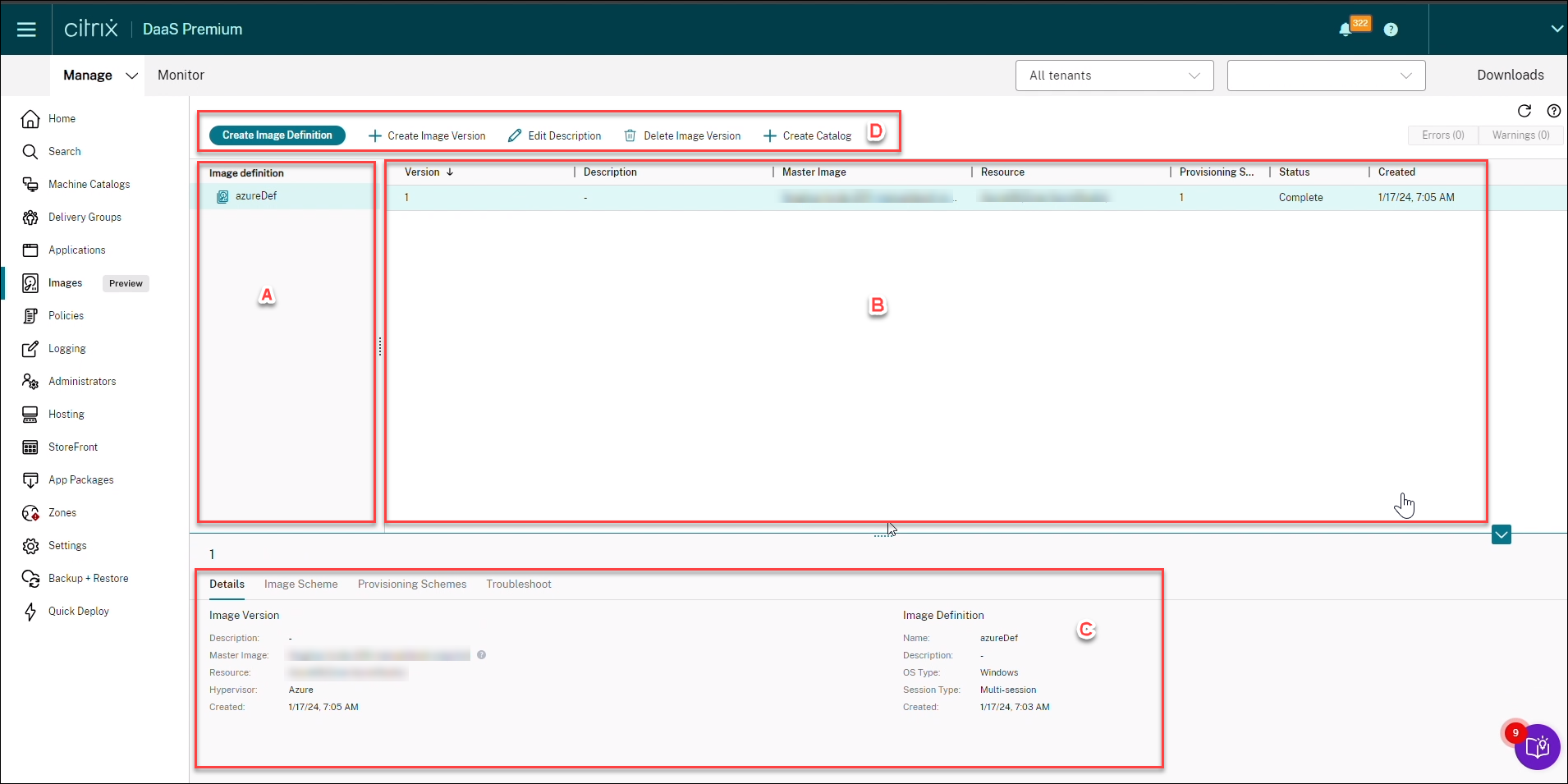
| ラベル | 部分 | 説明 |
|---|---|---|
| A | イメージ定義 | 以前に作成されたイメージ定義を一覧表示します。 |
| B | イメージバージョン | 選択したイメージ定義のイメージバージョンを表示します。 |
| C | 詳細 |
|
| D | アクションバー | 「Create Image Version」、「Edit Description」、「Delete Image Version」、「Create Catalog」など、イメージ定義とバージョンに対して実行できるアクションを一覧表示します。 |
準備されたイメージを使用してマシンカタログを作成する
準備済みイメージを使用して MCS マシンカタログを作成する主な手順は次のとおりです。
-
イメージ定義と初期イメージバージョンを作成します。
-
イメージバージョンを準備済みイメージとして使用してカタログを作成します。
イメージ定義と初期イメージバージョンを作成する
イメージ定義と初期イメージバージョンを作成するには、次の手順を実行します。
-
Web Studioにサインインし、Imagesノードを選択します。IntroductionページでNextをクリックします。
-
イメージ定義ページで、イメージ定義のOSタイプとセッションタイプを指定します。
-
Imageページで、Resourcesと、イメージバージョンを作成するためのテンプレートとして使用するマスターイメージを選択します。Use a machine profileチェックボックスを選択し、マシンプロファイルを選択できます。注:イメージを選択する前に、マスターイメージにVDA 2311以降がインストールされており、MCSIOドライバーがVDAにインストールされていることを確認してください。
-
(Azureのみ) Storage and Licenses Typesページで、イメージ準備プロセスの一部として使用するストレージとライセンスの種類を選択します。注:イメージページでマシンプロファイルを選択すると、プロファイル設定に基づいてマシンプロファイルのライセンスタイプが事前に選択されます。
-
マシン仕様ページで:
-
Azureの場合、マシンサイズを選択します。Imageページでマシンプロファイルを選択した場合、マシンプロファイルのマシンサイズがデフォルトで選択されます。
-
VMwareの場合、マシンプロファイルを選択すると、マシンプロファイルから派生した仮想CPUカウントが表示され、変更できません。マシンプロファイルを選択しない場合、マスターイメージから派生したメモリサイズのみが表示されます。
-
-
NICページで、準備イメージのNICを選択または追加します。各NICについて、関連する仮想ネットワークを選択します。VMwareの場合、マシンプロファイルを選択しない場合、マスターイメージに関連付けられているNICがデフォルトで選択されます。マシンプロファイルを選択した場合、NICはマシンプロファイルから派生し、その数は変更できません。注:Azureでは複数のNICはサポートされていません。
-
(Azureのみ) Disk Settingsページで、顧客管理の暗号化キー (CMEK) を選択します。マシンプロファイルにCMEKがないが、マスターイメージにある場合、マスターイメージからCMEKが事前に選択されます。
-
「Version Description」ページで、作成された初期イメージバージョンの説明を入力します。
-
「概要」ページで、イメージ定義と作成された初期イメージバージョンの詳細を確認します。イメージ定義の名前と説明を入力します。「完了」をクリックします。
イメージバージョンを作成する
イメージバージョンを使用すると、特定のイメージに対するさまざまなイテレーションや更新を管理できます。この機能により、さまざまな目的のためにイメージの複数のバージョンを維持できます。
初期イメージバージョンからイメージバージョンを作成するには、次の手順を実行します。
注:
すべてのイメージバージョンのホスティングユニットは同じである必要があります。
-
Imagesノードに移動し、イメージバージョンを選択して、Create Image Versionを選択します。
-
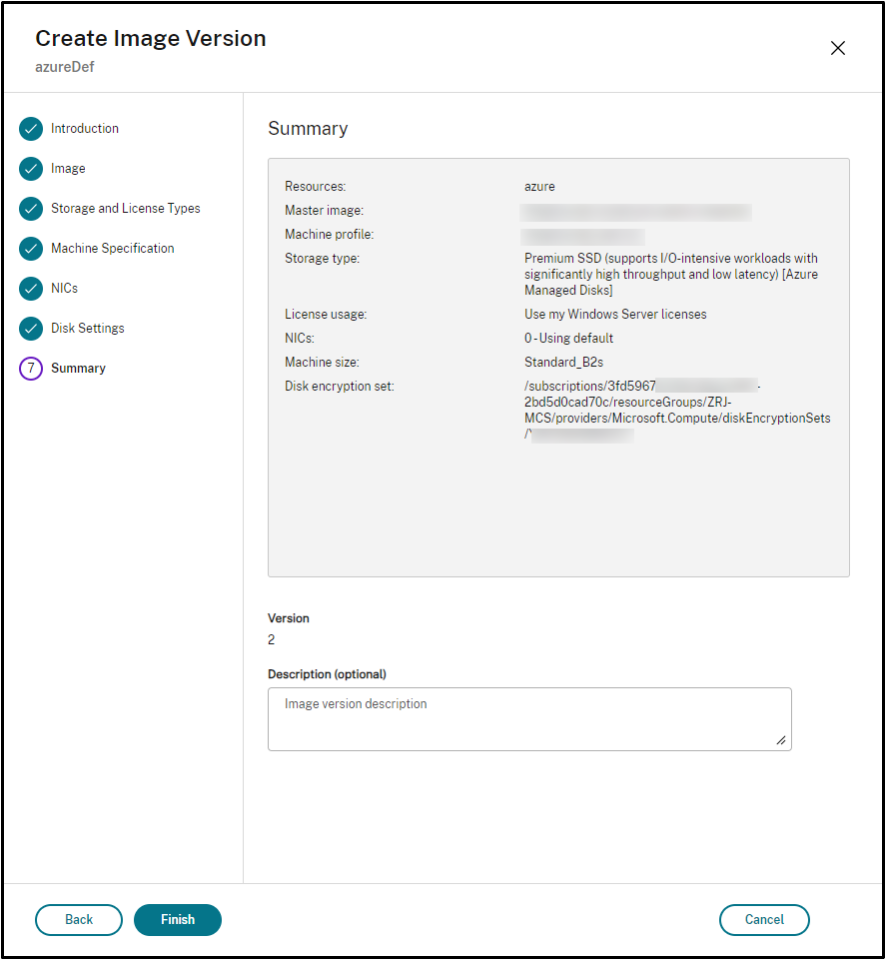
イメージバージョンの構成を最初に構成したイメージバージョンと異なるものにしたい場合は、Create Image VersionダイアログのImage、Storage and License Types、Machine Specification、NICs、およびDisk Settingsページで設定を構成します。
-
イメージバージョンの説明を追加します。「Finish」をクリックします。
「イメージ」ノードからマシンカタログを作成する
「イメージ」ノードの「カタログの作成」オプションを使用して、イメージバージョンでカタログを作成します。
または、マシンカタログノードでカタログを作成する際にバージョンを選択し、カタログ作成ワークフローで準備済みイメージオプションにリンクできます。「マシンカタログノードからマシンカタログを作成する」を参照してください。(#create-a-machine-catalog-from-the-machine-catalogs-node)
「イメージ」ノードからMCSマシンカタログを作成するには、次の手順を実行します。
-
イメージバージョンを選択し、「カタログの作成」をクリックします。「はじめに」ページで「次へ」をクリックします。
-
デスクトップエクスペリエンスページで、必要なデスクトップエクスペリエンスを選択します。
-
イメージページからディスク設定ページまで、設定は選択したイメージバージョンに基づいて事前に選択されています。
-
(Azureの場合) Resource Groupページで、新しいリソースグループを作成するか、既存のリソースグループを使用してこのカタログのリソースを配置するかを選択できます。
-
次のページで設定を完了します。
-
概要ページで、マシンカタログの詳細を確認します。マシンカタログの名前と説明を入力します。完了をクリックします。
-
作成されたマシンカタログを表示するには、マシンカタログノードに移動します。
「マシンカタログ」ノードからマシンカタログを作成する
マシンカタログノードからMCSマシンカタログを作成するには、次の手順を実行します。
-
左側のナビゲーションペインでマシンカタログをクリックします。
-
マシンカタログの作成をクリックします。マシンカタログのセットアップページが表示されます。はじめに、マシンタイプ、マシン管理の各ページで次へをクリックします。
-
イメージページで:
-
準備済みイメージを選択します。
-
「準備済みイメージ」の下で、イメージ定義のイメージバージョンを選択します。
-
イメージバージョン名をクリックします。選択したイメージバージョンの詳細を表示するには、下線が引かれているバージョン番号をクリックします。
-
選択したイメージバージョンがマシンプロファイルで構成されている場合は、マシンプロファイルを選択します。選択したイメージバージョンがマシンプロファイルで構成されていない場合、マシンプロファイルを使用することはできません。
-
-
次のページで設定を構成します。
-
「ディスク設定」ページで、選択した準備済みイメージがディスク暗号化セットを使用している場合、その暗号化セットを削除することはできませんが、キーを別の暗号化キーに変更することはできます。
-
(Azureの場合) Resource Groupページで、新しいリソースグループを作成するか、既存のリソースグループを使用してこのカタログのリソースを配置するかを選択できます。
-
次のページで設定を完了します。
-
概要ページで、マシンカタログの詳細を確認します。マシンカタログの名前と説明を入力します。完了をクリックします。
別の準備済みイメージでマシンカタログを更新する
イメージ定義とバージョンを管理する
イメージ定義とバージョンを編集および削除して、作成されたさまざまなイメージバージョンと定義の使用を管理できます。
イメージバージョンを編集する
イメージバージョンの説明を編集して、そのイメージバージョンの目的を指定できます。
イメージバージョンを編集するには、次の手順を実行します。
-
イメージノードに移動し、イメージバージョンを選択して、説明の編集を選択します。
イメージバージョンを削除する
イメージバージョンを削除するには、次の手順を実行します。
-
イメージノードに移動し、イメージバージョンを選択して、イメージバージョンの削除を選択します。
注:
イメージバージョンがマシンカタログで使用されている場合、そのイメージバージョンを削除することはできません。
イメージ定義を削除する
イメージ定義を削除するには、次の手順を実行します。
-
イメージノードに移動し、イメージ定義を選択して、イメージ定義の削除を選択します。
注:
イメージ定義にイメージバージョンが含まれている場合、そのイメージ定義を削除することはできません。
PowerShell を使用したイメージライフサイクル管理
PowerShell コマンドを使用してプロビジョニングスキームを作成する場合は、環境の必要に応じて、マスターイメージバージョン仕様に基づいて準備されたイメージバージョン仕様を作成する必要があります。
マスターイメージバージョン仕様: マスターイメージバージョン仕様は、イメージバージョンに追加または作成された特定のイメージです。ハイパーバイザー内の既存のイメージをマスターイメージバージョン仕様として追加するか、環境の必要に応じてマスターイメージバージョン仕様に基づいて準備されたイメージバージョン仕様を作成できます。準備されたイメージバージョン仕様は、複数のプロビジョニングスキームに使用できます。
PowerShell コマンドを使用する場合のイメージのライフサイクルは次のとおりです。
-
イメージを作成する:
-
イメージ定義を作成します。
-
イメージバージョンを作成します。
-
マスターイメージバージョン仕様を追加します。
-
準備済みイメージバージョン仕様を作成します。
-
-
準備済みイメージバージョン仕様を使用してMCSマシンカタログを作成します。
-
ブローカーカタログを作成します。
-
ID プールを作成します。
-
New-ProvSchemeコマンドを使用して、準備済みイメージバージョン仕様のUidパラメーターを持つプロビジョニングスキームを作成します。 -
ブローカーカタログをプロビジョニングスキームにリンクします。
-
-
MCSマシンカタログにVMを作成します。
-
Set-ProvSchemeコマンドを使用して、プロビジョニングスキームの準備済みイメージバージョン仕様を変更します。 -
イメージ定義とバージョンを管理します: イメージバージョンとイメージ定義を編集します。
-
MCSマシンカタログを削除します: 削除順序は、準備済みイメージバージョン仕様 > マスターイメージバージョン仕様 > イメージバージョン > イメージ定義です。イメージバージョン仕様を削除する前に、準備済みイメージバージョン仕様がどのMCSマシンカタログにも関連付けられていないことを確認してください。
PowerShell を使用する
PowerShellコマンドを使用して、次のことができます。
準備済みイメージを作成する
準備済みイメージバージョン仕様を作成するための詳細な PowerShell コマンドは次のとおりです。
-
Test-ProvImageDefinitionNameAvailable commandを使用して、利用可能なイメージ定義名を確認します。例:Test-ProvImageDefinitionNameAvailable -ImageDefinitionName <string[]> -
New-ProvImageDefinitionコマンドを使用してイメージ定義を作成します。例:New-ProvImageDefinition -ImageDefinitionName image1 -OsType Windows -VdaSessionSupport MultiSession -
New-ProvImageVersionコマンドを使用してイメージバージョンを作成します。例:New-ProvImageVersion -ImageDefinitionName image1 -Description "version 1" -
Add-ProvImageVersionSpecコマンドを使用して、マスターイメージバージョン仕様をイメージバージョンに追加します。例:Add-ProvImageVersionSpec -ImageDefinitionName image1 -ImageVersionNumber 1 -HostingUnitName azure -MasterImagePath "XDHyp:\HostingUnits\azure\image.folder\azureresourcegroup.resourcegroup\win2022-snapshot.snapshot"注:ホスティングユニットのイメージバージョンには、マスターイメージバージョン仕様を1つだけ追加できます。 -
New-ProvImageVersionSpecコマンドを使用して、マスターイメージバージョン仕様から準備済みイメージバージョン仕様を作成します。例:New-ProvImageVersionSpec
-SourceImageVersionSpecUid c6e7384c-b2f8-46d6-9519-29a2c57ed3cb
-NetworkMapping @{"0"="XDHyp:\HostingUnits\azure\virtualprivatecloud.folder\azureresourcegroup.resourcegroup\azure-vnet-eastus.virtualprivatecloud\dev.network"
-ServiceOffering "XDHyp:\HostingUnits\azure\serviceoffering.folder\Standard_B2ms.serviceoffering" -CustomProperties "<CustomProperties xmlns=`"http://schemas.citrix.com/2014/xd/machinecreation`" xmlns:xsi=`"http://www.w3.org/2001/XMLSchema-instance`"></CustomProperties>" -RunAsynchronously注:1つのホスティングユニットと準備タイプには、準備済みインスタンスを1つのみ持つことができます。
Azure でイメージ定義、イメージバージョン、および準備されたイメージバージョン仕様を作成するための PowerShell コマンドの完全なセットの例:
$ImageDefintion = New-ProvImageDefinition
 -ImageDefinitionName image1 -OsType Windows -VdaSessionSupport MultiSession
  $ImageVersion = New-ProvImageVersion -ImageDefinitionName $ImageDefintion.ImageDefinitionName -Description "version 1"
 $MasterImagePath = "XDHyp:\HostingUnits\azure\image.folder\azureresourcegroup.resourcegroup\win2022-snapshot.snapshot"
 $SourceImageVersionSpec = Add-ProvImageVersionSpec -ImageDefinitionName $ImageVersion.ImageDefinitionName -ImageVersionNumber $ImageVersion.ImageVersionNumber -HostingUnitName azure -MasterImagePath $MasterImagePath
 $Task = New-ProvImageVersionSpec -SourceImageVersionSpecUid  $SourceImageVersionSpec.ImageVersionSpecUid -NetworkMapping @{"0"="XDHyp:\HostingUnits\azure\virtualprivatecloud.folder\azureresourcegroup.resourcegroup\azure-vnet-eastus.virtualprivatecloud\dev.network"} -ServiceOffering "XDHyp:\HostingUnits\azure\serviceoffering.folder\Standard_B2ms.serviceoffering" -CustomProperties "<CustomProperties xmlns=`"http://schemas.citrix.com/2014/xd/machinecreation`" xmlns:xsi=`"http://www.w3.org/2001/XMLSchema-instance`"></CustomProperties>" -RunAsynchronously
 Get-ProvTask -TaskId $Task.TaskId
VMware でイメージ定義、イメージバージョン、および準備されたイメージバージョン仕様を作成するための PowerShell コマンドの完全なセットの例:
$ImageDefintion = New-ProvImageDefinition -ImageDefinitionName image2 -OsType Windows -VdaSessionSupport SingleSession
 $ImageVersion = New-ProvImageVersion -ImageDefinitionName $ImageDefintion.ImageDefinitionName -Description "version 1"
 $MasterImagePath = "XDHyp:\HostingUnits\vmware\win10-master.vm\win10-master-snap.snapshot"
 $SourceImageVersionSpec = Add-ProvImageVersionSpec -ImageDefinitionName $ImageVersion.ImageDefinitionName -ImageVersionNumber $ImageVersion.ImageVersionNumber -HostingUnitName vmware -MasterImagePath $MasterImagePath
 $Task = New-ProvImageVersionSpec -SourceImageVersionSpecUid  $SourceImageVersionSpec.ImageVersionSpecUid -NetworkMapping @{"0"="XDHyp:\HostingUnits\vmware\\DSwitch-VM Network.network"} -VMCpuCount 2 -VMMemoryMB 4096 -RunAsynchronously
 Get-ProvTask -TaskId $Task.TaskId
注:
-
イメージ定義内のすべてのイメージバージョン仕様は、同じホスティングユニットに属している必要があります。
-
イメージバージョンには、マスターイメージバージョン仕様を1つ、準備済みイメージバージョン仕様を1つだけ含めることができます。
-
すべてのイメージバージョン仕様はマシンプロファイルを持つか、またはどのイメージバージョン仕様もマシンプロファイルを持たないかのいずれかである必要があります。
-
イメージバージョン仕様の作成中にリソースグループを指定することはできません。
準備済みイメージバージョン仕様を使用してカタログを作成する
New-ProvScheme コマンドを使用して、準備済みイメージバージョン仕様から MCS マシンカタログを作成します。例:
New-ProvScheme -ProvisioningSchemeName <string> -ImageVersionSpecUid <Guid> -HostingUnitUid <Guid> -IdentityPoolUid <Guid> [-VMCpuCount <int>] [-VMMemoryMB <int>] [-UseWriteBackCache] [-NetworkMapping <Hashtable>] [-CleanOnBoot] [-Scope <string[]>] [-Metadata <Hashtable>] [-ServiceOffering <string>] [-SecurityGroup <string[]>] [-TenancyType <string>] [-MachineProfile <string>] [-CustomProperties <string>] [-ResetAdministratorPasswords] [-UseFullDiskCloneProvisioning] [-RunAsynchronously] [-PurgeJobOnSuccess] [-ProvisioningSchemeType <ProvisioningSchemeType>]
または、,
New-ProvScheme -ProvisioningSchemeName <string> -ImageVersionSpecUid <Guid> -HostingUnitName <string> -IdentityPoolName <string> [-VMCpuCount <int>] [-VMMemoryMB <int>] [-UseWriteBackCache] [-NetworkMapping <Hashtable>] [-CleanOnBoot] [-Scope <string[]>] [-Metadata <Hashtable>] [-ServiceOffering <string>] [-SecurityGroup <string[]>] [-TenancyType <string>] [-MachineProfile <string>] [-CustomProperties <string>] [-ResetAdministratorPasswords] [-UseFullDiskCloneProvisioning] [-RunAsynchronously] [-PurgeJobOnSuccess] [-ProvisioningSchemeType <ProvisioningSchemeType>]
Azure でカタログを作成するための PowerShell コマンドの完全なセットの例:
$Catalog = New-BrokerCatalog  -AllocationType "Random"  -IsRemotePC $False  -MinimumFunctionalLevel "L7_20" -Name "azurecatalog" -PersistUserChanges "Discard" -ProvisioningType "MCS" -Scope @() -SessionSupport "MultiSession"
 $IdentityPool = New-AcctIdentityPool  -AllowUnicode  -Domain "azure.local" -IdentityPoolName "azurecatalog" -IdentityType "ActiveDirectory"  -NamingScheme "azure##" -NamingSchemeType "Numeric" -Scope @()
 $PreparedImageVersionSpec = Get-ProvImageVersionSpec -ImageDefinitionName image1 -ImageVersionNumber 1 -Filter "PreparationType -eq 'Mcs'"
 $Task = New-ProvScheme -ProvisioningSchemeName azurecatalog -ImageVersionSpecUid $PreparedImageVersionSpec.ImageVersionSpecUid -HostingUnitName azure -IdentityPoolName azurecatalog -CleanOnBoot -Scope @() -SecurityGroup @() -ServiceOffering "XDHyp:\HostingUnits\azure\serviceoffering.folder\Standard_B2s.serviceoffering" -NetworkMapping @{"0"="XDHyp:\HostingUnits\azure\virtualprivatecloud.folder\azureresourcegroup.resourcegroup\azure-vnet-eastus.virtualprivatecloud\dev.network"} -CustomProperties "<CustomProperties xmlns=`"http://schemas.citrix.com/2014/xd/machinecreation`" xmlns:xsi=`"http://www.w3.org/2001/XMLSchema-instance`"><Property xsi:type=`"StringProperty`" Name=`"StorageAccountType`" Value=`"StandardSSD_LRS`" /></CustomProperties>" -RunAsynchronously
 Get-ProvTask -TaskId $Task.TaskId
 $ProvScheme = Get-ProvScheme -ProvisioningSchemeName azurecatalog
 Set-BrokerCatalog -Name $Catalog.Name -ProvisioningSchemeId $ProvScheme.ProvisioningSchemeUid
VMware でカタログを作成するための PowerShell コマンドの完全なセットの例:
$Catalog = New-BrokerCatalog  -AllocationType "Random"  -IsRemotePC $False  -MinimumFunctionalLevel "L7_20" -Name "vmwarecatalog" -PersistUserChanges "Discard" -ProvisioningType "MCS" -Scope @() -SessionSupport "MultiSession"
 $IdentityPool = New-AcctIdentityPool  -AllowUnicode  -Domain "vmware.local" -IdentityPoolName "vmwarecatalog" -IdentityType "ActiveDirectory"  -NamingScheme "vmware##" -NamingSchemeType "Numeric" -Scope @()
 $PreparedImageVersionSpec = Get-ProvImageVersionSpec -ImageDefinitionName image2 -ImageVersionNumber 1 -Filter "PreparationType -eq 'Mcs'"
 $Task = New-ProvScheme -ProvisioningSchemeName vmwarecatalog -ImageVersionSpecUid $PreparedImageVersionSpec.ImageVersionSpecUid -HostingUnitName vmware -IdentityPoolName vmwarecatalog -CleanOnBoot -Scope @() -SecurityGroup @() -NetworkMapping @{"0"="XDHyp:\HostingUnits\vmware\\DSwitch-VM Network.network"} -VMCpuCount 2 -VMMemoryMB 4096 -RunAsynchronously
 Get-ProvTask -TaskId $Task.TaskId
 $ProvScheme = Get-ProvScheme -ProvisioningSchemeName vmwarecatalog
 Set-BrokerCatalog -Name $Catalog.Name -ProvisioningSchemeId $ProvScheme.ProvisioningSchemeUid
準備されたイメージバージョン仕様を使用してカタログを更新する
Set-ProvSchemeImage コマンドを使用してカタログを更新できます。例:
Set-ProvSchemeImage -ProvisioningSchemeUid <Guid> -ImageVersionSpecUid <Guid> [-DoNotStoreOldImage] [-RunAsynchronously] [-PurgeJobOnSuccess]
または、,
Set-ProvSchemeImage -ProvisioningSchemeName <string> -ImageVersionSpecUid <Guid> [-DoNotStoreOldImage] [-RunAsynchronously] [-PurgeJobOnSuccess]
カタログを更新するための PowerShell コマンドの完全なセットの例:
$PreparedImageVersionSpec = Get-ProvImageVersionSpec -ImageDefinitionName image1 -ImageVersionNumber 2 -Filter "PreparationType -eq 'Mcs'"
 Set-ProvSchemeImage -ProvisioningSchemeName azurecatalog -ImageVersionSpecUid $PreparedImageVersionSpec.ImageVersionSpecUid -RunAsynchronously
イメージ定義、イメージバージョン、および準備されたイメージバージョン仕様を削除する
イメージ定義、イメージバージョン、および準備されたイメージバージョン仕様を削除する前に、次の点を考慮してください:
-
イメージ定義にイメージバージョンが含まれている場合、そのイメージ定義は削除できません。
-
イメージバージョンにイメージバージョン仕様が含まれている場合、そのイメージバージョンは削除できません。
-
マスターイメージバージョン仕様が他の準備済みイメージバージョン仕様で使用されている場合、そのマスターイメージバージョン仕様は削除できません。
-
準備済みイメージバージョン仕様がプロビジョニングスキームで使用されている場合、その準備済みイメージバージョン仕様は削除できません。
詳細な手順は次のとおりです。
-
準備済みイメージバージョン仕様を削除します。例:
$PreparedImageVersionSpec = Get-ProvImageVersionSpec -ImageDefinitionName image1 -ImageVersionNumber 1 -Filter "PreparationType -eq 'Mcs'"
Remove-ProvImageVersionSpec -ImageVersionSpecUid $PreparedImageVersionSpec.ImageVersionSpecUid -RunAsynchronously注:マスターイメージバージョン仕様は、関連付けられた準備済みイメージバージョン仕様がない場合にのみ削除できます。 -
マスターイメージバージョン仕様を削除します。例:
$MasterImageVersionSpec = Get-ProvImageVersionSpec -ImageDefinitionName image1 -ImageVersionNumber 1 -Filter "PreparationType -eq 'None'"
Remove-ProvImageVersionSpec -ImageVersionSpecUid $PreparedImageVersionSpec.ImageVersionSpecUid -RunAsynchronously -
イメージバージョンを削除します。例:
Remove-ProvImageVersion -ImageDefinitionName image1 -ImageVersionNumber 1 -
イメージ定義を削除します。例:
Remove-ProvImageDefinition -ImageDefinitionName image1
PowerShellコマンドの完全なセットの例:
$PreparedImageVersionSpec = Get-ProvImageVersionSpec -ImageDefinitionName image1 -ImageVersionNumber 1 -Filter "PreparationType -eq 'Mcs'"
 $Task = Remove-ProvImageVersionSpec -ImageVersionSpecUid $PreparedImageVersionSpec.ImageVersionSpecUid -RunAsynchronously
 $MasterImageVersionSpec = Get-ProvImageVersionSpec -ImageDefinitionName image1 -ImageVersionNumber 1 -Filter "PreparationType -eq 'None'"
 $Task = Remove-ProvImageVersionSpec -ImageVersionSpecUid $PreparedImageVersionSpec.ImageVersionSpecUid -RunAsynchronously
 Remove-ProvImageVersion -ImageDefinitionName image1 -ImageVersionNumber 1
 Remove-ProvImageDefinition -ImageDefinitionName image1
イメージ定義とイメージバージョンの管理
イメージ定義の名前変更と編集、およびイメージバージョンの編集が可能です。
-
Rename-ProvImageDefinitionコマンドを使用してイメージ定義の名前を変更します。例:Rename-ProvImageDefinition -ImageDefinitionUid <Guid> -NewImageDefinitionName <string>または、,Rename-ProvImageDefinition -ImageDefinitionName <string> -NewImageDefinitionName <string> -
Set-ProvImageDefinitionコマンドを使用してイメージ定義を編集します。例:Set-ProvImageDefinition -ImageDefinitionUid <Guid> [-Description <string>]または、,Set-ProvImageDefinition -ImageDefinitionName <string> [-Description <string>] -
Set-ProvImageVersionコマンドを使用してイメージバージョンを編集します。例:Set-ProvImageVersion -ImageVersionUid <Guid> [-Description <string>]または、,Set-ProvImageVersion -ImageDefinitionName <string> -ImageVersionNumber <int> [-Description <string>]
イメージ定義、イメージバージョン、準備済みイメージバージョン仕様、およびプロビジョニングスキームの詳細を取得する
-
Get-ProvImageDefinitionコマンドを使用してイメージ定義の詳細を取得します。例:Get-ProvImageDefinition [-ImageDefinitionName <string>] [-ImageDefinitionUid <Guid>] [-ReturnTotalRecordCount] [-MaxRecordCount <int>] [-Skip <int>] [-SortBy <string>] [-Filter <string>] -
Get-ProvImageVersionコマンドを使用してイメージバージョンの詳細を取得します。例:-
イメージ定義内のイメージバージョンを一覧表示するには、,
Get-ProvImageVersion -ImageDefinitionUid <Guid>または、,Get-ProvImageVersion -ImageDefinitionName <string> -
イメージバージョンの詳細を取得するには、,
Get-ProvImageVersion -ImageVersionUid <Guid>または、,Get-ProvImageVersion -ImageDefinitionName <string> -ImageVersionNumber <int>
-
-
Get-ProvImageVersionSpecコマンドを使用して準備済みイメージバージョン仕様を取得します。例:-
イメージバージョン内のすべての準備済みイメージバージョン仕様を一覧表示するには、,
Get-ProvImageVersionSpec -ImageVersionUid <Guid> -
準備済みイメージバージョン仕様内のマスターイメージバージョン仕様を一覧表示するには、,
Get-ProvImageVersionSpec -ImageVersionUid <Guid> -Filter 'PreparationType -eq "None"' -
マスターイメージに関連付けられているイメージバージョン内の準備済みイメージバージョン仕様を一覧表示するには、,
Get-ProvImageVersionSpec -ImageVersionUid <Guid> -Filter 'PreparationType -eq "MCS" -and SourceImageVersionSpecUid -eq "xxxxxxxx-xxxx-xxxx-xxxx-xxxxxxxxxxxx"' -
イメージバージョン内の成功した準備済みイメージバージョン仕様を取得するには、,
Get-ProvImageVersionSpec -ImageVersionUid <Guid> -Filter 'PreparationType -eq "MCS" -and SourceImageVersionSpecUid -eq "xxxxxxxx-xxxx-xxxx-xxxx-xxxxxxxxxxxx" -and ImageVersionSpecStatus -eq "Complete"' -
準備済みイメージバージョン仕様の詳細を取得するには、,
Get-ProvImageVersionSpec -ImageVersionSpecUid <Guid>
-
-
Get-ProvSchemeコマンドを使用してプロビジョニングスキームの詳細を取得します。例:Get-ProvScheme [[-ProvisioningSchemeName] <String>] [-ProvisioningSchemeUid <Guid>] [-ScopeId <Guid>] [-ScopeName <String>] [-ReturnTotalRecordCount] [-MaxRecordCount <Int32>] [-Skip <Int32>] [-SortBy <String>] [-Filter <String>] [-FilterScope <Guid>] -
Get-ProvSchemeImageVersionSpecHistoryコマンドを使用してプロビジョニングスキームの準備済みイメージバージョン仕様の履歴を取得します。例:Get-ProvSchemeImageVersionSpecHistory [-ProvisioningSchemeName <String>] [-ProvisioningSchemeUid <Guid>] [-ImageVersionSpecUid <Guid>] [-ImageVersionSpecHistoryUid <Guid>] [-ReturnTotalRecordCount] [-MaxRecordCount <Int32>] [-Skip <Int32>] [-SortBy <String>] [-Filter <String>] [-FilterScope <Guid>]