
扩展显示
支持 Zebra 工作站连接
在此版本中,我们引入了与 Zebra 平板电脑功能(桌面启动器和桌面模式体验)的兼容性。Android 平板电脑的用户体验通过 Zebra Workspace Connector 镜像到客户端显示器上。
Citrix Workspace 应用程序支持以下 Zebra 设备:
-
EC50、EC55、ET56 移动计算机
-
TC52x,
-
TC57x,
-
TC52ax,
-
TC52x-HC
-
TC52ax-HC 型号
有关管理 Zebra 设备的更多信息,请参阅 Citrix Analytics for Performance 文档中的 管理 Zebra Android 设备。
Samsung DeX 上的多显示器支持
Samsung DeX (Desktop eXperience) 在某些高端三星手持设备上可用。DeX 功能允许您通过连接键盘、鼠标和显示器,将设备扩展为桌面般的体验。
您可以连接支持 DeX 的设备和外部显示器,以将桌面会话扩展到外部显示器上。外部显示器必须支持 DeX 协议。您可以在 Samsung DeX 屏幕和外部显示器上扩展或显示不同的内容。
重要提示:
-
此功能仅适用于 Samsung DeX 平台,不适用于 ChromeOS 或其他 Android 设备。
-
此功能仅适用于 Citrix® 桌面会话,不适用于应用程序会话。
-
“Extend”图标仅在 DeX 屏幕上可用。从 DeX 屏幕启动桌面会话。
-
外部显示器分辨率取决于 Samsung DeX 设备、外部显示器以及使用的其他硬件。
配置扩展模式
要启用“Extend”模式:
-
使用电缆将支持 Samsung DeX 协议的设备连接到外部显示器。您也可以将支持 Samsung DeX 的设备连接到 Samsung 显示器。Samsung 显示器必须在无线模式下支持 DeX 协议。注意:此设置最适用于 USB Type-C HDMI 和 USB-C 扩展坞适配器。
-
打开 Citrix Workspace 应用程序,然后从 Samsung DeX 屏幕启动桌面会话。
-
导航到工具栏并点击“Extend”图标。
 提示:要移除屏幕扩展,请再次点击“Extend”图标。
-
使用拖放功能将应用程序窗口移动到外部显示器。限制:当您将窗口拖动到另一个显示器时,在屏幕边缘释放鼠标指针。继续使用鼠标从目标显示器执行拖放操作以移动窗口。
注意:
-
您可以旋转设备屏幕以适应您的需求。
-
在会话显示设置的“缩放和布局”部分下调整字体大小以提高可读性。
配置显示器排列
要配置显示器排列:
先决条件:
在开始会话之前配置显示器排列。
-
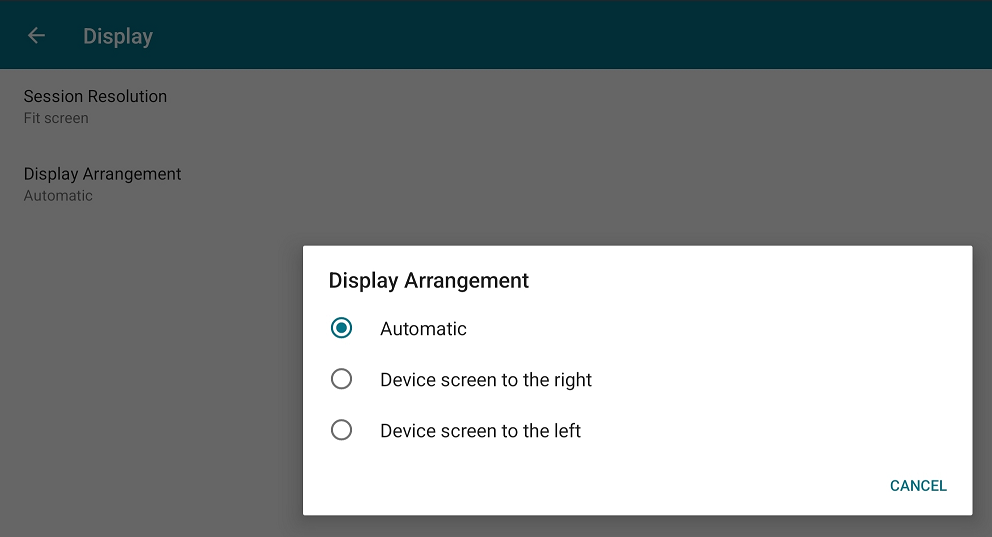
打开 Citrix Workspace 应用程序,然后导航到“设置”图标 > “设置” > “常规” > “显示” > “显示排列”。
-
选择一个合适的选项。 设备显示屏会出现在右侧或左侧。
重要提示:
-
Samsung DeX 屏幕是主显示器。
-
只有一个屏幕可以显示 Citrix Workspace 应用程序 UI。
-
您只能插入一个外部显示器。
-
当您启动会话时,Citrix Workspace 应用程序会关闭。
在配备 Samsung Knox 的 Samsung DeX 上支持多个会话
以前,适用于 Android 的 Citrix Workspace 应用程序在配备 Samsung Knox 的 Samsung DeX 上一次只支持一个虚拟会话。
从 24.9.0 版本开始,适用于 Android 的 Citrix Workspace 应用程序支持在配备 Samsung Knox 的 Samsung DeX 设备上运行多个会话。这意味着最终用户可以在 DeX 模式下将一个实例显示在外部显示器上,另一个实例显示在设备显示屏上。这种安排改善了用户体验,并使配备 Samsung Knox 的 Samsung DeX 设备成为传统桌面设备的强大替代品。此外,用户可以在其虚拟会话中集成安全文件夹的优势,从而能够将所有敏感文件安全地存储在安全文件夹中。该文件夹受 Samsung Knox 保护,Samsung Knox 会加密存储在其中的所有文件,确保您的信息免受任何恶意攻击。为了集成对安全文件夹功能的支持,该应用程序利用了启动两个 Citrix Workspace 应用程序实例的功能。用户可以通过启用安全文件夹来运行 Citrix Workspace 应用程序的第二个实例。
先决条件
-
您的设备必须运行 Android 12 或更高版本。
-
您的设备必须安装 One UI 6.0(最低支持版本为 One UI 2.0)
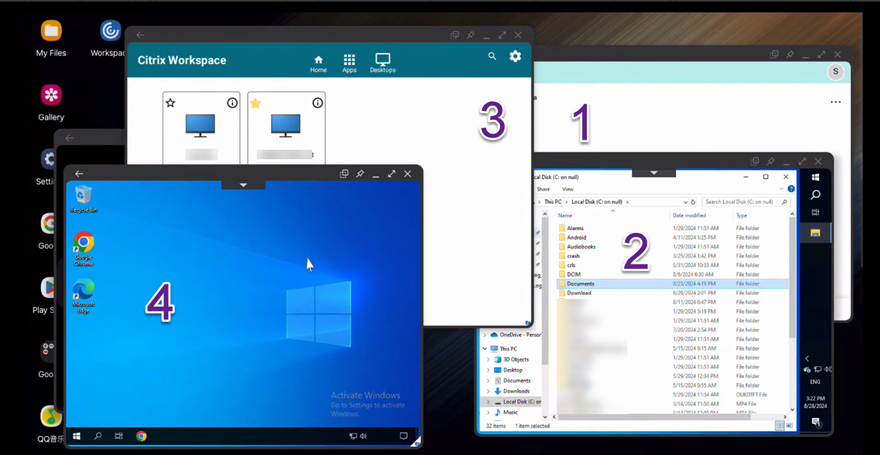
在此图像中:
-
在 Samsung DeX 设备上打开的 Citrix Workspace™ 应用程序窗口。
-
从窗口 1 打开的虚拟桌面会话。
-
从安全文件夹中打开的 Citrix Workspace 应用程序窗口。
-
从窗口 3 打开的虚拟桌面会话。
在 OneUI 6.0 设备上扩展屏幕
支持 Dex 的设备(手机和平板电脑)为 Android 应用程序提供两个显示屏。利用此多显示屏功能,最终用户可以在运行 OneUI 6.0 的支持 Samsung Dex 的设备上,在设备屏幕上运行虚拟应用程序,同时在外部显示器上与虚拟桌面进行交互。
此增强功能解决了小型移动设备和平板电脑屏幕的限制,提供了更沉浸式、更高效的工作空间。最终用户可以通过 Citrix Workspace 应用程序使用多个桌面或应用程序进行多任务处理。
在 Samsung OneUI 5.1+ 设备上支持设备屏幕置于底部显示排列
以前,适用于 Android 的 Citrix Workspace 应用程序支持显示布局 设备屏幕置于右侧 和 设备屏幕置于左侧。
借助 24.11.0 版本,Citrix Workspace 应用程序支持新的显示布局,允许用户将其主设备屏幕放置在外部显示器的底部。当将三星设备与外部显示器配合使用时,从显示器底部 布局提供了更自然、更符合人体工程学的设置。
最终用户体验
最终用户可以将他们的会话扩展到位于显示器底部的三星设备。Citrix Workspace 应用程序 设置 > 显示排列 下新增了一个设置:设备屏幕置于底部。
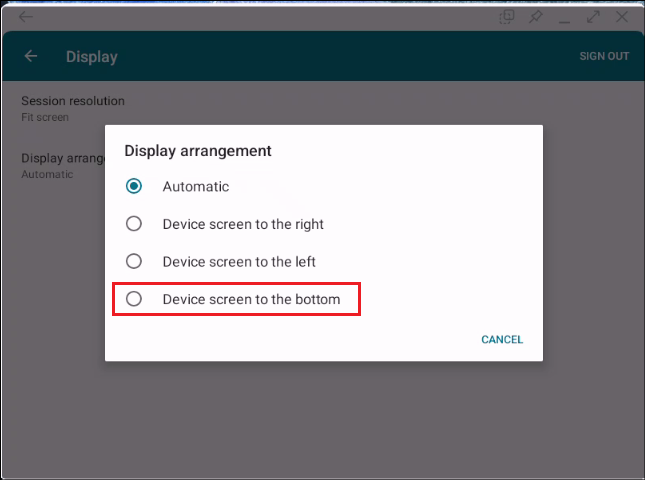
设置步骤:
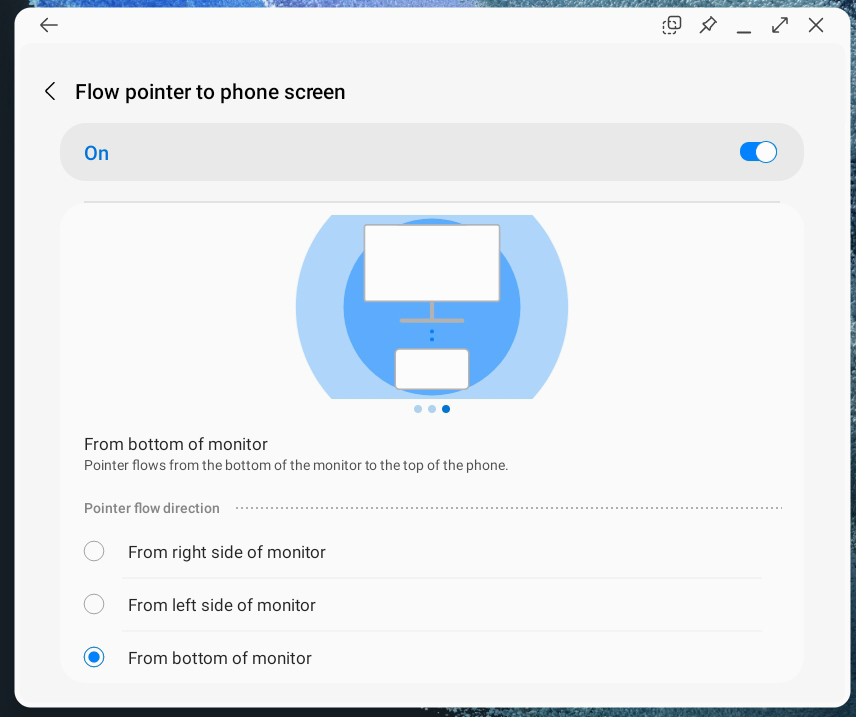
-
将支持 Samsung DeX 的三星设备连接到外部显示器。
-
从 Samsung DeX 流程指针到手机屏幕设置中选择 从显示器底部。
-
在显示器上,打开 Citrix Workspace 应用程序 > 设置 > 显示 > 显示排列 > 设备屏幕置于底部。
-
启动已发布的桌面会话。
-
单击会话工具栏上的 扩展。 会话将扩展到设备屏幕。
用户可以将鼠标从显示器底部移动或拖放到设备顶部。鼠标移动和窗口在屏幕之间拖动是无缝的。此外,设备旋转也受支持,并会正确更新图像。
限制
在屏幕之间拖动窗口时,Samsung DeX 任务栏可能会继续弹出。作为一种解决方法,最终用户可以使用系统键(例如,Shift + Windows + 左/右)来切换窗口。
在多显示器模式下对 Samsung DeX 上的 DPI 匹配的支持
此增强功能改善了连接到外部显示器或扩展坞的 Samsung DeX 设备的用户体验,尤其是在企业环境中。
以前,当将 DeX 设备与外部显示器配合使用时,内置显示器或平板电脑屏幕不支持 DPI 匹配,使其无法有效地用作辅助显示器。如果没有 DPI 匹配,就很难识别和读取屏幕上的字符。此外,选择或单击 UI 元素也很困难。
从 25.1.0 版本开始,在连接外部显示器的 DeX 设备上使用 Citrix Workspace 应用程序与在标准台式机或笔记本电脑上使用该应用程序具有一致的体验。此增强功能解决了 Samsung DeX 在多屏幕模式下遇到的缩放和 DPI 管理不一致问题。作为此举措的一部分,我们正在使 Samsung DeX 上的 HDX 体验与外部显示器支持保持一致,使其与标准台式机或笔记本电脑的体验相同。
支持浮动窗口模式
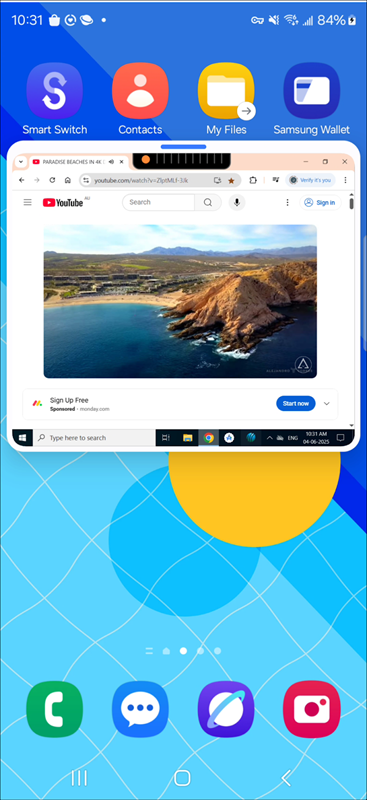
从 25.5.0 版本开始,适用于 Android 的 Citrix Workspace 应用程序引入了对浮动窗口模式的支持。以前,当用户切换到其他移动应用程序时,会话窗口会最小化并移动到后台。
此增强功能使用户能够将会话切换到浮动窗口,从而提供更大的灵活性和多任务处理能力。借助此功能,用户可以将其虚拟桌面或应用程序会话无缝转换为可调整大小、可移动的浮动窗口。
先决条件
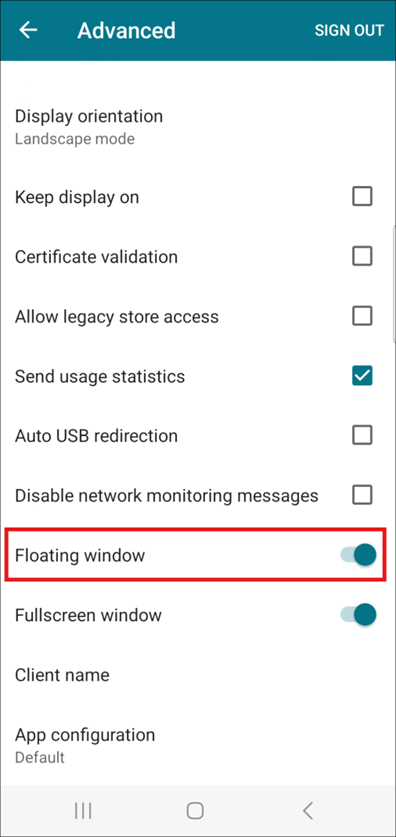
要启用此功能,请转至“设置”>“高级”,然后打开“浮动窗口”。
优点
浮动窗口功能通过允许用户在使用其他移动应用程序时将其虚拟桌面或应用程序会话保留在可调整大小、可移动的窗口中来改善多任务处理。此功能有助于参考文档或在虚拟会话与其他应用程序之间切换。
如何配置
要启用此功能,请转至适用于 Android 的 Citrix Workspace 应用程序的“设置”>“高级”>“浮动窗口”,然后将其打开。启用后,按“主页”或“返回”按钮与系统通知交互,或向上滑动以将会话切换到浮动窗口模式。
注意:
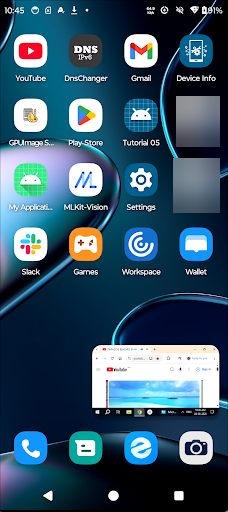
在三星设备上,会话行为如所述。在其他设备上,按下 Home 或 Back 按钮会将会话窗口置于画中画模式。
限制
-
要应用任何修改后的用户设置,必须重新启动会话。
-
由于软件限制,浮动窗口功能可能与所有设备不兼容。
三星移动设备上的屏幕截图
其他设备上的屏幕截图
多显示器和即插即用体验改进
从版本 25.9.0 开始,Citrix Workspace 应用程序增强了 Android 平板电脑上的外部显示体验。该应用程序现在提供无缝支持,可在镜像模式和屏幕扩展模式下在外部显示器上呈现会话。该应用程序仅尊重外部显示器的整个屏幕,而不是像操作系统那样镜像图形。此功能可确保在插入或拔出外部显示器时平稳过渡,而不会出现视觉故障。
对于 One UI 7 及更早版本上的三星 DeX 双模式,如果在设备屏幕上启动会话,则会忽略 DeX 显示。