
外设
增强的屏幕键盘体验
适用于 Android 的 Citrix Workspace 应用程序 25.11.0 改进了连接到 Windows Virtual Desktop Agent (VDA) 2511 桌面时的自动键盘显示行为。
这些增强功能在使用屏幕触摸键盘时,可改善与桌面会话底部附近的输入字段和任务栏元素交互时的可用性。
当您启用自动键盘显示功能并从适用于 Android 的 Citrix Workspace 应用程序访问 Windows 桌面时:
-
当您在会话底部附近的输入字段中键入时,应用程序会保持文本输入光标可见。
-
当您点击任务栏中的Windows 搜索框或开始菜单时,会话视图会自动调整,以使 UI 元素在触摸键盘上方保持可见。
-
您可以在搜索框中查看您的输入,并与其他任务栏元素进行交互,而无需手动调整会话视图。
这些改进为基于触摸的 Android 设备提供了更流畅、更可预测的打字体验。
如何配置
先决条件:
-
适用于 Android 的 Citrix Workspace 应用程序:版本 25.11.0 或更高版本
-
Windows Virtual Desktop Agent (VDA):版本 2511 或更高版本
启用自动键盘显示
VDA 默认禁用此功能。要启用此功能,请完成以下步骤:
-
在 VDA 上启用自动键盘显示策略。
-
创建以下注册表项和值:
-
注册表路径: HKEY_LOCAL_MACHINE\Software\Citrix\IcaMrvc
-
值名称: DisableInputPane
-
值类型: DWORD
-
值数据: 0
-
-
重新启动 VDA 会话以使更改生效。
外接键盘的扫描码输入模式
从 24.1.0 版本开始,您可以在使用外接物理键盘时选择扫描码作为键盘输入模式。当您将 Android 设备与外接 Windows PC 的标准键盘配合使用时,此功能非常有用。类似于使用 Samsung DeX 功能。
使用扫描码,您可以使用 VDA 的键盘布局,而不是 Android 的软键盘。这样,您可以完全遵循 Windows 的输入方式,而不是 Android。这在输入东亚语言时非常有利,因为它显著改善了整体用户体验。最终用户可能会发现自己使用的是服务器的键盘布局而不是客户端的键盘布局。换句话说,用户可能会发现键盘的行为就像是 Windows 键盘,而不是您的 Android 键盘。要了解更多信息,请参阅本文中的用例部分。
如何使用此功能
要使用扫描码功能:
-
打开适用于 Android 的 Citrix Workspace 应用程序,然后导航到 设置 > 常规 > 键盘。
-
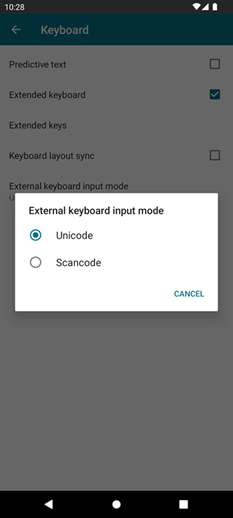
点击 外接键盘输入模式。
-
选择以下选项之一:
-
扫描码 - 将客户端键盘的按键位置发送到 VDA,VDA 生成相应的字符。应用服务器端键盘布局。
-
Unicode - 将客户端键盘的按键发送到 VDA,VDA 在 VDA 中生成相同的字符。应用客户端键盘布局。
默认情况下,Unicode 被选为外部键盘输入模式。 -
-
点击扫描码。在会话中,您可以使用 IME 功能切换远程键盘,并以服务器键盘布局进行输入。
用例
例如,假设您正在使用连接到 Android 设备的美国国际键盘布局。
当您选择扫描码并在外部键盘上键入 CapsLock 旁边的键时,扫描码
1E 将发送到 VDA。然后 VDA 使用 1E 显示字符 a。
如果您选择Unicode并在外部键盘上键入 CapsLock 旁边的键,字符
a 将发送到 VDA。因此,即使 VDA 使用了在相同位置具有不同字符的另一个键盘布局,屏幕上也会显示字符 a。
注意:
在移动设备上使用触摸键盘时,Unicode 是首选的输入模式。这是因为触摸键盘上的按键通常不会生成扫描码。
支持外部网络摄像头
适用于 Android 的 Citrix Workspace 应用程序现在支持会话中连接的外部网络摄像头。连接 USB 网络摄像头,然后点击相机图标,选择外部网络摄像头名称,即可将其用于视频会议。它通过利用最终用户可用的资源来增强会话体验。
注意:
外部网络摄像头的名称仅在检测到外部摄像头后才会显示。
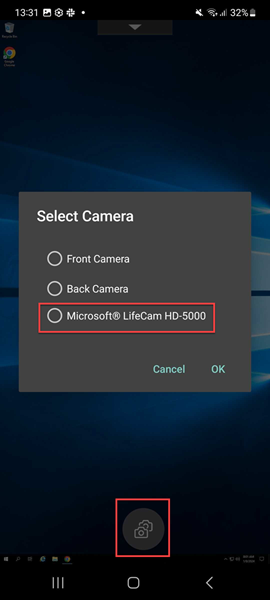
下次使用视频会议应用程序时,系统会记住您的偏好并相应地使用摄像头偏好设置。例如,如果您上次视频通话时偏好使用外部网络摄像头,那么下次将默认选择外部网络摄像头。
您可以通过点击屏幕上的摄像头图标来更改摄像头偏好设置。您也可以在通话期间更改摄像头偏好设置。
注意:
-
当您移除外部摄像头时,浮动多摄像头图标
 会变为翻转按钮
  。如果“选择摄像头”对话框处于打开状态,它将关闭,并且 VDA 上的外部摄像头视图将无响应。
-
此功能适用于本地部署和云部署。
客户端驱动器映射
Citrix Workspace 应用程序会通知服务器可用的客户端驱动器。默认情况下,客户端驱动器会映射到服务器驱动器盘符,因此它们看起来像是直接连接到会话。这些映射仅在当前会话期间对当前用户可用。
注意:
此功能仅在运行 SDK 版本 24 及更高版本的 Android 版本上受支持。
客户端驱动器映射 (CDM) 允许在会话中使用即插即用存储设备。因此,您可以使用大容量存储设备(例如,U 盘)在 U 盘和用户设备之间复制和粘贴文档。
此外,如果 CDM 设置为完全访问或只读访问,您可以将设备的内部存储用作会话的映射驱动器。
功能限制:
-
Android API 被发现速度较慢,这会延迟某些操作。
-
Pixel 设备不支持外部存储的 CDM。
-
外部存储设备不支持文件类型关联。
此功能中的已知问题:
-
插入外部存储设备时,Workspace 应用程序屏幕可能会在前台和后台之间切换。
客户端驱动器映射增强功能
之前,所选的设备存储选项会应用于所有已配置的商店。
从 20.8.0 版本开始,Citrix Workspace 应用程序允许您为每个已配置的商店选择专用的设备存储。
在会话启动时,系统会提示您选择设备存储类型以及商店详细信息。您可以执行以下操作之一:
-
选择一个设备存储选项,然后点击 确定 - 此选择仅应用于当前会话。每次启动时都会出现提示,要求选择设备存储类型。
-
选择一个设备存储选项,选择 不再询问,然后点击 确定 - 此选择将应用于该商店的所有会话启动。不会再出现提示。
-
选择 取消 - 每次启动时以及会话中,系统都会提示您选择设备存储类型。会话无法访问设备存储。
注意:
此功能仅适用于直接 ICA 启动和 Citrix Gateway 配置的商店。支持采用端到端 SSL 设置的商店。
思杰投屏™
Citrix Casting 将数字和物理环境相结合,以在安全的智能空间中交付应用程序和数据。整个系统连接设备(或事物),例如移动应用程序和传感器,以创建智能且响应迅速的环境。
Citrix Ready workspace hub 基于 Raspberry Pi 3 平台构建。运行 Citrix Workspace 应用程序的设备连接到 Citrix Ready workspace hub,并在更大的显示器上投射应用程序或桌面。
使用 Citrix Casting,您可以:
-
漫游会话,而无需在移动设备上启动 VDA 会话。
-
通过轻按“Workspace hub”对话框中的“View hub list”查看可用工作区中心的列表。
配置 思杰投屏
满足以下所有系统要求时,将启用 Citrix Casting:
-
已安装适用于 Android 的 Citrix Workspace 应用程序 1809 或更高版本
-
已启用蓝牙
-
已启用位置
-
移动设备和工作区中心使用相同的 Wi-Fi 网络
要启用 Citrix Casting 功能,请在设备上轻按“Settings”和“Citrix Casting”。
有关 Citrix Workspace 应用程序中 Citrix Ready workspace hub 的详细信息,请参阅配置 Citrix Ready workspace hub。
有关 Citrix Ready workspace hub 的信息,请参阅 Citrix Ready workspace hub 文档。
USB 智能卡
Citrix Workspace 应用程序支持带 StoreFront 的 USB 智能卡读卡器。启用后,您可以将 USB 智能卡用于以下目的:
-
智能卡登录 - 对用户进行身份验证以访问 Citrix Workspace 应用程序。
-
智能卡应用程序支持 - 使支持智能卡的已发布应用程序能够访问本地智能卡设备。
Citrix Workspace 应用程序支持在 Biometric Associates 列出的所有 Android 设备上使用此功能。
Citrix Workspace 应用程序支持以下类型的 USB 智能卡:
-
个人身份验证 (PIV) 卡
-
通用访问卡 (CAC) 卡
Android 操作系统 7.x 到 11.x 版本支持 USB 智能卡。
您还可以通过 设置 > 管理帐户 启用 USB 智能卡身份验证。
配置 USB 智能卡
先决条件:
-
从 Google Play 商店下载并安装 Android PC/SC-Lite 服务。
-
将 USB 智能卡读卡器连接到移动设备。有关连接智能卡读卡器的信息,请参阅制造商提供的智能卡读卡器规格。
-
添加已启用智能卡的 StoreFront 帐户。
-
在 Citrix Workspace 应用程序登录页面上,轻按“添加帐户”。轻按“使用智能卡”选项。
-
要编辑现有帐户以使用 USB 智能卡身份验证,请轻按“帐户” > “编辑”并轻按“使用智能卡”选项。
支持网络摄像头重定向
您现在可以将设备的前置摄像头重定向到会话中。支持 32 位和 64 位应用程序。默认情况下,网络摄像头的自动重定向处于禁用状态。
支持前置和后置摄像头重定向
适用于 Android 的 Citrix Workspace 应用程序现在允许您在 HDX 会话中将摄像头位置从前置切换到后置,反之亦然。支持 32 位和 64 位应用程序。
调用摄像头时会出现一个浮动按钮。单击浮动按钮可在前置和后置摄像头位置之间切换。您还可以将浮动按钮在屏幕上自由移动并放置在任何位置。
此功能的已知问题
-
启用投屏功能或文档扫描功能时,浮动按钮会部分或完全被遮挡。
支持外接麦克风
以前,适用于 Android 的 Citrix Workspace 应用程序仅支持通过设备麦克风进行音频重定向。
从 23.10.5 版本开始,适用于 Android 的 Citrix Workspace 应用程序支持外接麦克风。麦克风可以是基于 USB 或蓝牙的外围设备。
连接 USB 或蓝牙麦克风后,音频会从外接麦克风重定向到会话。当您从设备中移除外接麦克风时,音频会自动重定向到设备的麦克风。
当您连接外接麦克风时,此功能会很有用,例如连接到:
-
手机
-
平板电脑
-
智能电视
-
会议室中的外接显示器。
支持自适应音频
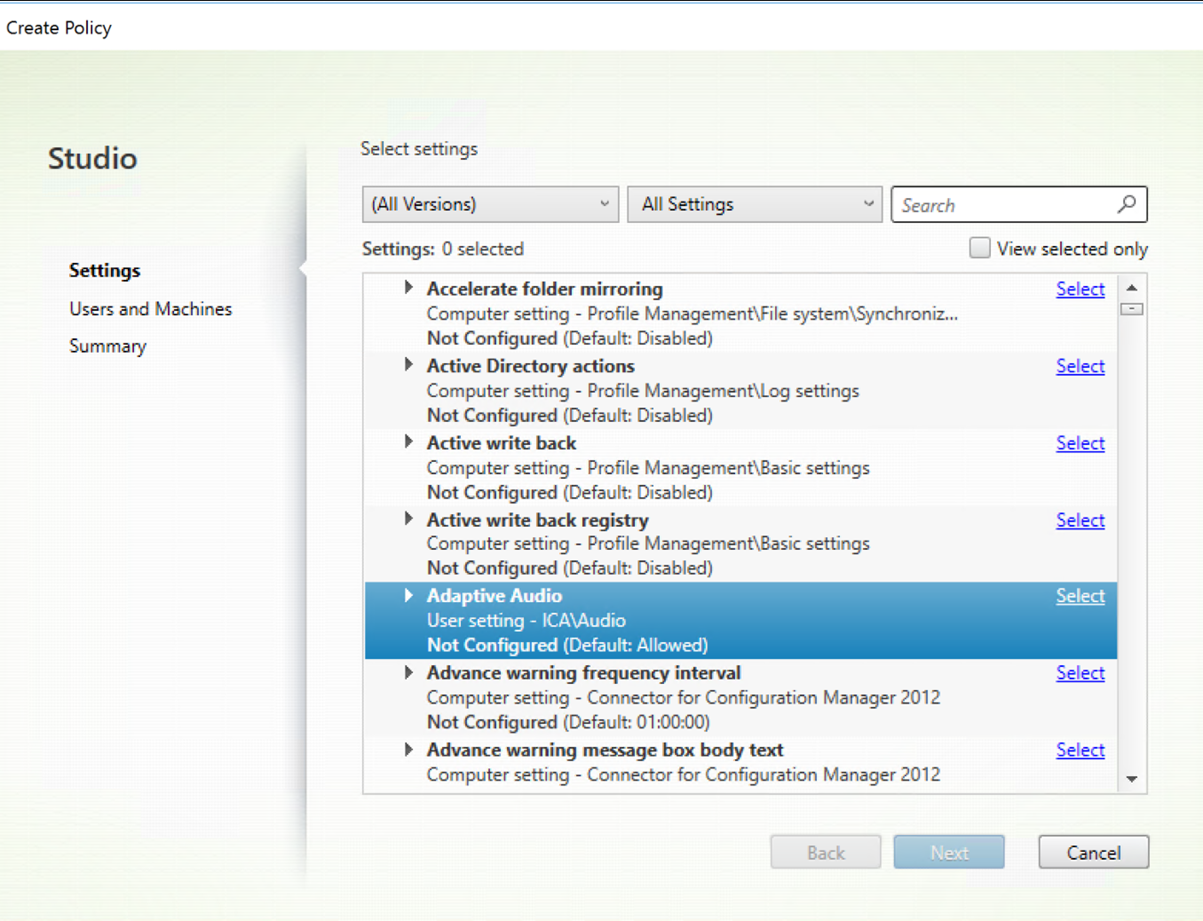
适用于 Android 的 Citrix Workspace 应用程序支持 HDX 自适应音频。此功能旨在为用户提供卓越的音频质量和低延迟。
您可以通过启用自适应音频策略来配置此功能。
功能限制
有关详细信息,请参阅 Citrix Virtual Apps and Desktops 文档中的音频策略设置一文。
通过适用于 Android 的回声消除优化会话内音频
从版本 2507 开始,适用于 Android 的 Citrix Workspace 应用程序通过智能回声消除技术,为 Citrix Virtual Apps and Desktops 会话引入了增强的音频和视频质量。此功能可在音频和视频通话期间自动减少反馈和背景回声,从而在具备所需硬件的受支持设备上提供更清晰的通信体验。
注意:
由于硬件限制、软件不一致或与现有音频处理功能冲突,此功能可能无法在某些设备上按预期工作。
最佳性能
我们的测试表明,此功能在 Google Pixel 设备上运行良好,这些设备提供一致的音频处理能力和对回声消除的最佳硬件支持。
音频的容错模式
移动用户在通过高延迟和丢包的网络连接时,在虚拟会话期间会遇到音频问题,例如声音断断续续、回声和中断。这些问题会影响通信和生产力。适用于 Android 的 Citrix Workspace 应用程序 25.11.0 版本支持 Android 上的 EDT 损耗音频,以提供与桌面平台相当的一致、高质量音频。
此功能使用 EDT (Enlightened Data Transport),这是一种基于 Citrix UDP 的协议,可在具有挑战性的网络条件下有效运行。EDT 损耗音频可优化实时音频流,并以最小的卡顿或中断提供改进的音频质量。
此功能增强了实时流传输,并改进了通过具有延迟和丢包的网络连接的用户的 EDT 音频质量。
有关损耗容忍模式和 EDT 的更多信息,请参阅 Citrix Virtual Apps and Desktops 文档中的其他信息。
音频的损耗容忍模式默认启用。要禁用或重新启用此功能,请完成以下步骤:
-
启用 HDX 自适应传输 (EDT)。
-
启用音频的损耗容忍模式。
通过音频设备自动同步实现同步音频音量控制
适用于 Android 的 Citrix Workspace 应用程序 25.11.0 支持音频音量控制,并在客户端设备和服务器系统之间实时同步播放音量和静音状态。
启动会话时,应用程序会将客户端的播放音量发送到服务器,并将录制音量设置为 50。您可以从客户端或服务器调整播放音量。平台限制将录制音量控制仅限于服务器。
通过 Windows VDA 增强自动键盘显示/隐藏功能
适用于 Android 的 Citrix Workspace 应用程序 26.3.0 版本改进了连接到 Windows Virtual Delivery Agent (VDA) 时的自动键盘显示/隐藏行为。此增强功能提供了更智能的键盘管理,可响应用户交互模式,减少活动输入会话期间意外的键盘关闭。
在早期版本中,无论用户当前的交互上下文如何,只要 Windows VDA 发送隐藏键盘请求,适用于 Android 的 Citrix Workspace 应用程序就会立即隐藏屏幕键盘。这种方法有时会导致键盘在活动打字会话期间意外消失,从而中断用户工作流程并需要手动重新激活键盘。
改进的功能在运行来自 Windows VDA 的键盘隐藏请求之前引入了智能上下文分析。当适用于 Android 的 Citrix Workspace 应用程序收到隐藏键盘请求时,应用程序现在会评估最近的用户交互:
-
检测到活动用户交互:如果应用程序检测到有效的用户单次点击事件,键盘会立即隐藏以保持响应行为
-
无近期用户交互:如果没有发生有效的单次点击事件,隐藏请求将保持待处理状态,而不是立即执行
-
延迟执行:当用户在非可编辑区域执行下一次单次点击时,待处理的隐藏请求会运行,确保操作与用户意图一致
优势
-
减少工作流程中断:用户在活动打字会话期间遇到的意外键盘关闭次数减少
-
改善用户体验:在用户最需要时,键盘保持可见,从而保持对输入任务的专注
-
智能交互处理:此功能可区分系统生成的请求和用户发起的动作
-
无缝 VDA 集成:增强的行为与 Windows VDA 键盘管理透明地协同工作
此增强功能特别有利于那些在其 Windows VDA 会话中频繁与文本字段、表单以及需要持续键盘输入的应用程序进行交互的用户。
改进了对 Secure HDX 的 EDT 有损连接的支持
适用于 Android 的 Citrix Workspace 应用程序现在包含增强逻辑,用于客户端与虚拟投递代理 (VDA) 之间直接通信场景中的 EDT (Enlightened Data Transport) 有损连接。以前,为音频和图形传输启用 EDT 有损连接需要 DTLS。现在,此要求已被移除,从而简化了配置并提高了灵活性。
通过此更新,Secure HDX 2.0 现在被识别为有损数据包的有效加密方法,在使用 Secure HDX 时消除了对 DTLS 的依赖。 此改进提供了更安全、更灵活的连接体验。它有利于使用 HDX Direct 或 Secure HDX 配置的环境,同时在不完全依赖 DTLS 的情况下保持加密标准。
Web Interface 的防键盘记录支持
适用于 Android 的 Citrix Workspace 应用程序现在为 Web Interface(自定义门户)环境提供防键盘记录支持。此功能通过阻止恶意键盘和自定义键盘在登录屏幕、资源枚举屏幕以及 Citrix Virtual Apps and Desktops 会话期间捕获击键来保护敏感信息。防键盘记录支持以前仅适用于云商店和本地商店配置,现在已扩展到 Web Interface 部署,以增强所有 Workspace 应用程序环境的安全性。
适用于 Android 的 Citrix Workspace 应用程序中的实时键盘设置
适用于 Android 的 Citrix Workspace 应用程序现在可以在活动会话期间立即应用键盘设置更改,而无需重新连接会话。此增强功能消除了以前用户需要断开连接并重新连接会话才能使键盘配置更改生效的工作流程。
此前,在适用于 Android 的 Citrix Workspace 应用程序中修改键盘相关设置(例如键盘布局同步、外接键盘输入模式(扫描码/Unicode)或其他键盘首选项)的用户会遇到工作流程中断。这些更改需要结束当前会话并建立新连接,然后更新的设置才能生效。此过程扰乱了生产力,并给用户体验带来了不便,特别是对于那些经常调整键盘配置以适应不同工作环境或 VDA 环境的用户。
实时键盘设置功能可立即将配置更改应用于所有支持的键盘设置:
-
键盘布局同步:在 Android 设备和 VDA 之间启用或禁用自动键盘布局同步,无需中断会话
-
外接键盘输入模式:在活动会话期间即时在外接键盘的扫描码和 Unicode 模式之间切换
-
键盘快捷方式和热键:修改系统快捷方式在本地设备和远程会话之间的行为方式
-
IME(输入法编辑器)设置:即时调整语言输入法和键盘布局
优势
-
提高生产力 - 用户通过立即应用键盘设置来保持工作流程的连续性,而不会丢失会话状态、未保存的工作或活动应用程序。
-
增强用户体验 - 此功能消除了会话重新连接带来的不便,创造了无缝的配置体验,符合用户对现代应用程序的期望。
-
灵活的配置管理 - 用户可以实时测试和调整键盘设置,以找到适合其特定用例的最佳配置,而无需多次重新启动会话。
-
更好地支持混合环境 - 具有不同键盘要求的组织受益于用户在不同 VDA 环境或任务之间切换时快速调整其输入法的能力。
功能限制
-
更改适用于当前活动会话;多个并发会话需要单独配置。
-
某些高级键盘功能可能会有短暂的同步延迟,具体取决于网络状况。
-
外接键盘检测在连接时进行;热插拔键盘可能需要短暂的配置刷新。
更多信息
有关键盘配置选项的更多信息,请参阅:
图形和显示
从 2607 版本开始,此功能重新设计了适用于 Android 的 Citrix Workspace 应用程序中的显示设置。它使这些设置更易于理解和使用。新的图形设置会自动与设备的本机显示配置同步,因此您无需手动调整即可获得最佳视觉体验。
图形设置与本机 Android 设置自动同步
主要改进
-
简化的会话分辨率设置: 会话分辨率设置已从五个技术选项简化为三个直观选项。
-
集中式显示设置: 您现在可以在“设置 > 显示”下找到“显示方向”和“保持显示开启”设置。
-
DPI 更改即时应用: 显示设置更改(例如 DPI 调整)会立即应用。您无需断开连接并重新连接会话即可使这些更改生效。
已知限制
-
实时 DPI 更改需要兼容的 VDA 版本。在较旧的 VDA 上,可能仍需要重新连接会话。
-
“限制最小会话大小”切换开关仅在选择“适应屏幕”时可用。
-
当匹配服务器设置启用时,所有其他分辨率选项都将被禁用。
使用示例
考虑一个原生分辨率为
2264 x 1080 的设备:
| 设置 | 会话分辨率 | 视觉效果 |
|---|---|---|
| 匹配我的设备显示 | 2264 x 1080 |
清晰且正确缩放;与原生应用外观匹配 |
| 高分辨率缩放 | 1132 x 540 |
所有内容都更大,更易于阅读 |
| 适应屏幕 | 2264 x 1080 |
最大工作区;文本可能显得更小 |
配置会话分辨率
-
导航到 设置 > 显示 > 会话分辨率。
-
您可以选择以下选项之一:
-
匹配我的设备显示: 匹配设备的本机分辨率和 DPI 设置。文本和图像显示清晰且大小正确。
-
高分辨率缩放: 使文本和图像更大。会话以设备分辨率的一半运行。
-
适应屏幕: 缩放会话以填充屏幕。您可以获得最大的工作区。
-
配置其他设置
-
匹配服务器设置:
-
启用此选项可使用 IT 管理员在服务器上定义的分辨率。这在显示设置标准化的受管环境中非常有用。
-
启用此切换开关后,上述三个分辨率选项将灰显。
-
默认情况下,已发布的桌面以全屏模式启动。已发布的应用程序在
1024 x 768启动。 -
您的 IT 管理员可以通过 StoreFront 配置自定义这些默认设置。
-
-
限制最小会话大小:
-
选中 适应屏幕 时启用此选项。会话大小永远不会小于
1366 x 768像素。这可确保与需要最小窗口大小的应用程序兼容。
-
-
显示方向:
-
选择您的会话如何响应设备旋转:
-
自动旋转:会话将遵循您的设备方向。
-
纵向:会话保持纵向模式。
-
横向:会话保持横向模式。
-
-
-
保持显示开启:
-
启用此选项可在虚拟会话处于活动状态时保持设备屏幕开启。这可以防止在使用过程中显示屏变暗或锁定。
-
使用 StoreFront 进行配置
启用匹配服务器设置后,您的 IT 管理员可以通过 StoreFront 配置自定义默认分辨率。要自定义默认分辨率,请执行以下步骤:
-
编辑 StoreFront
default.ica文件。 -
在
[Application]部分下添加以下行以设置所需的水平和垂直分辨率:[Application]
DesiredHRES=1920
DesiredVRES=1080这将为所有启用匹配服务器设置连接的用户设置会话分辨率。还支持按应用程序覆盖。
在会话期间更改设置
您可以在会话运行时更改显示设置。分辨率和 DPI 设置的更改会立即生效。会话显示会随着新设置的应用而短暂调整。
从早期版本升级
当您从早期版本的 Citrix Workspace 应用程序升级时,您现有的显示设置会自动迁移。无需执行任何操作。
| 以前的设置 | 新设置 |
|---|---|
| 匹配客户端 DPI | 匹配我的设备显示 |
| 优化高分辨率 | 缩放以适应高分辨率 |
| 适应屏幕 | 适应屏幕 |
| 优化 Metro 应用程序 | 适应屏幕 + 限制最小会话大小(已启用) |
| 来自服务器的分辨率 | 匹配服务器设置已启用 |
通过 GACS 管理显示设置
您可以通过 全局应用程序配置服务 (GACS) 集中管理显示设置。当为会话分辨率配置 GACS 策略时,Workspace 应用程序中的相应设置将被锁定。用户无法更改这些设置。