用户体验
Citrix Workspace 应用程序会话的非活动超时
管理员可以指定允许的空闲时间量。达到超时值后,将显示身份验证提示。
非活动超时值可以设置为 1 分钟到 24 小时。默认情况下,未配置非活动超时。管理员可以使用 PowerShell 模块配置 inactivityTimeoutInMinutesMobile 属性。点击此处下载 Citrix Workspace 应用程序配置的 PowerShell 模块。
达到指定的超时值后,最终用户体验将根据配置的身份验证类型而有所不同,具体如下:
-
非活动超时后,您将收到提示,要求提供生物识别身份验证才能再次访问 Citrix Workspace 应用程序。
-
如果您可以取消生物识别身份验证提示,则会出现以下消息:Citrix Workspace 应用程序已锁定。您必须进行身份验证才能继续使用 Workspace 应用程序。
-
如果 Android 上未配置密码,则在非活动超时后,您必须使用凭据登录。
注意:
此功能仅适用于 Workspace(云)客户。
非活动后支持生物识别身份验证
非活动计时器到期后,系统会要求最终用户使用生物识别功能(例如面部识别和指纹扫描)进行身份验证。
最终用户可用的最强大的生物识别身份验证形式取决于其设备的 OEM,系统会相应地提示他们。
有关配置不活动计时器的更多信息,请参阅 Citrix Workspace 应用程序会话的不活动超时。
禁用错误消息显示选项
您现在可以禁用以下与网络监控相关的错误消息的显示:
“连接可能暂时缓慢。”
要禁用会话中与网络问题相关的错误消息,请转到高级并选择禁用网络监控消息选项。
用户界面增强
-
从 20.7.0 版本开始,您可以从编辑选项中删除应用商店帐户详细信息。点击删除帐户以删除帐户详细信息。
-
从 20.7.5 版本开始,最近选项卡会显示本机移动应用程序以及已发布的应用程序和桌面。
-
从 20.10.0 版本开始,Citrix Workspace 应用程序支持 Google Play 针对 Android 10 的当前目标 API 要求。
-
从 20.10.0 版本开始,当您尝试添加 HTTP 应用商店时,会收到有关非安全连接的通知。
-
从 21.3.5 版本开始,您可以在 Web 和软件即服务 (SaaS) 应用程序中来回导航。导航按钮显示在手机的 Workspace Web 和 SaaS 应用程序会话的左下角。
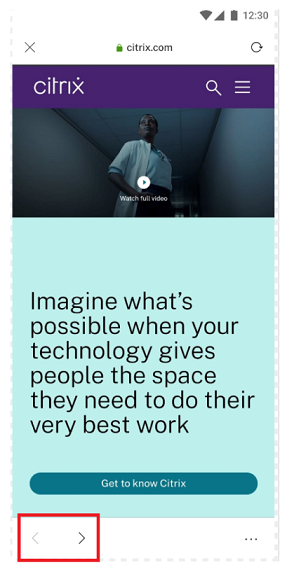 导航按钮显示在平板电脑的 SaaS 应用程序会话的左上角。
 -
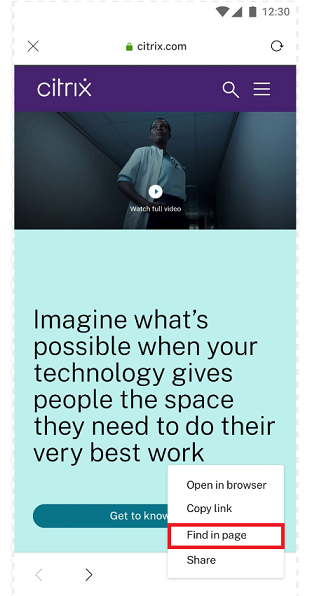
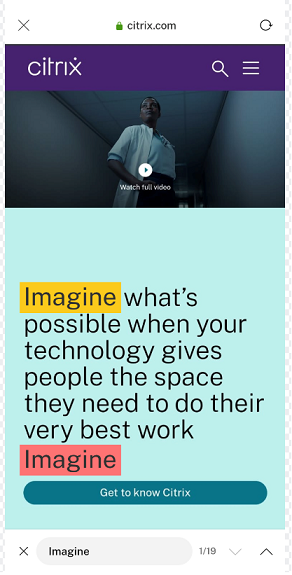
从 21.4.0 版本开始,您可以在 Web 和软件即服务 (SaaS) 应用程序中搜索单词或短语。要搜索,请按照以下步骤操作。
-
点击右下角的省略号按钮,然后选择在页面中查找。
-
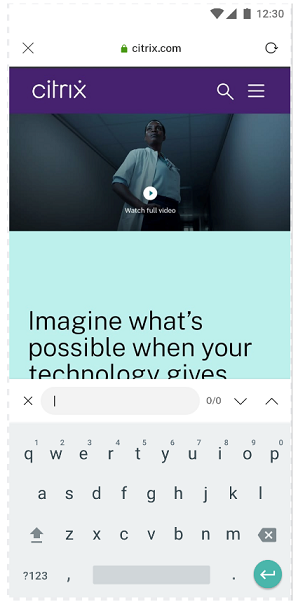
键盘随即出现。
-
输入时,您的搜索结果会显示(例如,单词“imagine”)。
-
-
从 21.6.0 版本开始,您可以下载文本、音频和视频文件(无论是否包含直接链接)。对于包含直接链接的文本、音频和视频文件,可以通过点击链接直接下载。您可以在下载之前预览音频和视频文件。要下载不带直接链接的文件,请点击右下角的省略号按钮,然后选择下载。
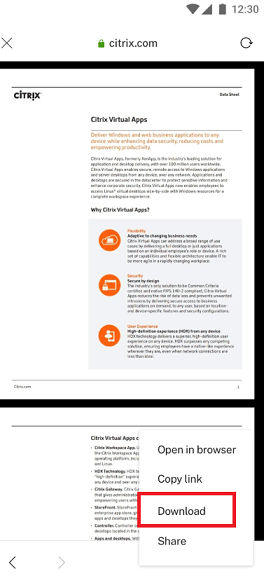 下载完成后,通知会指示文件已保存到您的下载文件夹中。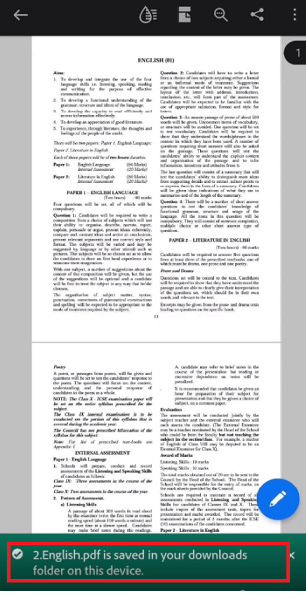
-
从 21.8.5 版本开始,我们现在在适用于 Android 的 Citrix Workspace 应用程序中支持 Android 12 Beta 4。升级到 Citrix Workspace 应用程序版本 21.8.5 可确保为更新到 Android 12 Beta 4 的设备提供不间断的支持。
-
从 21.9.0 版本开始,Citrix Workspace 应用程序支持 Android 12 Beta 4。如果您使用的是基于 HTTP 的应用商店,为了安全起见,我们建议您过渡到基于 HTTPS 的应用商店。有关详细信息,请参阅 HTTPS。
-
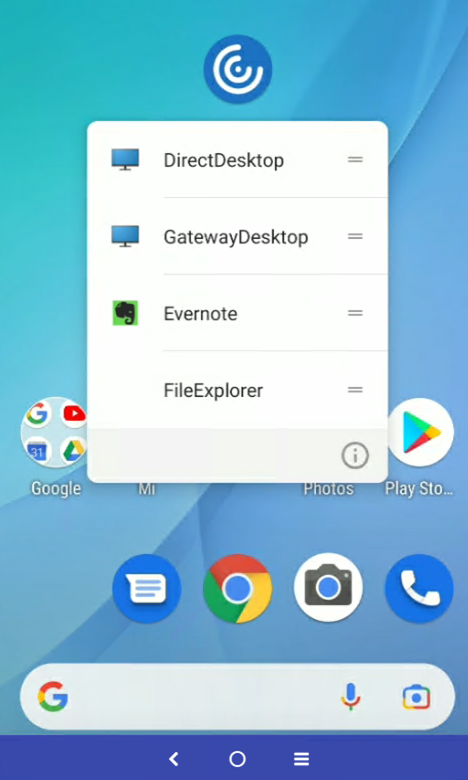
从 22.2.0 版本开始,当您在 Citrix Workspace 应用程序图标上使用长按手势时,可以访问最近启动的应用程序列表以进行快速访问。
Google 助理集成
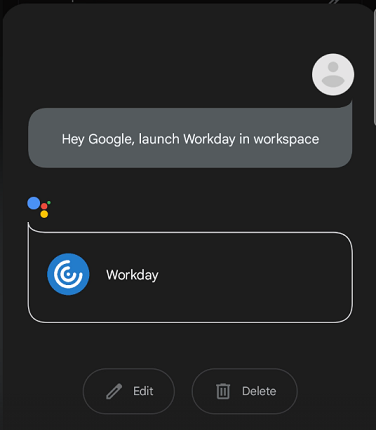
您可以与 Google 助理交互,以启动应用程序和桌面等资源,而无需每次都启动 Citrix Workspace 应用程序。所有最近访问的资源都列在 Google 助理快捷方式下。选择您希望添加为快捷方式的资源。
要进行配置:
-
启动 Citrix Workspace 应用程序并打开要添加为快捷方式的资源。
-
从您的设备打开 Google 助理设置。注意:访问 Google 助理设置的方式可能因您使用的 Android 版本和 Android 设备而异。提示:使用语音命令打开 Google 助理设置。
-
滚动并点击快捷方式。
-
点击 Citrix Workspace 应用程序并选择要添加为快捷方式的资源。 您现在可以使用语音命令启动该资源。
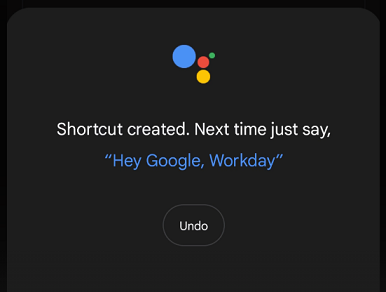
-
(可选)您可以编辑和更新语音命令。