
ディスプレイの拡張
ゼブラ ワークステーション コネクトのサポート
このリリースでは、Zebraタブレットの機能(デスクトップランチャーとデスクトップモードでのエクスペリエンス)との互換性を導入します。Androidタブレットのユーザーエクスペリエンスは、Zebra Workspace Connectorを使用してクライアントモニターにミラーリングされます。
Citrix Workspaceアプリは、以下のZebraデバイスをサポートしています。
-
EC50、EC55、ET56 モバイルコンピューター
-
TC52x,
-
TC57x,
-
TC52ax モデル,
-
TC52x-HC モデル
-
TC52ax-HC
Zebraデバイスの管理について詳しくは、Citrix Analytics for Performanceドキュメントの「Zebra Androidデバイスの管理」を参照してください。
Samsung DeXでのマルチディスプレイサポート
Samsung DeX (Desktop eXperience) は、一部のハイエンドSamsungハンドヘルドデバイスで利用できます。DeX機能を使用すると、キーボード、マウス、モニターを接続することで、デバイスをデスクトップのようなエクスペリエンスに拡張できます。
DeX対応デバイスと外部ディスプレイを接続して、デスクトップセッションを外部ディスプレイに拡張できます。外部ディスプレイはDeXプロトコルをサポートしている必要があります。Samsung DeX画面と外部ディスプレイで異なるコンテンツを拡張または表示できます。
重要:
-
この機能はSamsung DeXプラットフォームにのみ適用され、ChromeOSやその他のAndroidデバイスには適用されません。
-
この機能はCitrix®デスクトップセッション専用であり、アプリセッションには適用されません。
-
ExtendアイコンはDeX画面でのみ利用できます。デスクトップセッションはDeX画面から開始してください。
-
外部ディスプレイの解像度は、Samsung DeXデバイス、外部ディスプレイ、および使用されるその他のハードウェアによって異なります。
拡張モードの構成
Extendモードを有効にするには:
-
Samsung DeXプロトコルを搭載したデバイスをケーブルを使用して外部モニターに接続します。Samsung DeX対応デバイスをSamsungモニターに接続することもできます。SamsungモニターはワイヤレスモードでDeXプロトコルをサポートしている必要があります。注:このセットアップは、USB Type-C HDMIおよびUSB-Cドックアダプターで最適に動作します。
-
Citrix Workspaceアプリを開き、Samsung DeX画面からデスクトップセッションを開始します。
-
ツールバーに移動し、Extendアイコンをタップします。
 ヒント:画面拡張を解除するには、Extendアイコンをもう一度タップします。
-
ドラッグアンドドロップ機能を使用して、アプリケーションウィンドウを外部モニターに移動します。制限事項:別のディスプレイにウィンドウをドラッグするときは、画面の端でマウスポインターを放します。ターゲットディスプレイからマウスを使用してドラッグアンドドロップ操作を続行し、ウィンドウを移動します。
注:
-
必要に応じてデバイスの画面を回転できます。
-
セッションの表示設定の拡大/縮小とレイアウトセクションで、読みやすさのためにフォントサイズを調整します。
ディスプレイ配置の構成
ディスプレイ配置を構成するには:
前提条件:
セッションを開始する前に、ディスプレイ配置を構成してください。
-
Citrix Workspaceアプリを開き、設定アイコン > 設定 > 一般 > ディスプレイ > ディスプレイ配置に移動します。ディスプレイ(/en-us/citrix-workspace-app-for-android/media/display-arrangement.png)
-
適切なオプションを選択します。 デバイスのディスプレイは、右または左に表示されます。
重要:
-
Samsung DeX画面がプライマリディスプレイです。
-
Citrix WorkspaceアプリのUIを表示できる画面は1つだけです。
-
外部ディスプレイは1台のみ接続できます。
-
セッションを開始すると、Citrix Workspaceアプリが閉じます。
Samsung Knox搭載のSamsung DeXでの複数セッションのサポート
以前は、Samsung Knox搭載のSamsung DeXでは、Android向けCitrix Workspaceアプリは一度に1つの仮想セッションのみをサポートしていました。
バージョン24.9.0以降、Android向けCitrix Workspaceアプリは、Samsung Knox搭載のSamsung DeXデバイスで複数のセッションを実行することをサポートしています。これは、エンドユーザーがDeXモードで外部モニターに1つのインスタンスを表示し、もう1つをデバイスのディスプレイに表示できることを意味します。この構成により、ユーザーエクスペリエンスが向上し、Samsung Knox搭載のSamsung DeXデバイスは従来のデスクトップデバイスの強力な代替手段となります。さらに、ユーザーは仮想セッションにSecure Folderの利点を統合し、すべての機密ファイルをSecure Folderに安全に保存できます。このフォルダーはSamsung Knoxによって保護されており、そこに保存されているすべてのファイルを暗号化することで、情報が悪意のある攻撃から安全に保たれるようにします。Secure Folder機能のサポートを統合するために、アプリはCitrix Workspaceアプリの2つのインスタンスを起動する機能を活用します。ユーザーはSecure Folderを有効にすることで、Citrix Workspaceアプリの2番目のインスタンスを実行できます。
前提条件
-
お使いのデバイスはAndroid 12以降を実行している必要があります。
-
お使いのデバイスにはOne UI 6.0がインストールされている必要があります(サポートされる最小バージョンはOne UI 2.0です)。
Samsung DeXでの複数セッション(/en-us/citrix-workspace-app-for-android/media/samsung-dex-more-sessions.png)
ここで、画像では:
-
Samsung DeXデバイスで開いているCitrix Workspace™アプリウィンドウ。
-
ウィンドウ1から開かれたVirtual Desktopセッション。
-
Secure Folderから開かれているCitrix Workspaceアプリウィンドウ。
-
ウィンドウ3から開かれたVirtual Desktopセッション。
OneUI 6.0デバイスでの画面拡張
Dex対応デバイス(電話およびタブレット)は、Androidアプリ用に2つのディスプレイを提供します。このマルチディスプレイ機能を使用すると、OneUI 6.0を実行しているSamsung Dex対応デバイスで、エンドユーザーはデバイス画面で仮想アプリを実行しながら、外部モニターで仮想デスクトップを操作できます。
この機能強化により、小型のモバイル画面やタブレット画面の制限が解消され、より没入感のある生産的なワークスペースが提供されます。エンドユーザーは、Citrix Workspaceアプリを通じて利用できる複数のデスクトップやアプリでマルチタスクを実行できます。
Samsung OneUI 5.1以降のデバイスでの画面下部表示配置のサポート
以前は、Android版Citrix Workspaceアプリは、表示レイアウトとしてデバイス画面を右にとデバイス画面を左にをサポートしていました。
バージョン24.11.0では、Citrix Workspaceアプリは新しい表示レイアウトをサポートし、ユーザーはプライマリデバイス画面を外部モニターの下部に配置できるようになりました。モニターの下部からのレイアウトは、Samsungデバイスを外部モニターで使用する際に、より自然で人間工学に基づいた設定を提供します。
エンドユーザーエクスペリエンス
エンドユーザーは、モニターの下部に配置されたSamsungデバイスにセッションを拡張できます。Citrix Workspaceアプリの設定 > 表示配置に、新しい設定デバイス画面を下部にが追加されました。
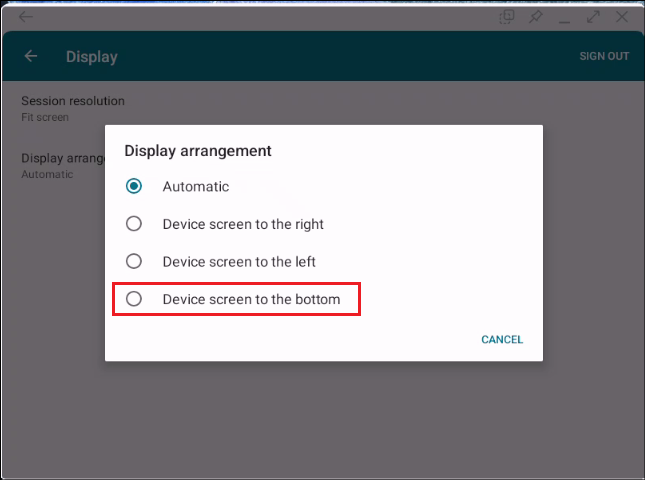
設定方法:
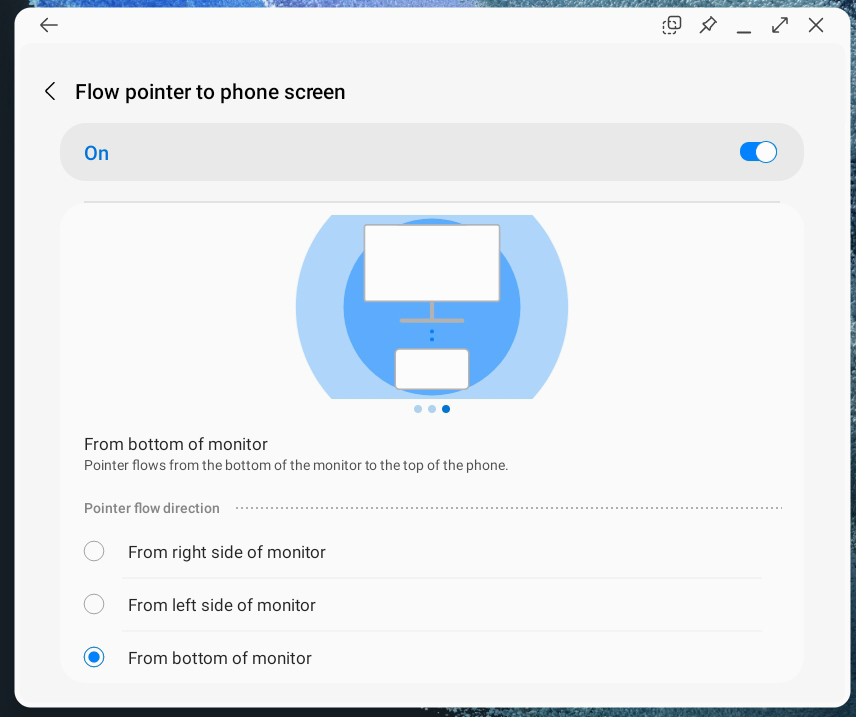
-
Samsung DeXをサポートするSamsungデバイスを外部モニターに接続します。
-
Samsung DeXのフローポインターから電話画面設定で、モニターの下部からを選択します。
-
モニターで、Citrix Workspaceアプリ > 設定 > 表示 > 表示配置 > デバイス画面を下部にを開きます。
-
公開デスクトップセッションを開始します。
-
セッションツールバーの拡張をクリックします。 セッションがデバイス画面に拡張されます。
ユーザーは、マウスを動かしたり、ウィンドウをモニターの下部からデバイスの上部にドラッグ&ドロップしたりできます。画面間のマウスの移動とウィンドウのドラッグはシームレスです。さらに、デバイスの回転もサポートされており、画像は正しく更新されます。
制限事項
画面間でウィンドウをドラッグしているときに、Samsung DeXのタスクバーが引き続きポップアップ表示されることがあります。回避策として、エンドユーザーはシステムキー(例:Shift + Windows + 左/右)を使用してウィンドウを切り替えることができます。
マルチディスプレイモードでのSamsung DeXにおけるDPIマッチングのサポート
この機能強化により、外部モニターまたはドックに接続されたSamsung DeXデバイスのユーザーエクスペリエンスが向上します。特にエンタープライズ環境で効果的です。
以前は、外部モニターでDeXデバイスを使用している場合、内蔵ディスプレイまたはタブレット画面でDPIマッチングが利用できず、セカンダリモニターとして効果的ではありませんでした。DPIマッチングがないと、画面上の文字を認識して読むことが容易ではありませんでした。さらに、UI要素の選択やクリックも困難でした。
バージョン25.1.0以降、外部モニターを備えたDeXデバイス上のCitrix Workspaceアプリと、標準のデスクトップまたはラップトップでの使用との間で、統一されたエクスペリエンスが提供されます。この機能強化により、Samsung DeXのマルチスクリーンモードで発生していたスケーリングとDPI管理の不整合が解消されます。この取り組みの一環として、外部モニターをサポートするSamsung DeXでのHDXエクスペリエンスを、標準のデスクトップまたはラップトップコンピューターのエクスペリエンスと一致させています。
フローティングウィンドウモードのサポート
バージョン25.5.0以降、Android版Citrix Workspaceアプリはフローティングウィンドウモードのサポートを導入します。以前は、ユーザーが他のモバイルアプリに切り替えると、セッションウィンドウは最小化され、バックグラウンドに移動していました。
この機能強化により、ユーザーはセッションをフローティングウィンドウに切り替えることができ、より高い柔軟性とマルチタスク機能を提供します。この機能により、ユーザーは仮想デスクトップまたはアプリケーションセッションを、サイズ変更可能で移動可能なフローティングウィンドウにシームレスに移行できます。
前提条件
この機能を有効にするには、設定 > 詳細設定 に移動し、フローティングウィンドウ をオンにします。
利点
フローティングウィンドウ機能は、ユーザーが他のモバイルアプリを使用しながら、仮想デスクトップまたはアプリケーションセッションをサイズ変更可能で移動可能なウィンドウに保持できるようにすることで、マルチタスクを向上させます。この機能は、ドキュメントを参照したり、仮想セッションと他のアプリを切り替えたりするのに役立ちます。
設定方法
この機能を有効にするには、Android版Citrix Workspaceアプリの 設定 > 詳細設定 > フローティングウィンドウ に移動し、オンに切り替えます。有効にした後、ホーム または 戻る ボタンを押してシステム通知を操作するか、上にスワイプしてセッションをフローティングウィンドウモードに切り替えます。
注:
Samsungデバイスでは、セッションは記載どおりに動作します。その他のデバイスでは、ホームボタンまたは戻るボタンを押すと、セッションウィンドウがPiPモードになります。
フローティングウィンドウ(/en-us/citrix-workspace-app-for-android/media/floating-window.png)
制限事項
-
変更されたユーザー設定を適用するには、セッションを再起動する必要があります。
-
フローティングウィンドウ機能は、ソフトウェアの制限により、すべてのデバイスと互換性がない場合があります。
Samsungモバイルデバイスでの画面キャプチャ
Samsungでのフローティングウィンドウ(/en-us/citrix-workspace-app-for-android/media/floating-samsung-mobile.png)
その他のデバイスからの画面キャプチャ
その他のデバイスでのフローティングウィンドウ(/en-us/citrix-workspace-app-for-android/media/floating-other-devices.png)
マルチモニターおよび抜き差し時の操作性の向上
バージョン25.9.0以降、Citrix WorkspaceアプリはAndroidタブレットでの外部ディスプレイエクスペリエンスを強化します。このアプリは、ミラーモードと画面拡張モードの両方で、外部ディスプレイにセッションを表示するためのシームレスなサポートを提供するようになりました。このアプリは、OSが行うようにグラフィックをミラーリングするのではなく、外部ディスプレイの画面全体のみを利用します。この機能により、外部モニターを接続または切断する際に、視覚的な不具合なしにスムーズな移行が保証されます。
One UI 7以前のSamsung DeXデュアルモードでは、セッションがデバイス画面で起動された場合、DeXディスプレイは無視されます。