
周辺機器
強化されたオンスクリーンキーボードエクスペリエンス
Citrix Workspaceアプリ for Android 25.11.0では、Windows Virtual Desktop Agent (VDA) 2511デスクトップに接続する際の自動キーボード表示の動作が改善されました。
これらの機能強化により、オンスクリーンタッチキーボードを使用しながら、デスクトップセッションの下部にある入力フィールドやタスクバー要素を操作する際の使いやすさが向上します。
自動キーボード表示機能を有効にして、Citrix Workspaceアプリ for AndroidからWindowsデスクトップにアクセスすると、次のようになります。
-
セッションの下部にある入力フィールドに入力する際、アプリはテキスト入力カーソルを表示したままにします。
-
タスクバーのWindows検索ボックスまたはスタートメニューをタップすると、セッションビューが自動的に調整され、UI要素がタッチキーボードの上に表示されたままになります。
-
セッションビューを手動で調整することなく、検索ボックスに表示される入力内容を確認したり、他のタスクバー要素を操作したりできます。
これらの改善により、タッチベースのAndroidデバイスでの入力エクスペリエンスがよりスムーズで予測可能になります。
構成方法
前提条件:
-
Citrix Workspaceアプリ for Android: バージョン25.11.0以降
-
Windows Virtual Desktop Agent (VDA): バージョン2511以降
自動キーボード表示を有効にする
VDAでは、この機能はデフォルトで無効になっています。有効にするには、次の手順を実行します。
-
VDAで自動キーボード表示ポリシーを有効にします。
-
次のレジストリキーと値を作成します。
-
レジストリパス: HKEY_LOCAL_MACHINE\Software\Citrix\IcaMrvc
-
値の名前: DisableInputPane
-
値の型: DWORD
-
値のデータ: 0
-
-
変更を有効にするには、VDAセッションを再起動します。
外部キーボードのスキャンコード入力モード
24.1.0リリース以降、外部物理キーボードを使用する際に、キーボード入力モードとしてスキャンコードを選択できるようになりました。この機能は、Androidデバイスを外部Windows PCの標準キーボードと組み合わせて使用する場合に役立ちます。Samsung DeX機能の使用に似ています。
スキャンコードを使用すると、Androidのソフトキーボードではなく、VDAのキーボードレイアウトを使用できます。これにより、AndroidではなくWindowsの入力スタイルに完全に従うことができます。東アジア言語で入力する場合に非常に役立ち、全体的なユーザーエクスペリエンスを大幅に向上させます。エンドユーザーは、クライアントではなくサーバーのキーボードレイアウトを使用していると感じるかもしれません。言い換えれば、ユーザーはキーボードがAndroidキーボードではなくWindowsキーボードのように動作すると感じるかもしれません。詳細については、この記事のユースケースセクションを参照してください。
機能の使用方法
スキャンコード機能を使用するには:
-
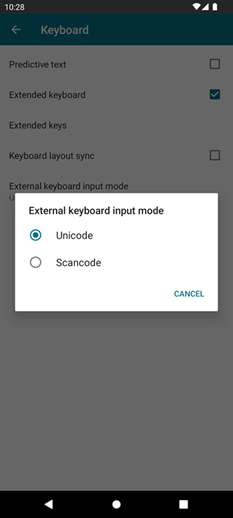
Android版Citrix Workspaceアプリを開き、設定 > 一般 > キーボードに移動します。
-
外部キーボード入力モードをタップします。
-
以下のいずれかのオプションを選択します。
-
スキャンコード - クライアント側のキーボードからVDAにキーの位置を送信し、VDAが対応する文字を生成します。サーバー側のキーボードレイアウトが適用されます。
-
Unicode - クライアント側のキーボードからVDAにキーを送信し、VDAがVDA内で同じ文字を生成します。クライアント側のキーボードレイアウトが適用されます。
デフォルトでは、外部キーボード入力モードとしてUnicodeが選択されています。 -
-
スキャンコードをタップします。セッション中に、IME機能を使用してリモートキーボードを切り替え、サーバーのキーボードレイアウトで入力できます。
ユースケース
たとえば、Androidデバイスに接続されたUSインターナショナルキーボードレイアウトを使用しているシナリオを考えてみましょう。
スキャンコードを選択し、外部キーボードのCapsLockの隣にあるキーを入力すると、スキャンコード
1EがVDAに送信されます。VDAは1Eを使用して文字aを表示します。
Unicodeを選択し、外部キーボードのCapsLockの隣にあるキーを入力すると、文字
aがVDAに送信されます。そのため、VDAが同じ位置に異なる文字を持つ別のキーボードレイアウトを使用している場合でも、文字aが画面に表示されます。
注:
モバイルデバイスでタッチキーボードを使用する場合、Unicodeは推奨される入力モードです。これは、タッチキーボードのキーが通常スキャンコードを生成しないためです。
外部Webカメラのサポート
Citrix Workspaceアプリfor Androidは、セッション内で外部接続されたWebカメラをサポートするようになりました。USB Webカメラを接続し、カメラアイコンをタップして外部Webカメラ名を選択することで、ビデオ会議に利用できます。これにより、エンドユーザーが利用できるリソースを活用してセッションエクスペリエンスが向上します。
注:
外部ウェブカメラの名前は、外部カメラが検出された後にのみ表示されます。
外部ウェブカメラ(/en-us/citrix-workspace-app-for-android/media/external-webcam.png)
次回ビデオ会議アプリを使用する際、システムは設定を記憶し、それに応じてカメラ設定を使用します。たとえば、前回のビデオ通話を外部ウェブカメラの設定で完了した場合、次回は外部ウェブカメラがデフォルトで選択されます。
画面上のカメラアイコンをタップして、カメラ設定を変更できます。通話中にカメラ設定を変更することも可能です。
注:
-
外部カメラを取り外すと、フローティングの複数カメラアイコン
 がフリップボタン
  に変わります。カメラの選択ダイアログが開いている場合は閉じ、VDA上の外部カメラビューは応答しなくなります。
-
この機能は、オンプレミス展開とクラウド展開の両方に適用されます。
クライアントドライブマッピング
Citrix Workspaceアプリは、利用可能なクライアントドライブをサーバーに通知します。デフォルトでは、クライアントドライブはサーバーのドライブ文字にマッピングされ、セッションに直接接続されているように表示されます。これらのマッピングは、現在のセッション中の現在のユーザーのみが利用できます。
注:
この機能は、SDKバージョン24以降を実行しているAndroidバージョンでのみサポートされています。
クライアントドライブマッピング (CDM) により、セッション内でプラグアンドプレイストレージデバイスを使用できます。そのため、大容量ストレージデバイス (例: ペンドライブ) を使用して、ペンドライブとユーザーデバイス間でドキュメントをコピー&ペーストできます。
さらに、CDM設定がフルアクセスまたは読み取りアクセスに設定されている場合、デバイスの内部ストレージをセッションへのマッピングされたドライブとして利用できます。
機能の制限事項:
-
Android APIは動作が遅いことが確認されており、特定の操作が遅延します。
-
Pixelデバイスでは、外部ストレージ用のCDMはサポートされていません。
-
外部ストレージデバイスでは、ファイルタイプの関連付けはサポートされていません。
この機能の既知の問題:
-
外部ストレージデバイスを接続すると、Workspaceアプリの画面がフォアグラウンドとバックグラウンドの間で切り替わることがあります。
クライアントドライブマッピングの機能強化
以前は、選択されたデバイスストレージの選択肢が、構成されているすべてのストアに適用されていました。
リリース20.8.0以降、Citrix Workspaceアプリでは、構成されているストアごとに専用のデバイスストレージを選択できるようになりました。
セッション起動時に、ストアの詳細とともにデバイスストレージの種類の選択を求めるプロンプトが表示されます。次のいずれかを実行できます。
-
デバイスストレージオプションのいずれかを選択し、OKをタップします - この選択は現在のセッションにのみ適用されます。起動するたびにデバイスストレージの種類を選択するプロンプトが表示されます。
-
デバイスストレージオプションのいずれかを選択し、今後表示しないを選択してOKをタップします - この選択は、そのストアのすべてのセッション起動に適用されます。それ以降、プロンプトは表示されません。
-
キャンセルを選択します - 起動するたびに、またセッション内でもデバイスストレージの種類を選択するよう求められます。セッションはデバイスストレージにアクセスできません。
注:
この機能は、直接ICA起動およびCitrix Gatewayが構成されたストアにのみ適用されます。エンドツーエンドSSL設定のストアはサポートされています。
シトリックス キャスティング™
Citrix Castingは、デジタル環境と物理環境を組み合わせて、安全なスマートスペース内でアプリとデータを提供します。この完全なシステムは、モバイルアプリやセンサーなどのデバイス(またはモノ)を接続し、インテリジェントで応答性の高い環境を作り出します。
Citrix Ready workspace hub は Raspberry Pi 3 プラットフォーム上に構築されています。Citrix Workspace アプリを実行しているデバイスは Citrix Ready workspace hub に接続し、アプリまたはデスクトップをより大きなディスプレイにキャストします。
Citrix Casting を使用すると、次のことができます。
-
モバイルデバイスで VDA セッションを起動せずに、セッションをローミングできます。
-
Workspace hub ダイアログから View hub list をタップして、利用可能なワークスペースハブのリストを表示します。
Citrix Casting の構成
Citrix Casting は、以下のすべてのシステム要件が満たされている場合に有効になります。
-
Citrix Workspace アプリ 1809 for Android 以降がインストールされていること
-
Bluetooth が有効になっていること
-
位置情報が有効になっていること
-
モバイルデバイスとワークスペースハブが同じ Wi-Fi ネットワークを使用していること
Citrix Casting 機能をオンにするには、デバイスで Settings と Citrix Casting をタップします。
Citrix Workspace アプリでの Citrix Ready workspace hub の詳細については、「Citrix Ready workspace hub の構成」を参照してください。
Citrix Ready workspace hub の詳細については、Citrix Ready workspace hub のドキュメントを参照してください。
USB スマートカード
Citrix Workspace アプリは、StoreFront と連携する USB スマートカードリーダーをサポートしています。有効にすると、USB スマートカードを以下の目的で使用できます。
-
スマートカードログオン - ユーザーをCitrix Workspaceアプリに認証します。
-
スマートカードアプリケーションのサポート - スマートカード対応の公開アプリケーションがローカルのスマートカードデバイスにアクセスできるようにします。
Citrix Workspaceアプリは、Biometric Associatesに記載されているすべてのAndroidデバイスでこの機能をサポートしています。
Citrix Workspaceアプリは、以下の種類のUSBスマートカードをサポートしています。
-
個人識別検証 (PIV) カード
-
共通アクセスカード (CAC)
USBスマートカードは、Androidオペレーティングシステムバージョン7.xから11.xまでサポートされています。
USBスマートカード認証は、設定 > アカウントの管理 から有効にすることもできます。
USBスマートカードの構成
前提条件:
-
Google PlayストアからAndroid PC/SC-Liteサービスをダウンロードしてインストールします。
-
USBスマートカードリーダーをモバイルデバイスに接続します。スマートカードリーダーの接続については、製造元が提供するスマートカードリーダーの仕様を参照してください。
-
スマートカード対応のStoreFrontアカウントを追加します。
-
Citrix Workspaceアプリのログオンページで、アカウントの追加 をタップします。スマートカードを使用 オプションをタップします。
-
既存のアカウントを編集してUSBスマートカード認証を使用するには、アカウント > 編集 をタップし、スマートカードを使用 オプションをタップします。
ウェブカメラリダイレクトのサポート
デバイスのフロントカメラをセッションにリダイレクトできるようになりました。32ビットおよび64ビットアプリケーションの両方がサポートされています。デフォルトでは、ウェブカメラの自動リダイレクトは無効になっています。
フロントカメラとリアカメラのリダイレクトのサポート
Citrix Workspaceアプリ for Androidでは、HDXセッション内でカメラの位置をフロントからリアへ、またはその逆に切り替えることができるようになりました。32ビットおよび64ビットアプリケーションの両方がサポートされています。
カメラを起動するとフローティングボタンが表示されます。フローティングボタンを1回タップすると、フロントカメラとリアカメラの位置が切り替わります。フローティングボタンは画面上で自由に移動させ、どこにでも配置できます。
この機能の既知の問題
-
キャスト機能またはドキュメントスキャン機能が有効になっている場合、フローティングボタンが部分的または完全に遮られます。
外部マイクのサポート
以前は、Citrix Workspaceアプリ for Androidはデバイスのマイクを介したオーディオリダイレクトのみをサポートしていました。
バージョン23.10.5以降、Citrix Workspaceアプリ for Androidは外部マイクをサポートしています。マイクはUSBまたはBluetoothベースの周辺機器にすることができます。
USBまたはBluetoothマイクを接続すると、音声は外部マイクからセッションにリダイレクトされます。デバイスから外部マイクを取り外すと、音声は自動的にデバイスのマイクにリダイレクトされます。
この機能は、たとえば外部マイクを次のものに接続する場合に役立ちます。
-
電話
-
タブレット
-
スマートテレビ
-
会議室の外部モニター。
アダプティブオーディオのサポート
Android向けCitrix Workspaceアプリは、HDXアダプティブオーディオをサポートしています。この機能は、優れたオーディオ品質と低遅延をユーザーに提供するように設計されています。
この機能は、アダプティブオーディオポリシーを有効にすることで構成できます。
ポリシーの作成(/en-us/citrix-workspace-app-for-android/media/create-policy.png)
機能の制限
セッション中に、あるデバイスでオーディオを再生してから別のデバイスに切り替えると、オーディオが適切に聞こえなくなることがあります。回避策として、オーディオを一時停止し、約5〜10秒待つと、音声が聞こえるようになります。
詳しくは、Citrix Virtual Apps and Desktopsのドキュメントにあるオーディオポリシー設定の記事を参照してください。
Android向けエコーキャンセレーションによるセッション内オーディオの最適化
バージョン2507以降、Android向けCitrix Workspaceアプリは、インテリジェントなエコーキャンセレーション技術により、Citrix Virtual Apps and Desktopsセッションのオーディオおよびビデオ品質を向上させます。この機能は、オーディオおよびビデオ通話中のフィードバックとバックグラウンドエコーを自動的に低減し、必要なハードウェアを備えたサポート対象デバイスでよりクリアなコミュニケーション体験を提供します。
注:
この機能は、ハードウェアの制限、ソフトウェアの不整合、または既存のオーディオ処理機能との競合により、特定のデバイスで期待どおりに動作しない場合があります。
最適なパフォーマンス
当社のテストでは、この機能はGoogle Pixelデバイスでうまく機能することが示されています。これらのデバイスは、一貫したオーディオ処理機能とエコーキャンセレーションに対する最適なハードウェアサポートを提供します。
オーディオのロス耐性モード
モバイルユーザーは、高遅延およびパケット損失のあるネットワーク経由で接続する際に、仮想セッション中に途切れ途切れの音、エコー、中断などのオーディオの問題を経験します。これらの問題は、コミュニケーションと生産性に影響を与えます。Android版Citrix Workspaceアプリバージョン25.11.0は、デスクトッププラットフォームに匹敵する一貫した高品質のオーディオを提供するために、Android向けEDTロスオーディオをサポートしています。
この機能は、困難なネットワーク条件下で効果的に機能するCitrixのUDPベースのプロトコルであるEDT (Enlightened Data Transport) を使用します。EDTロスオーディオは、リアルタイムオーディオストリーミングを最適化し、途切れや途絶えを最小限に抑えながら、改善されたオーディオ品質を提供します。
この機能は、遅延とパケット損失のあるネットワーク経由で接続するユーザー向けに、リアルタイムストリーミングを強化し、EDT経由のオーディオ品質を向上させます。
ロス許容モードとEDTの詳細については、Citrix Virtual Apps and Desktopsのドキュメントにある追加情報を参照してください。
オーディオのロス許容モードはデフォルトで有効になっています。この機能を無効にするか、再度有効にするには、次の手順を完了してください。
-
HDXアダプティブトランスポート (EDT)を有効にします。
-
オーディオのロス許容モードを有効にします。
オーディオデバイスの自動同期によるオーディオ音量制御の同期
Android版Citrix Workspaceアプリ25.11.0は、オーディオ音量制御をサポートし、クライアントデバイスとサーバーシステム間で再生音量とミュート状態をリアルタイムで同期します。
セッションを開始すると、アプリはクライアントの再生音量をサーバーに送信し、録音音量を50に設定します。再生音量はクライアントまたはサーバーのいずれかから調整できます。プラットフォームの制限により、録音音量制御はサーバーのみに制限されます。
ウィンドウズ VDAによる強化された自動キーボード表示・非表示
Android版Citrix Workspaceアプリバージョン26.3.0は、Windows Virtual Delivery Agent (VDA) に接続する際の自動キーボード表示/非表示の動作を改善します。この強化により、ユーザーの操作パターンに応答するよりインテリジェントなキーボード管理が提供され、アクティブな入力セッション中の意図しないキーボードの非表示が減少します。
以前のバージョンでは、Android版Citrix Workspaceアプリは、ユーザーの現在の操作コンテキストに関係なく、Windows VDAがキーボード非表示要求を送信するたびに、オンスクリーンキーボードを即座に非表示にしていました。このアプローチは、アクティブなタイピングセッション中にキーボードが予期せず消える原因となることがあり、ユーザーのワークフローを中断し、手動でのキーボード再アクティブ化を必要としました。
改善された機能は、Windows VDAからのキーボード非表示要求を実行する前に、インテリジェントなコンテキスト分析を導入します。Android版Citrix Workspaceアプリがキーボード非表示要求を受信すると、アプリは最近のユーザー操作を評価するようになりました。
-
アクティブなユーザー操作が検出されました: アプリが有効なユーザーのシングルタップイベントを検出した場合、応答性の高い動作を維持するためにキーボードはすぐに非表示になります。
-
最近のユーザー操作がない場合: 有効なシングルタップイベントが発生しなかった場合、非表示要求は即座に実行されず、保留状態のままになります
-
実行の延期: 保留中の非表示要求は、ユーザーが編集不可能な領域で次にシングルタップを実行したときに実行され、ユーザーの意図とアクションが一致するようにします
利点
-
ワークフローの中断を軽減: アクティブなタイピングセッション中に、意図しないキーボードの非表示が少なくなり、ユーザーは中断を軽減できます
-
ユーザーエクスペリエンスの向上: ユーザーが最も必要とするときにキーボードが表示されたままになり、入力タスクへの集中を維持できます
-
インテリジェントなインタラクション処理: この機能は、システム生成の要求とユーザーが開始したアクションを区別します
-
シームレスなVDA統合: 強化された動作は、Windows VDAキーボード管理と透過的に連携します
この機能強化は、Windows VDAセッション内でテキストフィールド、フォーム、および継続的なキーボード入力を必要とするアプリケーションを頻繁に操作するユーザーに特に役立ちます。
Secure HDXによるEDT Lossy接続のサポートの改善
Citrix Workspaceアプリ for Androidは、クライアントとVirtual Delivery Agent (VDA)間の直接通信シナリオにおけるEDT (Enlightened Data Transport) lossy connectionsの強化されたロジックを搭載しました。以前は、オーディオおよびグラフィック伝送でEDT lossyを有効にするにはDTLSが必要でした。現在、この要件は削除され、構成が簡素化され、柔軟性が向上しました。
このアップデートにより、Secure HDX 2.0はlossyパケットの有効な暗号化方法として認識され、Secure HDXの使用時にDTLSへの依存がなくなりました。 この改善により、より安全で柔軟な接続エクスペリエンスが提供されます。これは、HDX DirectまたはSecure HDX構成を使用する環境に有益であり、DTLSのみに依存することなく暗号化標準が維持されます。
Web Interfaceのアンチキーロギングサポート
Citrix Workspaceアプリ for Androidは、Web Interface (カスタムポータル) 環境向けのアンチキーロギングサポートを提供するようになりました。この機能は、サインイン画面、リソース列挙画面、およびCitrix Virtual Apps and Desktopsセッション中に、マルウェアキーボードやカスタムキーボードがキーストロークをキャプチャするのを防ぐことで、機密情報を保護します。アンチキーロギングサポートは以前はクラウドストアおよびオンプレミスストア構成でのみ利用可能でしたが、すべてのWorkspaceアプリ環境でセキュリティを強化するためにWeb Interface展開にも拡張されました。
Citrix Workspaceアプリ for Androidのリアルタイムキーボード設定
Citrix Workspaceアプリ for Androidは、セッションの再接続を必要とせずに、アクティブなセッション中にキーボード設定の変更を即座に適用するようになりました。この機能強化により、キーボード構成の変更を有効にするためにユーザーがセッションを切断して再接続する必要があった以前のワークフローが不要になります。
これまで、Android版Citrix Workspaceアプリで、キーボードレイアウト同期、外部キーボード入力モード(スキャンコード/Unicode)、その他のキーボード設定など、キーボード関連の設定を変更したユーザーは、ワークフローの中断を経験していました。これらの変更を有効にするには、現在のセッションを終了し、新しい接続を確立する必要がありました。このプロセスは生産性を阻害し、特に異なる作業コンテキストやVDA環境に合わせてキーボード設定を頻繁に調整するユーザーにとって、ユーザーエクスペリエンスに摩擦を生じさせていました。
リアルタイムキーボード設定機能により、サポートされているすべてのキーボード設定で構成変更が即座に適用されます。
-
キーボードレイアウト同期: セッションを中断することなく、AndroidデバイスとVDA間の自動キーボードレイアウト同期を有効または無効にします
-
外部キーボード入力モード: アクティブなセッション中に、外部キーボードのスキャンコードモードとUnicodeモードを即座に切り替えます
-
キーボードショートカットとホットキー: ローカルデバイスとリモートセッション間でのシステムショートカットの動作を変更します
-
IME (入力メソッドエディター) 設定: 言語入力メソッドとキーボードレイアウトをその場で調整します
利点
-
生産性の向上 - ユーザーは、セッションの状態、未保存の作業、またはアクティブなアプリケーションを失うことなく、キーボード設定を即座に適用することで、ワークフローの継続性を維持できます。
-
ユーザーエクスペリエンスの向上 - この機能により、セッション再接続の摩擦が解消され、最新のアプリケーションに対するユーザーの期待に応えるシームレスな設定エクスペリエンスが作成されます。
-
柔軟な構成管理 - ユーザーは、複数回のセッション再起動なしに、キーボード設定をリアルタイムでテストおよび調整し、特定のユースケースに最適な構成を見つけることができます。
-
混在環境のサポート強化 - さまざまなキーボード要件を持つ組織は、異なるVDA環境やタスクを切り替える際に、ユーザーが入力メソッドを迅速に適応させる能力から恩恵を受けます。
機能の制限事項
-
変更は現在の有効なセッションに適用されます。複数の同時セッションには個別の構成が必要です。
-
一部の高度なキーボード機能では、ネットワークの状態によっては短い同期遅延が発生する可能性があります。
-
外部キーボードの検出は接続時に行われます。キーボードのホットスワップには、短い構成の更新が必要になる場合があります。
追加情報
キーボード構成オプションの詳細については、以下を参照してください。
グラフィックとディスプレイ
2607以降、この機能はAndroid版Citrix Workspaceアプリのディスプレイ設定を再設計します。これにより、設定がより理解しやすく、使いやすくなります。新しいグラフィック設定は、デバイスのネイティブディスプレイ構成と自動的に同期されるため、手動で調整することなく最高の視覚体験が得られます。
グラフィック設定のAndroidネイティブ設定との自動同期
主な改善点
-
セッション解像度設定の簡素化: セッション解像度設定は、5つの技術的なオプションから3つの直感的な選択肢に簡素化されました。
-
集中化されたディスプレイ設定: ディスプレイの向きとディスプレイをオンのままにする設定は、設定 > ディスプレイで見つけることができるようになりました。
-
DPI変更の即時適用: DPI調整などのディスプレイ設定の変更は、すぐに適用されます。これらの変更を有効にするために、セッションを切断して再接続する必要はありません。
既知の制限事項
-
ライブDPI変更には、互換性のあるVDAバージョンが必要です。古いVDAでは、セッションの再接続が必要になる場合があります。
-
最小セッションサイズを制限するトグルは、画面に合わせるが選択されている場合にのみ利用できます。
-
「サーバー設定に合わせる」が有効になっている場合、他のすべての解像度オプションは無効になります。
使用例
ネイティブ解像度が
2264 x 1080 のデバイスを想定します。
| 設定 | セッション解像度 | 表示結果 |
|---|---|---|
| デバイスのディスプレイに合わせる | 2264 x 1080 |
シャープで適切にスケーリングされ、ネイティブアプリの表示と一致します |
| 高解像度向けにスケーリング | 1132 x 540 |
すべてが大きく、読みやすくなります |
| 画面に合わせる | 2264 x 1080 |
最大のワークスペース領域。テキストが小さく表示される場合があります。 |
セッション解像度を構成する
-
設定 > ディスプレイ > セッション解像度に移動します。
-
次のいずれかのオプションを選択できます。
-
デバイスのディスプレイに合わせる: デバイスのネイティブ解像度とDPI設定に合わせます。テキストと画像が鮮明で適切なサイズで表示されます。
-
高解像度向けにスケーリング: テキストと画像を大きくします。セッションはデバイスの解像度の半分で実行されます。
-
画面に合わせる: セッションを画面いっぱいに拡大します。これにより、最大のワークスペース領域が得られます。
-
追加設定を構成する
-
サーバー設定に合わせる:
-
このオプションを有効にすると、IT管理者がサーバーで定義した解像度が使用されます。これは、ディスプレイ設定が標準化されている管理環境で役立ちます。
-
このトグルがオンの場合、上記の3つの解像度オプションはグレー表示されます。
-
デフォルトでは、公開デスクトップは全画面で起動します。公開アプリケーションは
1024 x 768で起動します。 -
IT管理者は、StoreFrontの設定を通じてこれらのデフォルトをカスタマイズできます。
-
-
最小セッションサイズを制限する:
-
画面に合わせるが選択されている場合にこのオプションを有効にします。セッションは
1366 x 768ピクセルより小さくなることはありません。これにより、最小ウィンドウサイズを必要とするアプリケーションとの互換性が確保されます。
-
-
表示の向き:
-
セッションがデバイスの回転にどのように応答するかを選択します。
-
自動回転: セッションはデバイスの向きに従います。
-
縦向き: セッションは縦向きモードを維持します。
-
横向き: セッションは横向きモードを維持します。
-
-
-
ディスプレイをオンのままにする:
-
仮想セッションがアクティブなときにデバイスの画面をオンのままにするには、このオプションを有効にします。これにより、使用中にディスプレイが暗くなったりロックされたりするのを防ぎます。
-
StoreFront を使用して構成する
サーバー設定に合わせるが有効になっている場合、IT管理者はStoreFront構成を通じてデフォルトの解像度をカスタマイズできます。デフォルトの解像度をカスタマイズするには、次の手順を実行します。
-
StoreFront の
default.icaファイルを編集します。 -
目的の水平および垂直解像度を設定するには、
[Application]セクションの下に次の行を追加します。[Application]
DesiredHRES=1920
DesiredVRES=1080これにより、サーバー設定に合わせるが有効になっているすべての接続ユーザーのセッション解像度が設定されます。アプリケーションごとの上書きもサポートされています。
セッション中の設定変更
セッションの実行中に表示設定を変更できます。解像度とDPI設定の変更はすぐに有効になります。新しい設定が適用されると、セッション表示は一時的に調整されます。
以前のバージョンからのアップグレード
以前のバージョンのCitrix Workspaceアプリからアップグレードすると、既存の表示設定は自動的に移行されます。操作は不要です。
| 以前の設定 | 新しい設定 |
|---|---|
| クライアントDPIに合わせる | デバイスのディスプレイに合わせる |
| 高解像度向けに最適化 | 高解像度向けにスケーリング |
| 画面に合わせる | 画面に合わせる |
| Metroアプリ向けに最適化 | 画面に合わせる + 最小セッションサイズを制限 (有効) |
| サーバーからの解像度 | サーバー設定に合わせる が有効 |
GACSによるディスプレイ設定の管理
Global App Configuration Service (GACS) を介して、ディスプレイ設定を一元的に管理できます。GACSポリシーがセッション解像度用に構成されている場合、Workspaceアプリの対応する設定はロックされます。ユーザーはそれらを変更できません。