
ユーザーエクスペリエンス
Citrix Workspaceアプリセッションの非アクティブタイムアウト
管理者は、許可されるアイドル時間を指定できます。タイムアウト値を超えると、認証プロンプトが表示されます。
非アクティブタイムアウト値は、1分から24時間まで設定できます。デフォルトでは、非アクティブタイムアウトは構成されていません。管理者は、PowerShellモジュールを使用してinactivityTimeoutInMinutesMobileプロパティを構成できます。Citrix Workspaceアプリ構成用のPowerShellモジュールをダウンロードするには、ここをタップしてください。
指定されたタイムアウト値に達すると、構成されている認証タイプに応じて、エンドユーザーエクスペリエンスは次のようになります。
-
非アクティブタイムアウト後、Citrix Workspaceアプリに再度アクセスするために生体認証を提供するよう求められます。
-
生体認証プロンプトをキャンセルできる場合、次のメッセージが表示されます。Citrix Workspaceアプリはロックされています。Workspaceアプリを継続して使用するには、認証する必要があります。
-
Androidでパスコードが構成されていない場合、非アクティブタイムアウト後に資格情報でサインインする必要があります。
注:
この機能は、Workspace (Cloud) のお客様にのみ適用されます。
非アクティブ後の生体認証のサポート
非アクティブタイマーが期限切れになると、エンドユーザーは顔認識や指紋スキャンなどの生体認証機能を使用して認証を求められます。
エンドユーザーが利用できる最も堅牢な生体認証形式は、デバイスのOEMによって異なり、それに応じてプロンプトが表示されます。
非アクティビティタイマーの構成について詳しくは、「Citrix Workspaceアプリセッションの非アクティビティタイムアウト」(/ja-jp/citrix-workspace-app-for-android/user-experience#inactivity-timeout-for-citrix-workspace-app-sessions)を参照してください。
エラーメッセージの表示を無効にするオプション
ネットワーク監視に関連する以下のエラーメッセージの表示を無効にできるようになりました。
「接続が一時的に遅くなる可能性があります。」
セッションでのネットワークの問題に関するエラーメッセージを無効にするには、Advanced に移動し、Disable network monitoring messages オプションを選択します。
ユーザーインターフェイスの機能強化
-
20.7.0リリース以降、Edit オプションからストアアカウントの詳細を削除できます。アカウントの詳細を削除するには、Remove account をタップします。
-
20.7.5リリース以降、Recent タブには、公開済みアプリおよびデスクトップとともにネイティブモバイルアプリが表示されます。
-
20.10.0リリース以降、Citrix WorkspaceアプリはAndroid 10のGoogle Playの現在のターゲットAPI要件をサポートします。
-
20.10.0リリース以降、HTTPストアを追加しようとすると、安全でない接続に関する通知を受け取ります。
-
21.3.5リリース以降、WebおよびSoftware-as-a-Service (SaaS) アプリ内で前後に移動できるようになりました。ナビゲーションボタンは、モバイルフォンのワークスペースWebおよびSaaSアプリセッションの左下に表示されます。
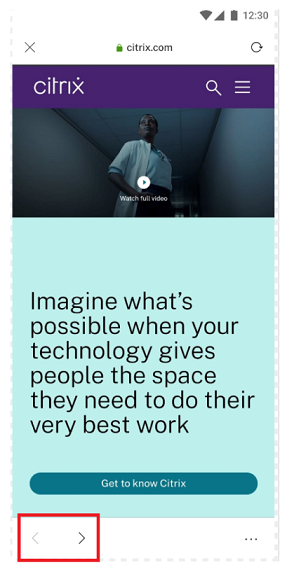 ナビゲーションボタンは、タブレットのSaaSアプリセッションの左上に表示されます。
 -
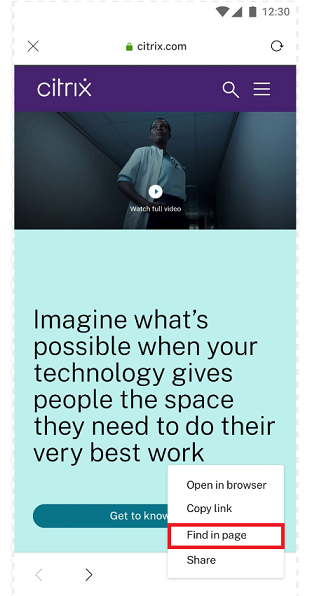
21.4.0リリース以降、WebおよびSoftware-as-a-Service (SaaS) アプリ内で単語やフレーズを検索できるようになりました。検索するには、次の手順に従います。
-
右下の省略記号ボタンをタップし、ページ内検索を選択します。
-
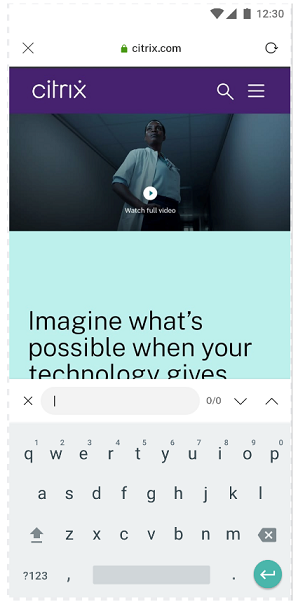
キーボードが表示されます。
-
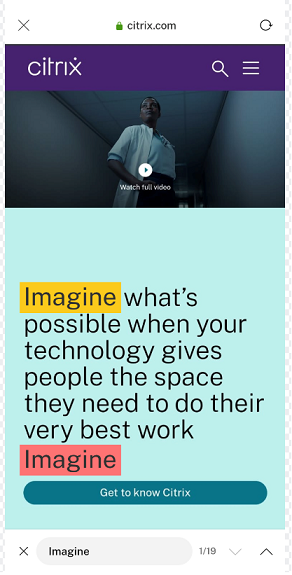
入力すると、検索結果が表示されます(例:「imagine」という単語)。
-
-
21.6.0リリース以降、テキスト、オーディオ、ビデオファイル(直接リンクあり/なし)をダウンロードできます。直接リンクのあるテキスト、オーディオ、ビデオファイルの場合は、リンクをタップして直接ダウンロードします。オーディオファイルとビデオファイルは、ダウンロードする前にプレビューできます。直接リンクのないファイルをダウンロードするには、右下の省略記号ボタンをタップし、ダウンロードを選択します。
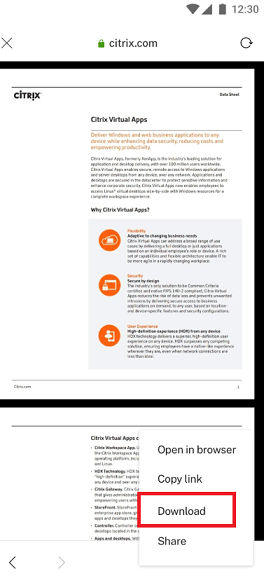 ダウンロードが完了すると、ファイルがダウンロードフォルダーに保存されたことを示す通知が表示されます。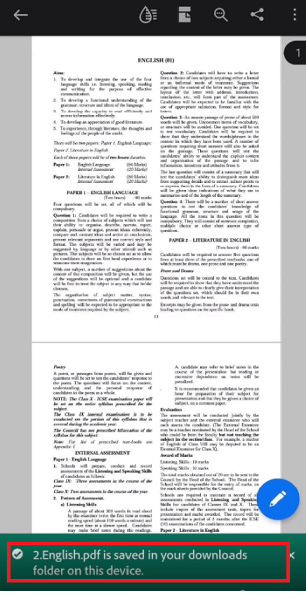
-
21.8.5リリース以降、Android向けCitrix WorkspaceアプリでAndroid 12 Beta 4をサポートするようになりました。Citrix Workspaceアプリバージョン21.8.5にアップグレードすると、Android 12 Beta 4に更新されたデバイスに対する中断のないサポートが保証されます。
-
21.9.0リリース以降、Citrix WorkspaceアプリはAndroid 12 Beta 4をサポートします。HTTPベースのストアを使用している場合は、セキュリティコンテキストのためにHTTPSベースのストアに移行することをお勧めします。詳細については、HTTPSを参照してください。
-
22.2.0リリース以降、Citrix Workspaceアプリのアイコンを長押しすると、最近起動したアプリのリストにアクセスしてすばやく起動できます。「長押し」(/en-us/citrix-workspace-app-for-android/media/long-press.png)
Googleアシスタントとの統合
Citrix Workspaceアプリを毎回起動することなく、Googleアシスタントと連携してアプリやデスクトップなどのリソースを起動できます。最近アクセスしたすべてのリソースは、Googleアシスタントのショートカットの下に表示されます。ショートカットとして追加したいものを選択してください。
設定するには:
-
Citrix Workspaceアプリを起動し、ショートカットとして追加したいリソースを開きます。
-
デバイスからGoogleアシスタントの設定を開きます。注:Googleアシスタントの設定へのアクセス方法は、Androidのバージョンや使用しているAndroidデバイスによって異なる場合があります。ヒントとして、音声コマンドを使用してGoogleアシスタントの設定を開くことができます。
-
スクロールしてショートカットをタップします。
-
Citrix Workspaceアプリをタップし、ショートカットとして追加したいリソースを選択します。 これで、音声コマンドを使用してリソースを起動できます。「ショートカット」(/en-us/citrix-workspace-app-for-android/media/google-assistant-shortcut.png)
-
(オプション)音声コマンドを編集および更新できます。「ショートカットの編集」(/en-us/citrix-workspace-app-for-android/media/google-assistant-edit-shortcut.png)