
Beheben von Problemen bei der VDA-Registrierung und dem Start von Sitzungen
Wir bieten eine Integritätsprüfungsfunktion, mit der Sie den Zustand von VDAs beurteilen können. Mit dieser Funktion können Sie mithilfe von Studio mögliche Ursachen für häufige Probleme bei der VDA-Registrierung und dem Start von Sitzungen ermitteln.
Im Gegensatz zu Cloud Health Check, einem eigenständigen Tool zur Beurteilung der Integrität und Verfügbarkeit der Site und ihrer anderen Komponenten, ist die Funktion als Aktion Integritätsprüfung ausführen in Studio verfügbar.
Die Aktion Integritätsprüfung ausführen kann dieselben Prüfungen wie Cloud Health Check ausführen, mit Ausnahme der folgenden:
-
Für die VDA-Registrierung:
-
Verfügbarkeit des VDA-Kommunikationsports
-
-
Für den Start von Sitzungen auf VDAs:
-
Verfügbarkeit des Kommunikationsports für den Sitzungsstart
-
VDA-Anwendungsstartpfad
-
Voraussetzungen
Bevor Sie die Funktion verwenden, stellen Sie sicher, dass Sie die folgenden Voraussetzungen erfüllen:
-
Windows-VDAs
-
VDA-Version 2109 oder höher
-
VDAs sind registriert
Integritätsprüfungen für VDAs ausführen
-
Navigieren Sie in Studio zum Knoten Suchen.
-
Wählen Sie eine oder mehrere Maschinen aus und wählen Sie dann in der Aktionsleiste die Option Integritätsprüfung ausführen.
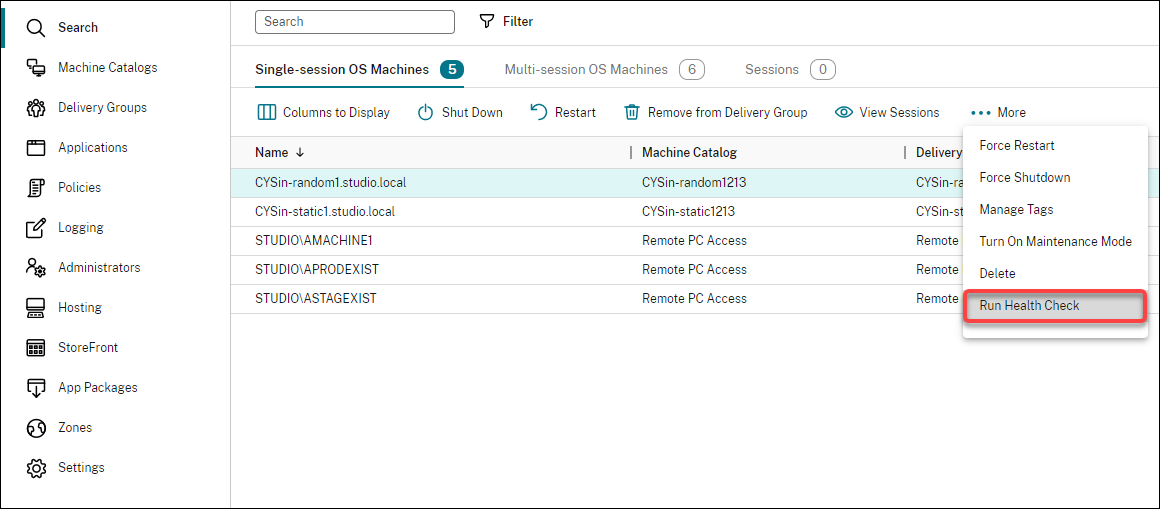
Hinweis:
Derzeit können Sie Integritätsprüfungen nur für registrierte VDAs ausführen. Die Aktion Integritätsprüfung ausführen ist für nicht registrierte VDAs nicht verfügbar.
Nachdem Sie Integritätsprüfung ausführen ausgewählt haben, wird ein Fenster angezeigt, das den Fortschritt der Integritätsprüfungen darstellt. Warten Sie, bis die Integritätsprüfungen abgeschlossen sind, oder klicken Sie auf Abbrechen, um die Prüfungen abzubrechen. Bei Bedarf können Sie das Fenster verschieben.

Hinweis:
In Szenarien, in denen bereits ein Fenster „Integritätsprüfungen laufen“ vorhanden ist, können Sie keine zusätzlichen Integritätsprüfungen ausführen, bis die vorhandenen Integritätsprüfungen abgeschlossen sind.
Nach Abschluss der Integritätsprüfungen werden die folgenden zwei Schaltflächen angezeigt: Bericht anzeigen und Schließen. Um die Ergebnisse der Integritätsprüfungen anzuzeigen, klicken Sie auf Bericht anzeigen.

Der Integritätsprüfungsbericht wird in einem neuen Browser-Tab geöffnet. Der Bericht enthält die folgenden Elemente:
-
Uhrzeit und Datum der Generierung des Ergebnisberichts
-
Die Person, die die Integritätsprüfungen durchgeführt hat
-
Auf den Zielmaschinen ausgeführte Prüfungen
-
Gefundene Probleme zusammen mit Behebungsempfehlungen
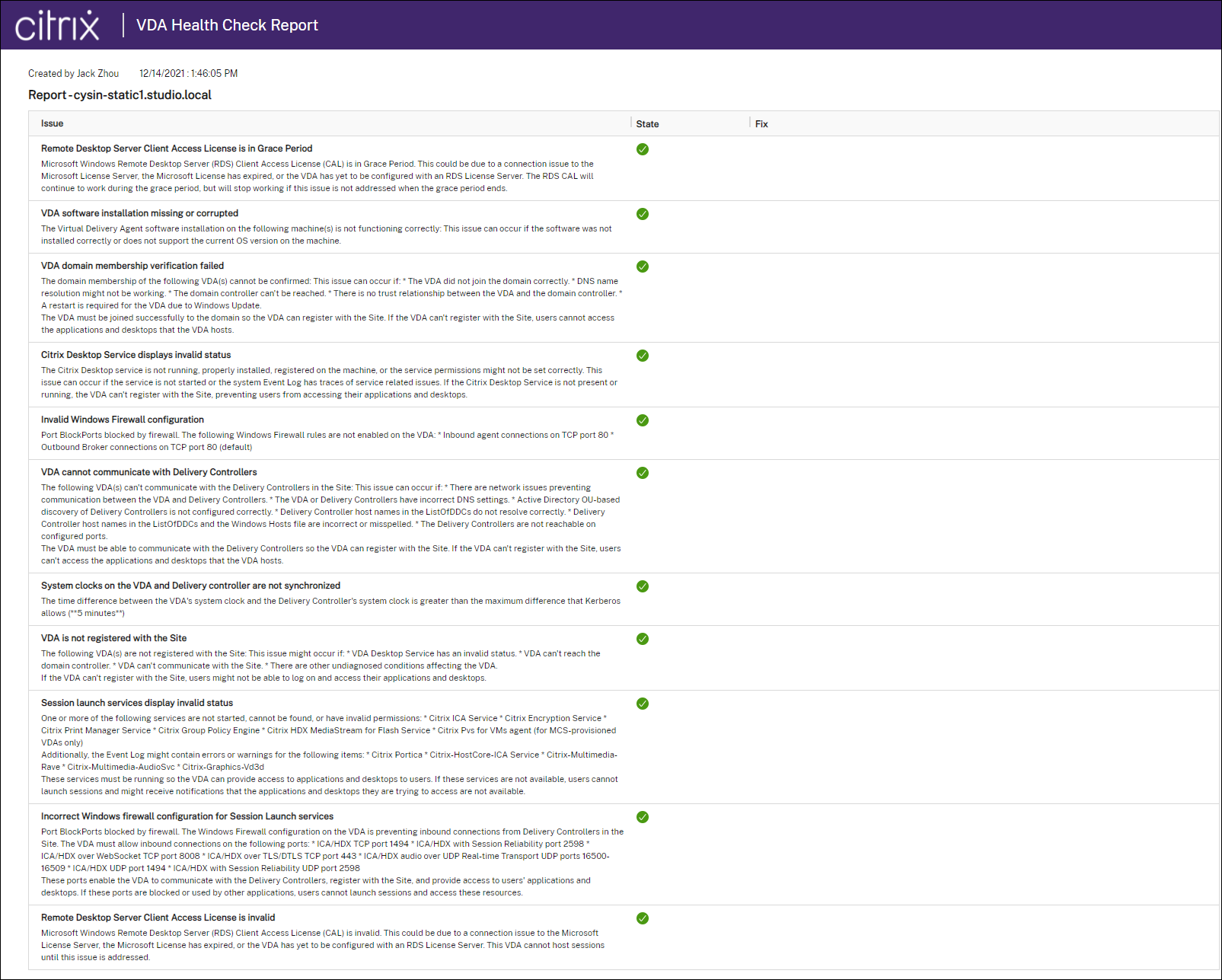
Sie können Integritätsprüfungen einzeln und stapelweise ausführen.
Hinweis:
Beim Ausführen von Integritätsprüfungen in Stapeln wählen Sie nicht mehr als 10 Maschinen aus. Andernfalls ist die Aktion Integritätsprüfung ausführen nicht verfügbar.