
Analysieren Sie die Effektivität der Autoscale™-Einstellungen
Um diese Funktion zu verwenden, aktivieren Sie die Umschaltfläche Autoscale Insights unter DaaS > Home > Preview features. Es kann etwa 15 Minuten dauern, bis Autoscale Insights nach der Aktivierung angezeigt wird.
Sie können die Effektivität der Autoscale-Einstellungen basierend auf der Maschinennutzung der Vorwoche analysieren. Durch die Analyse erhalten Sie folgende Einblicke in die Effektivität der Autoscale-Einstellungen:
-
Finanzielle Verschwendung durch Überbereitstellung identifizieren.
-
Feststellen, ob die Benutzererfahrung durch Unterbereitstellung negativ beeinflusst wird.
-
Sicherstellen, dass die bereitgestellte Kapazität korrekt auf die Maschinennutzung abgestimmt ist.
Um dieses Ziel zu erreichen, gehen Sie wie folgt vor:
-
Wählen Sie eine Autoscale-fähige Bereitstellungsgruppe aus.
-
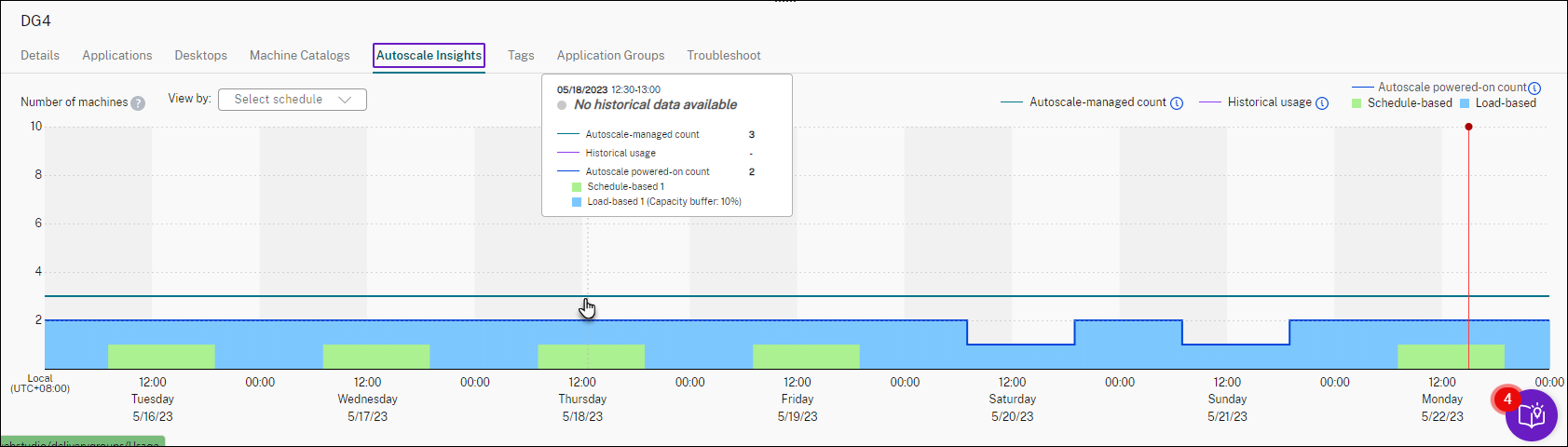
Klicken Sie im unteren Bereich auf die Registerkarte Autoscale Insights.Das folgende Diagramm wird angezeigt und zeigt den Vergleich zwischen den Maschinennutzungsdaten der Vorwoche und der Anzahl der einzuschaltenden Maschinen basierend auf den Autoscale-Einstellungen.
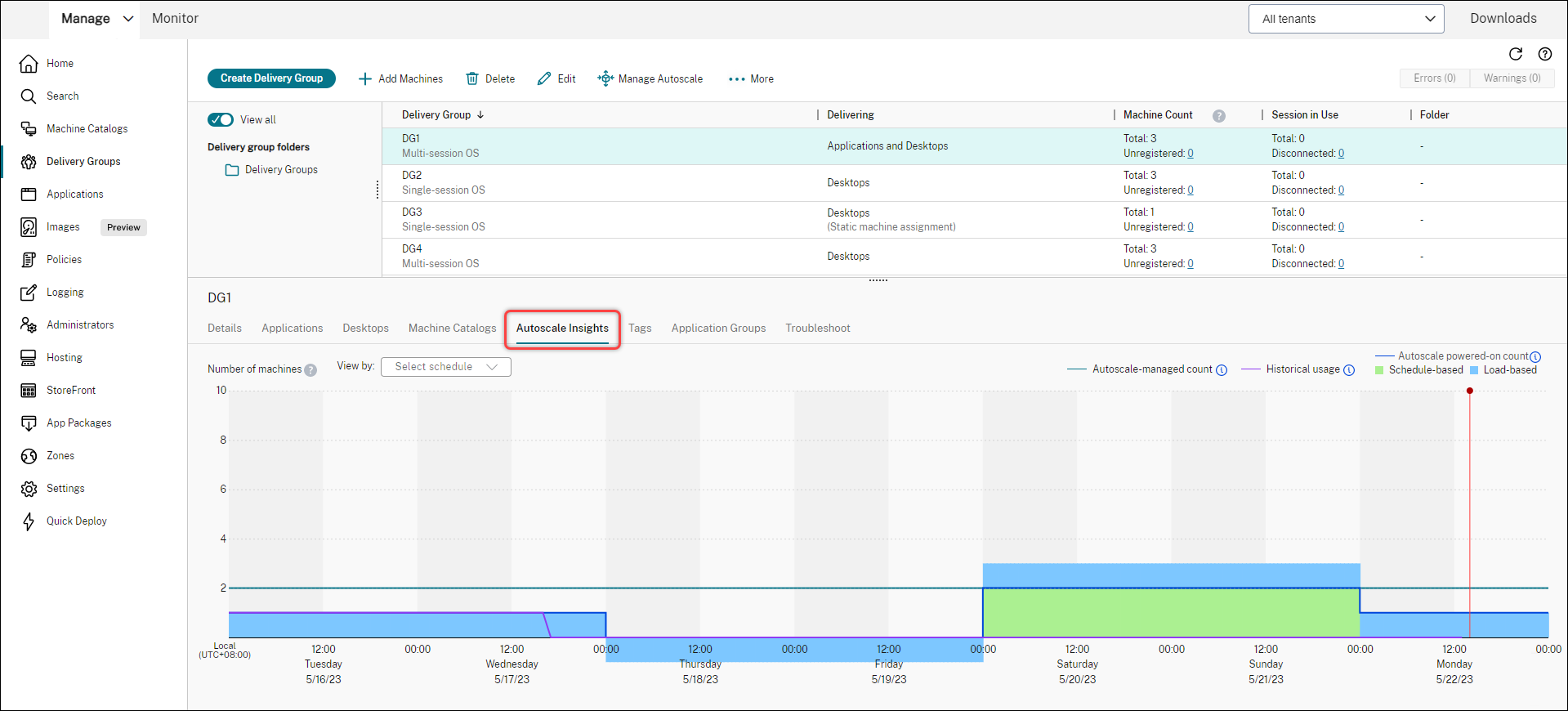 * Die rote vertikale Linie kennzeichnet die aktuelle Uhrzeit.Die folgende Tabelle enthält Beschreibungen der in diesem Diagramm gezeigten Metriken.
Metrik Beschreibung Von Autoscale verwaltete Anzahl Gesamtzahl der von Autoscale verwalteten Maschinen. Autoscale-verwaltete Anzahl = Gesamtzahl der Maschinen in der Bereitstellungsgruppe – Anzahl der Maschinen im Wartungsmodus – Anzahl der Maschinen, die nicht für Autoscale markiert sind (wenn die Funktion „Autoscale mit Tags“ aktiviert ist). Von Autoscale eingeschaltete Anzahl Gesamtzahl der von Autoscale eingeschalteten Maschinen. Autoscale-eingeschaltete Anzahl = Zeitplanbasierte Maschinenanzahl + Lastbasierte Maschinenanzahl. Historische Nutzung Anzahl der Maschinen, die den Benutzern bereitgestellt wurden. Zeitplanbasiert Anzahl der Maschinen, die basierend auf den zeitplanbasierten Autoscale-Einstellungen eingeschaltet werden ( Hinweis: Zeitplanbasierte Einstellungen gelten nicht für Bereitstellungsgruppen des Typs „statisches Einzelsitzungs-Betriebssystem“). Lastbasiert Anzahl der Maschinen, die basierend auf den lastbasierten Autoscale-Einstellungen eingeschaltet werden. -
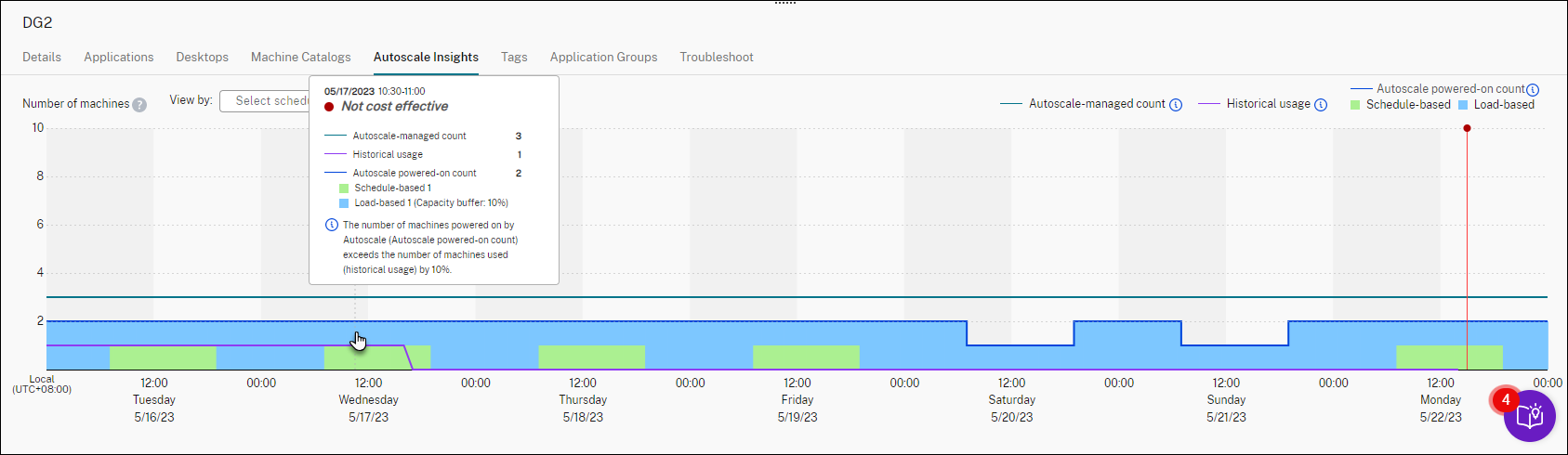
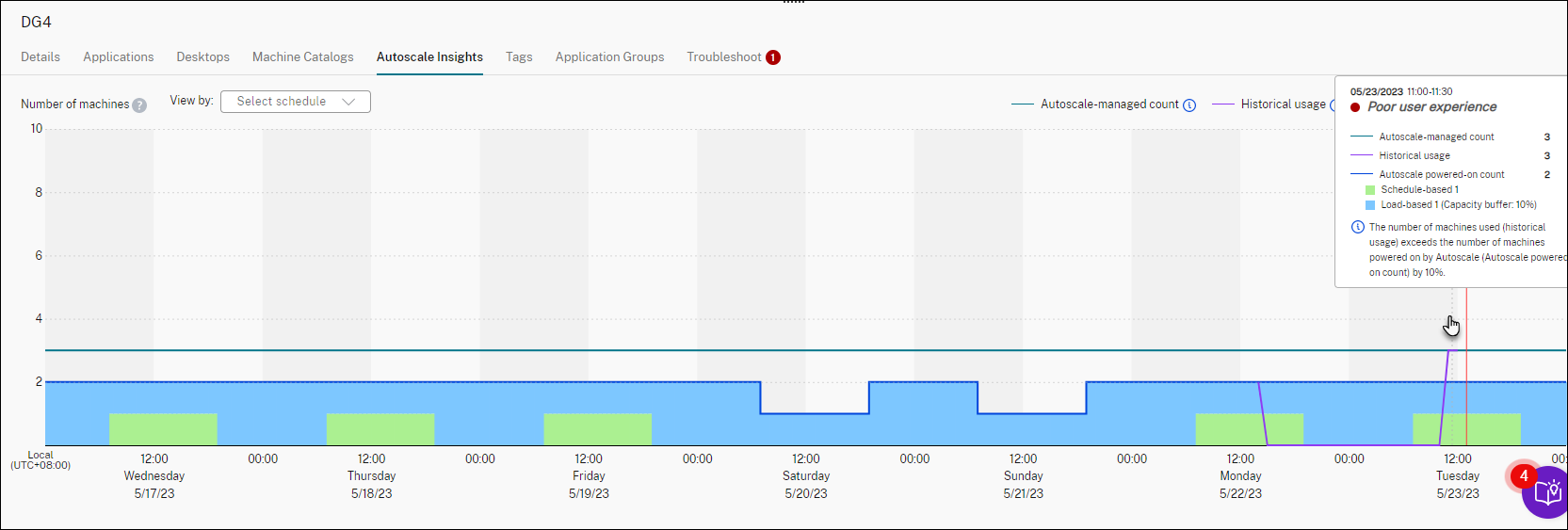
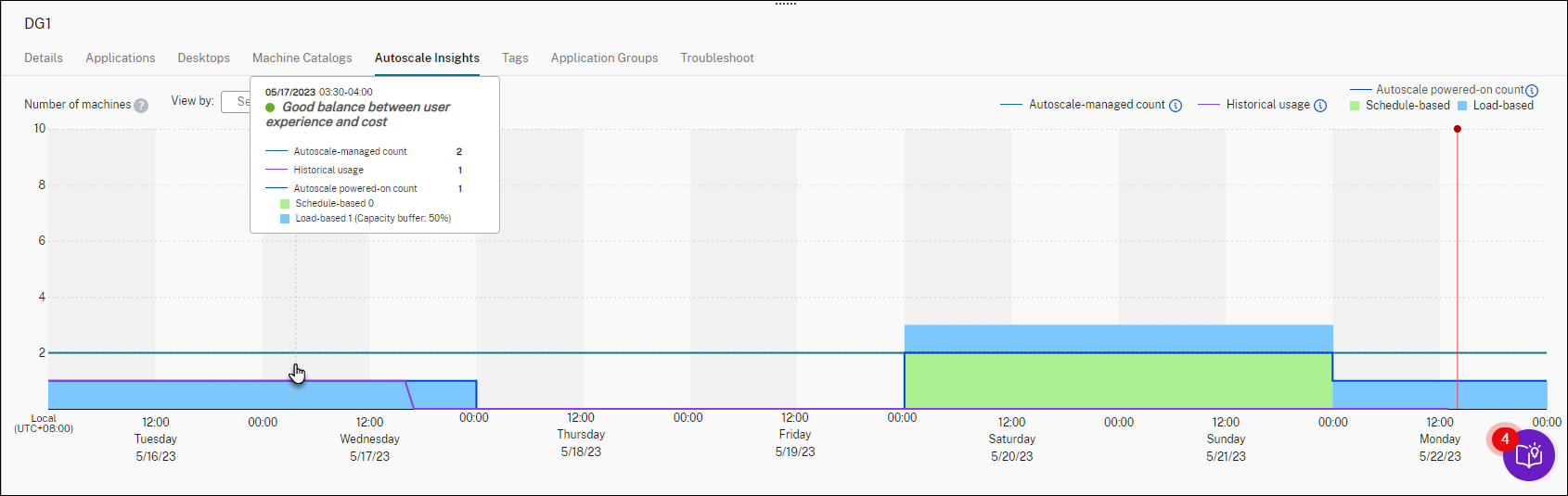
Um die Effektivität der Autoscale-Einstellungen zu einem bestimmten Zeitpunkt zu überprüfen, bewegen Sie den Mauszeiger über diesen Zeitraum im Diagramm. Ein Informationsfeld wird angezeigt, das die Vergleichsergebnisse und detaillierte Maschinenzahlen zeigt:
-
Nicht kosteneffizient. Die historische Nutzung liegt unter 90 % der Autoscale-Einstellungen (Autoscale-eingeschaltete Anzahl). Infolgedessen kann ungenutzte Kapazität vorhanden sein.
-
Schlechte Benutzererfahrung. Die historische Nutzung liegt über 110 % der Autoscale-Einstellungen (Autoscale-eingeschaltete Anzahl). Infolgedessen können Benutzer längere Wartezeiten beim Einschalten von Maschinen erleben.
-
Gutes Gleichgewicht zwischen Benutzererfahrung und Kosten. Der Unterschied zwischen der historischen Nutzung und den Autoscale-Einstellungen (Autoscale-Einschaltanzahl) beträgt weniger als 10 %. Die Autoscale-Einstellungen sind auf die historische Nutzung abgestimmt.
-
Keine historischen Daten verfügbar. Es sind keine historischen Daten verfügbar. Mögliche Ursachen sind, dass Autoscale für die Bereitstellungsgruppe vor weniger als einer Woche aktiviert wurde.
-
-
Um einen Datumsbereich basierend auf einem Autoscale-Zeitplan hervorzuheben, wählen Sie den Zeitplan aus dem Feld Anzeigen nach aus.
-
Passen Sie die Autoscale-Einstellungen basierend auf Ihrer Analyse an. Weitere Informationen finden Sie unter Zeitplanbasierte und lastbasierte Einstellungen.