Benutzerprofil zurücksetzen
Achtung:
Wenn ein Profil zurückgesetzt wird, werden die Ordner und Dateien des Benutzers zwar gespeichert und in das neue Profil kopiert, die meisten Benutzerprofildaten werden jedoch gelöscht (z. B. wird die Registrierung zurückgesetzt und Anwendungseinstellungen können gelöscht werden).
- Suchen Sie in Monitor nach dem Benutzer, dessen Profil Sie zurücksetzen möchten, und wählen Sie die Sitzung dieses Benutzers aus.
- Klicken Sie auf Profil zurücksetzen.
- Weisen Sie den Benutzer an, sich von allen Sitzungen abzumelden.
-
Weisen Sie den Benutzer an, sich erneut anzumelden. Die Ordner und Dateien, die aus dem Profil des Benutzers gespeichert wurden, werden in das neue Profil kopiert.
Wichtig:
Wenn der Benutzer Profile auf mehreren Plattformen (z. B. Windows 8 und Windows 7) hat, weisen Sie ihn an, sich zuerst bei demselben Desktop oder derselben App anzumelden, die der Benutzer als Problem gemeldet hat. Dadurch wird sichergestellt, dass das richtige Profil zurückgesetzt wird. Bei einem Citrix®-Benutzerprofil ist das Profil bereits zurückgesetzt, wenn der Desktop des Benutzers angezeigt wird. Bei einem Microsoft-Roamingprofil kann die Wiederherstellung der Ordner noch kurze Zeit dauern. Der Benutzer muss angemeldet bleiben, bis die Wiederherstellung abgeschlossen ist.
-
Die vorstehenden Schritte setzen voraus, dass Sie Citrix Virtual Desktops™ (Desktop-VDA) verwenden. Wenn Sie Citrix Virtual Desktops (Server-VDA) verwenden, müssen Sie angemeldet sein, um das Zurücksetzen des Profils durchzuführen. Der Benutzer muss sich dann abmelden und erneut anmelden, um das Zurücksetzen des Profils abzuschließen.
-
Wenn das Profil nicht erfolgreich zurückgesetzt wird (z. B. wenn sich der Benutzer nicht erfolgreich an der Maschine anmelden kann oder einige Dateien fehlen), müssen Sie das ursprüngliche Profil manuell wiederherstellen.
-
Die Ordner (und ihre Dateien) aus dem Profil des Benutzers werden gespeichert und in das neue Profil kopiert. Sie werden in der angegebenen Reihenfolge kopiert:
- Desktop
- Cookies
- Favoriten
- Dokumente
- Bilder
- Musik
- Videos
Hinweis:
Unter Windows 8 und höher werden Cookies beim Zurücksetzen von Profilen nicht kopiert.
Wie zurückgesetzte Profile verarbeitet werden
Jedes Citrix-Benutzerprofil oder Microsoft-Roamingprofil kann zurückgesetzt werden. Nachdem sich der Benutzer abgemeldet hat und Sie den Befehl zum Zurücksetzen ausgewählt haben (entweder in Monitor oder über das PowerShell SDK), identifiziert Monitor zunächst das verwendete Benutzerprofil und gibt einen entsprechenden Befehl zum Zurücksetzen aus. Monitor empfängt die Informationen über Profile Management, einschließlich Informationen zu Profilgröße, -typ und Anmeldezeiten.
Dieses Diagramm veranschaulicht den Prozess nach der Benutzeranmeldung, wenn ein Benutzerprofil zurückgesetzt wird.
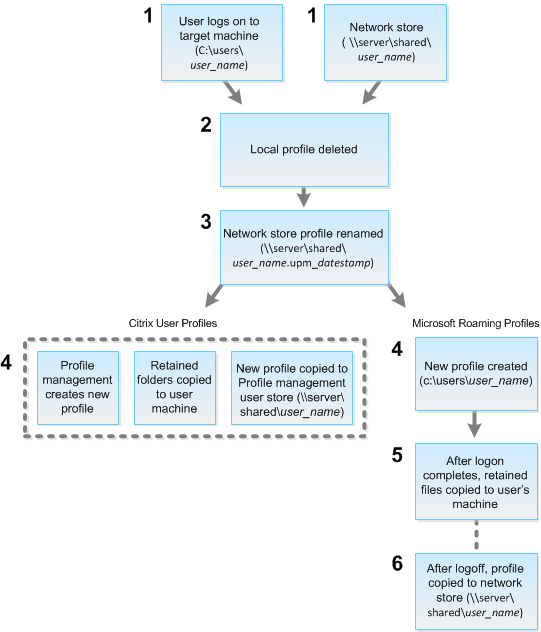
Der von Monitor ausgegebene Befehl zum Zurücksetzen gibt den Profiltyp an. Der Profile Management-Dienst versucht dann, ein Profil dieses Typs zurückzusetzen und sucht nach der entsprechenden Netzwerkfreigabe (Benutzerspeicher). Wenn Profile Management den Benutzer verarbeitet, aber einen Roamingprofilbefehl erhält, wird dieser abgelehnt (oder umgekehrt).
- Wenn ein lokales Profil vorhanden ist, wird es gelöscht.
- Das Netzwerkprofil wird umbenannt.
-
Die nächste Aktion hängt davon ab, ob das zurückzusetzende Profil ein Citrix-Benutzerprofil oder ein Microsoft-Roamingprofil ist.
Bei Citrix-Benutzerprofilen wird das neue Profil mithilfe der Importregeln von Profile Management erstellt, die Ordner werden zurück in das Netzwerkprofil kopiert, und der Benutzer kann sich normal anmelden. Wenn ein Roamingprofil für das Zurücksetzen verwendet wird, bleiben alle Registrierungseinstellungen im Roamingprofil im zurückgesetzten Profil erhalten. Sie können Profile Management so konfigurieren, dass ein Vorlagenprofil das Roamingprofil bei Bedarf überschreibt.
Bei Microsoft-Roamingprofilen erstellt Windows ein neues Profil, und wenn sich der Benutzer anmeldet, werden die Ordner zurück auf das Benutzergerät kopiert. Wenn sich der Benutzer erneut abmeldet, wird das neue Profil in den Netzwerkspeicher kopiert.
So stellen Sie ein Profil nach einem fehlgeschlagenen Zurücksetzen manuell wieder her
- Weisen Sie den Benutzer an, sich von allen Sitzungen abzumelden.
- Löschen Sie das lokale Profil, falls eines vorhanden ist.
- Suchen Sie auf der Netzwerkfreigabe den archivierten Ordner, dessen Name das Datum und die Uhrzeit als Anhang enthält, den Ordner mit der Erweiterung .upm_datestamp.
- Löschen Sie den aktuellen Profilnamen. Das ist derjenige ohne die Erweiterung .upm_datestamp.
- Benennen Sie den archivierten Ordner mit dem ursprünglichen Profilnamen um. Das heißt, entfernen Sie die Datums- und Zeiterweiterung. Sie haben das Profil in seinen ursprünglichen Zustand vor dem Zurücksetzen zurückversetzt.