Helpdesks – Anfordern und Verwalten
Als Citrix ITSM IT-Helpdesk können Sie Apps und Desktops für Endbenutzer anfordern und verwalten.
Erforderliche Rollen
Sie müssen eine der folgenden Citrix ITSM-Rollen innehaben:
- Helpdesk (
x_cion_citrix_it_s.ctx_itsm_helpdesk) - Operator (
x_cion_citrix_it_s.ctx_itsm_operator) - Administrator (
x_cion_citrix_it_s.ctx_itsm_admin)
Anwendungen für Benutzer anfordern
Sie können Anwendungen für Benutzer in Ihrer Organisation anfordern.
Hinweis:
Standardmäßig sind alle veröffentlichten Anwendungen und Desktops für Anfragen nicht verfügbar. Bevor eine veröffentlichte Ressource angefordert werden kann, müssen Sie deren Verfügbarkeit aktivieren. Weitere Informationen finden Sie unter Verfügbarkeit von Anwendungen und Desktops für Benutzeranfragen festlegen.
-
Melden Sie sich bei Ihrem ServiceNow Service Management Portal an.
-
Gehen Sie zu Citrix IT Service Management Connector > Services > Citrix Virtual Apps and Desktops™.
-
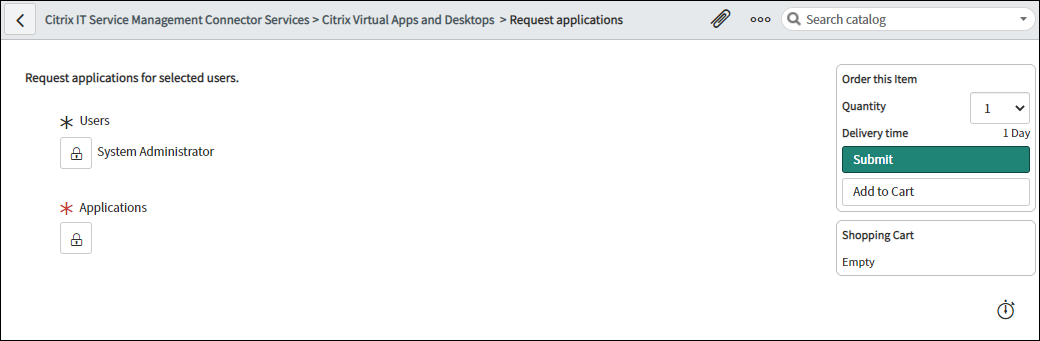
Klicken Sie auf Anwendungen anfordern. Die Seite Anwendungen anfordern wird angezeigt.
-
Wählen Sie einen oder mehrere Benutzer aus:
- Klicken Sie auf das Schlosssymbol, um das Feld zu entsperren.
- Geben Sie im leeren Bereich des Feldes einen Benutzernamen ein und klicken Sie dann auf den Zielbenutzer. Der Benutzer wird in der Benutzerliste angezeigt.
- Um einen Benutzer aus der Benutzerliste zu entfernen, klicken Sie auf das Löschsymbol.
- Klicken Sie auf das Schlosssymbol, um die Auswahl zu bestätigen.
-
Wählen Sie eine oder mehrere Anwendungen auf die gleiche Weise aus, wie Sie Benutzer auswählen.
-
Klicken Sie auf Senden.
Die Anforderung wird im Menü Benutzeranforderungen zur Genehmigung angezeigt. Anforderungen für eine Anwendung können automatisch genehmigt werden, wenn ein Citrix ITSM-Administrator die automatische Genehmigung für diese Anwendung aktiviert.
Sitzungen für Benutzer zurücksetzen
Sie können eine Desktop- oder App-Sitzung basierend auf Benutzeranforderungen oder geschäftlichen Anforderungen zurücksetzen.
-
Melden Sie sich bei Ihrem ServiceNow Service Management Portal an.
-
Gehen Sie zu Citrix IT Service Management Connector > Services > Citrix Virtual Apps and Desktops.
-
Klicken Sie auf Sitzung zurücksetzen.
-
Verwenden Sie die Filter, um die Sitzungen zu finden.
Wenn Sie beispielsweise einen Benutzer aus dem Dropdown-Menü auswählen, werden alle Sitzungen dieses Benutzers aufgelistet. Sie können auch alle Benutzer auswählen, indem Sie das Feld Benutzer auf Alle setzen und dann die anderen Felder festlegen, um Sitzungen zu filtern.
-
Wählen Sie eine Sitzung aus.
-
Klicken Sie auf Senden.
Die Zielsitzung wird sofort zurückgesetzt und der aktuelle Benutzer wird von der Sitzung abgemeldet.
Energieverwaltung für VDI-Desktops
Sie können die Energieverwaltung für einen VDI-Desktop in Ihrer Bereitstellung durchführen.
-
Melden Sie sich bei Ihrem ServiceNow Service Management Portal an.
-
Gehen Sie zu Citrix IT Service Management Connector > Services > Citrix Virtual Apps and Desktops.
-
Klicken Sie auf Energieverwaltung für VDI-Desktops.
-
Legen Sie die Filter fest, um die VDI-Desktops anzusprechen.
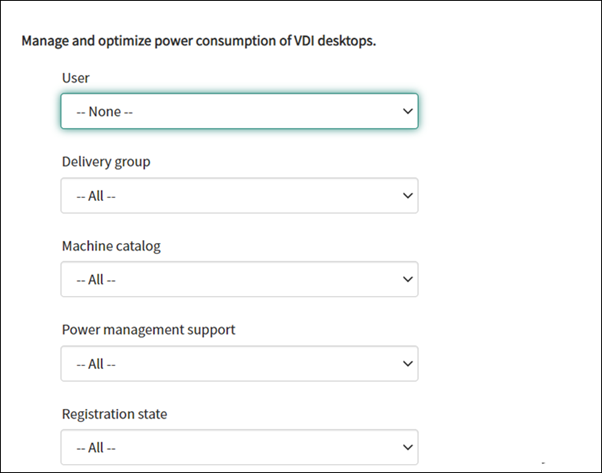
Wenn Sie beispielsweise einen Benutzer aus dem Dropdown-Menü auswählen, werden alle Maschinen des Benutzers aufgelistet. Sie können auch alle Benutzer auswählen, indem Sie das Feld Benutzer auf Alle setzen und dann die anderen Felder festlegen, um VDI-Desktops zu filtern.
-
Wählen Sie einen Ziel-VDI-Desktop aus und wählen Sie dann eine Energieaktion aus, die auf den Ziel-VDI-Desktop angewendet werden soll.
-
Klicken Sie auf Senden.
Die ausgewählte Energieaktion wird sofort auf den Zieldesktop angewendet.
Benutzerprofile zurücksetzen
Hinweis:
Diese Funktion gilt nur für Citrix Profile Management-Bereitstellungen. Weitere Informationen finden Sie in diesem Citrix DaaS-Artikel.
Sie können Profile für Benutzer in Ihrer Organisation zurücksetzen.
-
Melden Sie sich bei Ihrem ServiceNow Service Management Portal an.
-
Gehen Sie zu Citrix IT Service Management Connector > Services > Citrix Virtual Apps and Desktops.
-
Klicken Sie auf Benutzerprofile zurücksetzen.
-
Klicken Sie im Feld Benutzer auf das Schlosssymbol, um das Feld zu entsperren.
-
Suchen Sie einen Benutzer nach dem Benutzernamen und klicken Sie dann auf das Symbol Hinzufügen, um den Benutzer zur Liste Benutzer hinzuzufügen. Wiederholen Sie diesen Schritt bei Bedarf, um weitere Benutzer hinzuzufügen.
-
Um einen Benutzer aus der Liste Benutzer zu löschen, wählen Sie den Benutzer aus und klicken Sie auf das Löschsymbol.
-
Klicken Sie auf das Schlosssymbol, um Ihre Auswahl zu bestätigen.
-
Klicken Sie auf Senden.
Desktops für Benutzer anfordern
Sie können Desktops für Benutzer in Ihrer Organisation anfordern.
Hinweis:
Standardmäßig sind alle veröffentlichten Anwendungen und Desktops für Anfragen nicht verfügbar. Bevor eine veröffentlichte Ressource angefordert werden kann, müssen Sie deren Verfügbarkeit aktivieren. Weitere Informationen finden Sie unter Anwendungs- und Desktop-Verfügbarkeit für Benutzeranfragen festlegen.
-
Melden Sie sich bei Ihrem ServiceNow Service Management Portal an.
-
Gehen Sie zu Citrix IT Service Management Connector > Services > Citrix Virtual Apps and Desktops.
-
Klicken Sie auf Request a desktop. Die Seite Request a desktop wird angezeigt.
-
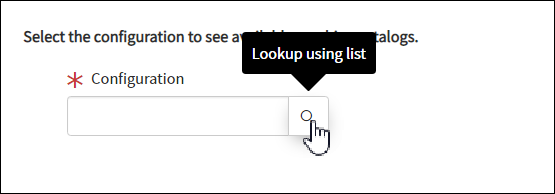
Wählen Sie aus der Liste Configuration bei Bedarf eine veröffentlichte Desktopgruppe aus.
-
Klicken Sie auf Submit.
Die Anforderung wird im Menü User Requests zur Genehmigung angezeigt. Anforderungen für einen Desktop können automatisch genehmigt werden, wenn ein Citrix ITSM-Administrator die automatische Genehmigung für diesen Desktop aktiviert.
MCS-erstellte Maschinen anfordern
Wenn ein Maschinenkatalog zu wenige Maschinen enthält, können Sie eine Anforderung zur Bereitstellung von MCS-erstellten Maschinen für diesen Katalog senden.
Hinweis:
Dieses Serviceelement gilt nur für das Hinzufügen von Maschinen zu Maschinenkatalogen, die in Citrix DaaS erstellt wurden.
-
Melden Sie sich bei Ihrem ServiceNow Service Management Portal an.
-
Gehen Sie zu Citrix IT Service Management Connector > Services > Citrix Virtual Apps and Desktops.
-
Klicken Sie auf Add MCS-created machines.
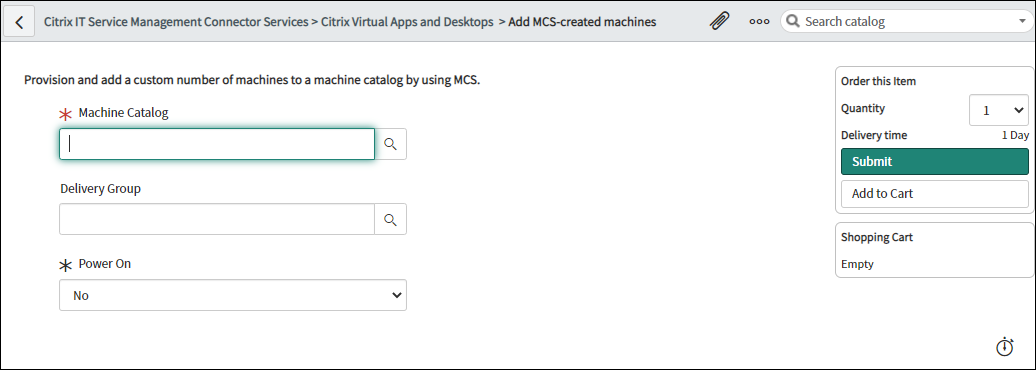
- Wählen Sie aus, wo Sie die Maschinen hinzufügen möchten:
- Geben Sie im Feld Maschinenkatalog den Namen des Maschinenkatalogs ein, dem Sie die Maschinen hinzufügen möchten. Klicken Sie anschließend auf das Suchsymbol, um ihn zu suchen und auszuwählen.
- (Optional) Geben Sie im Feld Bereitstellungsgruppe den Namen der Bereitstellungsgruppe ein, der Sie die Maschinen hinzufügen möchten. Klicken Sie anschließend auf das Suchsymbol, um die Gruppe zu suchen und auszuwählen.
-
(Optional) Wählen Sie in der Liste Einschalten den Energiestatus der neuen Maschinen aus. Standardmäßig befinden sich die neu erstellten Maschinen im ausgeschalteten Zustand.
-
Geben Sie im Feld Anzahl die Anzahl der Maschinen ein, die Sie hinzufügen möchten, und klicken Sie dann auf Senden.
Die Anforderung wird im Menü Benutzeranfragen zur Genehmigung angezeigt.
Desktopskalierung für Benutzer anfordern
Als IT-Helpdesk können Sie eine Desktopskalierung anfordern, um Ressourcen basierend auf den Workload-Anforderungen der Benutzer anzupassen.
-
Melden Sie sich bei Ihrem ServiceNow Service Management Portal an.
-
Gehen Sie zu Citrix IT Service Management Connector > Services > Citrix Virtual Apps and Desktops.
-
Klicken Sie auf Citrix Virtual Desktops™ skalieren.
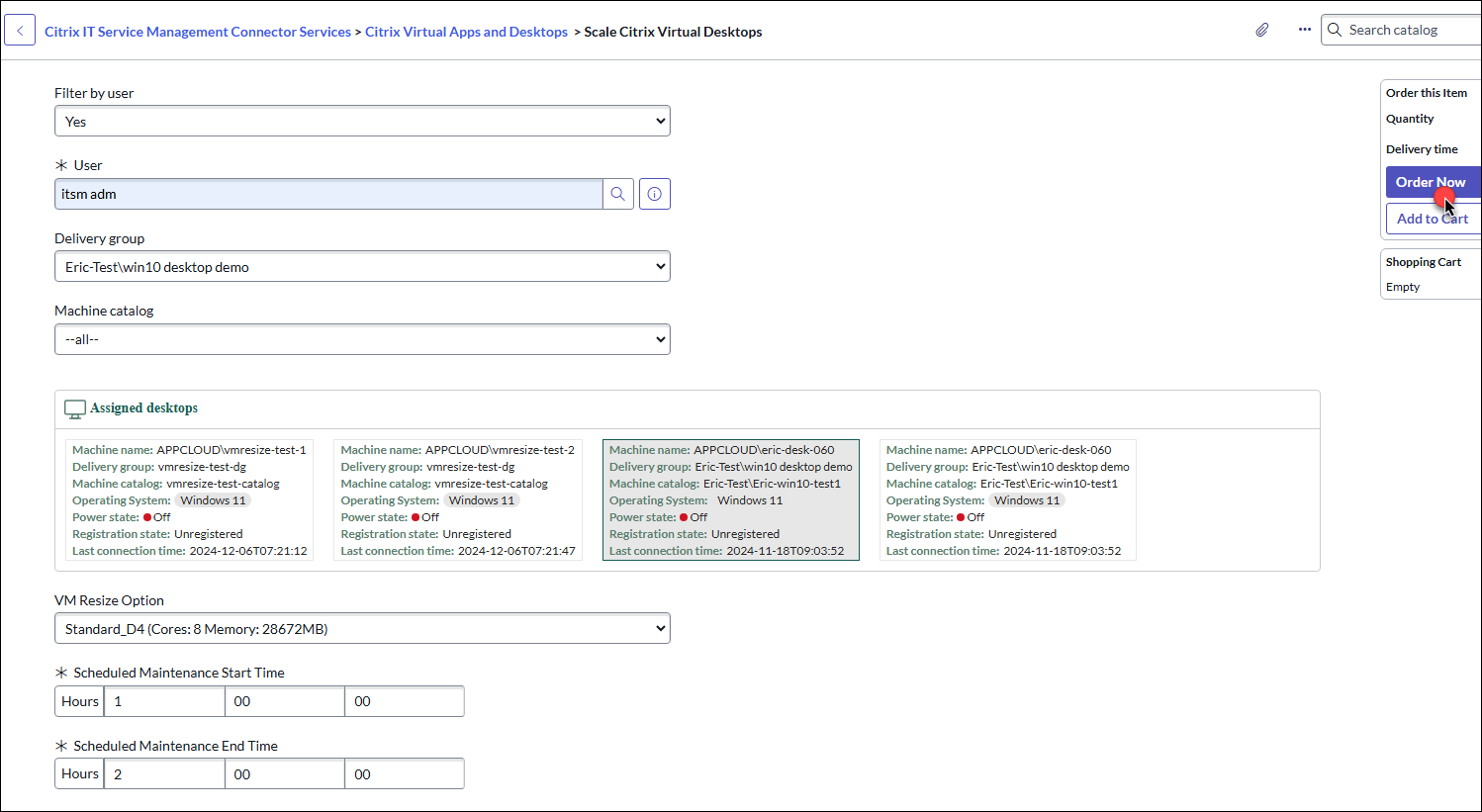
- Verwenden Sie einen oder mehrere Filter, um die zugewiesenen Desktops zu finden, die Sie skalieren möchten:
- Benutzer (optional): Wählen Sie Ja für Nach Benutzer filtern und klicken Sie dann auf das Symbol Lupe, um einen Benutzer auszuwählen.
- Bereitstellungsgruppe: Wählen Sie eine Gruppe aus der Dropdown-Liste aus. Standardmäßig sind alle Gruppen ausgewählt.
- Maschinenkatalog: Wählen Sie einen Katalog aus der Dropdown-Liste aus. Alle Kataloge sind standardmäßig ausgewählt.
-
Wählen Sie in der gefilterten Liste der zugewiesenen Desktops den zu skalierenden Desktop aus.
Hinweis:
Wenn der Maschinenkatalog nicht für die VM-Größenänderung aktiviert ist, werden Sie in einer Fehlermeldung aufgefordert, die ITSM-Dienstadministratoren zu kontaktieren.
-
Wählen Sie aus der Dropdown-Liste VM-Größenänderungsoption die gewünschte Größe aus.
-
Geben Sie die Start- und Endzeiten für eine geplante Größenänderung an.
-
Klicken Sie oben rechts auf Bestellen.
Die Anfrage erscheint im Menü Benutzeranfragen zur Genehmigung.
Hinweis:
Die Desktop-Skalierung erfolgt im geplanten Zeitraum, nachdem ein Ressourcenmanager Ihre Anfrage genehmigt hat.