
Was ist neu in Secure Mail
Die folgenden Abschnitte listen die neuen Funktionen in aktuellen und früheren Versionen von Secure Mail auf.
Die Benutzerhilfedokumentation finden Sie auf der Seite Citrix Secure Mail im Citrix User Help Center.
Hinweis:
-
Secure Mail unterstützt ab September 2023 Android 7.x und iOS 12.x nicht mehr.
-
Secure Mail unterstützt Intune ab Android Version 25.6.0 und iOS Version 25.5.0 nicht mehr.
Was ist neu in der aktuellen Version
Secure Mail für iOS 26.8.0
Unterstützung für iOS/iPadOS 27
Ab der Veröffentlichung von Secure Mail 26.8.0 für iOS ist die App mit iOS/iPadOS 27 kompatibel. Sie können Ihr Gerät auf iOS/iPadOS 27 aktualisieren und die neueste Version von Secure Mail weiterhin verwenden.
Unterstützung zum Festlegen von Secure Mail als Standard-E-Mail-App
Ab der Veröffentlichung von Secure Mail 26.8.0 für iOS können Sie Secure Mail als Standard-E-Mail-App auf Ihrem Gerät festlegen. Nachdem Sie es als Standard festgelegt haben, öffnet das Tippen auf einen
mailto: Link in Kontakten, Safari oder einer anderen App einen neuen Entwurf in Secure Mail anstelle der nativen Mail-App. Dadurch bleibt Ihre geschäftliche E-Mail im verwalteten Container.
Informationen zum Festlegen von Secure Mail als Standard-E-Mail-App finden Sie unter Unterstützung zum Festlegen von Secure Mail als Standard-E-Mail-App.
Weitere Informationen zu Fehlerbehebungen finden Sie unter Bekannte und behobene Probleme.
Was ist neu in früheren Versionen
Secure Mail für Android 26.5.0
Unterstützung für Android 17
Ab der Veröffentlichung von Secure Mail 26.5.0 für Android ist die App mit Android 17 kompatibel. Sie können Ihr Gerät auf Android 17 aktualisieren und die neueste Version von Secure Mail weiterhin verwenden.
Weitere Informationen zu Fehlerbehebungen finden Sie unter Bekannte und behobene Probleme.
Secure Mail für iOS 26.5.0
Diese Version behebt einige Probleme, die zur Verbesserung der Gesamtleistung und Stabilität beitragen.
Weitere Informationen zu Fehlerbehebungen finden Sie unter Bekannte und behobene Probleme.
Secure Mail für iOS 26.1.0
Unterstützung für mobil-responsives E-Mail-Format
Ab der Veröffentlichung von Secure Mail 26.1.0 für iOS unterstützt die App eine verbesserte mobil-responsive Formatierung für E-Mail-Nachrichten.
Weitere Informationen zu Fehlerbehebungen finden Sie unter Bekannte und behobene Probleme.
Secure Mail für Android 25.12.0
Unterstützung für 16 KB Speicherseitengröße
Ab der Veröffentlichung von Secure Mail 25.12.0 für Android unterstützt die App eine Speicherseitengröße von 16 KB, um die Leistung zu optimieren und die Anforderungen von Google Play zu erfüllen.
Weitere Informationen zu Fehlerbehebungen finden Sie unter Bekannte und behobene Probleme.
Secure Mail für iOS 25.9.0
Unterstützung für die bidirektionale Kontaktsynchronisierung
Ab der Veröffentlichung von Secure Mail 25.9.0 für iOS unterstützt die App Kontakte, die bidirektional zwischen der Secure Mail iOS-App und dem Kontaktsystem des Geräts synchronisiert werden. Ein Upgrade auf Secure Mail Version 25.9.0 gewährleistet kontinuierliche Unterstützung und Kompatibilität für die Kontaktsynchronisierung, die der bestehenden Android-Implementierung entspricht.
Hinweis:
-
Diese Funktion ist standardmäßig deaktiviert, und Administratoren müssen sich an den Citrix Kundensupport wenden, um diese Funktion zu aktivieren.
-
Diese Funktion wird durch die iCloud-Kontaktsynchronisierung beeinträchtigt, was zu Datenkonflikten führt. Wenn Probleme auftreten, deaktivieren Sie die iCloud-Kontaktsynchronisierung.
Einstellung der Unterstützung für iOS 15
Ab der Veröffentlichung von Secure Mail 25.9.0 für iOS wird die Unterstützung für iOS 15 eingestellt, und die App unterstützt keine Geräte mit iOS 15 mehr. Alternativ können Sie auf die neueste verfügbare iOS-Version aktualisieren.
Weitere Informationen zu Fehlerbehebungen finden Sie unter Bekannte und behobene Probleme.
Secure Mail für Android 25.8.0
Unterstützung für Android API-Level 35
Ab der Veröffentlichung von Secure Mail 25.8.0 für Android unterstützt die App Android API-Level 35, um die Anforderungen für App-Updates von Google Play zu erfüllen.
Weitere Informationen zu Fehlerbehebungen finden Sie unter Bekannte und behobene Probleme.
Secure Mail für Android 25.6.0
Einstellung der Unterstützung für Legacy MDX
Ab der Veröffentlichung von Secure Mail 25.6.0 für Android verwendet die App immer den MAM SDK-Richtliniencontainermodus und unterstützt keine Integration mit Intune. Weitere Informationen zu Einschränkungen finden Sie unter Einschränkungen.
Weitere Informationen zu Fehlerbehebungen finden Sie unter Bekannte und behobene Probleme.
Secure Mail für iOS 25.5.0
Unterstützung für iOS 26
Ab der Veröffentlichung von Secure Mail 25.5.0 für iOS unterstützt die App Geräte, die unter iOS 26 ausgeführt werden. Das Upgrade auf Secure Mail Version 25.5.0 gewährleistet kontinuierliche Unterstützung und Kompatibilität für Geräte, die auf iOS 26 aktualisiert werden.
Unterstützung für TLS 1.3-Protokoll
Ab der Veröffentlichung von Secure Mail 25.5.0 für iOS unterstützt die App das TLS 1.3-Protokoll auf iOS-Geräten. TLS 1.3 ist die neueste Version des TLS-Protokolls und bietet im Vergleich zu TLS 1.2 eine schnellere Leistung, verbesserte Sicherheit und höhere Widerstandsfähigkeit gegen Cyberangriffe. TLS 1.3 reduziert außerdem die Netzwerklatenz, was zu schnelleren HTTPS-Verbindungen und einer besseren Benutzererfahrung führt.
Weitere Informationen zu TLS 1.3 finden Sie unter Das Transport Layer Security (TLS) Protokoll Version 1.3.
Hinweis:
Diese Funktion ist standardmäßig deaktiviert, und Administratoren müssen sich an den Citrix Kundensupport wenden, um diese Funktion zu aktivieren.
Unterstützung für Domino 14 FP1
Ab der Veröffentlichung von Secure Mail 25.5.0 für iOS unterstützt die App HCL Domino Version 14.0 FP1.
Einstellung von Legacy MDX
Ab der Veröffentlichung von Secure Mail 25.5.0 für iOS verwendet die App immer den MAM SDK-Richtliniencontainermodus und unterstützt keine Integration mit Intune. Weitere Informationen zu Einschränkungen finden Sie unter Einschränkungen.
Weitere Informationen zu Fehlerbehebungen finden Sie unter Bekannte und behobene Probleme.
Secure Mail für Android 25.3.0
Unterstützung für Android 16
Ab der Veröffentlichung von Secure Mail 25.3.0 für Android ist die App mit Android 16 kompatibel. Sie können Ihr Gerät auf Android 16 aktualisieren und die neueste Version von Secure Mail weiterhin verwenden.
Unterstützung für das Herunterladen großer Anhänge
Ab der Veröffentlichung von Secure Mail 25.3.0 für Android unterstützt die App das Herunterladen von Anhängen, die größer als 10 MB sind.
Hinweis:
Diese Funktion ist standardmäßig deaktiviert, und Administratoren müssen den Citrix Kundensupport kontaktieren, um diese Funktion zu aktivieren.
Weitere Informationen zu Fehlerbehebungen finden Sie unter Bekannte und behobene Probleme.
Secure Mail für Android 25.1.0
Unterstützung für das TLS 1.3-Protokoll
Ab der Veröffentlichung von Secure Mail 25.1.0 für Android unterstützt die App das TLS 1.3-Protokoll auf Android-Geräten. TLS 1.3 ist die neueste Version des TLS-Protokolls und bietet im Vergleich zu TLS 1.2 eine schnellere Leistung, verbesserte Sicherheit und eine höhere Widerstandsfähigkeit gegen Cyberangriffe. TLS 1.3 reduziert auch die Netzwerklatenz, was zu schnelleren HTTPS-Verbindungen und einer besseren Benutzererfahrung führt.
Weitere Informationen zu TLS 1.3 finden Sie unter Das Transport Layer Security (TLS) Protokoll Version 1.3.
Weitere Informationen zu Fehlerbehebungen finden Sie unter Bekannte und behobene Probleme.
Secure Mail für iOS 25.1.0
Unterstützung für das Herunterladen großer Anhänge
Ab der Veröffentlichung von Secure Mail 25.1.0 für iOS unterstützt die App das Herunterladen von Anhängen, die größer als 10 MB sind.
Hinweis:
Diese Funktion ist standardmäßig deaktiviert, und Administratoren müssen den Citrix Kundensupport kontaktieren, um diese Funktion zu aktivieren.
Weitere Informationen zu Fehlerbehebungen finden Sie unter Bekannte und behobene Probleme.
Secure Mail für Android 24.11.0
E-Mail-Anhänge ohne Wasserzeichen anzeigen
Wenn Sie Secure Mail für Android Version 24.9.1 oder früher verwenden, wird möglicherweise ein Wasserzeichen angezeigt, wenn Sie E-Mail-Anhänge anzeigen. Um die E-Mail-Anhänge ohne Wasserzeichen anzuzeigen, aktualisieren Sie auf Secure Mail für Android Version 24.11.0 oder höher.
Weitere Informationen zu Fehlerbehebungen finden Sie unter Bekannte und behobene Probleme.
Secure Mail für iOS 24.11.0
Diese Version behebt Bereiche, die die Gesamtleistung und Stabilität verbessern.
Weitere Informationen zu Fehlerbehebungen finden Sie unter Bekannte und behobene Probleme.
Secure Mail für iOS 24.9.0
Unterstützung für iOS 18
Ab der Veröffentlichung von Secure Mail Version 24.9.0 für iOS unterstützt Secure Mail Geräte, die unter iOS 18 oder höher laufen. Das Upgrade auf Secure Mail Version 24.9.0 gewährleistet kontinuierliche Unterstützung und Kompatibilität für Geräte, die auf iOS 18 aktualisiert werden.
Weitere Informationen zu Fehlerbehebungen finden Sie unter Bekannte und behobene Probleme.
Secure Mail für Android 24.9.1
Unterstützung für Android 15
Das Upgrade von Secure Mail auf Version 24.9.1 gewährleistet die kontinuierliche Unterstützung für Geräte, die auf Android 15 aktualisiert werden.
Weitere Informationen zu Fehlerbehebungen finden Sie unter Bekannte und behobene Probleme.
Secure Mail für Android 24.9.0
Unterstützung für API-Level 34
Secure Mail unterstützt die aktuellen Ziel-API-Anforderungen von Google Play, nämlich API-Level 34.
Weitere Informationen zu Fehlerbehebungen finden Sie unter Bekannte und behobene Probleme.
Secure Mail für Android 24.7.0
Diese Version befasst sich mit Bereichen, die die Gesamtleistung und Stabilität verbessern.
Secure Mail für iOS 24.3.0
Diese Version befasst sich mit Bereichen, die die Gesamtleistung und Stabilität verbessern.
Secure Mail für iOS 24.2.0
Diese Version befasst sich mit Bereichen, die die Gesamtleistung und Stabilität verbessern.
Secure Mail für Android 24.1.0
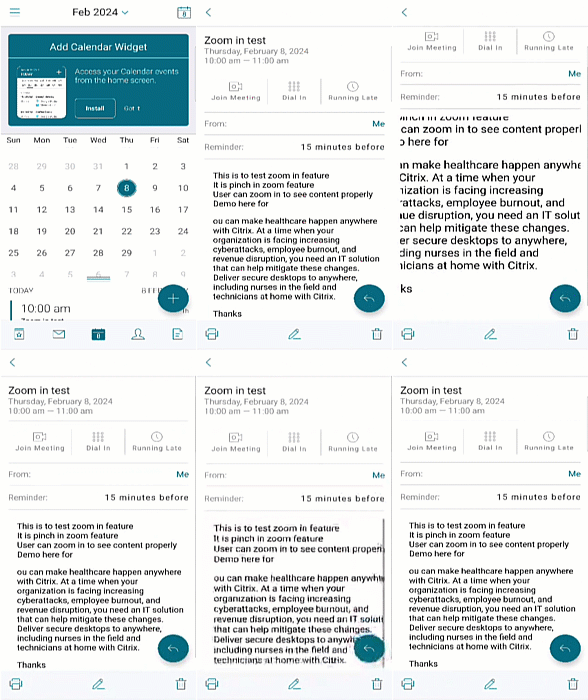
Unterstützung der Zoom-Funktion für Kalenderereignisse
Ab Version 24.1.0 unterstützt Secure Mail für Android die Zoom-Funktion für Kalenderereignisse. Diese Funktion ist standardmäßig aktiviert. Die Zoom-Funktion gilt nun sowohl für Nachrichten als auch für Kalenderereignisse. Die verbesserte Zoom-Funktion bietet eine bessere Benutzererfahrung.
Secure Mail für iOS 23.9.0
Unterstützung für iOS 17
Ab dieser Version wird Secure Mail auf Geräten mit iOS 17 unterstützt. Ein Upgrade auf Secure Mail Version 23.9.0 gewährleistet die kontinuierliche Unterstützung für Geräte, die auf iOS 17 aktualisiert werden.
Unterstützung für HCL Domino 12
Ab dieser Version unterstützt Secure Mail für Android und iOS HCL Domino Version 12.0.2 FP2 und HCL Traveler Version 12.0.2.1 Build 202302010413_30.
Hinweis:
Wenn Sie von HCL Domino 11 auf HCL Domino 12 aktualisieren, stellen Sie sicher, dass Sie den folgenden Benutzeragenten in der Datei notes.ini auf dem Domino-Server aktualisieren. Dies stellt sicher, dass alle ActiveSync 16.1-Funktionen in Secure Mail, wie z. B. Entwurfssynchronisierung und Kalenderanhänge, weiterhin ordnungsgemäß funktionieren. Weitere Informationen finden Sie unter So aktivieren Sie Citrix Secure Mail-Clients für HCL Traveler Exchange ActiveSync 16.1-Unterstützung.
NTS_DEVICE_TYPE_USER_AGENT_APPLE=(\^Apple-(iPhone|iPod|iPad|Touchdown))|(\^Mozilla.(iPhone|iPod|iPad))|(\^WorxMail.(iPhone|iPod|iPad))
Secure Mail für Android 23.8.2
E-Mail-Anhänge ohne Wasserzeichen anzeigen
Wenn Sie Secure Mail für Android Version 23.8.1 oder früher verwenden, wird beim Anzeigen von E-Mail-Anhängen ein Wasserzeichen angezeigt. Um E-Mail-Anhänge ohne Wasserzeichen anzuzeigen, aktualisieren Sie auf Secure Mail für Android Version 23.8.2 oder höher.
Hinweis:
Nach October 31, 2023, behebt das Upgrade auf Version 23.8.1 das Wasserzeichenproblem in E-Mail-Anhängen nicht. Daher wird empfohlen, auf Version 23.8.2 zu aktualisieren.
Secure Mail für Android 23.8.1
E-Mail-Anhänge ohne Wasserzeichen anzeigen
Wenn Sie Secure Mail für Android Version 23.8.0 oder früher verwenden, wird möglicherweise ein Wasserzeichen angezeigt, wenn Sie E-Mail-Anhänge anzeigen. Um E-Mail-Anhänge ohne Wasserzeichen anzuzeigen, aktualisieren Sie auf Secure Mail für Android Version 23.8.1 oder höher.
Unterstützung für HCL Domino 12
Ab dieser Version unterstützt Secure Mail für Android und iOS HCL Domino Version 12.0.2 FP2 und HCL Traveler Version 12.0.2.1 Build 202302010413_30.
Hinweis:
Wenn Sie von HCL Domino 11 auf HCL Domino 12 aktualisieren, stellen Sie sicher, dass Sie den folgenden Benutzeragenten in der Datei notes.ini auf dem Domino-Server aktualisieren. Dies stellt sicher, dass alle ActiveSync 16.1-Funktionen in Secure Mail, wie z. B. Entwurfssynchronisierung und Kalenderanhänge, weiterhin ordnungsgemäß funktionieren. Weitere Informationen finden Sie unter So aktivieren Sie Citrix Secure Mail-Clients für HCL Traveler Exchange ActiveSync 16.1-Unterstützung.
NTS_DEVICE_TYPE_USER_AGENT_APPLE=(\^Apple-(iPhone|iPod|iPad|Touchdown))|(\^Mozilla.(iPhone|iPod|iPad))|(\^WorxMail.(iPhone|iPod|iPad))
Secure Mail für Android 23.8.0
Unterstützung für Android 14
Ab dieser Version wird Secure Mail auf Geräten mit Android 14 unterstützt. Ein Upgrade auf Secure Mail Version 23.8.0 gewährleistet die kontinuierliche Unterstützung für Geräte, die auf Android 14 aktualisiert werden.
Secure Mail für Android 23.7.0
Unterstützung für Microsoft Exchange Kumulatives Update 13
Ab Version 23.7.0 unterstützt Secure Mail Microsoft Exchange Server 2019 Kumulatives Update 13.
Unterstützung für hybride moderne Authentifizierung mit lokalem Exchange
Secure Mail unterstützt jetzt die hybride moderne Authentifizierung (HMA) mit dem kumulativen Update 8 für Exchange Server 2016 und dem kumulativen Update 19 für Exchange Server 2013.
Secure Mail für iOS 23.7.0
Unterstützung für hybride moderne Authentifizierung mit lokalem Exchange
Secure Mail unterstützt jetzt die hybride moderne Authentifizierung (HMA) mit dem kumulativen Update 8 für Exchange Server 2016 und dem kumulativen Update 19 für Exchange Server 2013.
Dunkelmodus
Ab Version 23.7.0 unterstützt Secure Mail den Dunkelmodus. Um E-Mails im Dunkelmodus anzuzeigen, gehen Sie zu den App-Einstellungen > App-Design > und wählen Sie Dunkelmodus.
Secure Mail für Android 23.6.0
Dunkelmodus
Ab Version 23.6.0 unterstützt Secure Mail den Dunkelmodus. Um E-Mails im Dunkelmodus anzuzeigen, gehen Sie zu den App-Einstellungen > App-Design > und wählen Sie Dunkelmodus.
Secure Mail für iOS 23.5.0
Multitasking in geteilter Ansicht und Slide-Over-Modi
Ab Version 23.5.0 unterstützt Secure Mail Multitasking auf iPad-Geräten. Öffnen Sie Secure Mail und tippen Sie auf die Auslassungspunkte (…), um entweder die Optionen Split View oder Slide Over für Multitasking auszuwählen. Diese Funktion hilft Benutzern, produktiv zu bleiben.
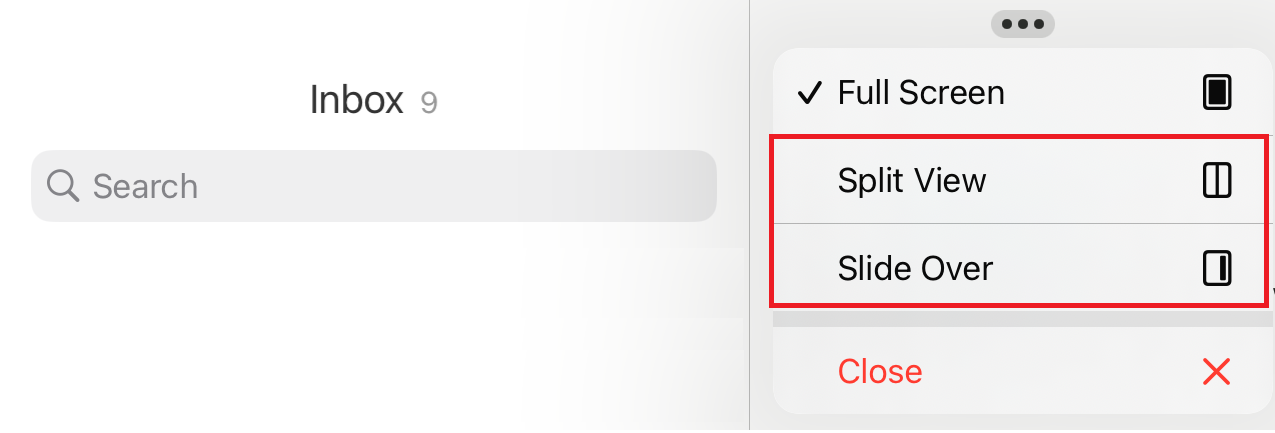
In der geteilten Ansicht wird die zweite App neben der aktuellen App angezeigt. Im Slide Over-Layout wird die zweite App im Vollbildmodus geöffnet, und die aktuelle App wird zu einem kleineren Fenster verkleinert, das Sie nach rechts oder links auf Ihrem Bildschirm verschieben können.
Secure Mail 23.3.5
Secure Mail für Android
Diese Version enthält Fehlerbehebungen.
Secure Mail 23.2.0
Secure Mail für Android
Diese Version enthält Fehlerbehebungen.
Secure Mail für iOS
Diese Version enthält Fehlerbehebungen.
Secure Mail 22.11.0
Secure Mail für Android
Diese Version enthält Fehlerbehebungen.
Secure Mail 22.9.0
Secure Mail für iOS
Secure Mail unterstützt jetzt iOS 16.
Secure Mail für Android
Secure Mail unterstützt jetzt Android 13.
Secure Mail 22.6.2
Secure Mail für iOS
Diese Version enthält Fehlerbehebungen.
Secure Mail 22.6.0
Ab dieser Version unterstützt Secure Mail Exchange Server 2016 Cumulative Update 23.
Secure Mail für iOS
Diese Version enthält Fehlerbehebungen.
Secure Mail für Android
Diese Version enthält Fehlerbehebungen.
Secure Mail 22.3.0
Secure Mail für iOS
Unterstützung für HCL Domino 11. Ab dieser Version unterstützt Secure Mail für iOS HCL Domino 11 (ehemals Lotus Notes).
Google Analytics. Citrix Secure Mail verwendet Google Analytics zum Sammeln von App-Statistiken und Nutzungsanalysedaten, um die Produktqualität zu verbessern. Citrix sammelt oder speichert keine anderen persönlichen Benutzerinformationen. Weitere Informationen zum Deaktivieren von Google Analytics für Secure Mail finden Sie unter Google Analytics deaktivieren
Secure Mail für Android
Unterstützung für HCL Domino 11. Ab dieser Version unterstützt Secure Mail für Android HCL Domino 11 (ehemals Lotus Notes).
Google Analytics. Citrix Secure Mail verwendet Google Analytics zum Sammeln von Analysedaten zu App-Statistiken und Nutzungsinformationen, um die Produktqualität zu verbessern. Citrix erfasst oder speichert keine anderen persönlichen Benutzerinformationen. Weitere Informationen zum Deaktivieren von Google Analytics für Secure Mail finden Sie unter Google Analytics deaktivieren
Secure Mail 22.2.0
Secure Mail für iOS
Die Option zum Verwalten Ihrer Feeds wurde in Version 21.5.0 eingestellt. Mit dieser Version werden in Secure Mail für iOS nur die folgenden Standard-Feedkarten angezeigt:
-
Ungelesen
-
Besprechungseinladungen
-
Anstehende Besprechungen
-
Von Ihrem Manager
Wenn Sie diese Funktion derzeit aktiviert und konfiguriert haben, werden die Einstellungen durch die Standardkarten überschrieben.
Secure Mail für Android
Die Option zum Verwalten Ihrer Feeds wurde in Version 21.5.0 eingestellt. Mit dieser Version werden in Secure Mail für iOS nur die folgenden Standard-Feedkarten angezeigt:
-
Ungelesen
-
Besprechungseinladungen
-
Anstehende Besprechungen
-
Von Ihrem Manager
Wenn diese Funktion derzeit aktiviert und konfiguriert ist, werden die Einstellungen durch die Standardkarten überschrieben.
Secure Mail 21.12.0
Secure Mail für iOS
Unterstützung für benutzerdefinierte User Agents. Ab dieser Version können Sie benutzerdefinierte User Agents für die Authentifizierung mit Microsoft Office 365 für Active Directory Federation Services (AD FS) oder Identity Provider (IdP) verwenden. Um diese Funktion zu nutzen, müssen Sie die Richtlinie Benutzerdefinierter User Agent für moderne Authentifizierung in der Citrix Endpoint Management™ Konsole aktivieren und konfigurieren.
Secure Mail für Android
Diese Version enthält Fehlerbehebungen.
Secure Mail 21.11.0
Secure Mail für Android
Selbstdiagnosetool
Sie können jetzt alle Probleme beheben, die in Secure Mail für Android auftreten können. Verwenden Sie die Schaltfläche Fehlerbehebung unter der Menüoption Support in den App-Einstellungen. Um Probleme zu beheben, öffnen Sie Secure Mail und navigieren Sie zu Einstellungen > Fehlerbehebung.
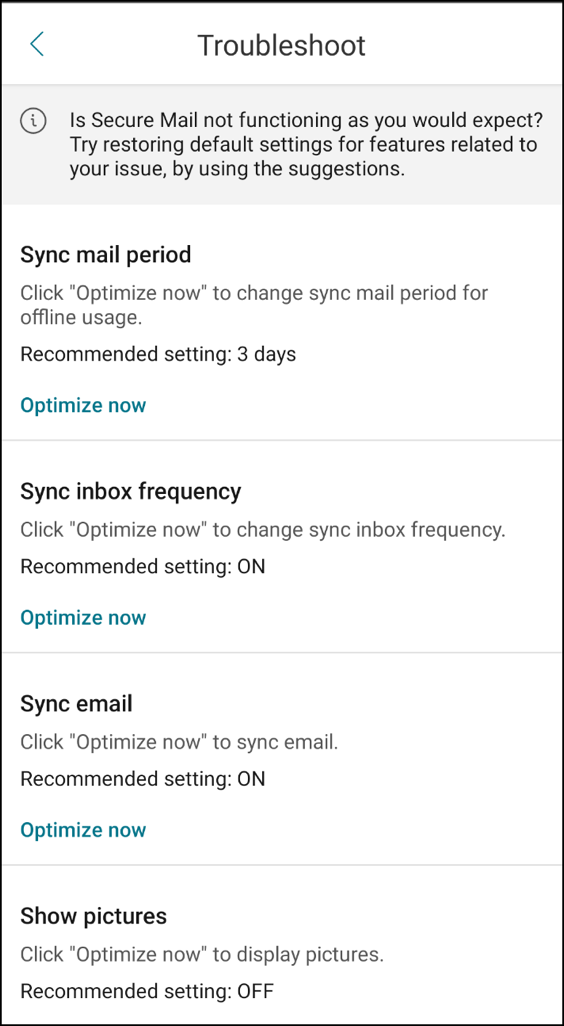
Die folgenden Menüpunkte werden zur Fehlerbehebung angezeigt:
-
Standard-App-Einstellung löschen
-
Standard-Erinnerungszeit
-
Akku-Optimierungen ignorieren
-
Kalenderbenachrichtigungen verwalten
-
E-Mail-Benachrichtigungen verwalten
-
Bilder anzeigen
-
Kalender synchronisieren
-
Kontakte synchronisieren
-
E-Mails synchronisieren
-
Posteingangsfrequenz synchronisieren
-
E-Mail-Zeitraum synchronisieren
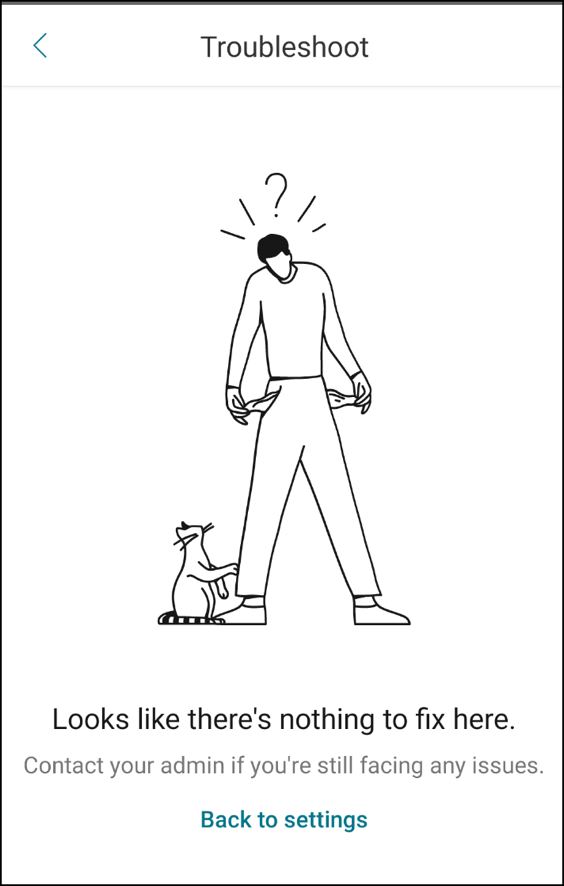
Wenn alle diese Einstellungen auf ihre Standardwerte zurückgesetzt wurden und Sie immer noch Probleme mit Secure Mail haben, wenden Sie sich an Ihren Administrator.
Verbesserung der Unterordnerbenachrichtigung
Sie können jetzt Benachrichtigungen für alle Ihre Unterordner erhalten, indem Sie die Option Alle auswählen im Bildschirm Ordner auswählen anklicken. Navigieren Sie dazu zu Einstellungen > Benachrichtigungen > E-Mail-Ordner.
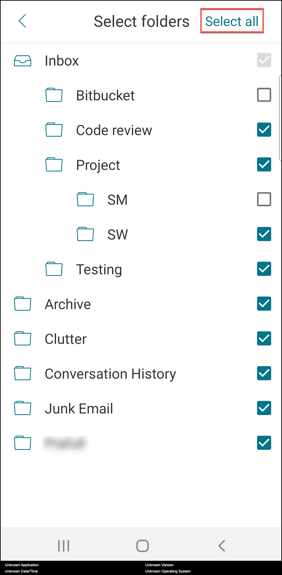
Sie können auf Alle abwählen klicken, um keine Benachrichtigungen mehr für alle Unterordner zu erhalten.
Alle abwählen(/en-us/mobile-productivity-apps/media/unselect-all.png)
Secure Mail 21.10.5
Ab dieser Version unterstützt Secure Mail Exchange Server 2019 Kumulatives Update 11 und Exchange Server 2016 Kumulatives Update 22.
Secure Mail für iOS
Diese Version enthält Fehlerbehebungen.
Secure Mail für Android
Diese Version enthält Fehlerbehebungen.
Hinweis:
Die Unterstützung für Android 7 endet für Secure Mail ab Oktober 2021.
Secure Mail 21.10.0
Secure Mail für Android
-
Unterstützung für Android 12. Ab dieser Version wird Secure Mail auf Geräten mit Android 12 unterstützt.
-
Secure Mail erfüllt die aktuellen Ziel-API-Anforderungen von Google Play (API-Level 30) für Android 11.
Secure Mail 21.9.1
Secure Mail für Android
Diese Version enthält Fehlerbehebungen.
Secure Mail 21.9.0
Secure Mail für iOS
Diese Version enthält Fehlerbehebungen.
Secure Mail für Android
Diese Version enthält Fehlerbehebungen.
Secure Mail 21.8.5
Secure Mail für Android
Unterstützung für Android 12 Beta 4 auf bereits registrierten Geräten. Secure Mail unterstützt jetzt Android 12 Beta 4. Wenn Sie ein Upgrade auf Android 12 Beta 4 in Betracht ziehen, stellen Sie sicher, dass Sie Secure Hub zuerst auf Version 21.7.1 aktualisieren. Secure Hub 21.7.1 ist die Mindestversion, die für das Upgrade auf Android 12 Beta 4 erforderlich ist. Diese Version gewährleistet ein nahtloses Upgrade von Android 11 auf Android 12 Beta 4 für bereits registrierte Benutzer.
Hinweis:
Citrix ist bestrebt, Day-1-Support für Android 12 bereitzustellen. Nachfolgende Versionen von Secure Mail erhalten weitere Updates, um Android 12 vollständig zu unterstützen.
Secure Mail 21.8.0
Secure Mail für iOS
E-Mail-basierte automatische Erkennung von Exchange Server in Hybridumgebungen
In Secure Mail für iOS können Sie Ihr Microsoft 365 Exchange-Konto mit Ihrer E-Mail-Adresse konfigurieren, was eine reibungslose Anmeldung bei Hybrid Exchange-Servern gewährleistet. Diese Funktion ist auch für lokale Exchange-Server verfügbar.
Hinweis:
Stellen Sie sicher, dass Sie die Auto-Discovery-Funktion für den Exchange Server aktivieren.
Umfangreiche Push-Benachrichtigungen bei Setups mit moderner Authentifizierung mit Microsoft Office 365
Mit dieser Version unterstützt Secure Mail Push-Benachrichtigungen, wenn die Netzwerkzugriffsrichtlinie auf Getunnelt – Web-SSO eingestellt ist und der Hostname der Exchange-Webdienste (EWS) in der Ausschlussliste enthalten ist. Wenn EWS- und ActiveSync-Hosts identisch sind, stellen Sie sicher, dass der ActiveSync-Host in der Richtlinie Ausschlussliste enthalten ist.
Dualer Modus für Secure Mail
Das Mobile Application Management (MAM) SDK ist verfügbar, um Bereiche der MDX-Funktionalität zu ersetzen, die nicht von der iOS-Plattform abgedeckt werden. Die MDX-Wrapping-Technologie wird voraussichtlich im Juli 2023 das End of Life (EOL) erreichen.
Citrix Secure Mail™ wird mit den MDX- und MAM-SDK-Frameworks veröffentlicht, um sich auf das für Juli 2023 geplante MDX EOL vorzubereiten. Um Ihre Unternehmensanwendungen weiterhin zu verwalten, müssen Sie das MAM SDK integrieren. Citrix empfiehlt, auf MAM SDK umzusteigen. Die Dual-Modus-Funktionalität soll einen Übergang der Secure Mail-App zum neuen MAM SDK-Modell ermöglichen.
Die Dual-Modus-Funktionalität ermöglicht es Ihnen, entweder weiterhin Apps mit MDX (jetzt Legacy MDX) zu verwalten oder zum neuen MAM SDK zu wechseln. Sie erhalten die folgenden Optionen für Richtlinieneinstellungen im MDX- oder MAM SDK-Richtliniencontainer:
-
MAM SDK
-
Legacy MDX
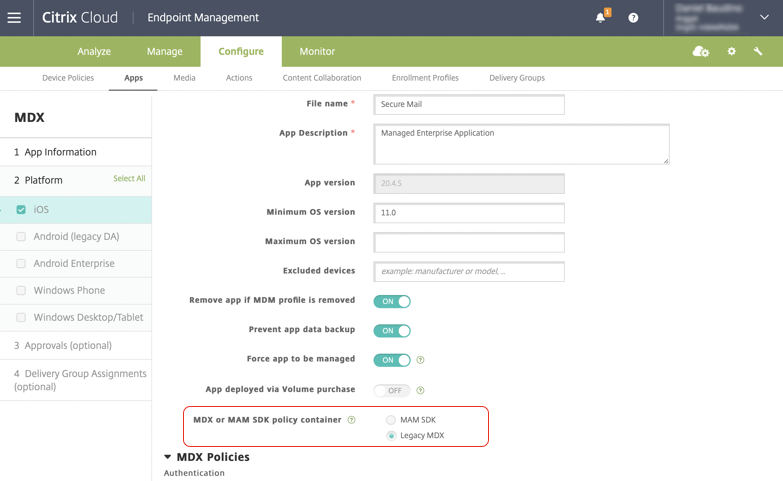
In der Richtlinie MDX- oder MAM SDK-Richtliniencontainer können Sie Ihre Option von Legacy MDX zu MAM SDK ändern. Es wird empfohlen, nicht von MAM SDK zu Legacy MDX zu wechseln, da der Wechsel eine Neuinstallation der App erfordert. Der Standardwert ist Legacy MDX. Stellen Sie sicher, dass Sie denselben Richtlinienmodus für Secure Mail und Secure Web auf einem Gerät festlegen. Sie können nicht zwei verschiedene Modi auf demselben Gerät ausführen.
Wenn Sie den MAM SDK-Modus auswählen, wechseln die Apps automatisch zum MAM SDK-Framework und die Geräterichtlinien werden ohne weiteres Zutun der Administratoren aktualisiert.
Hinweis:
Wenn Sie vom Legacy MDX- zum MAM SDK-Framework wechseln, muss die Richtlinie Netzwerkzugriff entweder auf Getunnelt – Web-SSO oder Uneingeschränkt geändert werden.
Voraussetzungen
Für eine erfolgreiche Bereitstellung der Dual-Modus-Funktion stellen Sie sicher, dass die folgenden Anforderungen erfüllt sind:
-
Aktualisieren Sie Ihr Citrix Endpoint Management auf Version 10.12 RP2 oder höher oder 10.11 RP5 oder höher.
-
Aktualisieren Sie Ihre mobilen Apps auf Version 21.8.0 oder höher.
-
Wenn Ihre Organisation Drittanbieter-Apps verwendet, stellen Sie sicher, dass Sie das MAM SDK in Ihre Drittanbieter-Apps integrieren, bevor Sie zum MAM SDK-Framework wechseln. Alle Ihre verwalteten Apps müssen gleichzeitig auf MAM SDK umgestellt werden.
Einschränkungen
-
MAM SDK unterstützt nur plattformbasierte Verschlüsselung und nicht MDX-Verschlüsselung.
-
Doppelte Richtlinieneinträge werden angezeigt, wenn Sie Citrix Endpoint Management nicht auf Version 10.12 RP2 oder höher oder 10.11 RP5 oder höher aktualisieren. Die doppelten Einträge werden erstellt, wenn die Richtliniendateien mit Version 21.8.0 oder höher ausgeführt werden.
-
Wenn Sie in den MAM SDK-Modus der App-Verwaltung wechseln, werden einige Funktionen nicht unterstützt oder sind nicht verfügbar. Auch die Interoperabilität zwischen Apps in verschiedenen Modi wird für Aktionen wie „Öffnen in“ und „Kopieren/Einfügen“ nicht unterstützt. Sie können beispielsweise keine Inhalte aus einer App, die im Modus Legacy MDX verwaltet wird, in eine App kopieren, die im Modus MAM SDK verwaltet wird, oder umgekehrt. Die folgende Tabelle zeigt die Funktionen, die im MAM SDK-Modus nicht verfügbar sind:
Funktion Legacy MDX MAM SDK Freigegebene Geräte Ja Nein Intune Ja Nein SMIME Gemeinsamer Zertifikattresor Ja Nein Abgeleitete Anmeldeinformationen Ja Nein UIWebView-Tunneling Ja Nein Vollständiges VPN Ja Nein -
Die folgenden Richtlinien sind veraltet und im MAM SDK-Modus nicht verfügbar:
-
Zugelassene Secure Web-Domänen
-
Zugelassene WLAN-Netzwerke
-
Alternatives Citrix Gateway
-
Zertifikatbezeichnung
-
Citrix-Reporting
-
Explizite Abmeldebenachrichtigung
-
Micro-VPN-Sitzung erforderlich
-
Kulanzzeitraum für erforderliche Micro-VPN-Sitzung (Minuten)
-
Berichtsdateicache-Maximum
-
WLAN erforderlich
-
Berichte nur über WLAN senden
-
Upload-Token
-
Hinweis:
Wenn Sie ein Clientzertifikat zur Authentifizierung bei internen Servern verwenden, muss die Clientzertifizierung dieselbe sein wie die im Access Gateway verwendete.
Weitere Informationen zum MAM SDK finden Sie in den folgenden Artikeln:
-
Citrix Developer-Dokumentation zu Integration mobiler Anwendungen
Secure Mail für Android
Diese Version enthält Fehlerbehebungen.
Secure Mail 21.7.0
Secure Mail für iOS
Diese Version enthält Fehlerbehebungen.
Secure Mail für Android
Diese Version enthält Fehlerbehebungen.
Secure Mail 21.6.0
Secure Mail für iOS
Ab dieser Version werden die folgenden Richtlinienoptionen für den Netzwerkzugriff nicht mehr unterstützt:
-
Vorherige Einstellungen verwenden
-
Getunnelt – Vollständiges VPN
-
Getunnelt – Vollständiges VPN und Web-SSO
Wenn Sie die Richtlinien Getunnelt – Vollständiges VPN oder Getunnelt – Vollständiges VPN und Web-SSO verwenden, müssen Sie zur Richtlinie Getunnelt – Web-SSO wechseln. Ihre E-Mails werden nicht synchronisiert, wenn Sie weiterhin die veralteten Richtlinien verwenden.
Hinweis:
Um die Secure Ticket Authority (STA) zu verwenden, muss die Richtlinie für den Netzwerkzugriff auf Getunnelt – Web-SSO eingestellt sein.
Secure Mail für Android
Unterstützung für die Selbstdiagnose über die Option Troubleshoot. Diese Funktion ermöglicht es Ihnen zu überprüfen, ob die grundlegenden Präferenzen und Einstellungen, die für die korrekte Funktion der App entscheidend sind, auf Standardwerte eingestellt sind oder nicht. Wenn Sie Fehler bezüglich bestimmter Secure Mail-Einstellungen haben, verwenden Sie diese Funktion, um die Fehler in der App zu beheben.
Um auf diese Funktion zuzugreifen, öffnen Sie die App-Einstellungen und tippen Sie unter Support auf Troubleshoot. Die folgenden Menüoptionen werden angezeigt, die Sie überprüfen und bearbeiten können:
-
E-Mail-Synchronisierungszeitraum
-
Synchronisierungshäufigkeit des Posteingangs
-
E-Mail synchronisieren
-
Bilder anzeigen
-
Standard-Erinnerungszeit
-
Kalender synchronisieren
-
Kontakte synchronisieren
Um eine Einstellung auf ihren Standardwert zurückzusetzen, tippen Sie auf ÄNDERUNG ANWENDEN. Um alle Einstellungen auf ihre Standardwerte zurückzusetzen, tippen Sie auf ÄNDERUNGEN AUF ALLE ANWENDEN.
Secure Mail 21.5.0
Ab dieser Version unterstützt Secure Mail Exchange Server 2019 Cumulative Update 9 und Exchange Server 2016 Cumulative Update 20.
Secure Mail für iOS
-
Erstellen Sie Microsoft Teams-Besprechungen in Secure Mail-Kalenderereignissen. In Secure Mail für iOS können Sie Microsoft Teams-Besprechungseinladungen erstellen, während Sie Kalenderereignisse erstellen. Um eine Microsoft Teams-Besprechung zu erstellen, aktivieren Sie den Schalter Microsoft Teams-Besprechung. Der Besprechungseinladungslink und die Details werden automatisch mit den Ereignisdetails gesendet. Weitere Informationen finden Sie unter Erstellen von Microsoft Teams-Besprechungen in Secure Mail-Kalenderereignissen
-
Ab dieser Version sind die folgenden Richtlinienoptionen für den Netzwerkzugriff veraltet und werden ab Version 21.6.0 nicht mehr unterstützt:
-
Vorherige Einstellungen verwenden
-
Getunnelt – Vollständiges VPN
-
Getunnelt – Vollständiges VPN und Web-SSO
Wenn Sie die Richtlinien Getunnelt – Vollständiges VPN oder Getunnelt – Vollständiges VPN und Web-SSO verwenden, müssen Sie zur Richtlinie Getunnelt – Web-SSO wechseln. Ihre E-Mails werden nicht synchronisiert, wenn Sie die veralteten Richtlinien weiterhin verwenden.Hinweis:Wenn Sie Getunnelt – Vollständiges VPN verwenden und Secure Ticket Authority (STA) konfiguriert ist, wird der moderne Authentifizierungsbildschirm nicht geladen. -
Secure Mail für Android
-
Mit dieser Version ist die Richtlinie Erforderliches Upgrade deaktivieren in der Citrix Endpoint Management-Konsole nicht mehr verfügbar. Ihre App wird automatisch auf die neueste im Play Store verfügbare Version aktualisiert.
-
In Secure Mail für Android ist die Option Feeds verwalten mit dieser Version veraltet. Wenn Sie diese Funktion derzeit aktiviert und konfiguriert haben, werden Ihnen weiterhin Feeds basierend auf Ihren bevorzugten Einstellungen im Fenster Feeds angezeigt. Wenn Sie ein neuer Benutzer sind oder zuvor alle Feed-Karten entfernt haben, stehen Ihnen die folgenden Standard-Feed-Karten zur Verfügung:
-
Ungelesen
-
Besprechungseinladungen
-
Bevorstehende Besprechungen
-
Von Ihrem Manager
-
Secure Mail 21.4.5
Secure Mail für Android
Unterstützung für E-Mail-basiertes Autodiscover. In Secure Mail für Android können Sie Ihr Microsoft O365 Exchange-Konto mit Ihrer E-Mail-Adresse konfigurieren, was eine reibungslose Anmeldung gewährleistet. Diese Funktion ist auch für lokale Benutzer verfügbar, wenn AutoDiscovery in der Hybridumgebung aktiviert ist.
Hinweis:
Diese Funktion wird nur auf Exchange Server 2016 Cumulative Update 3 und höher unterstützt.
Secure Mail 21.4.0
Secure Mail für iOS
Diese Version enthält Fehlerbehebungen.
Secure Mail 21.3.5
Secure Mail für Android
Diese Version enthält Fehlerbehebungen.
Secure Mail 21.3.0
Secure Mail für iOS
Bereitstellungsziel für Secure Mail iOS auf iOS 12.2 geändert. Das Microsoft Intune App SDK für iOS Version 14.1.3 erfordert, dass die Ziel-Apps eine Mindest-iOS-Bereitstellungsversion von iOS 12.2 haben. Das Bereitstellungsziel für Secure Mail wird auf iOS 12.2 aktualisiert, um dieser Anforderung zu entsprechen.
Secure Mail für Android
Erstellen von Microsoft Teams-Besprechungen in Secure Mail-Kalenderereignissen. In Secure Mail für Android können Sie Microsoft Teams-Besprechungseinladungen erstellen, während Sie Kalenderereignisse erstellen. Um eine Microsoft Teams-Besprechung zu erstellen, aktivieren Sie den Schalter Microsoft Teams-Besprechung. Der Besprechungseinladungslink und die Details werden automatisch mit den Ereignisdetails gesendet. Weitere Informationen finden Sie unter Erstellen von Microsoft Teams-Besprechungen in Secure Mail-Kalenderereignissen
Secure Mail 21.2.0
Ab dieser Version unterstützt Secure Mail Exchange Server 2019 Cumulative Update 8 und Exchange Server 2016 Cumulative Update 19.
Secure Mail für iOS
-
Farbliche Überarbeitung für Secure Mail. Secure Mail entspricht den Citrix-Markenfarbaktualisierungen.
Secure Mail für Android
-
Farbliche Überarbeitung für Secure Mail. Secure Mail entspricht den Citrix-Markenfarbaktualisierungen.
-
Unterstützung für Microsoft Intune. Secure Mail für Android unterstützt die neueste Version von Microsoft Intune 7.2.2.
-
Stabile Funktion auf faltbaren Geräten. Secure Mail für Android enthält Fehlerbehebungen für eine stabile Funktion auf faltbaren Geräten.
Secure Mail 21.1.5
Secure Mail für iOS
Diese Version enthält Fehlerbehebungen.
Secure Mail 21.1.0
Diese Version enthält Fehlerbehebungen.
Secure Mail 20.12.0
Secure Mail für iOS
Diese Version enthält Fehlerbehebungen.
Secure Mail 20.11.0
Hinweis:
Der Support für Exchange Server 2010 endete am October 13, 2020.
Secure Mail 20.10.5
Secure Mail für iOS
Diese Version enthält Fehlerbehebungen.
Secure Mail für Android
Unterstützung für AndroidX-Bibliotheken. Gemäß der Empfehlung von Google unterstützt Secure Mail die AndroidX-Bibliotheken, die ein Ersatz für die in android.support verpackten Bibliotheken sind.
Secure Mail 20.10.0
Ab dieser Version unterstützt Secure Mail Exchange Server 2019 Cumulative Update 7 und Exchange Server 2016 Cumulative Update 18.
Secure Mail für iOS
Microsoft Teams-Besprechungen über Secure Mail beitreten. In Secure Mail für iOS können Sie Microsoft Teams-Besprechungen direkt über Einladungen im Kalender beitreten. Wenn die Microsoft Teams-App installiert ist, wird die App geöffnet und Sie nehmen an der Besprechung teil. Wenn die App nicht installiert ist, wird Ihnen eine Option angezeigt, um zum App Store zu wechseln und Microsoft Teams zu installieren. Bei Besprechungen im
https://teams.microsoft.com/l/meetup-join/meetinglink-Format wird die App geöffnet und Sie nehmen direkt an der Besprechung teil.
Hinweis:
Stellen Sie sicher, dass Ihr Administrator
+\^msteams: in die Richtlinie für zugelassene URLs (Allowed URLs) aufnimmt. Weitere Informationen finden Sie unter App-Interaktion (ausgehende URL).
Secure Mail für Android
-
Microsoft Teams-Besprechungen über Secure Mail beitreten. In Secure Mail für Android können Sie Microsoft Teams-Besprechungen direkt über Einladungen im Kalender beitreten. Wenn die Microsoft Teams-App installiert ist, wird die App geöffnet und Sie nehmen an der Besprechung teil. Wenn die App nicht installiert ist, wird Ihnen eine Option angezeigt, um zu Google Play zu wechseln und Microsoft Teams zu installieren. Bei Besprechungen im
https://teams.microsoft.com/l/meetup-join/>meetinglink-Format wird die App geöffnet und Sie nehmen direkt an der Besprechung teil.Hinweis:Stellen Sie sicher, dass Ihr Administrator{action=android.intent.action.VIEW scheme=msteams package=com.microsoft.teams}in die Richtlinie für die Ausnahmeliste „Eingeschränktes Öffnen in“ (Restricted Open-In exception list) aufnimmt. Weitere Informationen finden Sie unter App-Interaktion. -
Secure Mail unterstützt die aktuellen Ziel-API-Anforderungen von Google Play für Android 10.
Secure Mail 20.9.5
Secure Mail für Android
Diese Version enthält Fehlerbehebungen.
Secure Mail 20.9.0
Unterstützung für Azure Government Cloud Computing. Secure Mail für iOS und Android unterstützt Government Cloud Computing (GCC) High für die moderne Authentifizierung (OAuth) auf dem Azure Active Directory-Mandanten. Secure Mail ist als Endpunkt auf dem GCC High registriert, um die obligatorischen Anforderungen von Microsoft für alle GCC High-Dienste zu erfüllen. Weitere Informationen finden Sie unter Neuerungen für Azure Active Directory in Microsoft 365 Government.
Mit dieser Änderung werden Sie zur Authentifizierung an GCC High auf dem Azure Active Directory-Mandanten weitergeleitet. Der Administrator muss außerdem Berechtigungen für Secure Mail auf dem Azure Active Directory-Mandanten zulassen.
Voraussetzungen
Stellen Sie sicher, dass der globale Administrator von Azure Active Directory Folgendes ausführt:
-
Laden Sie die neueste Version von Secure Mail auf Ihr Gerät herunter.
-
Konfigurieren Sie Ihr Exchange-Konto in der Secure Mail-App und erteilen Sie die App-Berechtigung in Azure Active Directory, damit sich alle Benutzer anmelden können. Siehe die folgende Abbildung.
Hinweis:
Diese Schritte sind nur für globale Administratoren als einmalige Anforderung spezifisch. Sobald der App der Zugriff gewährt wurde, können Sie einfach über den App Store aktualisieren.
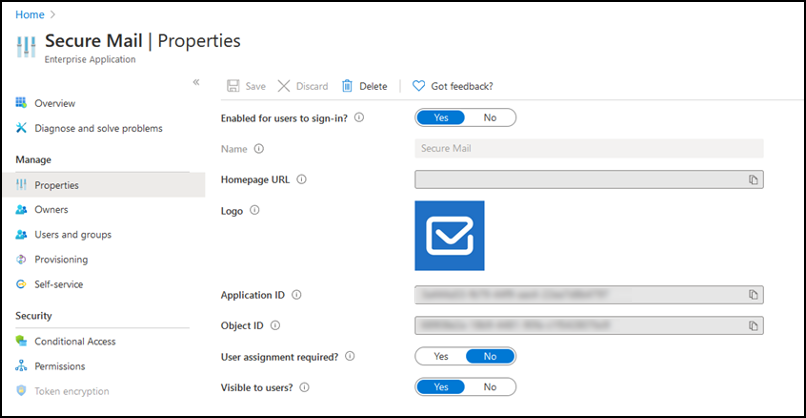
Nach dem Upgrade
Nach einem Upgrade wird nach Ablauf des Aktualisierungstokens eine erneute Autorisierungsaufforderung angezeigt, die Sie zu GCC High in Azure Active Directory umleitet. Überprüfen Sie den vorhergehenden Workflow, um sicherzustellen, dass die Autorisierungsanforderung an GCC High in Azure Active Directory gesendet wird.
Sie können den Workflow auf eine der folgenden Arten überprüfen:
-
Secure Mail mit dem App-Namen Secure Mail-GCC High wird auf der Anmeldeseite in Ihrem Azure Active Directory-Mandanten angezeigt.
-
Überprüfen Sie die Secure Mail-Protokolle, um zu bestätigen, ob die Weiterleitungen nach der erneuten Authentifizierung über
<https://login.microsoftonline.us>erfolgen.
Secure Mail 20.8.5
Secure Mail für Android
Secure Mail für Android unterstützt Android 11.
Secure Mail 20.8.0
Ab dieser Version unterstützt Secure Mail Exchange Server 2019 Cumulative Update 6 und Exchange Server 2016 Cumulative Update 17.
Secure Mail für Android
Dual-Modus für Secure Mail. Ein Mobile Application Management (MAM) SDK ist verfügbar, um Bereiche der MDX-Funktionalität zu ersetzen, die nicht von iOS- und Android-Plattformen abgedeckt werden. Die MDX-Wrapping-Technologie wird voraussichtlich im März 2022 das Ende ihres Lebenszyklus (EOL) erreichen. Um Ihre Unternehmensanwendungen weiterhin zu verwalten, müssen Sie das MAM SDK integrieren.
Ab Version 20.8.0 werden Android-Apps mit dem MDX und MAM SDK veröffentlicht, um sich auf die zuvor erwähnte MDX-EOL-Strategie vorzubereiten. Der MDX-Dual-Modus soll einen Übergang von den älteren MDX-Toolkits zu neuen MAM SDKs ermöglichen. Die Verwendung des Dual-Modus ermöglicht es Ihnen, entweder die App-Verwaltung mit dem MDX Toolkit (jetzt Legacy MDX) fortzusetzen oder zum neuen MAM SDK für die App-Verwaltung zu wechseln.
Sobald Sie für die App-Verwaltung zum MAM SDK wechseln, implementiert Citrix weitere Änderungen, die keine Maßnahmen von den Administratoren erfordern.
Weitere Details zum MAM SDK (Vorschau) finden Sie in den folgenden Artikeln:
-
Citrix Developer-Abschnitt zu Geräteverwaltung
Voraussetzungen
Für eine erfolgreiche Bereitstellung der Dual-Modus-Funktion stellen Sie Folgendes sicher:
-
Aktualisieren Sie Ihr Citrix Endpoint Management auf Version 10.12 RP2 und höher oder 10.11 RP5 und höher.
-
Aktualisieren Sie Ihre mobilen Apps auf Version 20.8.0 oder höher.
-
Aktualisieren Sie die Richtliniendatei auf Version 20.8.0 oder höher.
-
Wenn Ihre Organisation Drittanbieter-Apps verwendet, stellen Sie sicher, dass Sie das MAM SDK in Ihre Drittanbieter-Apps integrieren, bevor Sie für Ihre mobilen Citrix Produktivitäts-Apps zum MAM SDK wechseln. Alle Ihre verwalteten Apps müssen gleichzeitig auf das MAM SDK umgestellt werden.
Hinweis:
Das MAM SDK wird für alle cloudbasierten Kunden unterstützt.
Einschränkungen
-
Das MAM SDK unterstützt nur Apps, die unter der Android Enterprise-Plattform in Ihrer Citrix Endpoint Management-Bereitstellung veröffentlicht wurden. Für die neu veröffentlichten Apps ist die Standardverschlüsselung eine plattformbasierte Verschlüsselung.
-
Das MAM SDK unterstützt nur plattformbasierte Verschlüsselung, nicht die MDX-Verschlüsselung.
-
Wenn Sie Citrix Endpoint Management nicht aktualisieren und die Richtliniendateien für die mobilen Apps auf Version 20.8.0 und höher ausgeführt werden, werden doppelte Netzwerkkonfigurationsrichtlinieneinträge für Secure Mail angezeigt.
Wenn Sie Secure Mail in Citrix Endpoint Management konfigurieren, können Sie mit der Dual-Modus-Funktion entweder weiterhin Apps mit dem MDX Toolkit (jetzt Legacy MDX) verwalten oder zur neuen MAM SDK für die App-Verwaltung wechseln. Citrix empfiehlt, dass Sie zur MAM SDK wechseln, da MAM SDKs modularer sind und Ihnen die Verwendung nur einer Teilmenge der MDX-Funktionalität ermöglichen sollen, die Ihre Organisation verwendet.
Sie erhalten die folgenden Optionen für Richtlinieneinstellungen im MDX- oder MAM SDK-Richtliniencontainer:
-
MAM SDK
-
Legacy MDX
In der Richtlinie MDX- oder MAM-SDK-Richtliniencontainer können Sie Ihre Option nur von Legacy MDX zu MAM SDK ändern. Die Option, von MAM SDK zu Legacy MDX zu wechseln, ist nicht zulässig, und Sie müssen die App erneut veröffentlichen. Der Standardwert ist Legacy MDX. Stellen Sie sicher, dass Sie denselben Richtlinienmodus für Secure Mail und Secure Web festlegen, die auf demselben Gerät ausgeführt werden. Sie können nicht zwei verschiedene Modi auf demselben Gerät ausführen.
Secure Mail für iOS
Synchronisierungsoptimierung für Postfach. In Secure Mail für iOS wurde die Postfach-Synchronisierung verbessert, um eine bessere Benutzererfahrung zu bieten. Der Kalender und die Kontakte werden schneller synchronisiert. E-Mails, die älter als 3 Wochen sind, werden gekürzt, um die Synchronisierungszeit zu verkürzen. Sie können die vollständige E-Mail anzeigen, wenn Sie sie öffnen.
Secure Mail 20.7.5
Hinweis:
Der Support für Android 6.x endete am June 30, 2020.
Für die neuesten Informationen zu mobilen Produktivitäts-Apps siehe den Artikel Aktuelle Ankündigungen.
Secure Mail 20.7.0
Diese Version enthält Fehlerbehebungen.
Secure Mail 20.6.5
Diese Version enthält Fehlerbehebungen.
Secure Mail 20.6.0
Diese Version enthält Fehlerbehebungen.
Secure Mail 20.5.0
Diese Version enthält Fehlerbehebungen.
Secure Mail 20.4.5
Secure Mail für Android
Ab dieser Version unterstützt Secure Mail Exchange Server 2019 Kumulatives Update 5 und Exchange Server 2016 Kumulatives Update 16.
Secure Mail 20.4.0
Ab dieser Version unterstützt Secure Mail Exchange Server 2016 Kumulatives Update 15 und Exchange Server 2013 Kumulatives Update 23.
Secure Mail 20.3.0
Secure Mail für Android
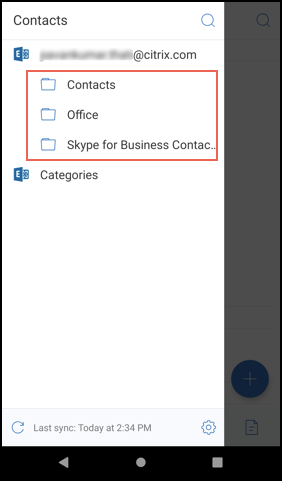
Ordner in Kontakten erstellen. In Secure Mail für Android können Sie im Bereich Kontakte Ihres E-Mail-Kontos Ordner hinzufügen, bearbeiten und löschen.
Secure Mail für iOS
Diese Version enthält Fehlerbehebungen.
Secure Mail 20.2.0
Secure Mail für Android
Entwürfe minimieren
In Secure Mail für Android können Sie einen Entwurf minimieren, während Sie eine E-Mail verfassen, und innerhalb der App navigieren. Weitere Informationen zu dieser Funktion finden Sie im Artikel Einen E-Mail-Entwurf minimieren im Citrix User Help Center.
Secure Mail 20.1.5
Secure Mail für iOS
Ab dieser Version unterstützt Secure Mail Exchange Server 2019 Cumulative Update 4.
Secure Mail für Android
-
Zwei-Wege-Kontaktsynchronisierung. In Secure Mail für Android können Sie Secure Mail-Kontakte aus Ihrer lokalen Kontaktliste erstellen, bearbeiten und löschen.
-
Unterstützung für ICS-Dateien. In Secure Mail für Android können Sie die ICS-Dateien, die Sie als Anhänge erhalten, in der Vorschau anzeigen und als Termine in Ihren Kalender importieren.
-
Ab dieser Version unterstützt Secure Mail Exchange Server 2019 Cumulative Update 4.
Secure Mail 20.1.0
Ab dieser Version unterstützt Secure Mail Exchange Server 2016 Cumulative Update 14.
Secure Mail 19.12.5
Secure Mail für iOS
Diese Version enthält Fehlerbehebungen.
Secure Mail für Android
Gesendete E-Mails rückgängig machen. In Secure Mail für Android können Sie eine gesendete E-Mail rückgängig machen. Sobald Sie auf die Schaltfläche Senden tippen, erhalten Sie eine Toast-Nachricht, mit der Sie den Sendevorgang rückgängig machen können. Tippen Sie auf Rückgängig, um den Sendevorgang rückgängig zu machen und die E-Mail zu bearbeiten, E-Mail-Empfänger hinzuzufügen oder zu entfernen, Anhänge anzuhängen oder zu entfernen oder die E-Mail zu verwerfen.
Anhangssynchronisierung im Entwurfsordner. In Secure Mail für Android werden beim Synchronisieren des Ordners Entwürfe auch die Anhänge synchronisiert und sind auf allen Ihren Geräten verfügbar. Diese Funktion ist auf Geräten mit Exchange ActiveSync Version 16 oder höher verfügbar.
Secure Mail 19.11.5
Secure Mail für iOS
Kontaktbild in Secure Mail. In Secure Mail für iOS können Sie ein Bild eines Kontakts anzeigen, wenn Sie Empfänger in E-Mails oder Besprechungseinladungen hinzufügen. Weitere Informationen zu dieser Funktion finden Sie im Artikel Bilder Ihrer Kontakte anzeigen im Citrix Benutzerhilfe-Center.
Secure Mail für Android
In-App-Ansicht von PDF-Dateien. In Secure Mail für Android können Sie PDF-Dateien innerhalb der App zusammen mit Lesezeichen und Anmerkungen anzeigen. Ebenfalls verfügbar ist die erweiterte Ansicht anderer Microsoft Office-Anhänge.
Secure Mail für iOS 19.10.6
Diese Version enthält Fehlerbehebungen.
Secure Mail 19.10.5
Secure Mail für iOS
Entwürfe minimieren. In Secure Mail für iOS können Sie einen Entwurf minimieren, während Sie eine E-Mail verfassen, und innerhalb der App navigieren. Diese Funktion ist auf Geräten mit iOS 13 und höher verfügbar. Weitere Informationen zu dieser Funktion finden Sie im Artikel E-Mail-Entwurf minimieren im Citrix Benutzerhilfe-Center.
Secure Mail für Android
Diese Version enthält Fehlerbehebungen.
Secure Mail 19.10.0
Verwenden Sie die Office 365 Exchange Server-Richtlinie, um die Office 365-Serveradresse zu definieren. In Secure Mail für iOS und Android wird eine neue Richtlinie namens Office 365 Exchange Server unter dem Abschnitt OAuth-Unterstützung für Office 365 hinzugefügt. Mit dieser Richtlinie können Sie den Hostnamen für das in der Cloud vorhandene Office 365-Postfach definieren. Diese Richtlinie ermöglicht auch die Unterstützung von Office 365 für Regierungsbehörden. Der Hostname ist ein einzelner Wert wie outlook.office365.com. Der Standardwert ist outlook.office365.com.
Secure Mail für iOS und Android unterstützt die Verschlüsselungsverwaltung. Die Verschlüsselungsverwaltung ermöglicht es Ihnen, moderne Gerätesicherheitsfunktionen zu nutzen und gleichzeitig sicherzustellen, dass das Gerät in einem ausreichenden Zustand bleibt, um die Plattformsicherheit effektiv zu nutzen. Durch die Verwendung der Verschlüsselungsverwaltung eliminieren Sie die Redundanz der lokalen Datenverschlüsselung, da die Dateisystemverschlüsselung von der iOS- oder Android-Plattform bereitgestellt wird. Um diese Funktion zu aktivieren, muss ein Administrator die MDX-Richtlinie Verschlüsselungstyp in der Citrix Endpoint Management-Konsole auf Plattformverschlüsselung mit Compliance-Erzwingung konfigurieren.
Um die Funktion zur Verschlüsselungsverwaltung zu verwenden, legen Sie in der Citrix Endpoint Management-Konsole die Richtlinie Verschlüsselungstyp auf Plattformverschlüsselung mit Compliance-Erzwingung fest. Dies aktiviert die Verschlüsselungsverwaltung, und alle vorhandenen verschlüsselten App-Daten auf den Geräten der Benutzer werden nahtlos in einen Zustand überführt, der vom Gerät und nicht von MDX verschlüsselt ist. Während dieses Übergangs wird die App für eine einmalige Datenmigration angehalten. Nach erfolgreicher Migration wird die Verantwortung für die Verschlüsselung lokal gespeicherter Daten von MDX auf die Geräteplattform übertragen. MDX überprüft weiterhin die Geräte-Compliance bei jedem App-Start. Diese Funktion funktioniert sowohl in MDM + MAM- als auch in reinen MAM-Umgebungen.
Wenn Sie die Richtlinie Verschlüsselungstyp auf Plattformverschlüsselung mit Compliance-Erzwingung festlegen, ersetzt die neue Richtlinie Ihre vorhandene MDX-Verschlüsselung.
Details zu den MDX-Richtlinien für die Verschlüsselungsverwaltung für Secure Mail finden Sie im Abschnitt Verschlüsselung in:
Wenn ein Gerät die Mindestanforderungen an die Compliance unterschreitet, können Sie mit der Richtlinie Verhalten bei nicht konformen Geräten auswählen, welche Aktion ausgeführt wird:
-
App zulassen – Ermöglicht der App, normal ausgeführt zu werden.
-
App nach Warnung zulassen – Warnt den Benutzer, dass eine App die Mindestanforderungen an die Compliance nicht erfüllt, und ermöglicht die Ausführung der App. Dies ist der Standardwert.
-
App blockieren – Blockiert die Ausführung der App.
Geräte mit iOS
Die folgenden Kriterien bestimmen, ob ein Gerät die Mindestanforderungen an die Compliance für Geräte mit iOS erfüllt:
-
iOS 10 – Eine App führt eine Betriebssystemversion aus, die größer oder gleich der angegebenen Version ist.
-
Debugger-Zugriff – Eine App hat kein Debugging aktiviert.
-
Jailbroken-Gerät – Eine App wird nicht auf einem Jailbroken-Gerät ausgeführt.
-
Gerätepasscode – Gerätepasscode ist EIN.
-
Datenfreigabe – Die Datenfreigabe ist für die App nicht aktiviert.
Geräte mit Android
Die folgenden Kriterien bestimmen, ob ein Gerät die Mindestanforderungen an die Compliance für Geräte mit Android erfüllt:
-
Android SDK 24 (Android 7 Nougat) – Eine App führt eine Betriebssystemversion aus, die größer oder gleich der angegebenen Version ist.
-
Debugger-Zugriff – Für eine App ist das Debugging nicht aktiviert.
-
Geräte mit Root-Zugriff – Eine App wird nicht auf einem Gerät mit Root-Zugriff ausgeführt.
-
Gerätesperre – Gerätepasscode ist AKTIVIERT.
-
Gerät verschlüsselt – Eine App wird auf einem verschlüsselten Gerät ausgeführt.
Secure Mail 19.9.5
Secure Mail für iOS
Unterstützung für ICS-Dateien. In Secure Mail für iOS können Sie ICS-Dateien, die Sie als Anhänge erhalten, als Ereignis in Ihren Kalender importieren.
Secure Mail für Android
Dieses Release enthält Fehlerbehebungen.
Secure Mail 19.9.0
Ab diesem Release unterstützt Secure Mail die folgenden Server:
-
Exchange Server 2016 Kumulatives Update 13
-
IBM Lotus Notes Traveler Version 10.0.1.0 Build 201811191126_20
-
IBM Domino Mail Server Version 10.0.1
Secure Mail für iOS
-
Secure Mail für iOS unterstützt iOS 13.
-
Phishing-E-Mails mit MIME-Headern melden. Wenn ein Benutzer in Secure Mail für iOS eine Phishing-E-Mail meldet, wird eine EML-Datei als Anhang zu dieser E-Mail generiert. Administratoren erhalten diese E-Mail und können die MIME-Header der gemeldeten E-Mail anzeigen. Um diese Funktion zu aktivieren, muss ein Administrator die Richtlinie „E-Mail-Adresse zum Melden von Phishing-Mails“ konfigurieren und den Phishing-Melde-Mechanismus in der Citrix Endpoint Management-Konsole auf „Als Anhang melden“ festlegen. Weitere Informationen finden Sie unter Phishing-E-Mail als Anhang melden.
-
Unterstützung für responsive E-Mails. Secure Mail für iOS wurde optimiert, um responsive E-Mails bereitzustellen. Zuvor wurde E-Mail-Inhalt mit großen Tabellen oder Bildern falsch dargestellt. Diese Funktion stellt E-Mail-Inhalte auf allen unterstützten Geräten unabhängig vom E-Mail-Format und der Größe besser lesbar dar.
-
Kalenderereignisse per Drag & Drop verschieben. In Secure Mail für iOS können Sie die Uhrzeit eines vorhandenen Kalenderereignisses ändern, indem Sie das Ereignis per Drag & Drop verschieben. Ziehen Sie das Ereignis und legen Sie es im gewünschten Zeitfenster für denselben Tag oder über mehrere Tage hinweg ab, um es zu aktualisieren.
-
Automatischer Vorschub. Wenn Sie in Secure Mail für iOS eine Nachricht in Konversationen löschen, können Sie auswählen, zu welcher Nachricht Sie zurückkehren möchten. Um diese Funktion zu verwenden, navigieren Sie zu Einstellungen > Automatischer Vorschub. Wählen Sie dann Ihre Präferenz aus den verfügbaren Optionen aus. Benutzerhilfedokumentation zu dieser Funktion finden Sie im Artikel des Citrix User Help Center: E-Mail in Konversationen löschen und automatisch weiterleiten.
-
Unterstützung für WkWebView. Secure Mail für iOS unterstützt WkWebView. Diese Funktion verbessert die Darstellung von Secure Mail-E-Mails und Kalenderereignissen auf Ihrem Gerät.
Secure Mail für Android
Ab dieser Version wird Secure Mail für Android nur auf Geräten mit Android 6 oder höher unterstützt.
Secure Mail für Android 19.8.5
Diese Version enthält Fehlerbehebungen.
Secure Mail 19.8.0
Secure Mail für iOS
Diese Version enthält Leistungsverbesserungen und Fehlerbehebungen.
Secure Mail für Android
-
Unterstützung für Android Q.
-
Unterstützung für 64-Bit-Apps für Google Play. Secure Mail für Android unterstützt 64-Bit-Architekturen.
-
Verbesserungen an der Benutzeroberfläche „Zum Aktualisieren ziehen“ in Secure Mail für Android. Gemäß den Material Design-Richtlinien haben wir geringfügige Verbesserungen an der Funktion Zum Aktualisieren ziehen vorgenommen. Der Synchronisierungszeitstempel ist am unteren Bildschirmrand verfügbar, wenn Sie auf das Hamburger-Symbol tippen.
Secure Mail 19.7.5
Secure Mail für iOS
-
Automatisches Synchronisieren des Entwurfsordners. In Secure Mail für iOS wird der Entwurfsordner automatisch synchronisiert und Ihre Entwürfe sind auf allen Ihren Geräten verfügbar. Diese Funktion ist in Umgebungen verfügbar, die Exchange ActiveSync v16 oder höher ausführen. Weitere Informationen zu dieser Funktion finden Sie im Artikel des Citrix User Help Center: Automatisches Synchronisieren des Entwurfsordners.
-
Secure Mail für iOS unterstützt Single Sign-On, wenn Sie Microsoft Intune im MDM + MAM-Modus verwenden. Um diese Funktion nutzen zu können, stellen Sie sicher, dass die Microsoft Authenticator-App auf Ihrem Gerät installiert ist. Weitere Informationen zur Installation der Microsoft Authenticator-App finden Sie unter Download and install the Microsoft Authenticator app auf Docs.microsoft.com.
Secure Mail für Android
Hinweis:
Citrix empfiehlt, dass Sie ein Upgrade auf Secure Mail Version 19.7.5 durchführen, bevor Sie Ihr Betriebssystem auf Android Q aktualisieren.
-
Verwenden Sie die Web-SSO-Richtlinie für Tunneling für Setups, die moderne Authentifizierung mit Microsoft Office 365 ausführen. In Secure Mail für Android wurde eine neue Richtlinie namens Web-SSO für Tunneling verwenden hinzugefügt. Mit dieser Richtlinie können Sie den OAuth-Datenverkehr über Tunneled – Web-SSO tunneln. Gehen Sie dazu wie folgt vor:
-
Setzen Sie die Richtlinie Web-SSO für Tunneling verwenden auf Ein.
-
Wählen Sie die Option Tunneled - Web SSO in der Netzwerkzugriffsrichtlinie.
-
Schließen Sie alle Hostnamen im Zusammenhang mit OAuth aus der Richtlinie für Hintergrunddienste aus.
-
-
Secure Mail für Android unterstützt Single Sign-On, wenn Sie Microsoft Intune im MDM + MAM-Modus verwenden. Um diese Funktion nutzen zu können, stellen Sie sicher, dass die Intune-Unternehmensportal-App auf Ihrem Gerät installiert ist. Sobald Sie sich bei der Intune-Unternehmensportal-App angemeldet haben, können Sie SSO im MDM + MAM-Modus verwenden, ohne sich in Secure Mail erneut mit Ihren Anmeldeinformationen authentifizieren zu müssen.
Secure Mail 19.6.5
Secure Mail für iOS
Secure Mail für iOS Version 19.6.5 enthält Leistungsverbesserungen und Fehlerbehebungen. Eine Liste der behobenen und bekannten Probleme finden Sie unter Bekannte und behobene Probleme.
Secure Mail für Android
-
Kalenderereignisse per Drag & Drop verschieben. In Secure Mail für Android können Sie die Uhrzeit eines vorhandenen Kalenderereignisses ändern, indem Sie das Ereignis per Drag & Drop verschieben. Benutzerhilfedokumentation zu dieser Funktion finden Sie im Artikel des Citrix User Help Center, Uhrzeit eines Kalenderereignisses ändern.
-
Unterstützung für responsive E-Mails. Secure Mail für Android wurde optimiert, um responsive E-Mails bereitzustellen. Zuvor wurde E-Mail-Inhalt mit großen Tabellen oder Bildern falsch dargestellt. Diese Funktion sorgt dafür, dass E-Mail-Inhalte auf allen unterstützten Geräten unabhängig vom E-Mail-Format und der Größe besser lesbar sind.
-
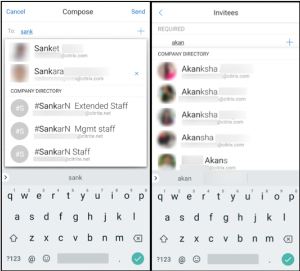
Kontaktbild in Secure Mail. In Secure Mail für Android können Sie das Bild des Kontakts anzeigen, wenn Sie Empfänger in E-Mails oder Besprechungseinladungen hinzufügen. Das Bild des Kontakts wird neben dem Namen angezeigt. Wenn es mehrere Personen mit demselben Namen gibt, hilft das Bild, den richtigen Empfänger zu identifizieren, wenn Sie Empfänger in E-Mails oder Besprechungseinladungen hinzufügen. Um nach Kontakten zu suchen, die nicht lokal gespeichert sind, geben Sie mindestens vier Zeichen des Empfängernamens ein, um das Bild anzuzeigen.
-
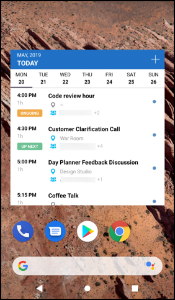
Widget für Kalenderagenda. In Secure Mail für Android ist die Kalender-Agenda als Widget verfügbar. Über dieses Widget können Sie die bevorstehenden Ereignisse im Kalender für eine Woche anzeigen. Diese Funktion ermöglicht es Ihnen, ein Kalender-Ereignis zu erstellen, ein vorhandenes Ereignis anzuzeigen und die Details zu bearbeiten. Die Richtlinie Bildschirmaufnahme blockieren gilt nicht für das auf dem Startbildschirm platzierte Widget. Sie können das Widget jedoch mithilfe der Richtlinie Kalenderagenda-Widget zulassen deaktivieren.
Secure Mail 19.5.5
Secure Mail für Android
Secure Mail für Android Version 19.5.5 enthält Leistungsverbesserungen und Fehlerbehebungen. Eine Liste der behobenen und bekannten Probleme finden Sie unter Bekannte und behobene Probleme.
Secure Mail für iOS
-
Secure Mail für iOS unterstützt Single Sign-On, wenn Sie Microsoft Intune im MDM + MAM-Modus verwenden. Um diese Funktion nutzen zu können, stellen Sie sicher, dass die Microsoft Authenticator-App auf Ihrem Gerät installiert ist. Die Microsoft Authenticator-App ist in den App Stores verfügbar.
-
Unterstützung für Slack EMM: Slack EMM ist für Slack-Kunden mit aktiviertem Enterprise Mobility Management (EMM) gedacht. Secure Mail für iOS unterstützt die Anwendung Slack EMM, die es Administratoren ermöglicht, die Integration von Secure Mail entweder mit der Slack-App oder der Slack EMM-App zu wählen.
Secure Mail 19.5.0
Secure Mail für Android
Feeds verwalten. In Secure Mail für Android können Sie Ihre Feeds-Karte nach Ihren Anforderungen organisieren.
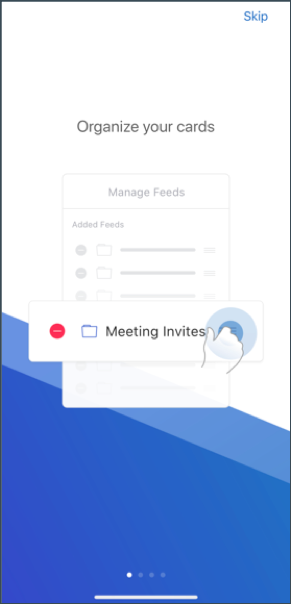
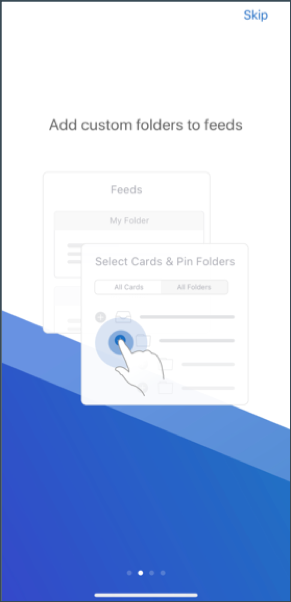
Weitere Informationen zum Verwalten Ihrer Feeds finden Sie unter Feeds verwalten.
Automatischer Entwurfsordner-Sync. In Secure Mail für Android wird der Entwurfsordner automatisch synchronisiert, und Ihre Entwürfe sind auf allen Ihren Geräten verfügbar. Benutzerhilfedokumentation zu dieser Funktion finden Sie im Artikel des Citrix User Help Center, Automatischer Entwurfsordner-Sync.
Secure Mail für Android 19.4.6, 19.4.5 und 19.3.5
Diese Versionen enthalten Leistungsverbesserungen und Fehlerbehebungen.
Eine Liste der behobenen und bekannten Probleme finden Sie unter Bekannte und behobene Probleme.
Secure Mail 19.3.0
Ab dieser Version unterstützt Secure Mail die folgenden Server:
-
Exchange Server 2019 Cumulative Update 1
-
Exchange Server 2016 Cumulative Update 12
-
Exchange Server 2013 Cumulative Update 22
-
Exchange Server 2010 SP3 Update Rollup 26
Weitere Informationen zur vollständigen Liste der Secure Mail-Serverkompatibilität finden Sie unter Secure Mail-Übersicht.
Secure Mail für iOS
Verwalten Sie Ihre Feeds. In Secure Mail für iOS können Sie Ihre Feeds-Karte jetzt nach Ihren Anforderungen organisieren.
Hinweis:
Diese Funktion ist auf iPads nicht verfügbar.
Weitere Informationen zum Verwalten Ihrer Feeds finden Sie unter Verwalten Ihrer Feeds.
Secure Mail für iOS und Android
Interne Domänen. Sie können E-Mail-Empfänger identifizieren und bearbeiten, die zu externen Organisationen gehören. Um diese Funktion zu nutzen, stellen Sie sicher, dass Sie die Richtlinie Interne Domänen in Citrix Endpoint Management aktiviert haben.
Wenn Sie eine E-Mail erstellen, beantworten oder weiterleiten, werden externe Empfänger in der Mailingliste hervorgehoben. Das Symbol Kontakte wird unten links auf dem Bildschirm als Warnung angezeigt. Tippen Sie auf das Symbol Kontakte, um die Mailingliste zu ändern.
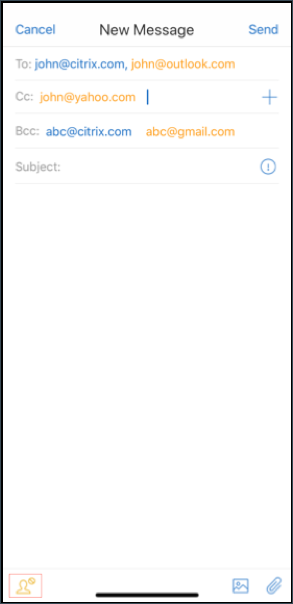
Weitere Informationen zu internen Domänen finden Sie unter Interne Domänen.
Ergonomische Verbesserungen. Die Aktionsschaltflächen wurden zur besseren Erreichbarkeit vom oberen an den unteren Bildschirmrand verschoben. Diese Änderungen wurden an den Bildschirmen Posteingang, Kalender und Kontakte vorgenommen.
Hinweis:
Für Geräte mit Android wurden die Änderungen an den Bildschirmen Posteingang und Kalender vorgenommen.
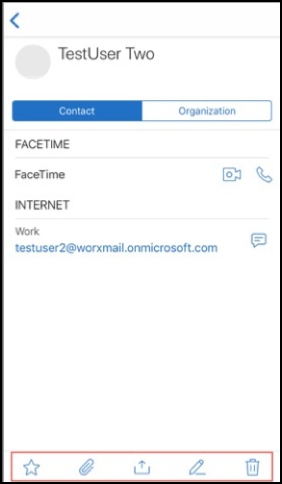
Weitere Informationen zu ergonomischen Verbesserungen finden Sie unter Ergonomische Verbesserungen.
Secure Mail 19.2.0
Secure Mail für iOS
Diese Version enthält Leistungsverbesserungen und Fehlerbehebungen.
Eine Liste der behobenen und bekannten Probleme finden Sie unter Bekannte und behobene Probleme.
Secure Mail für Android
-
Verbesserungen bei Kontakten. In Secure Mail für Android werden die Details eines Kontakts unter der Registerkarte Kontakt angezeigt, wenn Sie auf Kontakte tippen und einen Kontakt auswählen. Wenn Sie auf die Registerkarte Organisation tippen, werden die Details der Organisationshierarchie, wie z. B. MANAGER, DIREKT UNTERSTELLTE und KOLLEGEN, angezeigt. Wenn Sie oben rechts auf dem Bildschirm auf das Symbol für weitere Optionen tippen, werden die folgenden Optionen angezeigt:
-
An E-Mail anhängen
-
Teilen
-
Löschen
Tippen Sie auf der Registerkarte Organisation auf das Symbol für weitere Optionen rechts neben MANAGER, DIREKTE UNTERGEBENE oder KOLLEGEN. Erstellen Sie dann entweder eine E-Mail oder eine Kalendereinladung. Das Feld An: der E-Mail oder des Kalenderereignisses wird automatisch mit den Details von MANAGER, DIREKTE UNTERGEBENE oder KOLLEGEN ausgefüllt.Voraussetzungen:Stellen Sie sicher, dass Exchange Web Services (EWS) auf Ihrem Exchange Server aktiviert ist.Die Kontaktdetails werden basierend auf den Organisationsdetails angezeigt, die aus Active Directory abgerufen werden. Damit die korrekten Details für Ihre Kontakte angezeigt werden, stellen Sie sicher, dass Ihr Administrator Ihre Organisationshierarchie in Active Directory konfiguriert hat.Hinweis:Diese Funktion wird auf IBM Lotus Notes-Servern nicht unterstützt. -
-
Netzwerkzugriffsrichtlinie. In Secure Mail für Android wird der MDX-Richtlinie für den Netzwerkzugriff eine neue Option namens Getunnelt – Web-SSO hinzugefügt. Das Konfigurieren dieser Richtlinie bietet Ihnen die Flexibilität, internen Datenverkehr parallel über Getunnelt – Web-SSO und Secure Ticket Authority (STA) zu tunneln. Sie können auch Getunnelt – Web-SSO-Verbindungen für Authentifizierungsdienste wie NTLM, Okta und Kerberos zulassen. Wenn Sie STA initial konfigurieren, müssen Sie einzelne FQDNs und Ports von Dienstadressen zur Richtlinie für Hintergrundnetzwerkdienste hinzufügen. Wenn Sie jedoch die Option Getunnelt – Web-SSO konfigurieren, müssen Sie diese Konfigurationen nicht vornehmen.
So aktivieren Sie diese Richtlinie für Secure Mail für Android in der Citrix Endpoint Management-Konsole:
-
Laden Sie die .mdx-Datei für Android herunter und verwenden Sie sie. Details finden Sie in den Schritten unter MDX-App hinzufügen.
-
Klicken Sie in der Netzwerkzugriffsrichtlinie auf die Option Getunnelt – Web-SSO. Weitere Informationen finden Sie unter App-Netzwerkzugriff
Secure Mail für iOS 19.1.6
Diese Version enthält Leistungsverbesserungen und Fehlerbehebungen.
Secure Mail 19.1.5
Ab dieser Version unterstützt Secure Mail die folgenden Server:
-
Exchange Server 2016 Cumulative Update 11
-
Exchange Server 2010 SP3 Update Rollup 24
Weitere Informationen zur vollständigen Liste der Secure Mail-Server-Kompatibilität finden Sie unter Secure Mail – Übersicht.
Secure Mail 19.1.0
Secure Mail für iOS
-
Verbesserungen bei Kontakten. In Secure Mail für iOS werden, wenn Sie auf Kontakte tippen und einen Kontakt auswählen, die Details dieses Kontakts unter der Registerkarte Kontakt angezeigt. Wenn Sie auf die Registerkarte Organisation tippen, werden die Details der Organisationshierarchie, wie Manager, Direkt unterstellte Mitarbeiter und Kollegen, angezeigt. Wenn Sie oben rechts auf dem Bildschirm auf das Symbol für weitere Optionen tippen, werden die folgenden Optionen angezeigt:
-
Bearbeiten
-
Zu VIP hinzufügen
-
Abbrechen
Auf der Registerkarte Organisation können Sie auf das Symbol für weitere Optionen rechts neben Manager, Direkt unterstellte Mitarbeiter oder Kollegen tippen. Diese Aktion ermöglicht es Ihnen, entweder eine E-Mail oder einen Kalendertermin zu erstellen. Das Feld An: der E-Mail oder des Kalendertermins wird automatisch mit den Details von Manager, Direkt unterstellte Mitarbeiter oder Kollegen ausgefüllt. Sie können die E-Mail verfassen und senden.Voraussetzungen:Stellen Sie sicher, dass Exchange Web Services (EWS) auf Ihrem Exchange Server aktiviert ist.Die Kontaktdetails werden basierend auf den Organisationsdetails (Outlook-Kontakt) angezeigt, die aus dem Active Directory abgerufen werden. Damit die korrekten Details für Ihre Kontakte angezeigt werden, stellen Sie sicher, dass Ihr Administrator Ihre Organisationshierarchie im Active Directory konfiguriert hat.Hinweis:Diese Funktion wird auf IBM Lotus Notes-Servern nicht unterstützt. -
-
Besprechungszeit und -ort in Ihren nativen Kalender exportieren. In Secure Mail für iOS wird der MDX-Richtlinie Kalender exportieren ein neuer Wert Besprechungszeit, Ort hinzugefügt. Diese Erweiterung ermöglicht es Ihnen, Besprechungszeit und -ort von Secure Mail-Kalenderereignissen in Ihren nativen Kalender zu exportieren.
-
Secure Mail für iOS unterstützt Rich-Push-Benachrichtigungen in Umgebungen, die Microsoft Enterprise Mobility + Security (EMS)/Intune mit moderner Authentifizierung (O365) ausführen.Um die Rich-Push-Benachrichtigungsfunktion zu aktivieren, stellen Sie sicher, dass die folgenden Voraussetzungen erfüllt sind:
-
Stellen Sie in der Endpoint Management-Konsole Push-Benachrichtigungen auf EIN.
-
Die Netzwerkzugriffsrichtlinie ist auf Uneingeschränkt festgelegt.
-
Die Richtlinie Benachrichtigungen auf gesperrtem Bildschirm steuern ist auf Zulassen oder E-Mail-Absender oder Ereignistitel festgelegt.
-
Navigieren Sie zu Secure Mail > Einstellungen > Benachrichtigungen und aktivieren Sie dann E-Mail-Benachrichtigungen.
-
-
Secure Mail-Benutzer können die Zoom-App verwenden, um an Besprechungen teilzunehmen. Informationen zum Konfigurieren der erforderlichen Richtlinien zur Verwendung der Zoom-App finden Sie unter Teilnahme an Besprechungen über den Kalender.
-
Diese Version unterstützt iPad Pro 11 Zoll und iPad Pro 12,9 Zoll.
Secure Mail für Android
-
Verbesserung bei Anhängen. In Secure Mail für Android wurde die Anzeige von Anhängen vereinfacht. Für eine bessere Benutzererfahrung wurden unwesentliche Schritte entfernt, während die in früheren Versionen vorhandenen Anhangsoptionen beibehalten wurden.Sie können Anhänge innerhalb der Secure Mail-App anzeigen. Der Anhang wird direkt geöffnet, wenn er mit Secure Mail angezeigt werden kann. Wenn der Anhang nicht mit Secure Mail angezeigt werden kann, wird eine Liste von Apps angezeigt. Sie können die gewünschte App auswählen, um den Anhang anzuzeigen. Weitere Informationen finden Sie unter Anhänge anzeigen.
-
Secure Mail-Benutzer können die Zoom-App verwenden, um an Besprechungen teilzunehmen. Informationen zum Konfigurieren der erforderlichen Richtlinien zur Verwendung der Zoom-App finden Sie unter Teilnahme an Besprechungen über den Kalender.
-
Besprechungszeit und -ort in Ihren nativen Kalender exportieren. In Secure Mail für Android wird der MDX-Richtlinie Kalender exportieren ein Wert Besprechungszeit, Ort hinzugefügt. Dies ermöglicht es Ihnen, Besprechungszeit und -ort von Secure Mail-Kalenderereignissen in Ihren nativen Kalender zu exportieren.
Hinweis:
Der Support für Android 5.x endete am December 31, 2018.
Secure Mail 18.12.0
Diese Version enthält Leistungsverbesserungen und Fehlerbehebungen.
Eine Liste der behobenen und bekannten Probleme finden Sie unter Bekannte und behobene Probleme.
Secure Mail 18.11.5
Secure Mail für Android
-
Phishing-E-Mails mit ActiveSync-Headern melden. In Secure Mail für Android wird, wenn ein Benutzer eine Phishing-E-Mail meldet, eine EML-Datei als Anhang generiert, die dieser E-Mail entspricht. Administratoren erhalten diese E-Mail und können die ActiveSync-Header der gemeldeten E-Mail anzeigen.Um diese Funktion zu aktivieren, muss ein Administrator die Richtlinie E-Mail-Adresse für Phishing-Meldungen konfigurieren und Phishing-Meldemechanismus auf Per Anhang melden setzen. Der Administrator konfiguriert diese Einstellungen in der Citrix Endpoint Management-Konsole. Details zur Konfiguration von MDX-Richtlinien für Secure Mail finden Sie unter MDX-Richtlinien für mobile Produktivitäts-Apps.
-
E-Mails und Kalenderereignisse drucken. In Secure Mail für Android können Sie E-Mails und Kalenderereignisse von Ihrem Android-Gerät aus drucken. Diese Druckfunktion verwendet das Android Print Framework. Details finden Sie unter E-Mails und Kalenderereignisse drucken.
-
Feeds von Ihrem Manager. In Secure Mail für Android können Sie E-Mails von Ihrem Manager auf dem Bildschirm Feeds anzeigen. Bis zu fünf E-Mails werden unter den Von Ihrem Manager-Feeds angezeigt, basierend auf Ihren Einstellungen für den E-Mail-Synchronisierungszeitraum. Um weitere E-Mails von Ihrem Manager anzuzeigen, tippen Sie auf Alle anzeigen.
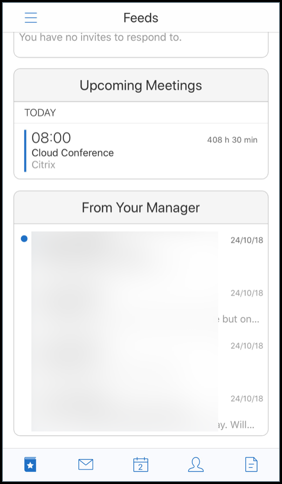 Voraussetzungen:Stellen Sie sicher, dass Exchange Web Services (EWS) auf Ihrem Exchange Server aktiviert ist.Die Manager-Karte wird basierend auf den Organisationsdetails (Outlook-Kontakt) angezeigt, die aus Active Directory abgerufen werden. Damit die korrekten Details im Manager-Feed angezeigt werden, stellen Sie sicher, dass Ihr Administrator Ihre Organisationshierarchie in Active Directory konfiguriert hat.Hinweis:Diese Funktion wird auf dem IBM Lotus Notes-Server nicht unterstützt.
Secure Mail 18.11.0
Secure Mail für Android
-
Unterordnerbenachrichtigungen. In Secure Mail für Android können Sie E-Mail-Benachrichtigungen aus Unterordnern Ihres E-Mail-Kontos empfangen. Weitere Informationen finden Sie unter Unterordnerbenachrichtigungen.
-
Updates der Hintergrunddienste in Secure Mail für Android. Um die Anforderungen der Google Play Background Execution Limits auf Geräten mit Android 8.0 (API-Level 26) oder höher zu erfüllen, haben wir die Secure Mail-Hintergrunddienste aktualisiert. Für eine unterbrechungsfreie E-Mail-Synchronisierung und Benachrichtigungen auf Ihrem Gerät aktivieren Sie Firebase Cloud Messaging (FCM)-Dienst-Push-Benachrichtigungen. Weitere Informationen zum Aktivieren von FCM-basierten Push-Benachrichtigungen finden Sie unter Push-Benachrichtigungen für Secure Mail
Stellen Sie sicher, dass Sie E-Mail-Benachrichtigungen in den Secure Mail-Einstellungen auf Ihrem Gerät aktivieren.
Einschränkungen:
-
Wenn Sie keine FCM-basierten Push-Benachrichtigungen aktiviert haben, erfolgt die Hintergrundsynchronisierung alle 15 Minuten. Dieses Intervall variiert je nachdem, ob die App im Hintergrund oder im Vordergrund ausgeführt wird.
-
Wenn Benutzer die Uhrzeit in den Geräteeinstellungen manuell aktualisieren, wird das Datum im Kalender-Widget nicht automatisch aktualisiert.
Secure Mail für iOS
-
Unterstützung für iOS 12.1. Secure Mail für iOS unterstützt iOS Version 12.1.
-
Verbesserungen bei Fehlermeldungen für Rich-Push-Benachrichtigungen. In Secure Mail für iOS werden im Benachrichtigungscenter auf Ihrem Gerät entsprechende Fehlermeldungen für Push-Benachrichtigungen angezeigt, basierend auf der Art des Benachrichtigungsfehlers. Weitere Informationen finden Sie unter Push-Benachrichtigungsfehlermeldungen in Secure Mail für iOS, siehe Push-Benachrichtigungsfehlermeldungen in Secure Mail für iOS.
-
Feeds von Ihrem Manager. In Secure Mail für iOS können Sie E-Mails von Ihrem Manager im Bildschirm Feeds anzeigen. Bis zu fünf E-Mails werden unter den Von Ihrem Manager-Feeds angezeigt, basierend auf Ihren Einstellungen für den E-Mail-Synchronisierungszeitraum. Um weitere E-Mails von Ihrem Manager anzuzeigen, tippen Sie auf Alle anzeigen.
Voraussetzungen:Stellen Sie sicher, dass Exchange Web Services (EWS) auf Ihrem Exchange Server aktiviert ist.Die Manager-Karte wird basierend auf den Organisationsdetails (Outlook-Kontakt) angezeigt, die aus Active Directory abgerufen werden. Damit die korrekten Details im Manager-Feed angezeigt werden, stellen Sie sicher, dass Ihr Administrator Ihre Organisationshierarchie in Active Directory konfiguriert hat.Hinweis:Diese Funktion wird auf dem IBM Lotus Notes-Server nicht unterstützt.
Secure Mail 18.10.5
-
Secure Mail-Integration mit Slack (Vorschau): Sie können Ihre E-Mail-Konversation jetzt in die Slack-App auf Geräten mit iOS oder Android übertragen. Weitere Informationen finden Sie unter Secure Mail-Integration mit Slack (Vorschau).
-
Verbesserungen am Feeds-Ordner: In Secure Mail für iOS gibt es folgende Verbesserungen am bestehenden Feeds-Ordner:
-
Zeigen Sie bis zu fünf anstehende Besprechungen in Ihrer Feeds-Karte an.
-
Anstehende Besprechungen für die nächsten 24 Stunden werden in der Feeds-Karte angezeigt und sind in die Abschnitte Heute und Morgen kategorisiert.
-
Secure Mail 18.10.0
-
Secure Mail-Benachrichtigungskanäle für E-Mail- und Kalenderbenachrichtigungen: Auf Geräten mit Android O oder höher können Sie die Einstellungen für Benachrichtigungskanäle verwenden, um zu verwalten, wie Ihre E-Mail- und Kalenderbenachrichtigungen gehandhabt werden. Diese Funktion ermöglicht es Ihnen, Ihre Benachrichtigungen anzupassen und zu verwalten. Weitere Informationen finden Sie unter Benachrichtigungskanäle.
-
Phishing-E-Mail melden (als Weiterleitung): In Secure Mail für iOS können Sie die Funktion „Als Phishing melden“ verwenden, um eine E-Mail (als Weiterleitung) zu melden, die Sie des Phishings verdächtigen. Sie können die verdächtigen Nachrichten an E-Mail-Adressen weiterleiten, die Administratoren in der Richtlinie konfigurieren. Um diese Funktion zu aktivieren, muss ein Administrator die Richtlinie „Phishing-E-Mail-Adresse melden“ konfigurieren und das Phishing-Meldeverfahren als Per Weiterleitung melden festlegen. Benutzerhilfedokumentation zu dieser Funktion finden Sie im Artikel des Citrix User Help Center: Phishing-E-Mail melden.
Secure Mail 18.9.0
-
Neues Versionsnummerierungsschema im Format „JJ.MM.Version“. Beispiel: Version 18.9.0
-
Phishing-E-Mail melden (als Weiterleitung): In Secure Mail für Android können Sie die Funktion „Als Phishing melden“ verwenden, um eine E-Mail (als Weiterleitung) zu melden, die Sie des Phishings verdächtigen. Sie können die verdächtigen Nachrichten an E-Mail-Adressen weiterleiten, die Administratoren konfigurieren. Um diese Funktion zu aktivieren, muss ein Administrator die Richtlinie „Phishing-E-Mail-Adresse melden“ konfigurieren und das Phishing-Meldeverfahren als Per Weiterleitung melden festlegen. Benutzerhilfedokumentation zu dieser Funktion finden Sie im Artikel des Citrix User Help Center: Phishing-E-Mail melden.
-
Verbesserungen an Feed-Karten: Die folgenden Verbesserungen wurden am bestehenden Ordner Feeds in Secure Mail für Android vorgenommen:
-
Besprechungseinladungen aus allen automatisch synchronisierten Ordnern werden in Ihrer Feed-Karte angezeigt.
-
Bis zu fünf anstehende Besprechungen in Ihrer Feed-Karte anzeigen.
-
Anstehende Besprechungen werden jetzt basierend auf einem 24-Stunden-Zeitraum ab Ihrer aktuellen Uhrzeit angezeigt. Diese Besprechungseinladungen werden in Heute und Morgen kategorisiert. In früheren Versionen wurden anstehende Besprechungen bis zum Ende des Tages in Ihren Feeds angezeigt.
-
-
Secure Mail-Kalenderereignisse exportieren: Secure Mail für Android und iOS ermöglicht Ihnen, Secure Mail-Kalenderereignisse in die native Kalender-App Ihres Geräts zu exportieren. Um diese Funktion zu aktivieren, tippen Sie auf Einstellungen und ziehen Sie den Schieberegler für Kalenderereignisse exportieren nach rechts. Weitere Informationen finden Sie unter Secure Mail-Kalenderereignisse exportieren.
Secure Mail 10.8.65
-
Verfügbar mit iOS 12: In Secure Mail für iOS unterstützen wir die Funktion „Gruppenbenachrichtigungen“. Mit dieser Funktion werden Konversationen aus einem E-Mail-Thread gruppiert. Sie können schnell einen Blick auf die gruppierten Benachrichtigungen auf dem Sperrbildschirm Ihres Geräts werfen. Die Einstellungen für Gruppenbenachrichtigungen sind auf dem Gerät standardmäßig aktiviert.
-
In Secure Mail für iOS sind die Schaltflächen Entwurf speichern und Entwurf löschen größer. Diese Verbesserung erleichtert es Kunden, eine Option von der anderen zu unterscheiden.
-
In Secure Mail für iOS können Sie eingehende Anrufe von Ihren Kontakten identifizieren, indem Sie die Secure Mail-Anrufer-ID in den Geräte-Einstellungen aktivieren. Wenn Sie diese Einstellungen aktivieren und einen eingehenden Anruf erhalten, zeigt das Gerät den App-Namen mit der Anrufer-ID an, z. B. „Secure Mail-Anrufer-ID: Joe Jay“. Weitere Informationen finden Sie unter Secure Mail-Anrufer-ID.
Secure Mail 10.8.60
-
Secure Mail unterstützt Android P.
-
Secure Mail ist jetzt auf Polnisch verfügbar.
-
In Secure Mail für iOS können Sie Dateien aus der nativen iOS Dateien-App an Ihre E-Mail anhängen. Details finden Sie unter iOS-Funktionen.
Secure Mail 10.8.55
In Secure Mail Version 10.8.55 gibt es keine neuen Funktionen. Informationen zu behobenen Problemen finden Sie unter Bekannte und behobene Probleme.
Secure Mail 10.8.50
Verbesserungen bei Fotoanhängen. In Secure Mail für iOS können Sie Fotos einfach anhängen, indem Sie auf das neue Symbol Galerie tippen. Tippen Sie auf das Symbol Galerie und wählen Sie die Fotos aus, die Sie an Ihre E-Mail anhängen möchten.
Secure Mail Feeds-Bildschirm. Secure Mail für iOS und Android zeigt alle ungelesenen E-Mails, Besprechungseinladungen, die Ihre Aufmerksamkeit erfordern, und Ihre bevorstehenden Besprechungen auf dem Bildschirm Feeds an.
Secure Mail 10.8.45
Ordnersynchronisierung. In Secure Mail für iOS und Android können Sie auf das Symbol Synchronisieren tippen, um alle Secure Mail-Inhalte zu aktualisieren. Das Symbol Synchronisieren befindet sich in Secure Mail-Schiebereglern wie Postfächern, Kalendern, Kontakten und Anhängen. Wenn Sie auf das Symbol Synchronisieren tippen, werden die Ordner, die Sie für die automatische Aktualisierung konfiguriert haben, wie Postfächer, Kalender, Kontakte, aktualisiert. Der Zeitstempel der letzten Synchronisierung wird neben dem Symbol Synchronisieren angezeigt.
Verbesserungen bei Fotoanhängen. In Secure Mail für Android können Sie Fotos einfach anhängen, indem Sie auf das neue Symbol Galerie tippen. Tippen Sie auf das Symbol Galerie und wählen Sie die Fotos aus, die Sie an Ihre E-Mail anhängen möchten.
Secure Mail 10.8.40
Unterstützung für die Kalendersuche. In Secure Mail für iOS können Sie den Kalender nach Ereignissen, Teilnehmern oder anderem Text durchsuchen.
Secure Mail 10.8.35
Die Version für Secure Mail für iOS ist 10.8.36.
-
Antwortoptionen für Benachrichtigungen. In Secure Mail für iOS können Benutzer auf Besprechungsbenachrichtigungen antworten, z. B. mit Annehmen, Ablehnen und Vorläufig. Sie können auf Nachrichtenbenachrichtigungen mit Antworten und Löschen reagieren.
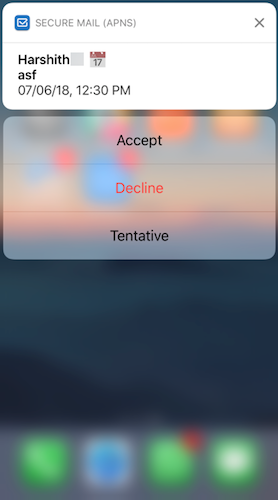
-
Verbesserungen der Zurück-Taste in Secure Mail für Android. In Secure Mail für Android können Sie die Zurück-Taste auf Ihrem Gerät antippen, um die erweiterten Optionen der Floating Action Button zu schließen. Wenn die Floating Action Button im erweiterten Zustand ist, blendet das Tippen auf die Zurück-Taste auf Ihrem Gerät die Antwortoptionen aus. Diese Aktion bringt Sie zurück zur Nachrichten- oder Ereignisdetailansicht.
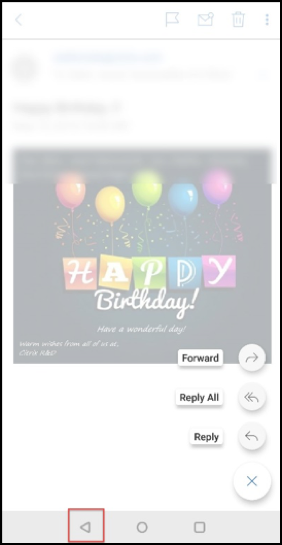
-
In Secure Mail für Android erscheinen Besprechungsantwortschaltflächen innerhalb der E-Mail. Wenn Sie eine E-Mail-Benachrichtigung über Besprechungseinladungen erhalten, können Sie auf die Einladung antworten, indem Sie auf eine der folgenden Optionen tippen:
-
Ja
-
Vielleicht
-
Nein
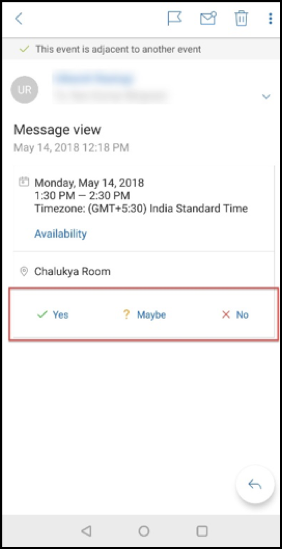
-
Secure Mail 10.8.25
Secure Mail für iOS unterstützt jetzt S/MIME für abgeleitete Anmeldeinformationen: Damit diese Funktion funktioniert, müssen Sie Folgendes tun:
-
Wählen Sie Abgeleitete Anmeldeinformationen als S/MIME-Zertifikatsquelle aus. Weitere Informationen finden Sie unter Abgeleitete Anmeldeinformationen für iOS.
-
Fügen Sie die Client-Eigenschaft LDAP-Attribute in Citrix Endpoint Management hinzu. Verwenden Sie die folgenden Informationen:
-
Schlüssel: SEND_LDAP_ATTRIBUTES
-
Wert:
userPrincipalName=${user.userprincipalname},sAMAccountNAme=${user.samaccountname},displayName=${user.displayName},mail=${user.mail}
-
Schritte zum Hinzufügen einer Clienteigenschaft finden Sie für XenMobile Server unter Clienteigenschaften und für Endpoint Management unter Clienteigenschaften.
Weitere Informationen zur Geräteregistrierung bei Verwendung abgeleiteter Anmeldeinformationen finden Sie unter Geräteregistrierung mit abgeleiteten Anmeldeinformationen.
-
Navigieren Sie in Ihrer Endpoint Management-Konsole zu Konfigurieren > Apps.
-
Wählen Sie Secure Mail aus und klicken Sie dann auf Bearbeiten.
-
Wählen Sie unter der iOS-Plattform für die S/MIME-Zertifikatsquelle die Option Abgeleitete Anmeldeinformationen aus.
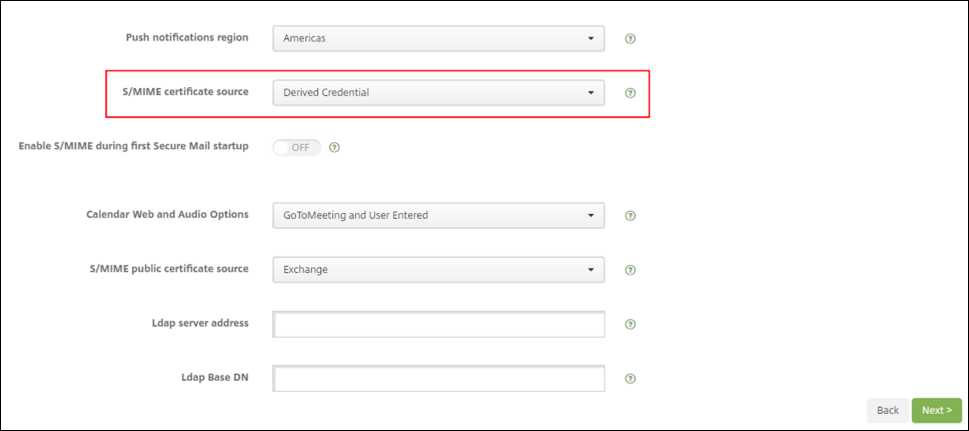
Secure Mail für iOS und Android mit neuem Erscheinungsbild: Wir haben die Benutzernavigation einfacher und effizienter gestaltet. Wir haben die Menü- und Aktionsschaltflächen in Form einer Navigationsleiste neu angeordnet.
Die folgende Abbildung zeigt die neue Navigationsleiste auf iOS-Geräten.
Die folgende Abbildung zeigt die neue Navigationsleiste auf Android-Geräten.
Was sich geändert hat:
-
Das Ziehsymbol wurde entfernt. Secure Mail-Funktionen wie E-Mail, Kalender, Kontakte und Anhänge sind jetzt als Schaltflächen in der Fußzeilen-Registerkartenleiste verfügbar. Die folgende Abbildung zeigt diese Änderung.Bild der Fußzeilen-Registerkartenleiste(/en-us/mobile-productivity-apps/media/mail-inbox.png)Hinweis:Auf Android-Geräten ist die Fußzeilen-Registerkartenleiste nicht verfügbar, nachdem Sie ein E-Mail-Element geöffnet haben. Wie in der folgenden Abbildung gezeigt, ist beispielsweise die Fußzeilen-Registerkartenleiste nicht verfügbar, wenn Sie eine E-Mail oder einen Kalendertermin öffnen.Bild von Android-Geräten ohne Fußzeilen-Registerkartenleiste(/en-us/mobile-productivity-apps/media/android-footer-level1.png)
-
Das Menü Einstellungen ist in allen Menüs verfügbar, wie E-Mail, Kalender, Kontakte und Anhänge. Um zu den Einstellungen zu gelangen, tippen Sie auf das Hamburger-Symbol und dann auf die Schaltfläche für die Einstellungen, die unten rechts verfügbar ist, wie in der folgenden Abbildung gezeigt.Bild des Einstellungsmenüs in Secure Mail(/en-us/mobile-productivity-apps/media/settings-icon.png)
-
Das Suchsymbol ersetzt die Suchleiste und ist in den Ansichten Posteingang, Kontakte und Anhänge verfügbar.Bild des Suchsymbols(/en-us/mobile-productivity-apps/media/find-searchicon-1.png)
-
Auf iOS-Geräten können Sie ein E-Mail-Element antippen und halten, um das Element auszuwählen.
-
Sie können auf die schwebende Schaltfläche Verfassen tippen, um eine neue E-Mail zu verfassen, wie in der folgenden Abbildung gezeigt.Bild der schwebenden Schaltfläche „Verfassen“(/en-us/mobile-productivity-apps/media/inbox-fab.png)
-
Die folgenden Menüoptionen sind jetzt oben rechts auf Ihrem Bildschirm verfügbar:
-
Synchronisierungsoptionen: Tippen Sie oben rechts auf das Überlauf-Symbol und navigieren Sie zu Weitere Optionen > Synchronisierungsoptionen, um Ihre Synchronisierungseinstellungen zu ändern.Hinweis:Diese Option ist nur auf Android-Geräten verfügbar.
-
Suchsymbol: Tippen Sie hier, um eine E-Mail zu suchen.
-
-
Symbol für Triage-Ansicht: Tippen Sie hier, um die Triage-Ansicht der Konversation aufzurufen.
-
Schaltfläche für schwebende Aktion „Antworten“: Tippen Sie beim Anzeigen einer E-Mail auf „Weiterleiten“, „Allen antworten“ oder „Antworten“, wie in der folgenden Abbildung gezeigt.
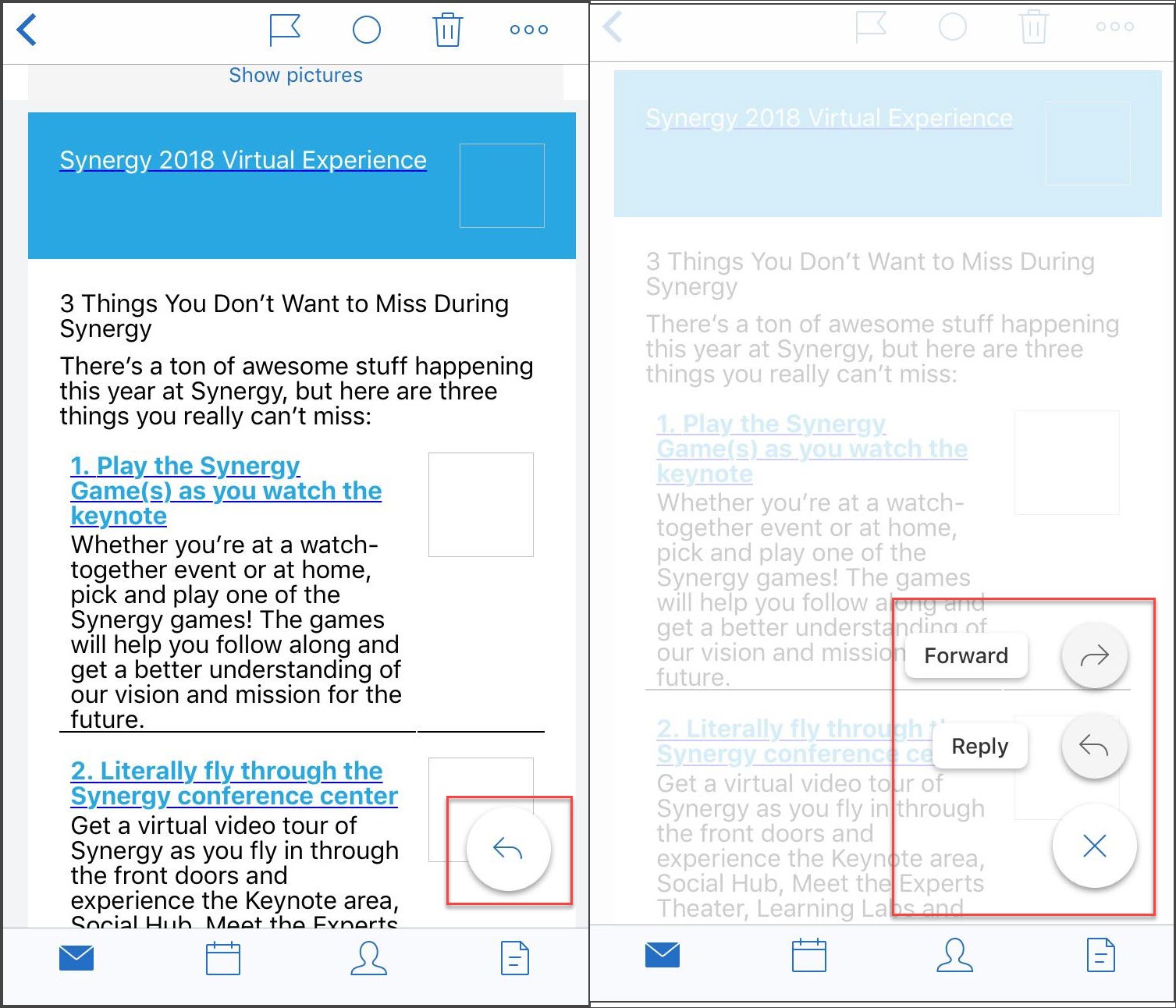
-
Beim Anzeigen einer E-Mail sind die folgenden Menüoptionen oben rechts auf dem Bildschirm verfügbar:
-
Markieren: Tippen Sie hier, um die E-Mail zu markieren.
-
Als ungelesen markieren: Tippen Sie hier, um die E-Mail als ungelesen zu markieren.
-
Löschen: Tippen Sie hier, um die E-Mail zu löschen.
-
Weitere Optionen: Tippen Sie auf das Überlauf-Symbol, um andere verfügbare Aktionen anzuzeigen, z. B. „Verschieben“.
-
Kalenderänderungen
-
Im Kalender können Sie auf eine schwebende Aktionstaste für Ereignisse tippen, um ein Ereignis zu erstellen, wie in der folgenden Abbildung gezeigt.
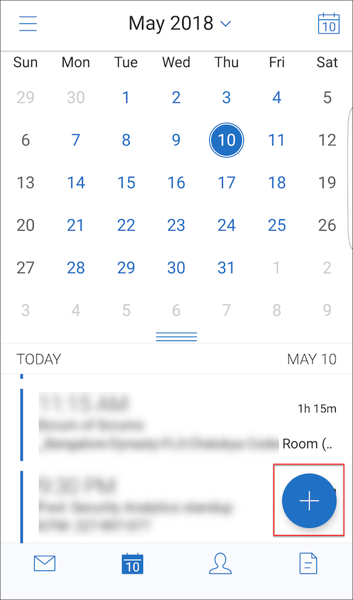
-
Die folgenden Menüoptionen sind jetzt oben rechts auf dem Bildschirm verfügbar:
-
Heute: Tippen Sie hier, um die heutigen Ereignisse anzuzeigen.
-
Suchen: Tippen Sie hier, um ein Ereignis zu suchen.
-
Schwebende Aktionsschaltfläche 'Antworten': Beim Anzeigen eines Ereignisses tippen Sie auf 'Weiterleiten', 'Allen antworten' oder 'Antworten'.
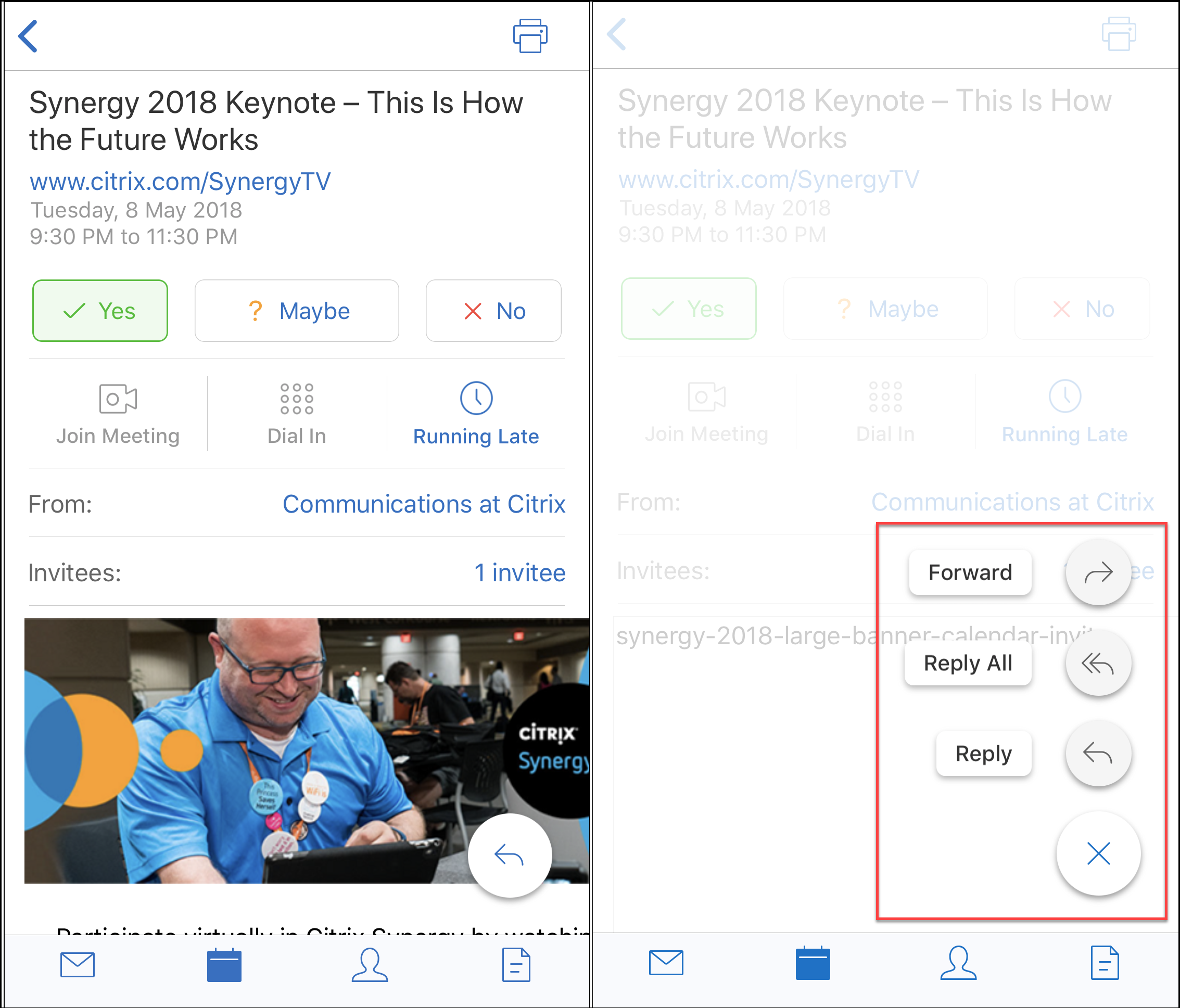
-
Wenn Sie ein Ereignis anzeigen, werden die Ereignisantwortaktionen wie Ja, Vielleicht und Nein neu ausgerichtet und sind unter den Ereignisdetails verfügbar.
Kontaktänderungen
-
Sie können auf eine Neuen Kontakt erstellen schwebende Aktionsschaltfläche tippen, wie in der folgenden Abbildung gezeigt.
-
Die Menüoption Suchen ist jetzt oben rechts auf dem Bildschirm verfügbar. Sie können auf die Option tippen, um nach einem Kontakt zu suchen.
-
Beim Anzeigen eines Kontakts sind die folgenden Menüoptionen oben rechts auf Ihrem Bildschirm verfügbar:Auf Android-Geräten:
-
Bearbeiten: Tippen Sie, um den Kontakt zu bearbeiten.
-
Weitere Optionen: Tippen Sie auf das Bearbeitungssymbol, um andere verfügbare Aktionen anzuzeigen, wie z. B. An E-Mail anhängen, Teilen und Löschen.
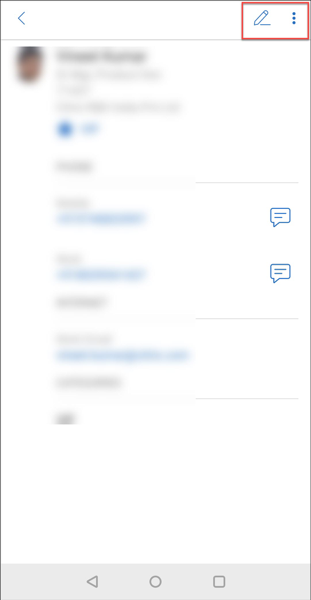 Auf iOS-Geräten:
-
Bearbeiten: Tippen Sie, um den Kontakt zu bearbeiten.
-
Teilen: Tippen Sie auf das Teilen-Symbol, um andere verfügbare Aktionen anzuzeigen, wie z. B. Kontakt teilen und An E-Mail anhängen.
Bild des Teilen-Symbols für iOS(/en-us/mobile-productivity-apps/media/ios-to-delete-contact.png)Hinweis:Um einen Kontakt auf iOS-Geräten zu löschen, wählen Sie den Kontakt aus, tippen Sie auf Bearbeiten und dann auf Löschen am unteren Bildschirmrand, wie in der folgenden Abbildung gezeigt.Bild der Option zum Löschen eines Kontakts auf iOS-Geräten(/en-us/mobile-productivity-apps/media/ios-delete-contact-button.png) -
Änderungen bei Anhängen
Die folgenden Menüoptionen für Anhänge sind jetzt oben rechts auf Ihrem Bildschirm verfügbar:
-
Sortieren: Tippen Sie auf das Sortieren-Symbol und wählen Sie die entsprechenden Filter, um Anhänge zu sortieren.
-
Suchen: Tippen Sie, um nach einem Anhang zu suchen.
Secure Mail 10.8.20
-
Secure Mail für iOS unterstützt jetzt die Verwendung von abgeleiteten Anmeldeinformationen für die Registrierung und Authentifizierung. Weitere Informationen zu abgeleiteten Anmeldeinformationen finden Sie unter Abgeleitete Anmeldeinformationen für iOS.
-
Secure Mail für iOS unterstützt Rich-Push-Benachrichtigungen. Rich-Benachrichtigungen stellen sicher, dass Sie Sperrbildschirmbenachrichtigungen für Ihren Posteingang erhalten, auch wenn Secure Mail nicht im Hintergrund ausgeführt wird. Diese Funktion wird bei passwortbasierter Authentifizierung und clientbasierter Authentifizierung unterstützt. Weitere Informationen finden Sie unter Rich-Push-Benachrichtigungen.Hinweis:Aufgrund der Architekturänderung zur Unterstützung der Rich-Push-Benachrichtigungsfunktion sind die E-Mail-Benachrichtigungen Nur VIP nicht mehr verfügbar.
-
Secure Mail für iOS unterstützt jetzt Rich-Text-Signaturen. Sie können Bilder oder Links in Ihrer E-Mail-Signatur verwenden. Weitere Informationen finden Sie unter Rich-Text-Signaturen.
Secure Mail 10.8.15
-
Secure Mail für iOS unterstützt jetzt Rich-Text-Signaturen. Sie können Bilder oder Links in Ihrer E-Mail-Signatur verwenden. Weitere Informationen finden Sie unter Rich-Text-Signaturen.
-
Secure Mail unterstützt Android Enterprise, früher bekannt als Android for Work. Sie können ein separates Arbeitsprofil mit Android Enterprise-Apps in Secure Mail erstellen. Weitere Informationen finden Sie unter Android Enterprise in Secure Mail.
-
Secure Mail rendert eingebettete Ressourcen beim Anzeigen einer E-Mail. Wenn die Ressourcen in Ihrem internen Netzwerk vorhanden sind, z. B. E-Mails mit Bild-URLs, die interne Links sind, stellt Secure Mail eine Verbindung zum internen Netzwerk her, um den Inhalt abzurufen und zu rendern.
-
Secure Mail unterstützt moderne Authentifizierung. Moderne Authentifizierung ist eine OAuth-Token-basierte Authentifizierung mit Benutzername und Kennwort. Diese Unterstützung umfasst die Unterstützung für Office 365 für interne und externe Active Directory Federation Services (AD FS) oder Identitätsanbieter (IdP).
-
Leistungsverbesserungen für das Anhangs-Repository. Sie können viel schneller durch Ihr Anhangs-Repository scrollen.
Secure Mail 10.8.10
-
Unterstützung zum Drucken von E-Mail-Anhängen. Secure Mail für iOS unterstützt das Drucken von E-Mail-Anhängen.
-
Moderne Authentifizierung mit Microsoft Office 365. Secure Mail für iOS unterstützt moderne Authentifizierung. Moderne Authentifizierung ist eine OAuth-Token-basierte Authentifizierung mit Benutzername und Kennwort. Diese Unterstützung umfasst die Unterstützung für Office 365 für externe und interne Active Directory Federation Services (AD FS) und Identitätsanbieter (IdP). Weitere Informationen finden Sie unter Moderne Authentifizierung mit Microsoft Office 365.
Hinweise:
Diese Version unterstützt keine moderne Authentifizierung mit Endpoint Management-Integration in Microsoft Intune/EMS.
Diese Version umfasst moderne Authentifizierung in einem Szenario, in dem AD FS extern zugänglich ist.