iOS-Funktionen
Dieser Artikel behandelt die iOS-Funktionen, die in Secure Mail unterstützt werden.
Erstellen von Microsoft Teams-Besprechungen in Secure Mail-Kalenderereignissen
-
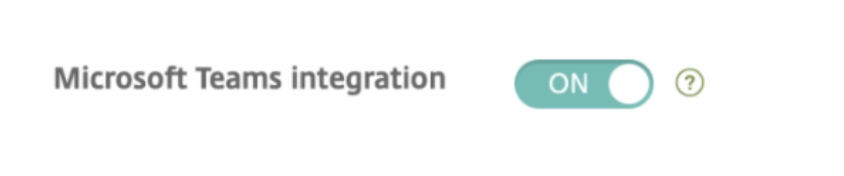
In Secure Mail für iOS können Sie Microsoft Teams-Besprechungseinladungen erstellen, während Sie Kalenderereignisse erstellen. Um eine Microsoft Teams-Besprechung zu erstellen, aktivieren Sie den Schalter Microsoft Teams-Besprechung. Der Besprechungseinladungslink und die Details werden automatisch mit den Ereignisdetails gesendet. Weitere Informationen finden Sie unter Erstellen von Microsoft Teams-Besprechungen in Secure Mail-Kalenderereignissen.
-
Voraussetzungen:
-
Stellen Sie sicher, dass der globale Administrator des Azure Active Directory Folgendes durchführt:
- Aktivieren Sie die moderne Authentifizierung (OAuth) und stellen Sie sicher, dass Sie ein Exchange Online-Postfachbenutzer mit einer gültigen Microsoft Teams-Lizenz sind.
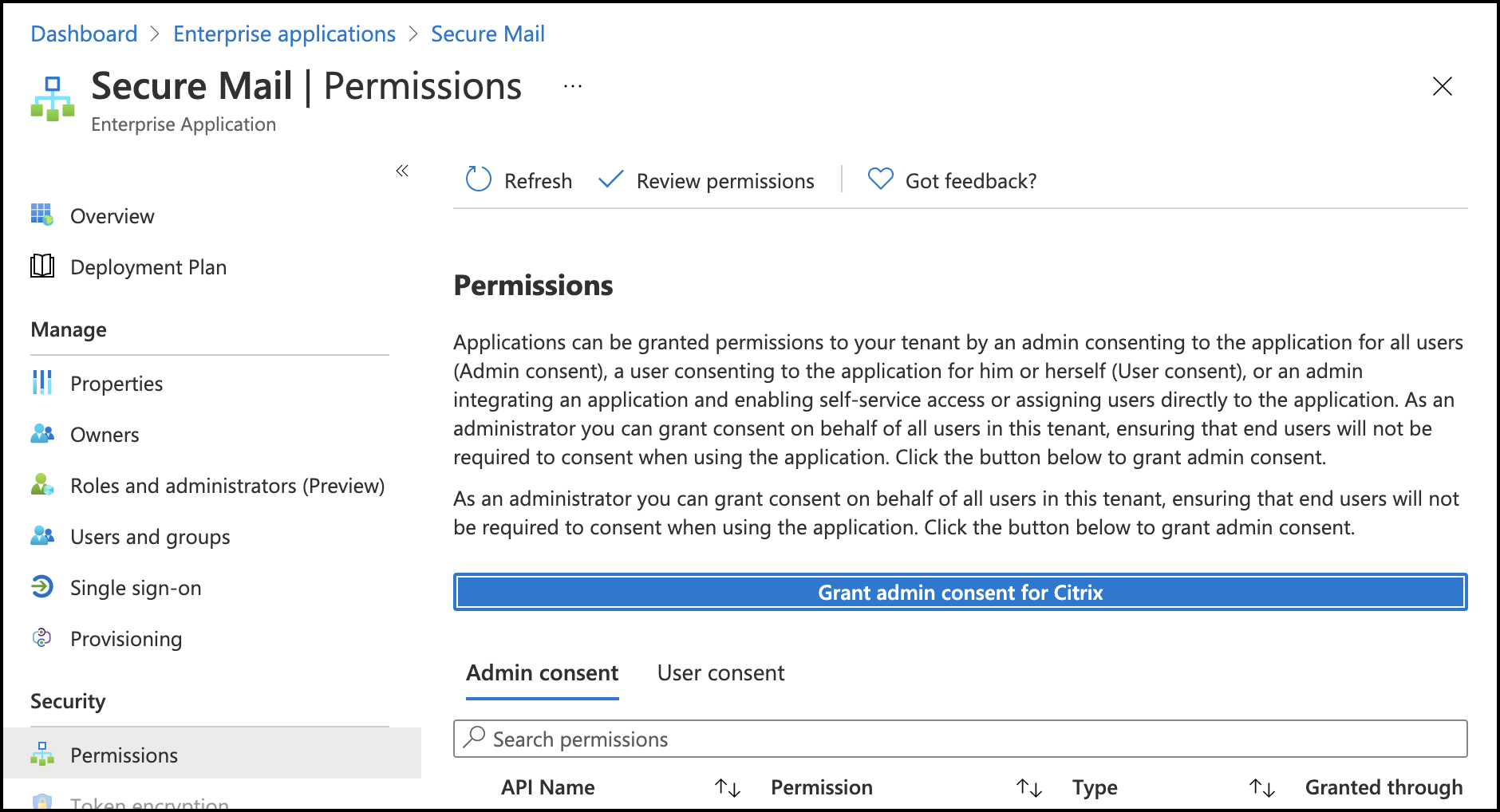
- Erteilen Sie der Secure Mail-App die mandantenweite Administratorzustimmung.
- Konfigurieren Sie Ihr Exchange-Konto in der Secure Mail-App und erlauben Sie allen Benutzern die App-Berechtigung zur Anmeldung. Siehe folgende Abbildung:
- Aktivieren Sie die Microsoft Teams-Integrationsrichtlinie.
Einschränkungen:
Für in Secure Mail erstellte Besprechungen weist die Funktion derzeit die folgenden Einschränkungen im Microsoft Outlook-Kalender auf:
- Die Option Online beitreten ist nicht verfügbar
- Die Benachrichtigung Besprechung hat begonnen ist nicht verfügbar
Entwürfe minimieren
In Secure Mail für iOS können Sie einen Entwurf minimieren, während Sie eine E-Mail verfassen, und innerhalb der App navigieren. Diese Funktion ist auf Geräten mit iOS 13 und höher verfügbar. Benutzerhilfedokumentation zu dieser Funktion finden Sie im Citrix User Help Center-Artikel Einen E-Mail-Entwurf minimieren.
-
Phishing-E-Mails mit MIME-Headern melden
- In Secure Mail für iOS wird, wenn ein Benutzer eine Phishing-E-Mail meldet, eine EML-Datei als Anhang zu dieser E-Mail generiert. Administratoren erhalten diese E-Mail und können die mit der gemeldeten E-Mail verbundenen MIME-Header einsehen. Um diese Funktion zu aktivieren, muss ein Administrator die Richtlinie für die Phishing-E-Mail-Adresse konfigurieren und den Phishing-Melde-Mechanismus als “Als Anhang melden” in der Citrix Endpoint Management-Konsole festlegen. Details finden Sie unter Phishing-E-Mail als Anhang melden.
Unterstützung für WkWebView
- Secure Mail für iOS unterstützt WkWebView. Diese Funktion verbessert die Darstellung von Secure Mail-E-Mails und Kalenderereignissen auf Ihrem Gerät.
Unterstützung für Slack EMM
Slack EMM ist für Slack-Kunden mit aktivierter Enterprise Mobility Management (EMM). Secure Mail für iOS unterstützt die Anwendung Slack EMM, die es Administratoren ermöglicht, die Integration von Secure Mail entweder mit der Slack-App oder der Slack EMM-App zu wählen.
Gruppenbenachrichtigungen
Mit der Funktion für Gruppenbenachrichtigungen werden Konversationen in einem E-Mail-Thread gruppiert. Sie können gruppierte Benachrichtigungen schnell auf dem Sperrbildschirm Ihres Geräts überblicken. Die Einstellungen für Gruppenbenachrichtigungen sind auf dem Gerät standardmäßig aktiviert. Die Funktion erfordert iOS 12.
Benachrichtigungsantwortoption
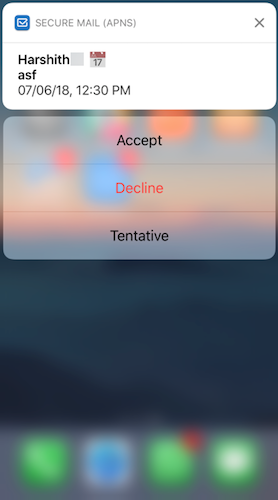
In Secure Mail für iOS können Benutzer auf Besprechungsbenachrichtigungen wie Annehmen, Ablehnen und Vorläufig antworten. Auf Nachrichtenbenachrichtigungen können sie mit Antworten und Löschen reagieren.
Verbesserungen bei Fehlermeldungen für Rich Push-Benachrichtigungen
In Secure Mail für iOS erscheinen entsprechende Fehlermeldungen für Push-Benachrichtigungen im Benachrichtigungscenter Ihres Geräts, basierend auf der Art des Benachrichtigungsfehlers. Details finden Sie unter Secure Mail-Benachrichtigungen.
Unterstützung für Rich Push-Benachrichtigungen in Microsoft-Setups
Secure Mail für iOS unterstützt Rich Push-Benachrichtigungen in Setups, die Microsoft Enterprise Mobility + Security (EMS)/Intune mit moderner Authentifizierung (O365) ausführen. Um die Rich Push-Benachrichtigungsfunktion zu aktivieren, stellen Sie sicher, dass die folgenden Voraussetzungen erfüllt sind:
- Stellen Sie in der Endpoint Management-Konsole **Push-Benachrichtigungen** auf EIN.
- Die Netzwerkzugriffsrichtlinie ist auf Uneingeschränkt eingestellt.
- Die Richtlinie Gesperrte Bildschirmbenachrichtigungen steuern ist auf Zulassen oder E-Mail-Absender oder Ereignistitel eingestellt.
- Navigieren Sie zu Secure Mail > Einstellungen > Benachrichtigungen und aktivieren Sie dann E-Mail-Benachrichtigungen.
Unterstützung für S/MIME für abgeleitete Anmeldeinformationen
Secure Mail für iOS unterstützt S/MIME für abgeleitete Anmeldeinformationen. Damit diese Funktion funktioniert, müssen Sie Folgendes tun:
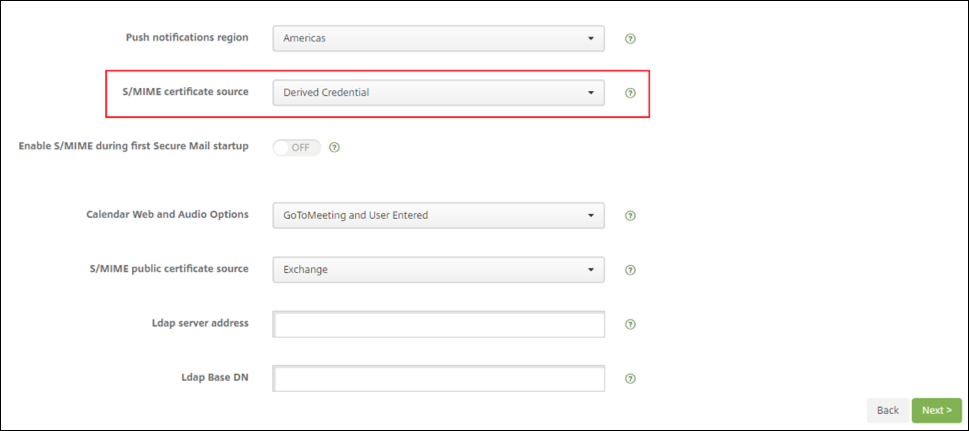
- Wählen Sie “Abgeleitete Anmeldeinformationen” als S/MIME-Zertifikatsquelle aus. Details finden Sie unter Abgeleitete Anmeldeinformationen für iOS.
- Fügen Sie die LDAP-Attribute-Client-Eigenschaft in Citrix Endpoint Management hinzu. Verwenden Sie die folgenden Informationen:
- Schlüssel: SEND_LDAP_ATTRIBUTES
-
Wert:
userPrincipalName=${user.userprincipalname},sAMAccountNAme=${user.samaccountname},displayName=${user.displayName},mail=${user.mail}
Schritte zum Hinzufügen einer Client-Eigenschaft für XenMobile Server finden Sie unter Client-Eigenschaften und für Endpoint Management unter Client-Eigenschaften.
- Weitere Informationen zur Geräteregistrierung bei Verwendung abgeleiteter Anmeldeinformationen finden Sie unter Geräte mit abgeleiteten Anmeldeinformationen registrieren.
- Navigieren Sie in Ihrer Endpoint Management-Konsole zu Konfigurieren > Apps.
-
- Wählen Sie Secure Mail aus und klicken Sie dann auf Bearbeiten.
-
- Wählen Sie unter der iOS-Plattform für die S/MIME-Zertifikatsquelle Abgeleitete Anmeldeinformationen aus.
-
Rich-Text-Signaturen
-
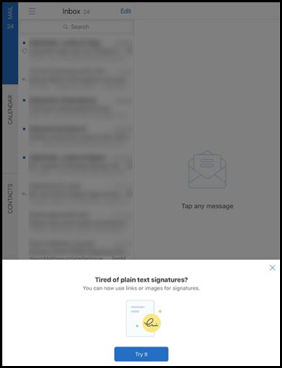
Sie können Bilder oder Links in Ihrer E-Mail-Signatur verwenden. Um Ihre Signatur zu aktualisieren, kopieren Sie einfach Bilder oder Links und fügen Sie diese in das Signaturfeld ein.
So fügen Sie eine Rich-Text-Signatur hinzu
-
Kopieren Sie das Bild oder die URL, die Sie verwenden möchten.
-
Navigieren Sie zu Secure Mail > Einstellungen > Signatur.
-
Fügen Sie das Bild oder die URL ein.
-
Alternativ können Sie lange auf das Signaturfeld drücken und auf Bild einfügen tippen, um ein Bild aus Ihrer Galerie auszuwählen.
-
Secure Mail Anrufer-ID
In Secure Mail für iOS können Sie eingehende Anrufe von Ihren Secure Mail-Kontakten identifizieren, indem Sie die Secure Mail Anrufer-ID in Ihren Geräteeinstellungen aktivieren. Sie müssen die folgende administrative Voraussetzung aktivieren: Stellen Sie in Citrix Endpoint Management sicher, dass die MDX-Richtlinie CallerIDSupportEnabled aktiviert ist.
Benutzerhilfedokumentation zu dieser Funktion finden Sie im Citrix User Help Center-Artikel Anrufer-ID einrichten.
Farben in Kalendern festlegen
Benutzerhilfedokumentation zu dieser Kalenderfunktion finden Sie im Citrix User Help Center-Artikel Farben für synchronisierte Secure Mail-Kalender festlegen.
Dateien aus der Dateien-App anhängen
In Secure Mail für iOS können Sie Dateien aus der nativen iOS-App Dateien anhängen. Weitere Informationen zur iOS Dateien-App finden Sie im Apple-Artikel Dateien-App. Benutzerhilfedokumentation zu dieser Funktion finden Sie im Citrix User Help Center-Artikel Dateien anzeigen und anhängen.
Rechtschreibprüfung
Die Rechtschreibprüfung von Secure Mail interagiert mit den Geräteeinstellungen für automatische Großschreibung und Rechtschreibprüfung unter Allgemein > Tastatur auf folgende Weise:
| Autokorrektur auf dem Gerät | Rechtschreibprüfung auf dem Gerät | Rechtschreibprüfung in Secure Mail | Verhalten |
|---|---|---|---|
| EIN | EIN | EIN | Rote Unterstreichung wird angezeigt. Beim Tippen wird das Wort rosa hervorgehoben und ein Vorschlag erscheint. |
| AUS | AUS | EIN | Rote Linie wird angezeigt. Beim Tippen erscheint kein Vorschlag. |
| EIN | EIN | AUS | Keine rote Unterstreichung wird angezeigt. Beim Tippen wird das Wort rosa hervorgehoben und ein Vorschlag erscheint. |
-
AUS AUS AUS Keine rote Unterstreichung, Hervorhebung oder Vorschläge werden angezeigt. -
EIN AUS EIN Rote Unterstreichung wird angezeigt. Beim Tippen wird das Wort rosa hervorgehoben und ein Vorschlag erscheint. AUS EIN EIN Rote Unterstreichung wird angezeigt. Beim Tippen wird das Wort rosa hervorgehoben und ein Vorschlag erscheint. EIN AUS AUS Keine rote Unterstreichung wird angezeigt. Beim Tippen wird das Wort rosa hervorgehoben und ein Vorschlag erscheint. AUS EIN AUS Keine rote Unterstreichung wird angezeigt. Beim Tippen wird das Wort rosa hervorgehoben und ein Vorschlag erscheint.
Postfächer-Bildschirm
Der Bildschirm Postfächer zeigt alle von Ihnen konfigurierten Konten an und verfügt über die folgenden Ansichten:
-  **Alle Konten:** Enthält E-Mails von allen Exchange-Konten, die Sie konfiguriert haben.
-  **Einzelne Konten:** Enthält E-Mails und Ordner eines einzelnen Kontos. Diese Konten werden als Liste angezeigt, die Sie erweitern können, um die Unterordner anzuzeigen.
Das Postfach Alle Konten ist standardmäßig die globale Ansicht. Diese Ansicht enthält Anhänge und E-Mails von allen Exchange-Konten, die Sie auf Ihrem Gerät konfiguriert haben.
Das Postfach Alle Konten verfügt über die folgenden Menüpunkte:
-  Alle Anhänge
-  Posteingang
-  Ungelesen
-  Markiert
- Entwürfe
- Gesendete Objekte
- Postausgang
- Gelöschte Objekte
Obwohl die Ansicht Alle Konten Ihre E-Mails aus mehreren Konten gesammelt anzeigt, verwenden die folgenden Aktionen die E-Mail-Adresse des Standard- oder primären Kontos:
- Neue Nachricht
- Neues Ereignis
Um die E-Mail-Adresse des Absenders beim Verfassen einer neuen E-Mail aus der Ansicht Alle Konten zu ändern, tippen Sie auf die Standardadresse im Feld Von: und wählen Sie ein anderes Konto aus den angezeigten E-Mail-Konten aus.
Hinweis:
Beim Verfassen einer E-Mail aus der Konversationsansicht wird das Feld Von: automatisch mit der E-Mail-Adresse ausgefüllt, an die die Konversation gerichtet ist.
- ### Einzelne Konten
Alle von Ihnen konfigurierten Konten werden als Liste unter Alle Konten angezeigt. Das Standard- oder primäre Konto wird immer zuerst angezeigt, gefolgt von den anderen Konten in alphabetischer Reihenfolge.
Die einzelnen Konten zeigen alle von Ihnen möglicherweise erstellten Unterordner an. Sie können die Unterordner anzeigen, indem Sie auf das Symbol V neben dem Ordner tippen.
Die folgenden Aktionen sind nur auf einzelne Konten beschränkt:
- Verschieben von Elementen.
- Verfassen von E-Mails aus der Konversationsansicht.
- Importieren von vCard.
- Speichern von Kontakten.
Kalender
Der Kalender zeigt alle Ereignisse an, die zu den mehreren Konten auf Ihrem Gerät gehören. Sie können einzelnen Konten Farben zuweisen, um Kalenderereignisse, die zu einzelnen Konten gehören, zu unterscheiden.
So weisen Sie Kalenderereignissen Farben zu
- Tippen Sie auf das Symbol Kalender in der Fußzeile und dann auf das Hamburger-Symbol oben links. Der Bildschirm Kalender zeigt alle von Ihnen konfigurierten Konten an.
- Tippen Sie auf die Standardfarbe, die rechts neben einem Exchange-Konto angezeigt wird. Der Bildschirm Farben zeigt die verfügbaren Farben für dieses Konto an.
- Wählen Sie eine Farbe Ihrer Wahl aus und tippen Sie dann auf Speichern.
- Um zum vorherigen Bildschirm zurückzukehren, tippen Sie auf Abbrechen. Die ausgewählte Farbe wird für alle Kalenderereignisse festgelegt, die zu diesem Exchange-Konto gehören.
Wenn Sie eine Kalendereinladung oder ein Ereignis erstellen, wird das Feld Organisator automatisch mit der E-Mail-Adresse des Standardkontos ausgefüllt. Um das E-Mail-Konto zu ändern, tippen Sie auf diese E-Mail-Adresse und wählen Sie ein anderes Konto aus.
Hinweis:
Wenn Sie Secure Mail beenden und dann starten, stellt die App die zuletzt konfigurierten Kalendereinstellungen auf Ihrem Gerät wieder her.
Suche
Sie können eine globale Suche über die Ansicht Postfächer oder Kontakte durchführen. Diese Aktion zeigt die entsprechenden Ergebnisse an, nachdem alle Konten in der App durchsucht wurden. Alle Suchen innerhalb eines einzelnen Kontos zeigen nur Ergebnisse an, die zu diesem Konto gehören.
E-Mails, Kalenderereignisse oder Inline-Bilder auf iOS drucken
Sie können jetzt E-Mails, Kalenderereignisse oder Inline-Bilder von Ihrem iOS-Gerät drucken.
Voraussetzungen
Bevor Sie beginnen, stellen Sie sicher, dass die folgenden Anforderungen erfüllt sind:
- Die Option AirPrint blockieren ist auf AUS gesetzt.
- Die Option Drucken für Betrachter zulassen ist in IRM deaktiviert.
Standardmäßig ist die Druckfunktion in Secure Mail für iOS aktiviert. Die Druckfunktion kann von Ihrem Administrator über administrative Richtlinien mittels Apple AirPrint oder Microsoft Information Rights Management (IRM) gesteuert werden. In diesen Szenarien funktioniert das Drucken einer E-Mail, eines Kalenderereignisses oder eines eingebetteten Bildes nicht, und es kann eine Fehlermeldung angezeigt werden.
E-Mails drucken
- Öffnen Sie das E-Mail-Element, das Sie drucken möchten.
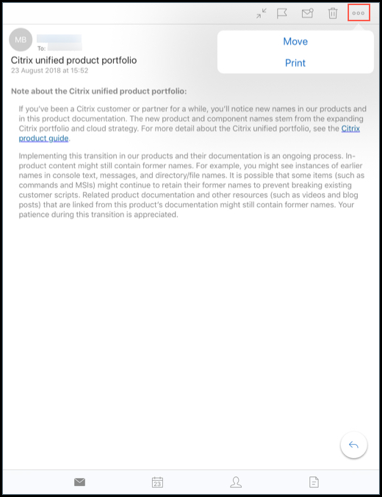
- Tippen Sie auf das Symbol „Mehr“ oben links auf dem Bildschirm. Die folgenden Optionen werden angezeigt:
- Verschieben
-
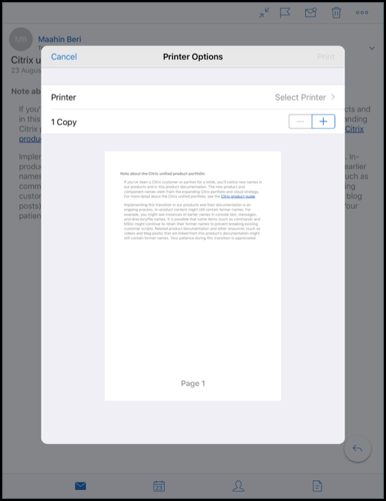
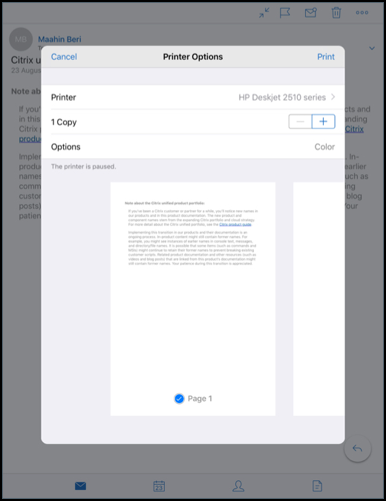
Tippen Sie auf Drucken. Der Bildschirm Druckeroptionen wird angezeigt.
-
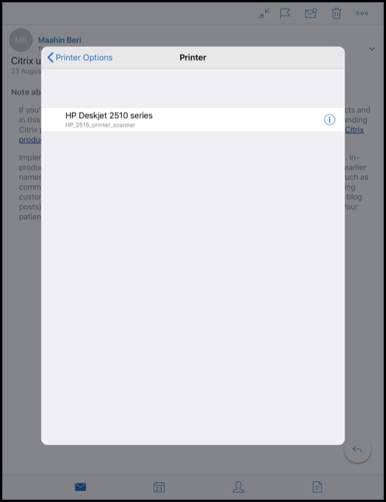
Um einen Drucker auszuwählen, tippen Sie auf Drucker auswählen. Der Bildschirm Drucker wird angezeigt.
-
Wählen Sie den Drucker aus, auf dem Sie drucken möchten.
-
Tippen Sie auf – oder +, um die Anzahl der zu druckenden Kopien zu verringern oder zu erhöhen.
-
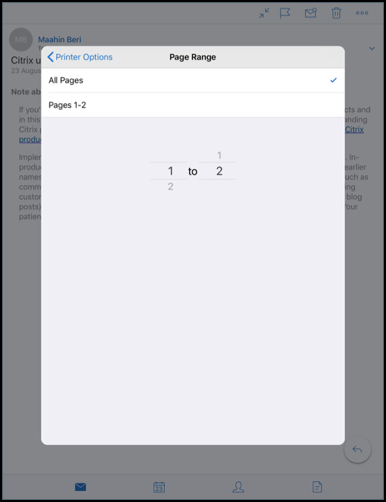
Um eine bestimmte Seite oder einen Seitenbereich zu drucken, tippen Sie auf Bereich. Der Bildschirm Seitenbereich wird angezeigt. Standardmäßig ist Alle Seiten ausgewählt.
-
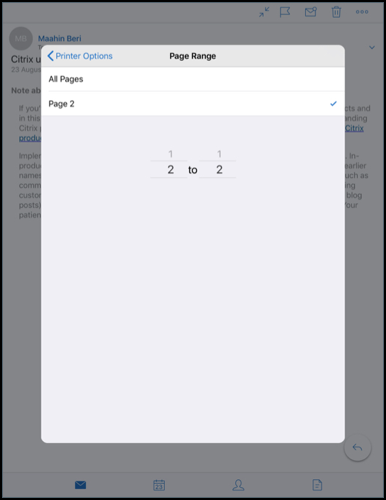
Um die Seitenauswahl zu ändern, wischen Sie die Seitenzahlen nach oben oder unten.
-
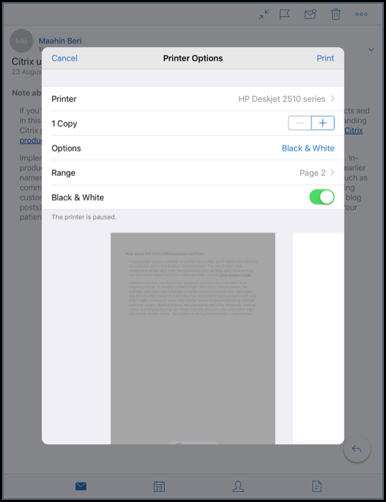
Tippen Sie auf Druckeroptionen, um zum Bildschirm Druckeroptionen zurückzukehren.
-
Um in Schwarzweiß zu drucken, tippen Sie auf die Schaltfläche Schwarzweiß. Standardmäßig druckt Secure Mail in Farbe.
- Tippen Sie oben rechts auf Drucken, um die E-Mail zu drucken.
- Um den Druckauftrag abzubrechen, tippen Sie oben links auf Abbrechen.
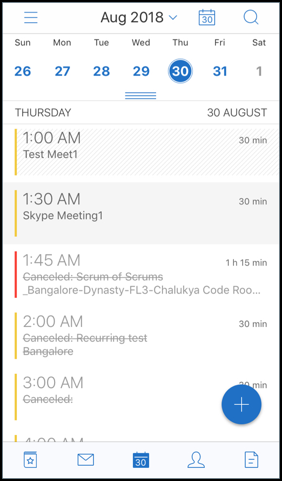
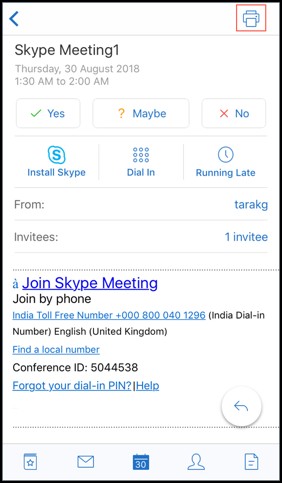
Kalenderereignis drucken
-
Navigieren Sie zum Kalender und wählen Sie ein Ereignis aus.
-
Tippen Sie auf das Drucksymbol und befolgen Sie die gleichen Anweisungen wie im vorhergehenden Abschnitt E-Mails drucken.
Eingebettete Bilder drucken:
- Öffnen Sie das E-Mail-Element mit dem eingebetteten Bild.
-
Tippen Sie auf das Symbol „Mehr“. Die folgenden Optionen werden angezeigt:
- Verschieben
- Abbrechen
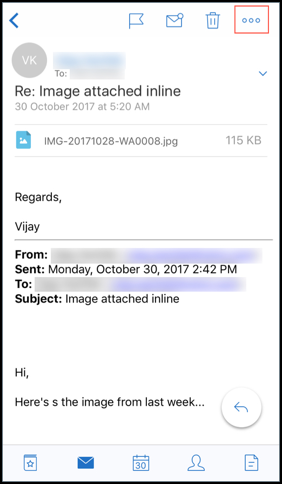
- Tippen Sie auf Drucken und befolgen Sie die Anweisungen, wie im folgenden Abschnitt E-Mails drucken beschrieben.
Mehrere Konferenzcodes (Einwahl in ein Meeting)
Secure Mail für iOS unterstützt mehrere Konferenzcodes. Sie können jetzt einen Konferenzcode aus einer Liste verfügbarer Konferenzcodes auswählen, um an einem Meeting teilzunehmen.
Einwahl in ein Meeting
-
Öffnen Sie eine Meeting-Einladung und tippen Sie auf Einwählen.
-
Wählen Sie aus der angezeigten Liste der Telefonnummern eine zum Einwählen aus.
-
Wählen Sie aus der angezeigten Liste der Konferenzcodes einen aus, um am Meeting teilzunehmen.
-
Tippen Sie auf Anrufen, um am Meeting teilzunehmen.
Unterstützung für das Drucken von E-Mail-Anhängen
Secure Mail für iOS unterstützt das Drucken von E-Mail-Anhängen.
In diesem Artikel
- Erstellen von Microsoft Teams-Besprechungen in Secure Mail-Kalenderereignissen
- Entwürfe minimieren
- Phishing-E-Mails mit MIME-Headern melden
- Unterstützung für WkWebView
- Unterstützung für Slack EMM
- Gruppenbenachrichtigungen
- Benachrichtigungsantwortoption
- Verbesserungen bei Fehlermeldungen für Rich Push-Benachrichtigungen
- Unterstützung für Rich Push-Benachrichtigungen in Microsoft-Setups
- Unterstützung für S/MIME für abgeleitete Anmeldeinformationen
- Rich-Text-Signaturen
- Secure Mail Anrufer-ID
- Farben in Kalendern festlegen
- Dateien aus der Dateien-App anhängen
- Rechtschreibprüfung
- Kalender
- E-Mails, Kalenderereignisse oder Inline-Bilder auf iOS drucken
- Mehrere Konferenzcodes (Einwahl in ein Meeting)
- Unterstützung für das Drucken von E-Mail-Anhängen