
Bekannte Probleme
Citrix Virtual Apps and Desktops™ 7 2507 LTSR enthält die folgenden bekannten Probleme:
Hinweise
-
Wenn für ein bekanntes Problem eine Problemumgehung verfügbar ist, wird diese nach der Beschreibung des Problems bereitgestellt.
-
Die folgende Warnung gilt für jede Problemumgehung, die eine Änderung eines Registrierungseintrags vorschlägt:Warnung:Eine falsche Bearbeitung der Registrierung kann schwerwiegende Probleme verursachen, die eine Neuinstallation des Betriebssystems erforderlich machen können. Citrix® kann nicht garantieren, dass Probleme, die aus der falschen Verwendung des Registrierungs-Editors resultieren, behoben werden können. Verwenden Sie den Registrierungs-Editor auf eigenes Risiko. Sichern Sie die Registrierung unbedingt, bevor Sie sie bearbeiten.
Bekannte Probleme in 2507 CU2
Wichtig – Einschränkung der Datenaufbewahrung für uberAgent lite
Die in 2507 CU2 eingeführte Funktion uberAgent lite speichert neue Leistungsmetriken – Ressourcennutzung, Sitzungsmetriken und den Verlauf des Sitzungsscores – in der Monitor-Datenbank. Die für diese Metriken gesammelten Daten bleiben bei Upgrades in den folgenden Szenarien nicht erhalten:
-
Wenn Sie von 2507 CU2 auf eine zukünftige Version von 2507 CU innerhalb von CVAD 2507 aktualisieren
-
Wenn Sie von 2507 CU (CU2 und höher) auf CR 2603 oder spätere Releases aktualisieren.
-
Wenn Sie von 2507 CU (CU2 und höher) auf CR 2511 aktualisieren. Da CR 2511 diese Funktion nicht besitzt, wird die Funktion selbst während des Upgrades der Site-Monitor-Datenbank entfernt.
Sobald Sie CR 2603 oder eine höhere Version verwenden, ist die Funktion Teil des Basis-Releases selbst, und daher würden spätere Upgrades die Daten erhalten. Beachten Sie, dass die Funktion selbst bei solchen Upgrades nicht beeinträchtigt wird (außer beim Upgrade auf 2511, wie oben erwähnt). Die Datenerfassung wird nach dem Upgrade automatisch fortgesetzt; nur der vor dem Upgrade erfasste Verlauf ist betroffen.
-
Wenn Sie Lizenzen im MMC-basierten Studio aktualisieren, wobei der DDC für den Licensing Activation Service (LAS) konfiguriert ist, werden die Details der V6-Lizenzdatei kurzzeitig falsch angezeigt. Dies beeinträchtigt vorübergehend die korrekte Darstellung der Lizenzinformationen im MMC Studio. Um dies zu beheben, schließen Sie das MMC Studio und öffnen Sie es erneut.
Bekannte Probleme in der Erstversion 2507
Allgemein
-
Bei der Installation von Citrix VDA auf Windows 10 (22H2) und Windows Server 2022-Plattformen kann der folgende Fehler auftreten.
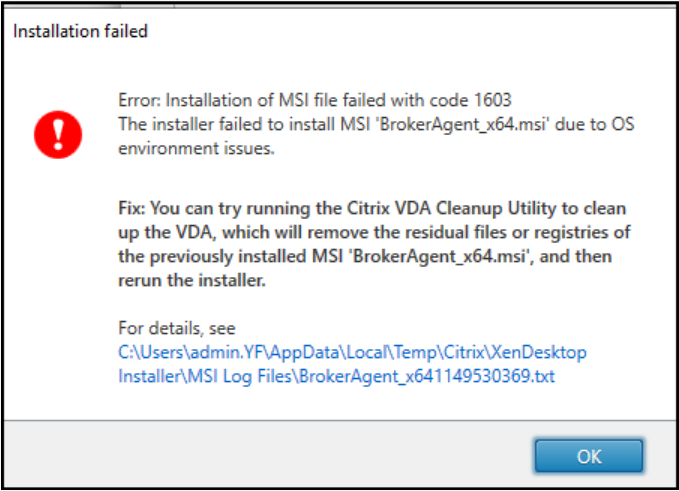 Auch in den MSI-Protokollen des Broker-Agenten wird möglicherweise die folgende Fehlermeldung angezeigt:
MSI (s) (04:D8) [09:46:08:426]: Note: 1: 1722 2: CA_RunInstallAgent 3: C:\Program Files\Citrix\Virtual Desktop Agent\BrokerAgent.exe 4: -install
 CustomAction CA_RunInstallAgent returned actual error code 1701 (note this may not be 100% accurate if translation happened inside sandbox)
 MSI (s) (04:D8) [09:46:08:427]: Product: Citrix Virtual Desktop Agent - x64 -- Error 1722. There is a problem with this Windows Installer package. A program run as part of the setup did not finish as expected. Contact your support personnel or package vendor. Action CA_RunInstallAgent, location: C:\Program Files\Citrix\Virtual Desktop Agent\BrokerAgent.exe, command: -install
Um dieses Problem zu beheben, schließen Sie das Installationsprogramm, erstellen Sie die Windows-Leistungsindikatoren neu, starten Sie den Computer neu und führen Sie die Installation erneut durch. Weitere Informationen finden Sie im Microsoft-Dokument Manually rebuild performance counters for Windows Server 2008 64 bit or Windows Server 2008 R2 systems. -
Microsoft bestätigt, dass es ein Problem beim Beibehalten von Druckeinstellungen zwischen Druckaufträgen bei Verwendung des modernen Druckdialogs gibt, an dessen Behebung gearbeitet wird. Die aktuelle Prognose ist die erste Hälfte des Jahres 2025. Der moderne Druckdialog ist in neueren Betriebssystemversionen wie Windows 11 und Windows Server 2025 standardmäßig aktiviert. Das Betriebssystem kann so konfiguriert werden, dass der ältere Druckdialog verwendet wird, indem Sie folgende Schritte ausführen:
-
Öffnen Sie den Registrierungs-Editor.
-
Gehen Sie zu
HKEY_CURRENT_USER\Software\Microsoft\Print\UnifiedPrintDialog -
Klicken Sie mit der rechten Maustaste und wählen Sie Neu > DWORD-Wert (32-Bit)
-
Benennen Sie den Wert in PreferLegacyPrintDialog um.
-
Klicken Sie mit der rechten Maustaste auf PreferLegacyPrintDialog und wählen Sie Ändern.
-
Setzen Sie die Wertdaten auf
1und klicken Sie auf OK.
-
-
Der Druckvorgang kann nach einem direkten Windows-Upgrade auf Computern mit bereits installiertem Citrix VDA fehlschlagen Nach einem direkten Windows-Upgrade werden Citrix-Druckanbieter möglicherweise nicht mehr aufgerufen, was zu Druckfehlern führen kann. Dieses Problem tritt auf, weil der Windows-Upgrade-Prozess die Ausführungsreihenfolge der Druckanbieter zurücksetzt und die von Citrix registrierten Anbieter nicht beibehält. Microsoft hat bestätigt, dass dies ein Windows-Verhalten ist und derzeit die Anbieterregistrierungen in der Ausführungsreihenfolge während Upgrades nicht beibehält.
Die Problemumgehung besteht darin, die Druckanbieter wieder an der entsprechenden Registrierungsstelle hinzuzufügen.
1.  Open the Registry Editor.
 1.  Go to `HKEY_LOCAL_MACHINE\CurrentControlSet\Control\Print\Providers`
 1.  Right-click **order** and select **Modify**.
 1.  Add the values `Universal Printer` and `Client Printer` above any other providers.
 1.  Reboot the VDA.
-
Beim Veröffentlichen einer mit App-V gepackten Anwendung können Benutzer die Anwendung möglicherweise nicht verschieben oder in der Größe ändern. Als Problemumgehung legen Sie den folgenden Registrierungswert fest:
HKLM\SYSTEM\CurrentControlSet\Control\Citrix\wfshell\TWI\SeamlessSwclFlags(DWORD) = 2. Dieser Schlüssel darf nur zur Umgehung dieses spezifischen Problems verwendet werden und kann zu einer eingeschränkten Benutzerfreundlichkeit beim Ändern der Größe und Verschieben von Fenstern führen. -
Wenn während einer Citrix Virtual Apps and Desktops-Sitzung ein Clientmonitor, der die Audiowiedergabe unterstützt, aus- und wieder eingeschaltet wird, ändert sich der Name des Audiowiedergabegeräts des Monitors in der Sound-Systemsteuerung des VDA (mmsys.cpl) von seinem korrekten, spezifischen Namen in „Citrix HDX Audio“. Dies ist ein intermittierendes Problem. Als Problemumgehung schließen Sie das Fenster der Sound-Systemsteuerung des VDA (mmsys.cpl) und starten Sie es dann neu.
-
Beim Versuch, einen neuen Drucker aus bestimmten Anwendungen hinzuzufügen, die auf einem Windows Server 2019 Virtual Delivery Agent (VDA) veröffentlicht sind, tritt ein Fehler auf, der verhindert, dass der Drucker aufgelistet oder hinzugefügt wird. Insbesondere wird eine Fehlermeldung angezeigt, die besagt, dass
rundll32.exenicht zugegriffen werden kann.Als Problemumgehung verwenden Sie einen Drucker, der bereits in der Anwendung sichtbar ist, oder fügen Sie den Drucker hinzu, sodass er in der aktuellen Sitzung verfügbar ist. -
Wenn der Gerätename auf dem Clientcomputer während einer aktiven Sitzung geändert wird, wird der neue Name nicht sofort in den Sitzungseinstellungen widergespiegelt. Dieses Verhalten betrifft sowohl Wiedergabe- als auch Aufnahmegeräte.Als Problemumgehung müssen Sie sich zum Anzeigen des aktualisierten Gerätenamens von der Sitzung trennen und dann erneut verbinden. Alternativ löst auch das Abmelden von der Sitzung und erneute Anmelden das Problem.
-
Windows 11 verfügt über eine neue Benutzeroberflächenfunktion zum Andocken von Fenstern auf dem Desktop. Eine spezielle Symbolleiste erscheint oben auf dem Desktop, während der Benutzer das Fenster zieht. Daher schneidet die Logik zum Beschneiden von Multimedia-Overlays den oberen/mittleren Bereich aus, wahrscheinlich aufgrund des neuen unsichtbaren/transparenten Fensters für diese Funktionalität.Als Problemumgehung,
-
Weitere Informationen finden Sie unter Abschnitt „Fenster andocken“.
-
-
Wenn Sie die Citrix Workspace-App verwenden, um auf den VDA mit aktiviertem Unicode-Eingabemodus zuzugreifen und entweder die Gruppenrichtlinie „Unicode-Tastaturlayoutzuordnung“ oder „Automatische Tastaturanzeige“ aktiviert ist, kann es beim Scrollen durch große Seiten in Microsoft Excel zu einer verminderten Leistung kommen. Dieses Problem tritt auf, weil UIAutomation-APIs mit Excel inkompatibel sind.
-
Bei der Verwendung von Enhanced Domain Pass-Through für Single Sign-On (SSO) funktioniert SSO in Anwendungen innerhalb der Sitzung wie erwartet, wenn sich ein Benutzer zum ersten Mal verbindet. Wenn der Benutzer jedoch die Verbindung trennt und später wieder mit derselben Sitzung verbindet, funktioniert SSO innerhalb der Sitzung möglicherweise nicht mehr. Dies ist auf eine Regression zurückzuführen, die mit Windows-Updates eingeführt wurde, die im März und April 2025 veröffentlicht wurden. Kunden, die dieses Problem haben, wird empfohlen, einen Supportfall bei Microsoft zu eröffnen und die Tracking-ID 2410230030007977 anzugeben.
-
Wenn Sie den Virtual Delivery Agent (VDA) aktualisieren, wird der Installationsvorgang möglicherweise nicht wie erwartet fortgesetzt. Dieses Problem tritt aufgrund eines Fehlers bei der Überprüfung der
CitrixVirtualDesktopAgent.xml-Datei auf und betrifft VDA-Updates auf kumulativen Updates wie CU2 und CU4. -
Wenn Sie einen WIA-Scan in
mspaint.exeauf einem VDA mit 2507 CU2 (Build B755 oder höher) und aktivierter WIA-Umleitung durchführen, stürztmspaint.exeab. Dies verhindert erfolgreiche Bildscan-Vorgänge. -
Beim Starten von Citrix RDP-Sitzungen über StoreFront™ mit VDA 2507 CU2 B1 oder höher schlägt die Authentifizierung fehl. Es wird die Fehlermeldung „Falscher Benutzername oder falsches Kennwort“ angezeigt, die den Benutzerzugriff auf Remote-RDP-Sitzungen verhindert.
-
Wenn Sie eine App-V-Anwendung zum ersten Mal starten, verhindert ein Timing-Konflikt während der Paketsynchronisierung den erfolgreichen Start der Anwendung.
-
Aufgrund neuer App-V-bezogener Funktionen, die in CVAD 2311 hinzugefügt wurden, wird die App-V-Funktionalität jetzt nur noch vollständig in Web Studio unterstützt. Die Verwendung von MMC Studio für App-V kann zu Problemen führen.
-
Bestehende App-V-Anwendungen funktionieren möglicherweise nicht mehrNach dem Upgrade des Delivery Controller (DDC) auf: 2402 LTSR CU3 oder frühere 2402 LTSR-Versionen oder 2507 RTM, funktionieren App-V-Anwendungen, die zuvor mit MMC Studio erstellt wurden, möglicherweise nicht mehr wie erwartet. Als Problemumgehung: Für 2507 RTM führen Sie SQL in siteDB aus:
-- Convert Broker Apps which are Packaged Apps to be explicitly labeled as such.
 -- this is detected by the presence of ctxAppVLauncher.exe on the command line
 -- The application record in the Applibrary and the related Package and Library denote which packaging technology was used.

     update chb_Config.Applications
     set ApplicationType = 4, --$ATPackagedApplication
         --NB: The AppLibrary's LibaryUid and the Broker's PackagedApplicationType have the same value
         PackagedApplicationType = case
                                     when TRY_CONVERT(uniqueidentifier, A.CommandLineArguments) is null then 2 --Dual Admin
                                     else 1 -- Single Admin.
                                             -- This is a bug with legacy MMC Studio not understanding the new Broker App format. But only App-V apps can be affected
                                 end,
         PackagedApplicationId = case
                                     when TRY_CONVERT(uniqueidentifier, A.CommandLineArguments) is null then REPLACE(A.CommandLineArguments, N'"','')
                                     else CONVERT(char(36), CONVERT(uniqueIdentifier,  A.CommandLineArguments))
                                 end,
         PackagedApplicationVisibility = 3 -- WorkspaceAndDesktop
     from chb_Config.Applications A
         inner join chb_Config.ApplicationsMetadata AMD on A.Uid = AMD.ApplicationUid
     where A.CommandLineExecutable like N'%ctxAppVLauncher.exe'
         and A.ApplicationType = 0 --$ATHostedOnDesktop
         and AMD.Name = 'Citrix_DesktopStudio_SequenceLocation'
and right(AMD.Value, 5) = '.appv' -
Neue App-V-Anwendungen in MMC Studio erstellen
-
-
Wenn Sie einen Single-Session-VDA von einer älteren Version auf 2507 LTSR CU1 aktualisieren, schlägt der Upgrade-Vorgang fehl.Als Problemumgehung siehe den Hinweis Wichtig unter Richtlinieneinstellungen für die Zeitzonensteuerung.
Audio
-
Wenn ein Audiogerät, z. B. ein Headset, mithilfe der USB-Umleitung generisch an einen Windows Server Virtual Delivery Agent (VDA) (z. B. Windows Server 2019 oder 2022) umgeleitet wird und mehrere Benutzersitzungen gleichzeitig auf demselben VDA aktiv sind, kann das Klicken auf das Lautstärkesymbol in der unteren rechten Ecke der Taskleiste zum Anpassen der Einstellungen einen unerwarteten Absturz des Windows-Prozesses
ShellExperienceHost.exeverursachen. Dieses Problem tritt hauptsächlich in einer Sitzung auf, in der das Audiogerät nicht aktiv umgeleitet wird, aber eine andere Sitzung auf demselben VDA die generische USB-Audio-Umleitung verwendet.Als Problemumgehung starten Sie den Windows-Explorer-Prozess (explorer.exe) in der betroffenen Sitzung über den Task-Manager neu. Dadurch kann das Lautstärkesymbol möglicherweise ohne Absturz funktionieren.
Machine Creation Services™
-
Das Hinzufügen einer großen Anzahl von VMs zu einem MCS-Katalog über eine Nutanix AHV Prism Central-Hostverbindung kann mit einem Fehler
OutOfMemoryfehlschlagen. Um dies zu vermeiden, reduzieren Sie die Anzahl der in einem einzigen Batch erstellten VMs. Wir empfehlen, maximal 10 VMs gleichzeitig hinzuzufügen. -
Beim Erstellen eines MCS-Maschinenkatalogs in einer Red Hat OpenShift-Virtualisierungsumgebung können Sie kein Masterimage und kein Maschinenprofil mit unterschiedlichen Betriebssystemtypen verwenden. Dies liegt daran, wie Red Hat OpenShift jeden Betriebssystemtyp verwaltet. Daher wird die Verwendung einer Windows-VM als Masterimage mit einer Nicht-Windows-VM (z. B. Linux) als Maschinenprofil oder umgekehrt nicht unterstützt.
-
In einer Red Hat OpenShift-Umgebung kann das Masterimage, wenn es einer Domäne beigetreten ist, nach der Verwendung zur Katalogerstellung das Domänenvertrauen verlieren. Dieses Problem betrifft Citrix Virtual Apps and Desktops 2503 und spätere Versionen aufgrund einer Einschränkung in der OpenShift-Umgebung. Die Problemumgehung besteht darin, Masterimages nicht in eine Domäne aufzunehmen. Citrix arbeitet mit Red Hat zusammen, um die Netzwerkisolationsfunktionen zu verbessern.
-
In einer VMware-Umgebung, die auf AWS gehostet wird, schlägt die Erstellung des MCS-Maschinenkatalogs fehl, wenn das Masterimage vTPM-fähig ist. Dieses Problem betrifft alle Citrix Virtual Apps and Desktops-Versionen und ist auf ein Problem in der VMware-Umgebung zurückzuführen. Für Unterstützung wenden Sie sich an den VMware-Support.
Profilverwaltung
-
Informationen zu den bekannten Problemen finden Sie im Artikel Bekannte Probleme in einem separaten Dokument.
Linux VDA
-
Informationen zu den bekannten Problemen finden Sie im Artikel Bekannte Probleme in einem separaten Dokument.
Sitzungsaufzeichnung
-
Informationen zu den bekannten Problemen finden Sie im Artikel Bekannte Probleme in einem separaten Dokument.
Workspace Environment Management™
-
Informationen zu den bekannten Problemen finden Sie im Artikel Bekannte Probleme in einem separaten Dokument.
Citrix Provisioning™
-
Informationen zu den bekannten Problemen finden Sie im Artikel Bekannte Probleme in einem separaten Dokument.
Föderierter Authentifizierungsdienst
-
Informationen zu den bekannten Problemen finden Sie im Artikel Bekannte Probleme in einem separaten Dokument.